ChatGPT ওয়ার্কস্পেস এজেন্ট Slack-এ ডিপ্লয় করা যায়, যাতে ব্যবহারকারীরা Slack-এ এজেন্টের সঙ্গে ইন্টারঅ্যাক্ট করতে পারেন.
অ্যাডমিন হিসেবে, Slack ডিপ্লয়মেন্ট চালু করতে তিনটি ধাপ সম্পন্ন করতে হবে:
ChatGPT-এ Slack-এ ওয়ার্কস্পেস এজেন্ট অ্যাপ যোগ করুন
Slack-এ ChatGPT এজেন্ট অ্যাপ যোগ করুন
Slack সেটিংসে সব ব্যবহারকারীর জন্য গ্রুপ ম্যানেজমেন্ট চালু করুন
এই পৃষ্ঠায় অ্যাডমিন হিসেবে Slack ডিপ্লয়মেন্ট চালু করার জন্য প্রয়োজনীয় প্রক্রিয়া নথিভুক্ত করা হয়েছে. এই অ্যাডমিন সেটআপটি শুধু ওয়ার্কস্পেসের জন্য Slack ডিপ্লয়মেন্ট উপলভ্য করে; প্রতিটি এজেন্টের Slack চ্যানেল ও উত্তর দেওয়ার আচরণ পরে, সেই এজেন্টকে Slack-এ যোগ করার সময় কনফিগার করা হয়.
পূর্বশর্তসমূহ
Slack-এর জন্য ChatGPT এজেন্ট অ্যাপ ইনস্টল করার অনুমতি আপনার Slack ওয়ার্কস্পেসে থাকতে হবে
আপনাকে একটি পেইড Slack প্ল্যান ব্যবহার করতে হবে
আপনার একটি Business, Edu, বা Enterprise ChatGPT অ্যাকাউন্ট থাকতে হবে.
ChatGPT-তে Slack-এ ওয়ার্কস্পেস এজেন্ট অ্যাপ চালু করা
ChatGPT ওয়ার্কস্পেসের সেটিংস থেকে Slack-এ ওয়ার্কস্পেস এজেন্ট অ্যাপটি ইনস্টল করুন, তারপর আপনার ওয়ার্কস্পেসের জন্য অ্যাপটি চালু করুন.
প্রশাসনিক কনসোল থেকে অ্যাপসমূহ পৃষ্ঠাটি খুলতে, কাঙ্ক্ষিত ChatGPT ওয়ার্কস্পেস নির্বাচন করুন, প্লাগইনসমূহ খুলুন এবং পুরোনো অ্যাপ পরিচালনা নির্বাচন করুন.
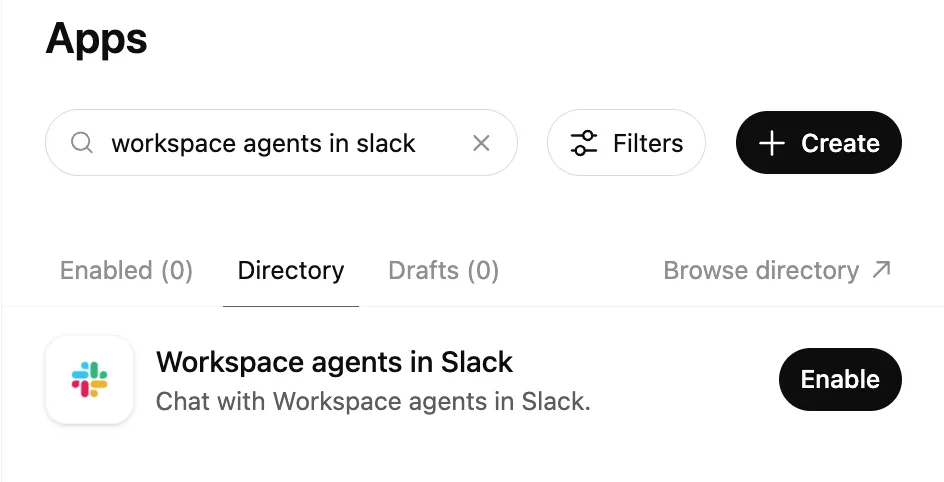
এটি ChatGPT-এর একটি অতিরিক্ত অ্যাপ. ChatGPT-তে নিয়মিত Slack অ্যাপের পাশাপাশি এটিও চালু করতে হবে.
Slack-এ ChatGPT এজেন্ট অ্যাপ চালু করা
এই লিংকে ক্লিক করে Slack-এ ChatGPT এজেন্ট অ্যাপ ইনস্টল করুন. আপনি আগে সাইন ইন না করে থাকলে, আপনাকে আপনার ChatGPT অ্যাকাউন্টে সাইন ইন করতে বলা হবে. আপনার সামনে Slack-এ ChatGPT এজেন্ট যোগ করার মডালটি দেখানো হবে, যা নিচে দেখানো হয়েছে. দেওয়া তথ্য পর্যালোচনা করুন এবং এগোতে Slack-এ চালিয়ে যান-এ ক্লিক করুন.
এরপর আপনাকে Slack অথেন্টিকেশন ফ্লোতে নিয়ে যাওয়া হবে, যেখানে আপনি অ্যাপটির প্রয়োজনীয় অনুমতিগুলি পর্যালোচনা করে মঞ্জুর করতে পারবেন. আপনার ওয়ার্কস্পেস সেটিংসের উপর নির্ভর করে, এর জন্য Slack অ্যাডমিনের কাছ থেকে অনুমোদন লাগতে পারে.
মনে রাখবেন, আপনার Slack ওয়ার্কস্পেস যদি Slack Enterprise Grid ব্যবহার করে, তাহলে প্রয়োজনীয় সংগঠন-স্তরের Slack অনুমোদন এবং ওয়ার্কস্পেস-স্তরের Slack সংযোগ তৈরি করতে আপনাকে এই নির্দেশনাগুলি অনুসরণ করতে হবে.
Slack সেটিংসে যে কাউকে ব্যবহারকারী গ্রুপ তৈরি করার সুযোগ দিন
Slack-এ ওয়ার্কস্পেস এজেন্ট ব্যবহার করতে হলে সব Slack ব্যবহারকারীর জন্য Slack ব্যবহারকারী গ্রুপ ম্যানেজমেন্ট চালু থাকতে হবে. কারণ ওয়ার্কস্পেস এজেন্ট Slack-এ ডিপ্লয় করা প্রতিটি এজেন্টকে @mention করার জন্য একটি ব্যবহারকারী গ্রুপ তৈরি করে.
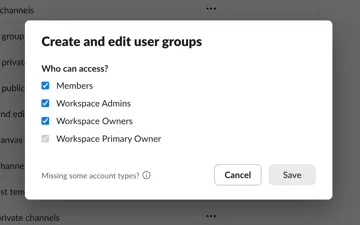
ব্যবহারকারী গ্রুপ ম্যানেজমেন্ট চালু করতে, Slack সহায়তা কেন্দ্রে এই নির্দেশনাগুলি অনুসরণ করুন.