
সমর্থিত সব অঞ্চলে ব্যক্তিগত ChatGPT Pro প্ল্যানের ১৮ বছর বা তার বেশি বয়সী ব্যবহারকারীদের জন্য বার্তা লেখার সময় আগাম পরামর্শ দেওয়ার সুবিধা বেটা পর্যায়ে রয়েছে. Codex ডেস্কটপ অ্যাপে GPT-6 Astra, GPT-6.1 Sol ও GPT-6.1 Terra ব্যবহার করে স্থানীয় ও SSH থ্রেডে এই সুবিধা পাওয়া যায়.
সংক্ষিপ্ত পরিচিতি
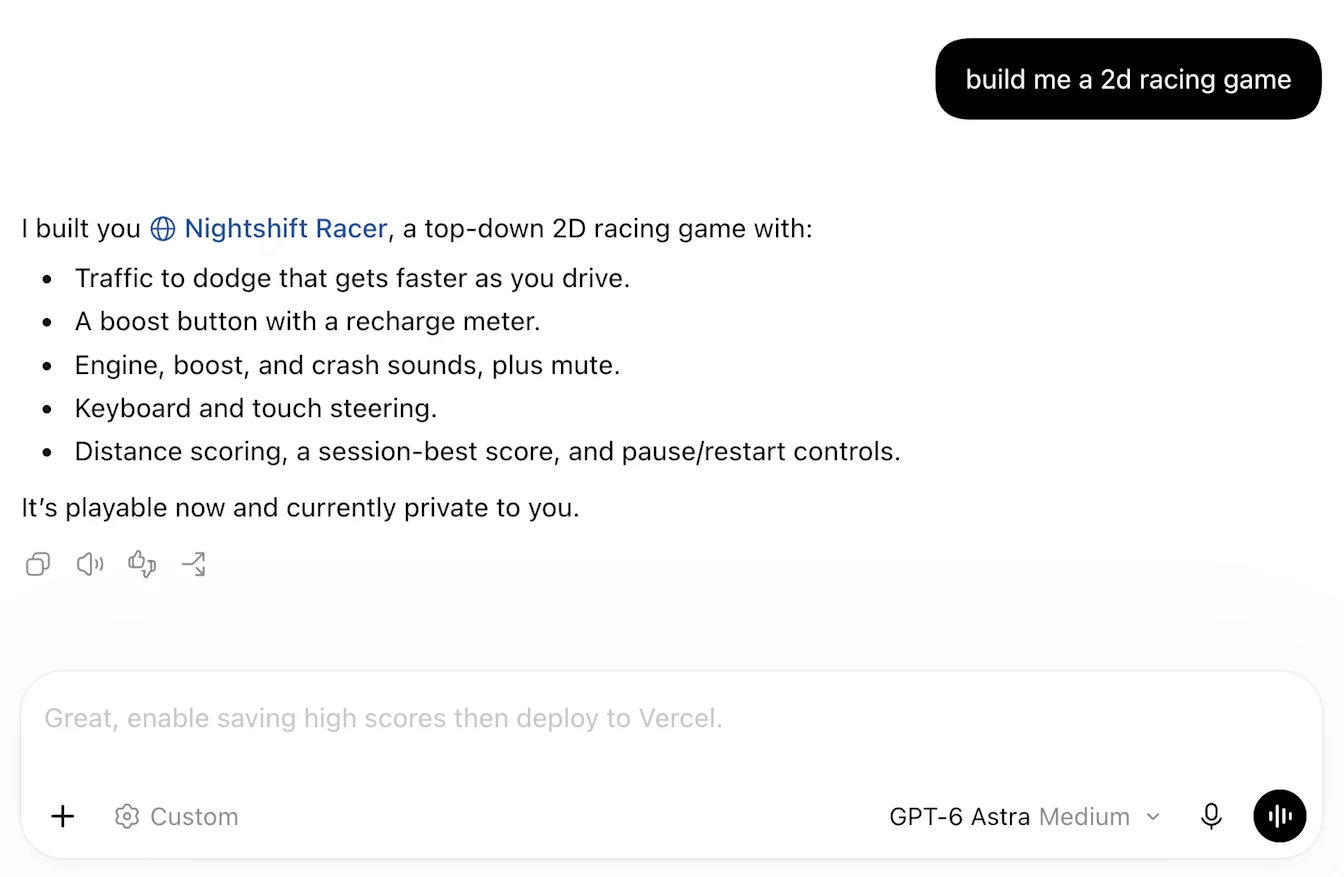
পরবর্তী বার্তার প্রস্তাব একটি বেটা সুবিধা. আপনার বর্তমান Codex থ্রেডের কথোপকথনের ভিত্তিতে আপনি এরপর কী বলতে চাইতে পারেন, এটি তার প্রস্তাব দেয়. Codex উত্তর দেওয়া শেষ করলে বার্তার ঘরে একটি প্রস্তাব দেখা যেতে পারে. কখনো কখনো বার্তা লেখার ঘরে কোনো প্রস্তাব না-ও দেখানো হতে পারে.
আপনি প্রস্তাবটি গ্রহণ করতে, সম্পাদনা করতে বা নিজের বার্তা লিখতে পারেন. প্রস্তাব সব সময় আপনার উদ্দেশ্যের সঙ্গে না-ও মিলতে পারে, তাই পাঠানোর আগে যাচাই করে নিন.
কারা ব্যবহার করতে পারবেন
পরবর্তী বার্তার প্রস্তাব সুবিধাটি বর্তমানে বেটা পর্যায়ে রয়েছে. সমর্থিত সব অঞ্চলে ১৮ বছর বা তার বেশি বয়সী প্রাপ্তবয়স্করা Codex ডেস্কটপ অ্যাপে ব্যক্তিগত ChatGPT Pro অ্যাকাউন্ট ব্যবহার করে এটি পাবেন. সমর্থিত মডেল ব্যবহার করে স্থানীয় ও SSH থ্রেডে এটি পাওয়া যায়.
ওয়েব বা ডেস্কটপে চ্যাট মোডে প্রস্তাব পাওয়া যায় না. কাজ মোডে স্থানীয় থ্রেড ও কথোপকথন ব্যবহার করলে প্রস্তাব দেখা যেতে পারে.
সমর্থিত মডেল
স্থানীয় ও SSH থ্রেডে GPT-6 Astra ও GPT-6.1 Sol ব্যবহার করলে প্রস্তাব পাওয়া যায়. সুবিধাটি ব্যবহার করতে আপনার স্থানীয় বা SSH থ্রেডে এই মডেলগুলোর একটি বেছে নিন.
পরবর্তী বার্তার প্রস্তাব ব্যবহার করুন
Codex ডেস্কটপ অ্যাপ হালনাগাদ করুন এবং আপনার ব্যক্তিগত ChatGPT Pro অ্যাকাউন্টে প্রবেশ করুন.
সমর্থিত মডেল দিয়ে একটি স্থানীয় বা SSH থ্রেড খুলুন এবং একটি বার্তা পাঠান.
Codex উত্তর দেওয়া শেষ করলে বার্তার ঘরে কোনো প্রস্তাব এসেছে কি না দেখুন.
প্রস্তাব গ্রহণ করতে Tab চাপুন. লেখাটি যাচাই বা সম্পাদনা করে প্রস্তুত হলে পাঠিয়ে দিন.
অন্য কিছু লিখতে চাইলে নিজের বার্তা লেখা শুরু করুন. প্রস্তাবের জন্য অপেক্ষা না করেই আপনি লিখে যেতে পারেন. প্রস্তাব গ্রহণ করলে লেখাটি বার্তার ঘরে যোগ হয়—আপনার হয়ে বার্তাটি পাঠানো হয় না.
প্রস্তাব বন্ধ করুন
যোগ্য ব্যবহারকারীদের জন্য পরবর্তী বার্তার প্রস্তাব সুবিধাটি আগে থেকেই চালু থাকে. এটি বন্ধ করতে:
Codex ডেস্কটপ অ্যাপে সেটিংস খুলুন.
সাধারণ বিভাগে যান, তারপর বার্তা লেখার ঘর বিভাগে যান.
প্রস্তাব দেখান বন্ধ করুন.
একই জায়গা থেকে প্রস্তাব দেখান আবার চালু করতে পারবেন.

প্রস্তাব তৈরিতে প্রসঙ্গ যেভাবে ব্যবহৃত হয়
প্রস্তাব তৈরি করতে আপনার বর্তমান থ্রেডের কথোপকথন ব্যবহার করা হয়. সেই থ্রেডে আগের কাজ বা সংযুক্ত অ্যাপের প্রাসঙ্গিক তথ্য আগে থেকেই থাকলে, প্রস্তাব তৈরিতে তা কাজে লাগতে পারে. প্রস্তাব তৈরির জন্য আলাদাভাবে মেমোরি খোঁজা বা সংযুক্ত অ্যাপ থেকে তথ্য আনা হয় না. মেমোরি বন্ধ রেখেও প্রস্তাব ব্যবহার করতে পারবেন.
মেমোরি চালু করতে সেটিংস → ব্যক্তিগতকরণ-এ যান এবং Codex মেমোরি চালু করুন বিকল্পটি চালু করুন. আপনার থ্রেডে আগে থেকেই থাকা মেমোরির প্রাসঙ্গিক তথ্য প্রস্তাবগুলোকে আপনার উপযোগী করে তুলতে পারে. Codex মেমোরি সম্পর্কে আরও জানুন.
সমস্যার সমাধান
প্রস্তাব দেখা না গেলে নিশ্চিত করুন যে আপনার অ্যাপ হালনাগাদ আছে, প্রস্তাব দেখান চালু আছে এবং আপনার অ্যাকাউন্ট, মডেল ও থ্রেডের ধরন সমর্থিত.
প্রতিটি উত্তরের পর প্রস্তাব দেখা যাবে না. শুধু এ কারণে ধরে নেওয়ার দরকার নেই যে কোনো সমস্যা হয়েছে. আপনি নিজের বার্তা লিখে কথোপকথন চালিয়ে যেতে পারেন.
কোনো প্রস্তাব আপনার উদ্দেশ্যের সঙ্গে না মিললে সেটি উপেক্ষা করে নিজের বার্তা লিখুন. চাইলে প্রস্তাব বন্ধও করতে পারেন.
সাধারণ জিজ্ঞাসা
প্রস্তাব কীভাবে গ্রহণ করব?
প্রস্তাব গ্রহণ করতে Tab চাপুন, সেটি যাচাই বা সম্পাদনা করুন, তারপর পাঠান. গ্রহণ করলেই তা স্বয়ংক্রিয়ভাবে পাঠানো হয় না.
পরবর্তী বার্তার প্রস্তাব ব্যবহারে কি বাড়তি খরচ হয়?
বেটা পর্যায়ে যোগ্য Pro ব্যবহারকারীরা বাড়তি খরচ ছাড়াই পরবর্তী বার্তার প্রস্তাব সুবিধাটি পাবেন.
প্রস্তাব কি আমার ব্যবহারের সীমার হিসাবে ধরা হয়?
বেটা পর্যায়ে প্রস্তাব তৈরি করা আপনার Codex ব্যবহারের সীমার হিসাবে ধরা হয় না এবং এতে ক্রেডিটও খরচ হয় না. আপনি কোনো বার্তা পাঠালে, তাতে গৃহীত প্রস্তাব থাকলেও, Codex ব্যবহারের স্বাভাবিক সীমা ও বিলের নিয়ম প্রযোজ্য হয়.
প্রস্তাব দেখা যেতে কতক্ষণ লাগে?
Codex উত্তর দেওয়া শেষ করার পর প্রস্তাব দেখা যেতে কয়েক সেকেন্ড লাগতে পারে. দীর্ঘ কথোপকথনে আরও বেশি সময় লাগতে পারে. নিজের বার্তা লেখা শুরু করতে আপনাকে অপেক্ষা করতে হবে না.
প্রস্তাব ব্যবহার করতেই হবে?
না. প্রস্তাব ব্যবহার করা ঐচ্ছিক. গৃহীত প্রস্তাব পাঠানোর আগে সম্পাদনা করতে পারেন, উপেক্ষা করতে পারেন বা প্রস্তাব সুবিধাটি বন্ধ করে দিতে পারেন.
তথ্য সংরক্ষণ ও গোপনীয়তার কোন নীতিগুলো প্রযোজ্য?
আপনার পাঠানো বার্তার ক্ষেত্রে Codex-এর তথ্য সংরক্ষণ ও মুছে ফেলার নীতি প্রযোজ্য. বিস্তারিত জানতে দেখুন ChatGPT-তে তথ্য নিয়ন্ত্রণ এবং মডেলের কার্যক্ষমতা উন্নত করতে আপনার তথ্য যেভাবে ব্যবহৃত হয়.
কাজ মোডে বা অন্য ক্লায়েন্টে কি প্রস্তাব ব্যবহার করতে পারব?
বেটা পর্যায়ে শুধু ব্যক্তিগত ChatGPT Pro প্ল্যানে Codex ডেস্কটপ অ্যাপে প্রস্তাব পাওয়া যায়. ওয়েবে অন্য প্ল্যানে বা চ্যাট মোডে এগুলো পাওয়া যায় না.
পরবর্তী বার্তার প্রস্তাব আর নতুন কথোপকথনের পাতায় থাকা পরামর্শের মধ্যে পার্থক্য কী?
নতুন কথোপকথনের পাতার পরামর্শগুলো আপনাকে কোনো কাজ শুরু করতে সাহায্য করে. চলমান কথোপকথনে Codex উত্তর দেওয়া শেষ করলে পরবর্তী বার্তার প্রস্তাব সুবিধাটি আপনার পরের বার্তার জন্য প্রস্তাব দেয়. প্রস্তাব দেখান বিকল্পটি পরবর্তী বার্তার প্রস্তাব সুবিধা নিয়ন্ত্রণ করে.
আমি লিখতে শুরু করেছি এমন কোনো বার্তা কি প্রস্তাবের মাধ্যমে সম্পূর্ণ করা যায়?
বেটা পর্যায়ে পরবর্তী বার্তার প্রস্তাব সুবিধাটি পরের বার্তার সম্পূর্ণ লেখার প্রস্তাব দেয়. আপনি লেখার সময় এগুলো শব্দ ধরে ধরে বদলায় না. প্রস্তাব গ্রহণ করে সম্পাদনা করতে পারেন, অথবা নিজের বার্তা লেখা চালিয়ে যেতে পারেন.
প্রস্তাব পেতে কি নতুন কথোপকথন শুরু করতে হবে?
না. সুবিধাটি ব্যবহারের শর্ত পূরণ করে এমন চলমান কথোপকথনেও প্রস্তাব দেখা যেতে পারে. স্বাভাবিকভাবেই কথোপকথন চালিয়ে যান. দীর্ঘ কথোপকথনে প্রস্তাব দেখা যেতে বেশি সময় লাগতে পারে.
পরে ব্যবহার করার জন্য কি প্রস্তাব রেখে দিতে পারব?
আপনি নিজেই প্রস্তাবটি কপি করে রাখতে পারেন. বার্তার ঘরে এটি যোগ করতে Tab চাপুন, তারপর লেখাটি এমন কোথাও কপি করে রাখুন, যেখান থেকে পরে দেখতে পারবেন. গ্রহণ করলেই এটি পাঠানো হয় না. বার্তার ঘরের লেখাটি সরিয়ে এখন যে বার্তা পাঠাতে চান, সেটি লিখতে পারেন.
পরবর্তী বার্তার প্রস্তাব কি স্বয়ংক্রিয়ভাবে কোনো কাজ চালিয়ে যেতে পারে?
না. পরবর্তী বার্তার প্রস্তাব সুবিধাটি স্বয়ংক্রিয়ভাবে পরের বার্তা গ্রহণ বা পাঠায় না. পাঠানোর সিদ্ধান্ত নেওয়ার আগে প্রতিটি প্রস্তাব যাচাই করে নেওয়া উচিত.
macOS-এ পরবর্তী বার্তার প্রস্তাবের জন্য কি কিবোর্ডের অতিরিক্ত অনুমতি প্রয়োজন?
না. পরবর্তী বার্তার প্রস্তাবের জন্য কিবোর্ডের অতিরিক্ত অনুমতি প্রয়োজন হয় না. macOS অনুমতির অনুরোধ দেখালে, অ্যাপের কোন সুবিধাটি ব্যবহারের অনুমতি চাইছে তা দেখে নিন.
কোনো প্রস্তাব নিয়ে সমস্যা হলে কীভাবে জানাব?
আপনিOpenAI সহায়তা দলের সঙ্গে যোগাযোগ করতে পারেন. কী প্রস্তাব দেওয়া হয়েছিল, তার বদলে আপনি কী আশা করেছিলেন, কোন মডেল ব্যবহার করছিলেন এবং আপনার ডেস্কটপ অ্যাপের সংস্করণ উল্লেখ করুন. স্ক্রিনশট দিলে তা থেকে ব্যক্তিগত বা সংবেদনশীল তথ্য সরিয়ে দিন.