
Da biste povezali svoj Google Workspace s ChatGPT-om pomoću postavljanja kojim upravlja administrator, prvo ćete konfigurirati pristup u Googleovim administratorskim konzolama:
Kreirajte servisni račun s pristupom samo za čitanje za Google Drive, korisnike i grupe.
Toplo se preporučuje da ovaj servisni račun bude kreiran pod istim Google računom koji je povezan s vašim ChatGPT radnim prostorom. Ako računi u ChatGPT radnom prostoru imaju drugačiju email domenu od one koja se koristi u Google Workspaceu, postoje dodatni koraci koje morate slijediti da omogućite ovaj konektor svojim korisnicima.
Kreirajte administratorski račun u čije ime će servisni račun djelovati.
Zatim dovršite postavljanje u ChatGPT administratorskoj konzoli:
Otpremite privatni ključ servisnog računa (JSON datoteku iz Googlea)
Navedite administratorski račun (vjerodajnice nisu potrebne).
Odaberite koje datoteke sinhronizirati i odaberite korisnike koji će imati pristup vezi.
Ovaj vodič prolazi kroz svaki od ovih 6 koraka.
Postavljanje servisnog računa
Idite na console.cloud.google.com.
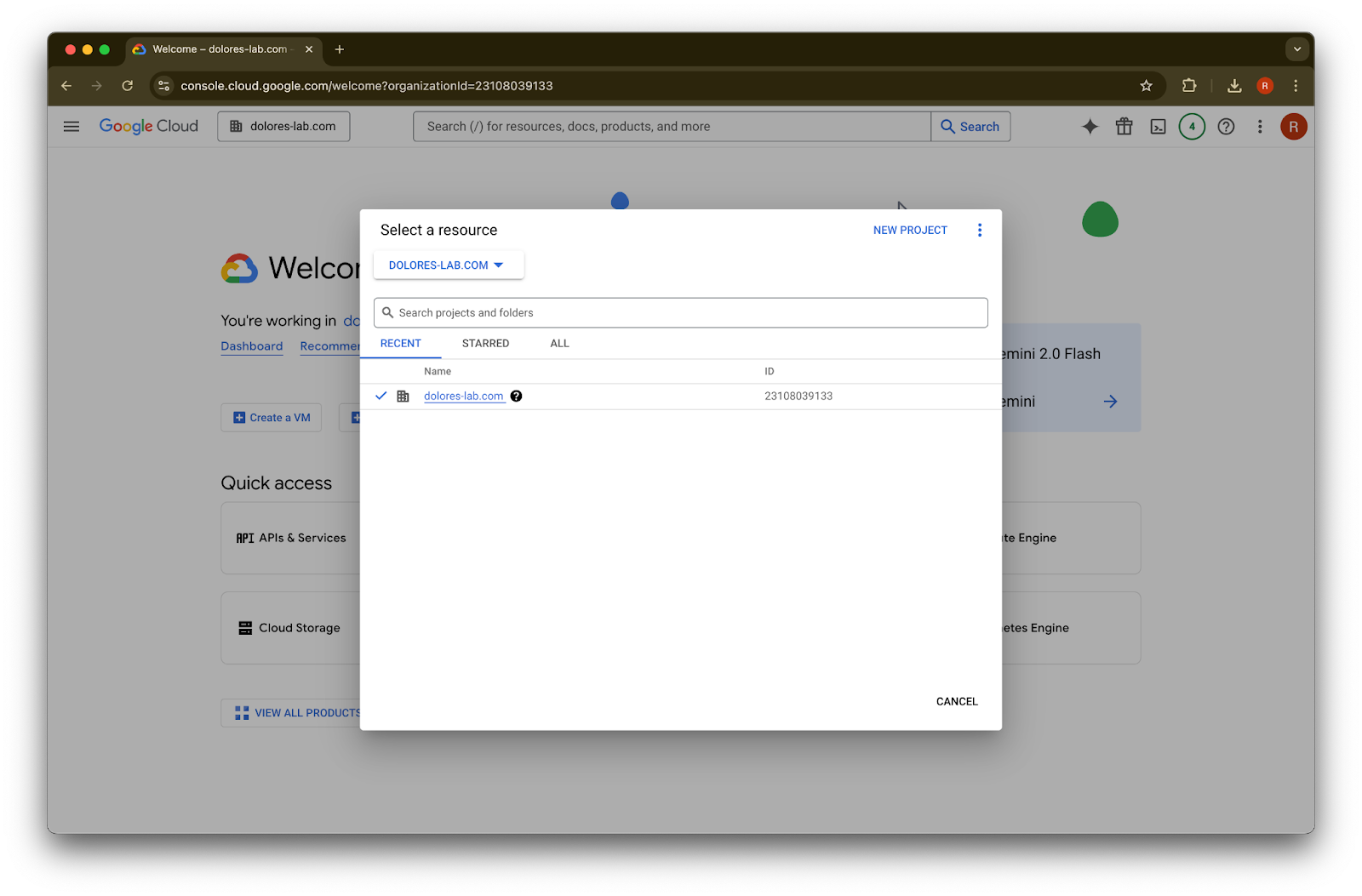
Kliknite padajući meni projekata.SlikaProvjerite jeste li prijavljeni u isti Google radni prostor kao onaj povezan s vašim ChatGPT radnim prostorom (ako nemate Google radni prostor povezan s vašim ChatGPT radnim prostorom i koristite različite emailove za ta dva prostora, morat ćete slijediti dodatne korake, inače vaši korisnici možda neće moći koristiti Google Drive sinhronizirane konektore).
Odaberite Novi projekt
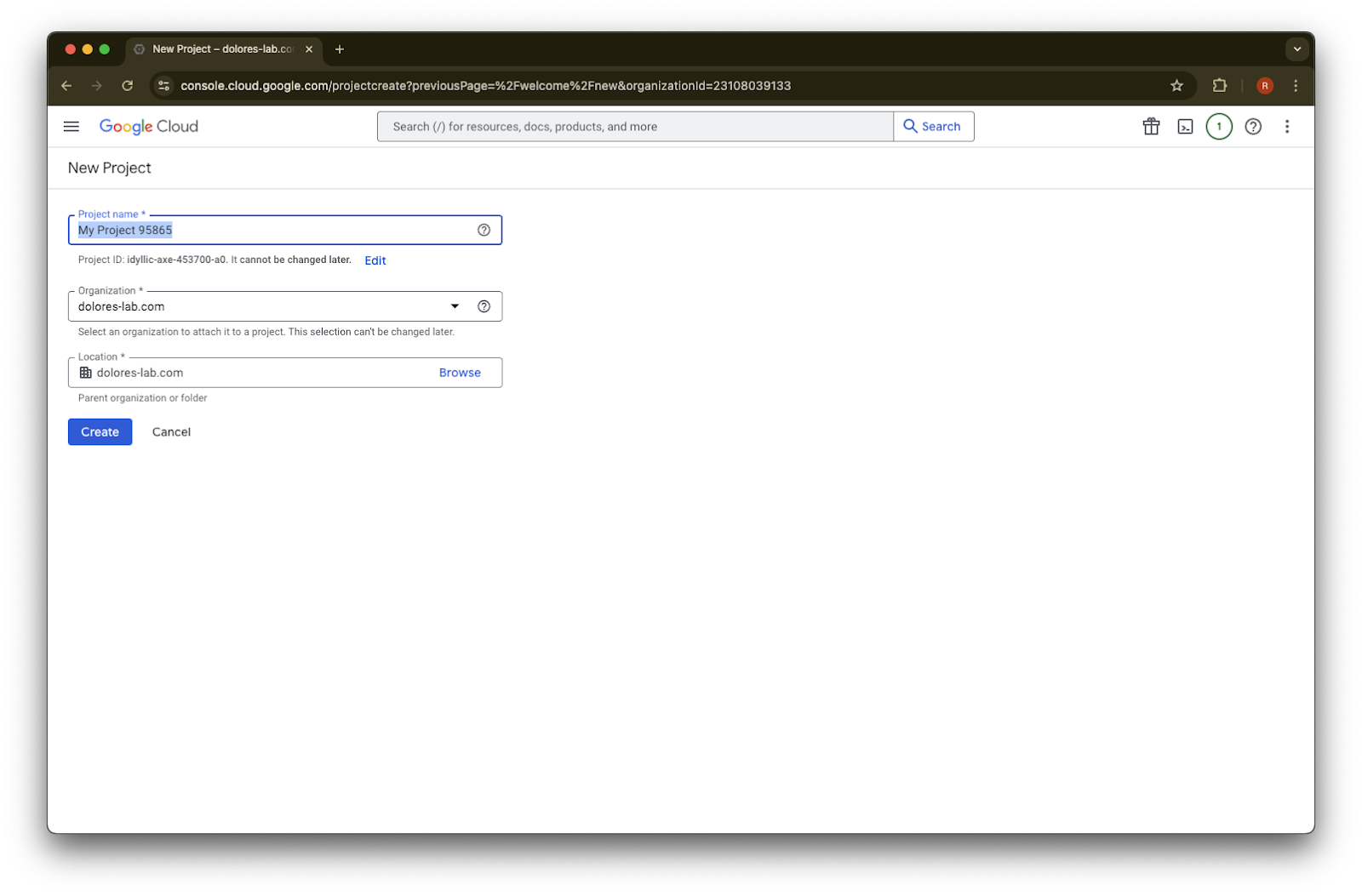
Unesite Naziv projekta
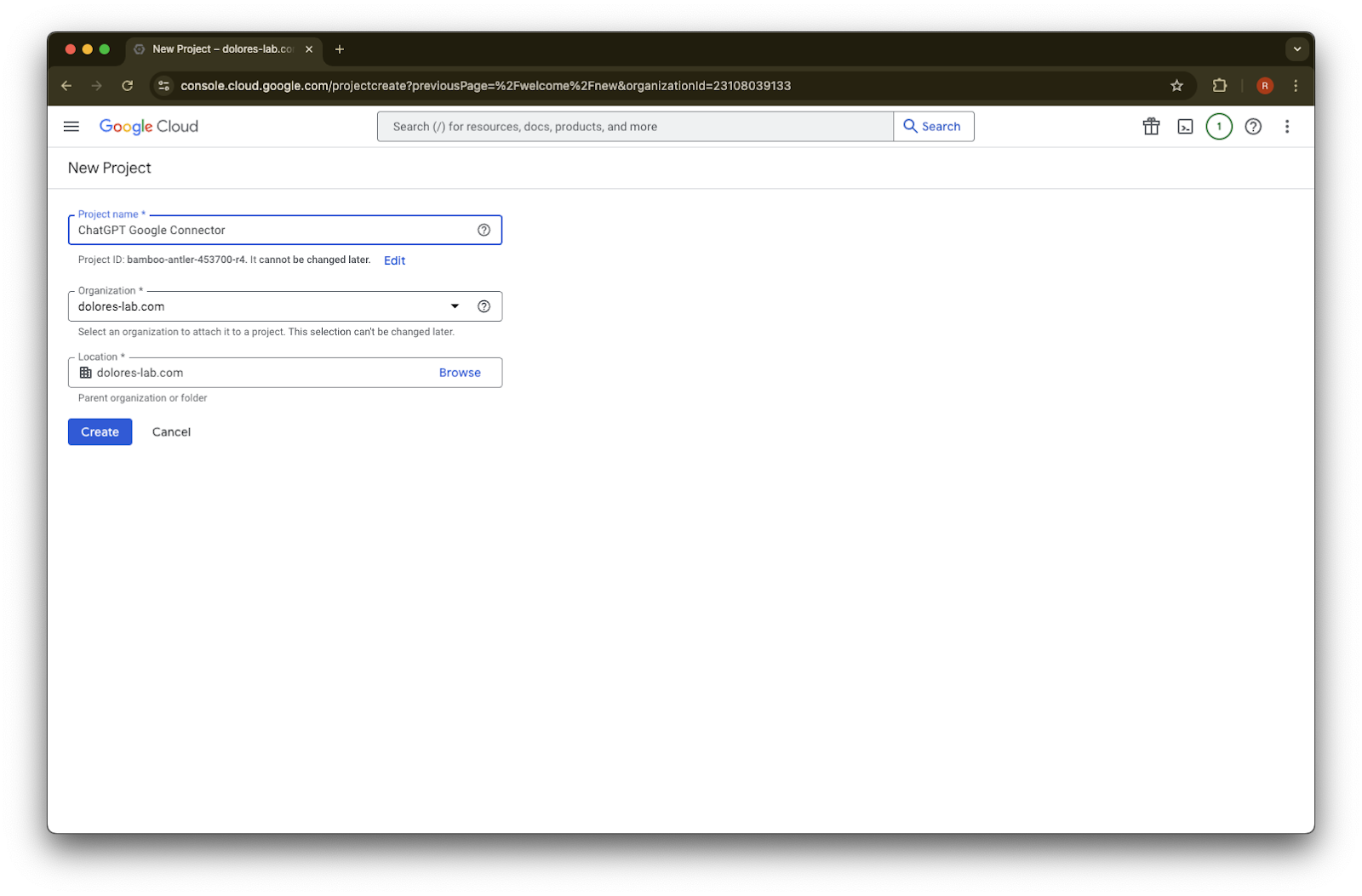
Kreirajte projekt
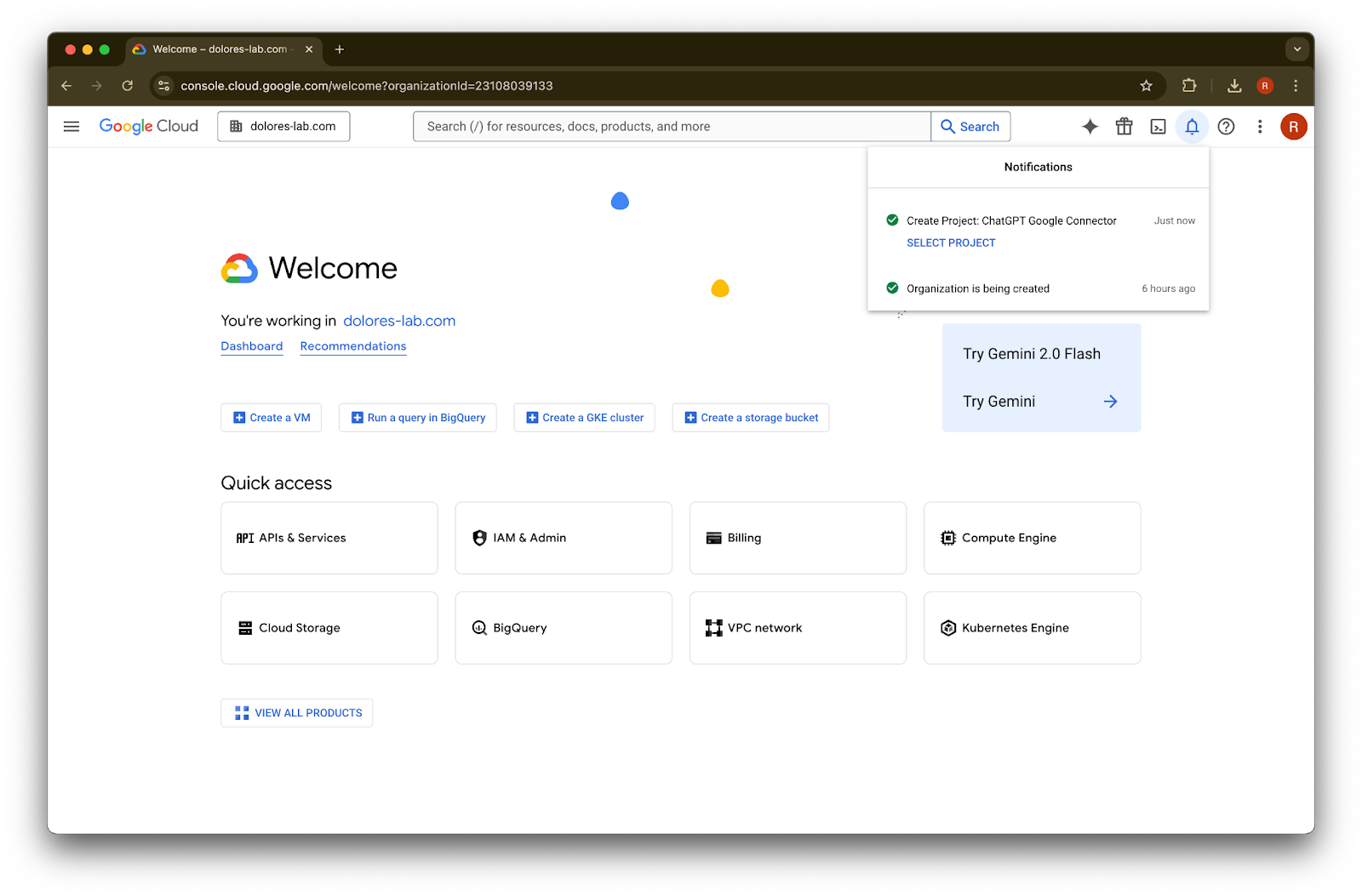
Pričekajte da se projekt kreira, zatim kliknite Odaberi projekt
Kliknite API-ji i usluge
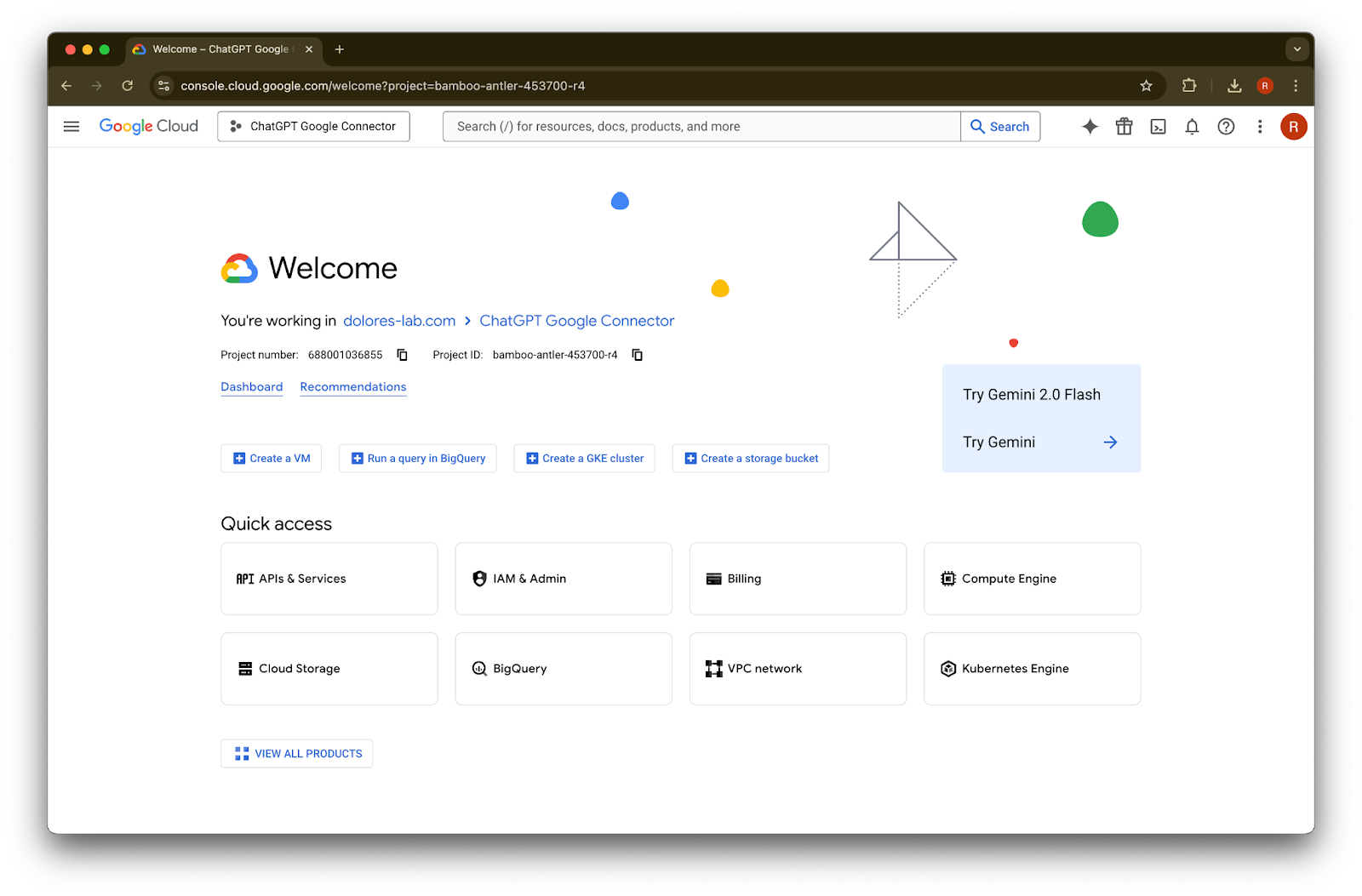
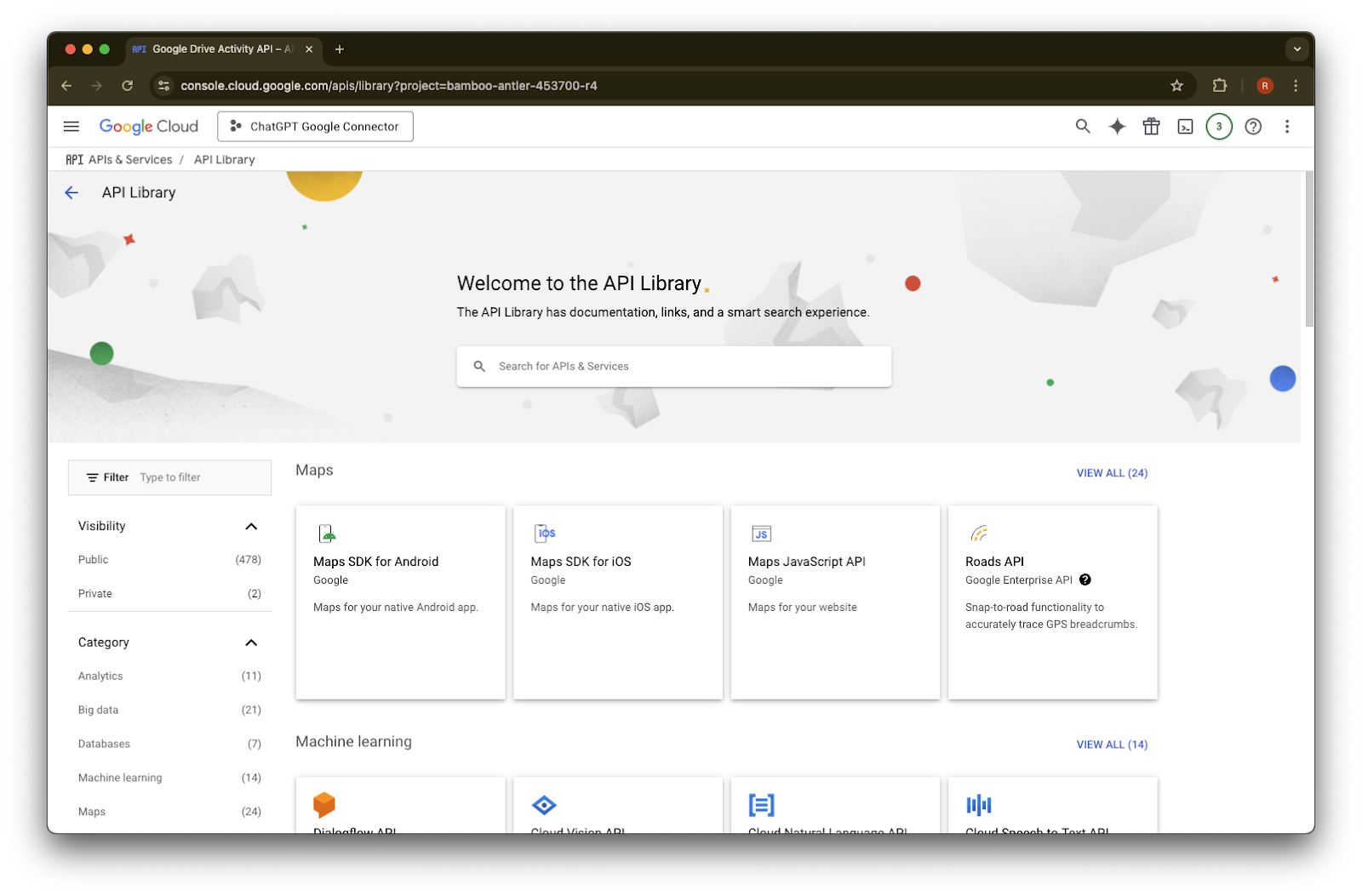
Kliknite Biblioteka
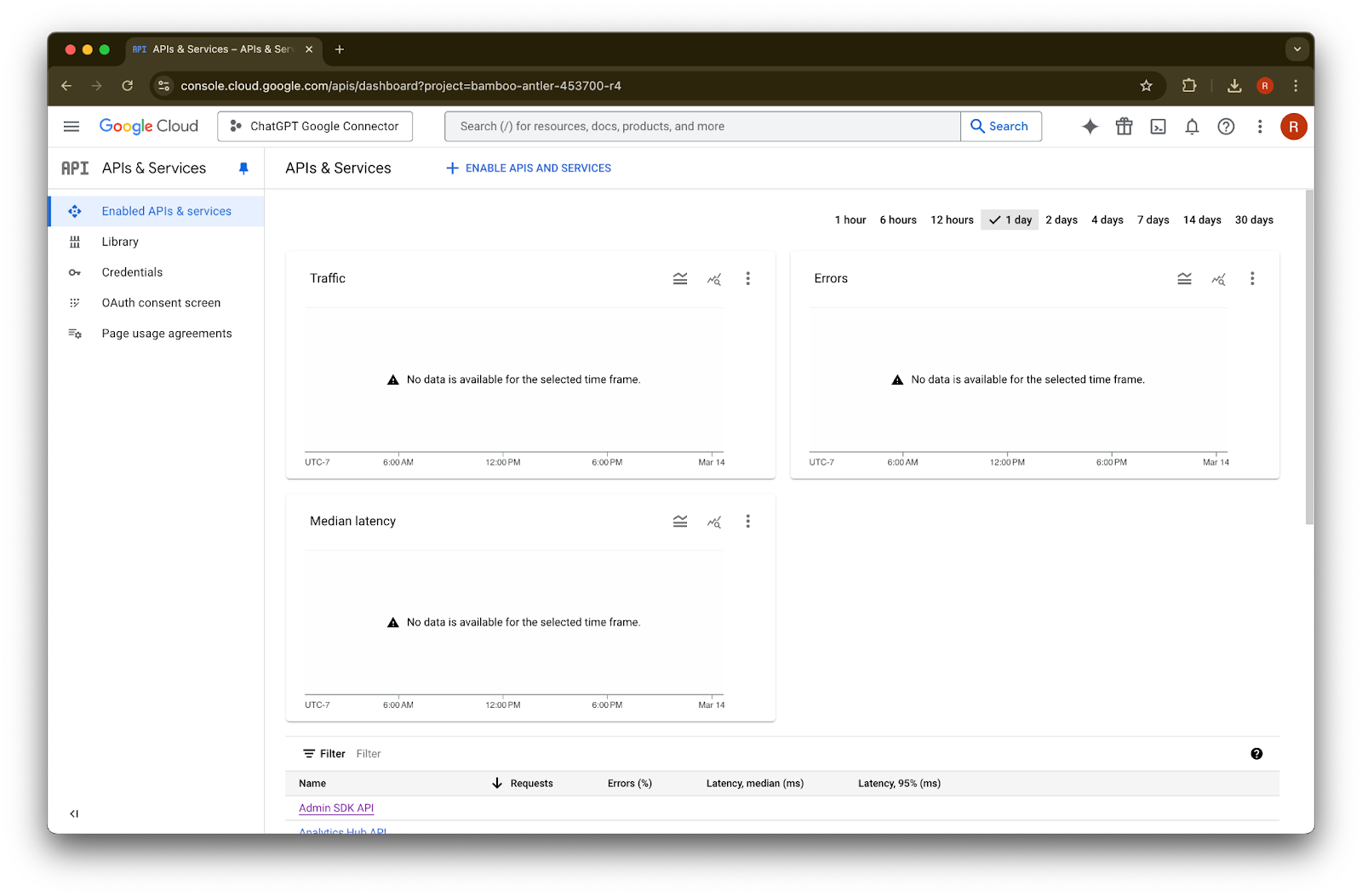
Sada ćemo dodati tri API-ja koristeći polje za pretragu da ih pronađemo
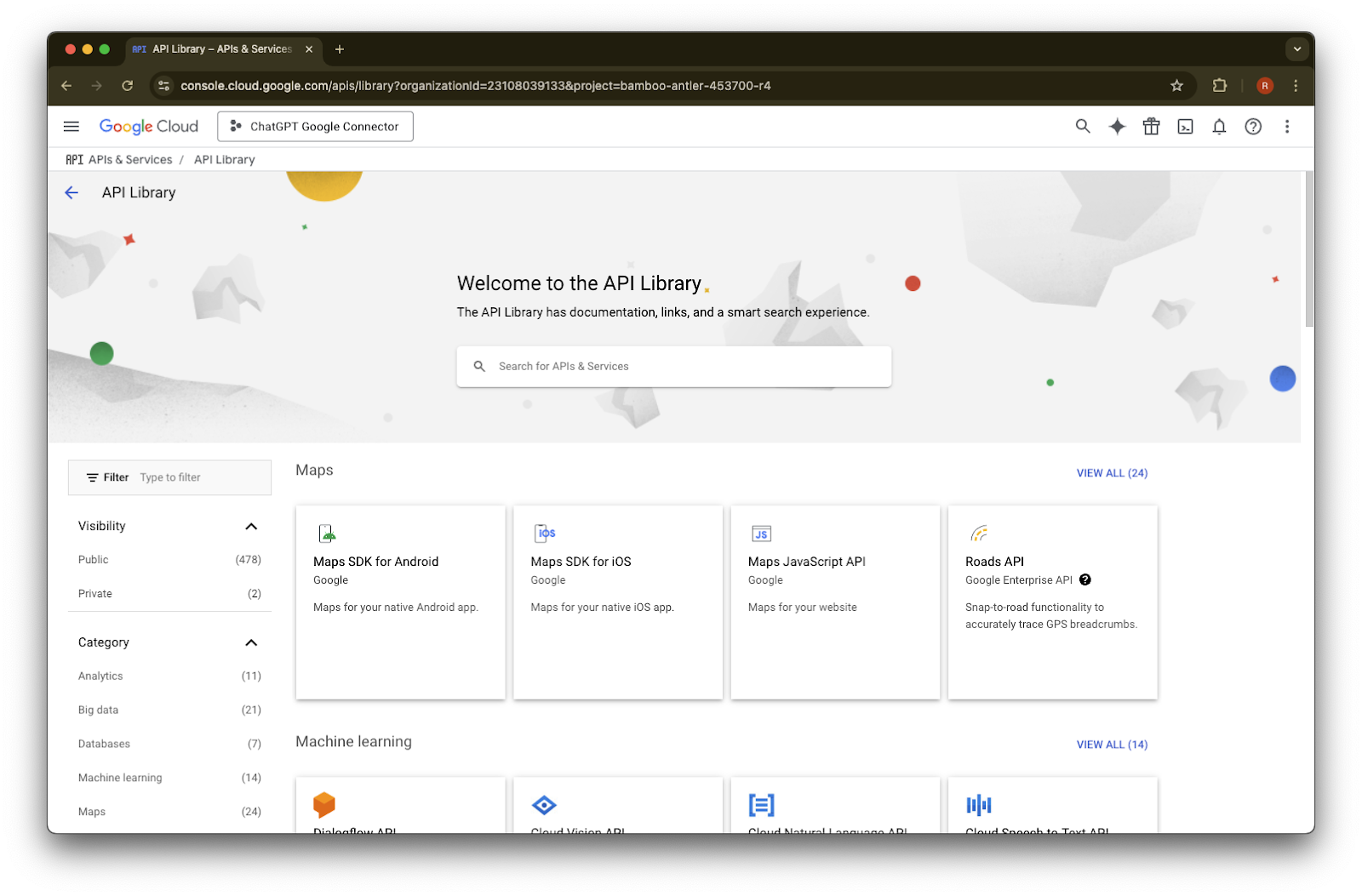
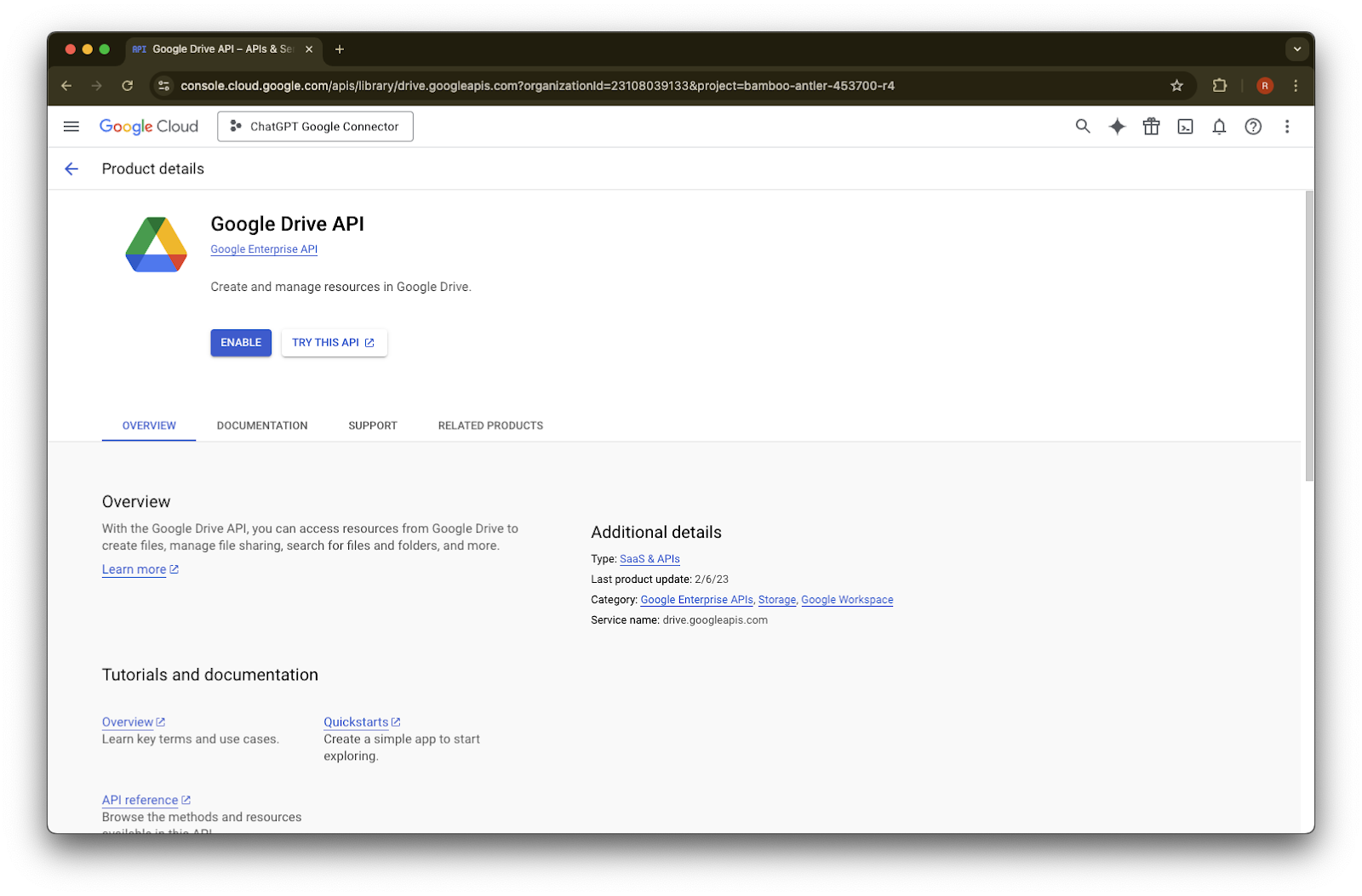
Pretražite i odaberite Google Drive API
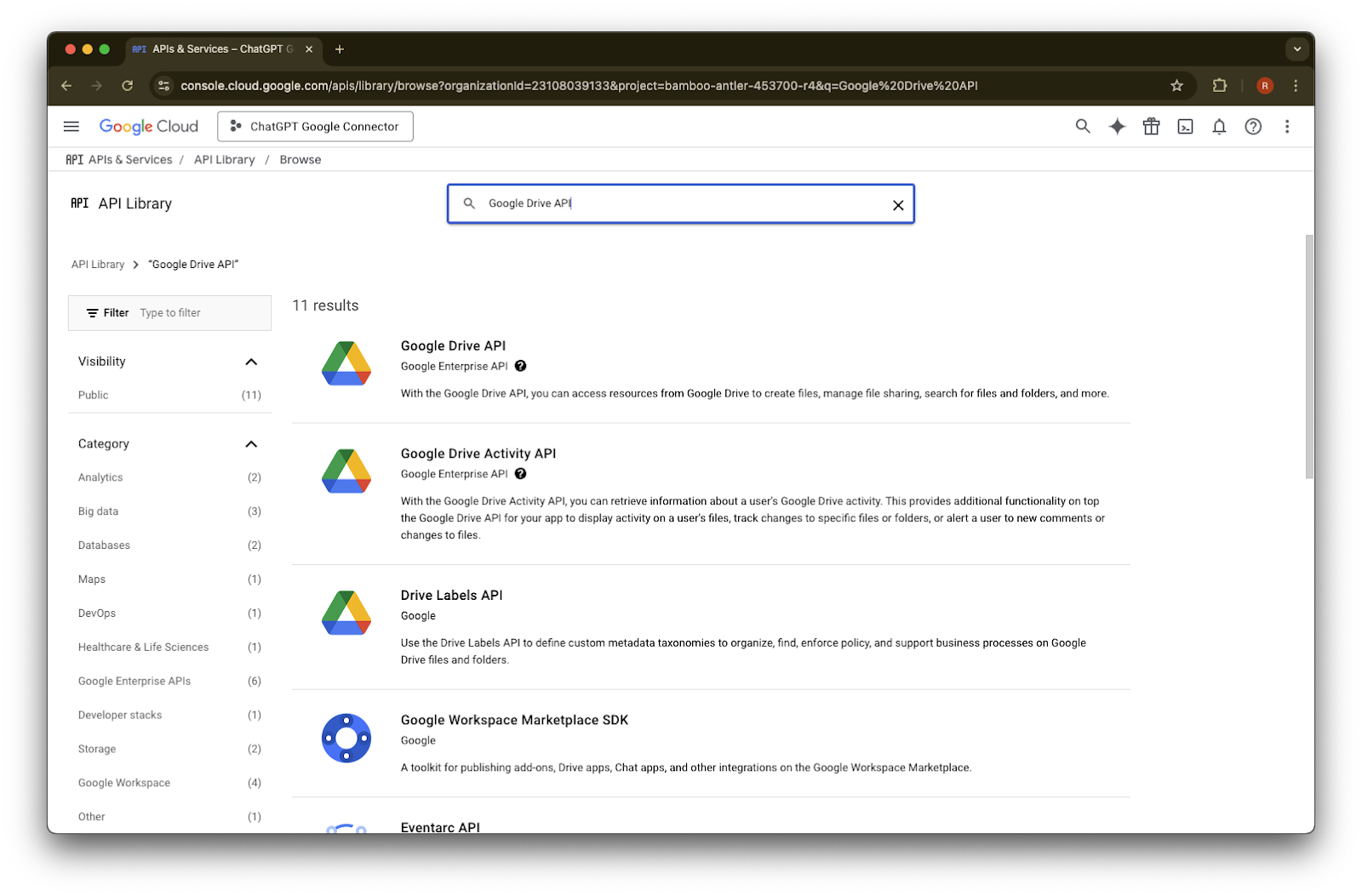
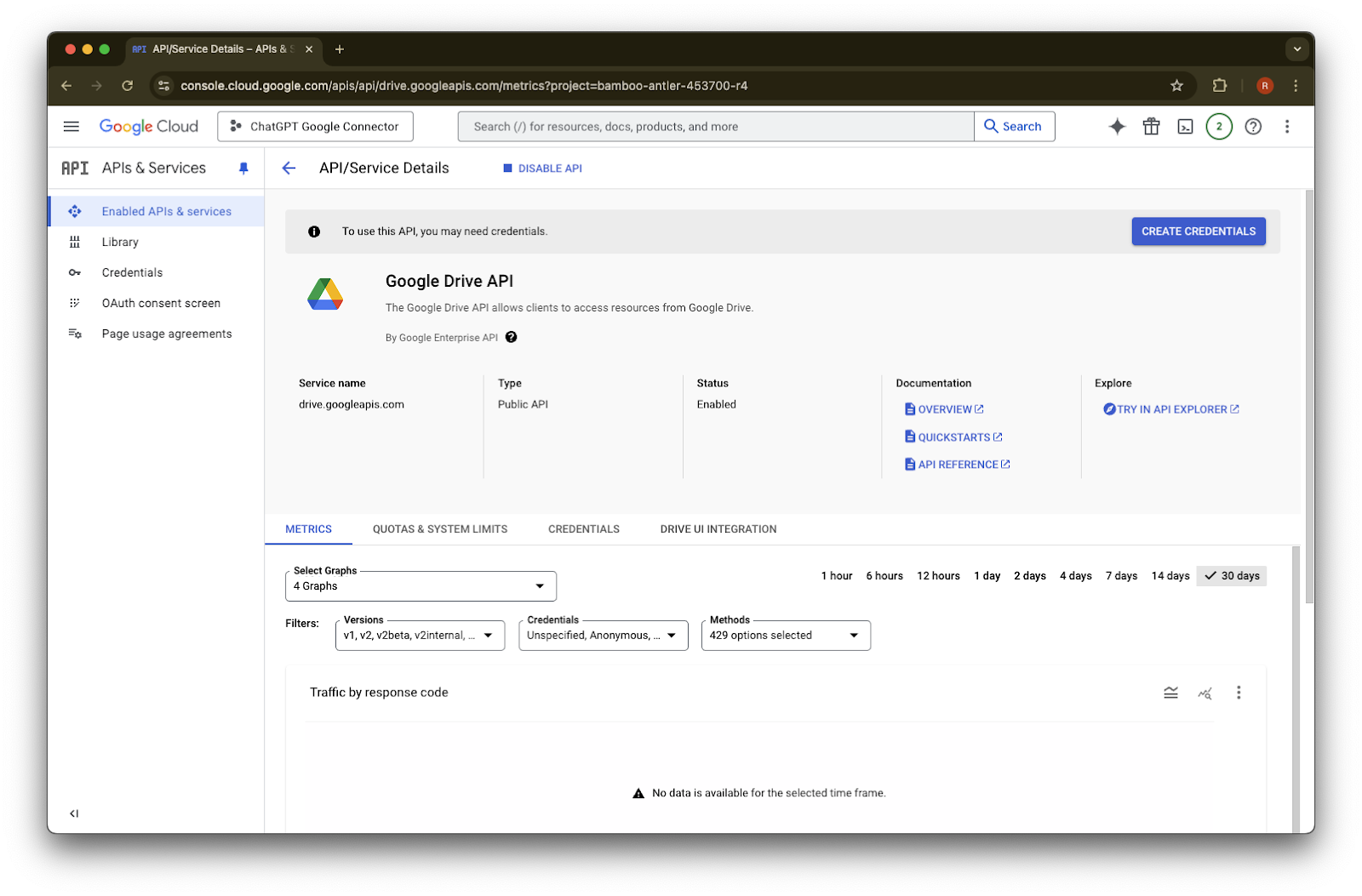
Kliknite Omogući
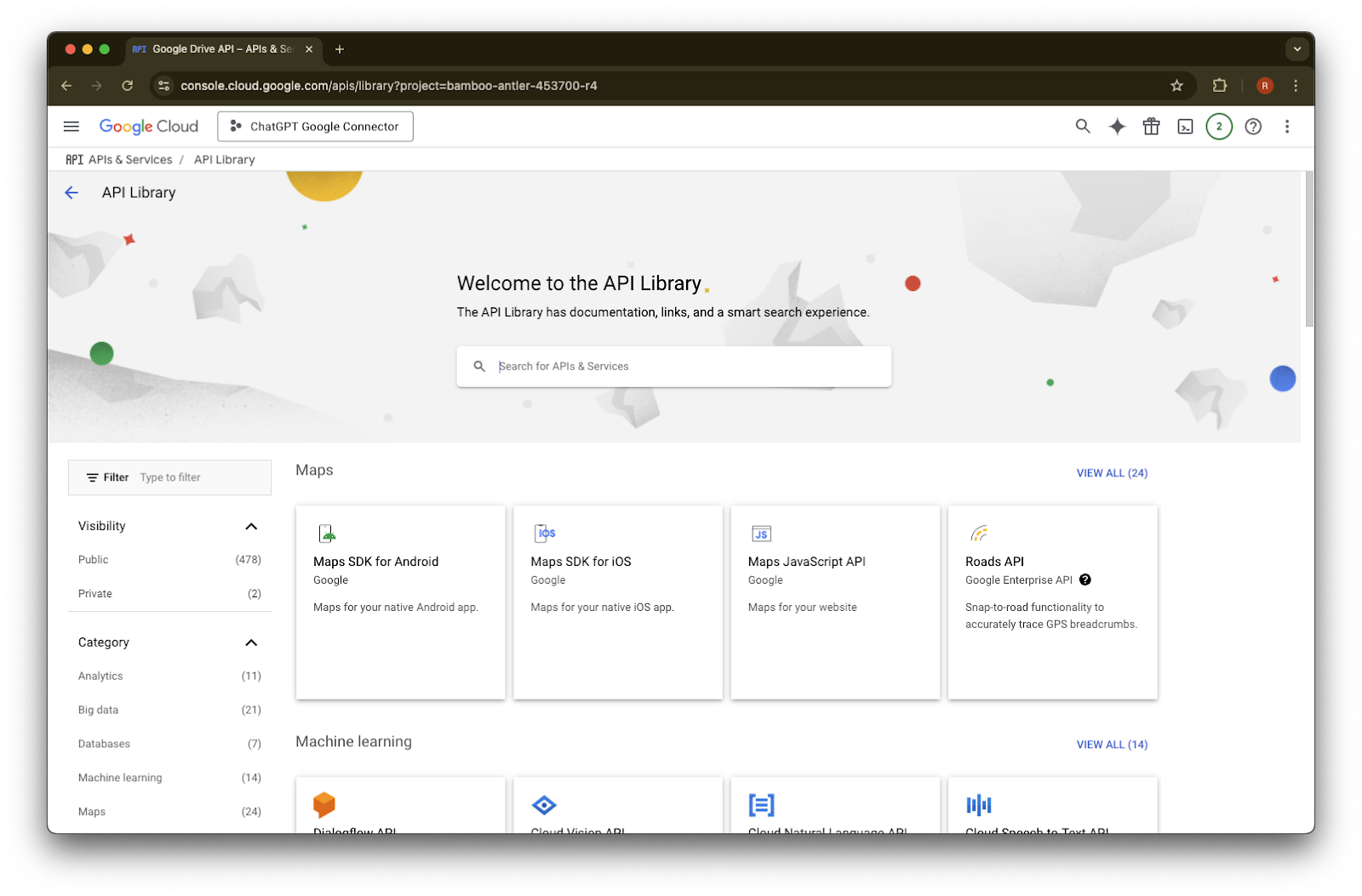
Kliknite Biblioteka
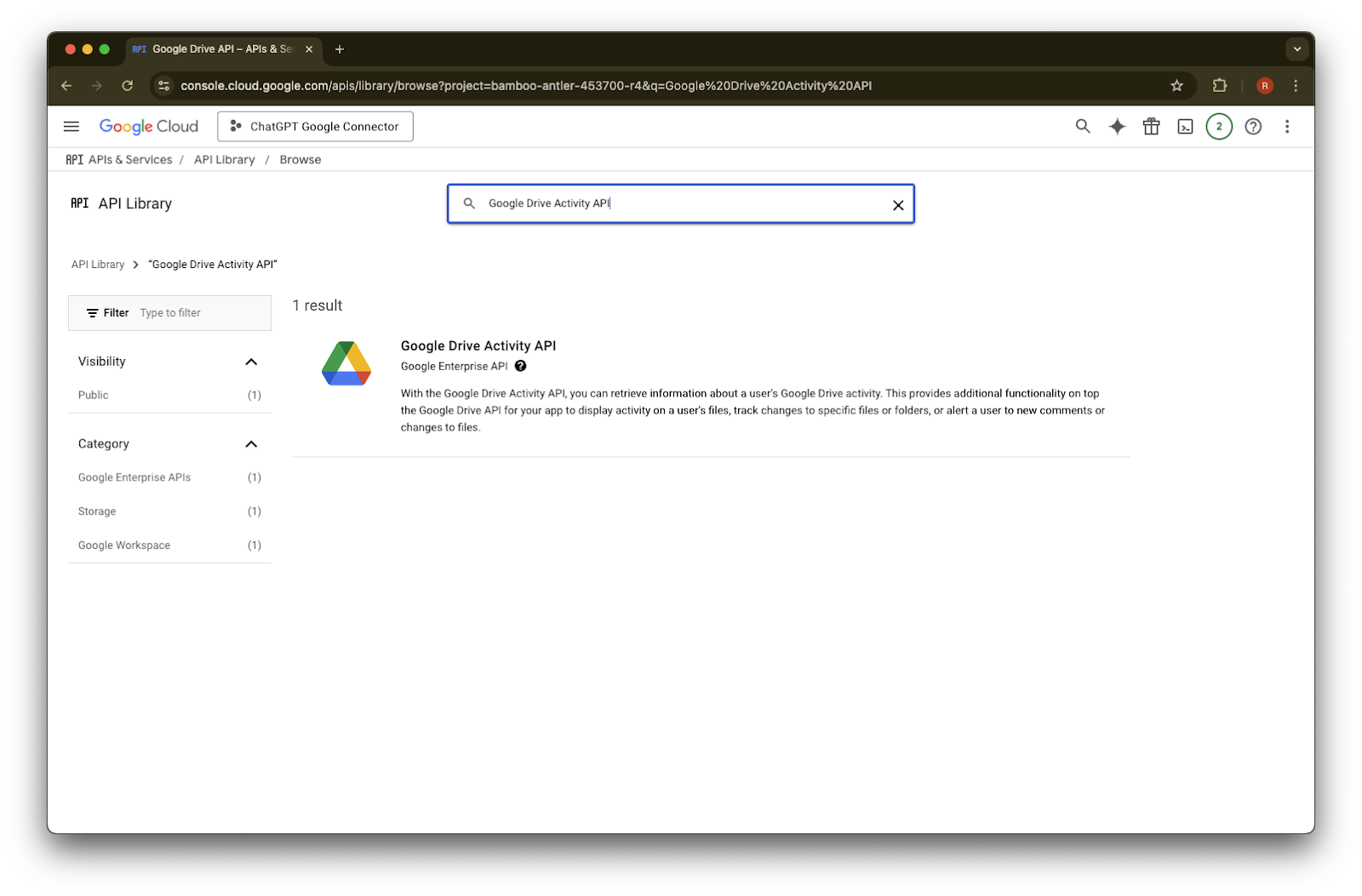
Pretražite Google Drive Activity
Odaberite Google Drive Activity API
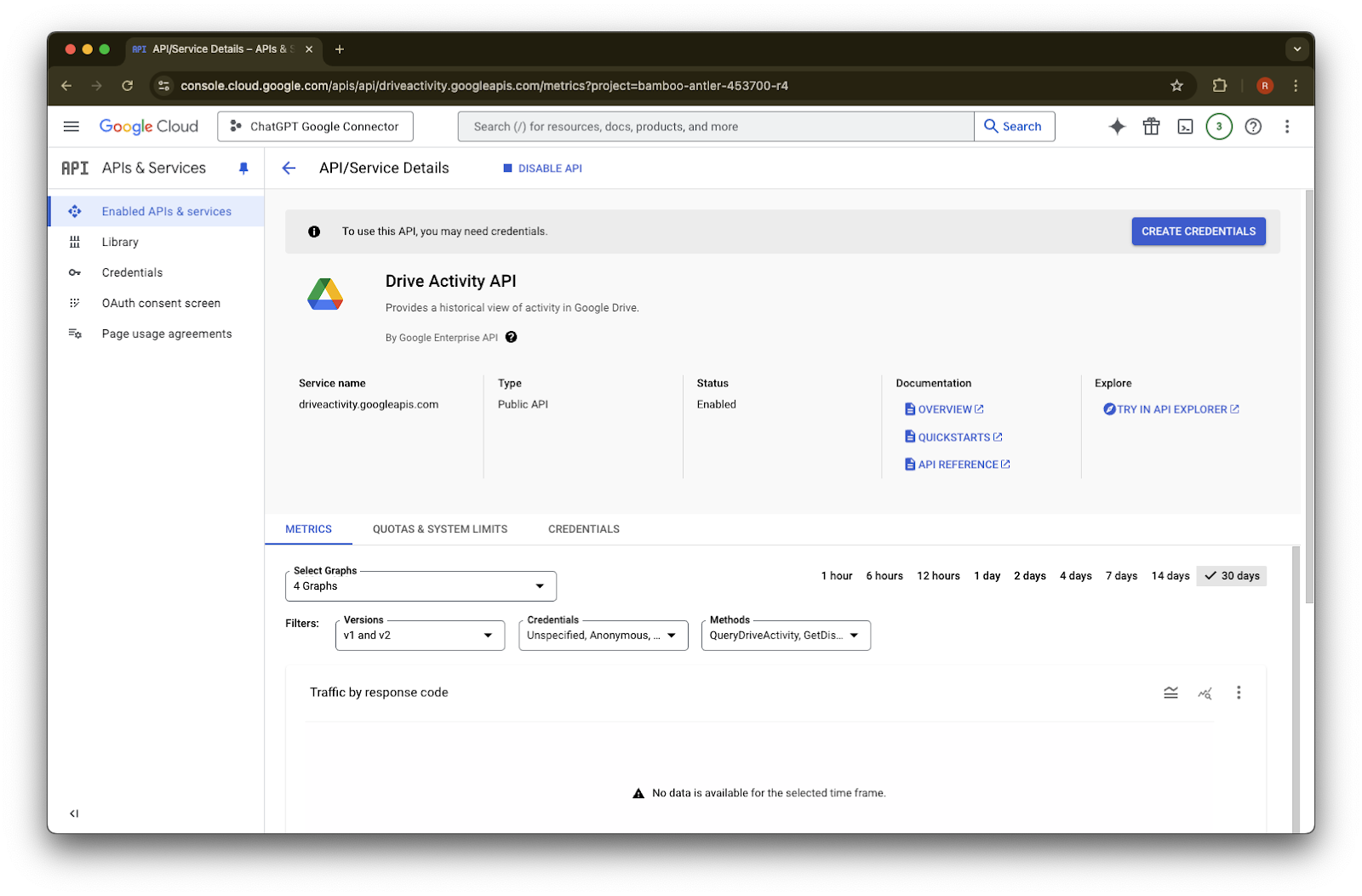
Kliknite Omogući
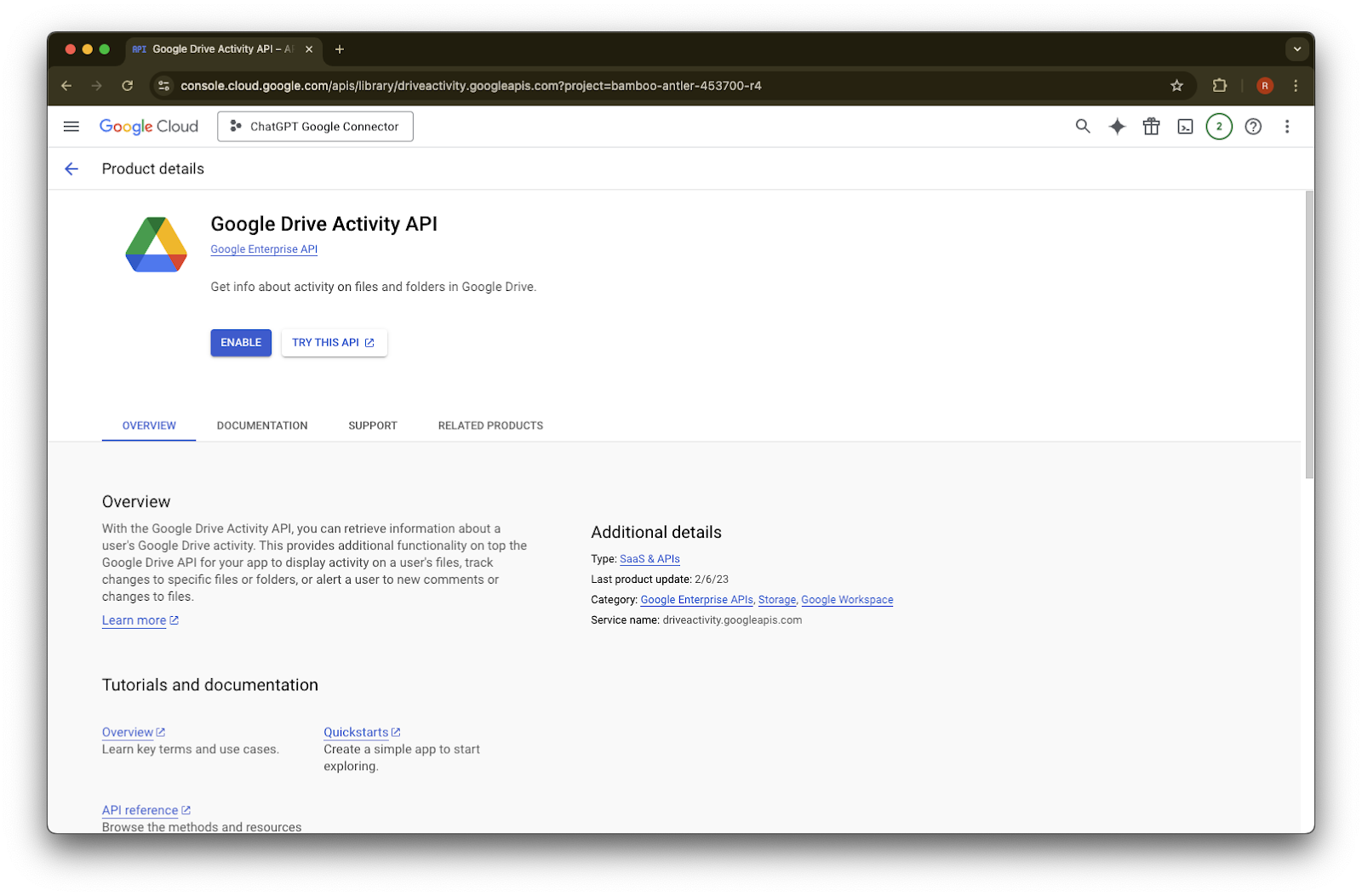
Kliknite Biblioteka
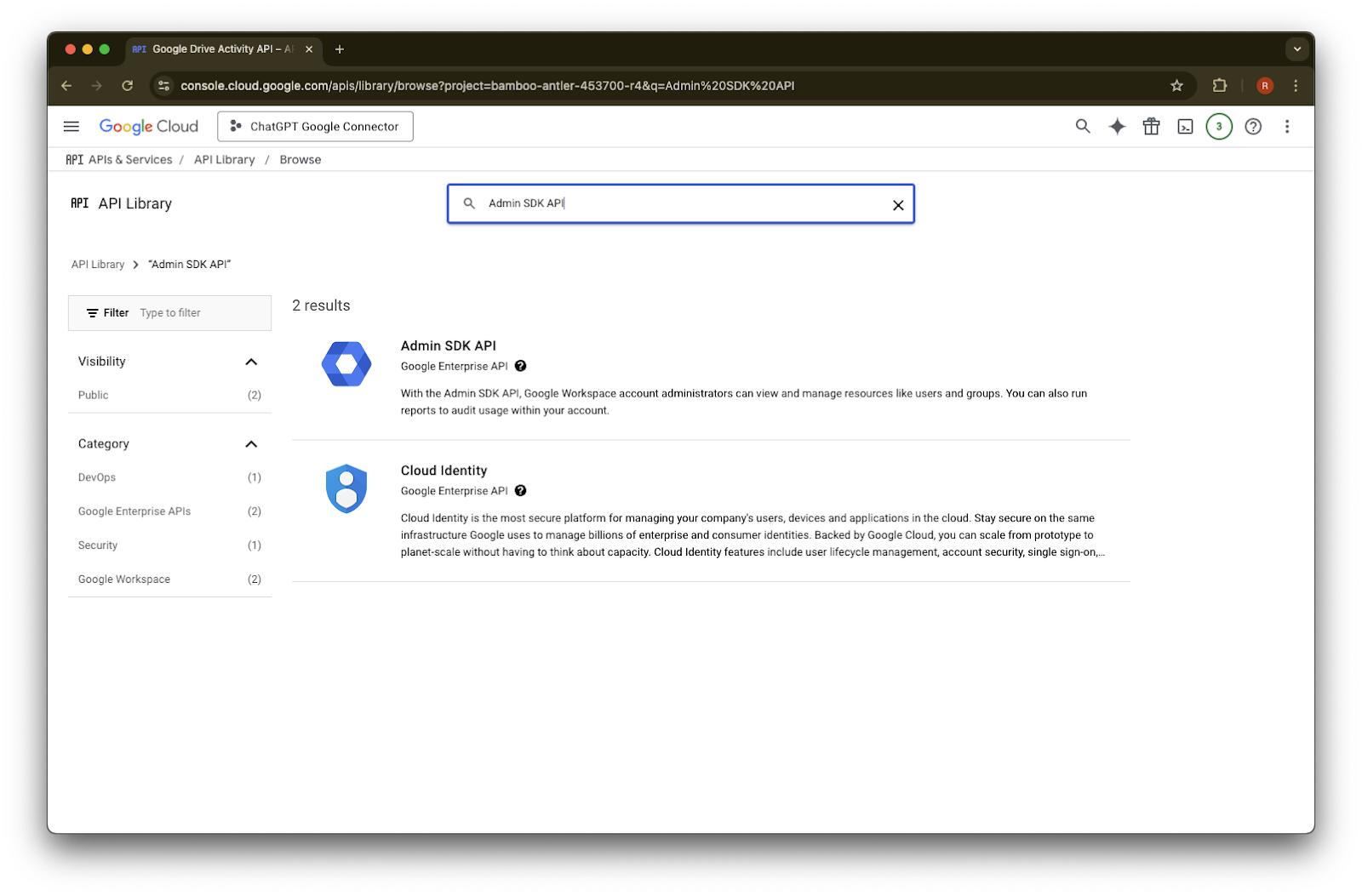
Pretražite Admin SDK API
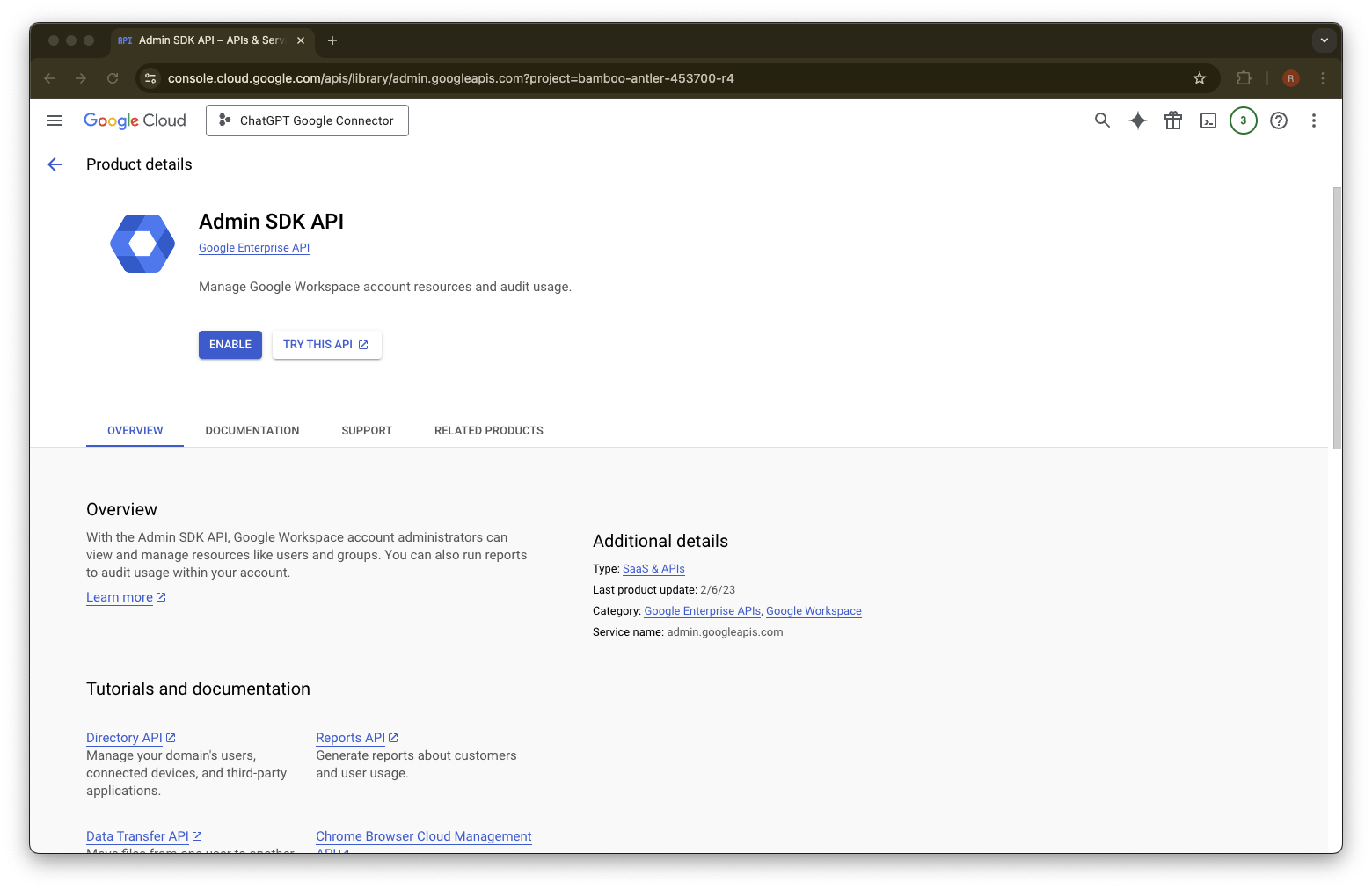
Odaberite Admin SDK API
Kliknite Omogući
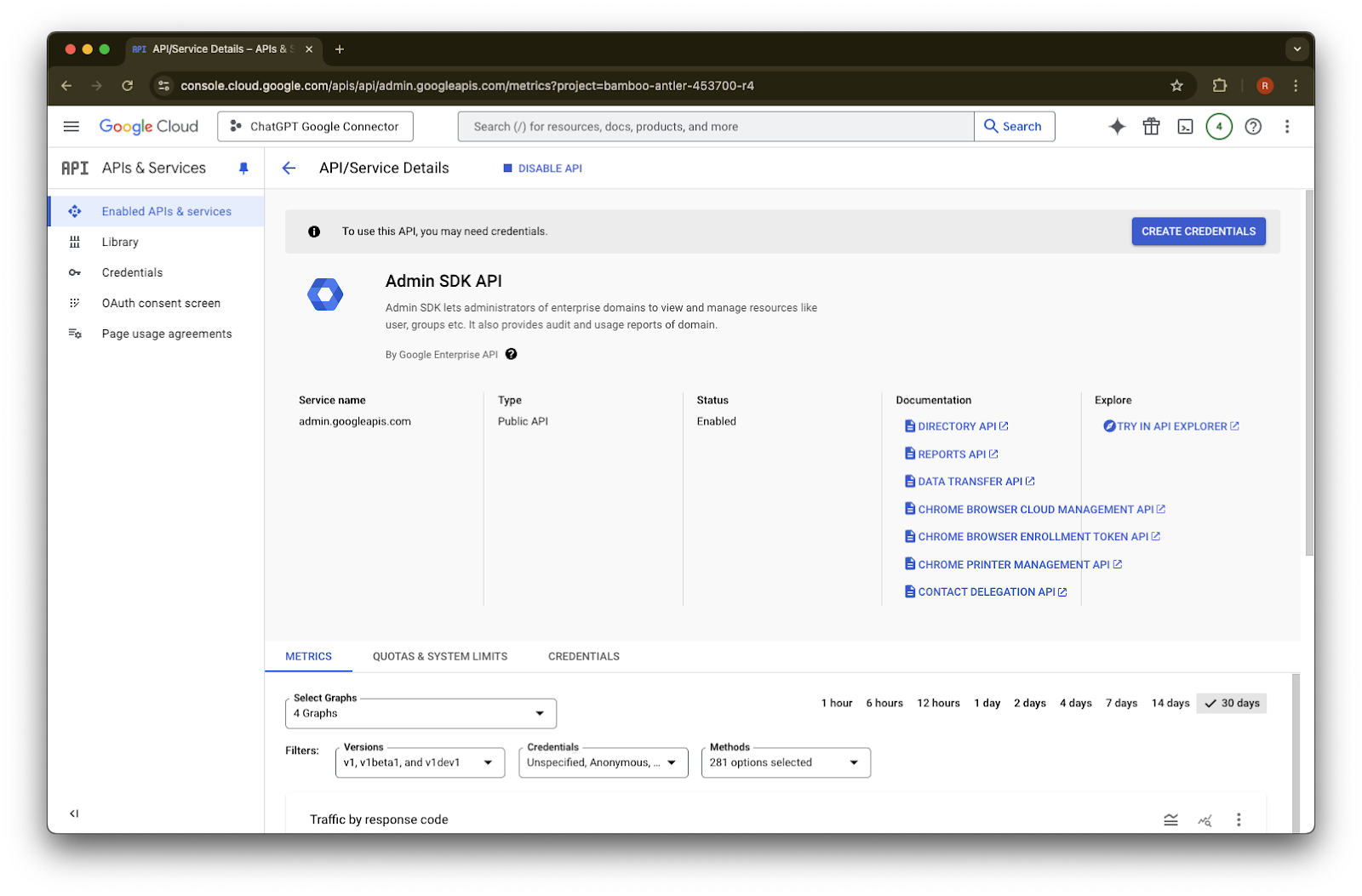
Kliknite Vjerodajnice
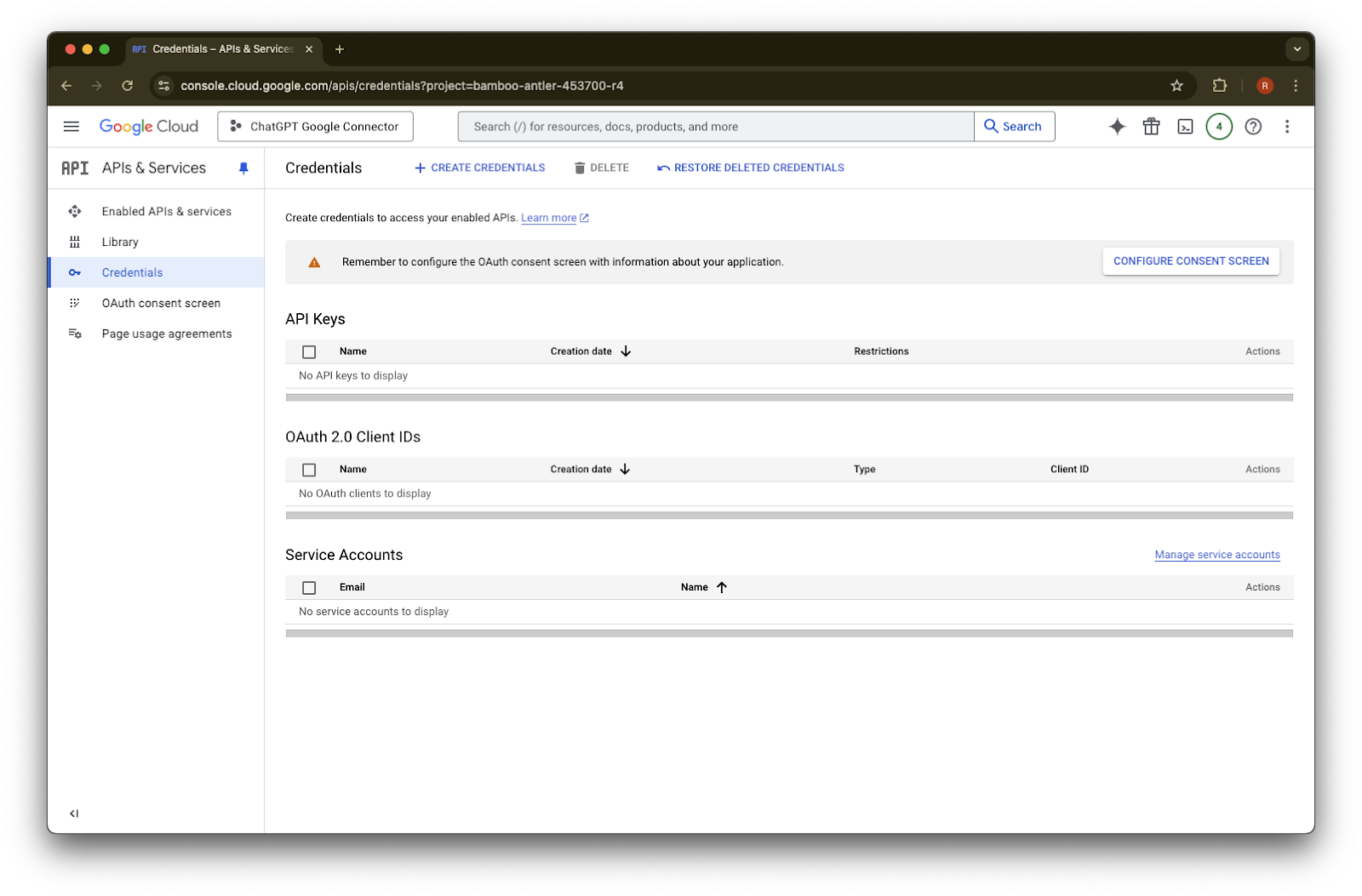
Kliknite Kreiraj vjerodajnice
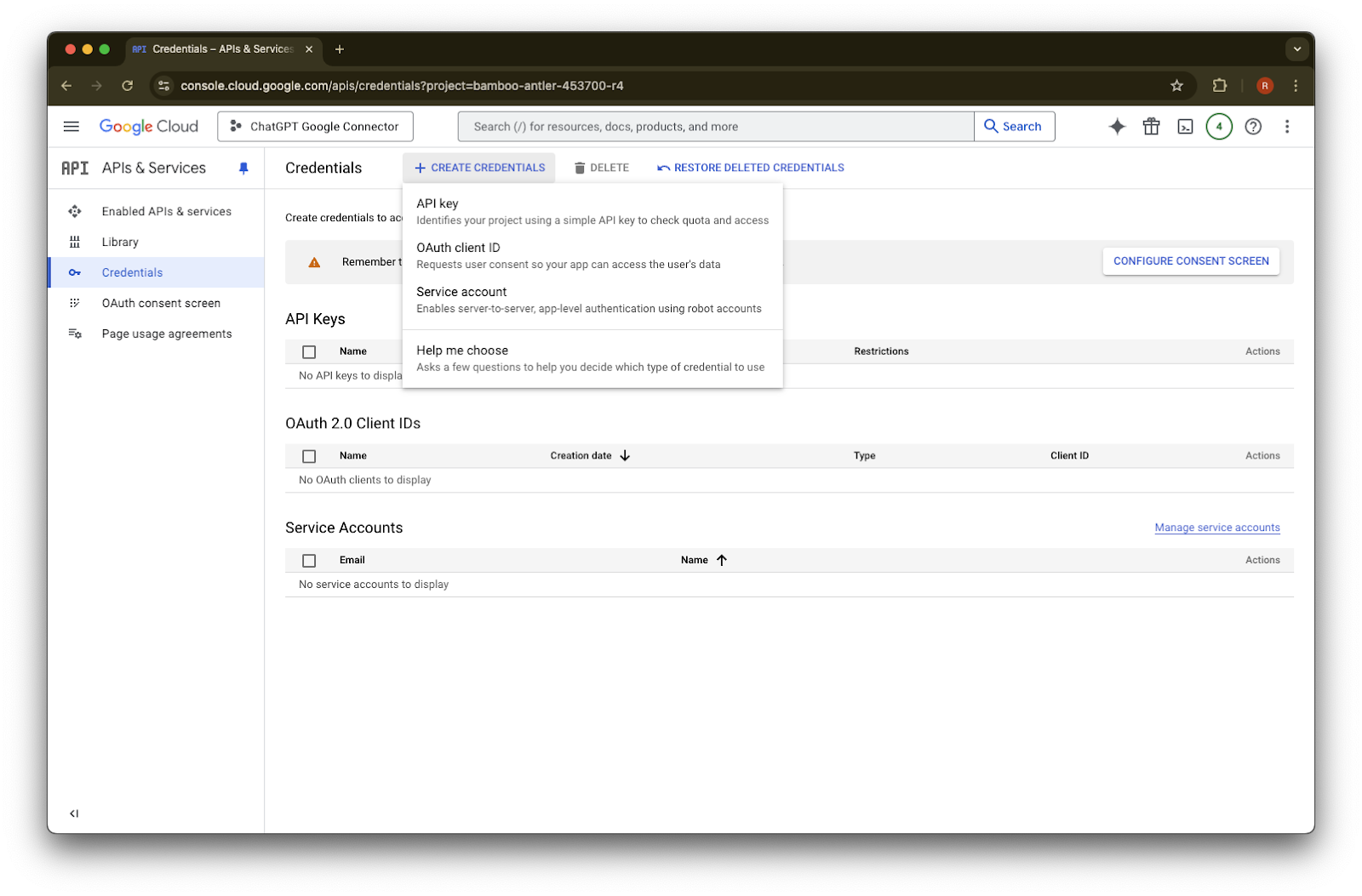
Kliknite Servisni račun
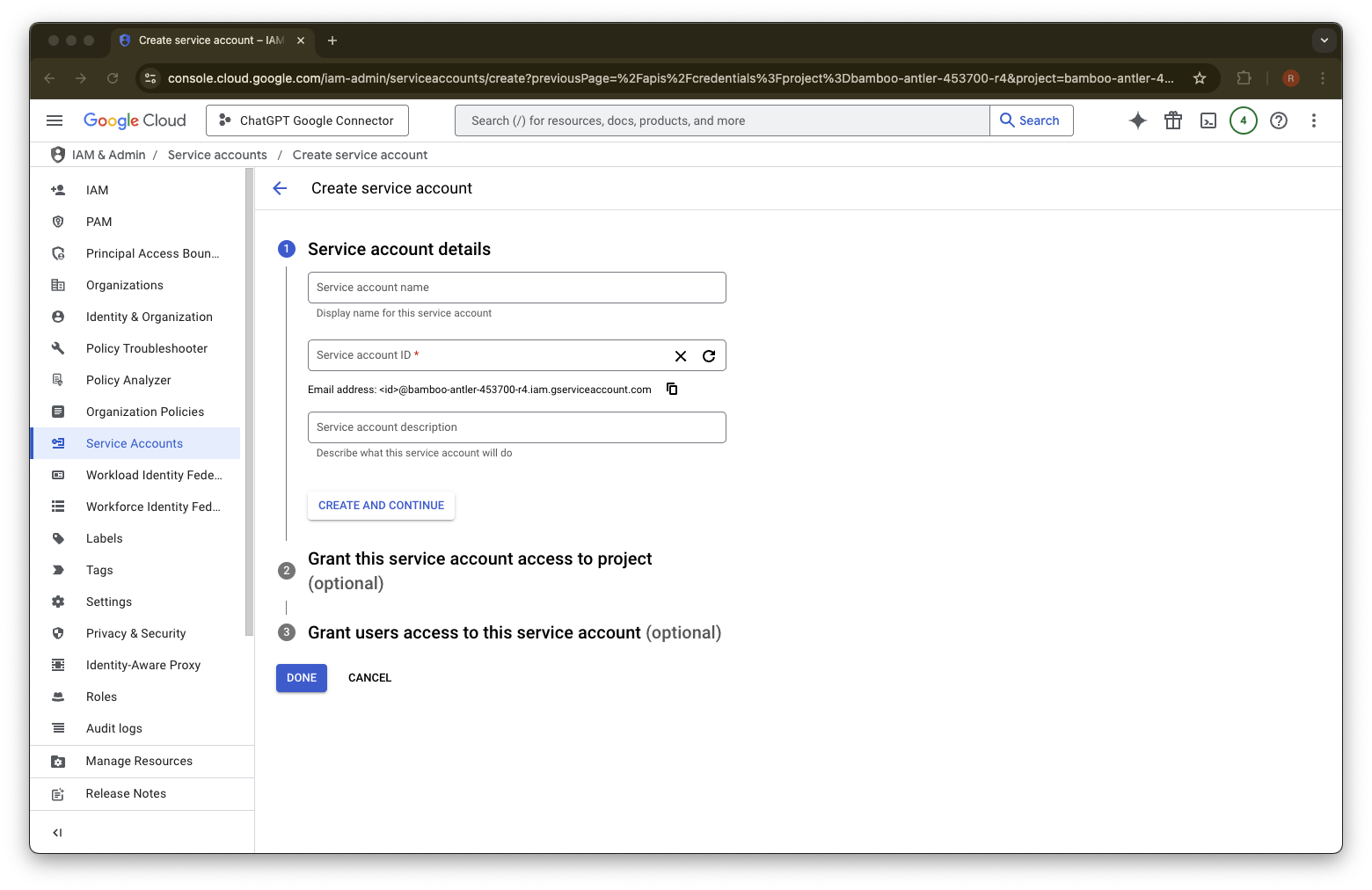
Navedite naziv i opis po izboru za ovaj servisni račun
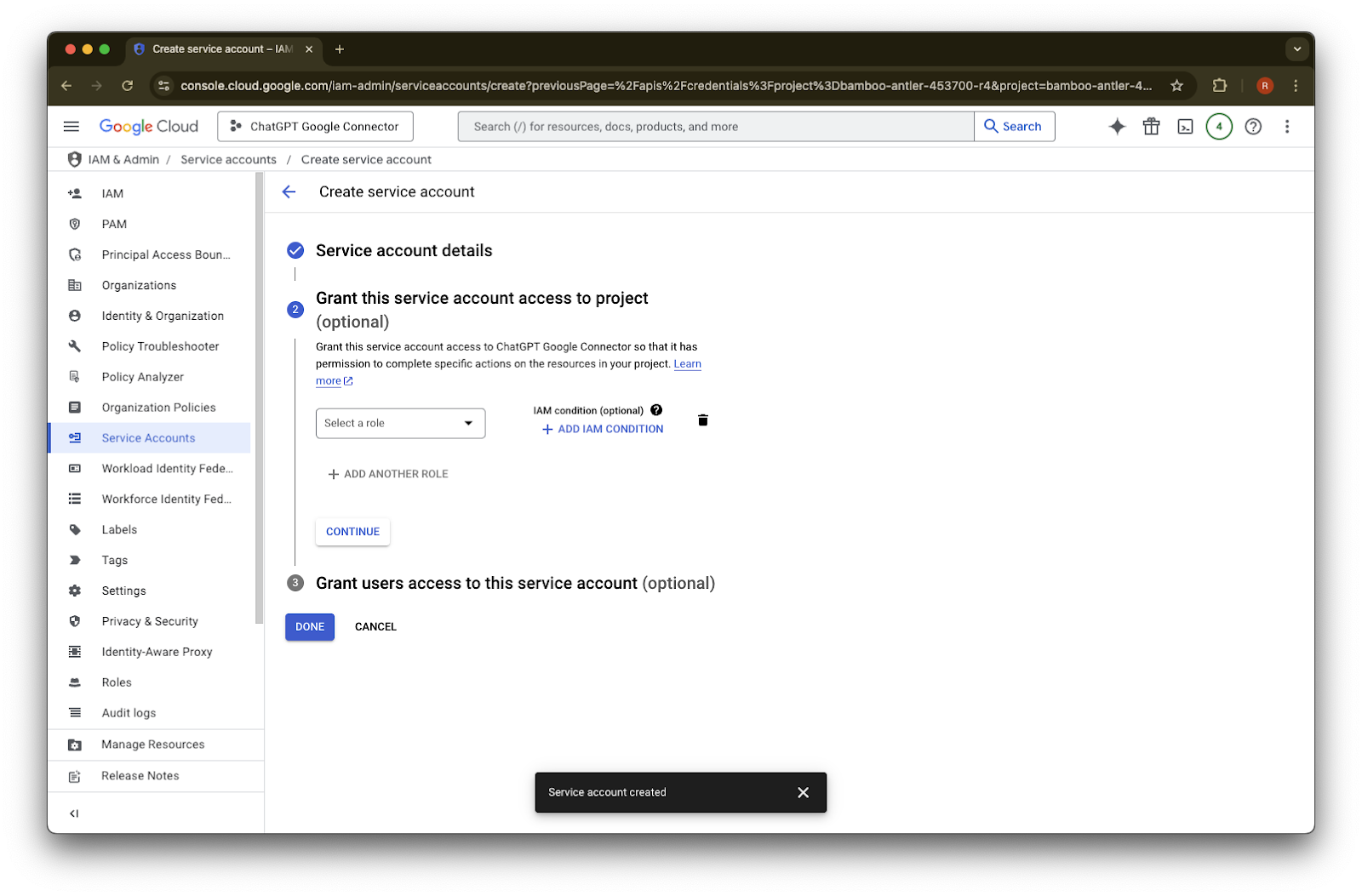
(Opcionalno) Možete dodijeliti ulogu - ChatGPT to ne zahtijeva.
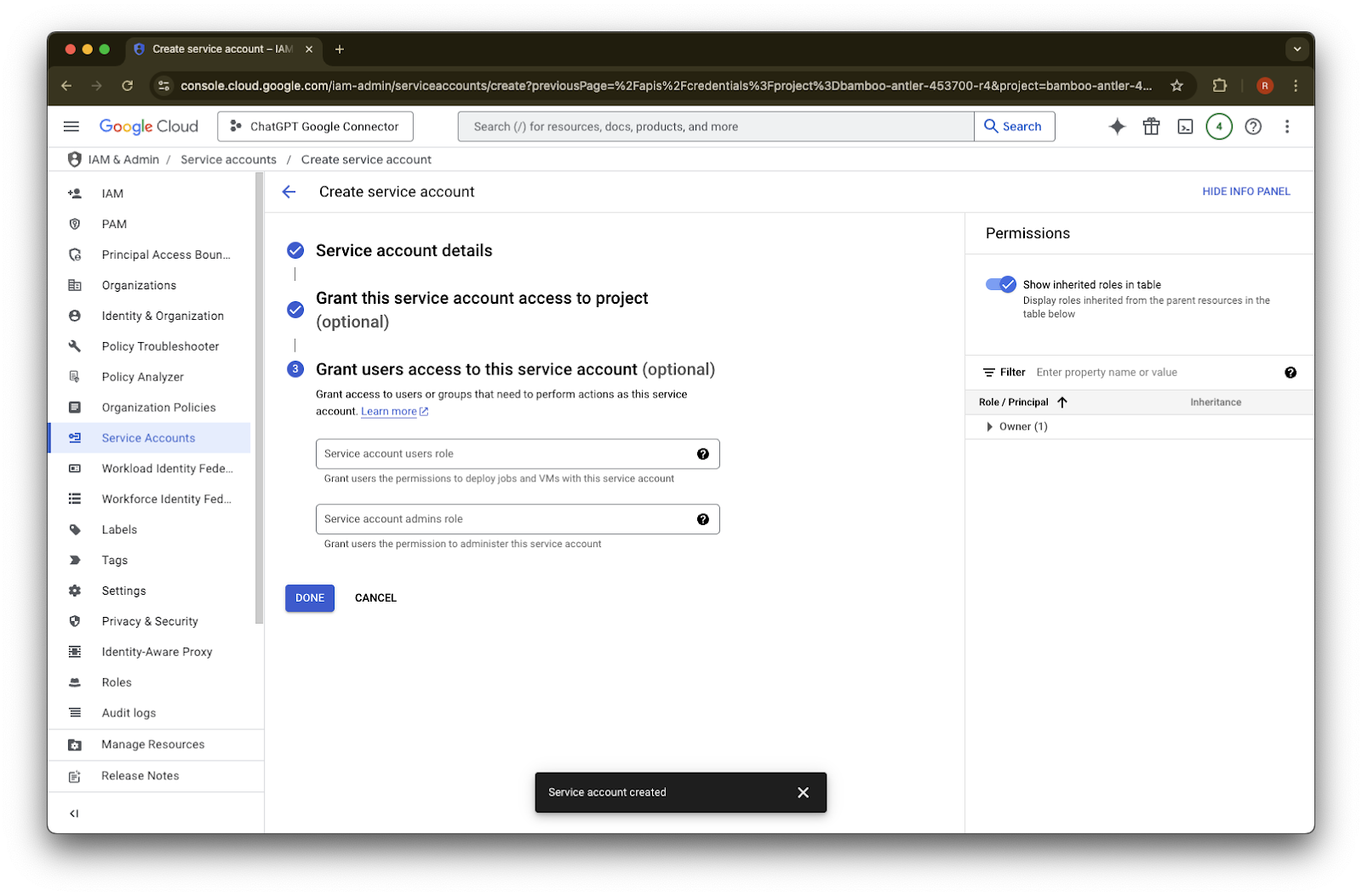
(Opcionalno) Možete odobriti pristup servisnom računu - ChatGPT to ne zahtijeva.
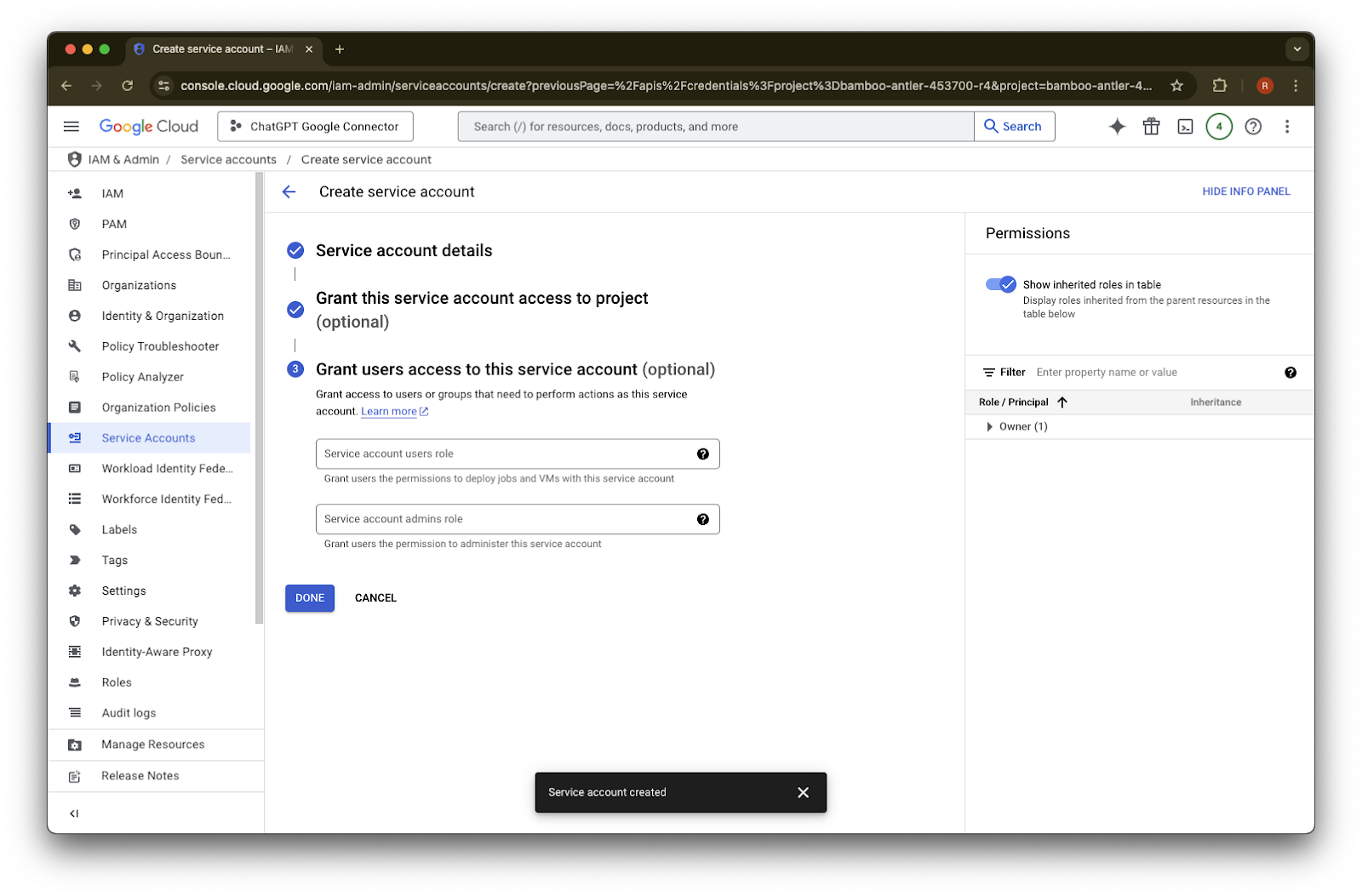
Kliknite Gotovo.
Kliknite servisni račun koji je sada kreiran.
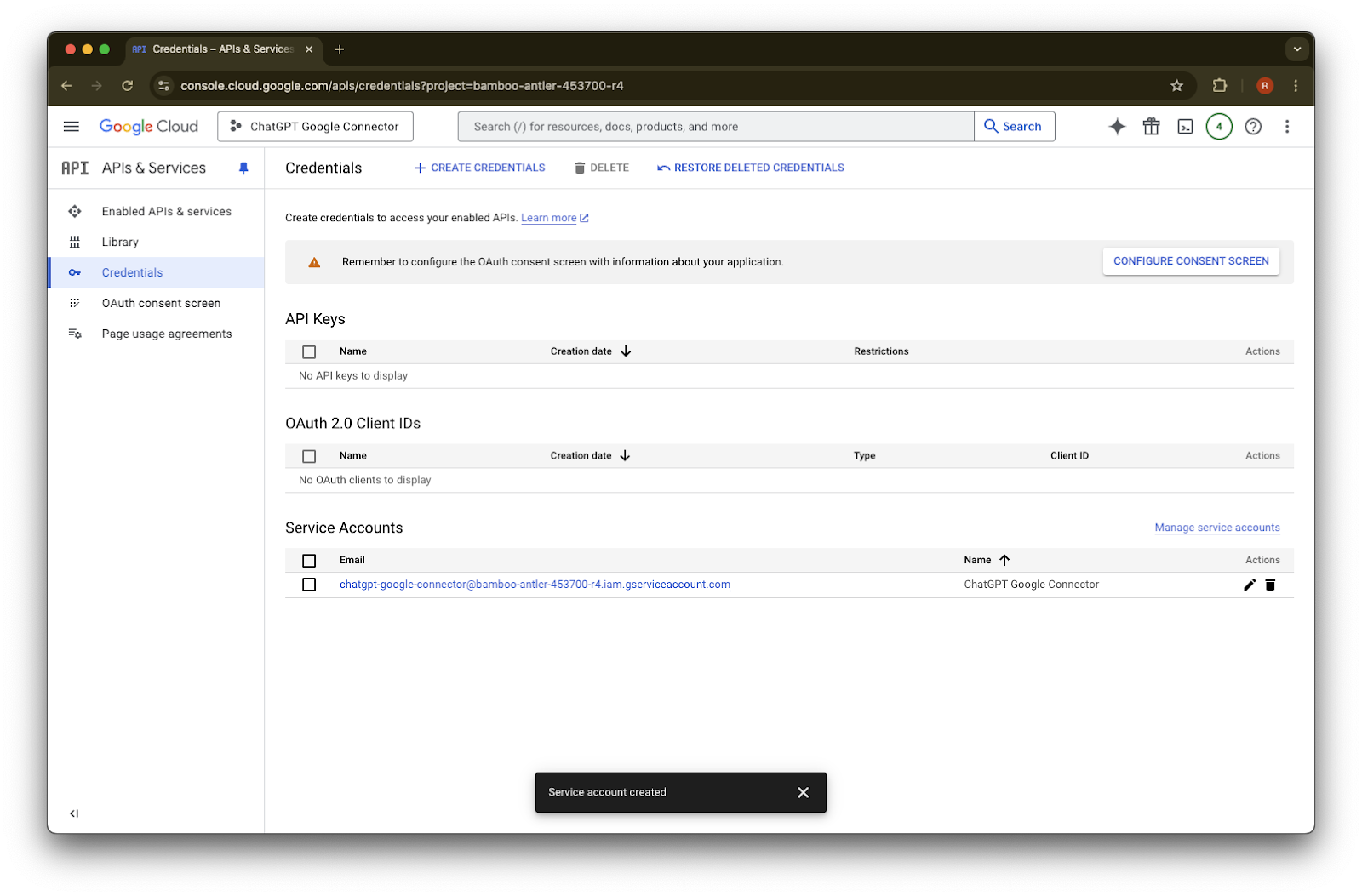
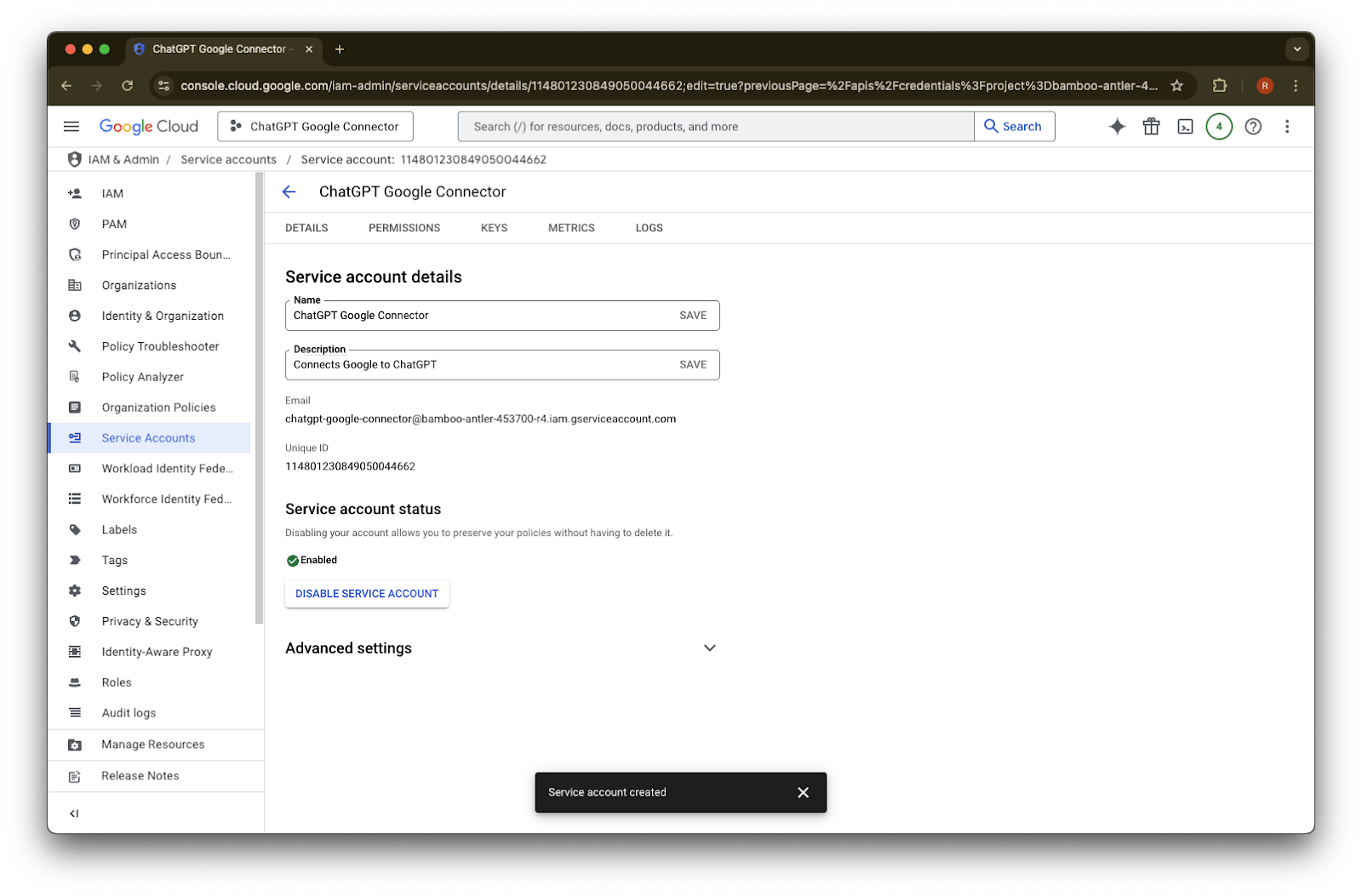
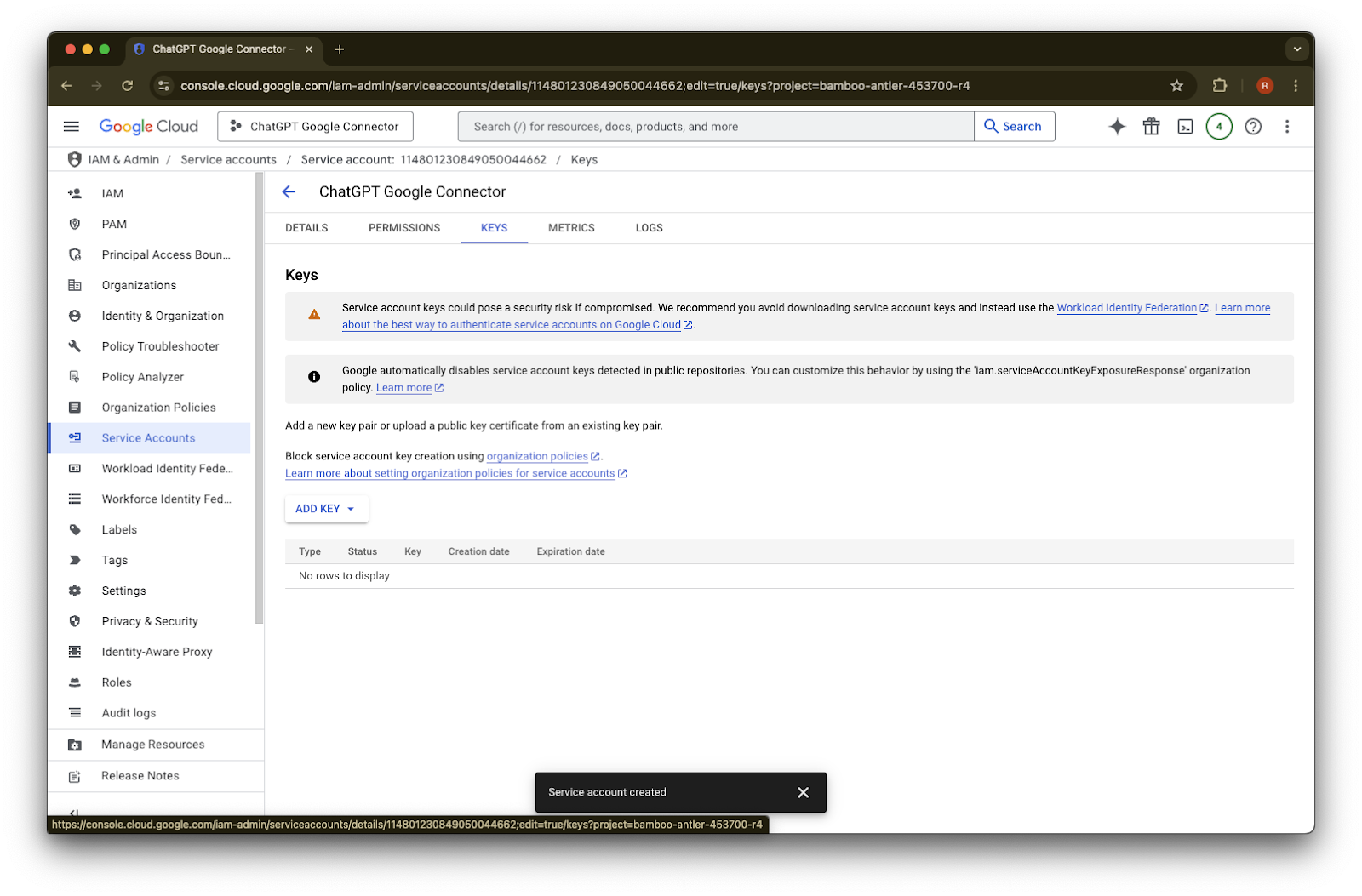
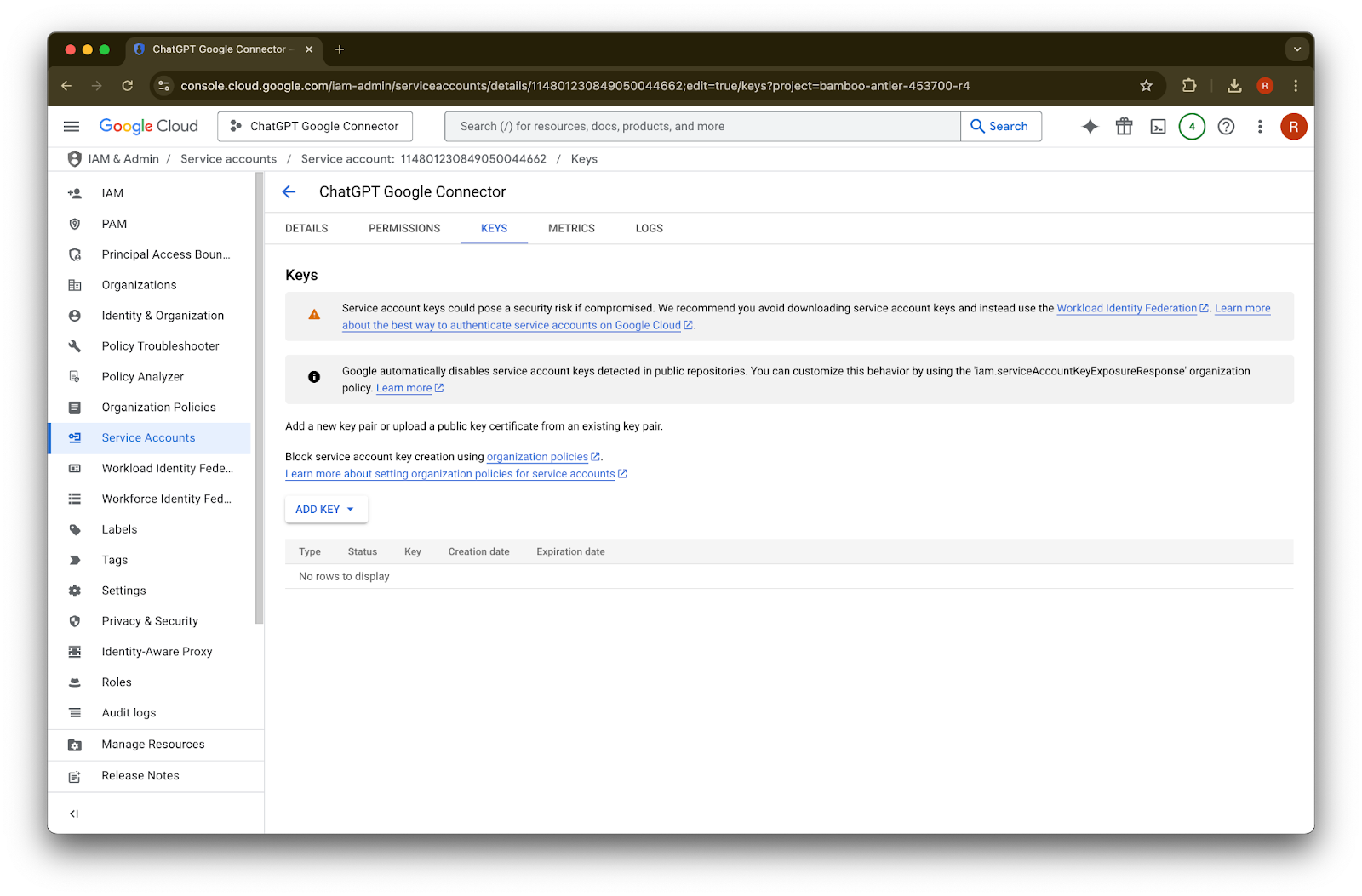
Kliknite ključevi.
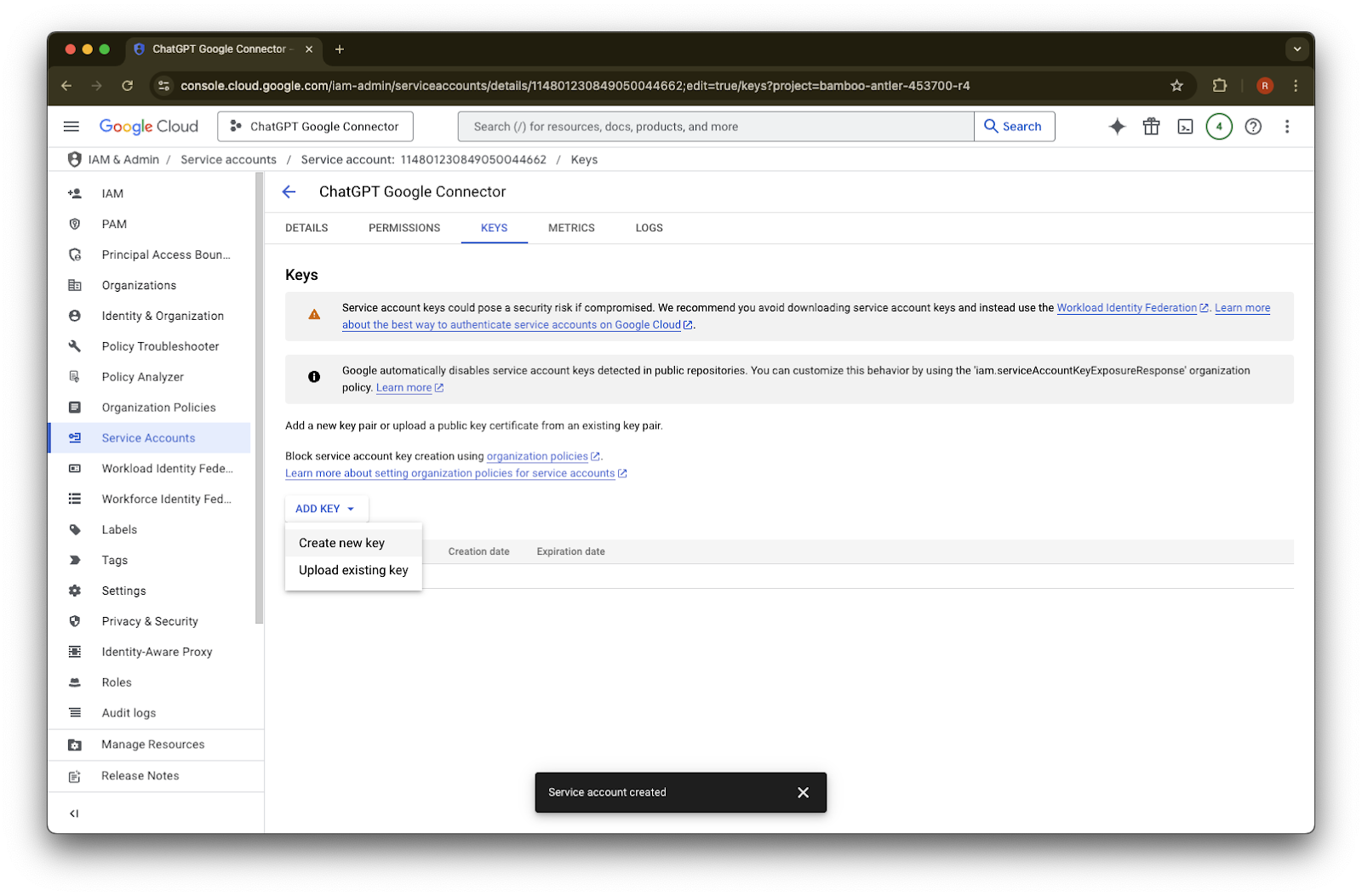
Kliknite Dodaj ključ
Kliknite Kreiraj novi ključ
Zadržite zadani tip JSON ključa i kliknite Kreiraj
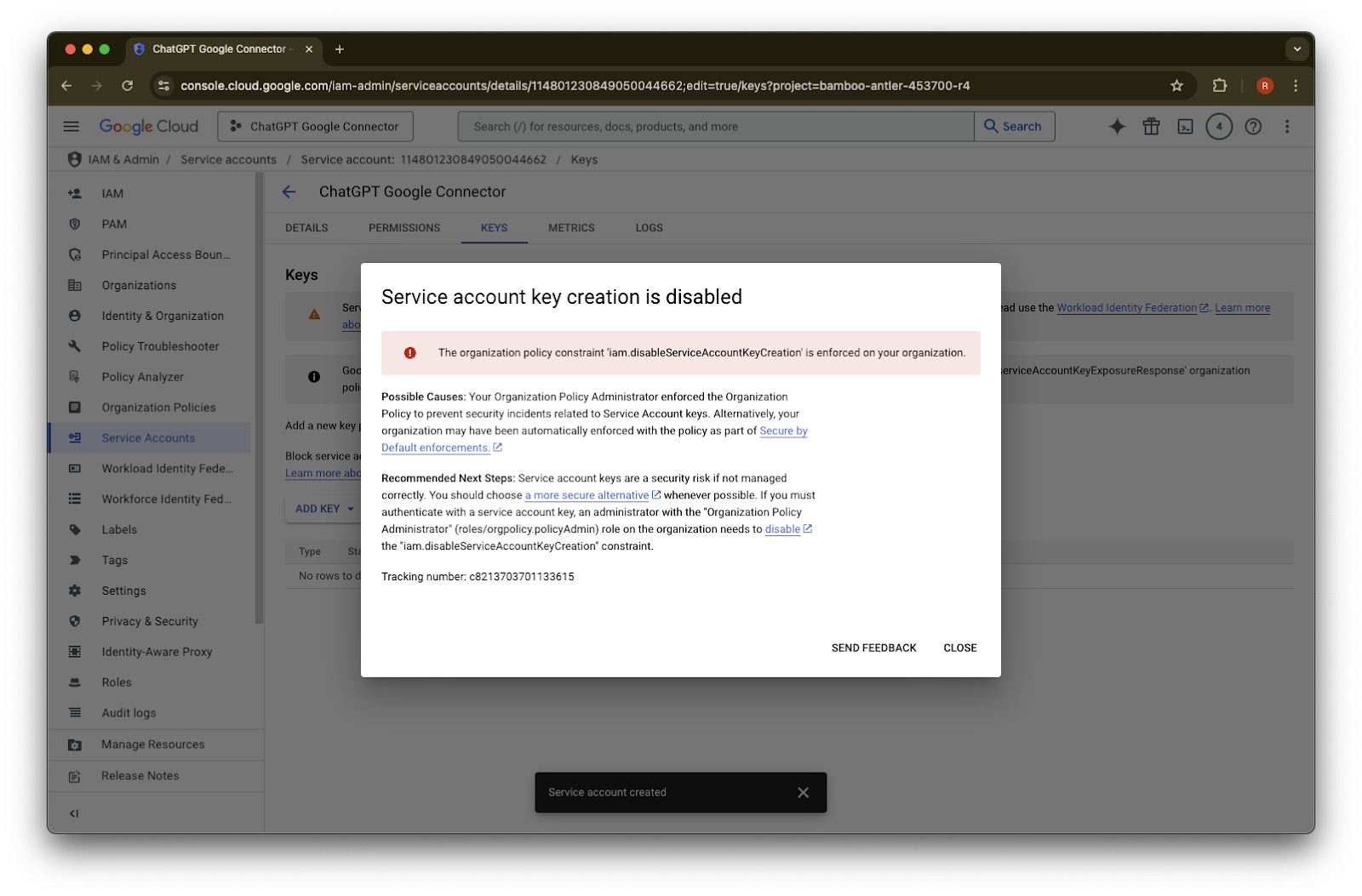
Ako vidite poruku o grešci koja kaže „Kreiranje ključa servisnog računa je onemogućeno”, slijedite ove korake da omogućite kreiranje.
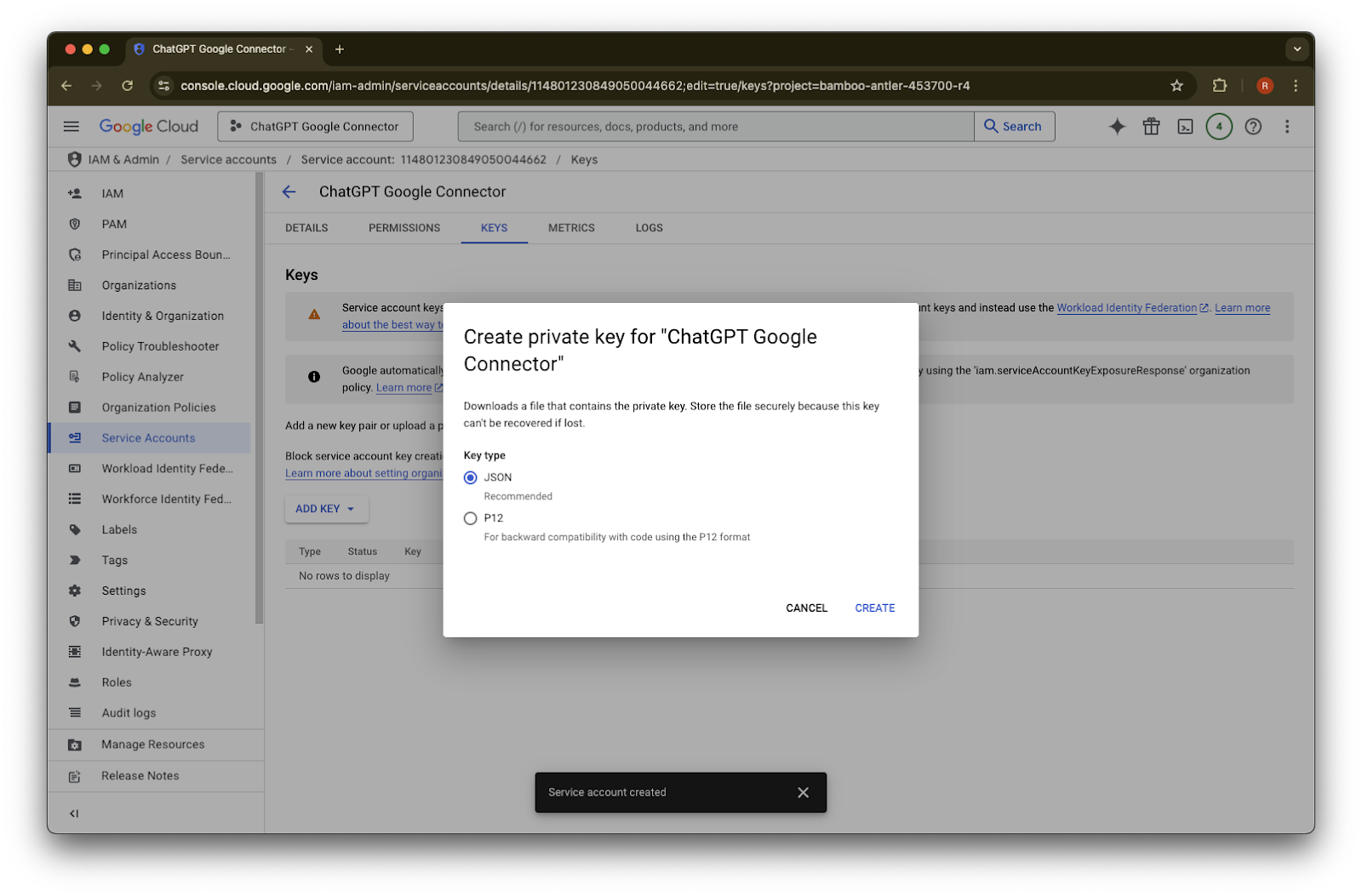
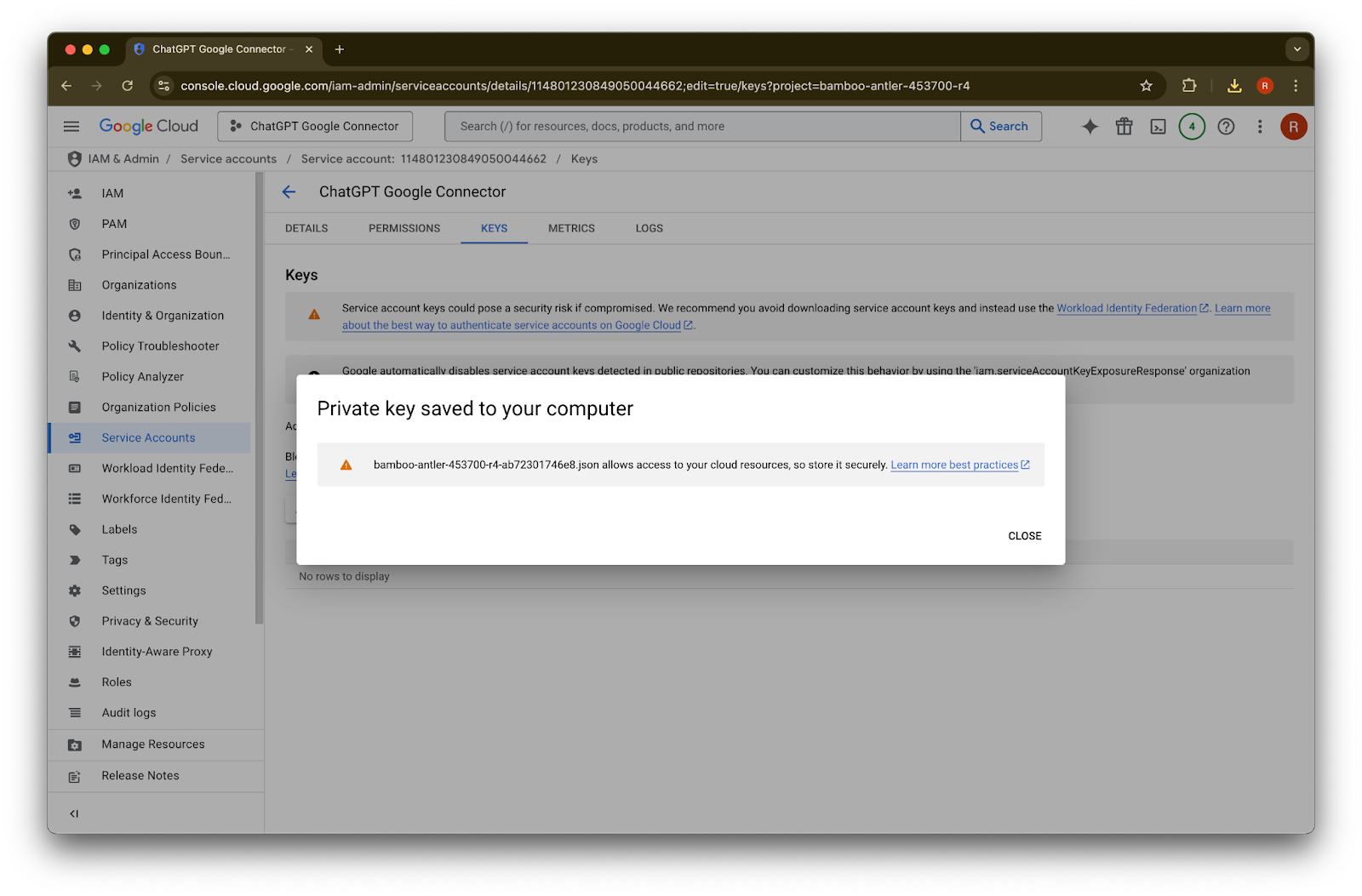
Kliknite Zatvori. Ključ je sada preuzet na vaš računar. Kasnije ćete ga otpremiti u ChatGPT administratorsku konzolu.
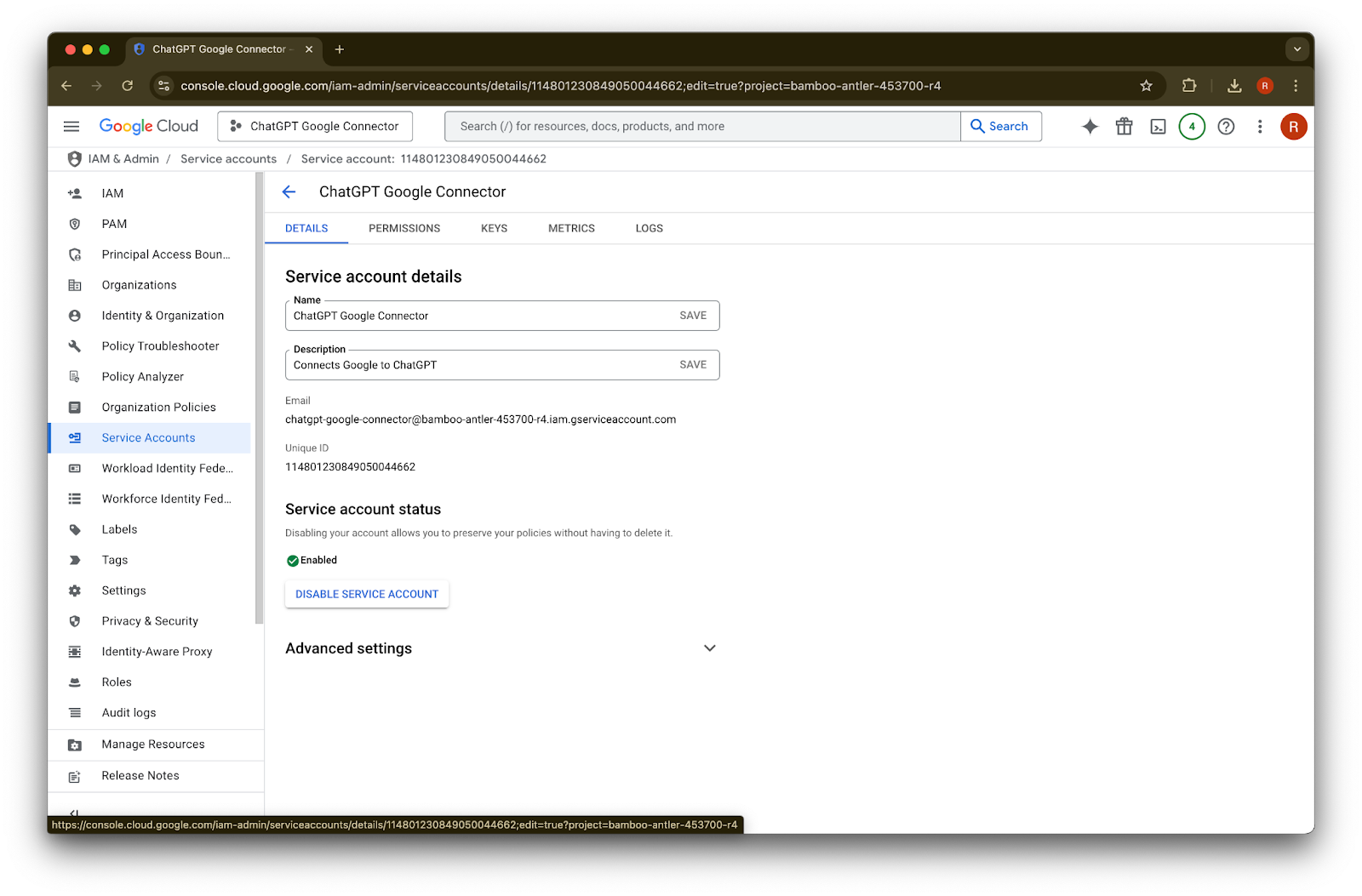
Kliknite detalji
Zabilježite Jedinstveni ID. Ovo će biti potrebno u 42. koraku.
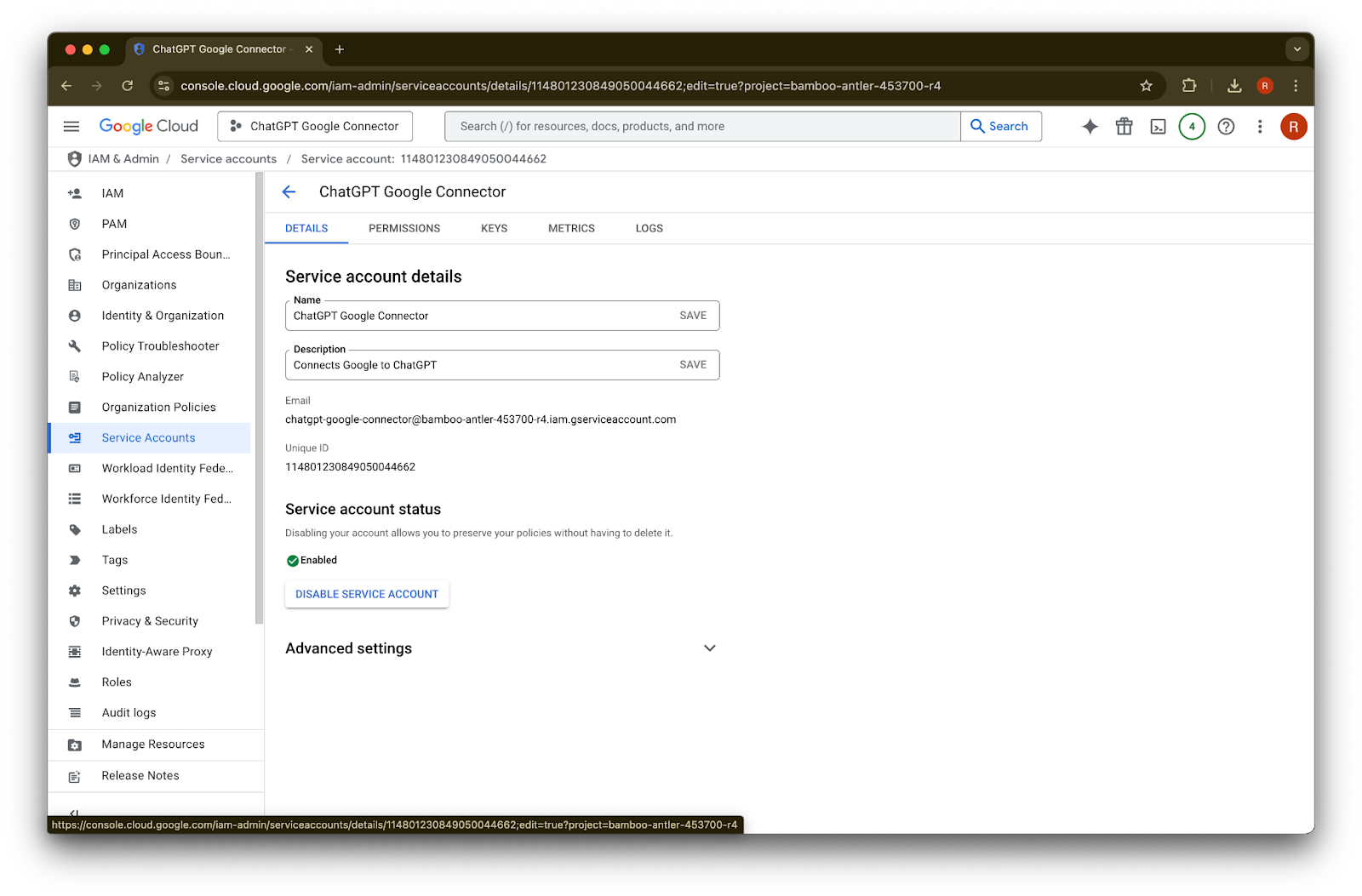
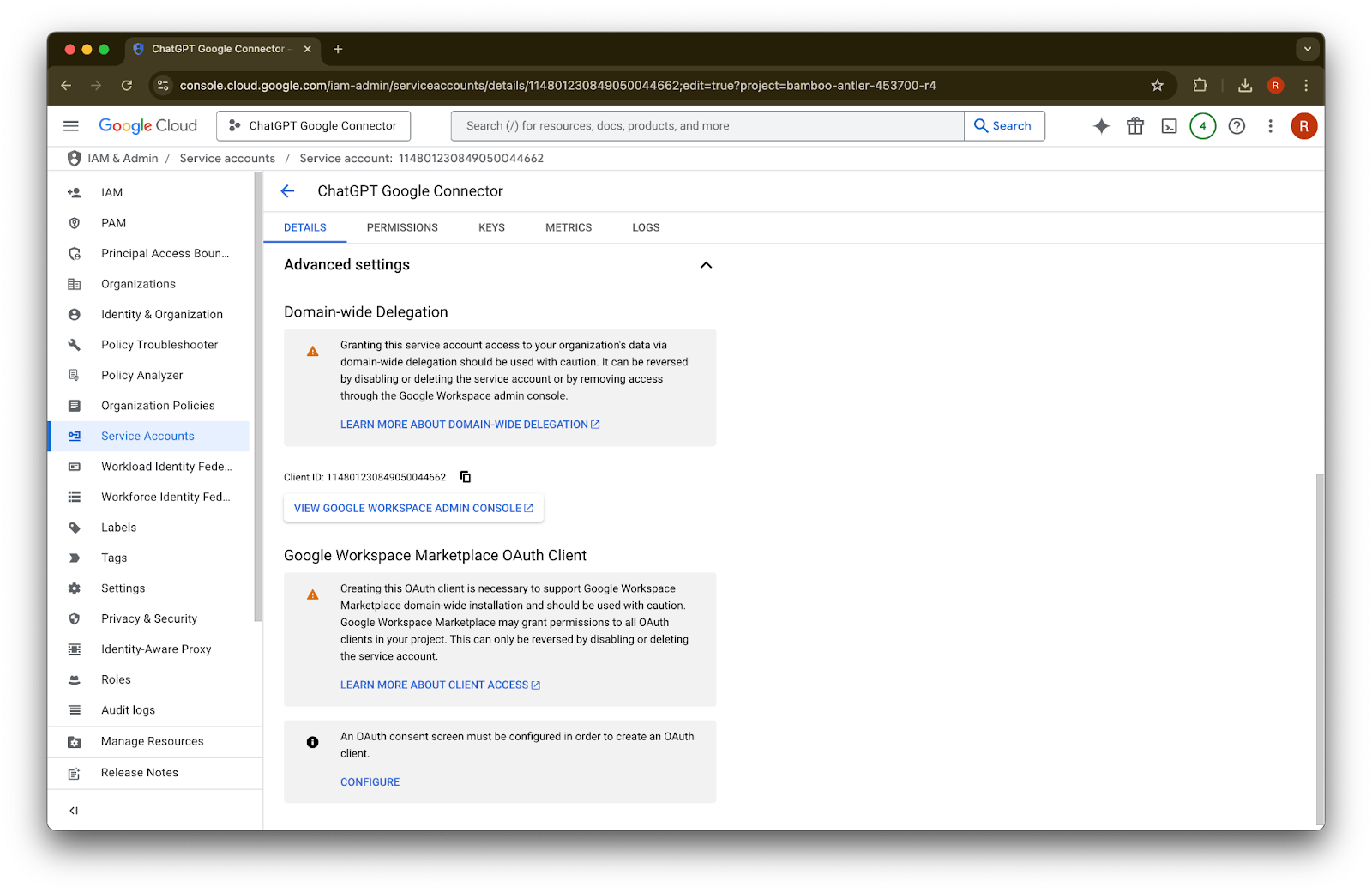
Proširite Napredne postavke
Pomaknite se nadolje i kliknite Prikaži Google Workspace Admin Console. Google Workspace konzola će se otvoriti u novoj kartici.
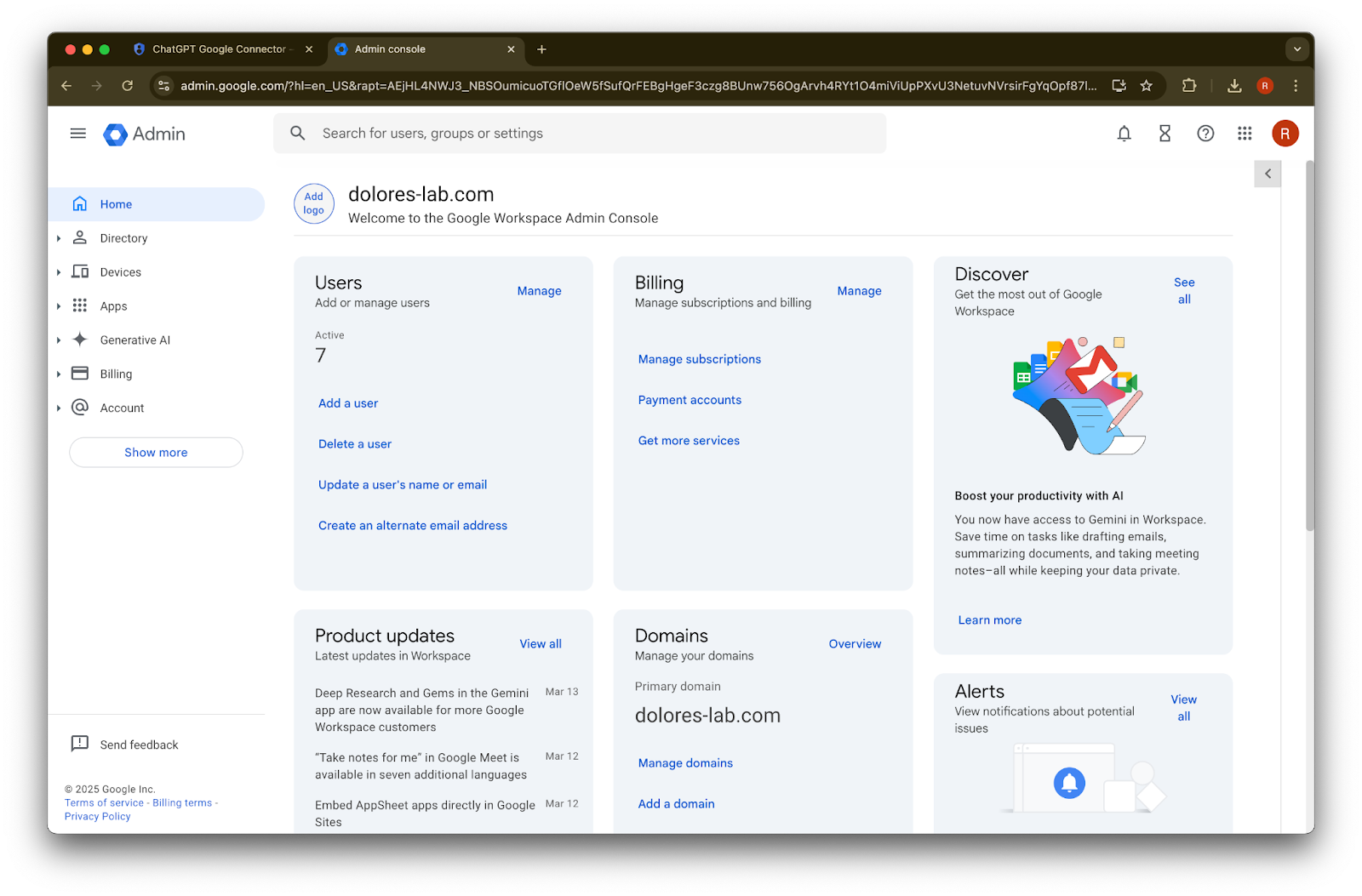
Kliknite Prikaži više
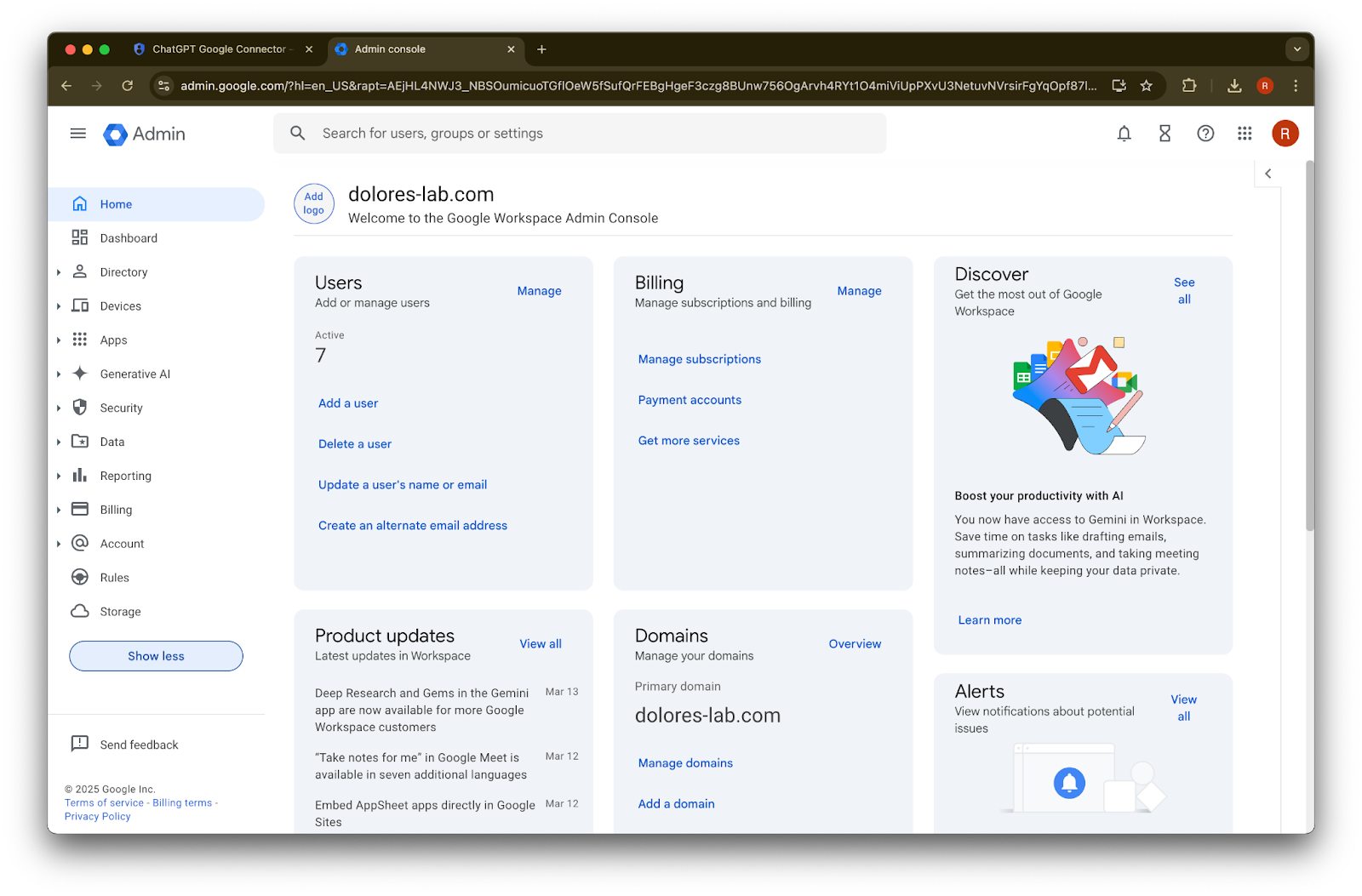
Proširite odjeljak Sigurnost
Proširite odjeljak Kontrole pristupa i podataka
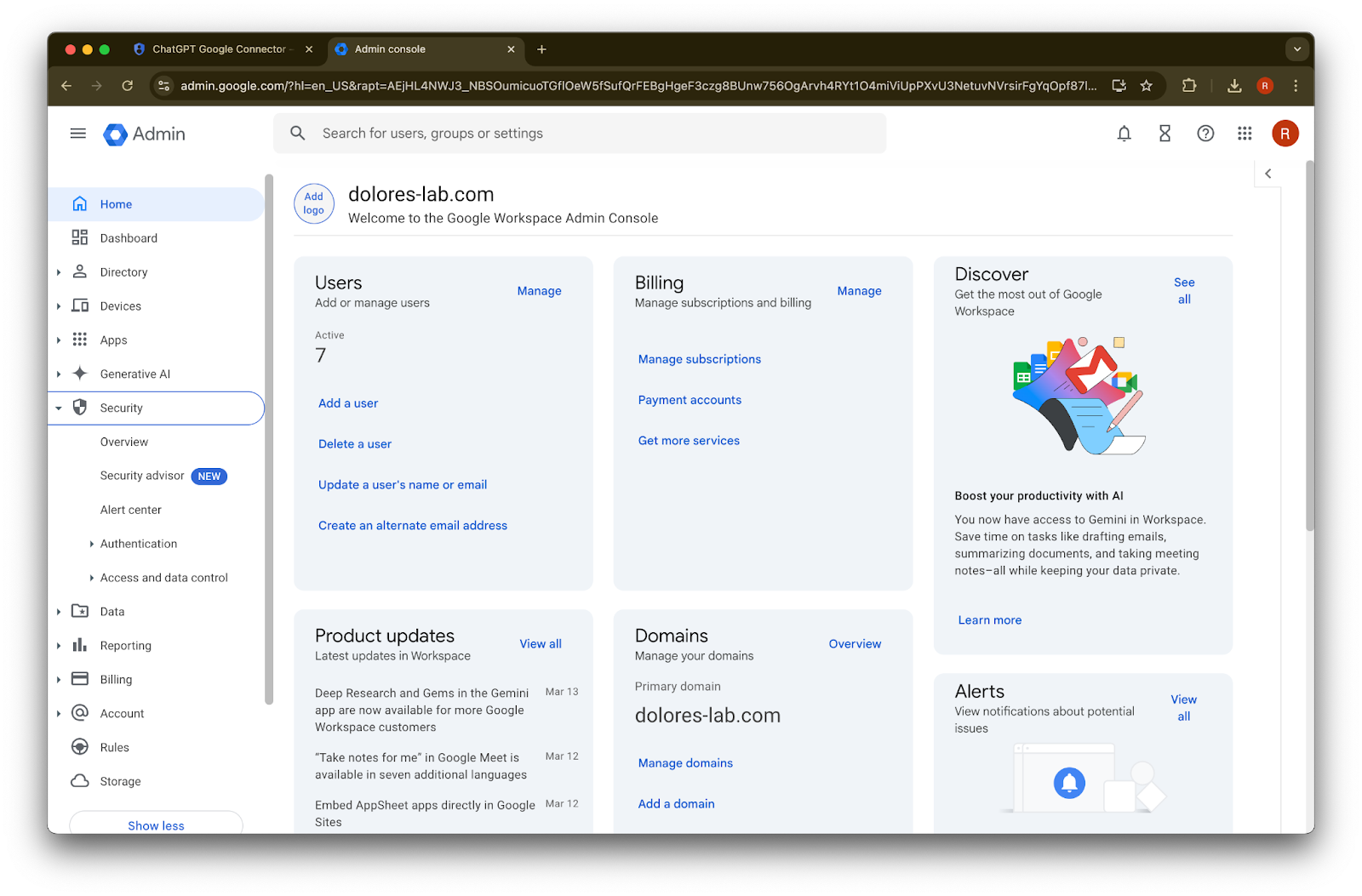
Kliknite odjeljak API kontrole
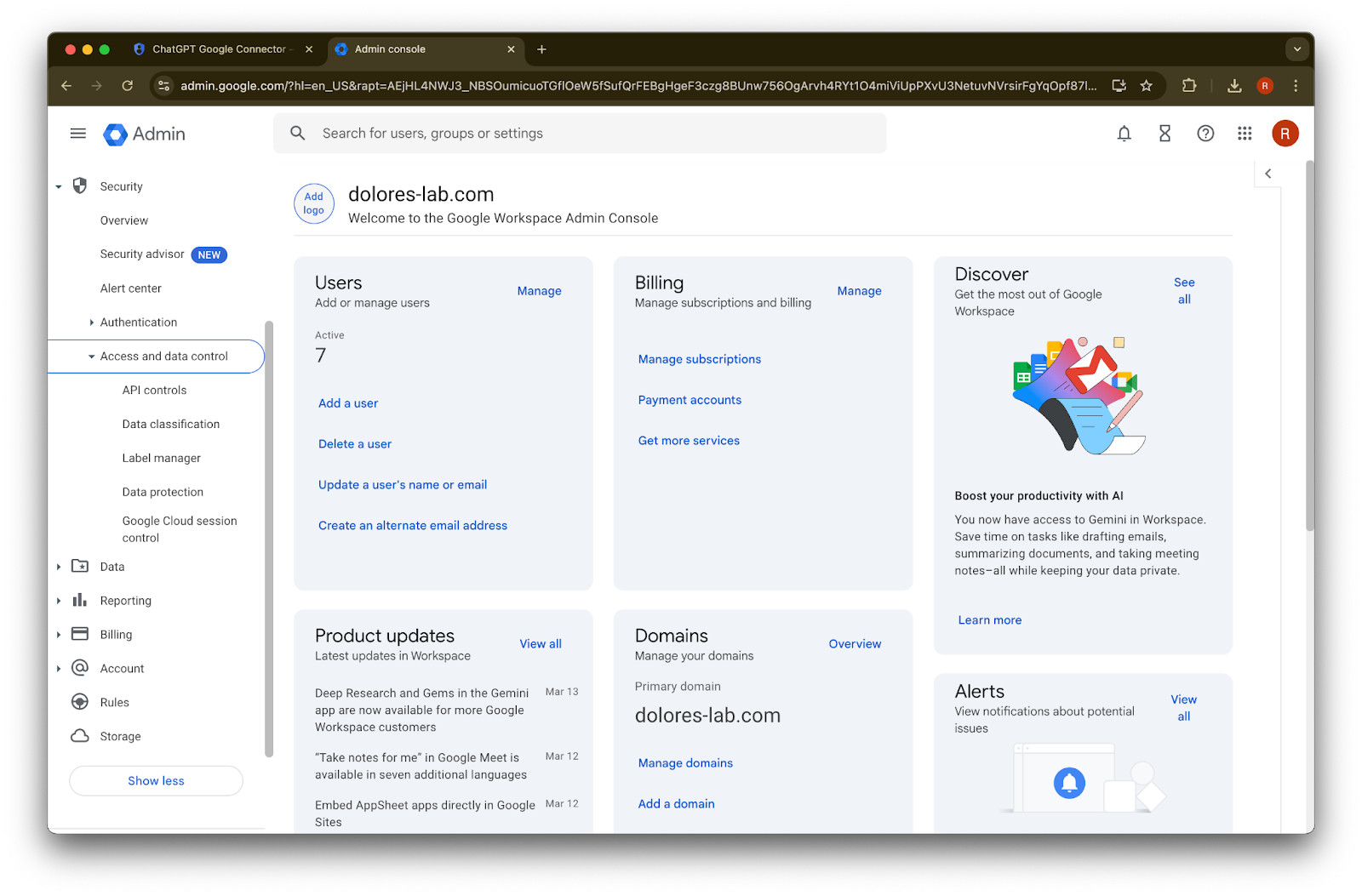
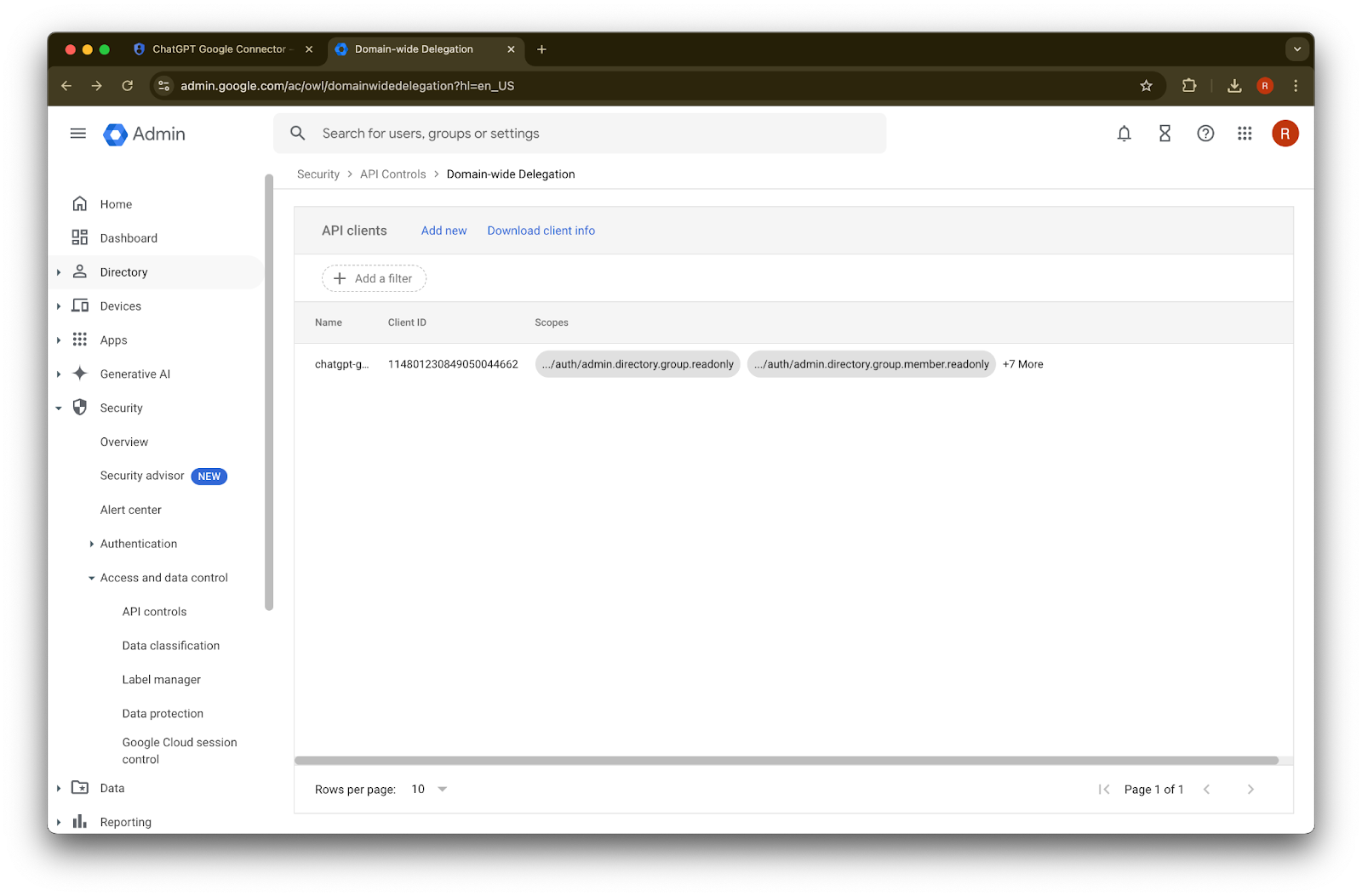
Kliknite Upravljanje delegiranjem na nivou domene
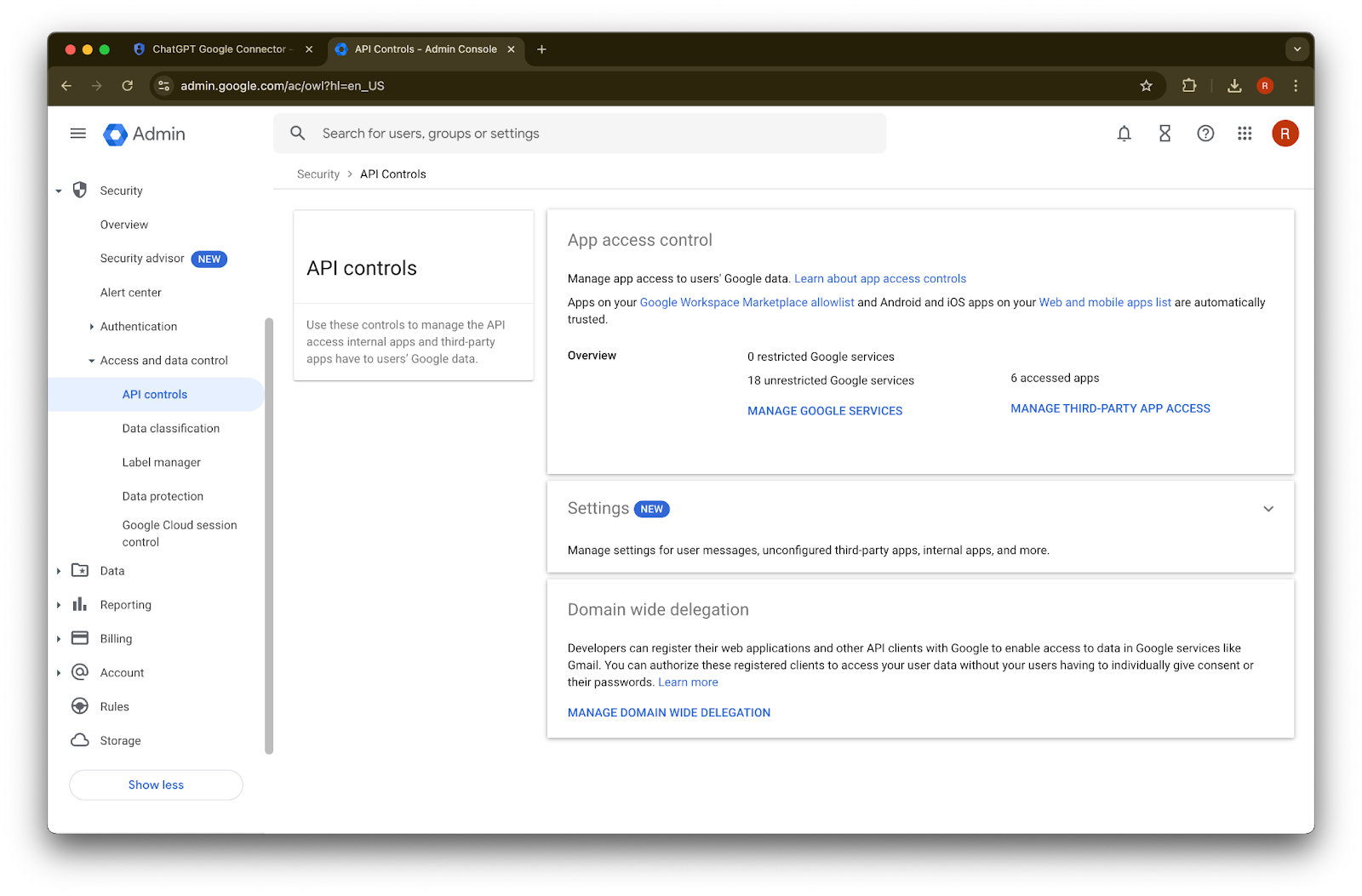
Kliknite Dodaj novo
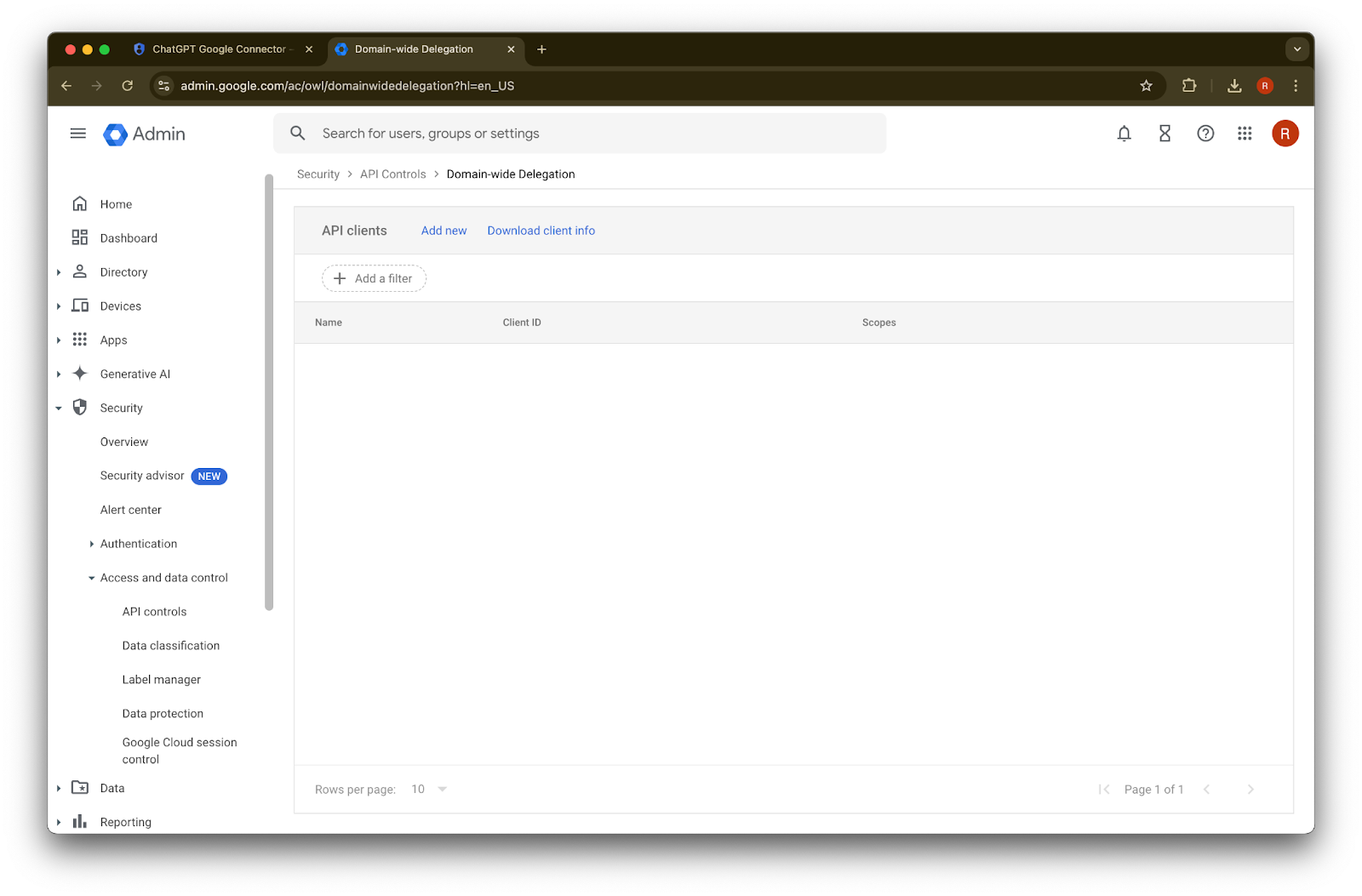
Koristite ranije zabilježeni Jedinstveni ID kao vrijednost za ovaj ID klijenta
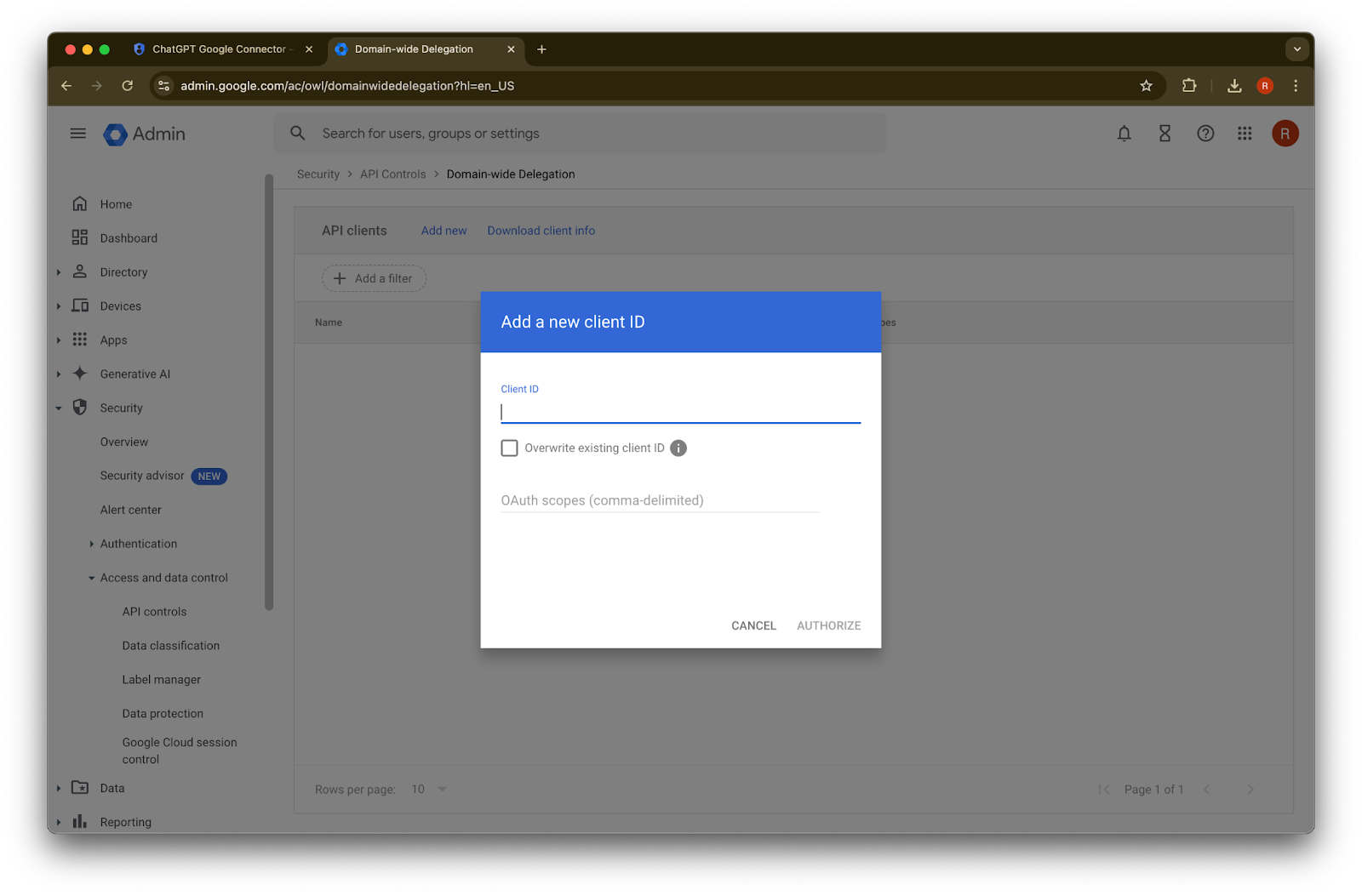
Za OAuth opsege pogledajte sljedeće vrijednosti opsega autorizacije odvojene zarezima koje trebate kopirati i zalijepiti:
https://www.googleapis.com/auth/admin.directory.group.readonly, https://www.googleapis.com/auth/admin.directory.group.member.readonly, https://www.googleapis.com/auth/admin.directory.user.readonly, https://www.googleapis.com/auth/admin.directory.user.alias.readonly, https://www.googleapis.com/auth/drive.activity.readonly, https://www.googleapis.com/auth/drive.metadata.readonly, https://www.googleapis.com/auth/drive.readonly, https://www.googleapis.com/auth/userinfo.profile, https://www.googleapis.com/auth/userinfo.email| Opseg | Rezonovanje |
| admin.directory.group.readonly | primjena dozvola zasnovanih na grupama |
| admin.directory.group.member.readonly | primjena dozvola zasnovanih na grupama |
| admin.directory.user.alias.readonly | obrada slučajeva kada je korisniku dozvola dodijeljena putem aliasa |
| drive.activity.readonly | za obavještavanje kada dođe do promjena na datotekama |
| drive.metadata.readonly | sinhronizacija sadržaja datoteka i povezanih metapodataka (npr. datum posljednje izmjene) |
| drive.readonly | sinhronizacija sadržaja datoteka i povezanih metapodataka (npr. datum posljednje izmjene) |
| userinfo.profile | određivanje korisnika za koje sinhroniziramo datoteke |
| userinfo.email | određivanje korisnika za koje sinhroniziramo datoteke |
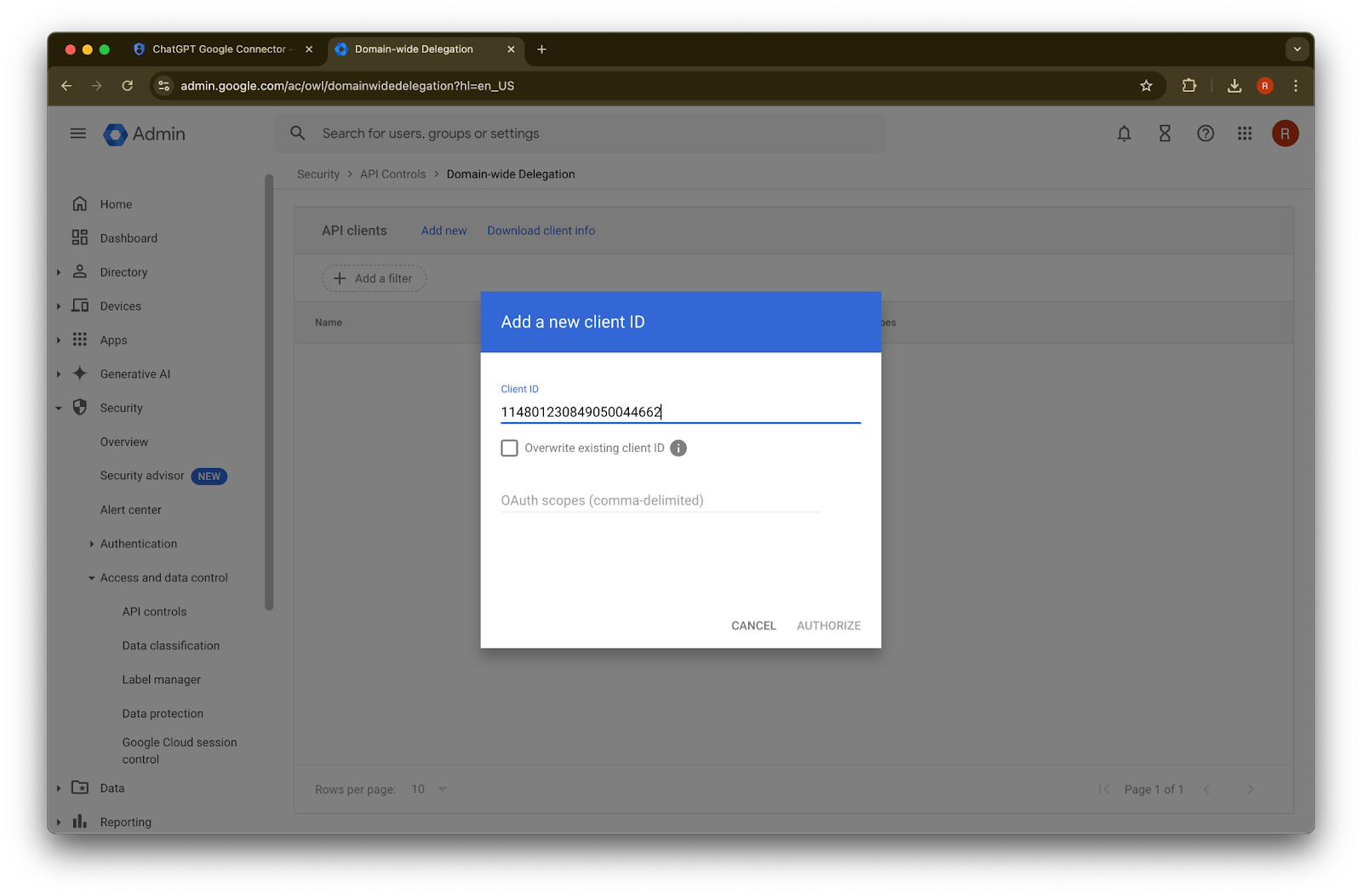
45. Kliknite Autoriziraj
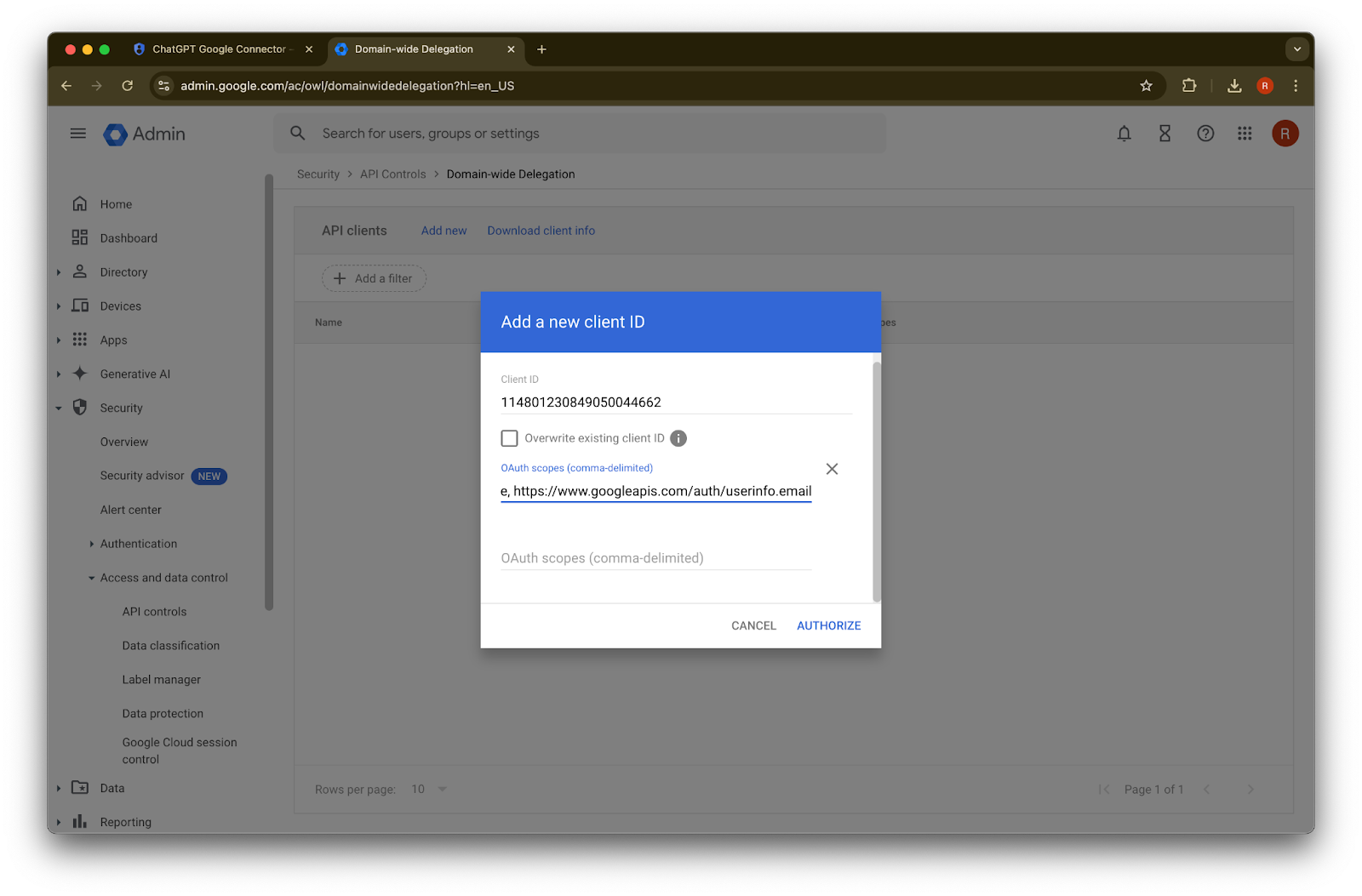
46. Uspjeh!
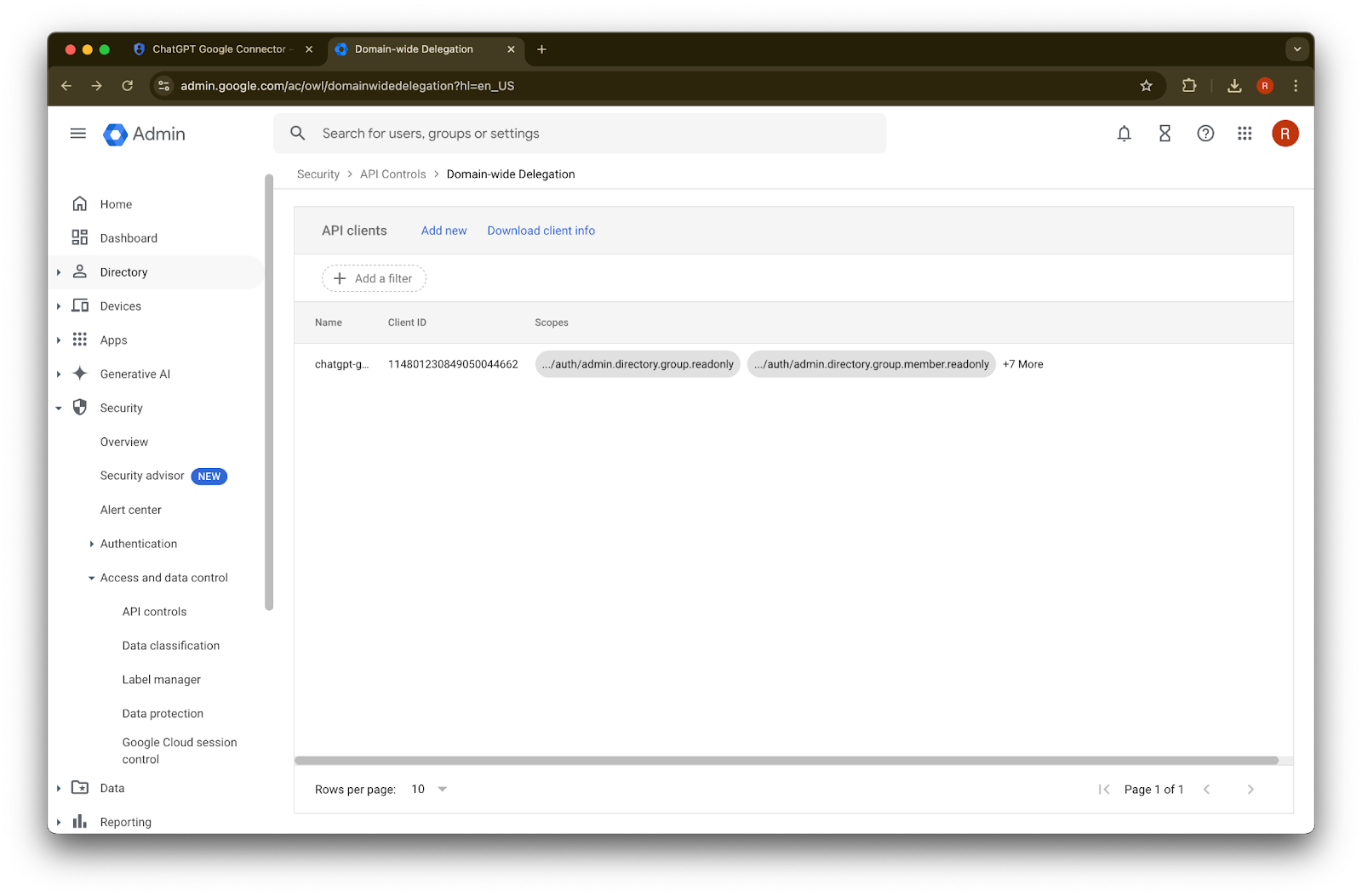
Postavljanje administratorskog računa
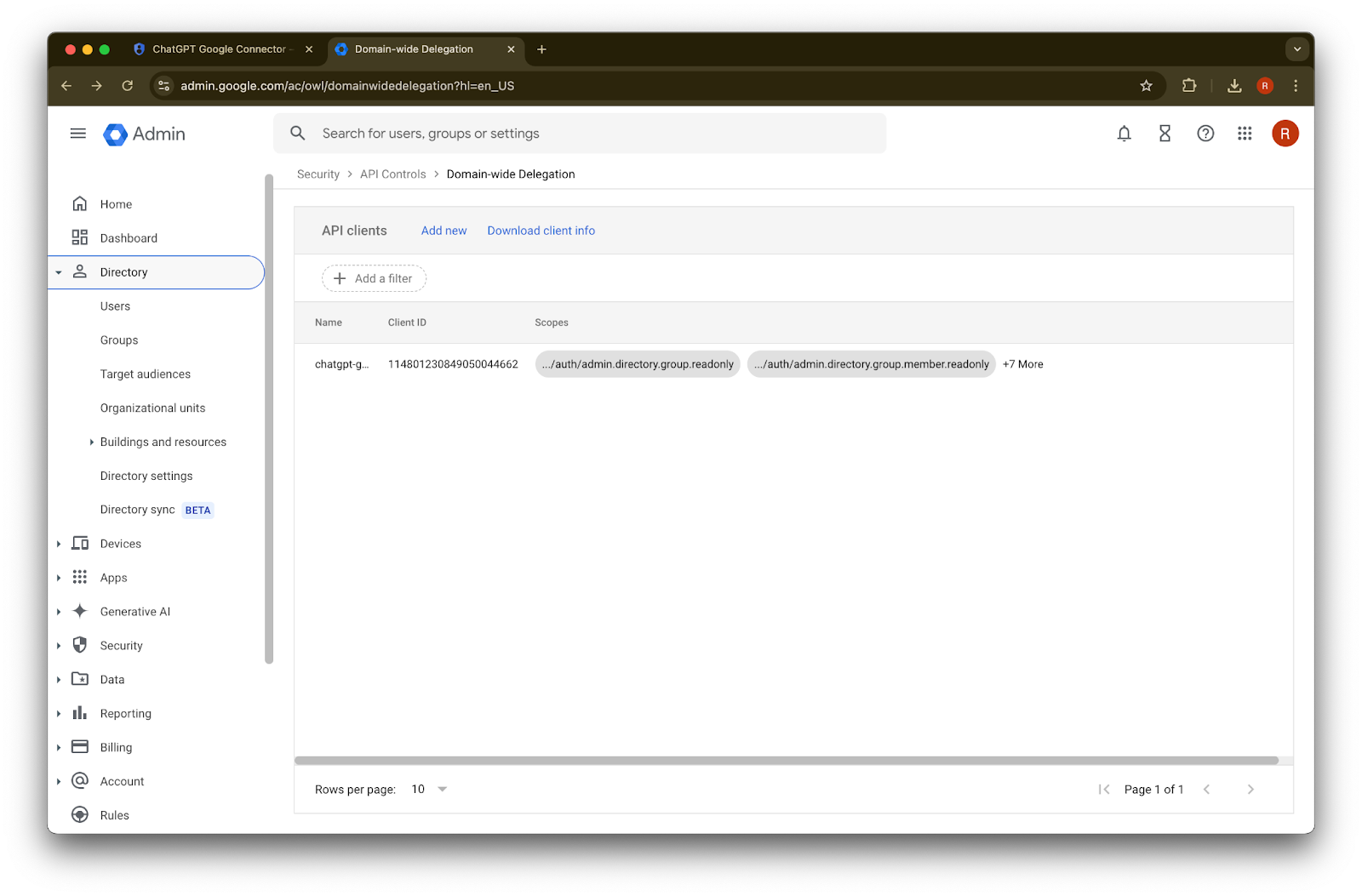
Proširite Direktorij
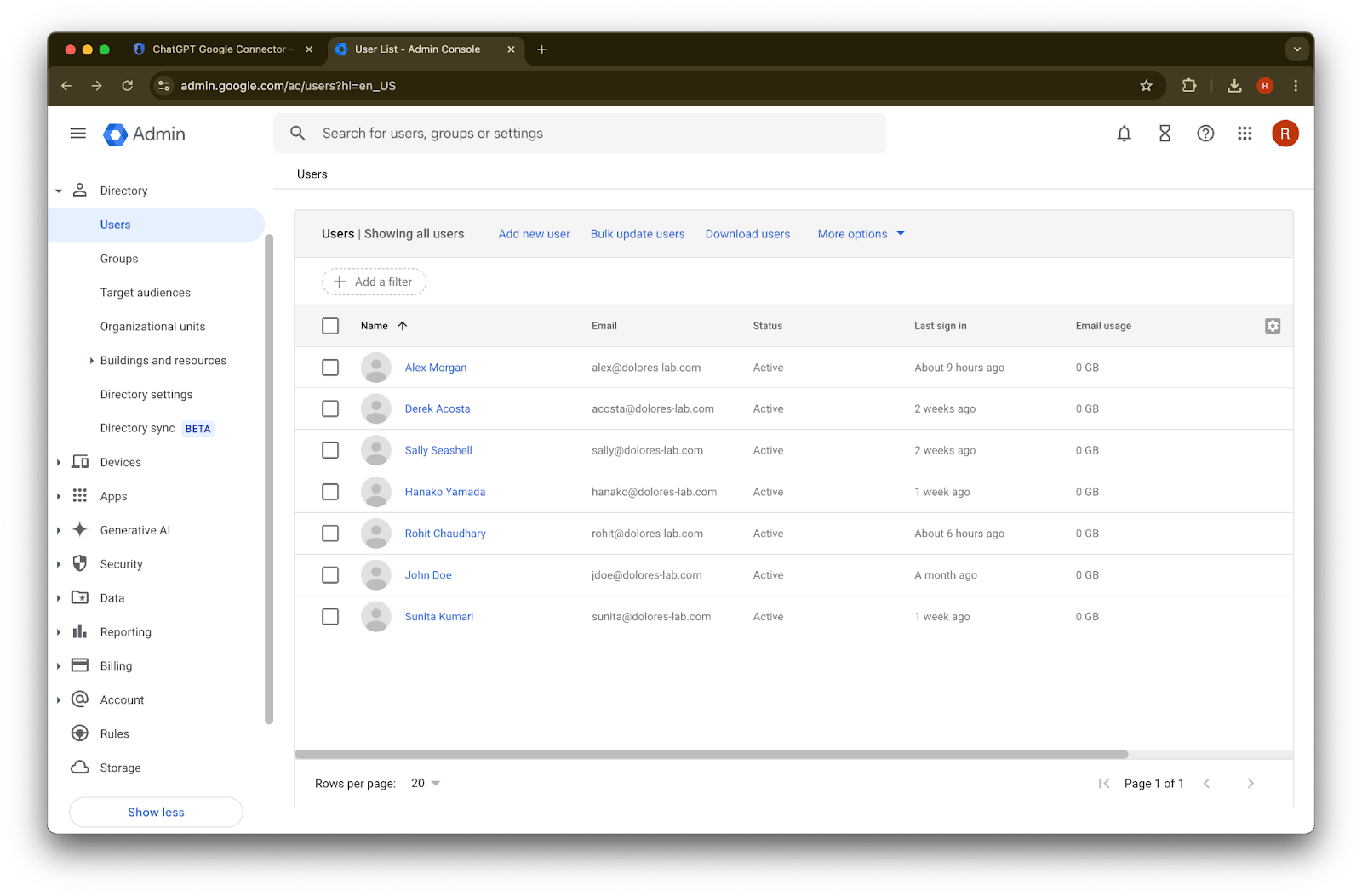
Kliknite Korisnici
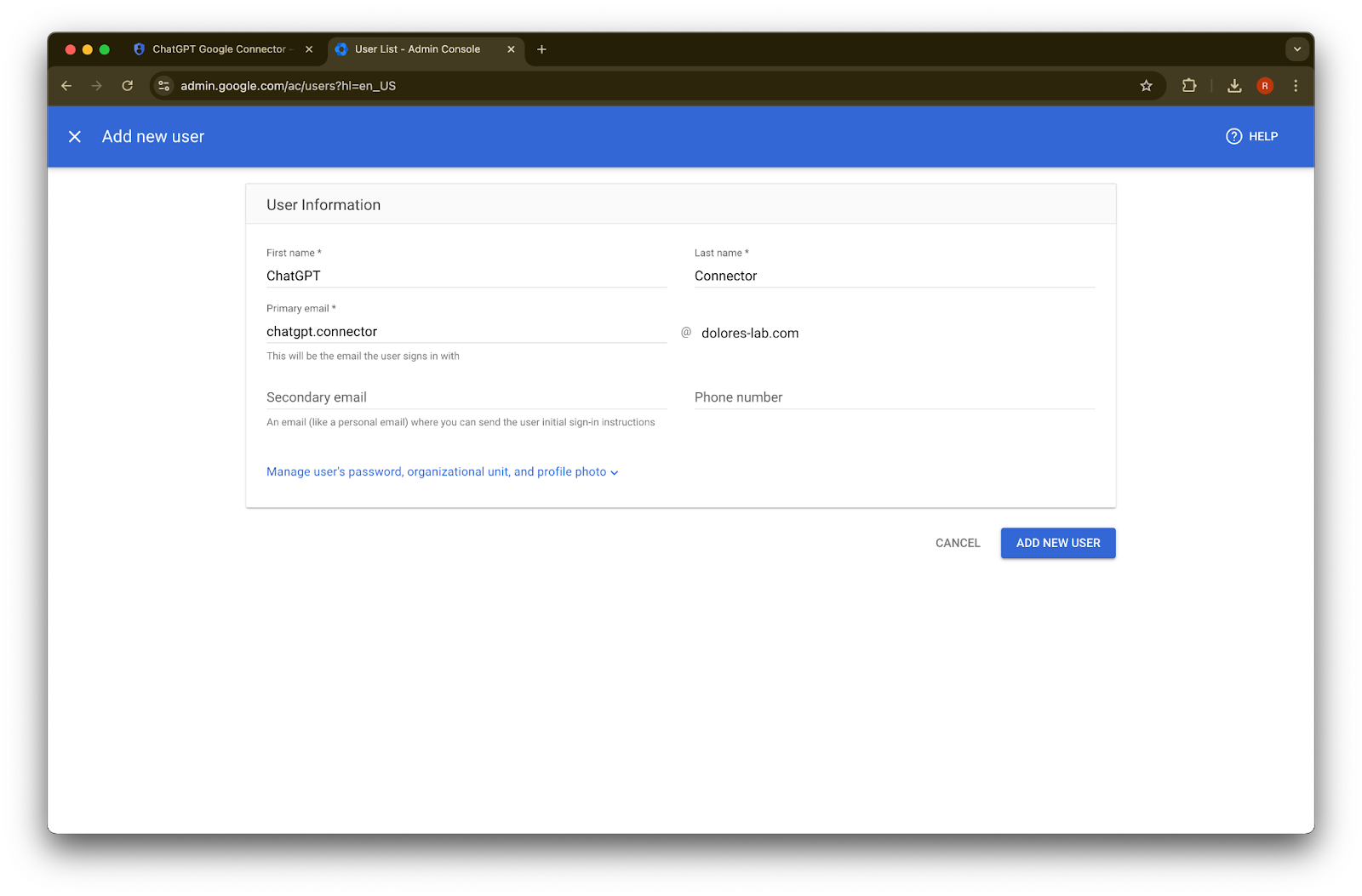
Navedite ime, prezime i primarnu email adresu po svom izboru
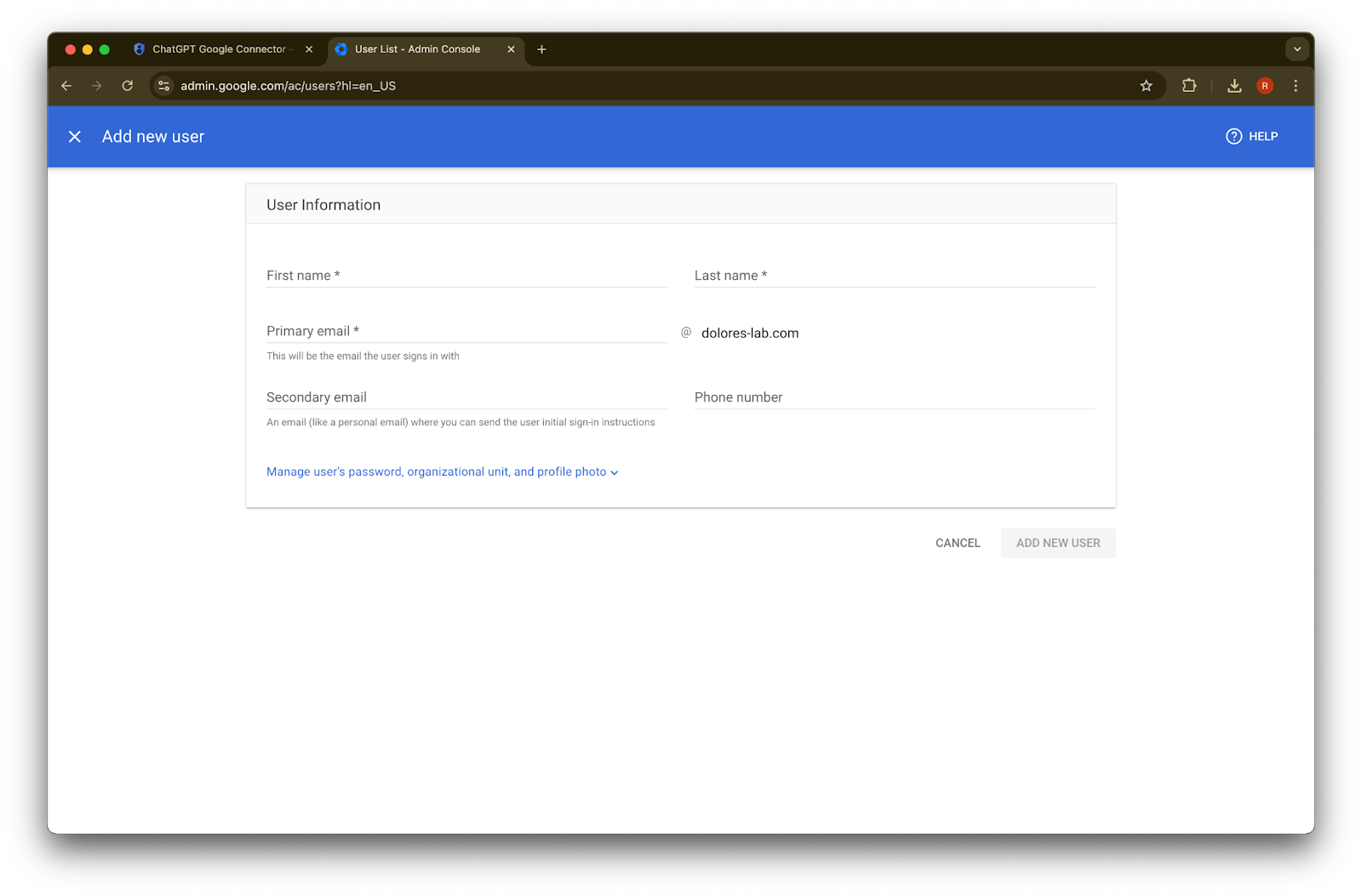
Kliknite Dodaj novog korisnika
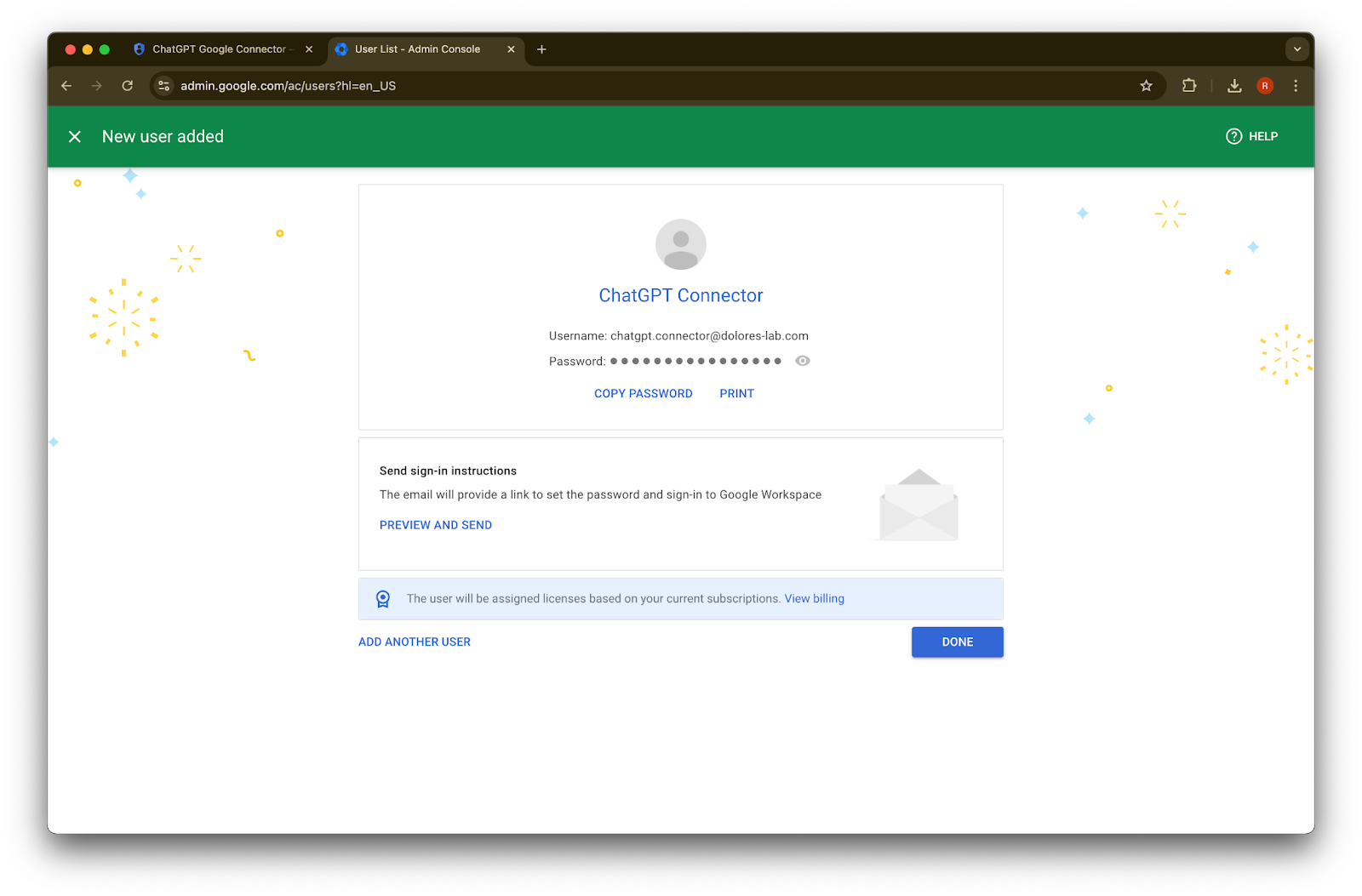
(Opcionalno) Zabilježite ove vjerodajnice. ChatGPT ne treba ove vjerodajnice.
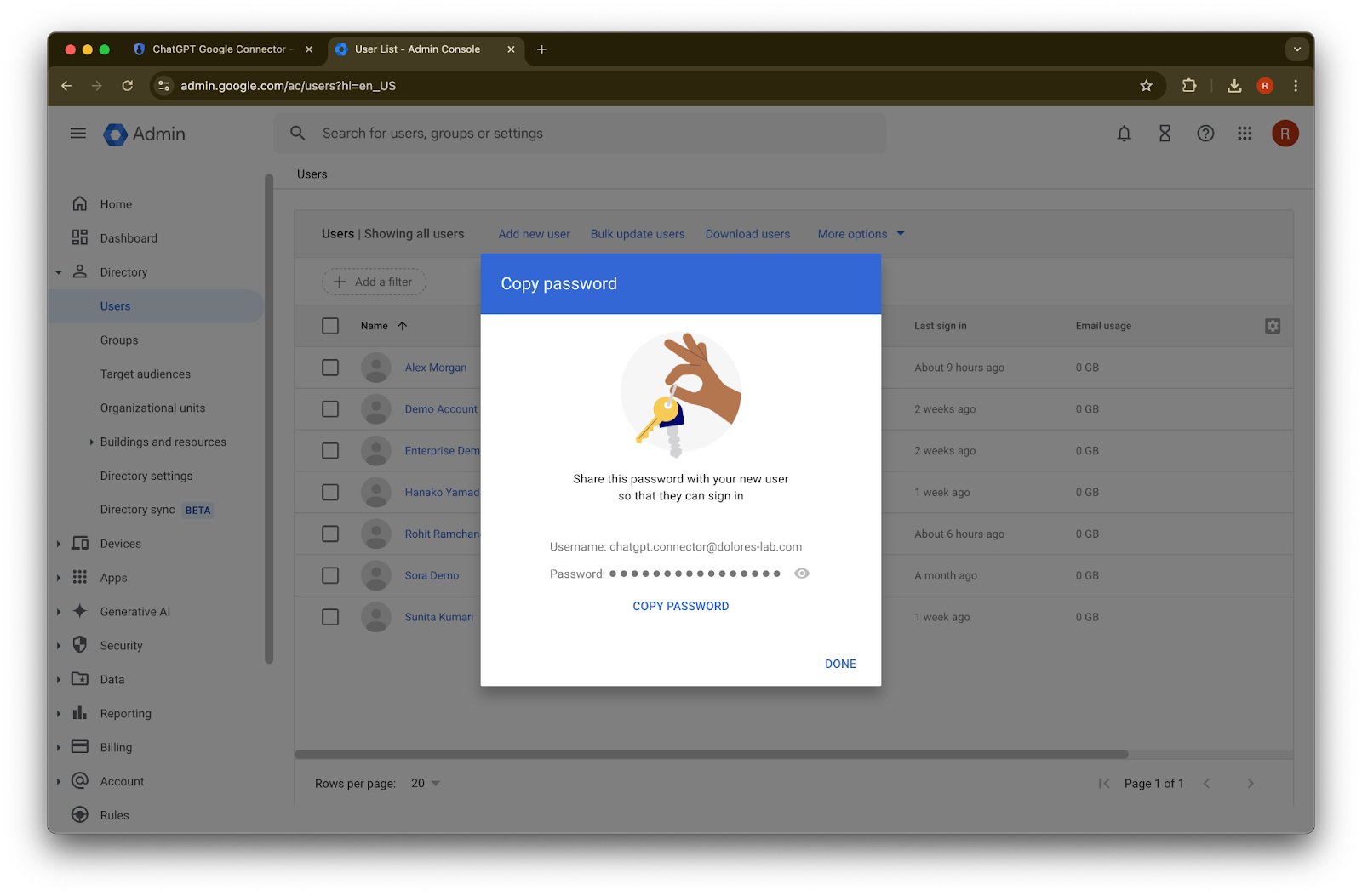
Kliknite Gotovo.
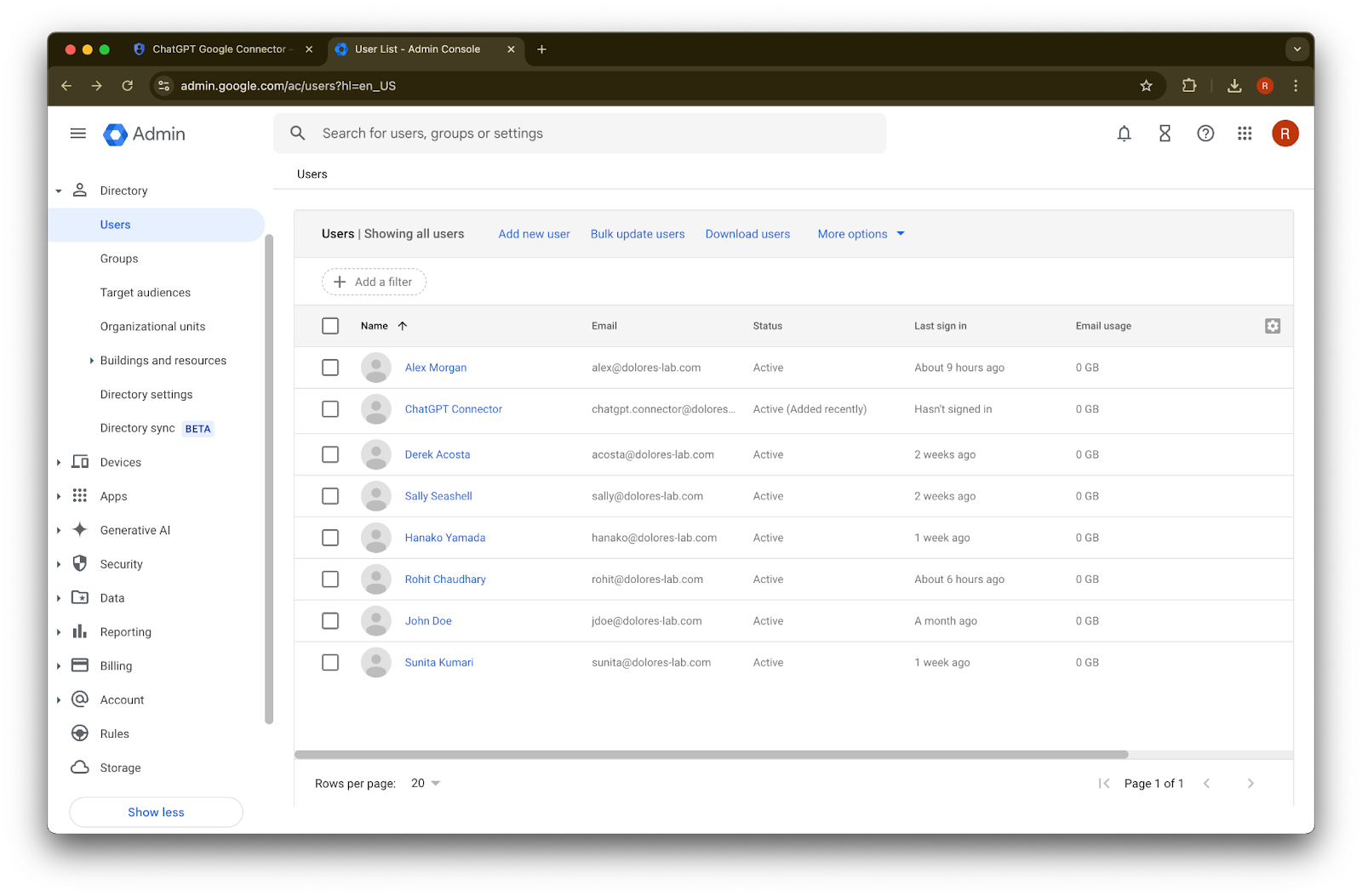
Kliknite račun koji ste upravo kreirali. Ako se ne pojavi na listi, osvježite stranicu ili očistite predmemoriju i kolačiće pa pokušajte ponovo.
Kliknite dodijeli uloge.
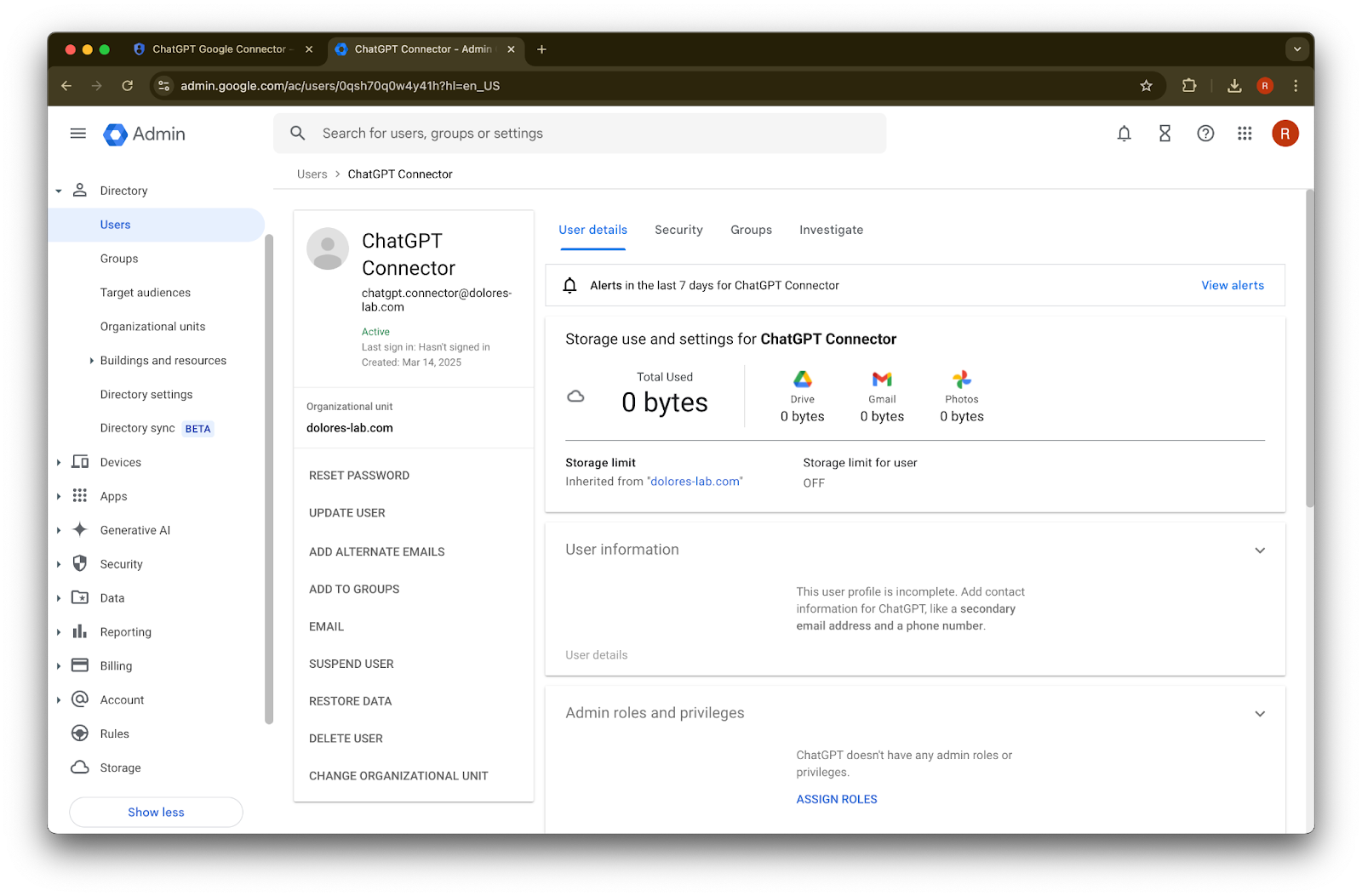
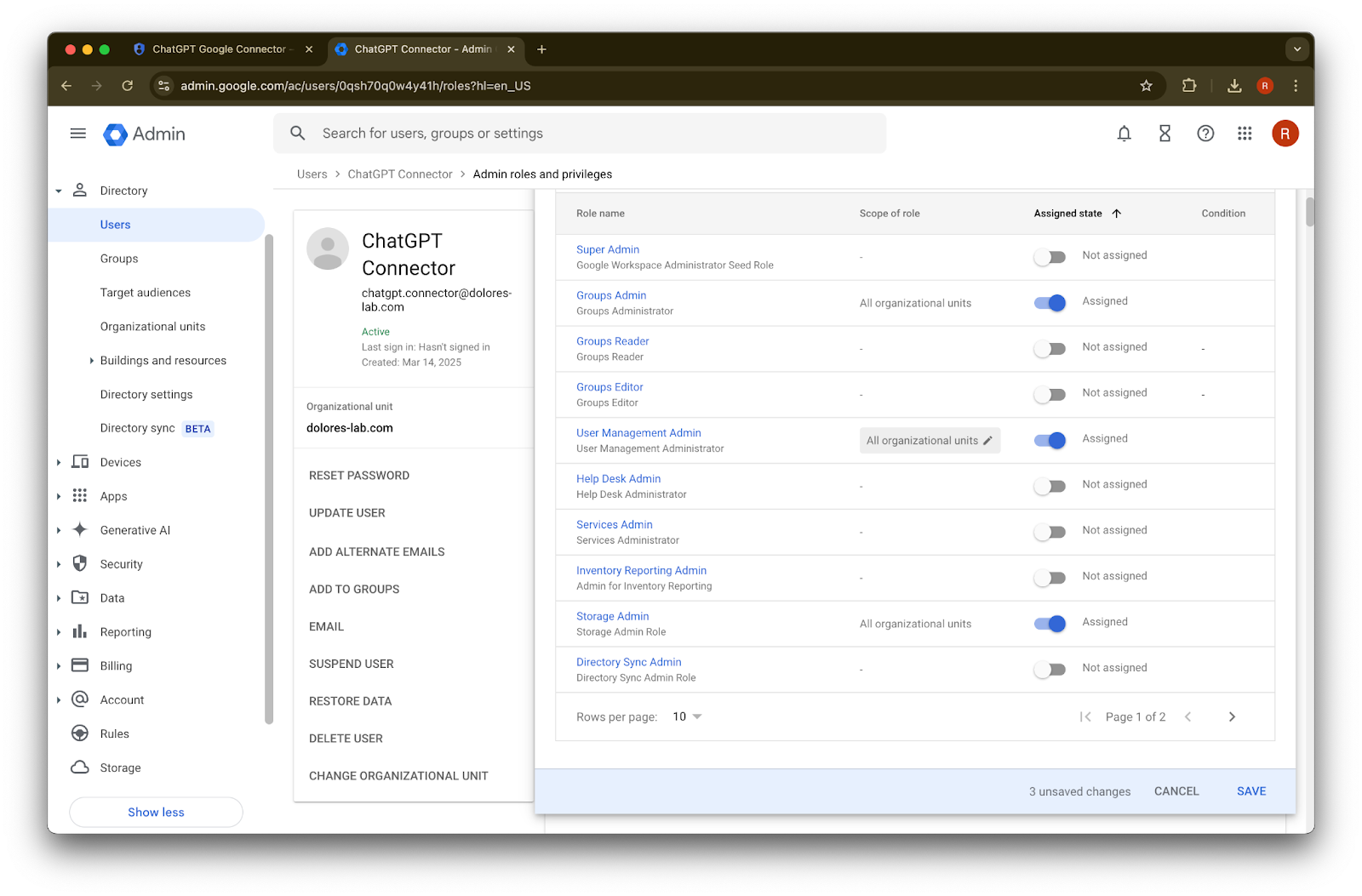
Uključite uloge Čitač grupa, Administrator upravljanja korisnicima i Administrator pohrane.
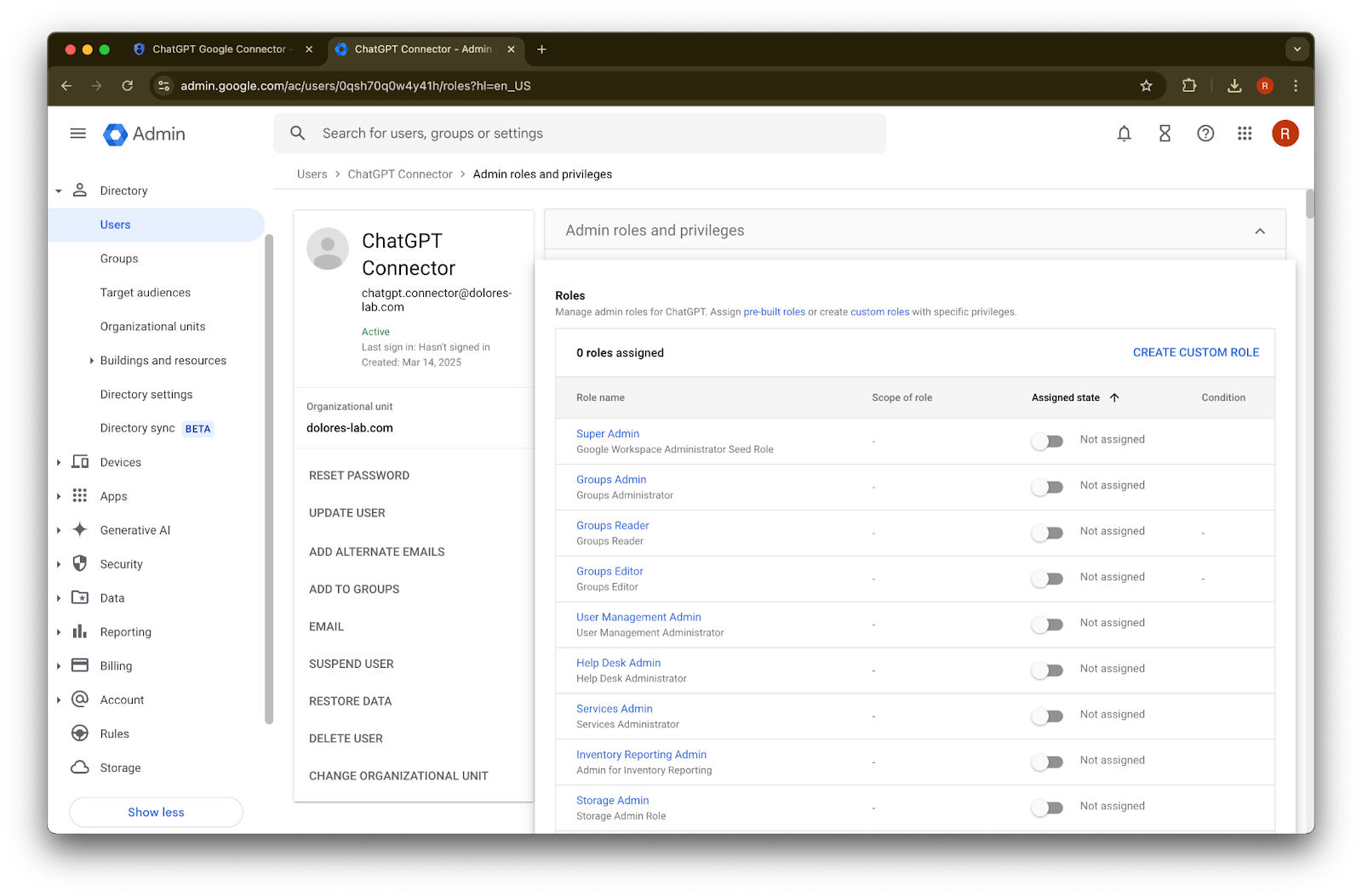
Pomaknite se nadolje i kliknite Sačuvaj. Administratorski račun je sada uspješno kreiran i konfiguriran.
Dovršavanje postavljanja u ChatGPT administratorskoj konzoli
Idite na ChatGPT i kliknite ikonu profila u gornjem desnom uglu stranice.
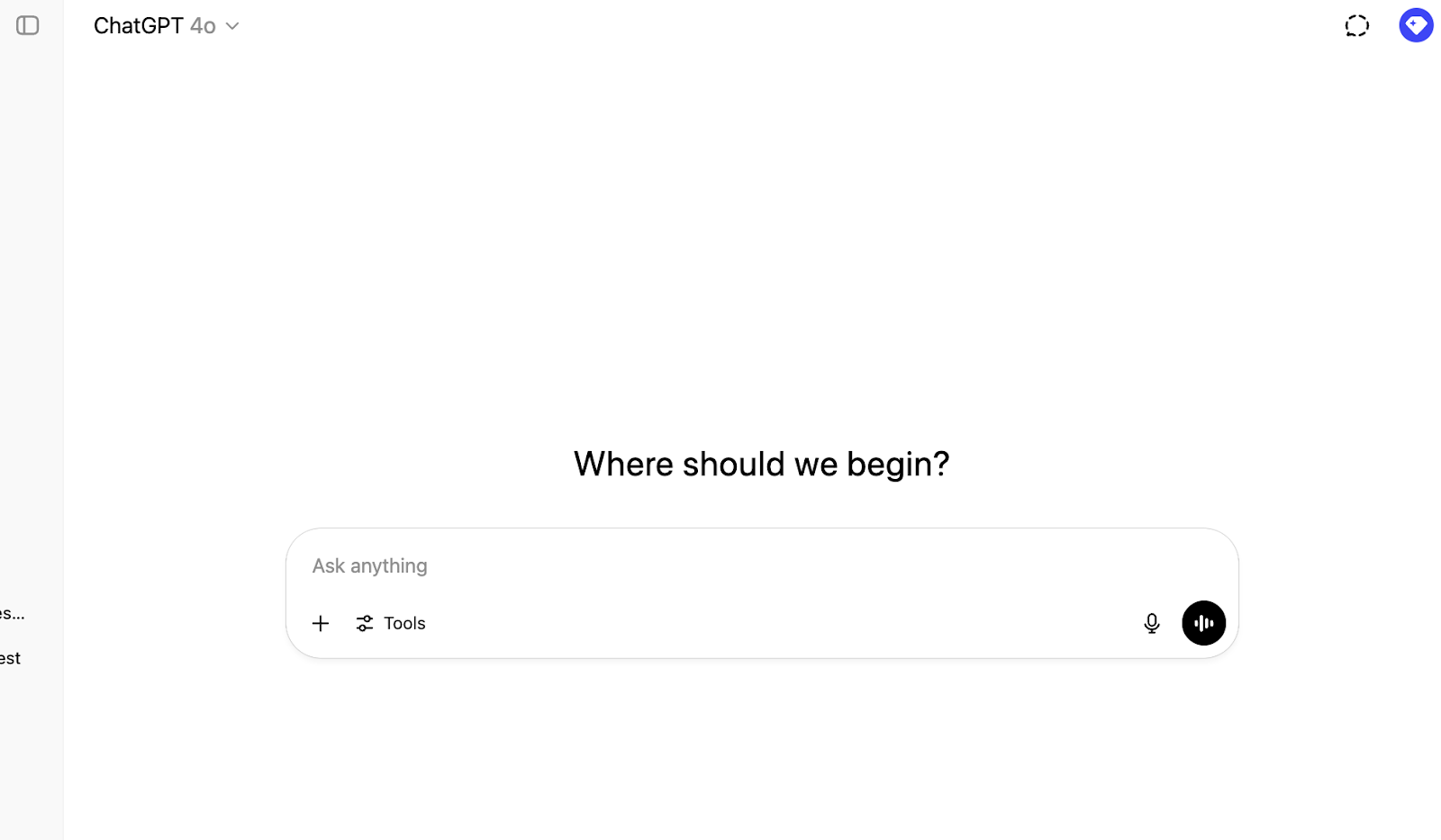
Kliknite Upravljanje radnim prostorom
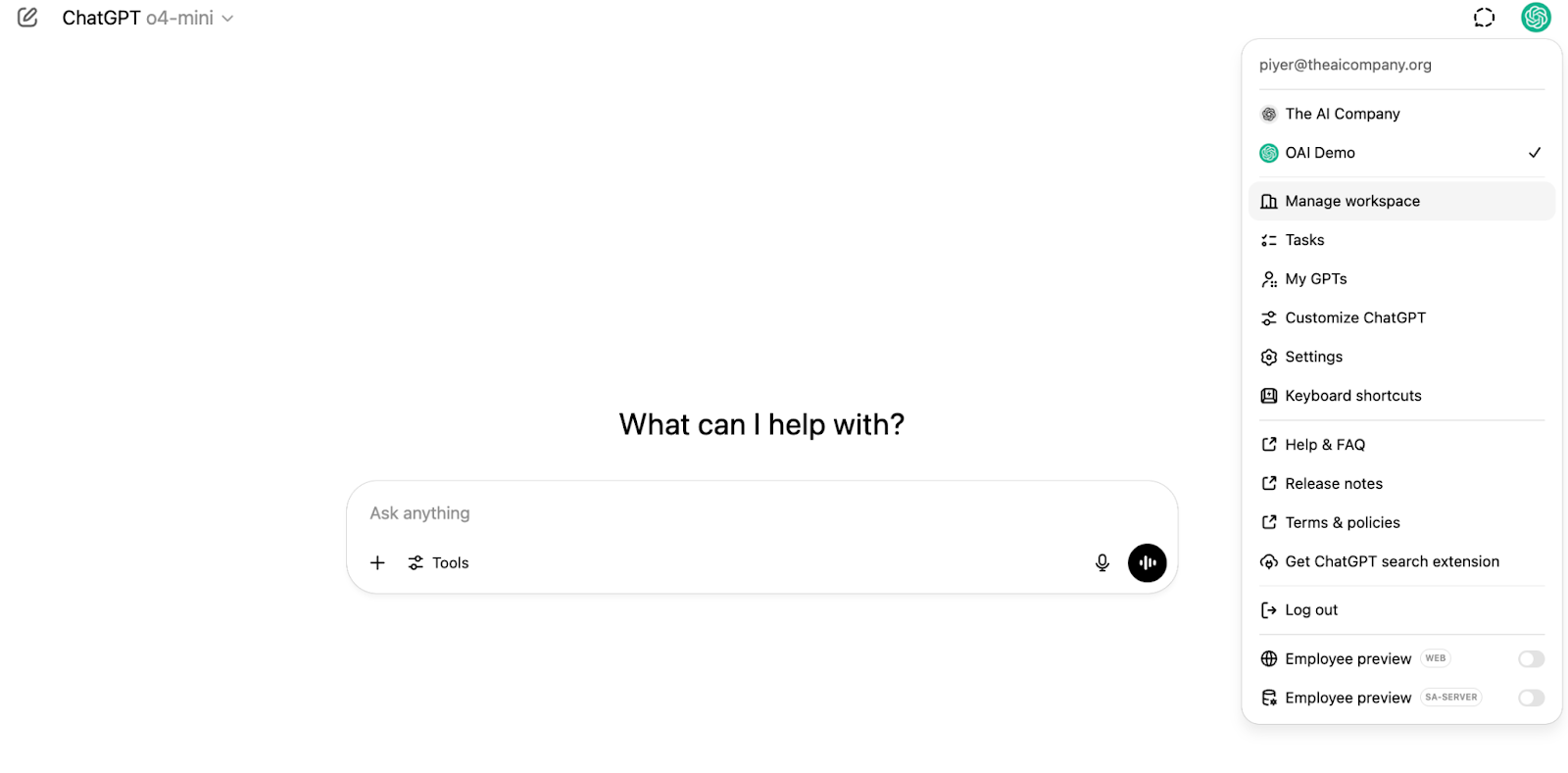
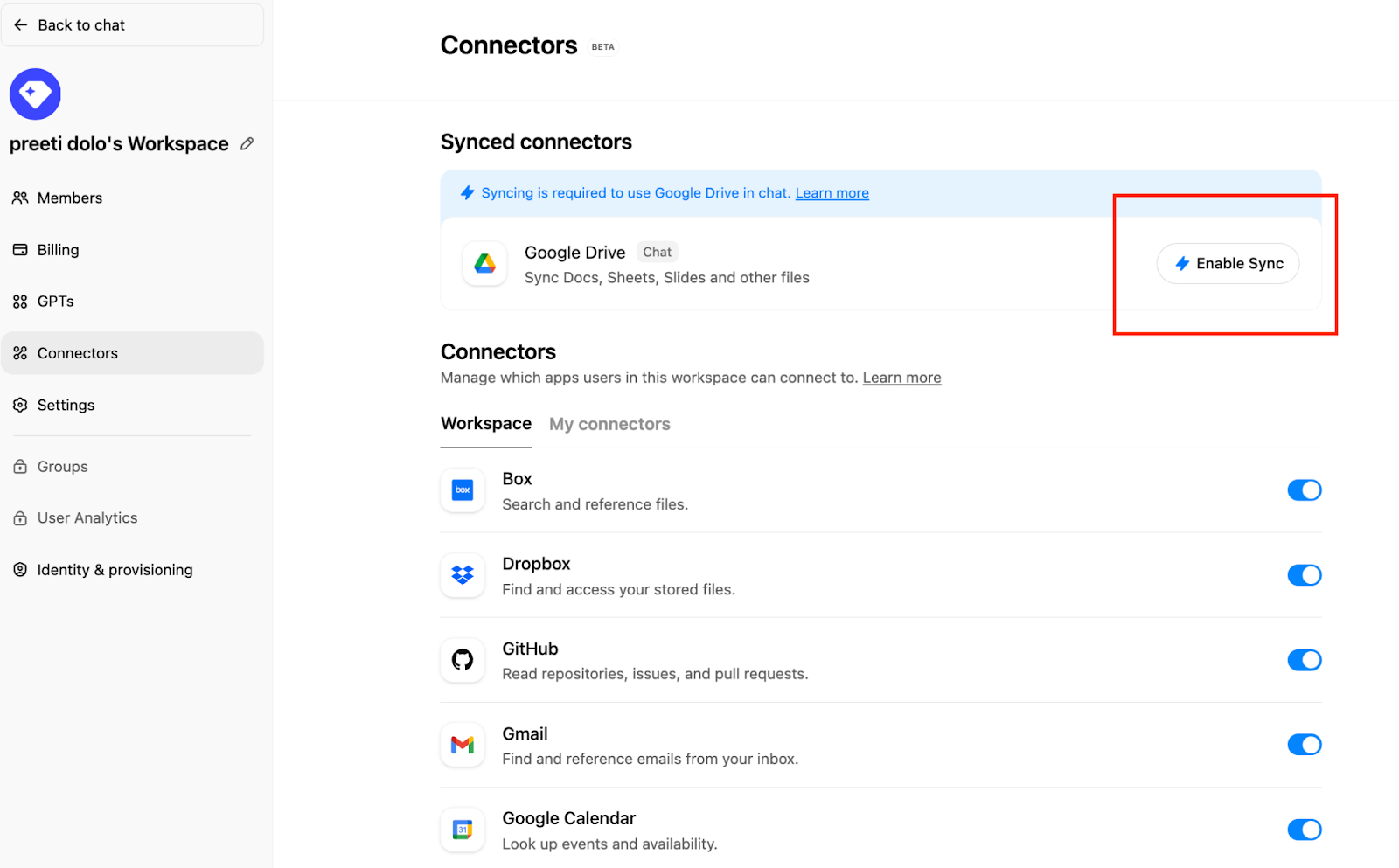
Kliknite Veze , a zatim pod „Sinhronizirani konektori” → Omogući sinhronizaciju
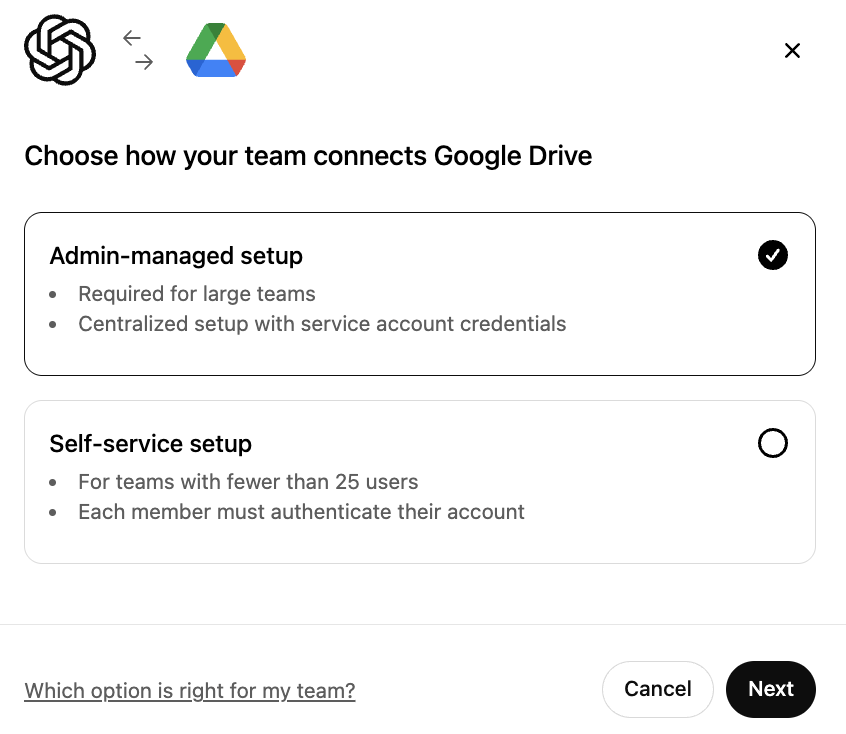
Provjerite je li odabrano Upravlja administrator i kliknite Dalje
Unesite naziv za prikaz. Preporučujemo da koristite naziv svog Google Workspacea.
Imajte na umu da trenutno ne podržavamo promjenu naziva vaše veze.
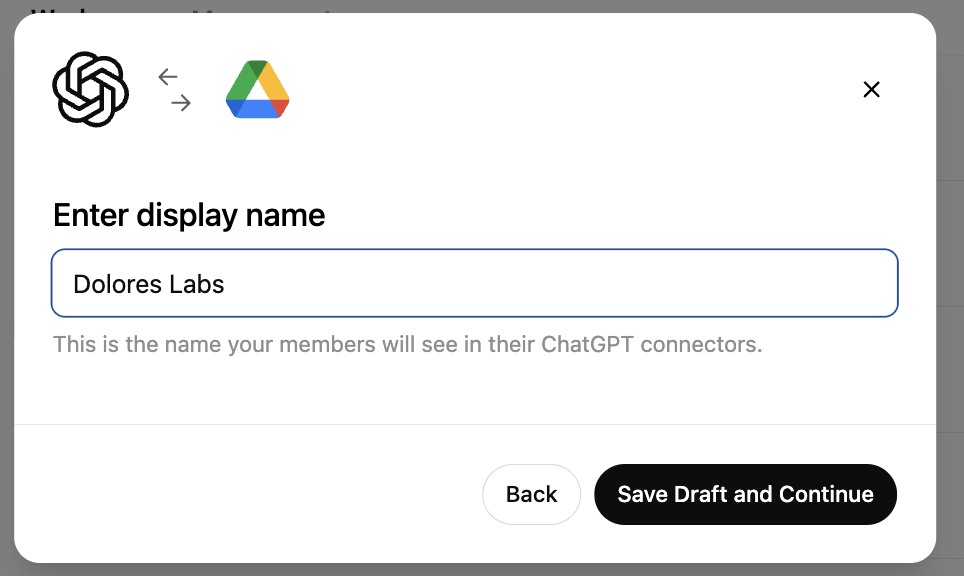
Kliknite Sačuvaj nacrt i nastavi
Kliknite Otpremi ključ. Odaberite JSON datoteku, odnosno ključ koji ste preuzeli tokom gore navedenog postavljanja servisnog računa. Provjerite je li ovaj ključ tačan
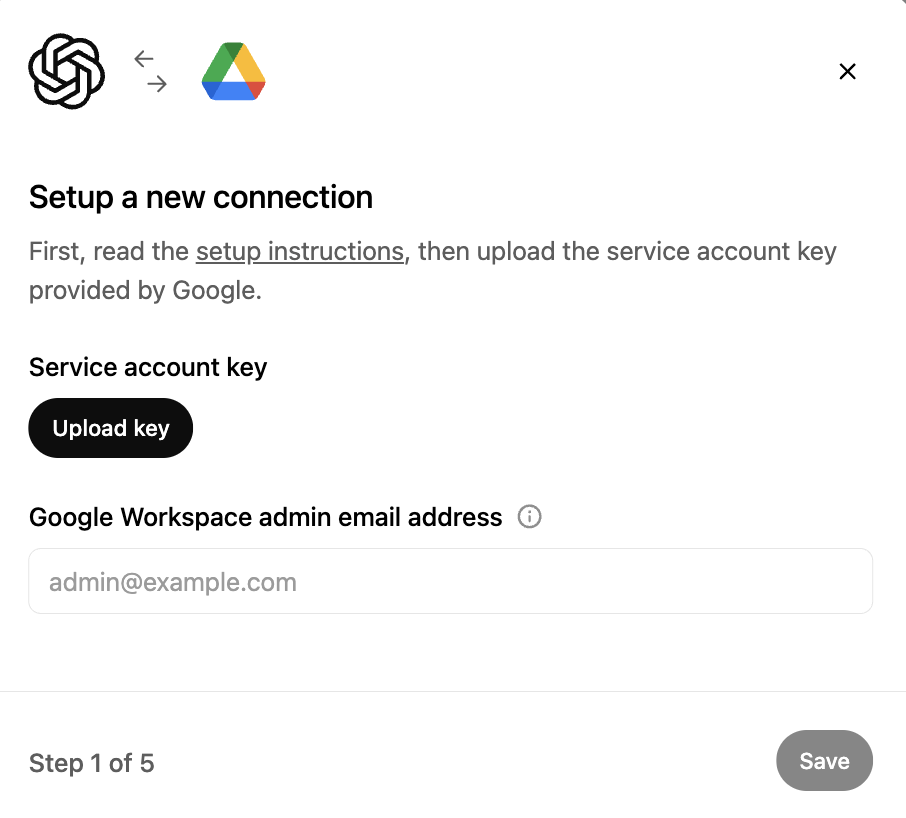
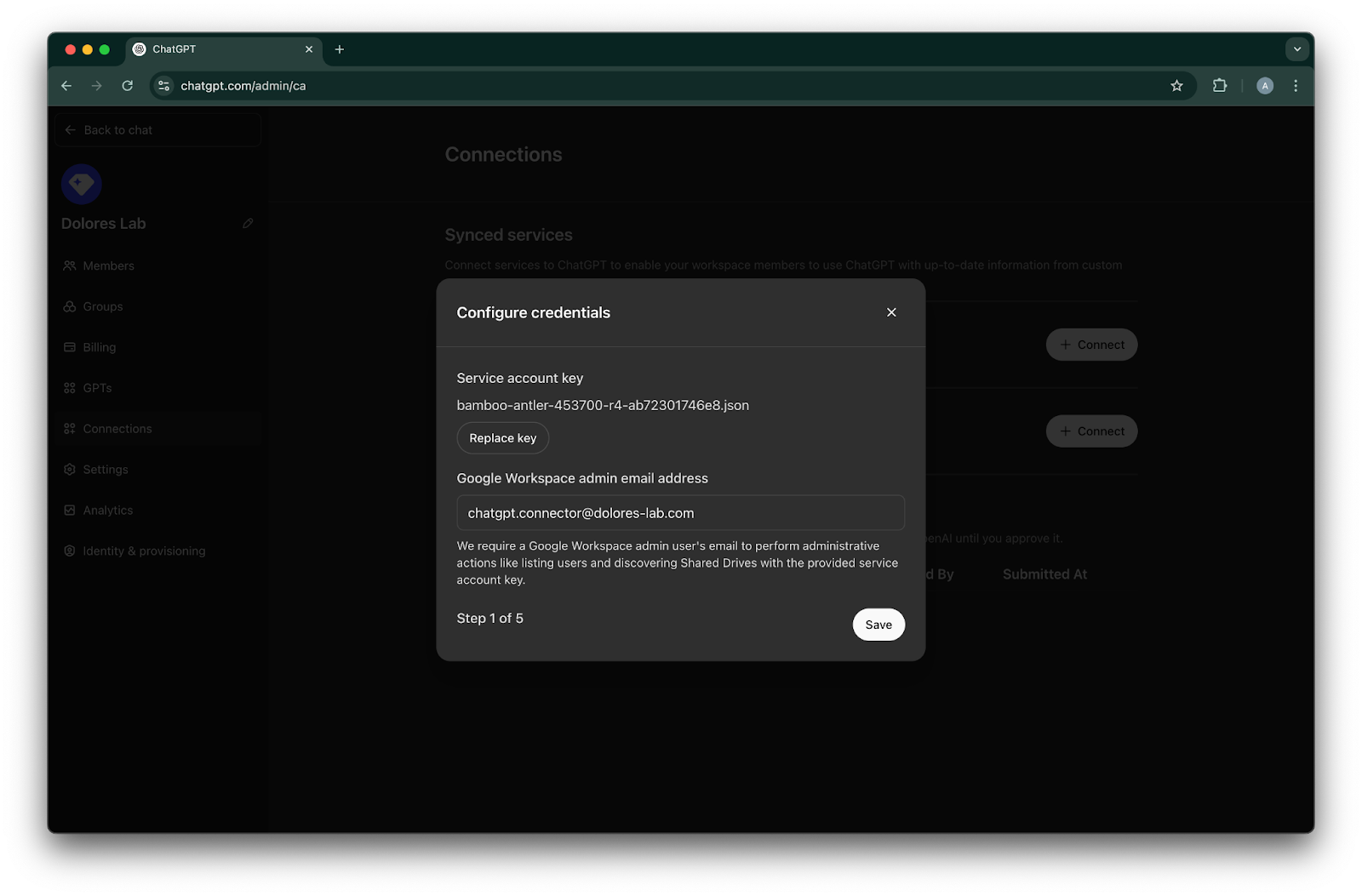
Unesite email adresu administratora. Ovo je administratorski račun koji ste ranije kreirali.
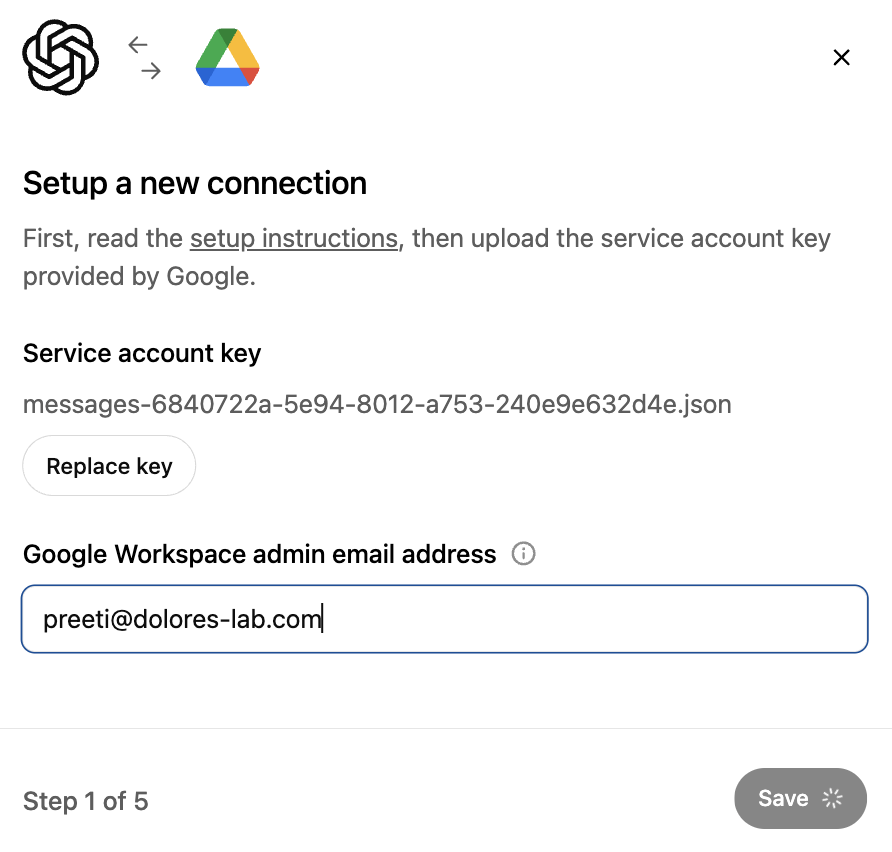
Kliknite Sačuvaj.
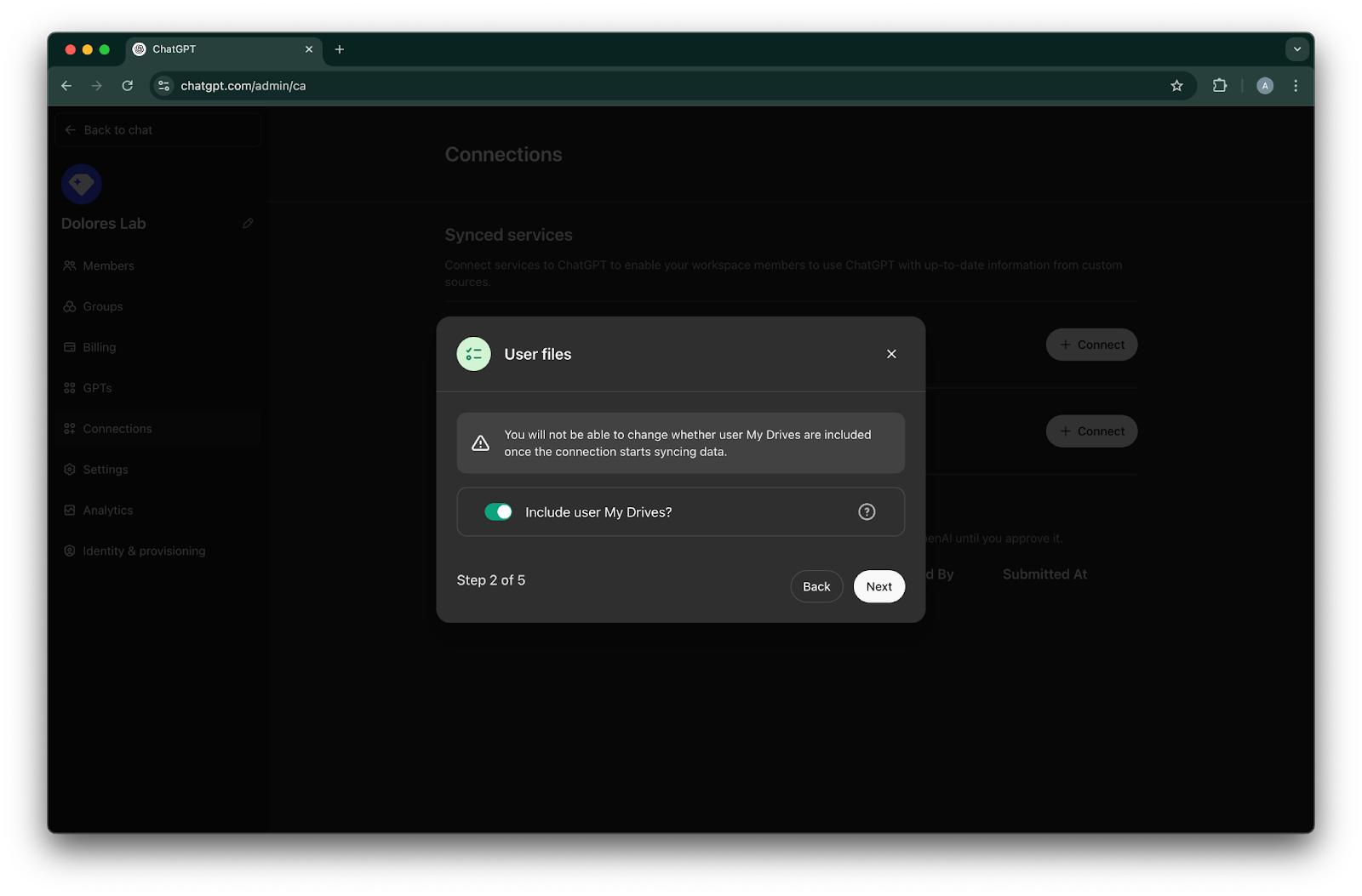
Odaberite želite li uključiti datoteke iz My Drive prostora svih svojih korisnika.
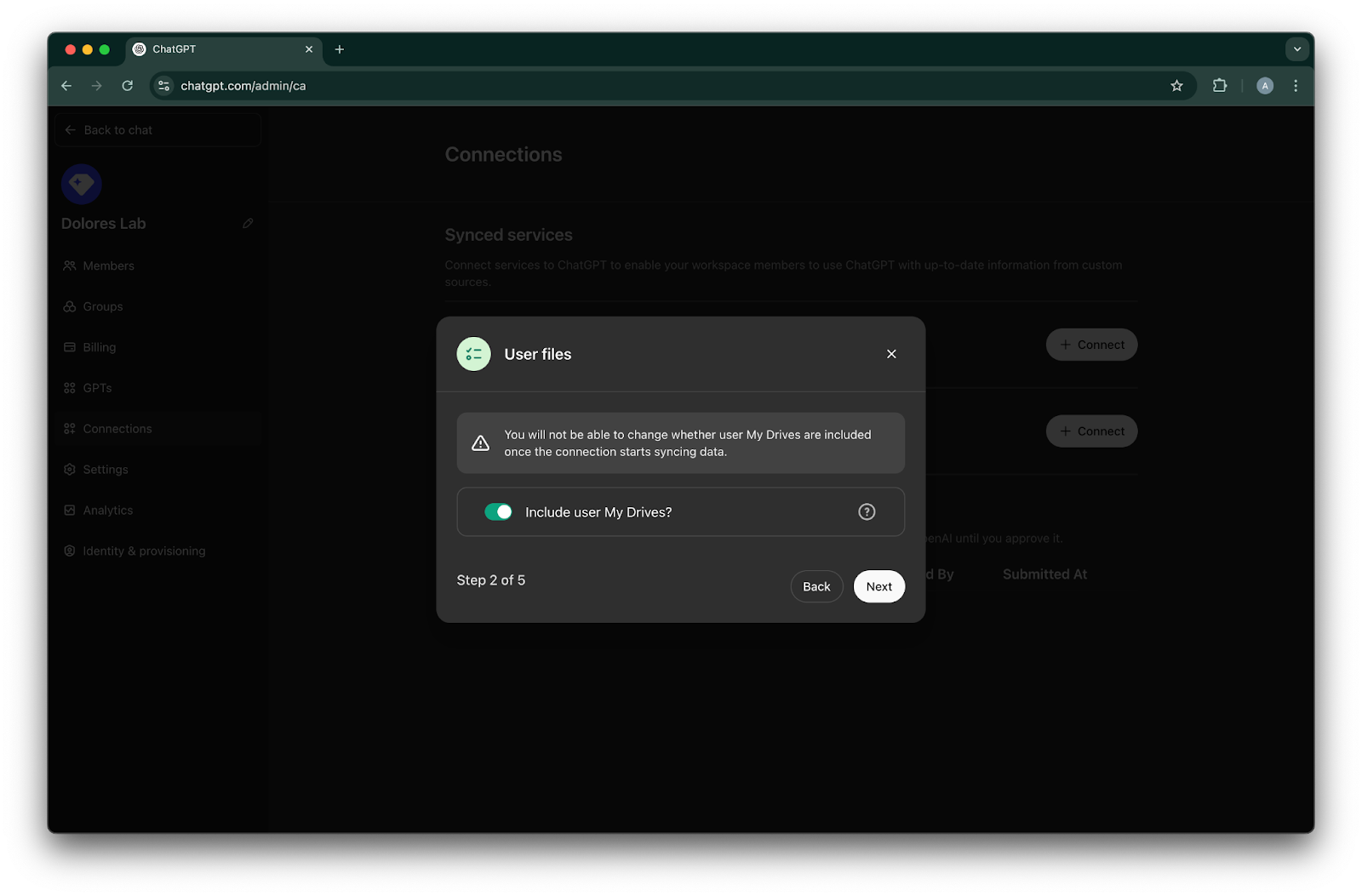
Kliknite Dalje
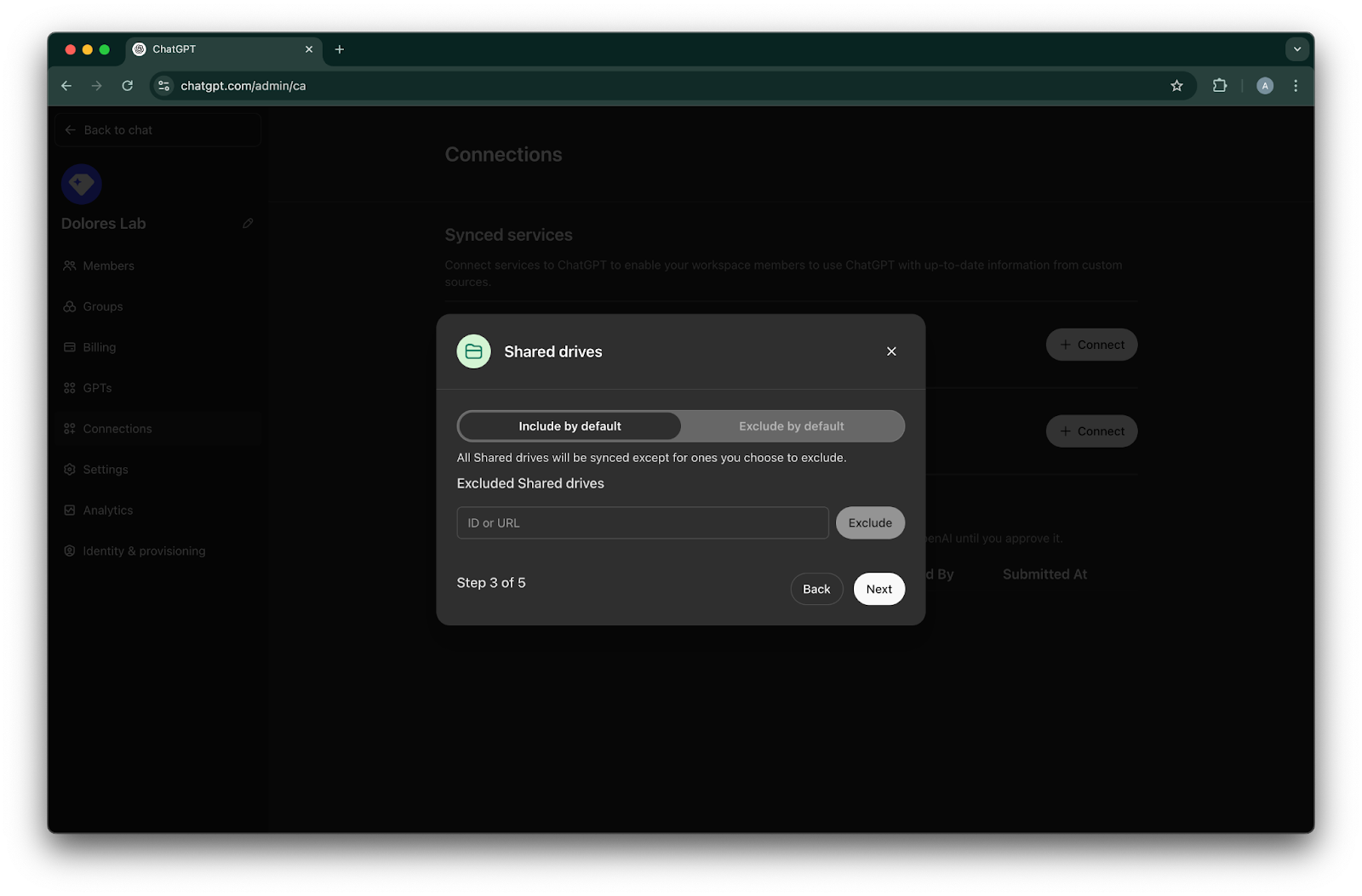
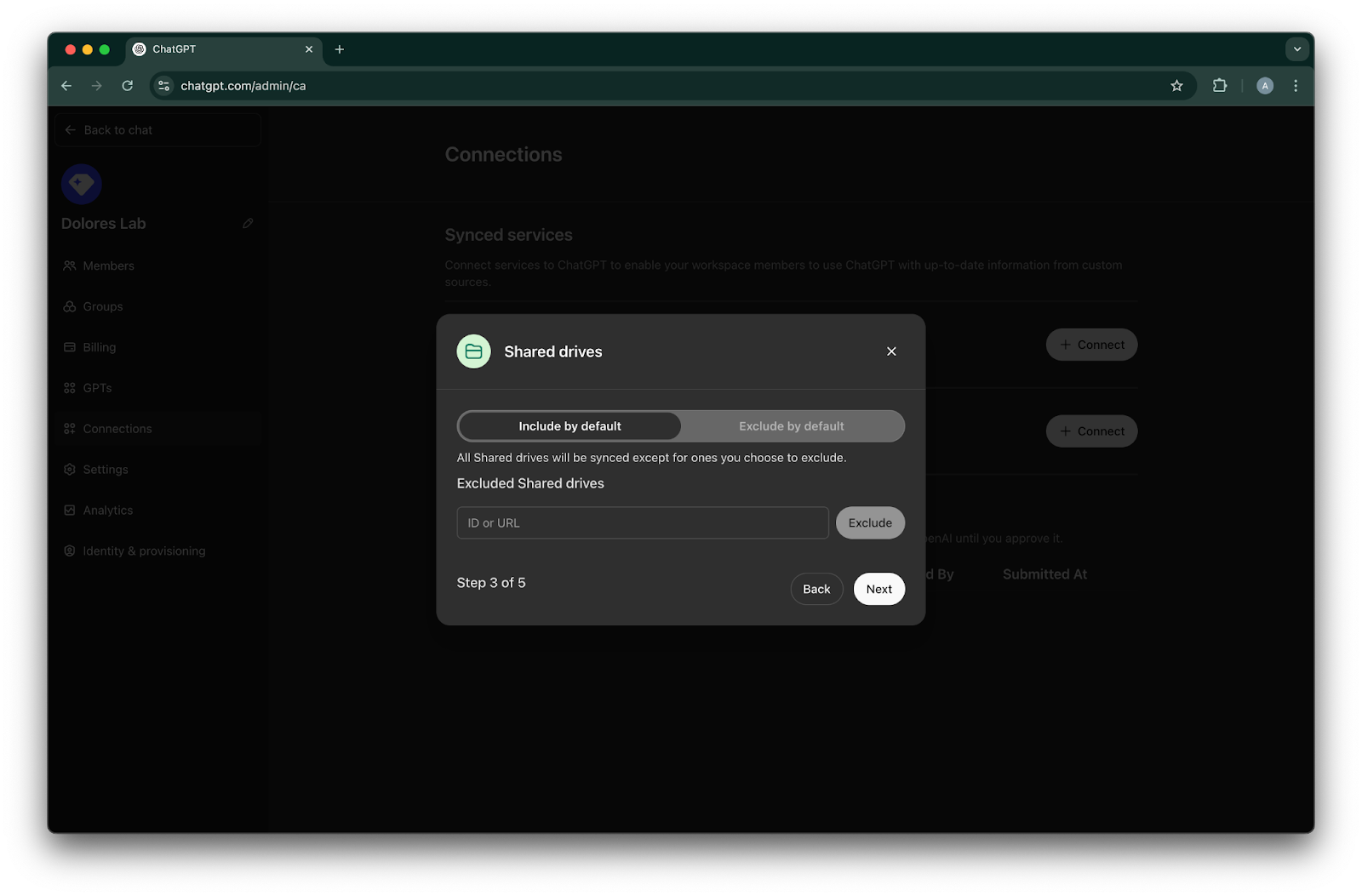
Odaberite kako upravljati dijeljenim diskovima. Podržavamo sljedeća tri scenarija:
Ako želite uključiti sve dijeljene diskove, odaberite Uključi po zadanim postavkama i nemojte dodavati ID-ove dijeljenih diskova za izuzimanje
Ako želite uključiti većinu dijeljenih diskova, odaberite Uključi po zadanim postavkama i dodajte ID-ove dijeljenih diskova koje želite izuzeti
Ako želite izuzeti većinu dijeljenih diskova, odaberite Izuzmi po zadanim postavkama i dodajte ID-ove dijeljenih diskova koje želite uključiti
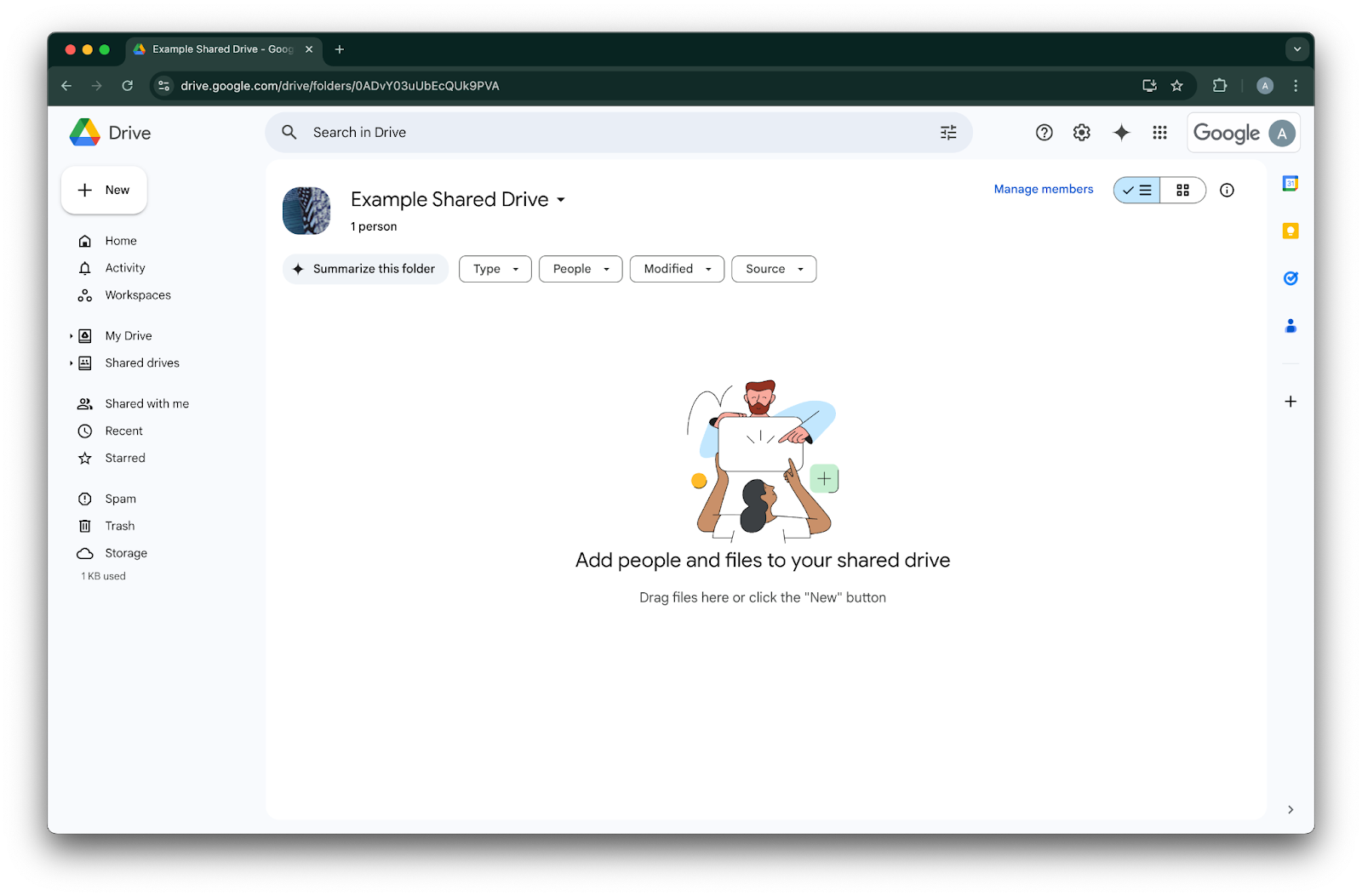
Da biste pronašli ID dijeljenog diska, otvorite ga u web pregledniku. Posljednji dio URL-a je ID dijeljenog diska.
U sljedećem primjeru to je 0ADvY03uUbEcQUk9PVA'
Kliknite Dalje
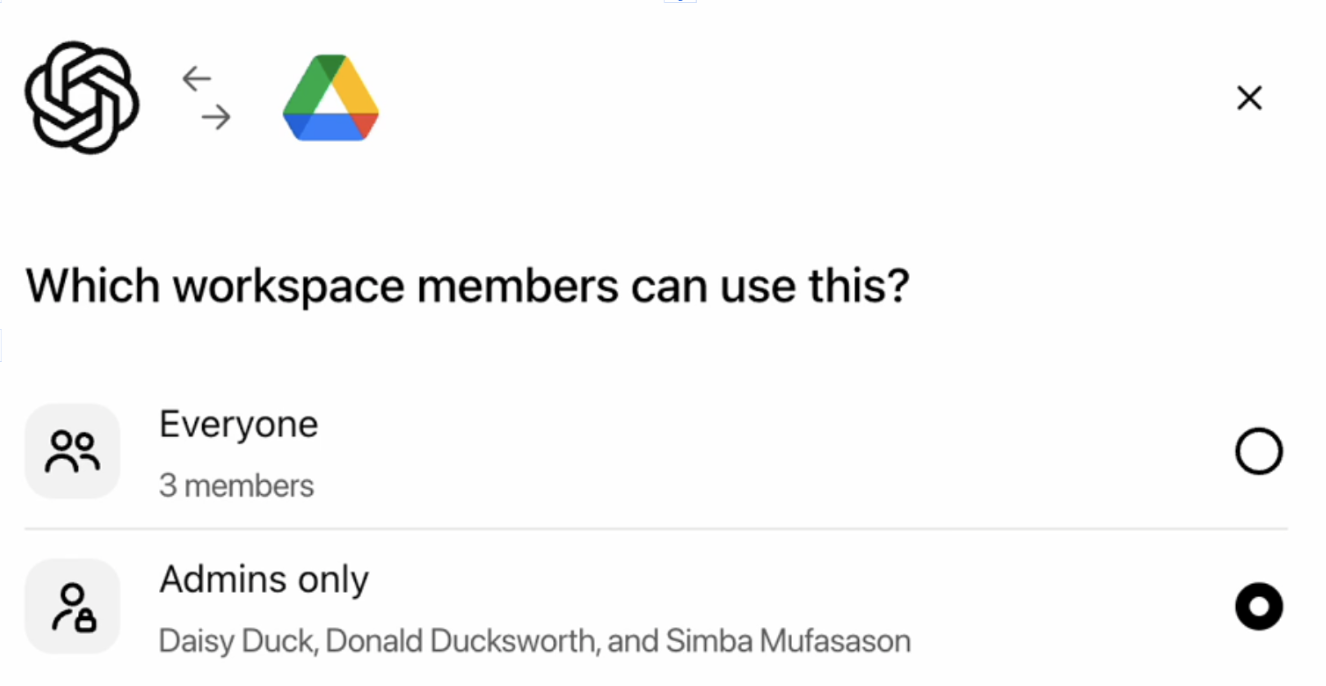
Odaberite ko treba imati pristup vezi s Google Driveom. Možete odabrati samo administratore ChatGPT radnog prostora ili omogućiti svima. Ako je omogućeno svima, novi korisnici dodani u radni prostor bit će automatski uključeni.
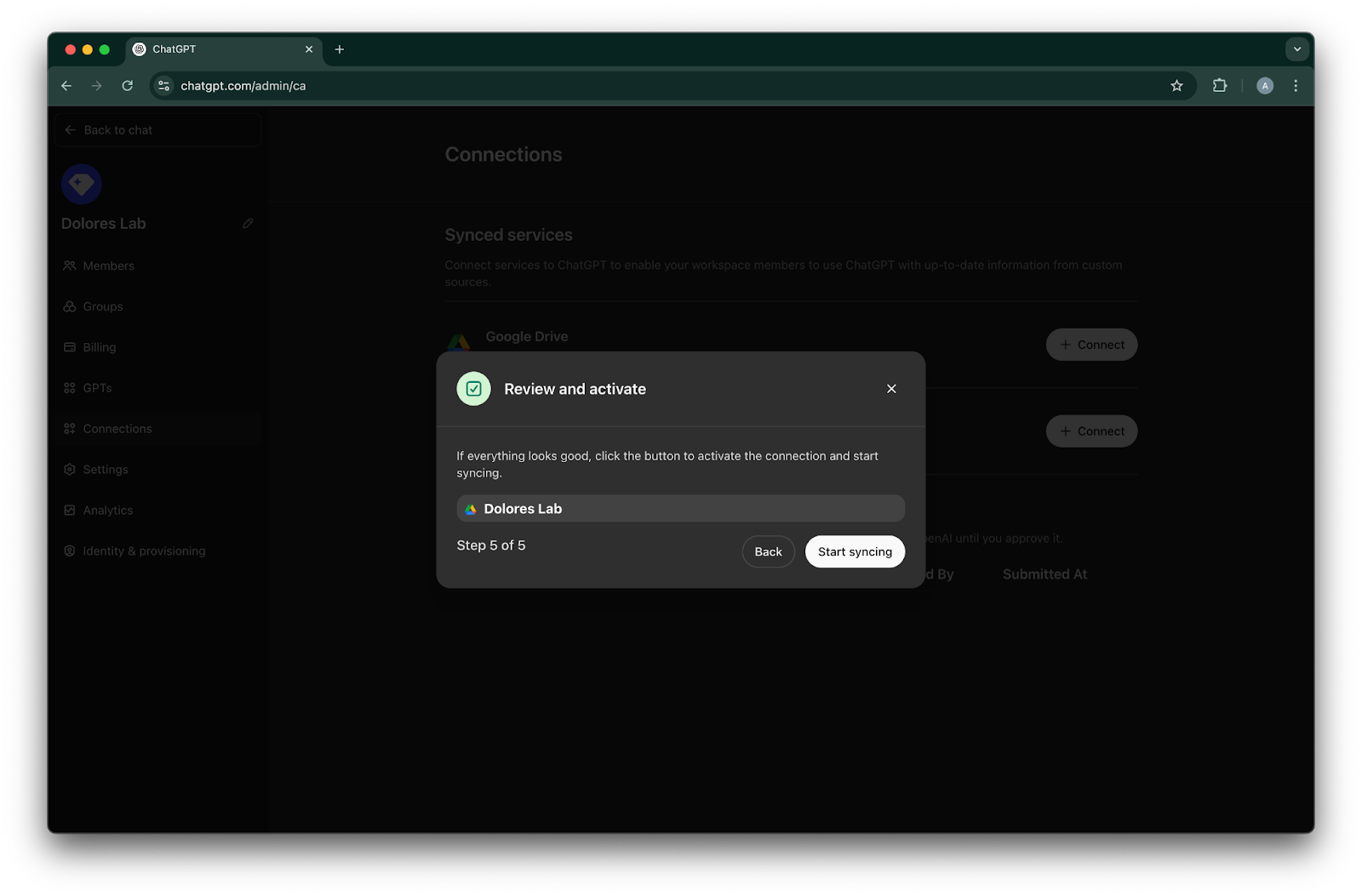
Kliknite Pokreni sinhronizaciju
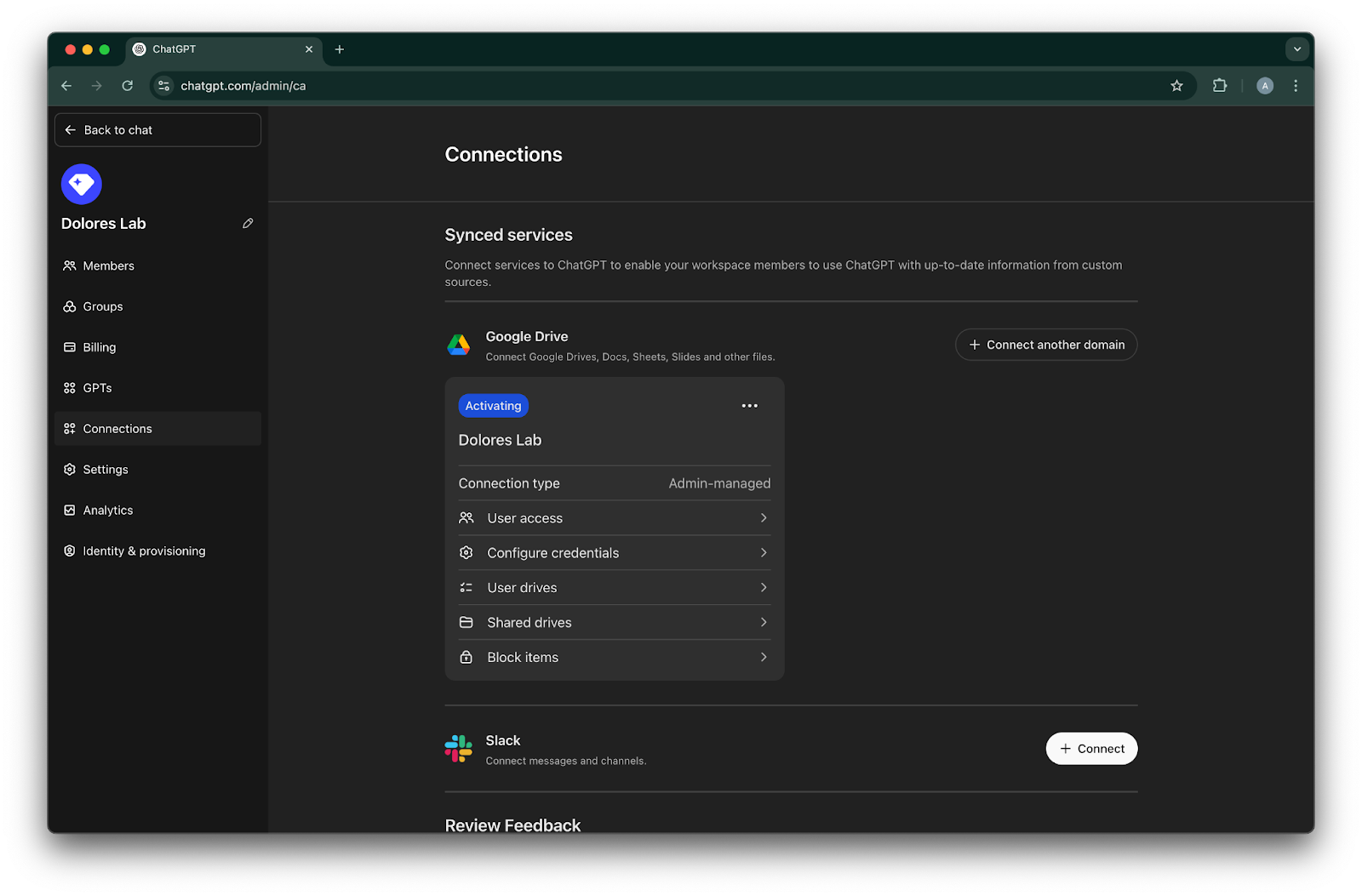
Vaša veza s Google Driveom je sada uspješno kreirana!
Imajte na umu da će sinhronizacija početi odmah, ali dovršavanje može potrajati od nekoliko sati do nekoliko dana, ovisno o broju datoteka uključenih prema vašim postavkama. Kada se dovrši sinhronizacija datoteka dodanih/uređenih u posljednjih 30 dana, konektor će postati dostupan korisnicima kojima ste ga omogućili.
Omogućavanje kreiranja ključa servisnog računa
Ako primite sljedeću grešku, morat ćete omogućiti kreiranje servisnog računa za ovaj određeni projekt:
Ograničenje organizacijske politike „iam.disableServiceAccountKeyCreation” se primjenjuje na vašu organizaciju.
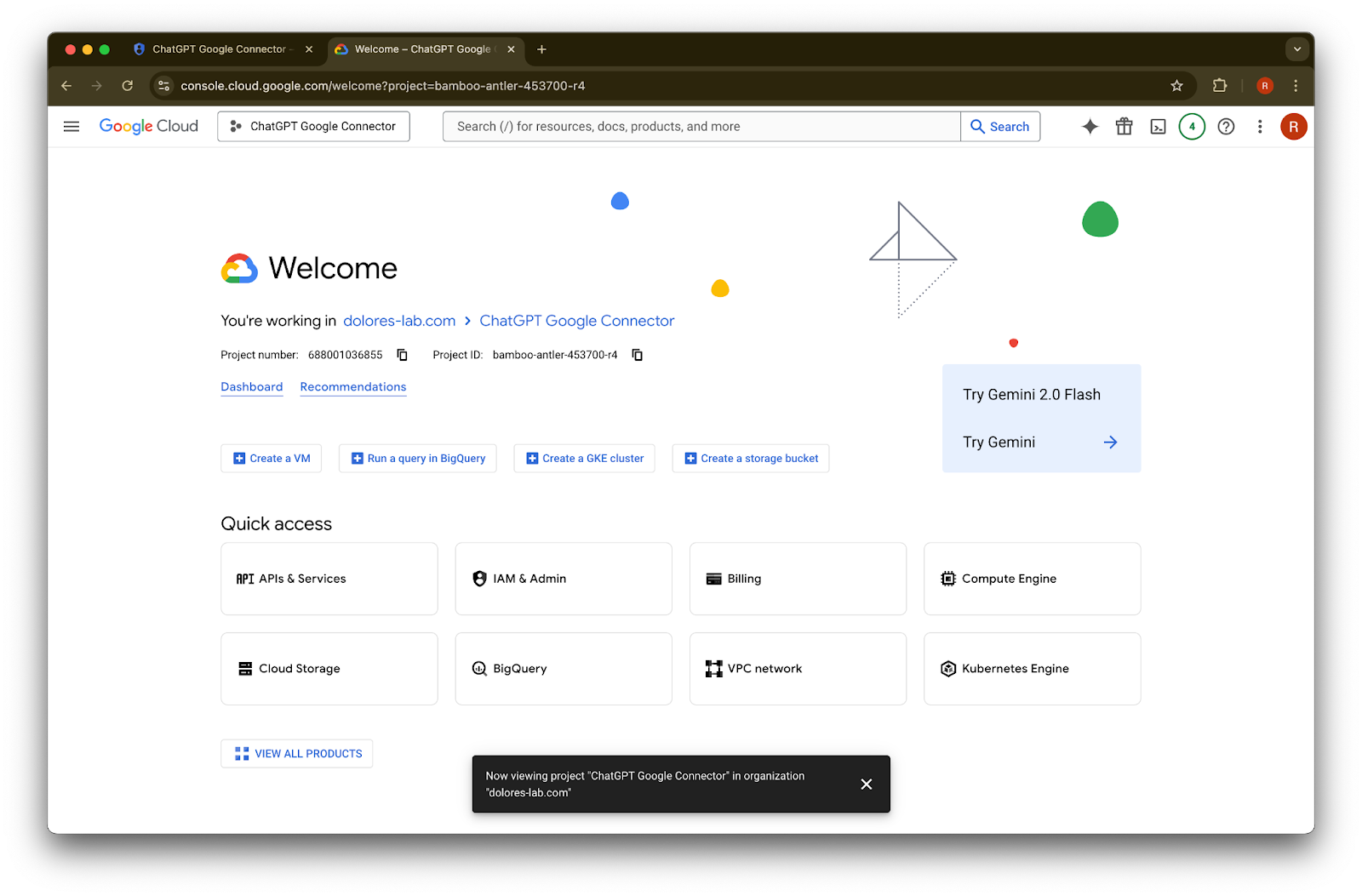
Otvorite novu karticu i idite na console.cloud.google.com. Provjerite je li odabrani projekt onaj koji ste već odabrali.
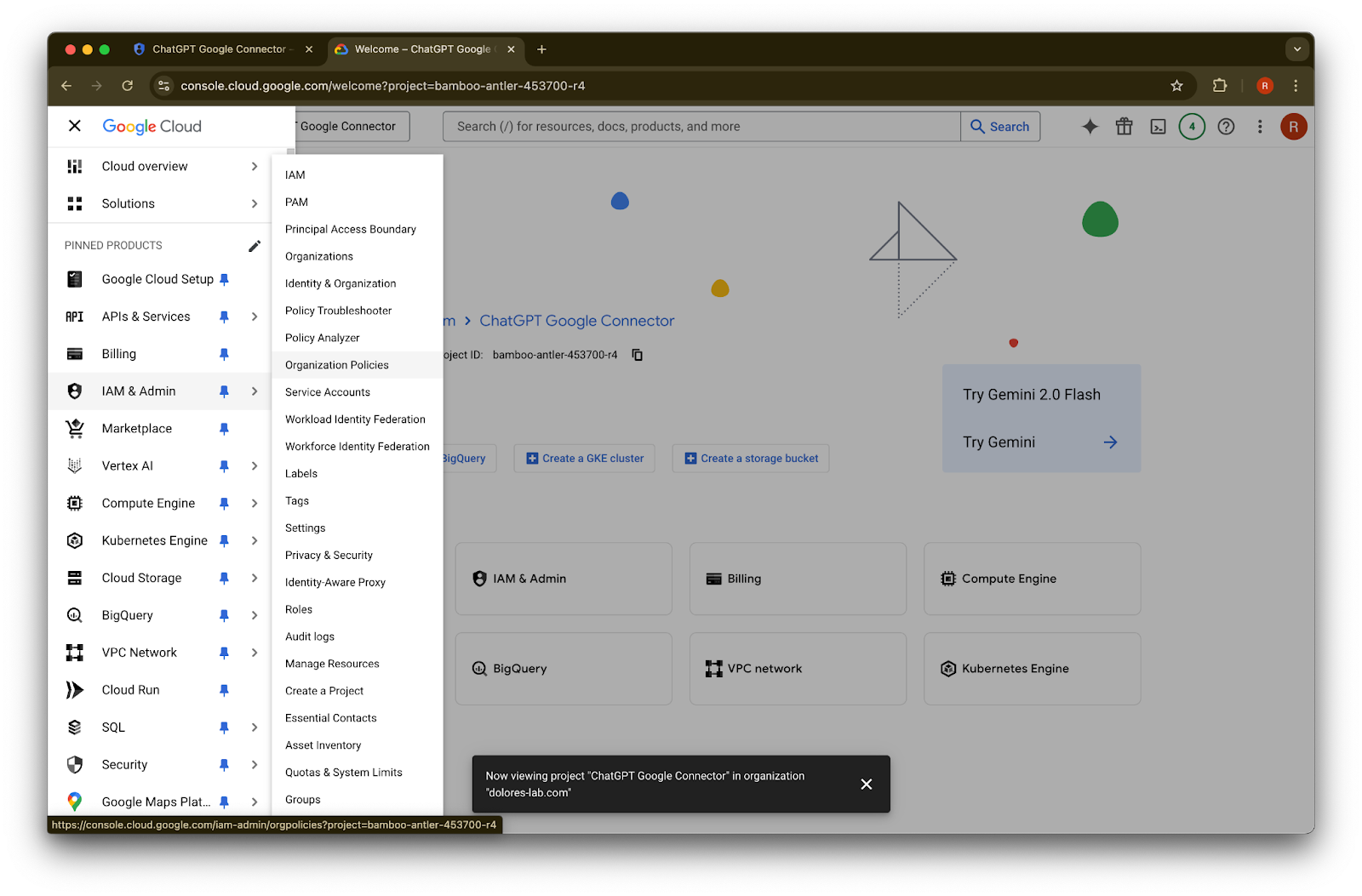
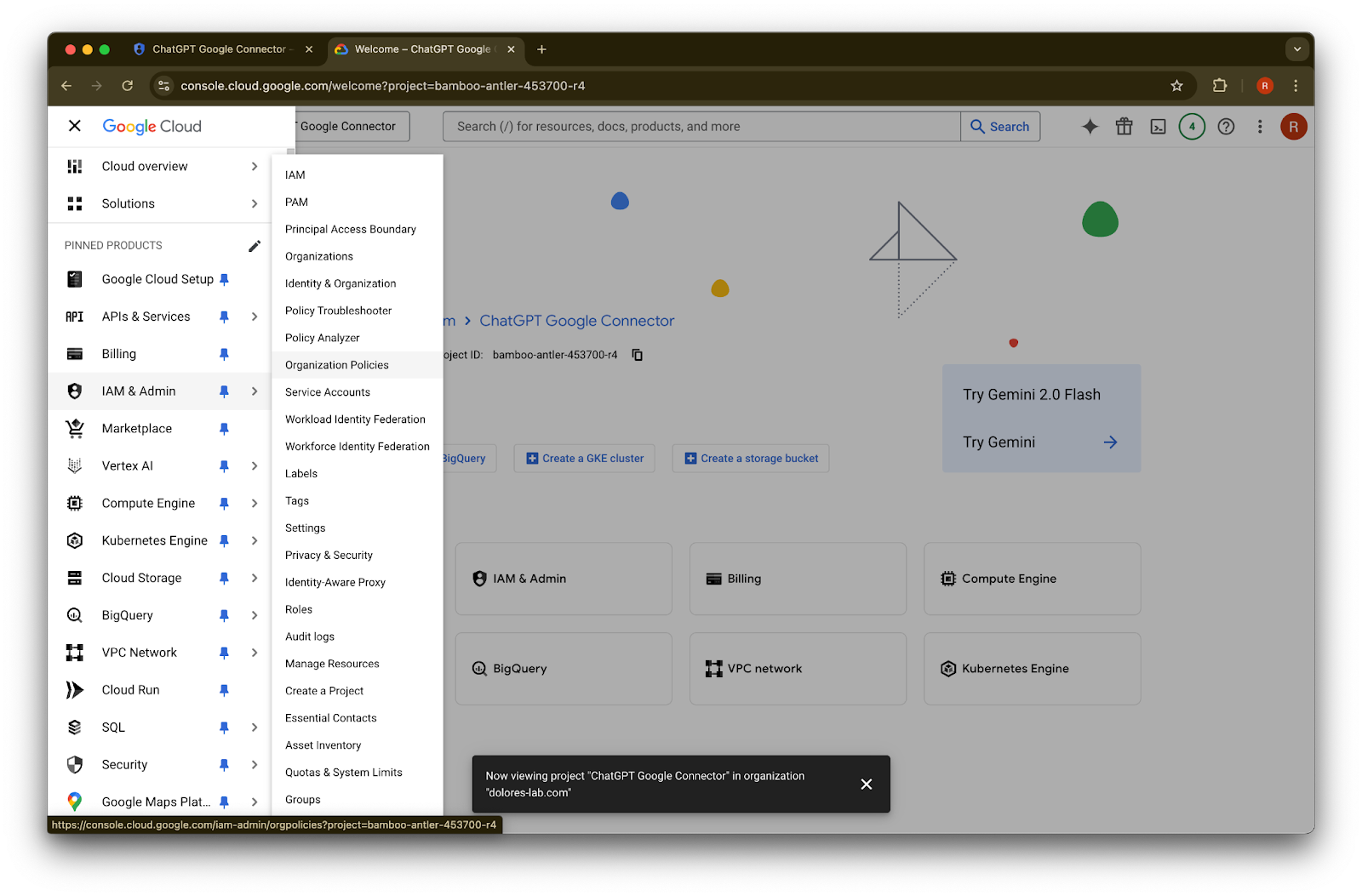
Kliknite ikonu menija u gornjem lijevom uglu.
Zadržite pokazivač iznad IAM i administrator
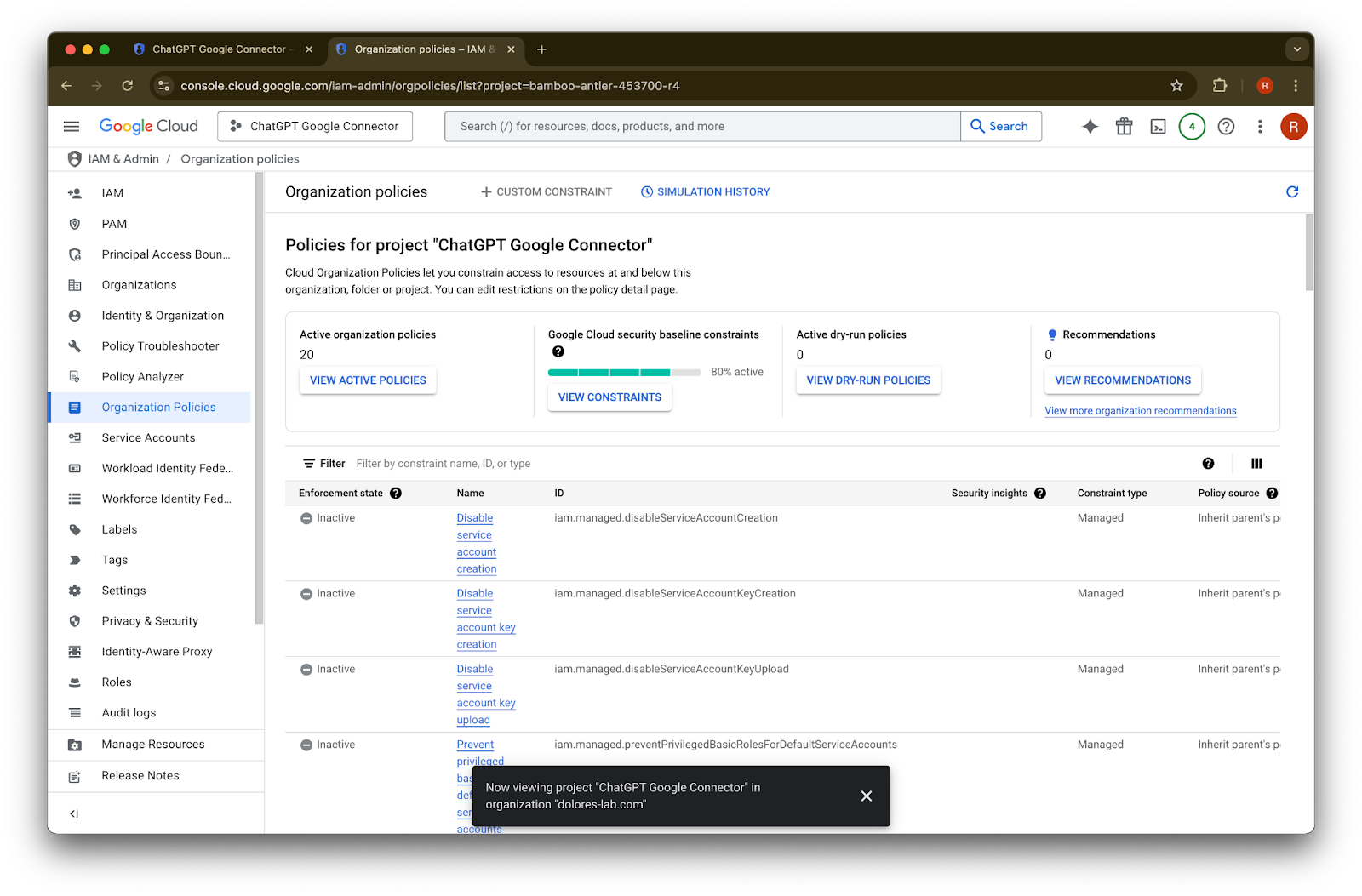
Kliknite Organizacijske politike
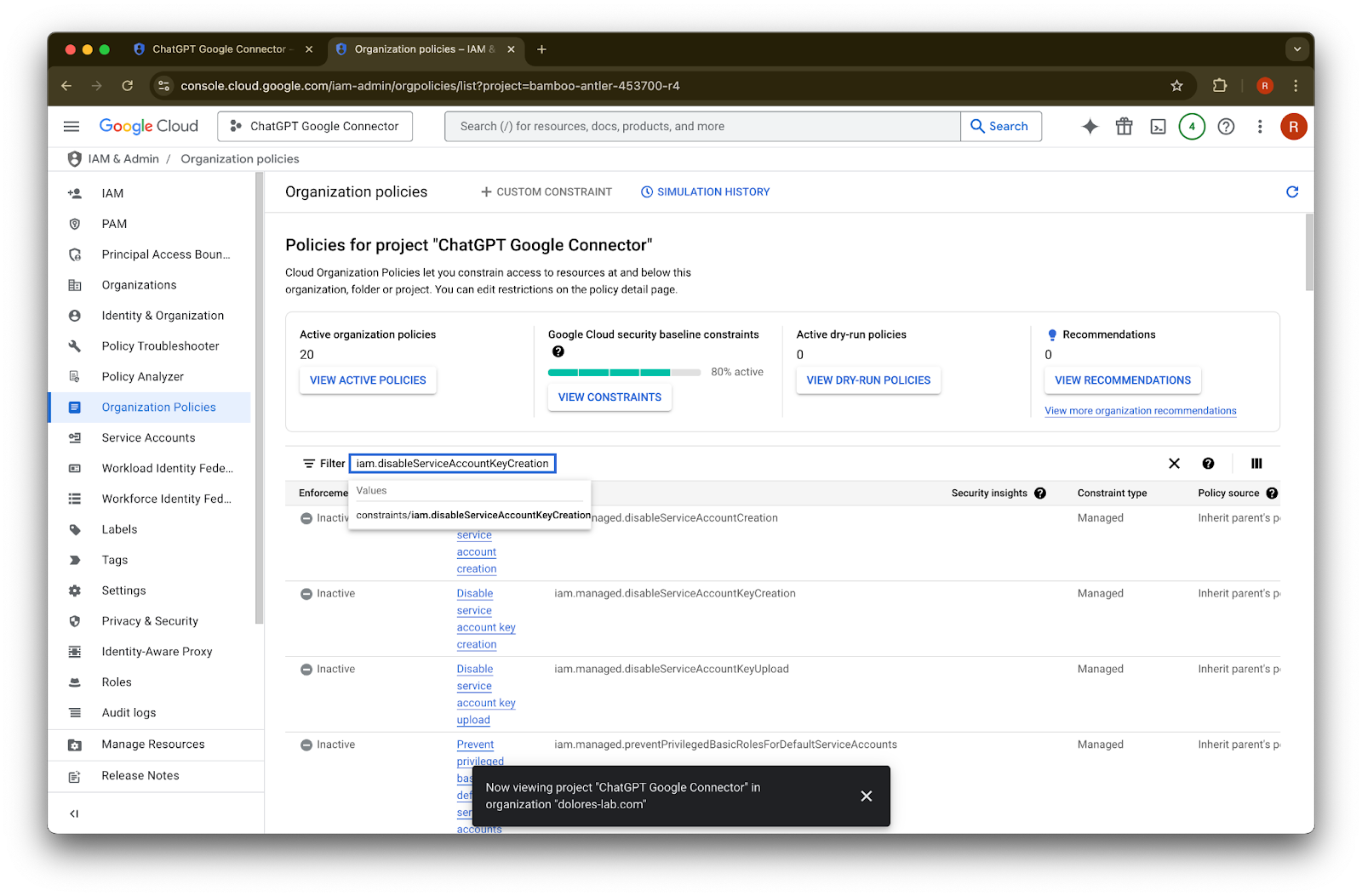
Pretražite iam.disableServiceAccountKeyCreation
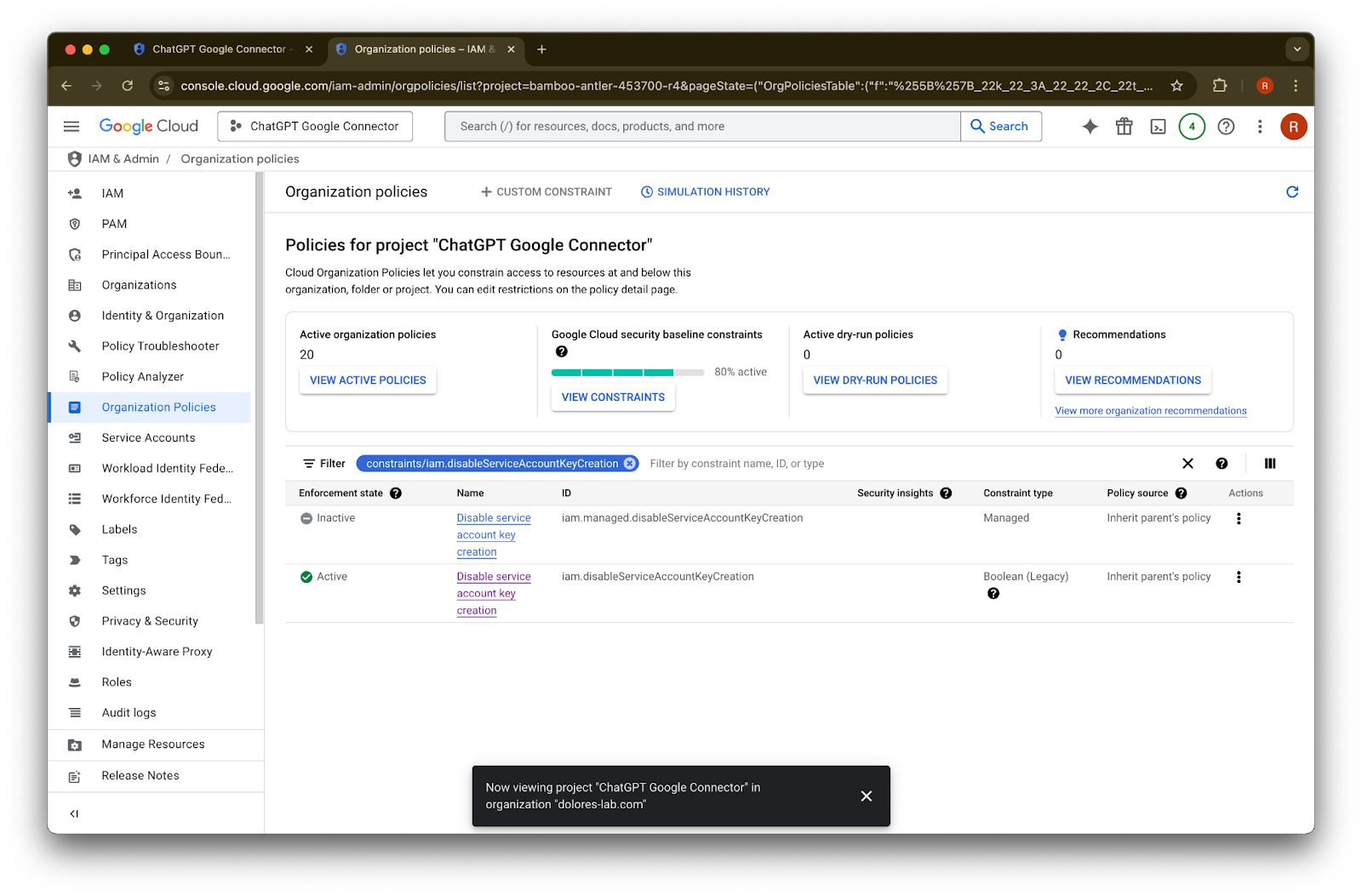
Kliknite rezultat za constraints/iam.disableServiceAccountKeyCreation
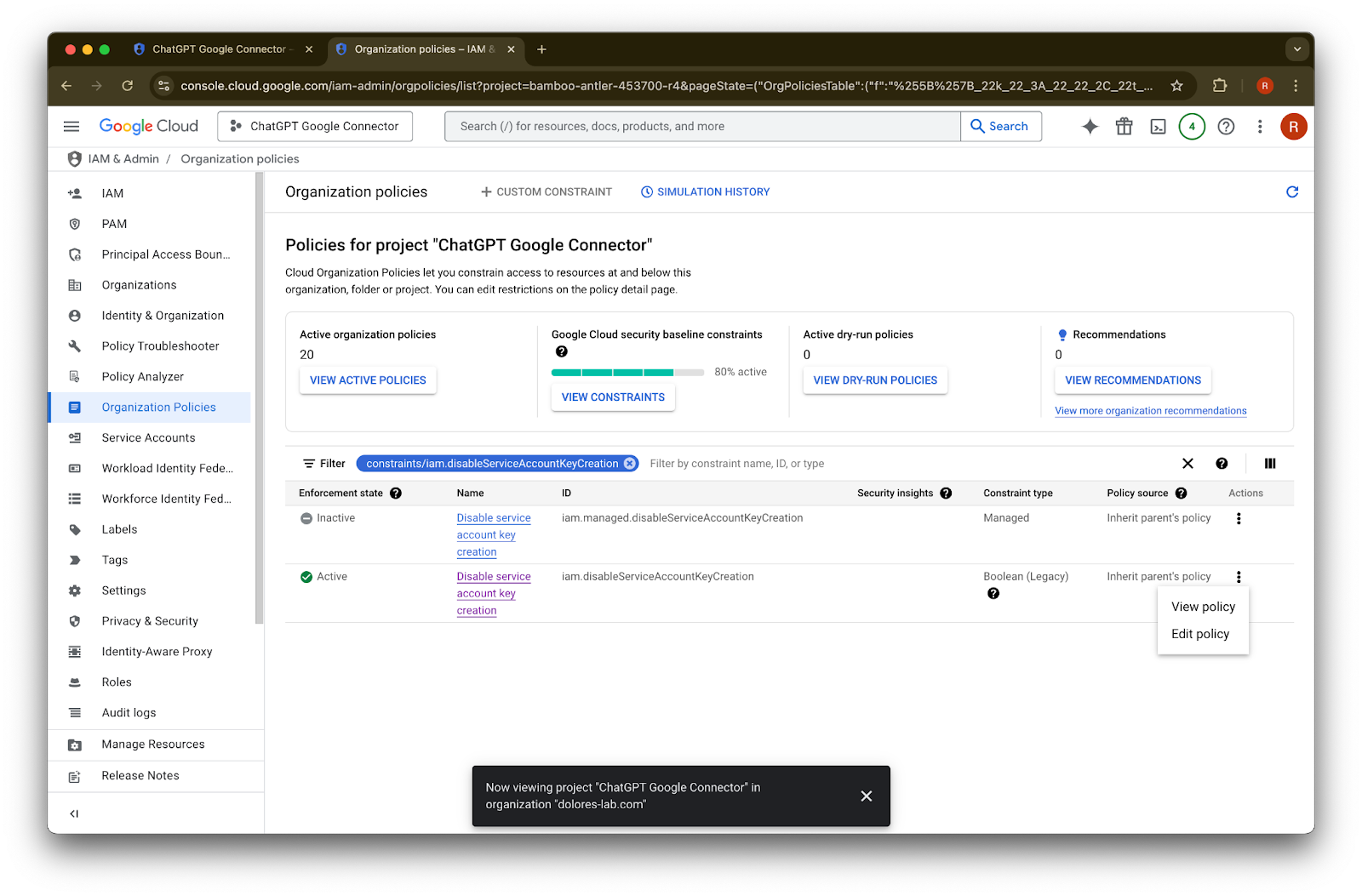
Kliknite … za red s ID-om iam.disableServiceAccountKeyCreation
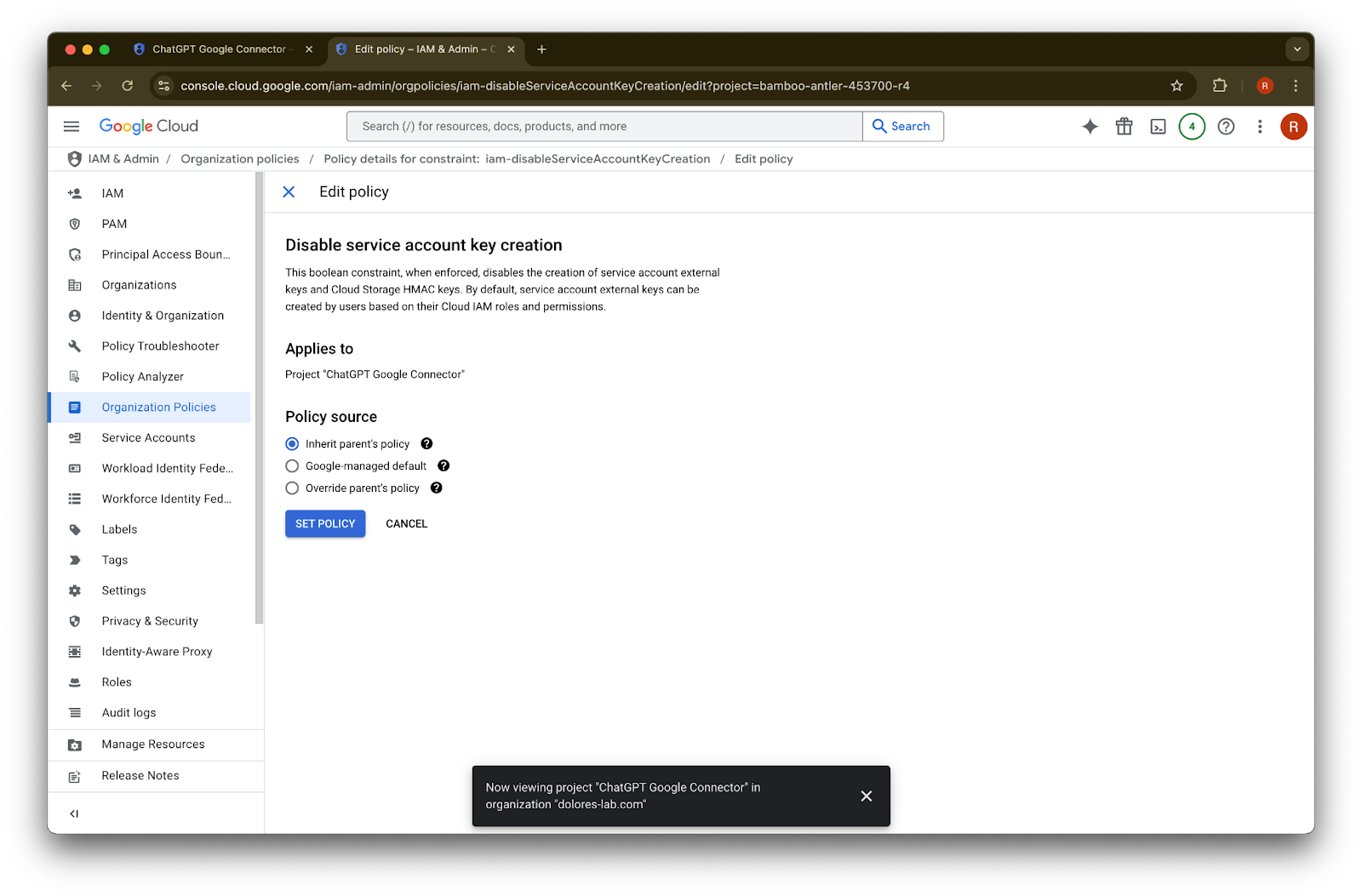
Kliknite Uredi politiku. Ako je Uredi politiku onemogućeno, morat ćete postati administrator organizacijskih politika.
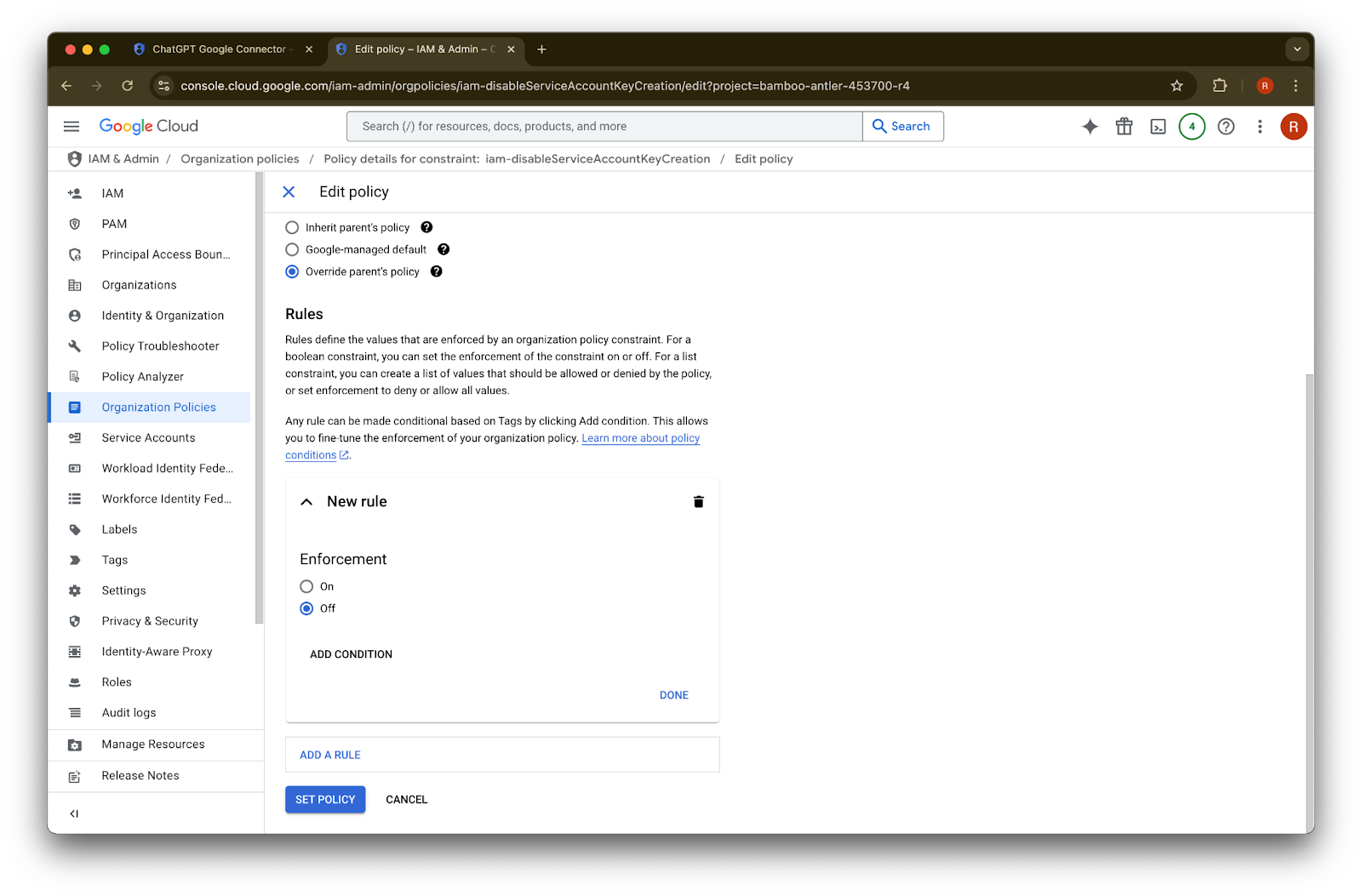
Kliknite Nadjačaj politiku roditelja
Kliknite Dodaj pravilo
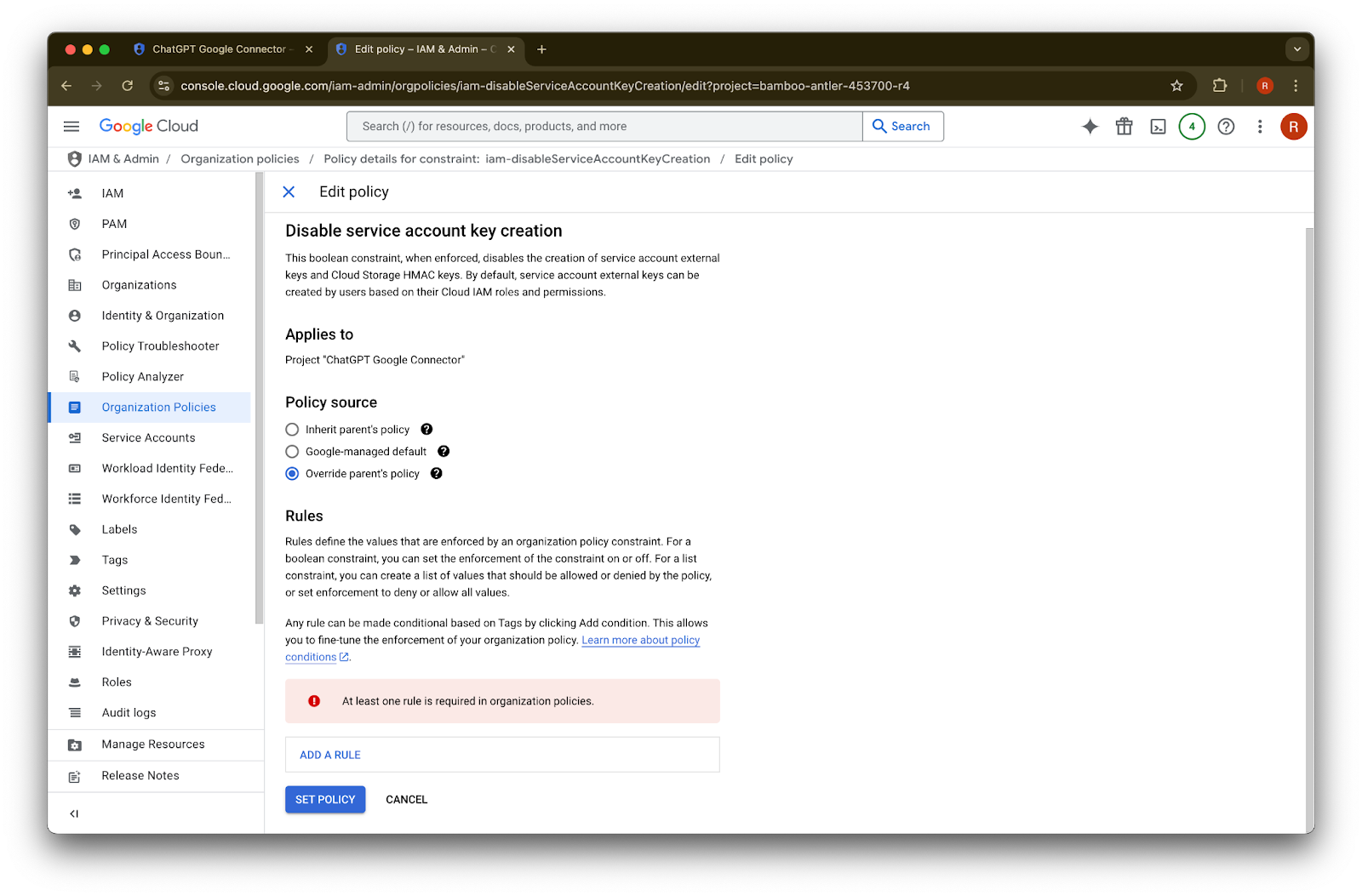
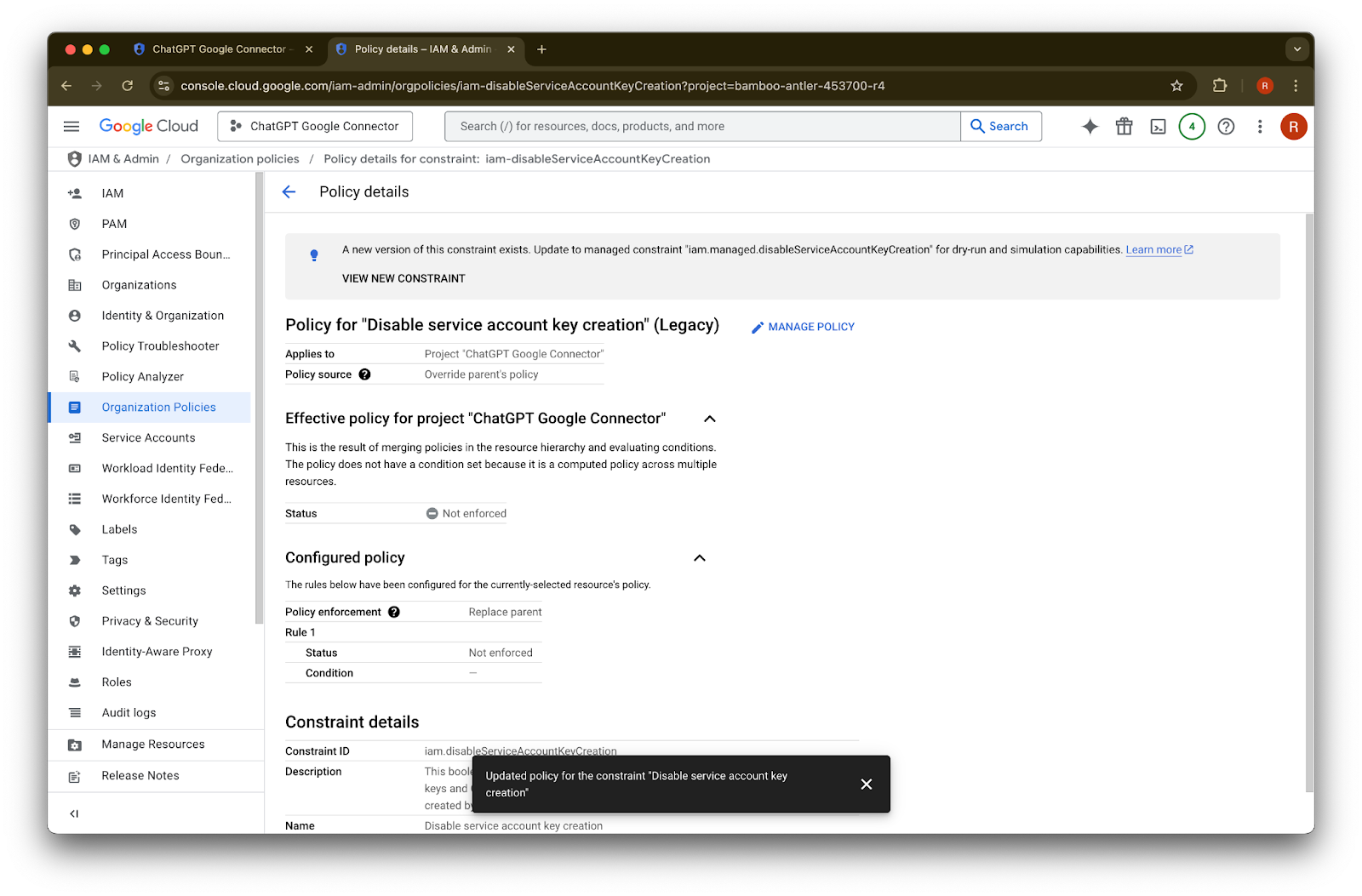
Kliknite Postavi politiku
Sada možete kreirati ključ servisnog računa. Može potrajati nekoliko minuta da ovo omogućavanje stupi na snagu.
Postajanje administratorom organizacijskih politika
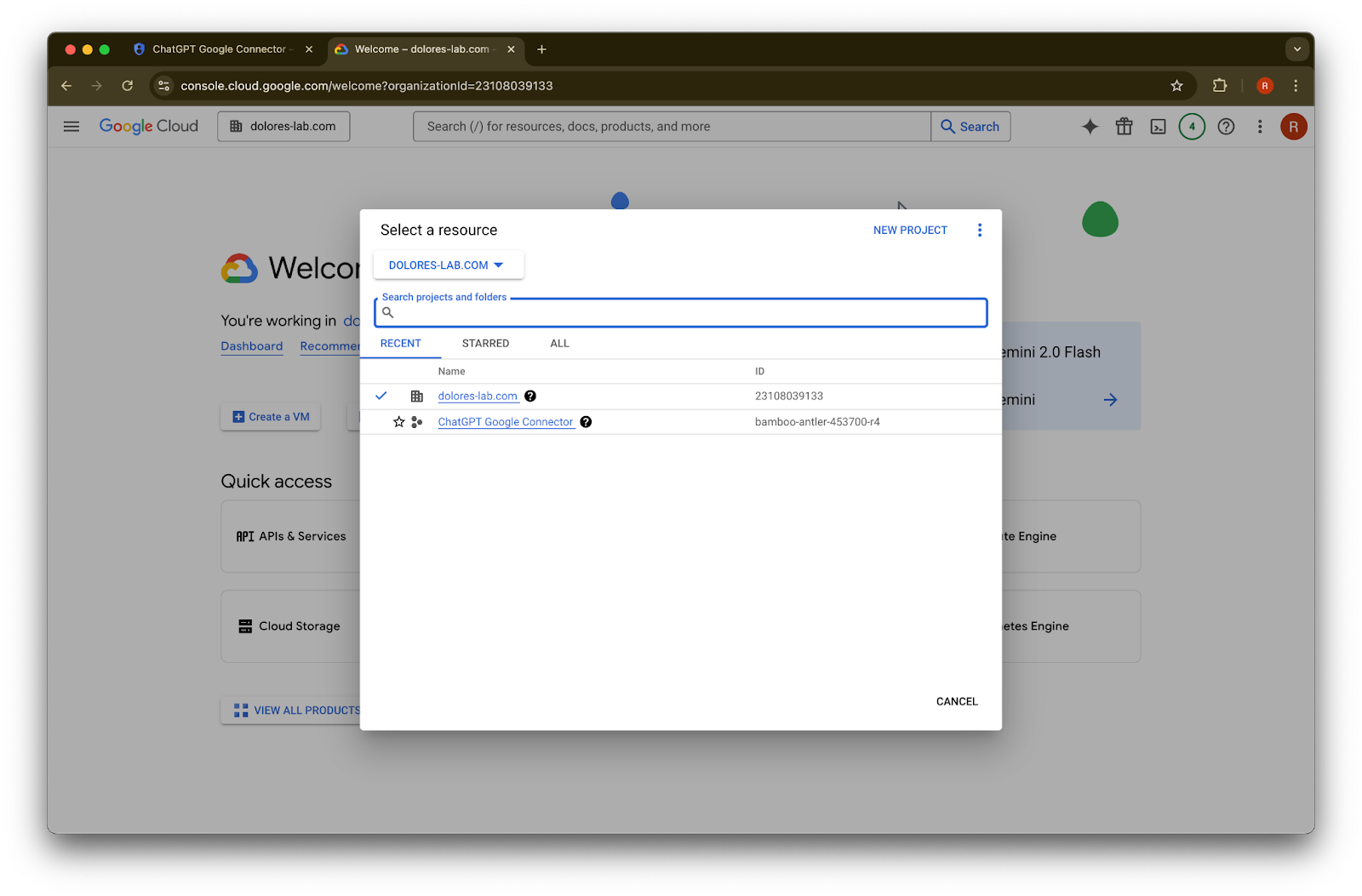
Idite na console.cloud.google.com i kliknite birač projekta/organizacije
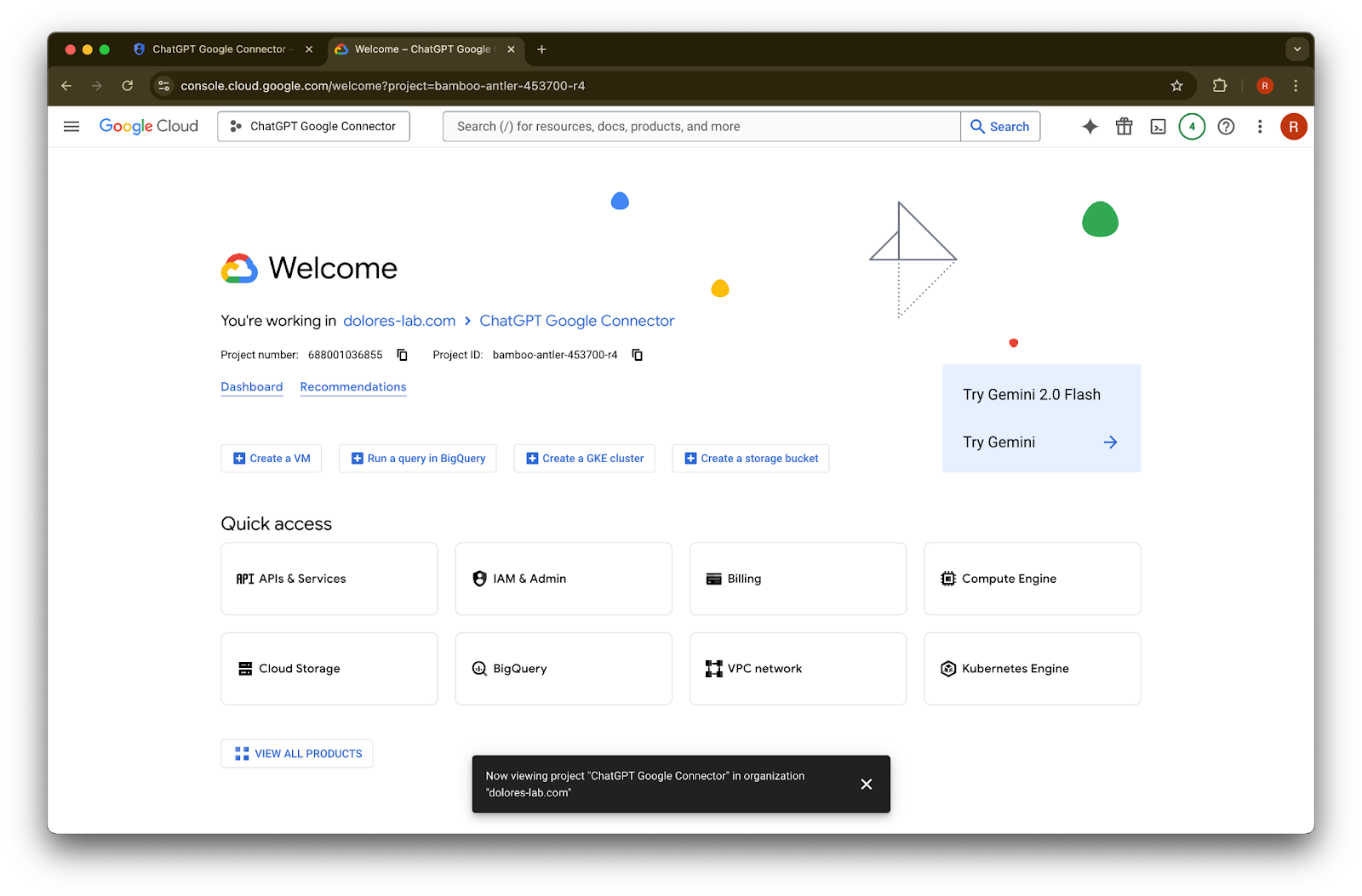
Kliknite svoju organizaciju
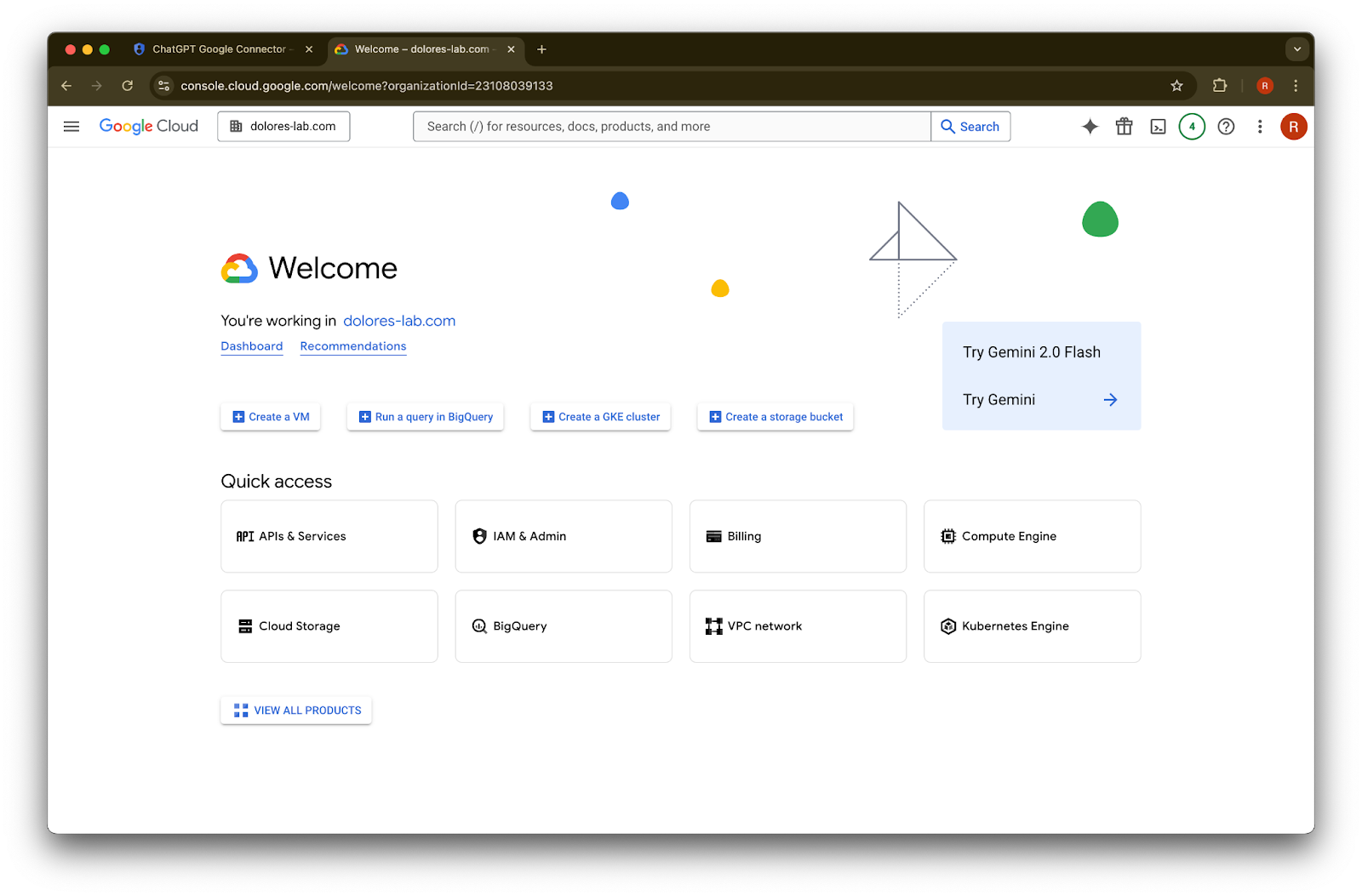
Kliknite ikonu menija u gornjem lijevom uglu
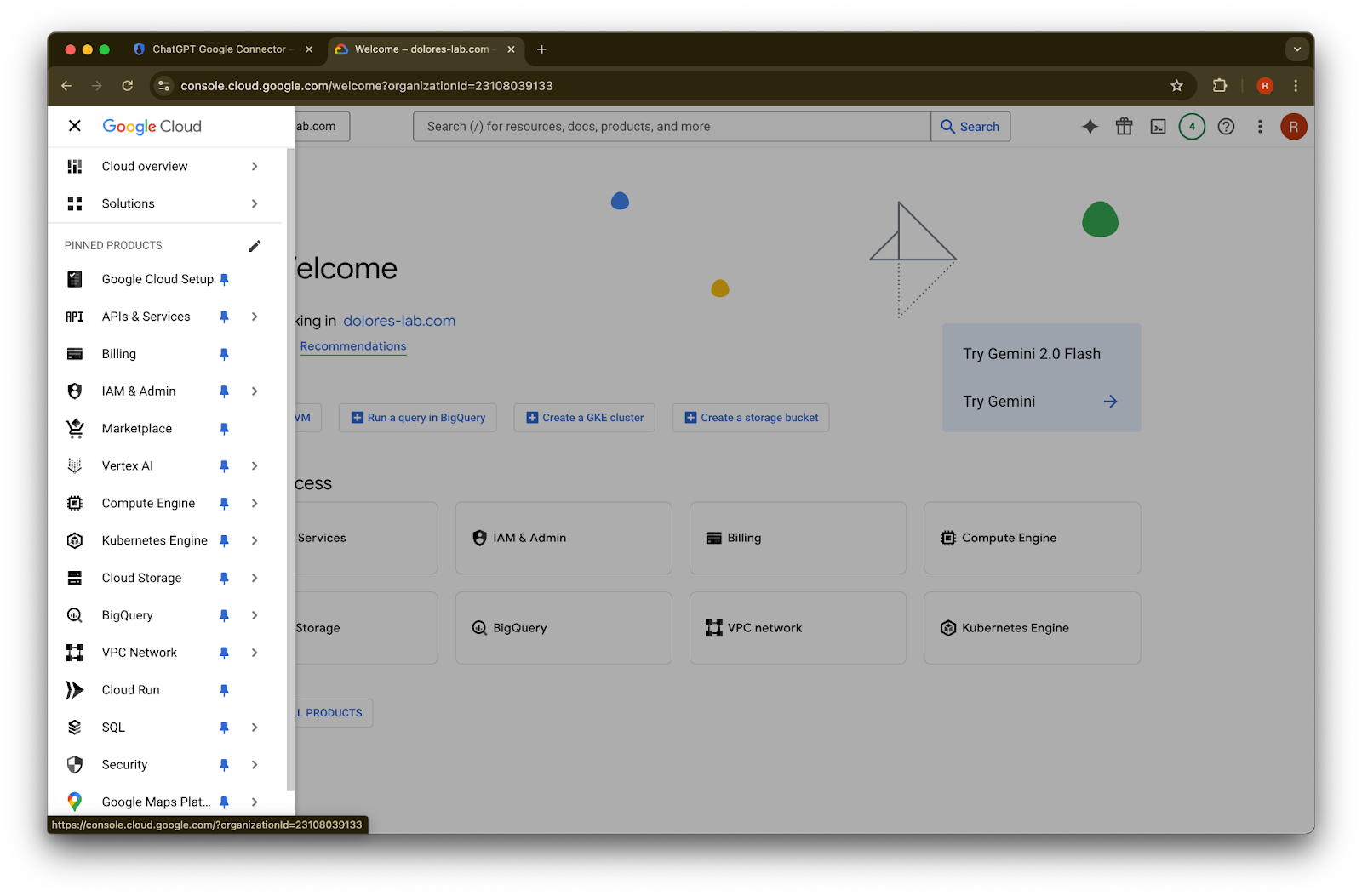
Zadržite pokazivač iznad IAM i administrator
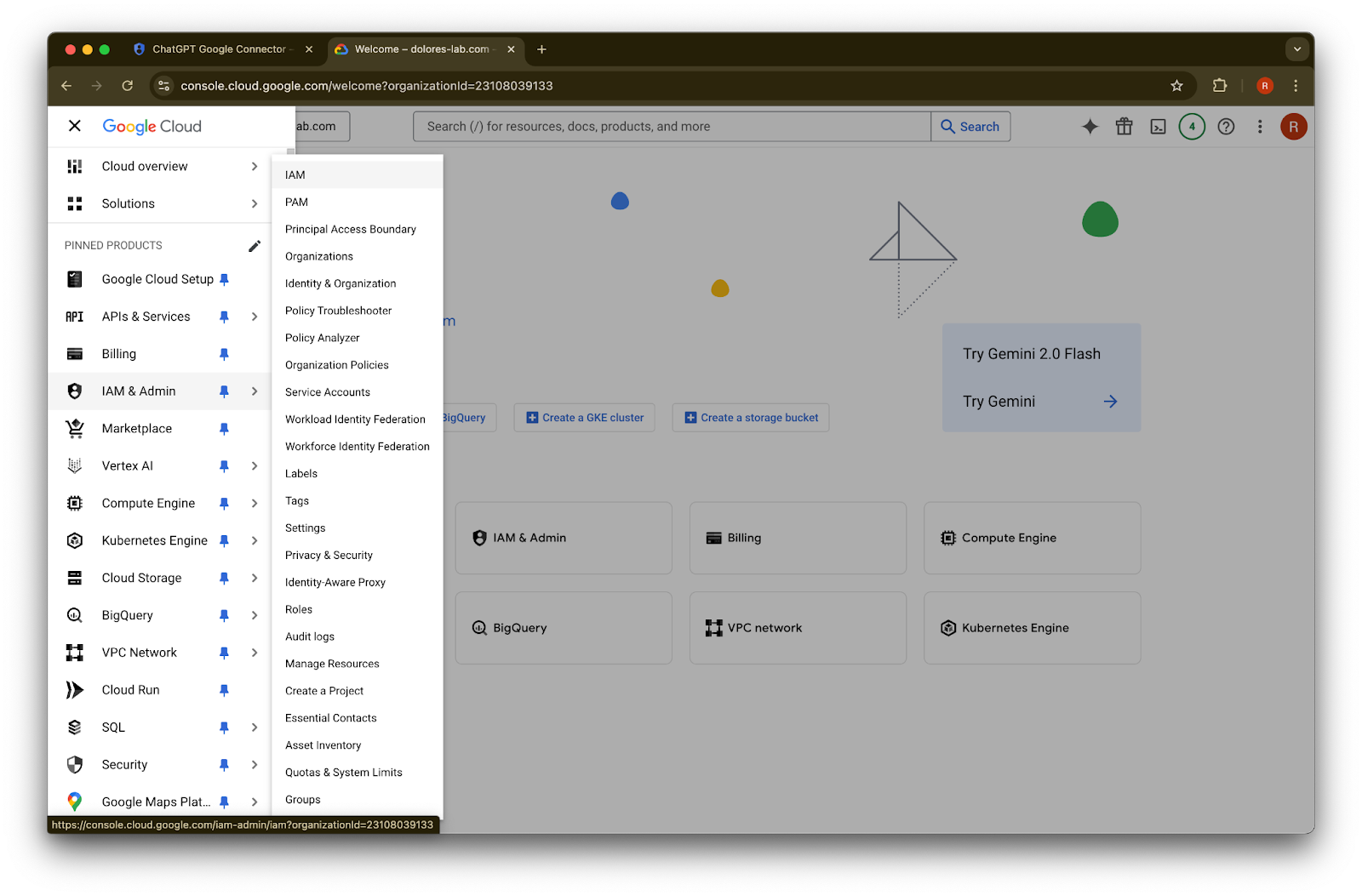
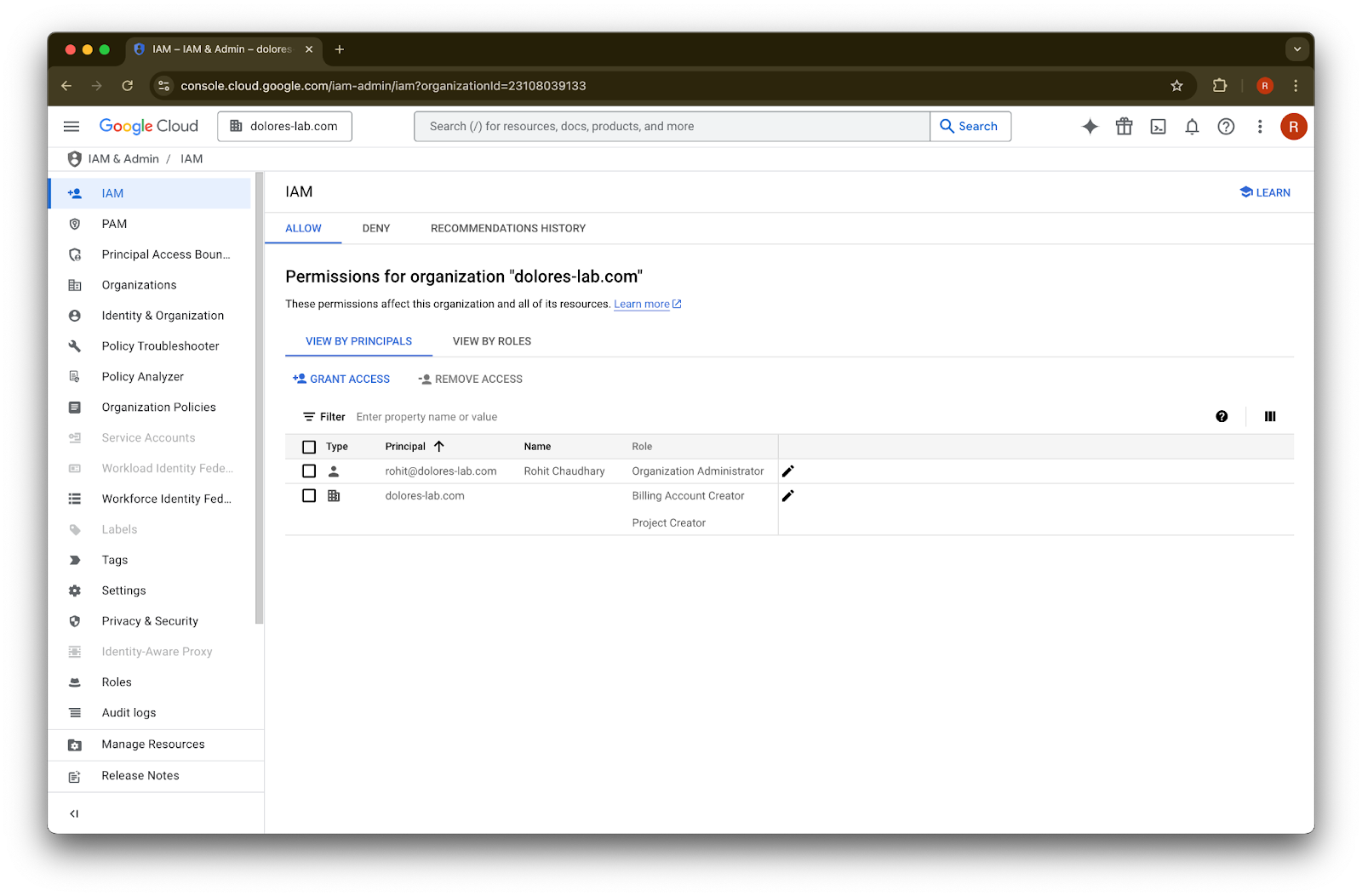
Kliknite IAM
Kliknite olovku za svoj račun
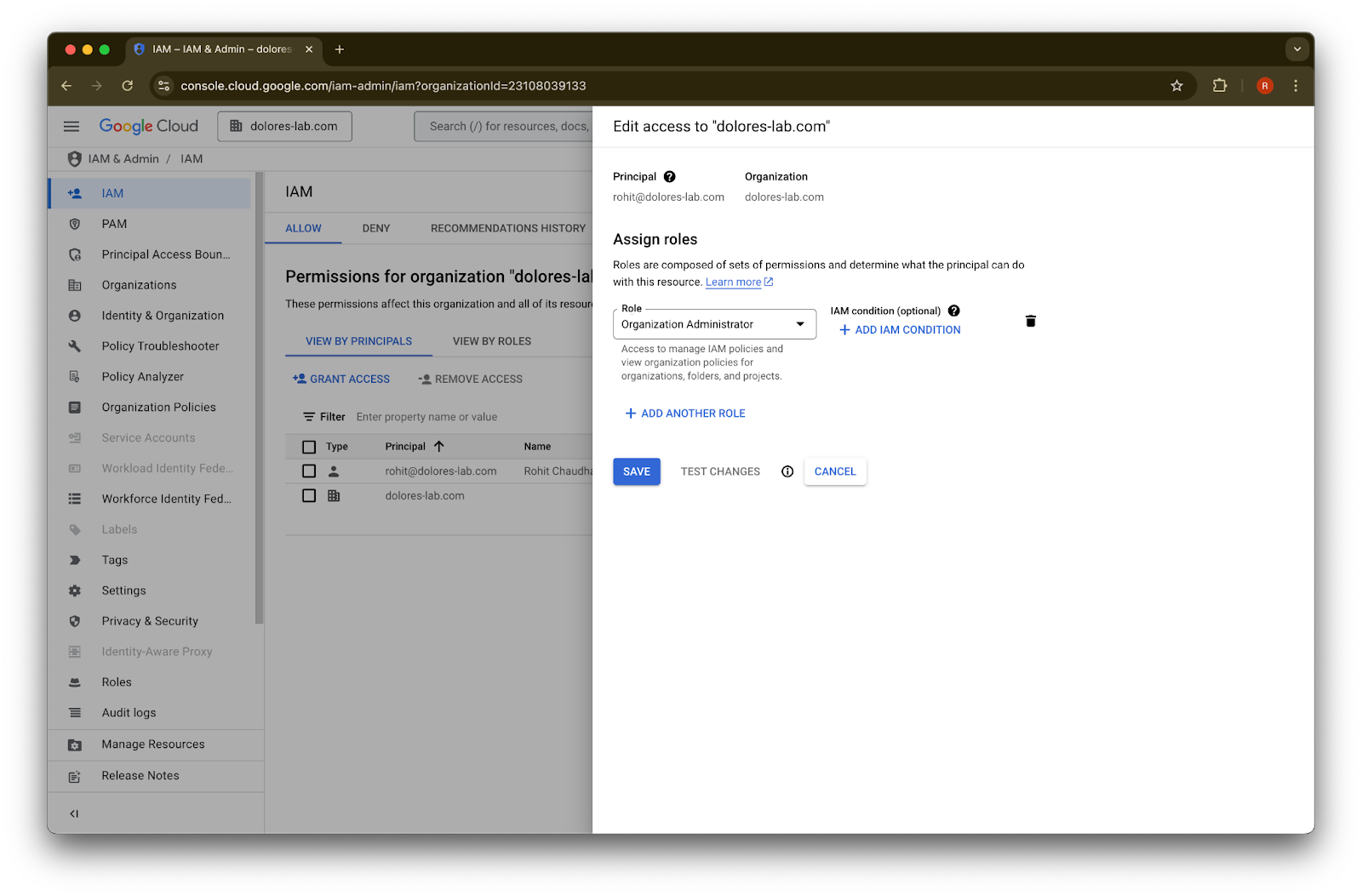
Kliknite Dodaj drugu ulogu
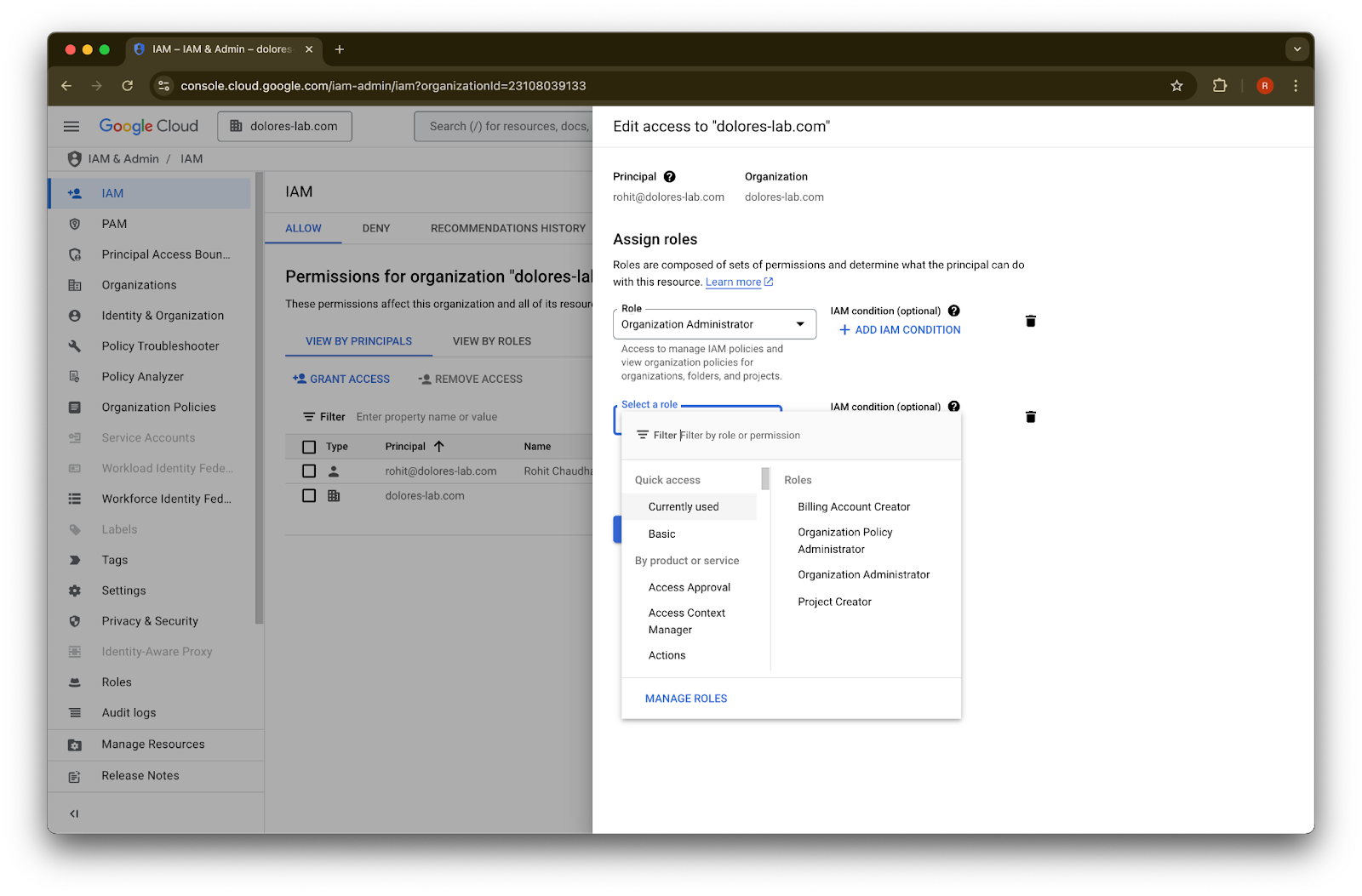
Pretražite Administrator organizacijskih politika
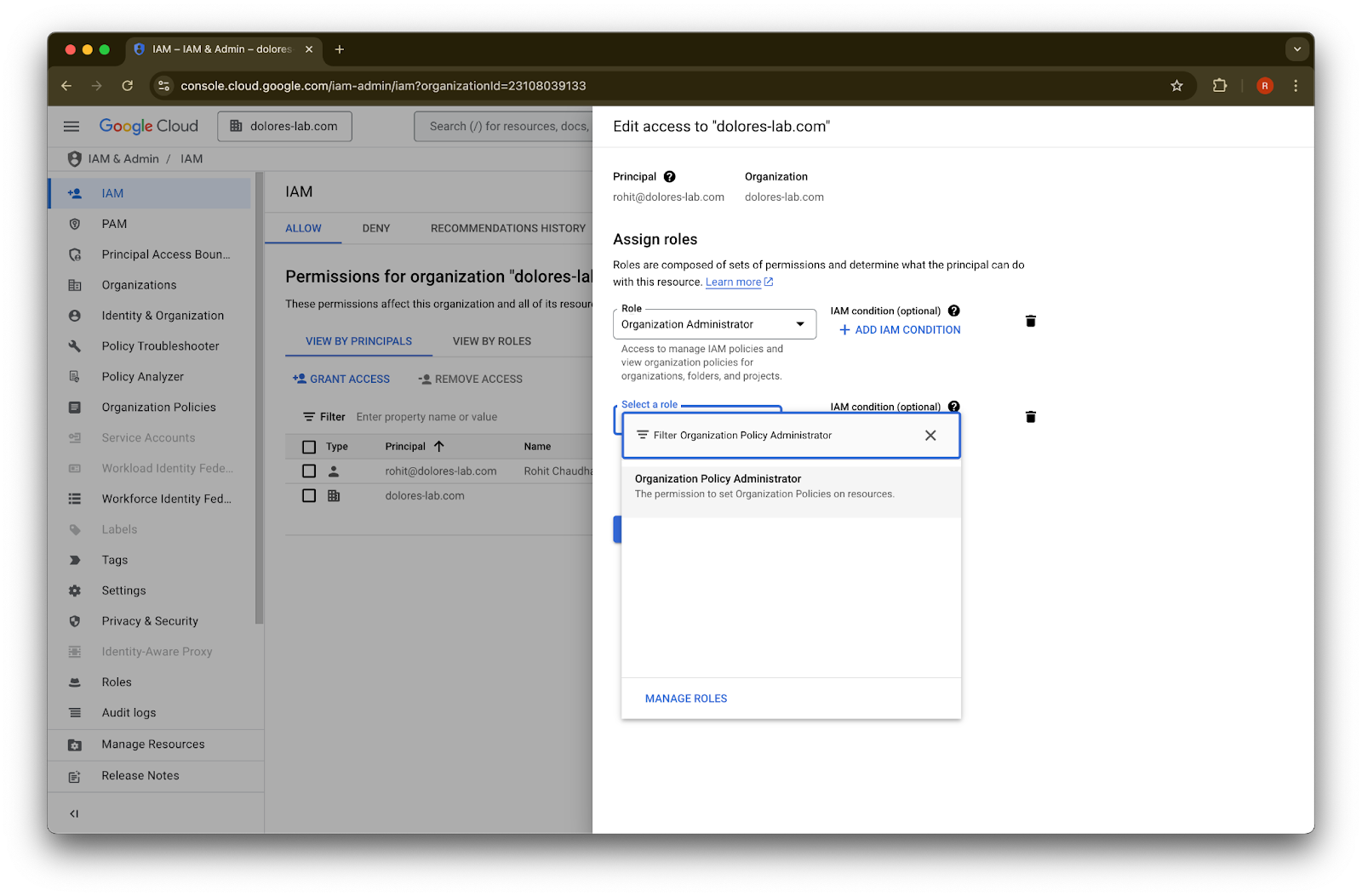
Kliknite Administrator organizacijskih politika
Kliknite Sačuvaj
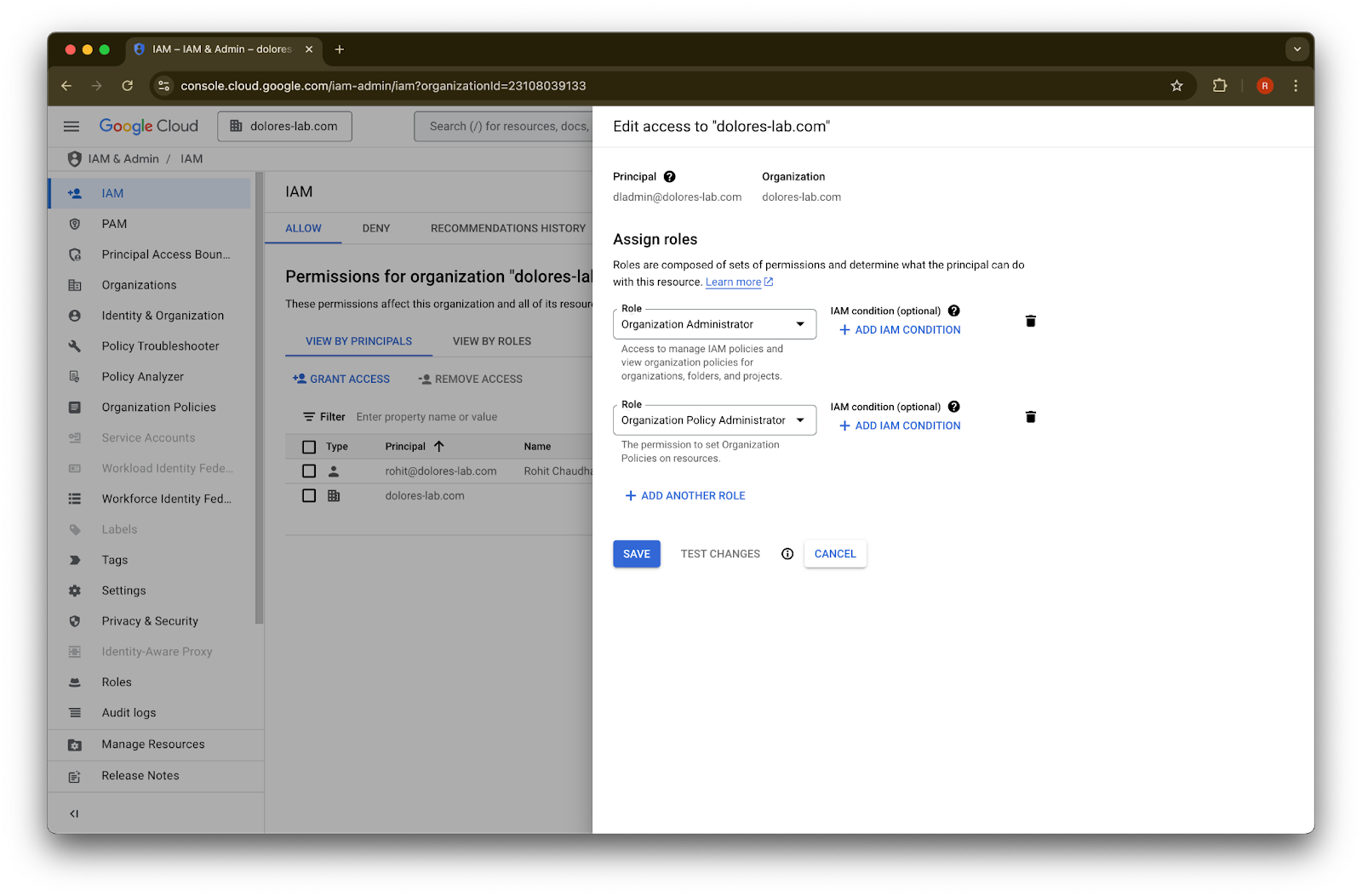
Vaš račun sada ima dozvolu za omogućavanje kreiranja ključa servisnog računa. Može potrajati nekoliko minuta da ovo stupi na snagu.
Korištenje Google email aliasa za održavanje različitih email računa za Google Workspace i ChatGPT
Ako ste administrator koji povezuje Google Workspace sa svojim ChatGPT radnim prostorom koristeći postavljanje kojim upravlja administrator za Google Drive sinhronizirane konektore, a vaša organizacija koristi različite email domene za ChatGPT i Google Workspace, morat ćete poduzeti dodatne korake kako biste osigurali da korisnici mogu uspješno pristupiti Google Drive sinhroniziranim konektorima.
Preporuka: Kad god je moguće, koristite iste primarne e-mail adrese za Google Workspace i ChatGPT račune.
Ako to nije izvodivo, slijedite upute u nastavku da konfigurirate Google Workspace e-mail alias koji odgovara ChatGPT e-mailu za prijavu.
Koraci za dodavanje aliasa Google Workspacea
Slijedite ove korake u Google Admin Consoleu kako biste osigurali da se ChatGPT email svakog korisnika može povezati s njegovim Google Workspace računom:
Idite na administratorsku konzolu. Idite na: Direktorij > Korisnici
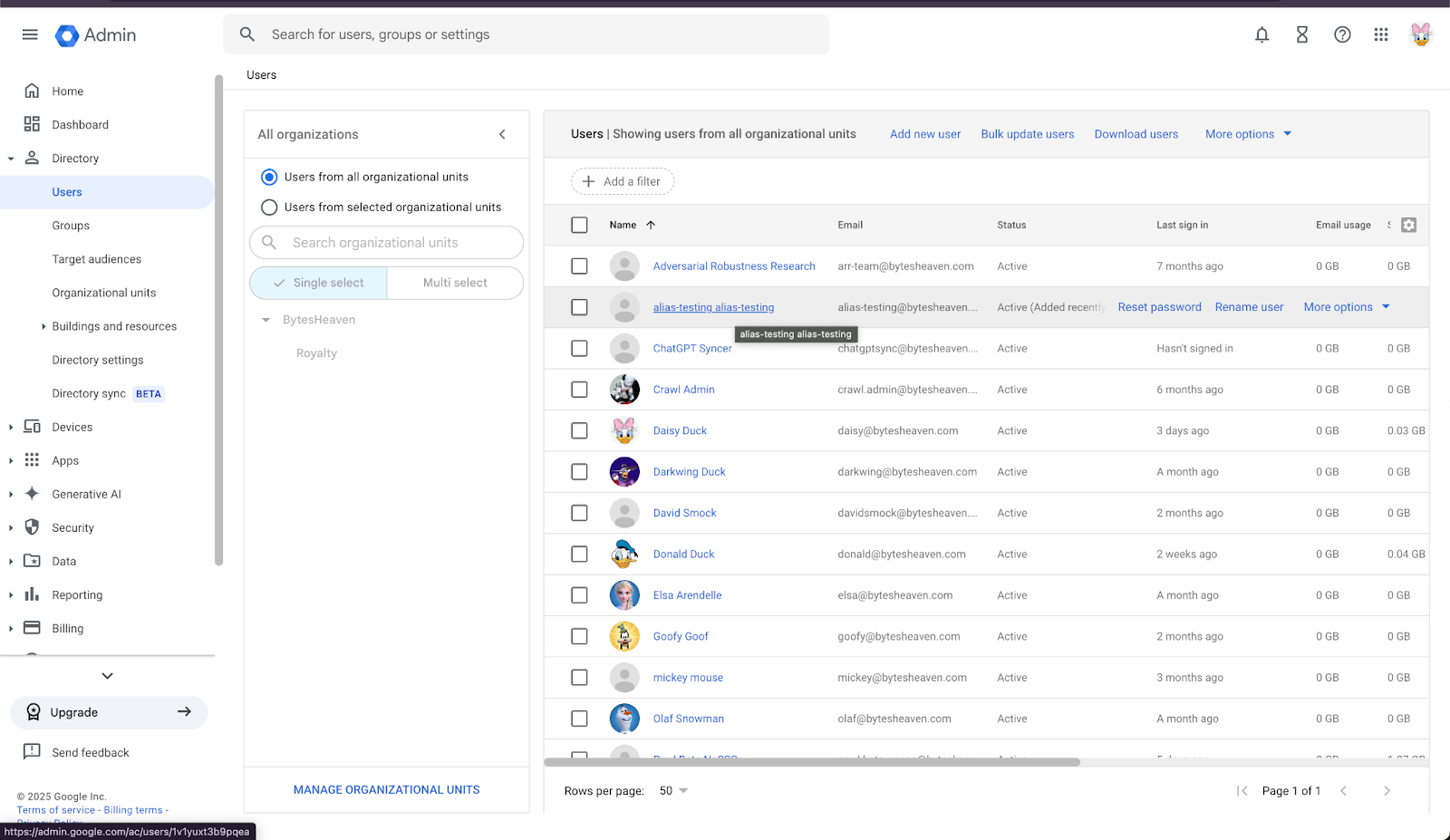
Odaberite korisnika, zatim „DODAJ ALTERNATIVNE EMAILOVE”.
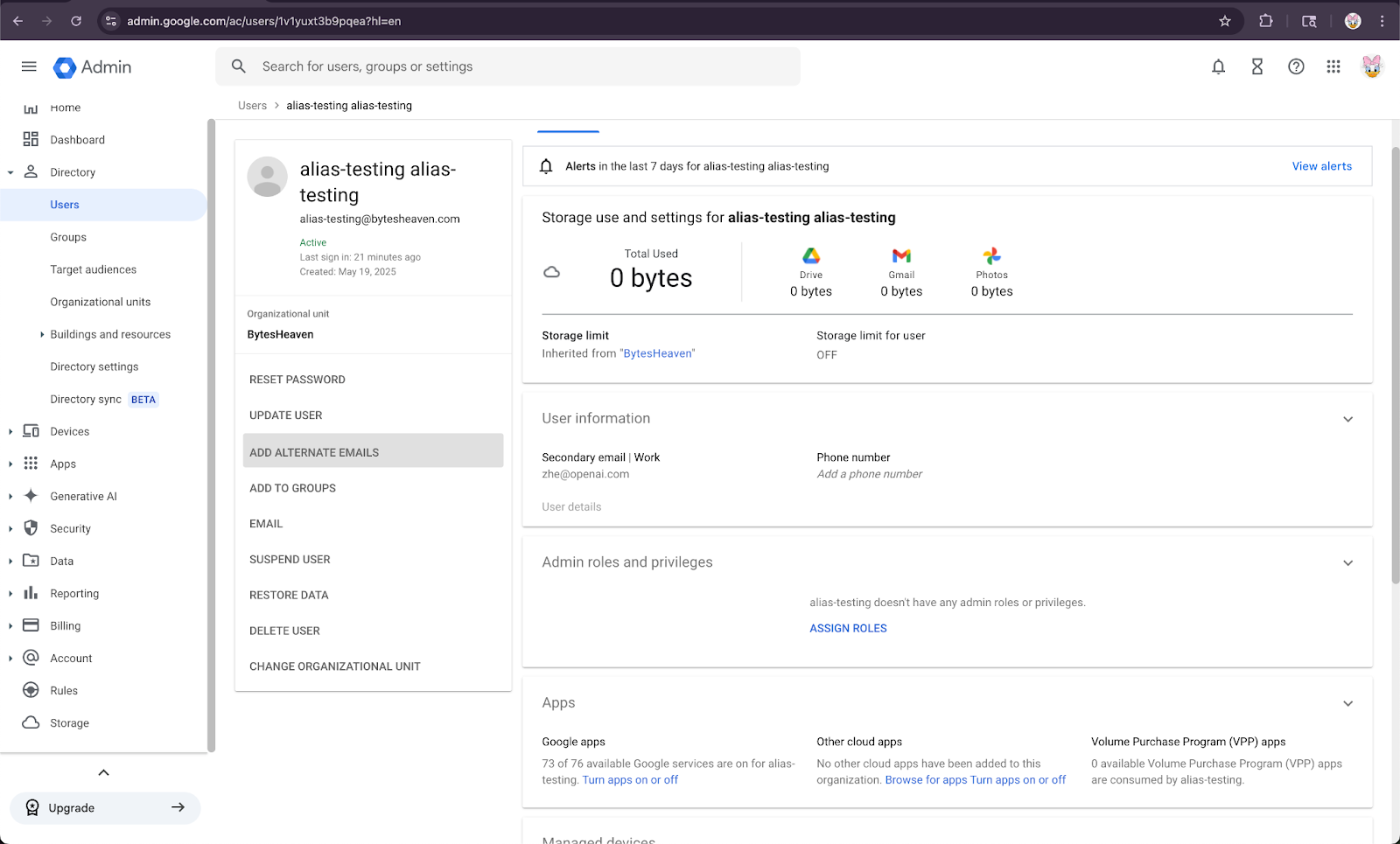
Dodajte alternativni email. Provjerite odgovara li korisnikovom ChatGPT računu.
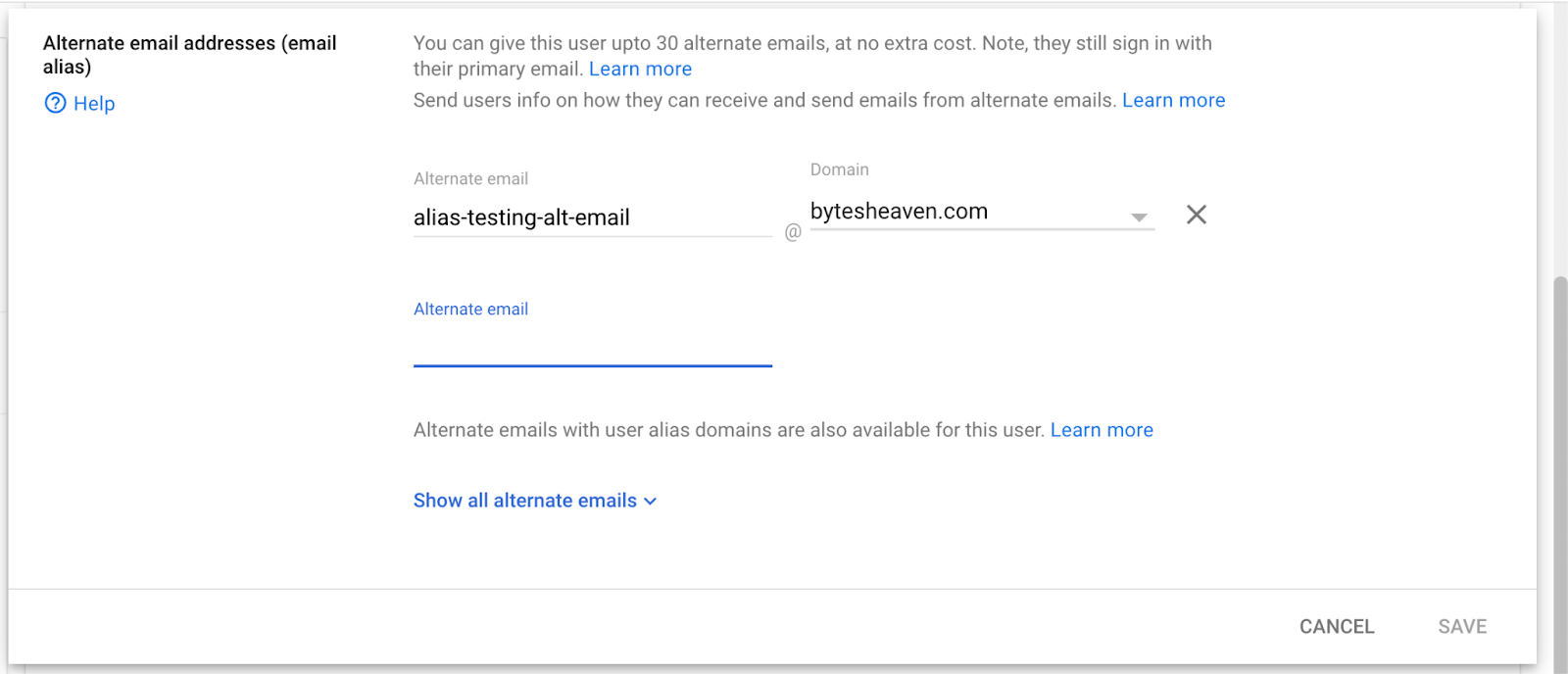
Odaberite Sačuvaj
---
Poznata ograničenja
Lične e-mail adrese nisu podržane
Korisnici koji se registruju za ChatGPT koristeći lične adrese (npr. example@gmail.com) ne mogu se povezati s Google Workspaceom. Ova postavka nije podržana i predstavlja sigurnosni rizik jer omogućava pristup internim podacima izvan organizacije.
Gmail "+" aliasi nisu podržani
Gmail omogućava korisnicima da kreiraju aliase dodavanjem znaka "+" svojoj adresi (npr. user+alias@gmail.com). Ova vrsta aliasa ne radi sa sinkroniziranim konektorima Google Drivea. Alias mora biti izričito konfiguriran u Google Workspaceu.
Uobičajena poruka o grešci
Ako email adrese nisu pravilno povezane, korisnici mogu naići na ovu poruku: „Nismo mogli povezati vaš račun s Google Driveom. Kliknite da saznate više.”
Ako korisnici prime ovu poruku, pregledajte korake u ovom dokumentu i provjerite da li se tačno slijede. Ako je potrebna dodatna pomoć, kontaktirajte naš tim za podršku.