
Zdravlje se postepeno uvodi korisnicima ChatGPT-a koji ispunjavaju uslove. Ako ne vidite Zdravlje u ChatGPT-u, možda još nije dostupno za vaš račun.
Pregled i pristup
Šta je ChatGPT Zdravlje?
Da biste razumjeli svoje zdravstveno stanje, često morate objediniti informacije s portala za pacijente, iz medicinske dokumentacije, aplikacija i nosivih uređaja. Zbog toga može biti teško sagledati cjelokupnu sliku i pratiti promjene. ChatGPT Zdravlje objedinjuje informacije koje odlučite povezati i pomaže vam da ih razumijete u kontekstu i pratite promjene tokom vremena, bez ponovnog prikupljanja, učitavanja ili objašnjavanja istih detalja.
Uz vašu dozvolu, ChatGPT može koristiti relevantne informacije koje ste povezali u funkciji Zdravlje, uključujući podatke iz aplikacije Apple Health i podržanu medicinsku dokumentaciju, kako bi vam pružao odgovore i proaktivne obavijesti na osnovu vaših konkretnih podataka. Možete zatražiti od ChatGPT-a da uporedi novi nalaz s prethodnim, sažme šta se promijenilo od vašeg posljednjeg pregleda ili istraži kako su promjene u spavanju, aktivnosti i treninzima povezane s vašom svakodnevicom.
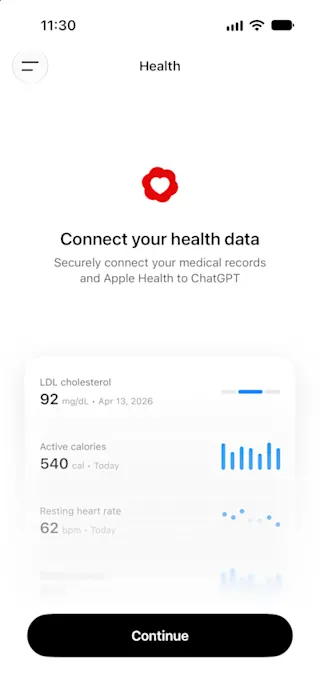
Funkcija Zdravlje osmišljena je kao podrška medicinskoj njezi, a ne kao njena zamjena, i nije namijenjena za postavljanje dijagnoze ili liječenje. U slučaju simptoma koji zahtijevaju hitnu intervenciju ili drugih hitnih stanja, odmah potražite stručnu pomoć.
Ko može koristiti Zdravlje?
Zdravlje je dostupno prijavljenim korisnicima planova ChatGPT Free, Go, Plus i Pro u SAD-u koji ispunjavaju uslove. Podržano je na webu i iOS-u.
Roditelji mogu isključiti pristup funkciji Zdravlje za povezane račune tinejdžera. Saznajte više o roditeljskom nadzoru za funkciju Zdravlje.
Za povezivanje aplikacije Apple Health potreban je iPhone.
Kako da počnem?
U ChatGPT-u možete postavljati pitanja o zdravlju bez povezivanja bilo čega. Da biste koristili Zdravlje i dobijali odgovore zasnovane na vlastitim podacima, možete povezati Apple Health, podržanu medicinsku dokumentaciju iz bolničkih sistema u SAD-u, One Medical ili Function Health.
Otvorite Zdravlje na bočnoj traci ChatGPT-a. Možda ćete morati odabrati meni Više da biste ga vidjeli.
Odaberite Poveži Zdravlje ili Započni.
Odaberite povezivanje aplikacije Apple Health, opcije Medicinska dokumentacija ili drugog podržanog izvora.
Slijedite korake za prijavu i davanje dozvola.
Pričekajte da se vaši podaci sinhroniziraju. Sinhronizacija može potrajati nekoliko minuta ili duže ako imate opsežnu historiju podataka.
Ažurirajte ili dodajte podatke o trenutnim zdravstvenim stanjima, lijekovima i porodičnoj anamnezi.
Kada se vaši podaci sinhroniziraju, možete postavljati pitanja bilo gdje u ChatGPT-u.
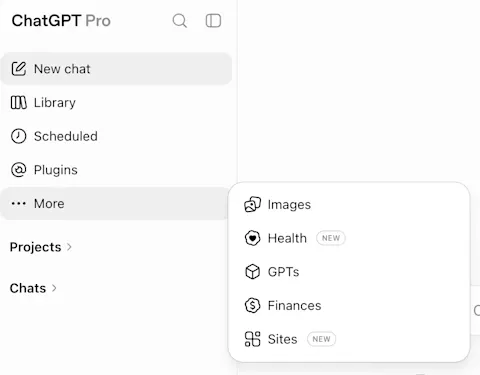
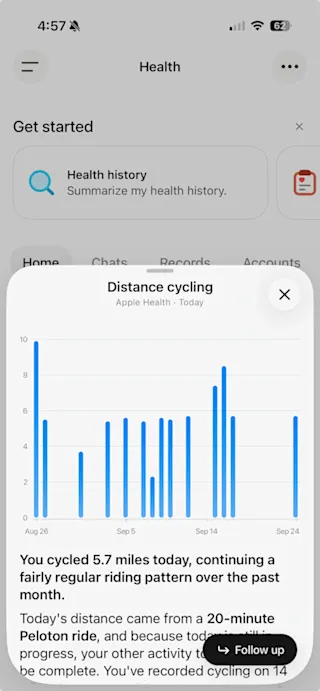
Kartica Zdravlje je centralno mjesto za povezivanje računa i upravljanje njima, pregled najnovijih podataka i trendova, istraživanje predloženih upita, pregled sinhronizirane dokumentacije i povratak na ranije razgovore o zdravlju.
Na kartici Zdravlje odaberite grafikon, pokazatelj ili sinhronizirani zapis da biste vidjeli personalizirana objašnjenja i uvide. Oni mogu uključivati interaktivni grafikon koji prikazuje vaše podatke ili trendove tokom vremena. Naprimjer, odaberite laboratorijski nalaz da biste lakše razumjeli šta znači i kako su se vaši rezultati mijenjali tokom vremena, bez upisivanja upita.
Koristio/la sam raniju verziju Zdravlja. Gdje su moji stari razgovori i datoteke?
Vaši raniji razgovori u Zdravlju i učitane datoteke ostaju u projektu Zdravlje, u odjeljku Projekti na bočnoj traci ChatGPT-a, i mogu biti prikvačeni radi lakšeg pristupa. Ovaj projekt zadržava odvojene kontrole prethodne verzije Zdravlja. Naprimjer, memorije u projektu Zdravlje ograničene su na taj projekt i ne mogu se koristiti za prilagođavanje vaših razgovora drugdje u ChatGPT-u.
Projekt Zdravlje odvojen je od nove kartice Zdravlje. Vaši stari razgovori i datoteke ne premještaju se automatski na novu karticu Zdravlje.
Povezivanje zdravstvenih podataka s ChatGPT-om
Koje izvore podataka mogu povezati?
Sa Zdravljem u ChatGPT-u trenutno možete povezati sljedeće račune:
Apple Health (samo na mobilnim uređajima s iOS-om)
Podržani portali američkih pružalaca zdravstvenih usluga
One Medical i Function Health
Dostupnost se razlikuje ovisno o pružaocu usluga i aplikaciji. Možete povezati više računa te ih u svakom trenutku dodavati ili uklanjati putem kartice Zdravlje.
Kako da povežem medicinsku dokumentaciju?
Kada prvi put povežete Zdravlje putem kartice Zdravlje, dobit ćete upute za povezivanje medicinske dokumentacije, ako to želite. Da biste kasnije dodali druge račune, idite na Zdravlje > Računi > Dodaj račun, pronađite svog pružaoca zdravstvenih usluga i dovršite njegove korake za prijavu i davanje saglasnosti.
ChatGPT tokom razgovora može predložiti i povezivanje računa kod podržanog pružaoca zdravstvenih usluga — naprimjer, ako pitate o nedavnoj posjeti ustanovi One Medical, a niste povezali taj račun. Odaberite prijedlog i slijedite korake pružaoca usluga za prijavu i davanje saglasnosti kako biste povezali račun.
Ako vaš pružalac usluga nije dostupan, možete zatražiti da ga dodamo tako što ćete kontaktirati podršku putem Centra za pomoć i navesti njegov naziv. Nemojte uključivati medicinske podatke u poruku.
Povezivanje podataka u funkciji Zdravlje namijenjeno je vašoj vlastitoj dokumentaciji. Ako trebate pregledati tuđe podatke, koristite zaseban račun ili zaseban projekt s memorijom ograničenom na taj projekt i učitanim datotekama.
Kako da povežem Apple Health?
Kada prvi put povežete Zdravlje putem kartice Zdravlje, ako koristite najnoviju verziju aplikacije ChatGPT za iOS, dobit ćete upute za povezivanje aplikacije Apple Health, ako to želite.
Da biste kasnije povezali Apple Health u aplikaciji ChatGPT za iOS, idite na Zdravlje, odaberite meni s dodatnim opcijama (•••), zatim Apple Health i odaberite kategorije podataka koje želite dijeliti.
ChatGPT tokom razgovora može predložiti i povezivanje aplikacije Apple Health. Slijedite upute iz prijedloga da biste dovršili podešavanje u aplikaciji ChatGPT na svom iPhoneu i odabrali kategorije podataka koje želite dijeliti.
Kako da povežem aplikaciju za vježbanje, aplikaciju za prehranu ili nosivi uređaj, poput uređaja WHOOP ili Oura?
Ako koristite nosivi uređaj, aplikaciju za vježbanje ili aplikaciju za prehranu (poput WHOOP, Oura, Garmin, Strava ili MyFitnessPal) koja se povezuje s aplikacijom Apple Health, provjerite je li podešena da dijeli podatke s aplikacijom Apple Health.
Kada povežete Apple Health s ChatGPT-om, ChatGPT može koristiti podatke koje ta aplikacija stavlja na raspolaganje putem aplikacije Apple Health, uz vašu dozvolu. Podaci dostupni ChatGPT-u razlikuju se zavisno od aplikacije i pokazatelja, a neke ocjene specifične za pojedine aplikacije možda se neće prenijeti.
WHOOP
WHOOP se povezuje s ChatGPT-om putem aplikacije Apple Health.
Da biste omogućili sinhronizaciju iz aplikacije WHOOP u Apple Health:
Otvorite aplikaciju WHOOP, a zatim idite na meni Više.
Odaberite Postavke aplikacije, a zatim Integracije.
Odaberite Apple Health.
Odaberite Poveži, odaberite podatke koje želite dijeliti, a zatim Dozvoli.
Saznajte više o integraciji aplikacije WHOOP s aplikacijom Apple Health
Oura
Oura se povezuje s ChatGPT-om putem aplikacije Apple Health.
Da biste omogućili sinhronizaciju iz aplikacije Oura u Apple Health:
Odaberite ikonu menija na početnom ekranu aplikacije Oura.
Odaberite Postavke, a zatim Apple Health u odjeljku Dijeljenje podataka.
Uključite Poveži sa Zdravljem.
Saznajte više o integraciji aplikacije Oura s aplikacijom Apple Health
Garmin
Garmin se povezuje s ChatGPT-om putem aplikacije Apple Health.
Da biste omogućili sinhronizaciju iz aplikacije Garmin u Apple Health:
Odaberite Više u aplikaciji Garmin Connect.
Odaberite Postavke, a zatim Povezane aplikacije.
Odaberite Apple Health u odjeljku Dostupne aplikacije.
Odaberite Poveži s aplikacijom Apple Health.
Saznajte više o integraciji aplikacije Garmin s aplikacijom Apple Health
Za druge aplikacije koje se povezuju s aplikacijom Apple Health, na iPhoneu otvorite Postavke > Aplikacije > Zdravlje > Pristup podacima i uređaji. Odaberite aplikaciju, a zatim podatke koje želite dijeliti s aplikacijom Apple Health.
Korištenje Zdravlja u razgovorima
Kada će ChatGPT koristiti podatke povezane u funkciji Zdravlje?
Kada se vaši podaci sinhroniziraju u funkciji Zdravlje, možete postavljati pitanja koja se oslanjaju na te podatke bilo gdje u ChatGPT-u. Kada su relevantni i kada to dozvolite, ChatGPT može koristiti podatke povezane u funkciji Zdravlje za personalizaciju odgovora. Naprimjer, Zdravlje može koristiti povezane podatke da objasni nedavne laboratorijske nalaze, pripremi pitanja za pregled, pomogne u razumijevanju trendova spavanja i aktivnosti ili pronađe restoran koji može prilagoditi ponudu zbog alergije. ChatGPT može koristiti povezane podatke i da vas samoinicijativno obavijesti o novostima, naprimjer kada se sinhronizira nova medicinska dokumentacija ili kada se u vašim podacima iz aplikacije Apple Health otkrije novi trend u vezi sa zdravljem.
Ako ChatGPT ne koristi podatke povezane u funkciji Zdravlje kada to očekujete, možete dodati „@Health“ u poruku da naznačite da želite koristiti Zdravlje za personalizaciju odgovora.
Vi odlučujete koje ćete račune povezati i kada ChatGPT može koristiti podatke povezane u funkciji Zdravlje.
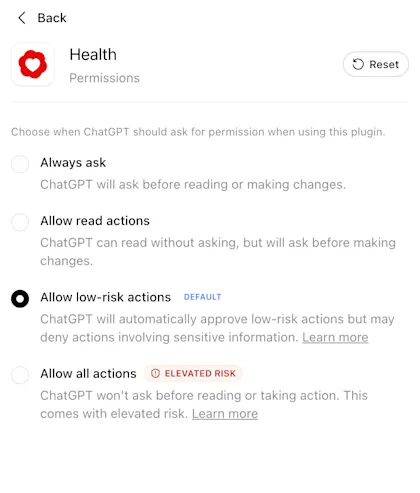
Od septembra 2026. (pogledajte: Bilješke o izdanjima ChatGPT-a), pri novom povezivanju dodatka Zdravlje, ChatGPT podrazumijevano koristi vašu opću postavku dozvola za dodatke. Ako ne promijenite postavke u odjeljku Dodaci, podrazumijevana postavka dozvola je „Dozvoli radnje niskog rizika“. Dozvole za funkciju Zdravlje možete naknadno promijeniti u odjeljku Postavke > Dodaci > Zdravlje.
Da biste promijenili dozvole za funkciju Zdravlje:
Otvorite Postavke.
Odaberite Dodaci, a zatim Zdravlje.
Odaberite željenu postavku dozvola.
Kako da pregledam ili ažuriram podatke o zdravstvenim stanjima, lijekovima i porodičnoj anamnezi?
Kada prvi put povežete Zdravlje putem kartice Zdravlje, dobit ćete upute za pregled i ažuriranje podataka o zdravstvenim stanjima, lijekovima i porodičnoj anamnezi.
Za naknadna ažuriranja idite na Zdravlje, odaberite meni s dodatnim opcijama (•••), a zatim Trenutna zdravstvena stanja, Lijekovi koje trenutno uzimam ili Porodična anamneza.
Možete potvrditi podatke iz sinhronizirane dokumentacije, označiti da zdravstveno stanje više nije prisutno ili da više ne uzimate određeni lijek te dodati podatke koji nedostaju.
Tokom razgovora možete zatražiti od ChatGPT-a i da ažurira podatke o trenutnim zdravstvenim stanjima, lijekovima koje trenutno uzimate ili porodičnoj anamnezi sačuvane u vašem profilu u funkciji Zdravlje. Naprimjer:
„I’m no longer taking [medication]. Update my current medications.“
„Add [condition] to my family history.“
Kada se izmjena sačuva, ChatGPT prikazuje potvrdu u razgovoru.
Ažuriranja pomažu ChatGPT-u da razumije vašu trenutnu situaciju. ChatGPT ne može mijenjati dokumentaciju koju čuva vaš pružalac zdravstvenih usluga niti podatke pohranjene u aplikaciji Apple Health.
Mogu li razgovori koji koriste Zdravlje stvarati memorije?
Da. Kada je memorija uključena, razgovori koji koriste Zdravlje mogu stvarati memorije za personalizaciju budućih razgovora. Naprimjer, ako kažete ChatGPT-u da nastojite poboljšati san jer rano počinjete raditi, on može imati taj cilj na umu u budućim razgovorima o vašim obrascima spavanja ili dnevnoj rutini. Memorije se ne stvaraju direktno iz podataka sinhroniziranih u funkciji Zdravlje.
Ako želite razgovarati bez stvaranja memorija, možete koristiti Privremeni chat ili isključiti memoriju u odjeljku Postavke > Personalizacija.
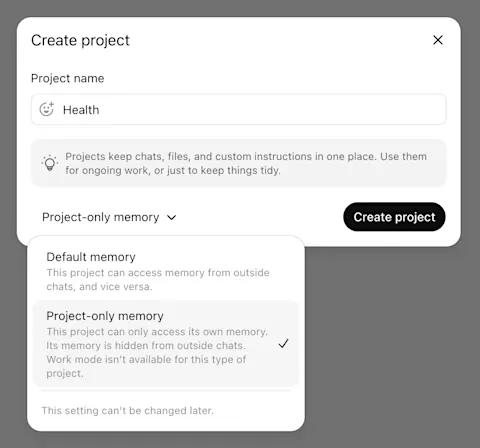
Ako želite da memorije iz razgovora koji koriste Zdravlje budu odvojene od ostalih memorija u ChatGPT-u, možete razmotriti kreiranje zasebnog projekta za te razgovore i uključivanje memorije ograničene na projekt.
Kontrole privatnosti i podataka
Koriste li se podaci povezani u funkciji Zdravlje za obučavanje modela ili ciljano oglašavanje?
Ne. Povezana medicinska dokumentacija i podaci iz aplikacije Apple Health, kao ni razgovori u kojima se koriste, ne koriste se za obučavanje naših temeljnih modela ni za ciljano oglašavanje, bez obzira na postavku obučavanja modela koju odaberete za ChatGPT. Na razgovore koji ne koriste podatke povezane u funkciji Zdravlje primjenjuju se vaše uobičajene postavke obučavanja modela u ChatGPT-u, koje možete promijeniti u svakom trenutku u odjeljku Postavke > Kontrole podataka.
Kako su moji podaci zaštićeni?
Zdravlje ima višeslojne mjere zaštite privatnosti i sigurnosti. Svi razgovori u ChatGPT-u podrazumijevano su šifrirani tokom pohrane i prijenosa, a podaci povezani u funkciji Zdravlje imaju dodatnu zaštitu šifriranjem.
Povezana medicinska dokumentacija i podaci iz aplikacije Apple Health, kao ni razgovori u kojima se koriste, ne koriste se za obučavanje naših temeljnih modela ni za ciljano oglašavanje, bez obzira na postavku obučavanja modela koju odaberete za ChatGPT.
Vi odlučujete koje ćete račune povezati i kada ChatGPT može koristiti podatke povezane u funkciji Zdravlje.
Od septembra 2026. (pogledajte: Bilješke o izdanjima ChatGPT-a), pri novom povezivanju dodatka Zdravlje, ChatGPT podrazumijevano koristi vašu opću postavku dozvola za dodatke. Ako ne promijenite postavke u odjeljku Dodaci, podrazumijevana postavka dozvola je „Dozvoli radnje niskog rizika“. Dozvole za funkciju Zdravlje možete naknadno promijeniti u odjeljku Postavke > Dodaci > Zdravlje.
U svakom trenutku možete prekinuti vezu s podacima u funkciji Zdravlje. Vezu s računima možete prekinuti u svakom trenutku u odjeljku Zdravlje > Računi. Kada to uradite, podaci sinhronizirani iz tog izvora brišu se iz sistema kompanije OpenAI u roku od 30 dana. Podaci koji su već uključeni u historiju vaših razgovora u ChatGPT-u ostaju sačuvani dok ne izbrišete te razgovore.
Dodatne mjere zaštite pomažu u sigurnom dijeljenju osjetljivih podataka. Prije nego što ChatGPT izvrši radnju u drugom povezanom dodatku koja bi mogla otkriti podatke iz funkcije Zdravlje, poput slanja plana treninga zasnovanog na vašim podacima iz aplikacije Apple Health osobi s kojom trčite, dodatne mjere zaštite pomažu provjeriti je li dijeljenje u skladu s vašim zahtjevom. Za neke osjetljive radnje ChatGPT može zatražiti vašu potvrdu prije nego što nastavi. Ove mjere zaštite testiramo i kroz namjenske simulacije napada usmjerene na povezane podatke u funkciji Zdravlje, a rezultate koristimo za jačanje zaštite.
Na vaše podatke povezane u funkciji Zdravlje primjenjuje se naše Obavještenje o privatnosti za funkciju Zdravlje.
Kako da prekinem vezu s povezanim računima?
Da biste prekinuli vezu s medicinskom dokumentacijom:
Idite na Zdravlje.
Odaberite karticu Računi.
Odaberite meni s dodatnim opcijama (•••) pored računa s kojim želite prekinuti vezu.
Odaberite Ukloni račun.
Da biste prekinuli vezu s aplikacijom Apple Health:
Idite na Zdravlje.
Odaberite meni s dodatnim opcijama (•••).
Odaberite Apple Health.
Odaberite Prekini vezu.
Nakon što prekinete vezu s računom ili ga uklonite, može proći nekoliko sekundi dok se promjena ne prikaže na ekranu Računi. Nakon što prekinete vezu s računom, sinhronizirani podaci bit će izbrisani iz naših sistema u roku od 30 dana.
Šta se dešava kada prekinem vezu s računom?
U svakom trenutku možete prekinuti vezu s povezanom medicinskom dokumentacijom i/ili aplikacijom Apple Health. Prekinite vezu s računima u odjeljku Zdravlje > Računi. Kada prekinete vezu s računom, podaci sinhronizirani iz tog izvora brišu se iz sistema kompanije OpenAI u roku od 30 dana. Podaci koji su već uključeni u historiju vaših razgovora u ChatGPT-u ostaju sačuvani dok ne izbrišete te razgovore.
Rješavanje problema
Šta da uradim ako Zdravlje nije prikazano na bočnoj traci?
Zdravlje je dostupno prijavljenim korisnicima planova ChatGPT Free, Go, Plus i Pro u SAD-u koji ispunjavaju uslove. Podržano je na webu i iOS-u u verziji ChatGPT-a 1.2026.188 ili novijoj.
Ako je vaš račun povezan s računom roditelja ili staratelja, provjerite je li Zdravlje isključeno u postavkama roditeljskog nadzora. Ovu postavku možete vidjeti, ali njome upravlja vaš roditelj ili staratelj dok su vaši računi povezani. Ako je Zdravlje uključeno, a i dalje ga ne vidite, provjerite je li dostupno za vaš račun i je li vaša aplikacija ChatGPT ažurirana.
Ako imate 18 ili više godina, ali ChatGPT primjenjuje zaštitne mjere za tinejdžere na vaš račun, pogledajte: Procjena dobi u ChatGPT-u.
Može proći nekoliko sedmica dok funkcija ne postane dostupna svim korisnicima koji ispunjavaju uslove.
Zdravlje ne može dohvatiti povezane podatke
Ako je Zdravlje dostupno, ali ChatGPT ne može dohvatiti podatke iz povezanog izvora, provjerite status veze i sinhronizacije tog izvora u funkciji Zdravlje.
Za Apple Health na iPhoneu:
Provjerite dozvole. Na iPhoneu otvorite Postavke > Aplikacije > Zdravlje > Pristup podacima i uređaji > ChatGPT. Provjerite je li omogućen pristup za čitanje kategorija podataka koje želite dijeliti.
Provjerite status sinhronizacije. U ChatGPT-u otvorite Zdravlje, odaberite meni s dodatnim opcijama (•••), a zatim Apple Health da biste provjerili status sinhronizacije.
Za povezani račun kod pružaoca zdravstvenih usluga odaberite Sinhroniziraj sada ako je ta opcija dostupna. Ako je pristup istekao, odaberite Ponovo poveži i slijedite upute.
Neki podaci se možda još sinhroniziraju u pozadini.
Ako povezivanje ne uspije prije završetka postavljanja ili podaci ostanu nedostupni nakon ovih provjera, kontaktirajte podršku kompanije OpenAI putem Centra za pomoć. Navedite uređaj, verziju aplikacije, poruku o grešci i da li se problem javlja u jednom ili svim razgovorima. Napomenite ako Zdravlje radi u novom razgovoru, ali ne i u postojećem. Nemojte uključivati medicinske podatke u početni zahtjev.
Zašto ChatGPT ne prikazuje iste pokazatelje koje vidim u aplikacijama kao što su Strava ili Oura?
ChatGPT vidi samo informacije koje aplikacija dijeli putem aplikacije Apple Health ili drugog povezanog izvora. Neki pokazatelji specifični za aplikaciju, poput ocjene spavanja ili pozicije na rang-listi, možda se ne dijele ili se računaju drugačije.
Zašto ChatGPT u razgovoru nije koristio moje podatke povezane sa Zdravljem?
Kada je to relevantno i kada mu dozvolite, ChatGPT može koristiti podatke povezane sa Zdravljem da prilagodi odgovor. Da biste povećali vjerovatnoću da će se informacije povezane sa Zdravljem koristiti u razgovoru, poruci možete dodati @Health.
Česta pitanja
Radi li Zdravlje s glasovnim načinom rada ili alatom Codex?
Zdravlje radi s glasovnim načinom rada. Saznajte više o glasovnom načinu rada u ChatGPT-u.
Zdravlje trenutno nije podržano u alatu Codex.
Može li ChatGPT upisivati podatke u Apple Health ili drugi povezani račun?
Ne. ChatGPT ne može uređivati dokumentaciju koju čuva vaš pružalac zdravstvenih usluga niti upisivati podatke u Apple Health ili drugi povezani račun. Ažuriranja podataka o trenutnim zdravstvenim stanjima, lijekovima koje trenutno uzimate ili porodičnoj anamnezi, uključujući izmjene zatražene u razgovoru, mijenjaju samo vaš profil u funkciji Zdravlje u ChatGPT-u.
Ispunjava li Zdravlje uslove standarda HIPAA?
Zdravlje u ChatGPT-u nije namijenjeno za kliničku upotrebu ni upotrebu u obuhvaćenim subjektima te ne nudi Ugovor s poslovnim saradnikom.
Ako ste subjekt obuhvaćen propisima HIPAA-e (poput pružaoca zdravstvenih usluga ili osiguravatelja) ili poslovni saradnik takvog subjekta, nudimo ChatGPT za zdravstvo i ChatGPT za kliničare, koji podržavaju usklađenost s propisima HIPAA-e i mogu se koristiti u kliničkom okruženju.
Kako roditeljski nadzor utječe na Zdravlje?
Kada roditelj ili staratelj čiji je račun povezan s vašim isključi Zdravlje, ono više nije dostupno na bočnoj traci ni u katalogu dodataka. Veza s funkcijom Zdravlje se prekida, a vaši sinhronizirani zdravstveni podaci se brišu. Vaši postojeći razgovori ostaju sačuvani.
Ako se Zdravlje ponovo uključi, morat ćete ponovo povezati Zdravlje i svoje izvore podataka. Vaša prethodna veza i sinhronizirani podaci ne vraćaju se automatski. Saznajte više o roditeljskom nadzoru za funkciju Zdravlje.
Ako se prekine povezanost vaših računa, ograničenje za Zdravlje kojim upravlja roditelj više se ne primjenjuje. Možete koristiti Zdravlje ako ispunjavate ostale uslove. Ako je Zdravlje prethodno bilo isključeno, i dalje ćete ga morati ponovo povezati.