
Putem svog računa na platformi OpenAI možete pristupiti nadzornoj ploči za korištenje API-ja da biste pregledali mjesečno korištenje i izvezli detaljne podatke o korištenju ili troškovima u CSV formatu.
Izvezite podatke o troškovima da biste dobili detaljan pregled potrošnje
Grupisanjem podataka po stavkama napravite pregled nalik fakturi
Izvezite podatke za cijeli kalendarski mjesec ili od početka mjeseca do danas (MTD)
Preuzmite podatke o korištenju ili troškovima u CSV formatu za potrebe izvještavanja
Napomena: Za Enterprise korisnike, počevši od faktura izdatih 1. aprila 2026, detaljni troškovi API-ja više se neće navoditi na fakturama kompanije OpenAI. Zamijenit će ih postupak izvoza opisan u ovom članku. U nastavku pročitajte konkretne upute za dobijanje odgovarajućih mjesečnih detalja, posebno odjeljak Izvoz detaljnih mjesečnih podataka o korištenju ili troškovima.
Početak rada
Prijavite se na platform.openai.com.
Odaberite odgovarajuću organizaciju/projekat, a zatim Korištenje na bočnoj traci.
Napomena: Ako ne vidite očekivane podatke o naplati ili korištenju, provjerite svoje dozvole u organizaciji i filtere.
Postavite raspon datuma za mjesec
Na stranici Korištenje odaberite birač raspona datuma.
Odaberite raspon datuma prema svojim potrebama za izvještavanje.
Na primjer, da biste dobili podatke za cijeli kalendarski mjesec, možete postaviti početni datum na prvi dan u mjesecu, a završni datum na posljednji dan istog mjeseca.
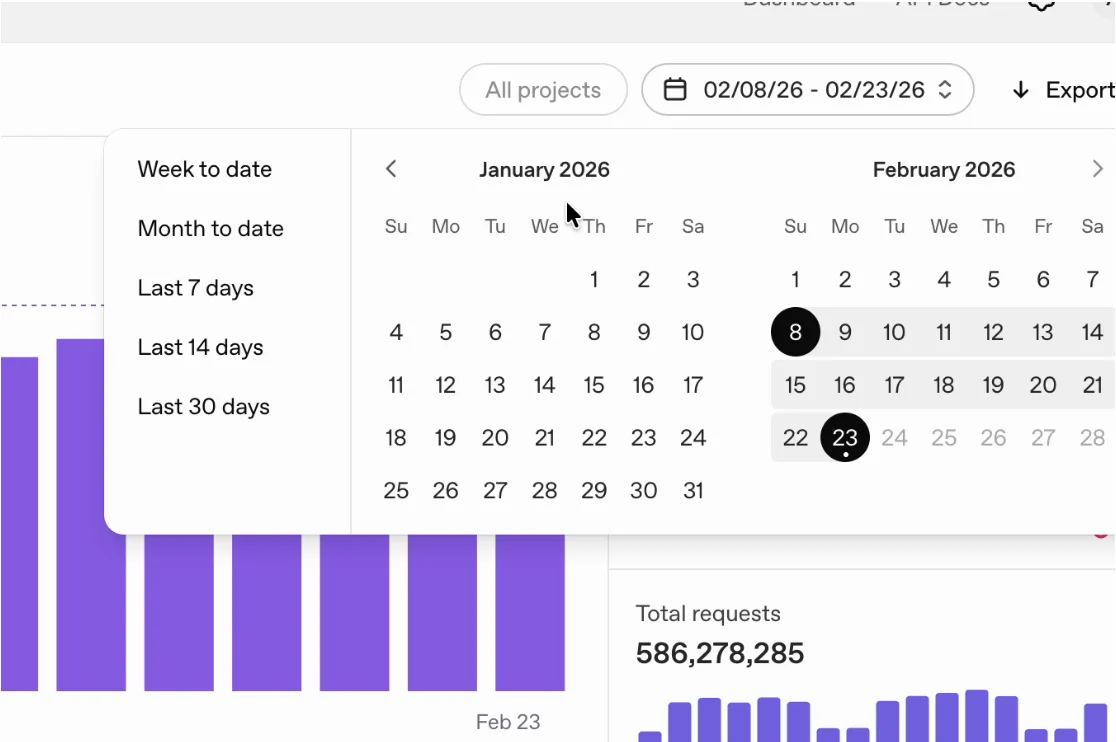
Možete odabrati opciju Od početka mjeseca do danas da se početni datum automatski postavi na prvi dan u mjesecu.
Izvezite detaljne mjesečne podatke o korištenju ili troškovima
Na stranici Korištenje odaberite Izvoz.
U dijaloškom okviru odaberite vrstu izvoza. Možete koristiti Podatke o aktivnostima za detaljan pregled korištenja ili Podatke o troškovima za detaljno izvještavanje o potrošnji i troškovima.
Preporučene postavke izvoza za detaljno mjesečno izvještavanje o troškovima
Za fakturu za Enterprise API koristite datume perioda pružanja usluge navedene na fakturi. Većina faktura obuhvata kalendarski mjesec, ali vaš pisani ugovor može predviđati drugačiji period. Informacije o vremenu izdavanja potražite u članku Datumi faktura za naplatu usluga ChatGPT i API. Ako želite detaljan pregled troškova koji se podudara s ukupnim fakturisanim iznosom potrošnje API-ja, odaberite karticu Podaci o troškovima i koristite ove postavke:
Grupisanje po: Stavka
Projekti: Svi (ili odaberite određeni projekat)
Format datoteke: CSV
Vrijeme početka: Prvi dan perioda pružanja usluge navedenog na fakturi (UTC).
Vrijeme završetka: Posljednji dan perioda pružanja usluge navedenog na fakturi (UTC). Za izvještaj od početka mjeseca do danas umjesto toga koristite današnji datum.
Vremenski interval: 1 dan

Možete koristiti i Podatke o aktivnostima kada su vam potrebni detalji o korištenju. Naprimjer, možete filtrirati podatke prema određenoj funkciji API-ja i grupisati izvezene podatke po projektu, korisniku, API ključu, modelu, seriji ili nivou usluge.
Generišite i preuzmite datoteku za izvoz
Nakon što postavite parametre željenog izvještaja, odaberite Preuzmi u dijaloškom okviru Izvoz.
Generisanje izvještaja može potrajati. Kada bude spreman, odaberite ikonu za preuzimanje pored generisane datoteke.
Česta pitanja
Nakon prijave na račun mogu otvoriti panel Korištenje, ali ne i postavke naplate – kako to mogu riješiti?
Za neke postavke naplate mogu biti potrebne dodatne dozvole u organizaciji. Obratite se vlasniku svoje organizacije radi provjere dozvola ili da zatražite dodatne dozvole.
Zašto se moja datoteka ne pojavi odmah nakon što odaberem dugme za preuzimanje?
Zavisno od količine podataka koje izvozite, generisanje datoteke može potrajati nekoliko trenutaka. Moći ćete je preuzeti čim bude spremna.
Koja se vremenska zona koristi za ovaj izvoz?
Datumi i vremena na nadzornoj ploči za korištenje prikazani su po UTC vremenu.
Zašto se moja faktura ne podudara s izvezenim pregledom troškova?
Provjerite sljedeće:
Provjerite odnose li se izvezeni podaci koje upoređujete i izdata faktura na istu organizaciju. Ako imate više organizacija, za njih se mogu izdavati zasebne ili objedinjene fakture, zavisno od načina fakturisanja koji ste zatražili tokom prodajnog procesa.
Uskladite UTC datume izvoza s datumima perioda pružanja usluge na fakturi. Ako faktura obuhvata više organizacija, izvezite podatke za svaku zasebno. Uključite sve projekte za koje su obračunati troškovi i sve troškove evidentirane na nivou organizacije.
Ako i dalje imate poteškoća s usklađivanjem troškova, obratite se našem timu za podršku za dodatnu pomoć.