
Pregled
Dodatak Data pomaže vam da istražite poslovna pitanja u alatima ChatGPT Work i Codex. Može koristiti povezane podatke kompanije i poslovni kontekst da analizira promjene, objasni nalaze te izradi interaktivne kontrolne ploče i izvještaje. Postavljanjem dodatnih pitanja u istom razgovoru možete doraditi, provjeriti i objaviti svoje analize. Također se dobro integrira s vašim postojećim BI alatima, konektorima za obogaćivanje podataka i drugim alatima. Dodatak možete instalirati iz kataloga dodataka.
Prije nego što počnete
Da biste mogli koristiti agenta Podaci, dodatak Podaci mora biti dostupan na vašem računu ili u radnom prostoru za ChatGPT Work ili Codex. Za analizu informacija iz povezane usluge moraju biti dostupni i odgovarajući dodatak za izvor podataka te sve aplikacije koje su uključene u njega. Dodatak Podaci će vas i tokom razgovora pozvati da instalirate potrebne dodatke trećih strana, pa nije potrebno ništa dodatno postavljati unaprijed, sve dok su odgovarajući dodaci omogućeni u vašem radnom prostoru.
Podesite Data za svoj radni prostor
Ako ste administrator radnog prostora:
Otvorite Administratorsku konzolu i odaberite željeni radni prostor u ChatGPT-u.
Otvorite Dodatke i odaberite Data.
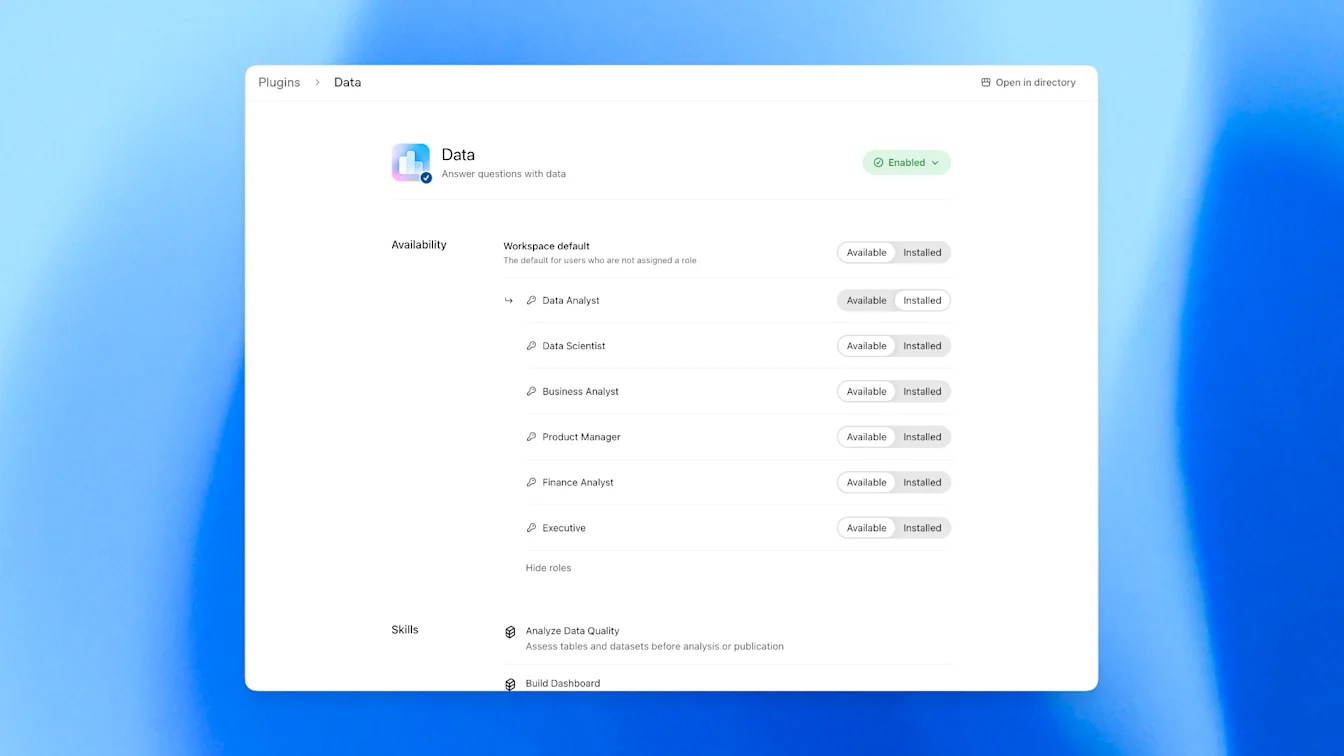
Pregledajte pravila instalacije: opcija Dostupno omogućava članovima da sami instaliraju dodatak, dok ga opcija Instalirano instalira prema zadanim postavkama.
Omogućite i konfigurirajte odgovarajuće dodatke za izvore podataka te upravljajte pristupom aplikacijama koje sadrže.
U paketima Enterprise i Edu konfigurirajte pravila instalacije dodataka i pristup svakoj aplikaciji prema ulogama dodijeljenim članovima ili grupama kojima je pristup potreban. U paketu Business upravljajte pravilima instalacije dodataka i dostupnošću aplikacija u cijelom radnom prostoru. Pogledajte: Kontrole pristupa zasnovane na ulogama.
Za najbolje rezultate s dodatkom Data izričito preporučujemo da podesite barem sljedeće:
Dodatak za skladište podataka, kao što su Databricks ili Snowflake
Semantički sloj podataka koji sadrži mjerodavne definicije i upite koji usmjeravaju rad modela
ChatGPT Sites, koji vam omogućava da objavljujete nove kontrolne ploče i izvještaje te ih dijelite sa svojim timom
Po želji, alat za poslovnu inteligenciju (BI), koji može pružiti dodatni koristan kontekst i poznatu uslugu vizualizacije
Za neke aplikacije administrator mora konfigurirati predložak aplikacije prije nego što je članovi mogu koristiti. Za postojeće upute za podešavanje pogledajte: Predlošci aplikacija u ChatGPT-u, Podešavanje predloška aplikacije Snowflake u ChatGPT-u i Podešavanje predloška aplikacije Databricks u ChatGPT-u.
Započnite
Otvorite Dodatke u desktop aplikaciji ChatGPT ili katalog dodataka u web-verziji ChatGPT-a.
Pronađite i odaberite Data.
Ako dodatak još nije instaliran, odaberite Instaliraj dodatak.
Dovršite sve potrebne korake povezivanja računa ili podešavanja za izvore podataka koje želite koristiti.
Započnite razgovor s @Data i opišite svoje poslovno pitanje.
Navedite izvor, metriku, vremenski period i željeno poređenje ako su vam poznati. Naprimjer:
„@Data Compare revenue this quarter with last quarter and explain the largest changes.”
„@Data Investigate why customer retention declined last month. Show the data and definitions you used.”
„@Data Build a dashboard showing sales pipeline by region, and call out the biggest changes.”
Za opće upute za instalaciju i podešavanje računa pogledajte: Dodaci u ChatGPT-u i Codexu i Povezivanje i upravljanje računima aplikacija u ChatGPT-u.
Pokretanje dodatka
Imajte na umu da se dodatak Data može pokrenuti implicitno, pa nije uvijek potrebno dodavati „@Data” u upite. Preporučujemo da u početku izričito navodite dodatak i konkretne vještine kako biste se upoznali s njima, a zatim da se više oslanjate na implicitno pokretanje. Ako niste sigurni, uvijek možete pitati ChatGPT Work ili Codex je li korišten dodatak Data.
Instalacija dodataka trećih strana
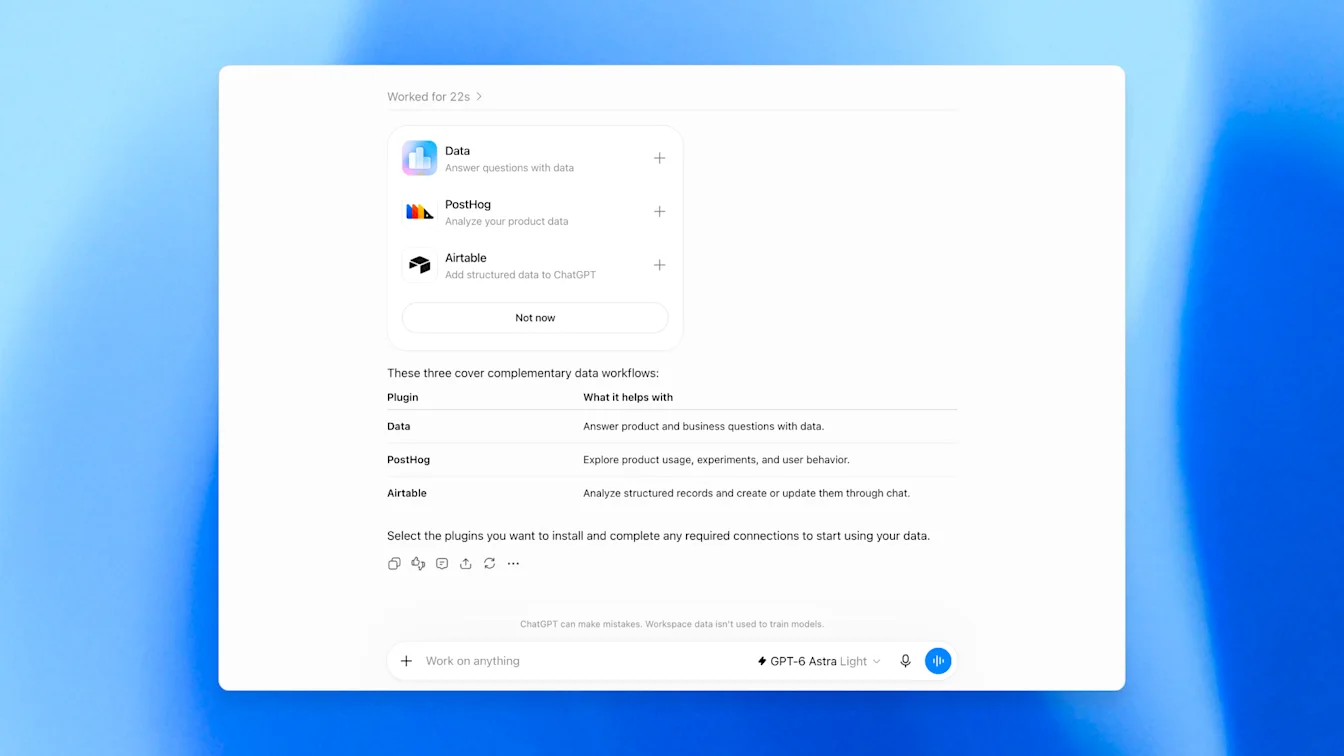
Dok radite s dodatkom Data, on će samoinicijativno tražiti dostupne dodatke u vašem radnom prostoru i ponuditi njihovu instalaciju ako bi pomogli pri odgovaranju na vaš upit. To uključuje dodatke kompanije OpenAI i dodatke na internoj platformi vaše kompanije.
Radite sa svojim podacima i poslovnim kontekstom
Data može raditi s odobrenim izvorima kao što su Amazon Redshift, ClickHouse, Databricks, Google BigQuery, MongoDB i Snowflake. U analizu može uključiti i datoteke i dokumente iz usluga kao što su Google Drive i SharePoint kada su te veze dostupne.
Poslovne definicije vaše organizacije (koje se ponekad nazivaju „semantički sloj“) pomažu dodatku Data da poboljša tačnost analiza. One mogu obuhvatati definicije metrika, prilagođene izračune i odnose između skupova podataka iz semantičkih slojeva, dokumentacije ili pouzdanih kontrolnih ploča. Ako vaš tim preferira određenu definiciju ili izvor, recite dodatku Data da ih koristi.
Nakon početnog odgovora postavite dodatna pitanja da biste uporedili grupe, ispitali promjenu ili pregledali dokaze. Prije nego što se oslonite na rezultat, provjerite izvor, vremenski period, filtere i definiciju metrike. Ako se rezultat razlikuje od postojećeg izvještaja, zatražite od dodatka Data da uporedi te pojedinosti.
Kreirajte i doradite kontrolne ploče
Zatražite od dodatka Data da analizu pretvori u interaktivnu kontrolnu ploču. Opišite metrike, raščlambe i poređenja koja želite vidjeti. Možete zatražiti da prilagodi grafikone ili raspored te navesti smjernice brenda kako bi se izgled kontrolne ploče prilagodio vašim potrebama.
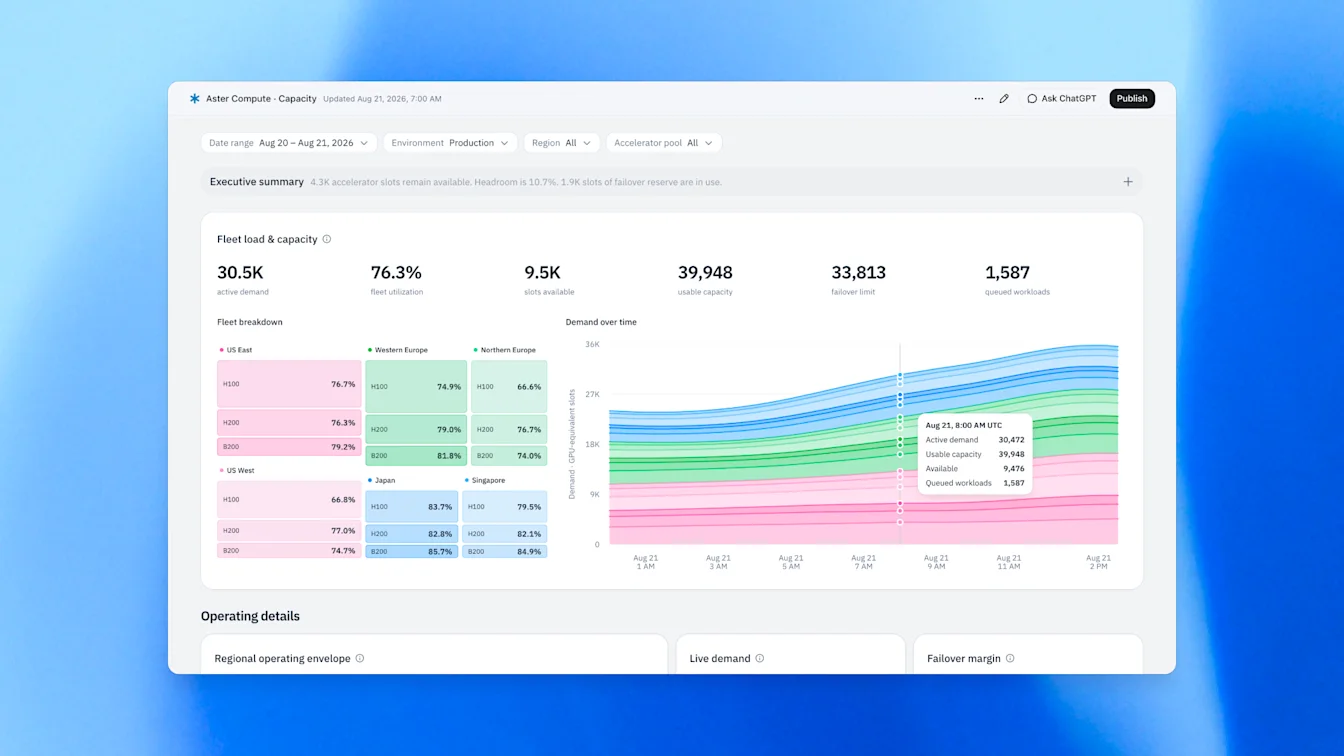
Kontrolne ploče možete po potrebi uređivati, dijeliti i osvježavati. Zatražite od dodatka Data da objasni koje informacije potkrepljuju grafikon i da osvježi analizu kada su vam potrebni ažurirani rezultati.
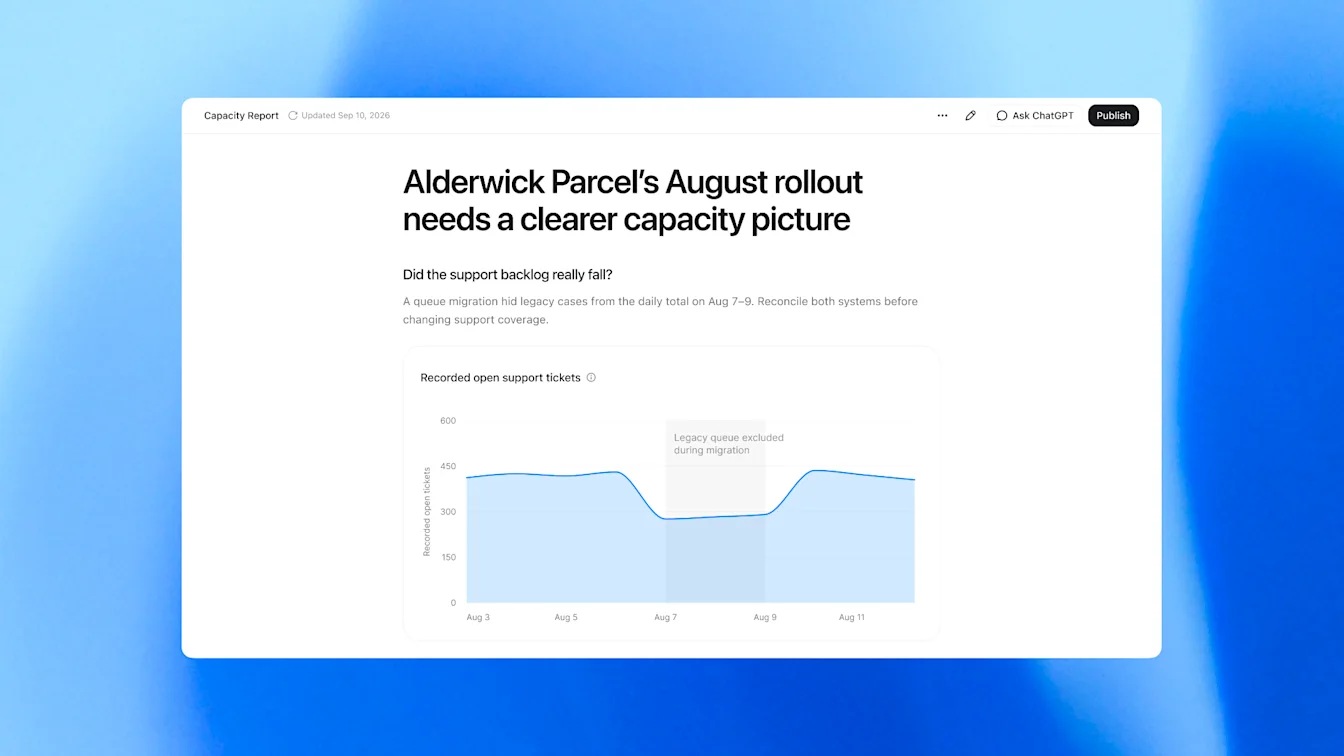
Data može raditi i s povezanim alatima za poslovnu inteligenciju, uključujući Omni, Oracle BI, Power BI, Sigma, Tableau i ThoughtSpot. Dostupne radnje na kontrolnoj ploči zavise od povezanog alata, funkcija koje podržava i vašeg pristupa.
Objavljujte, dijelite i održavajte kontrolne ploče
Ako imate instaliran OpenAI Sites, stranicu možete jednostavno i sigurno podijeliti s pojedincima u svom radnom prostoru. Odaberite Objavi u lokalno generiranom artefaktu, unesite upit i odaberite s kim ga želite podijeliti. Imajte na umu da se podaci korišteni u analizi kopiraju na objavljenu stranicu, pa pri odabiru osoba s kojima ćete je podijeliti vodite računa o dozvolama za pristup podacima.
Nakon objavljivanja kontrolnu ploču možete održavati ažurnom postavljanjem automatizacije u oblaku, u čemu vam također može pomoći dodatak Data.
Razumijevanje pristupa i radnji
Administratori radnog prostora određuju koje su veze dostupne i ko ih može koristiti. Upiti koriste postojeće dozvole povezanog računa, uključujući primjenjiva ograničenja za tabele, redove i kolone.
Instalacija dodatka i pristup povezanim aplikacijama zasebne su stavke. Dodatak može biti instaliran, dok potrebna aplikacija još zahtijeva postavljanje, autorizaciju ili pristup radnom prostoru.
Možete zatražiti i od servisa ChatGPT Work ili Codex da preporuči sljedeće korake ili pripremi zaključke za druge. Dijeljenje putem Slacka ili e-pošte i izvršavanje radnji u povezanim alatima zavise od radnji koje alati podržavaju, vaših dozvola i primjenjivih zahtjeva za odobrenje. Prije odobravanja radnje pregledajte odredište i sadržaj.
Informacije o kontrolama radnog prostora potražite u članku: Administratorske kontrole, sigurnost i usklađenost za dodatke i aplikacije.
Prilagodite svom timu ili organizaciji
Dodatak Data ima korisne zadane postavke rada i pokušat će iskoristiti kontekst vašeg poslovanja kako bi poboljšao kvalitet rezultata. Pomoću predložaka i kontekstualnih vještina možete prilagoditi njegov rad svom timu ili organizaciji.
Predlošci
Prva mogućnost je korištenje predložaka. Kao i kod dokumenata, prezentacija ili proračunskih tablica, predložak možete kreirati i na osnovu stranica u alatu Sites. Predlošci su odlični za ponovljive i standardizirane analize, kontrolne ploče i izvještaje koje želite ponovo koristiti ili koje vaš tim treba slijediti kao uzor.
Evo kako to funkcionira:
Napišite: „@Template Creator molim te kreiraj predložak na osnovu <url>”. Tako ćete kreirati vještinu, naprimjer „$product-feature-deepdive”.
Kada je ubuduće poželite koristiti za novu analizu, možete unijeti upit: „Primijeni $product-feature-deepdive na novu funkciju rotirajućeg prikaza slika”.
Vještinu možete podijeliti direktno sa svojim timom kao ZIP datoteku ili je zapakovati u dodatak i zamoliti administratora da ga podijeli s timom. Ako želite standardizirati ovaj predložak, administrator može odabrati automatsku instalaciju tog dodatka za korisnike u vašem radnom prostoru. Uskoro stiže još ugrađenih funkcija za dijeljenje.
Kontekstualne vještine
Vještine su odličan način da pružite kontekst o određenoj temi. Model ih može aktivirati kada procijeni da su primjenjive. Preporučujemo da u vještine pohranite sve upute koje mijenjaju zadani način rada dodatka Data, od najboljih praksi za analizu do novih sistema dizajna kojima prilagođavate cjelokupan izgled i doživljaj kontrolne ploče.
Koraci:
Napišite: „@Data Želim kreirati novu kontekstualnu vještinu”.
Slijedite vođeni postupak da unesete kontekst koji želite da ChatGPT Work ili Codex ubuduće koristi. To može uključivati i izradu jednostavnog semantičkog sloja podataka za ključne definicije.
Pregledajte i prihvatite vještinu te odredite kome je namijenjena (samo vama, timu ili čak cijeloj kompaniji).
Bit će sačuvana kao lokalna vještina, a ChatGPT Work ili Codex automatski će je koristiti po potrebi pri budućem radu s podacima.
Vještinu možete podijeliti direktno sa svojim timom kao ZIP datoteku ili je zapakovati u dodatak i zamoliti administratora da ga podijeli s timom. Ako želite standardizirati ovaj predložak, administrator može odabrati automatsku instalaciju tog dodatka za korisnike u vašem radnom prostoru.
Rješavanje problema
Dodatak Podaci ili potreban izvor nije dostupan
Provjerite koristite li željeni račun i radni prostor. Provjerite dostupnost dodatka i zahtjeve za njegovo postavljanje. U radnom prostoru kojim se centralno upravlja zamolite administratora da provjeri politiku instalacije dodatka Podaci i pristup aplikacijama na koje se oslanja.
Veza radi, ali informacije nedostaju
Provjerite je li povezan željeni račun kod pružaoca usluge i ima li pristup informacijama direktno u njegovoj usluzi. Uspješno povezivanje ne daje dodatne dozvole za pristup izvoru. U zahtjevu navedite konkretan skup podataka, izvještaj ili metriku kako biste lakše utvrdili šta nedostaje.
Nije moguće dovršiti kontrolnu ploču ili radnju
Provjerite podržava li povezani alat traženu radnju, ima li račun dozvolu za njeno izvršavanje i dopuštaju li je postavke radnog prostora. Moguće je i da ChatGPT čeka odobrenje. Ako analiza izgleda netačno, pregledajte izvore i definicije na kojima se zasniva prije nego što je podijelite ili poduzmete radnju.
Za dodatnu pomoć pri rješavanju problema s povezivanjem, dozvolama i radnjama pogledajte: Rješavanje problema s aplikacijama u ChatGPT-u.