
Visió general
Els usuaris de ChatGPT Pro, així com els propietaris i administradors d'espais de treball Enterprise i Business, poden configurar l'aplicació Google Drive amb sincronització a la configuració d'aplicacions d'administració de ChatGPT. Això permet als membres de l'espai de treball utilitzar ChatGPT amb informació actualitzada de les seves fonts internes. Les connexions es poden crear, suprimir o modificar en qualsevol moment.
A continuació s'indiquen els passos que ha de seguir cada tipus d'usuari per connectar l'aplicació Google Drive amb sincronització al seu compte de ChatGPT.
Nota: les accions de Google Docs, Sheets i Slides ara estan disponibles com a accions de Google Drive. Això unifica totes les accions a l'aplicació Google Drive i simplifica l'ús de les aplicacions de Google. Les aplicacions independents Google Docs, Sheets i Slides ja no estan disponibles al directori d'aplicacions de ChatGPT; per accedir a Docs, Sheets i Slides, els usuaris s'han de connectar a l'aplicació Google Drive.
A ChatGPT Enterprise/Edu, aquestes noves accions unificades de Google Drive estan desactivades per defecte fins que un administrador de l'espai de treball les activa. A ChatGPT Business, estan activades per defecte. Un cop activades, és possible que els administradors de Google Workspace hagin de tornar a autoritzar els àmbits actualitzats de Google Drive perquè els usuaris puguin utilitzar aquestes accions o perquè els usuaris nous s'hi puguin connectar. Si els usuaris us informen que no es poden connectar a Google Drive, comproveu les autoritzacions dels àmbits de Google Workspace per a Google Drive, Docs, Sheets i Slides i confirmeu que s'han autoritzat els àmbits de totes les accions de l'aplicació; alternativament, desactiveu les accions que no vulgueu autoritzar.
Tingueu en compte que aquest canvi no afecta la funció de sincronització.
Pro
Comenceu seleccionant la icona de perfil -> Configuració -> Aplicacions. Accediu al directori d'aplicacions de ChatGPT, cerqueu Google Drive i feu clic a Connecta.
Seleccioneu l'opció Sincronitza.
Se us redirigirà per iniciar sessió a Google Drive, així com per autoritzar ChatGPT a veure i baixar tots els vostres fitxers de Google Drive.
Un cop completat, els fitxers començaran a sincronitzar-se amb el vostre compte de ChatGPT. Tingueu en compte que la sincronització pot trigar una estona a completar-se del tot.
Business i Enterprise
Els administradors d'espais de treball de ChatGPT poden configurar aplicacions amb sincronització mitjançant un dels mètodes següents:
| Autoservei | Ideal per a desplegaments flexibles en què els administradors volen que els usuaris connectin els seus propis comptes de Google ràpidament sense gestionar comptes de servei. Configuració: L'administrador habilita l'aplicació. Els administradors poden optar per habilitar-la per a tots els usuaris seleccionant Implementa al meu equip, o bé permetre-la només per a usuaris concrets. Després, els usuaris individuals connecten els seus comptes de Google mitjançant OAuth (inici de sessió amb Google). |
| Gestionat per l'administrador (Implementa al meu equip) | Ideal si els administradors prefereixen una autenticació centralitzada mitjançant comptes de servei. Configuració: L'administrador configura el compte de servei perquè els usuaris individuals no hagin d'autenticar-se individualment. Els administradors de Google Workspace hauran de crear un compte de servei de Google i un compte d'administrador configurats amb accés de només lectura a Google Drive. Després, ChatGPT sincronitza automàticament els fitxers i els permisos existents per a tots els usuaris que estiguin habilitats. Un cop completada la configuració de l'administrador, això funciona automàticament per als usuaris finals (no cal cap acció). |
Quan utilitzen Implementa al teu equip, els administradors d'espais de treball de ChatGPT tenen tres opcions per gestionar les unitats compartides:
Inclou totes les unitats compartides: selecció predeterminada sense exclusions.
Inclou la majoria de les unitats compartides (exclou-ne de concretes): inclou-les per defecte i especifica els identificadors de les unitats que cal excloure.
Exclou la majoria de les unitats compartides (inclou-ne de concretes): exclou-les per defecte i especifica els identificadors de les unitats que cal incloure.
Comenceu seleccionant Configuració de l'espai de treball -> Aplicacions -> Habilitades -> Habilita la sincronització
Tingueu en compte que, per als espais de treball Enterprise/Edu, l'aplicació Google Drive amb sincronització admet la ubicació de les dades dins de la regió en les regions compatibles. Més informació sobre la ubicació de les dades.
Connectar Google Drive al vostre espai de treball
Per iniciar la configuració, feu clic a Connecta per a Google Drive:
Recomanem especialment la Configuració ràpida per als espais de treball de ChatGPT amb deu usuaris o menys, ja que aquesta opció requereix una configuració mínima per part de l'administrador.
Per configurar l'accés controlat per l'administrador, un administrador de Google Workspace crearà un compte de servei de Google i un compte d'administrador. Aquests es configuraran amb accés de només lectura al Google Drive de la vostra organització. Després, ChatGPT sincronitzarà fitxers i permisos en nom dels usuaris per als quals habiliteu l'aplicació. Un cop hàgiu completat la configuració, els usuaris dels vostres espais de treball no hauran de fer cap acció. Seguiu aquests passos per a la configuració gestionada per l'administrador.
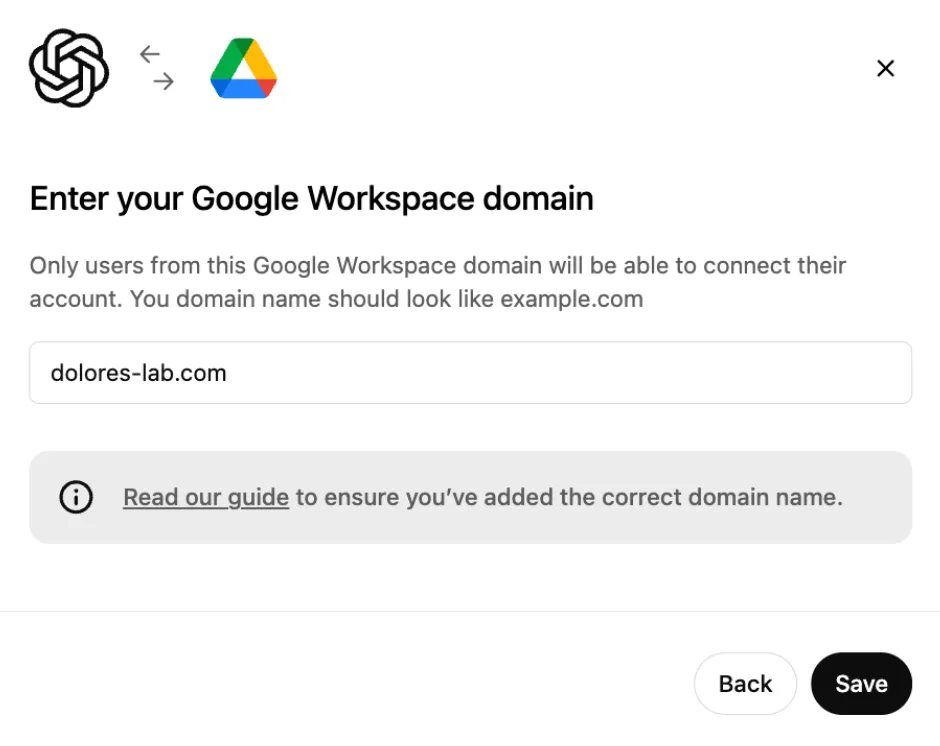
Se us demanarà que introduïu el nom de domini, normalment el que pertany a la vostra adreça electrònica de feina. Si no tothom a la vostra empresa té el mateix domini de correu electrònic, haureu de proporcionar el domini principal; consulteu aquest article d'ajuda de Google per obtenir-ne més detalls.
Tingueu en compte que ha de ser un domini de Google Workspace: gmail.com i googlemail.com no són compatibles.
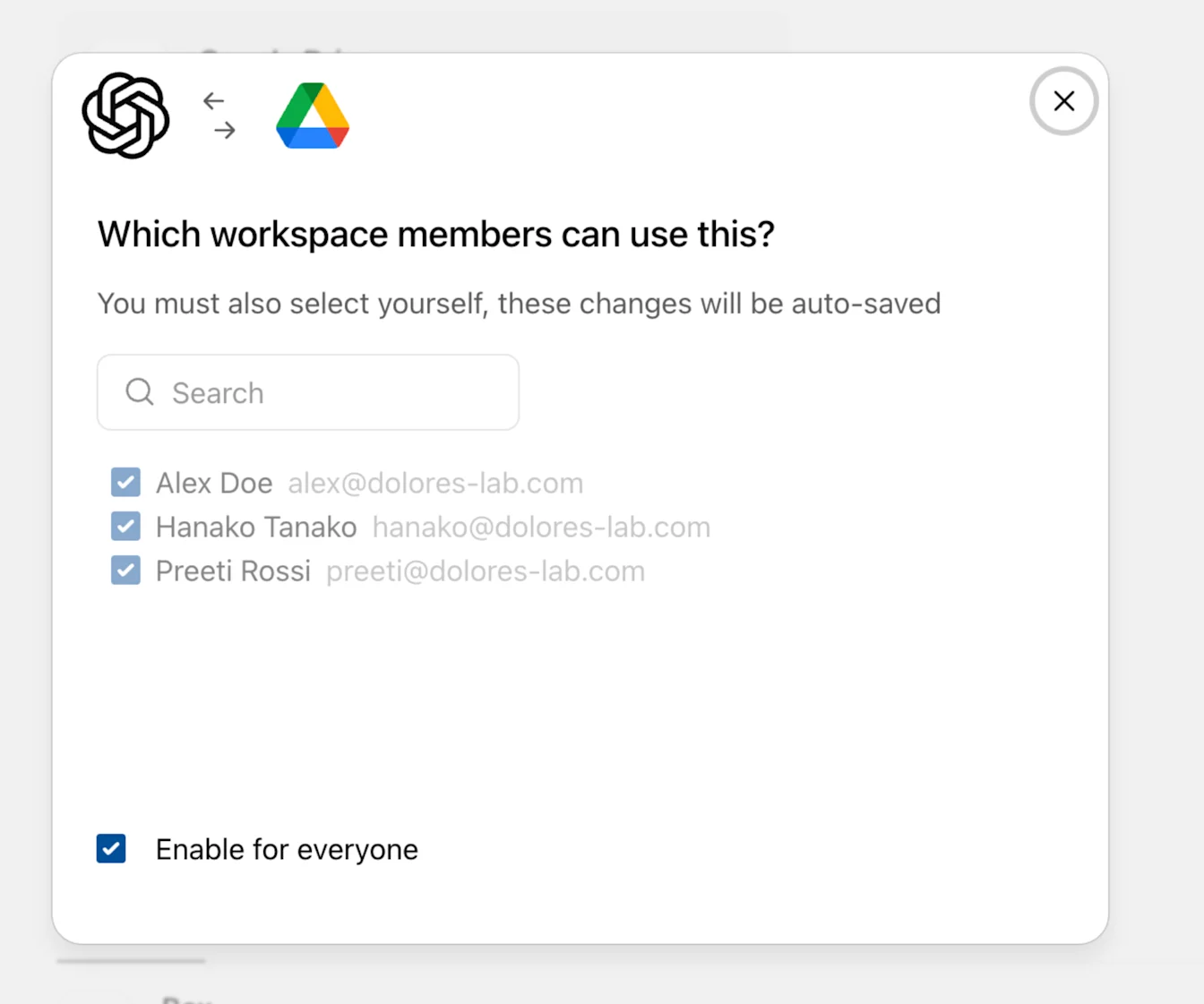
Els usuaris nous de ChatGPT no tindran accés automàticament als connectors sincronitzats de Google Drive.
Si afegiu usuaris nous al vostre espai de treball de ChatGPT i voleu que utilitzin aquesta connexió, també els haureu d'afegir com a usuaris de la connexió.
Feu clic a Següent per revisar la creació d'aquesta connexió:
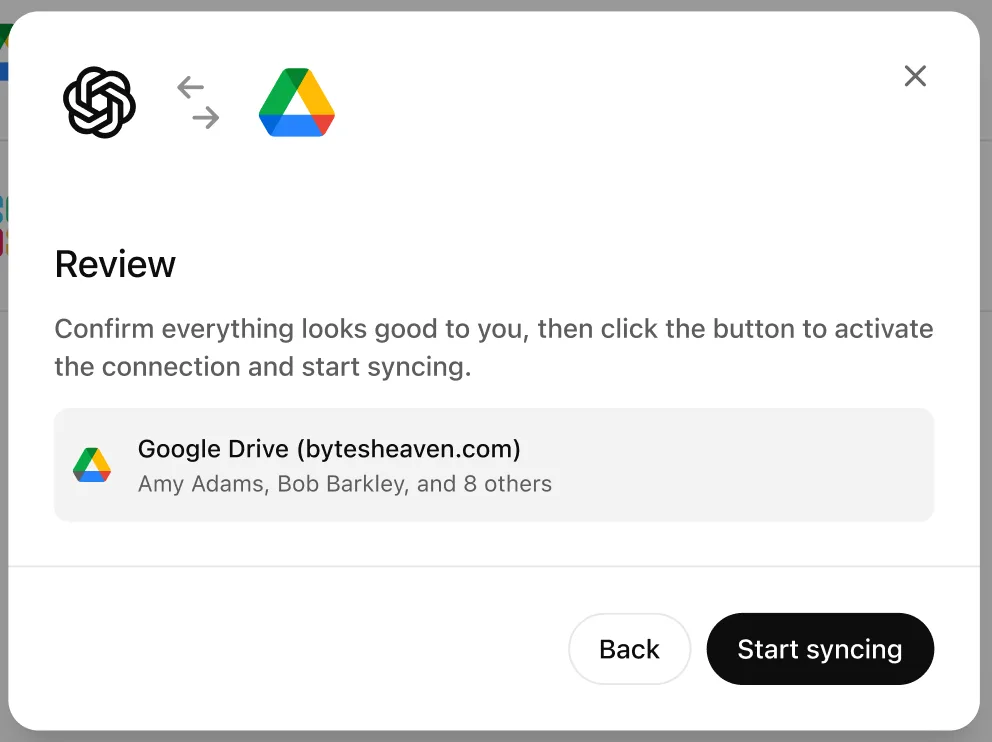
Un cop seleccioneu Comença la sincronització, la connexió apareixerà a la consola d'administració:
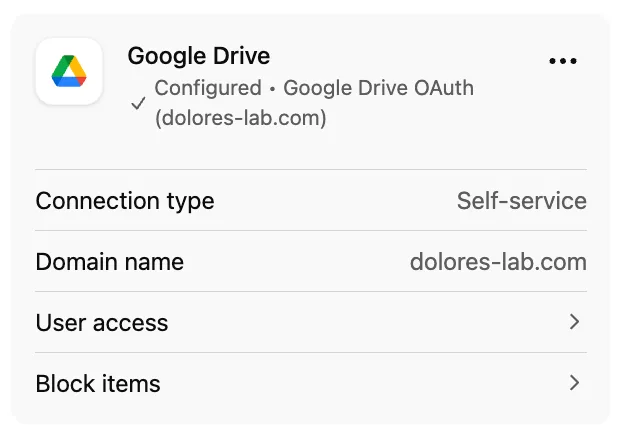
En aquest moment, els fitxers del Google Drive de la vostra empresa encara no han començat a sincronitzar-se amb ChatGPT. Això començarà tan bon punt cada usuari completi el flux d'autoservei.
Si utilitzeu OAuth (configuració d'autoservei), cada membre de l'espai de treball haurà de seguir els passos següents per utilitzar el connector de GDrive.
Ara, cada membre de l'espai de treball pot activar una connexió amb Google Drive. Ara podeu connectar Google Drive a ChatGPT des del quadre de redacció, la pàgina de configuració o un bàner de la pantalla d'inici:
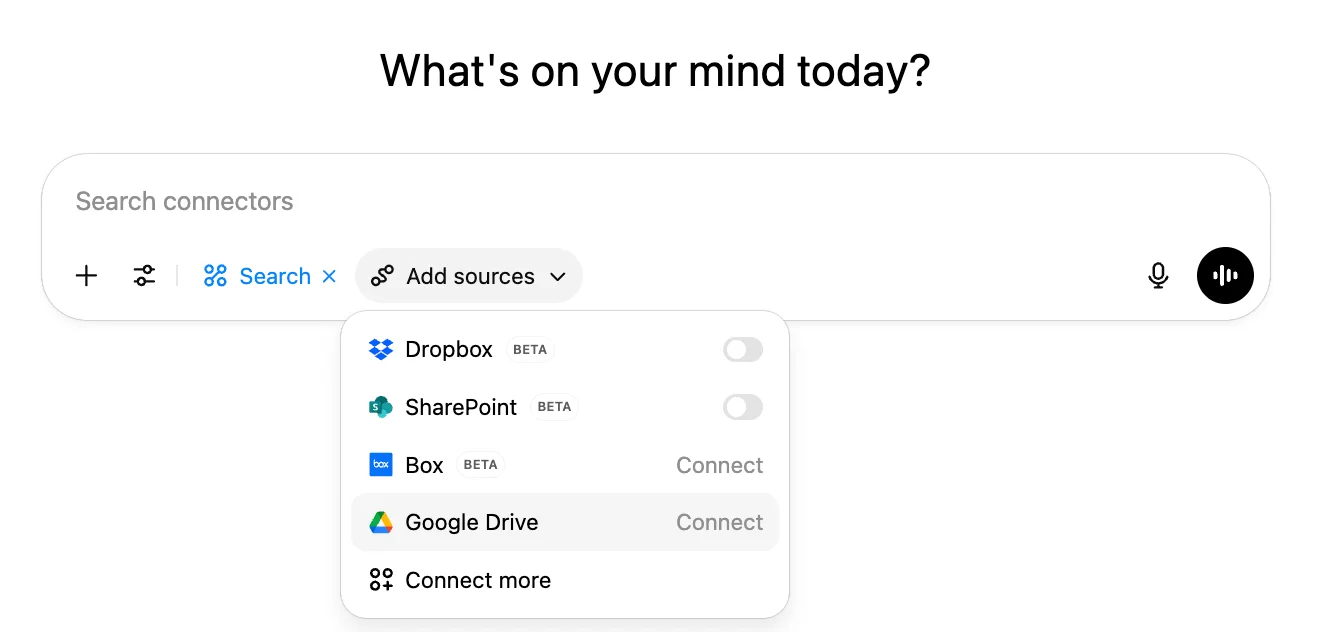
Els usuaris també poden activar aquesta connexió des de la configuració de ChatGPT. Per accedir-hi, cal fer clic a la icona del perfil > Configuració > Aplicacions, i cercar l'aplicació Google Drive al directori d'aplicacions.
Cada usuari haurà de fer clic a Connecta. Apareixerà una finestra que explicarà que els seus fitxers se sincronitzaran i que, si seleccionen Continua, se'ls redirigirà a Google per completar el procés.
Si els empleats han iniciat la sessió en més d'un compte de Google, han de triar el que utilitzen per treballar. Per evitar que es connecti per error un compte incorrecte, comprovarem que el domini del compte seleccionat coincideixi amb el que vau proporcionar en crear la connexió.
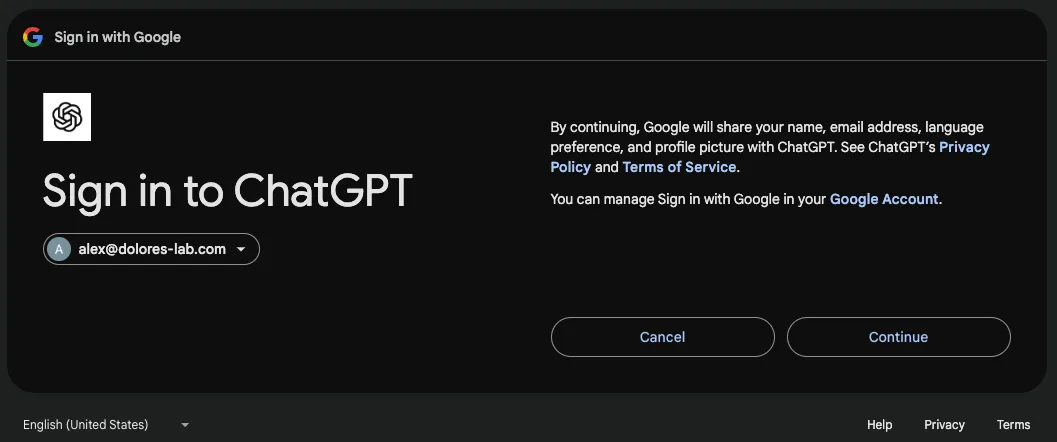
Després de triar el compte que vol connectar, Google demanarà a l'usuari que faci clic a Continua.
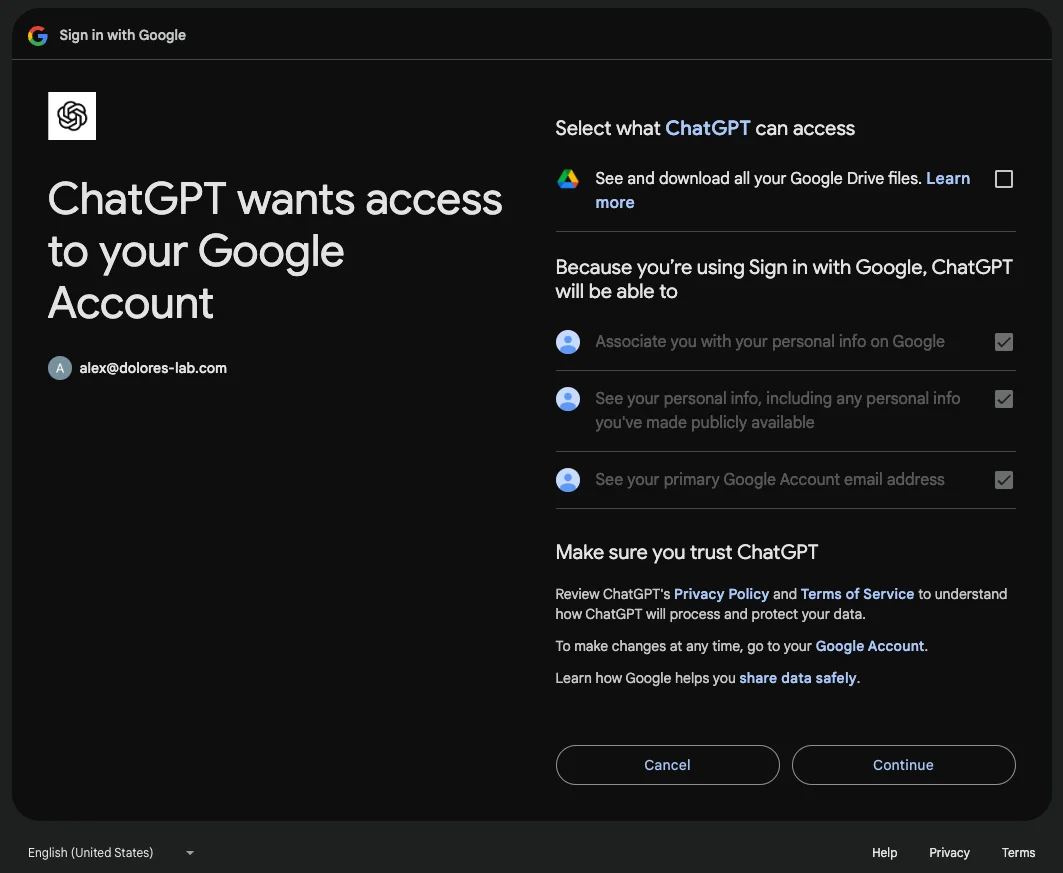
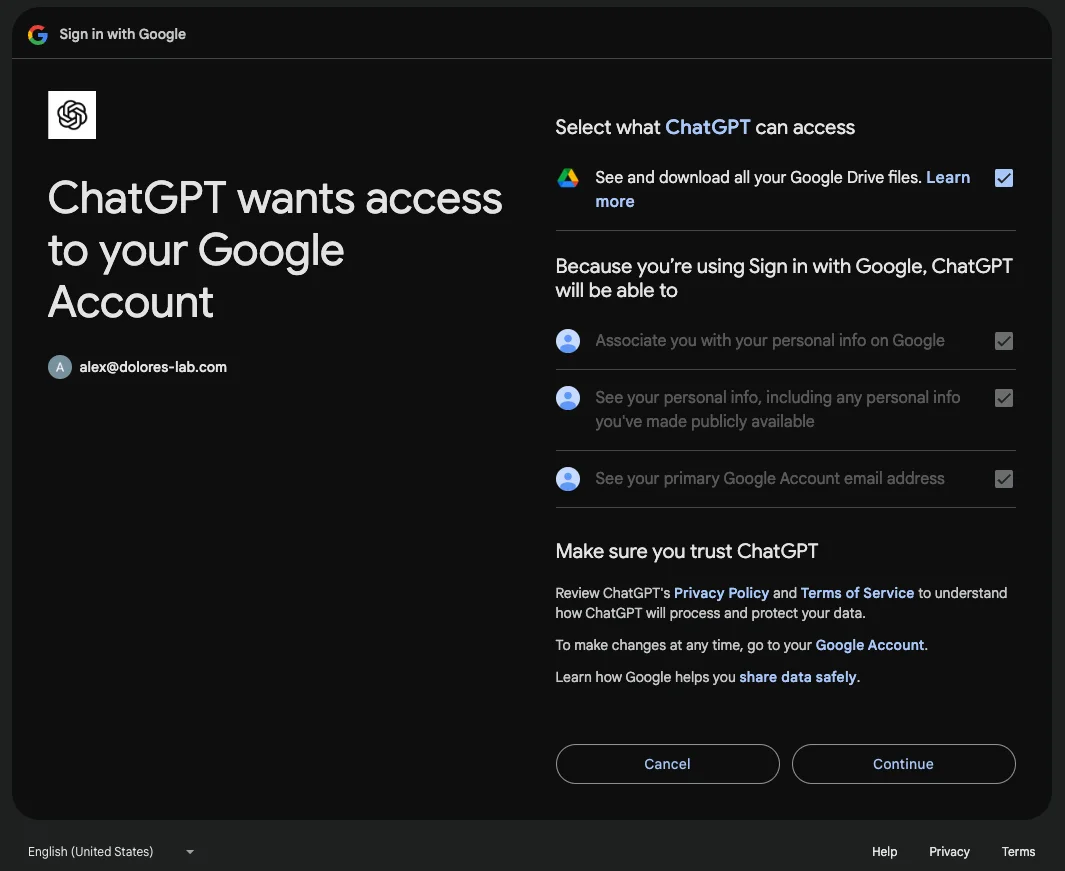
Quan Google us pregunti a què pot accedir ChatGPT, seleccioneu "Veure i baixar tots els fitxers de Google Drive" abans de continuar. Si no concediu aquest permís, la configuració de la sincronització fallarà perquè falten permisos d'OAuth. Haureu de desconnectar Google Drive de ChatGPT i tornar-lo a connectar concedint tots els permisos sol·licitats.
Assegureu-vos que la primera casella estigui marcada abans de fer clic a Continua:
Sincronització en curs
Un cop completeu el flux de connexió, Google Drive començarà a sincronitzar-se.
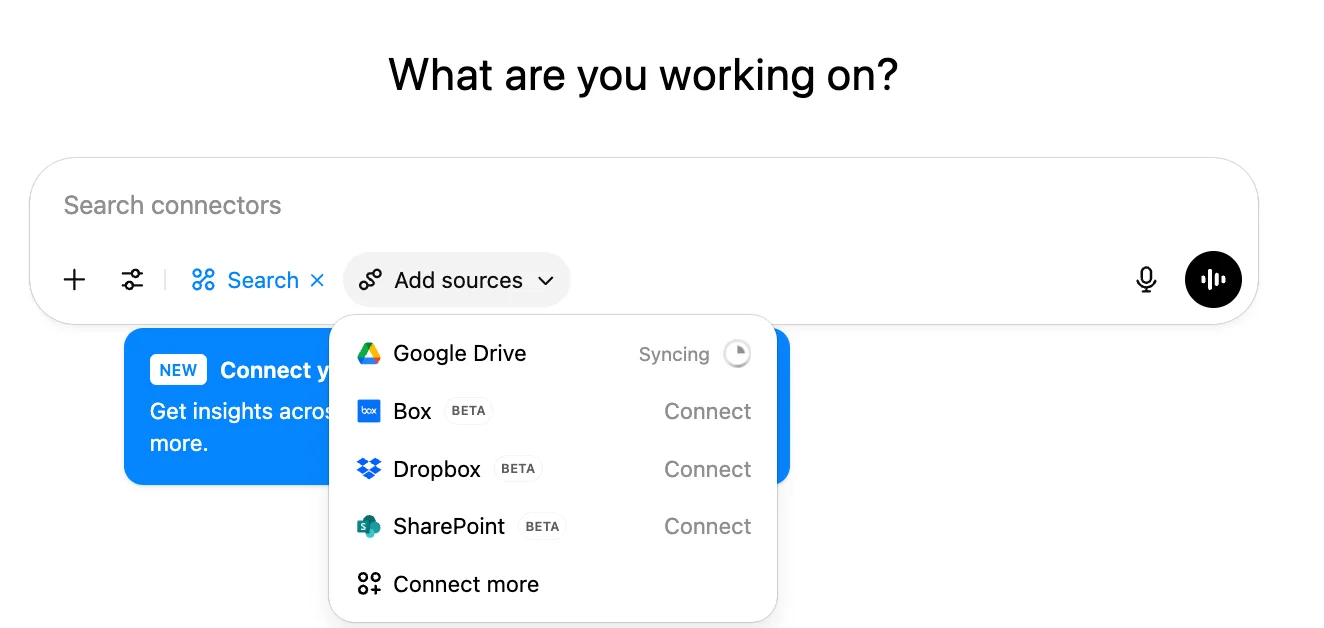
A mesura que s'indexi el vostre Drive, veureu el progrés en temps real aquí. Una sincronització parcial us permet cercar fitxers sincronitzats recentment mentre la resta continua sincronitzant-se. Segons el nombre de fitxers, la indexació completa pot trigar des d'unes quantes hores fins a uns quants dies (especialment en organitzacions grans).

Quan desaparegui l'indicador de progrés, la sincronització s'haurà completat. A partir d'aquest moment, ChatGPT sincronitzarà contínuament qualsevol canvi o incorporació nous al vostre Google Drive.