
Pots començar a utilitzar Ads Manager de dues maneres: fent servir l'URL del teu lloc web per crear un anunci i la teva primera campanya durant el registre, o saltant-te aquest pas i creant una campanya un cop hagis accedit a Ads Manager. Totes dues opcions et permeten crear un compte d'anunciant i completar la configuració a Ads Manager.
Encarrega a una persona que creï el compte d'anunciant i que després convidi la resta de persones que hi necessitin accés. Si la teva empresa ja té un compte, demana a l'administrador que t'hi convidi.
1. Inicia la sessió o crea un compte
Ves a ads.openai.com i selecciona Inicia la sessió o Registra't. Inicia la sessió amb el compte d'OpenAI que utilitzes per a ChatGPT, o crea'n un si encara no en tens.
Després podràs triar si vols començar amb l'URL del teu lloc web o anar directament a Ads Manager.
2. Tria com vols començar
Opció 1: Crea el teu primer anunci i la teva primera campanya durant el registre
Introdueix l'URL del teu lloc web quan se't demani. Ads Manager utilitza el teu lloc web per ajudar-te a crear el primer anunci.
Revisa l'anunci i fes-hi els canvis que calguin.
Continua per crear la teva primera campanya a partir d'aquest anunci.
Revisa i confirma les dades de la campanya.
Introdueix el teu nom d'anunciant i la resta de dades obligatòries per crear el compte d'anunciant.
Per als anuncis creats durant el registre, l'avís de configuració inicial que es mostra a continuació explica: "Els teus anuncis es publicaran un cop superin la revisió." Els anuncis enviats es poden començar a publicar després de l'aprovació, sempre que la facturació, l'estat del compte i la configuració de la campanya ho permetin. A partir d'aleshores, es poden començar a generar despeses publicitàries.
Selecciona Ves a Ads Manager per revisar l'estat, el pressupost i el calendari de la campanya, així com qualsevol acció que requereixi la teva atenció. Si encara no vols anunciar-te, posa la campanya en pausa i confirma'n l'estat.
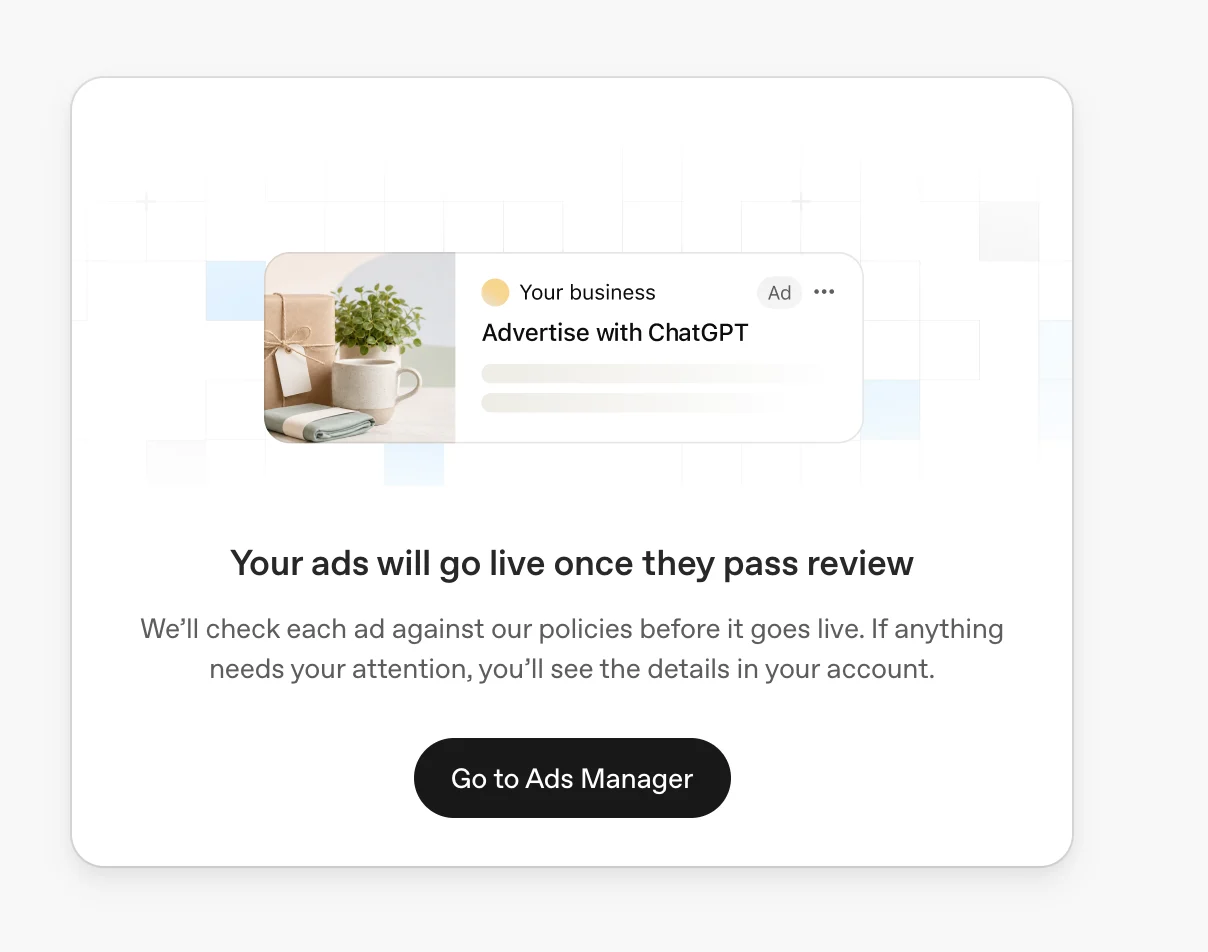
Exemple d'avís de configuració inicial: "Els teus anuncis es publicaran un cop superin la revisió." Els anuncis es poden començar a publicar després de l'aprovació, sempre que també es compleixin els requisits del compte, de facturació i de la campanya.
El nom d'anunciant que introdueixis inicialment es farà servir com a Nom del compte, Nom de marca i Raó social. Després de crear el compte, pots canviar cada nom per separat a Configuració → General. Per obtenir més informació, consulta l'apartat "Entén la diferència entre el nom del compte, el nom de marca i la raó social" més avall.
Opció 2: Omet la creació de l'anunci i ves directament a Ads Manager
Quan se't demani que introdueixis l'URL del teu lloc web, tria l'opció per ometre aquest pas i continuar a Ads Manager.
Introdueix el teu nom d'anunciant i la resta de dades obligatòries per crear el compte d'anunciant.
Un cop a Ads Manager, crea la teva primera campanya quan vulguis.
Aquesta opció fa servir els mateixos noms per defecte: inicialment, el nom d'anunciant omple els camps Nom del compte, Nom de marca i Raó social. Els pots editar per separat després de crear el compte.
Entén la diferència entre el nom del compte, el nom de marca i la raó social
Ads Manager utilitza tres noms amb finalitats diferents. Poden ser iguals, o pots fer servir noms diferents per al compte intern, la marca pública i l'empresa registrada.
Nom del compte: El nom que fas servir per identificar i gestionar el compte a Ads Manager.
Nom de marca: El nom públic que es mostra al costat dels teus anuncis a ChatGPT.
Raó social: El nom legal registrat de la teva empresa, que s'utilitza per a la facturació i la verificació de l'empresa.
Durant el registre, el nom d'anunciant que introdueixis es farà servir per als tres camps. Un cop creat el compte, ves a Configuració → General per actualitzar-los per separat. Si canvies el Nom de marca o la Raó social, s'iniciarà una revisió; consulta l'últim apartat d'aquest article per obtenir més informació.
Revisa totes les dades obligatòries del compte abans d'enviar-les, inclosos el país o la regió, la moneda i la zona horària, si es mostren. Aquests tres paràmetres no es poden canviar després de crear el compte. En crear un compte publicitari, acceptes les condicions i confirmes que has llegit la política de privacitat que es presenta durant el registre.
OpenAI pot emplenar un formulari de proveïdor o signar el contracte de la meva empresa?
Per a la modalitat d'autoservei de ChatGPT Ads, fes servir les condicions de publicitat estàndard d'OpenAI aplicables a la teva ubicació. L'equip d'assistència d'OpenAI no pot emplenar formularis de proveïdor o de diligència deguda específics de cada client, signar contractes proporcionats pels clients ni negociar condicions legals individuals per a la modalitat d'autoservei.
Per consultar la documentació disponible sobre seguretat i compliment normatiu, visita el Portal de confiança.
Si ja treballes amb un contacte comercial assignat d'OpenAI Ads, adreça-t'hi per informar-te sobre el procés aprovat de contractació o d'alta de proveïdors que correspongui.
3. Completa la configuració a Ads Manager
Sigui quina sigui l'opció de registre que triïs, completa els passos següents a Ads Manager abans que es comencin a publicar els anuncis de les teves campanyes.
Configura la facturació
Obre Facturació i segueix les indicacions per completar la configuració. Per als comptes d'autoservei amb pagament amb targeta, introdueix les dades de la targeta de crèdit i les dades obligatòries del perfil de facturació, com ara el nom de l'empresa, l'adreça de facturació i el correu electrònic per rebre les factures. Cal configurar la facturació abans que es puguin publicar els anuncis de les teves campanyes.
Quan afegeixis una targeta, és possible que hi vegis una retenció temporal d'autorització per verificar el mètode de pagament. L'import varia segons el país i s'expressa en la moneda de facturació desada al teu compte publicitari. Revisa l'import de la retenció prevista que es mostra durant la configuració. La retenció és independent dels càrrecs publicitaris.
Per obtenir més informació, consulta Facturació i pagament.
Entén la diferència entre l'adreça de facturació i la del comprador
Per als clients amb pagament per factura:
Quan configuris el compte de facturació, hauràs de proporcionar dues adreces. Poden ser iguals o diferents, segons com gestioni la facturació la teva empresa.
Adreça de facturació (destinatari de la factura): L'adreça de l'empresa que rep la factura.
Adreça del comprador (destinatari de la venda): L'adreça comercial de l'entitat jurídica titular del compte publicitari que figura al teu contracte.
Si totes dues adreces són iguals, mantén seleccionada l'opció Igual que l'adreça de facturació. Si són diferents, desmarca aquesta opció i introdueix l'adreça del comprador per separat.
També hauràs de proporcionar un correu electrònic per rebre les factures del teu contacte principal de facturació. Pots afegir altres adreces electròniques, separades per comes, perquè rebin còpies de les factures i, opcionalment, un número d'ordre de compra que hi apareixerà.
Revisa totes les dades de facturació abans d'enviar-les per assegurar-te que coincideixen amb les entitats jurídiques i les adreces corresponents.
Confirma el logotip i els noms del compte
Ves a Configuració → General per revisar el logotip, el Nom del compte, el Nom de marca i la Raó social. Confirma o actualitza el logotip i assegura't que el Nom de marca reflecteixi com vols que aparegui la teva empresa als anuncis. Al camp Raó social, fes servir el nom registrat de la teva empresa.
Convida usuaris, si cal
Per donar accés als companys d'equip, ves a Configuració → Usuaris, selecciona Convida i introdueix les seves adreces electròniques. Tria un rol per a cada persona que convidis:
Administrador: Accés complet a la plataforma.
Membre: Pot crear i gestionar campanyes.
Lector: Només pot consultar contingut.
Convida els usuaris al compte d'anunciant existent perquè puguin treballar al mateix compte.
Revisa la teva primera campanya
Si has creat una campanya durant el registre, revisa-la a Ads Manager. Si t'has saltat aquest pas, crea ara la teva primera campanya. Abans de llançar la campanya, assegura't que les dades siguin correctes i que s'hagin completat la configuració i les revisions necessàries.
Si gestiones diversos anunciants
Crea un compte independent per a cada anunciant. Pots fer servir les mateixes credencials d'OpenAI per accedir als comptes dels quals ets membre i canviar de l'un a l'altre.
Creació de comptes publicitaris addicionals a Ads Manager
Pots fer servir les mateixes credencials d'OpenAI per accedir a diversos comptes d'anunciant. Els anunciants d'autoservei que compleixin els requisits també poden crear comptes addicionals per a la seva empresa.
Un cop ets membre de 10 comptes publicitaris o més, no en pots crear cap altre pel teu compte. Aquest límit afecta la creació de comptes, no el fet de ser-ne membre: et poden continuar convidant a altres comptes publicitaris existents.
Com funciona el límit de creació de comptes
El límit té en compte els comptes publicitaris dels quals ets membre, tant els que has creat com aquells als quals t'has unit mitjançant una invitació. No és una quota independent que et permeti crear 10 comptes més, a banda dels comptes dels quals ja ets membre.
Per exemple:
Si ets membre de 9 comptes publicitaris, és possible que en puguis crear un altre, sempre que compleixis la resta de requisits de creació de comptes.
Si has creat 2 comptes i t'has unit a 8 més, ets membre de 10 comptes i no en pots crear cap altre pel teu compte.
Si ets membre de 10 comptes o més, un administrador d'un altre compte publicitari existent et pot continuar convidant a través del procés d'accés habitual. El límit de creació de comptes no t'impedeix fer-te'n membre.
Crea un compte publicitari addicional
Inicia la sessió a Ads Manager amb el teu compte d'OpenAI existent.
Selecciona un compte publicitari d'autoservei existent que compleixi els requisits i que utilitzi la facturació amb targeta de crèdit.
Obre el menú del compte i selecciona Crea un compte, si l'opció està disponible.
Segueix les indicacions de configuració i comprova les dades de l'empresa i del compte abans d'enviar-les.
Completa tots els passos obligatoris de facturació, verificació i revisió del compte nou.
L'opció de crear un compte addicional depèn del compliment dels requisits de facturació d'autoservei amb targeta de crèdit, dels permisos de l'organització i de quants comptes més es puguin crear abans d'arribar al límit. Tenir menys de 10 comptes no garanteix, per si sol, que es compleixin els requisits. Segueix els passos de configuració anteriors per completar tot el procés de configuració del compte.
Per què no apareix l'opció Crea un compte o està bloquejada?
És possible que hagis arribat al límit de creació de 10 comptes o que el compte o l'organització seleccionats no compleixin els requisits per crear un altre compte.
Comprova que hagis iniciat la sessió amb les credencials d'OpenAI que volies fer servir. Si l'error et demana que contactis amb un administrador de l'organització, segueix les indicacions sobre permisos de Resolució de problemes habituals.
Si ets membre de menys de 10 comptes i, tot i això, no en pots crear un altre, contacta amb l'equip d'assistència seguint les indicacions de més avall. L'equip d'assistència et pot ajudar a identificar què ho impedeix.
Accedeix a un compte existent
Demana a un administrador d'aquest compte publicitari que t'hi convidi. A Ads Manager, pot anar a Configuració > Usuaris > Convida i introduir l'adreça electrònica que utilitzes per iniciar la sessió.
No cal que creïs un altre compte per accedir a un compte d'anunciant existent. Crear comptes addicionals no permet eludir la verificació, la revisió del compte ni altres requisits d'accés.
Dades útils per a l'equip d'assistència
Escriu a ads-support@openai.com o utilitza el giny d'assistència de l'extrem inferior dret del Centre d'ajuda. Inclou-hi:
L'adreça electrònica que utilitzes per iniciar la sessió.
El nom i l'identificador del compte publicitari seleccionat quan es produeix el problema, si en disposes.
De quants comptes publicitaris ets membre actualment, inclosos aquells als quals t'has unit per invitació.
Si l'opció Crea un compte no apareix o si reps un error després de seleccionar-la.
El text exacte de l'error o una captura de pantalla, juntament amb la data, l'hora i la zona horària de l'intent.
L'organització que es mostra durant el procés de configuració, si el problema està relacionat amb els permisos.
No hi incloguis contrasenyes, dades de targetes de pagament ni altres credencials confidencials.
Ja tens un compte? Actualitza el nom del compte, el nom de la marca i la raó social
Des del 25 de setembre de 2026, pots gestionar per separat el nom del compte, el nom de la marca i la raó social a Ads Manager.
En els comptes creats abans d'aquesta actualització, els tres camps contenen inicialment el mateix nom. Per canviar-los, ves a Configuració → General i actualitza el camp corresponent.
Els canvis en el nom del compte només afecten Ads Manager i no requereixen cap revisió.
Els canvis en el nom de la marca activen una revisió de la marca i suspenen la difusió d'anuncis fins que s'aprovi el nom nou.
Els canvis en la raó social reinicien la revisió de l'empresa i poden suspendre la difusió d'anuncis.