
Visió general
Suprimiu un xat quan ja no el necessiteu. Arxiveu un xat quan vulgueu treure'l de la barra lateral habitual sense suprimir-lo.
La supressió és permanent. En arxivar una conversa, es conserva al compte amb les mateixes normes de conservació que la resta de xats desats.
Suprimir un xat
Obre el teu historial de xats de ChatGPT.
Selecciona el menú de més opcions (•••) del xat que vols suprimir.
Selecciona Suprimeix.
Confirma la supressió.
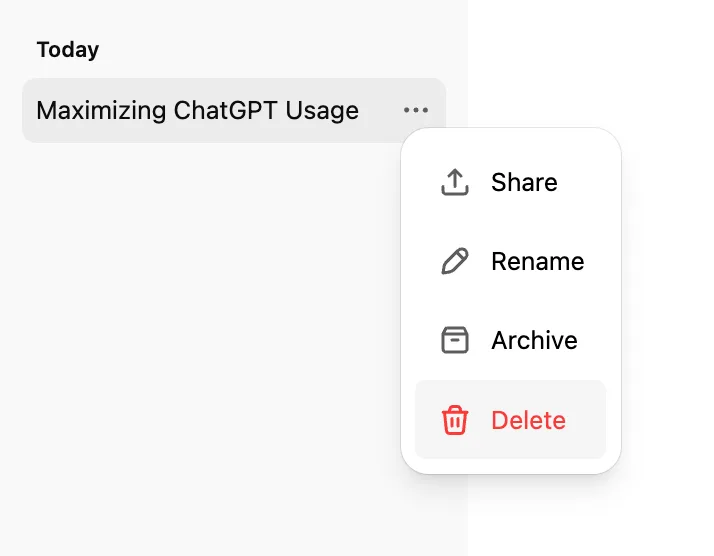
Des de l'historial de xats del mòbil
A iOS o Android, també pots suprimir un xat de l'historial:
Obre l'aplicació ChatGPT.
Selecciona la icona del menú (dues línies horitzontals).
Troba la conversa i mantén premut el títol.
Selecciona Suprimeix.
Quan suprimeixes un xat:
ChatGPT deixa de mostrar-lo immediatament al teu compte.
OpenAI en programa la supressió permanent dels seus sistemes en un termini de 30 dies, tret que ja s'hagi desidentificat i desvinculat del teu compte o que OpenAI l'hagi de conservar més temps per motius de seguretat o per obligacions legals.
No pots restaurar un xat suprimit a ChatGPT ni a través del servei d'assistència d'OpenAI. Les eines de compliment normatiu autoritzades poden continuar accedint a les dades de l'espai de treball que compleixin els requisits, d'acord amb la política de preservació de la teva organització.
Arxivar un xat
Obre el teu historial de xats de ChatGPT.
Selecciona el menú de més opcions (•••) del xat que vols arxivar.
Selecciona Arxiva.
No cal confirmar l'acció.
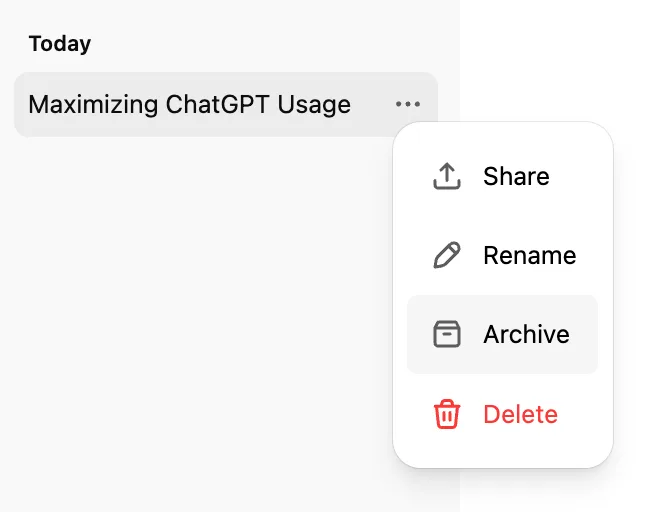
En arxivar un xat, deixa d'aparèixer a la barra lateral habitual, però no s'elimina. Els xats arxivats es poden continuar trobant amb la cerca.
Arxivar un xat on es mostren els resultats d'una tasca programada pot fer que la tasca es posi en pausa en una execució posterior. Consulta Tasques programades a ChatGPT per obtenir-ne més informació.
Gestionar els xats arxivats
Obriu Configuració.
Seleccioneu Controls de dades.
Seleccioneu Xats arxivats o Mostra els xats arxivats, segons el dispositiu. Si apareix Gestiona, seleccioneu-ho.
Seleccioneu Desarxiva per tornar un xat a l'historial habitual o Suprimeix per suprimir-lo.

Arxivar o suprimir tots els xats
ChatGPT inclou controls per arxivar o suprimir xats en bloc.
Obriu Configuració.
Seleccioneu Controls de dades.
Seleccioneu Arxiva tots els xats o Suprimeix tots els xats.
Reviseu el missatge de confirmació i continueu.
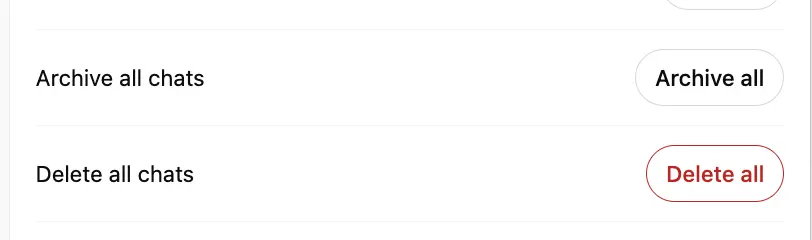
Aquestes accions poden afectar els xats del compte o espai de treball actual, inclosos els xats dels projectes. L'acció Suprimeix tots els xats no es pot desfer.
Preservació de les converses
Les converses, arxivades o no, es conserven al teu compte fins que les suprimeixes o fins que s'eliminen d'acord amb la política de preservació aplicable a l'espai de treball.
Arxivar una conversa no en modifica el període de preservació.
Les converses suprimides deixen de ser visibles al teu compte immediatament i se'n programa l'eliminació permanent en un termini de 30 dies, amb les excepcions descrites més amunt.
Per obtenir més informació sobre la preservació de les converses, consulta: Preservació de converses i fitxers a ChatGPT.
Suprimir una conversa no elimina els fitxers desats per separat a la Biblioteca o a ChatGPT Espai. Suprimeix aquests fitxers per separat si també vols eliminar-ne les còpies desades.
Dades d'aplicacions connectades
Si una conversa ha fet servir dades d'una aplicació connectada, en arxivar el xat es conserven la conversa i les dades de l'aplicació connectada que conté.
En suprimir el xat, s'eliminen del compte la conversa i les dades de l'aplicació connectada que conté, d'acord amb les obligacions legals i de conservació habituals.
Suprimir un xat no elimina les dades originals de l'aplicació connectada. Desconnectar una aplicació n'impedeix l'accés futur, però no suprimeix les converses anteriors que ja hagin utilitzat dades de l'aplicació.
Què pots fer si no trobes un xat
Si no trobes una conversa:
Comprova que hagis iniciat la sessió al compte d'OpenAI i a l'espai de treball correctes, amb l'adreça electrònica o el mètode d'inici de sessió únic (SSO) corresponents.
Si vas bloquejar la conversa, obre Projectes > Xats bloquejats i introdueix el PIN del compte o utilitza un mètode d'autenticació compatible amb el dispositiu.
Utilitza Cerca per trobar la conversa.
Ves a Configuració > Controls de dades i selecciona Xats arxivats o Mostra els xats arxivats, segons el dispositiu.
Actualitza ChatGPT o tanca la sessió i torna a iniciar-la.
Consulta la pàgina d'estat d'OpenAI per veure si hi ha alguna incidència activa.
Sol·licita una exportació de dades si necessites revisar les dades associades actualment a un compte que compleixi els requisits. Per saber com sol·licitar una exportació i revisar les dades que inclou, consulta: Exportar l'historial i les dades de ChatGPT.
Per obtenir més informació sobre com obrir els xats bloquejats, consulta: Utilitzar els xats bloquejats a ChatGPT.
Converses finalitzades per motius de seguretat
Si ChatGPT posa fi a una conversa per una preocupació greu relacionada amb la violència o amb danys a altres persones, la conversa deixa d'estar disponible a l'historial de xats visible.
Una conversa finalitzada per motius de seguretat és diferent d'una conversa que suprimeixes o arxives pel teu compte. Les indicacions d'aquest article sobre la supressió i l'arxivament s'apliquen a les accions que fas al teu compte.
Per obtenir més informació, consulta: Per què ChatGPT ha posat fi a la teva conversa o ha suspès temporalment el teu compte per preocupacions relacionades amb la violència.
Els xats suprimits, inclosos els que s'han eliminat amb Suprimeix tots els xats, no es poden restaurar.
Quan contactis amb el servei d'assistència d'OpenAI, indica l'adreça electrònica del compte i el mètode d'inici de sessió, el nom de l'espai de treball si escau, la data aproximada de les converses que no trobes i les comprovacions que has fet.