
Chcete-li propojit svůj Google Workspace s ChatGPT pomocí nastavení spravovaného správcem, nejprve nakonfigurujte přístup v konzolích pro správu Google:
Vytvořte účet služby s přístupem jen pro čtení k Google Drive, uživatelům a skupinám.
Důrazně doporučujeme vytvořit tento účet služby pod stejným účtem Google, který je přidružen k vašemu pracovnímu prostoru ChatGPT. Pokud mají účty v pracovním prostoru ChatGPT jinou e-mailovou doménu než tu používanou v Google Workspace, je třeba provést další kroky, abyste tento konektor uživatelům povolili.
Vytvořte účet správce, jehož jménem bude účet služby jednat.
Poté dokončete nastavení v konzoli pro správu ChatGPT:
Nahrajte soukromý klíč účtu služby (soubor JSON od Googlu)
Zadejte účet správce (přihlašovací údaje nejsou vyžadovány).
Vyberte soubory k synchronizaci a zvolte uživatele, kteří budou mít k připojení přístup.
Tento průvodce vás provede každým z těchto 6 kroků.
Nastavení účtu služby
Přejděte na console.cloud.google.com.
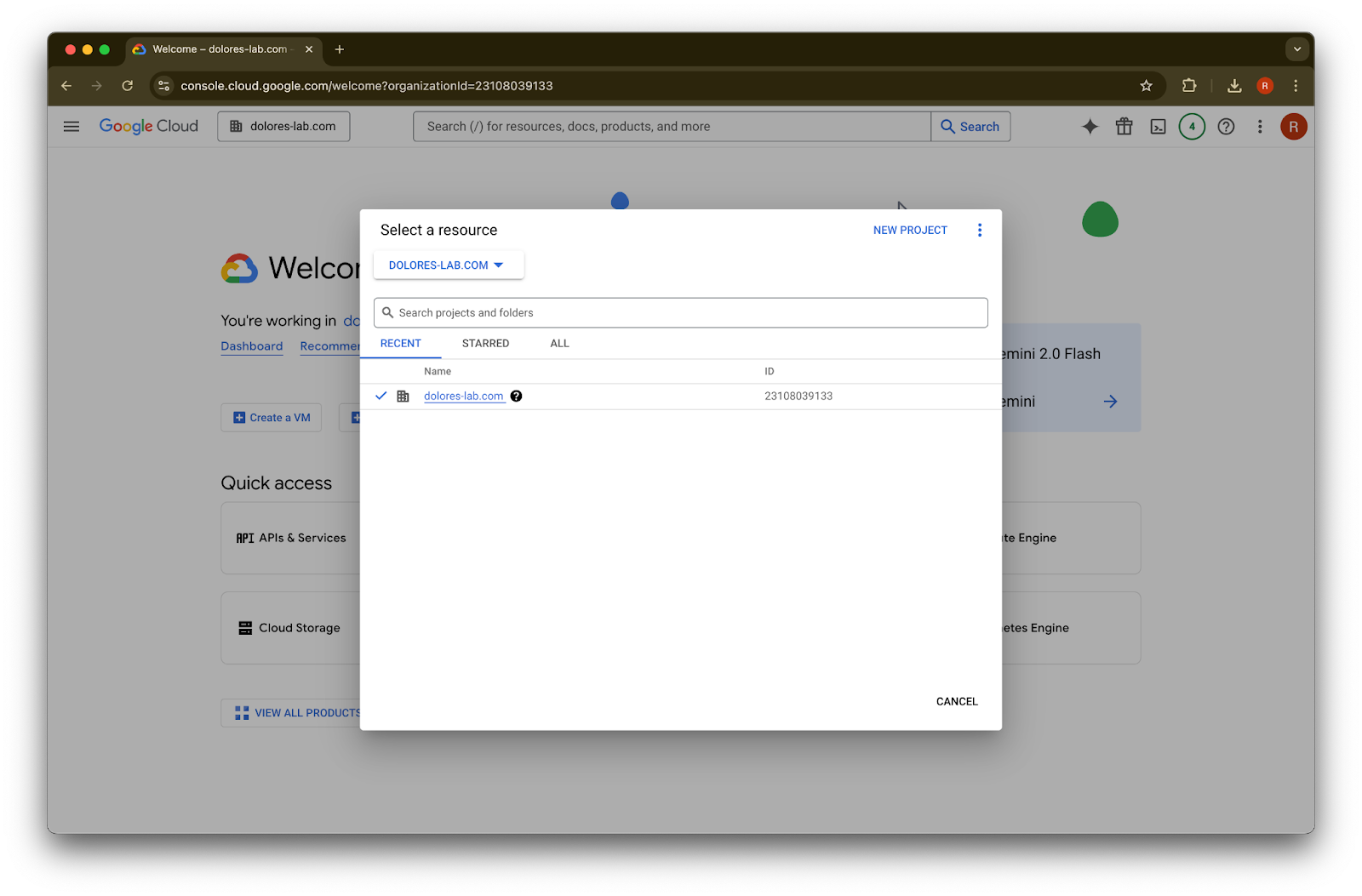
Klikněte na rozbalovací nabídku projektů.ObrázekUjistěte se, že jste přihlášeni ke stejnému pracovnímu prostoru Google jako tomu, který je přidružen k vašemu pracovnímu prostoru ChatGPT (pokud k pracovnímu prostoru ChatGPT nemáte přidružený pracovní prostor Google a používáte v obou systémech různé e-maily, budete muset provést další kroky, jinak vaši uživatelé možná nebudou moci používat synchronizované konektory Google Drive).
Vyberte Nový projekt
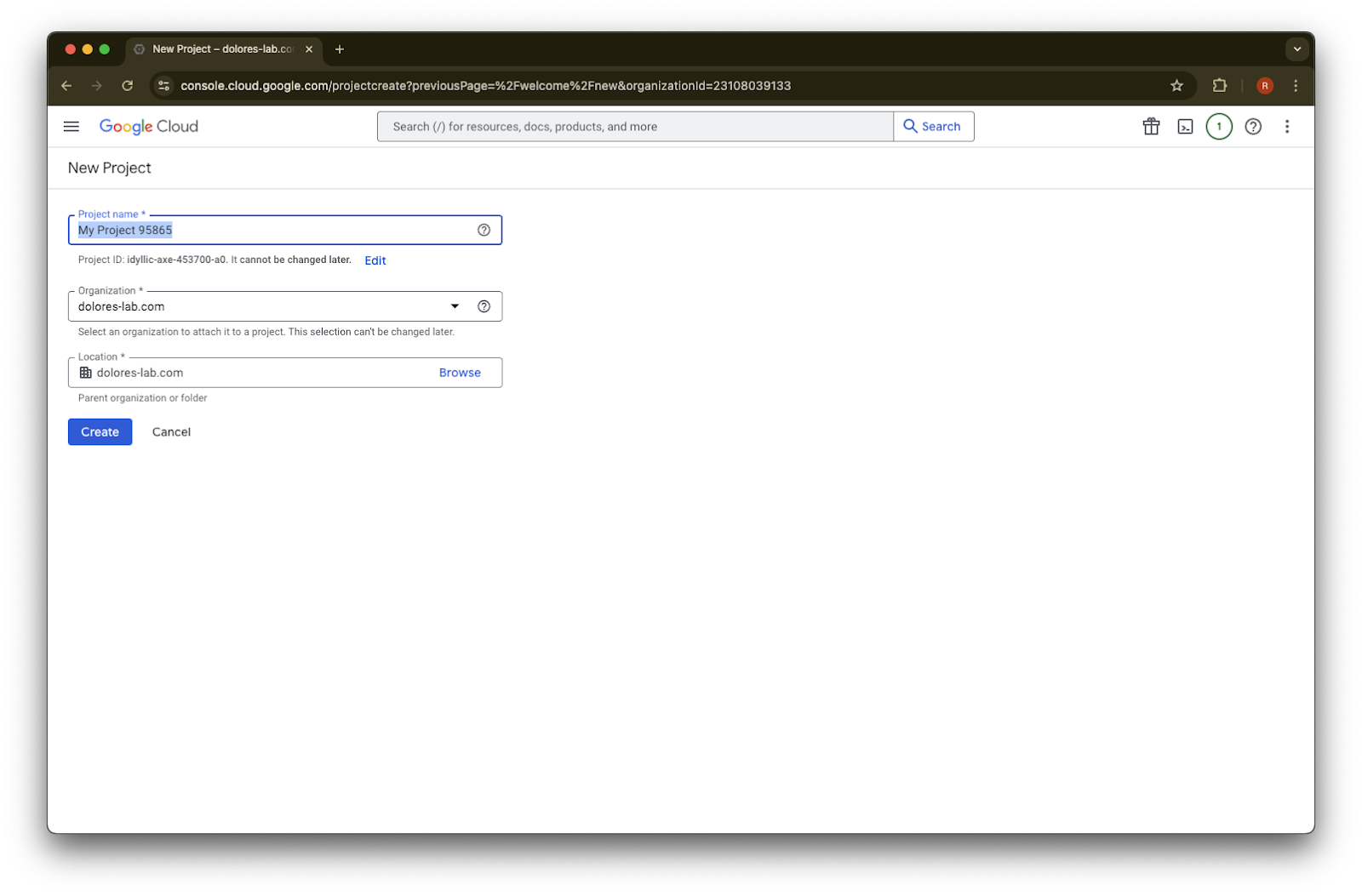
Zadejte Název projektu
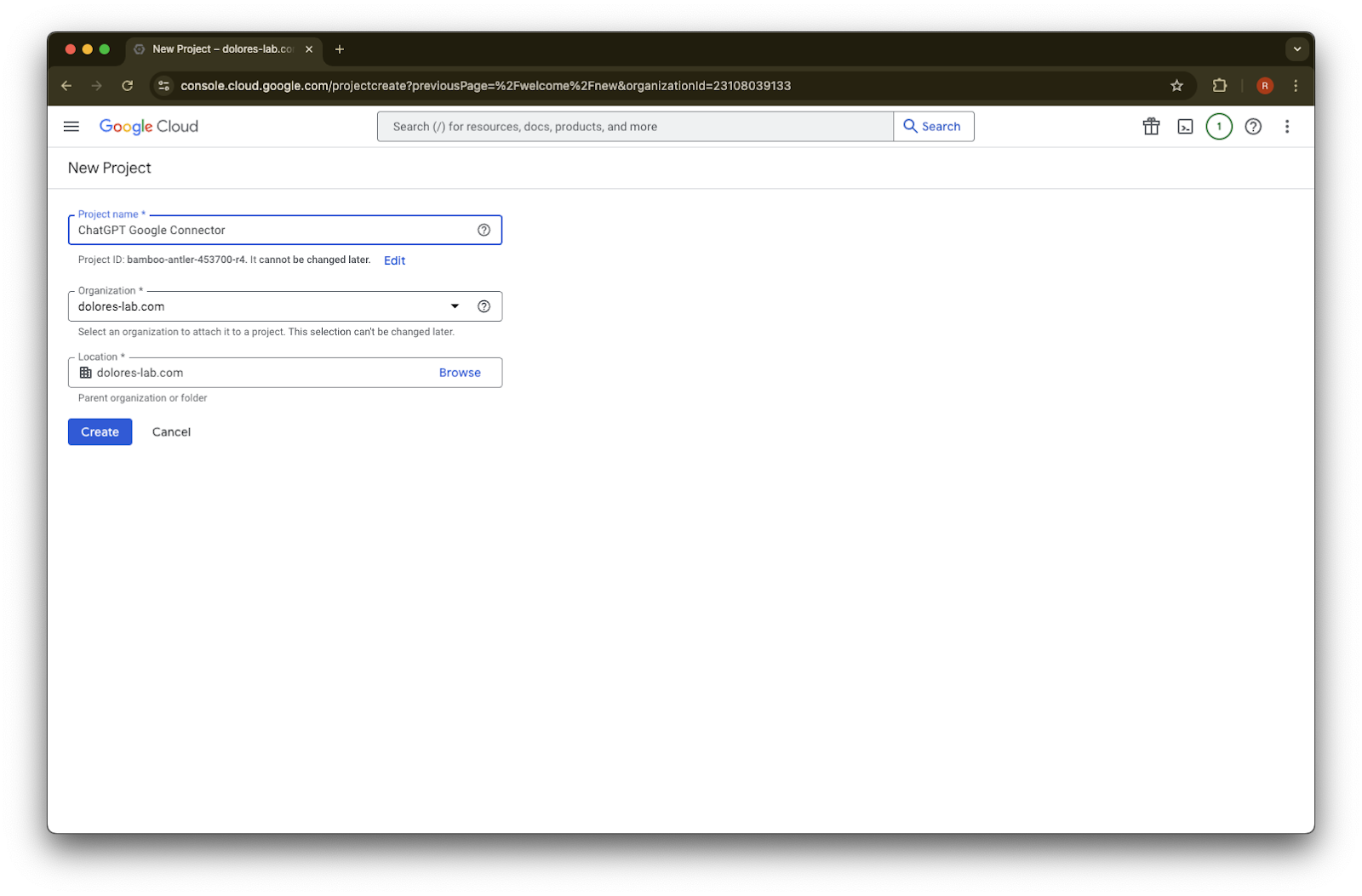
Vytvořte projekt
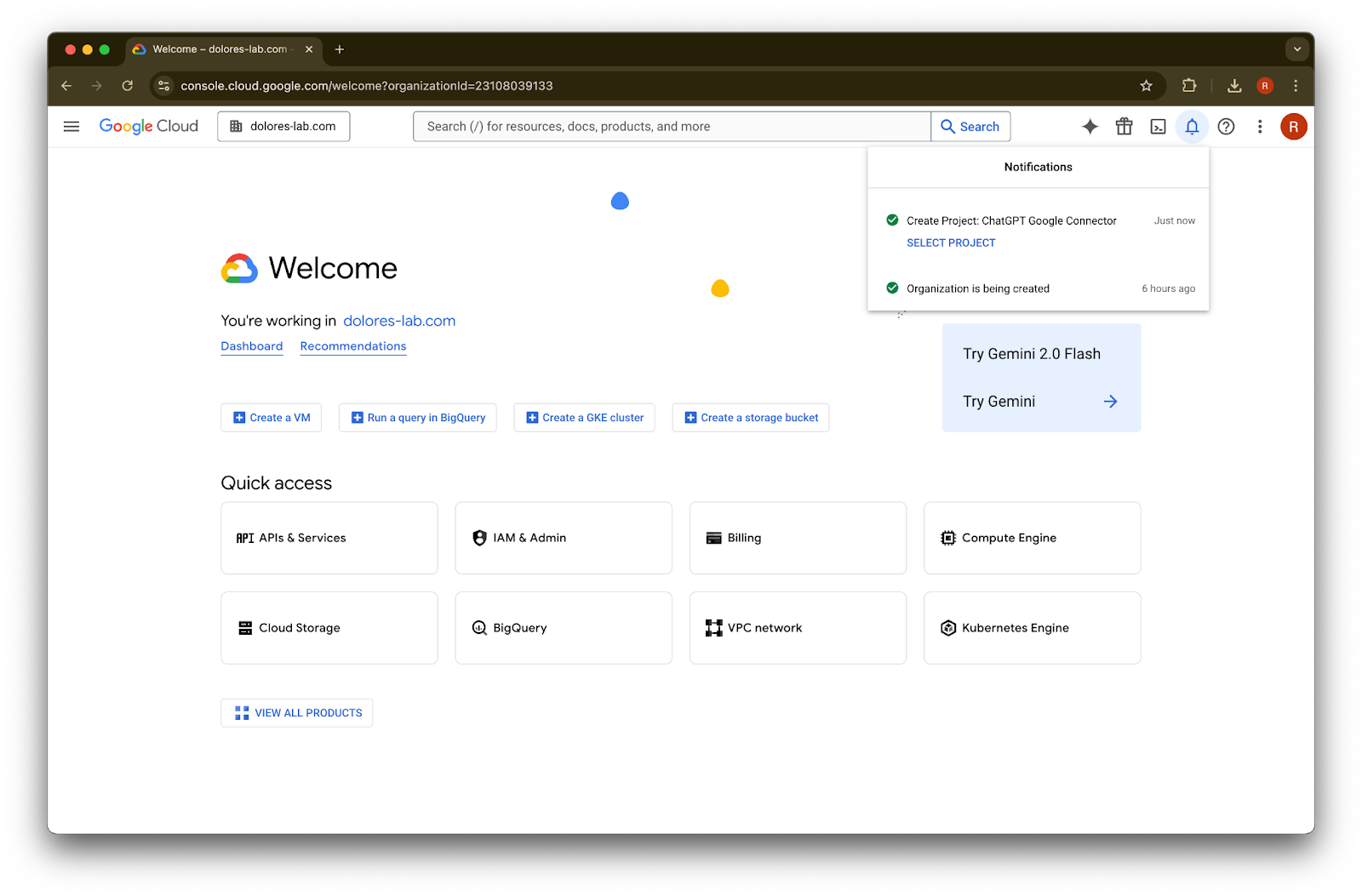
Počkejte, až bude projekt vytvořen, a poté klikněte na Vybrat projekt
Klikněte na Rozhraní API a služby
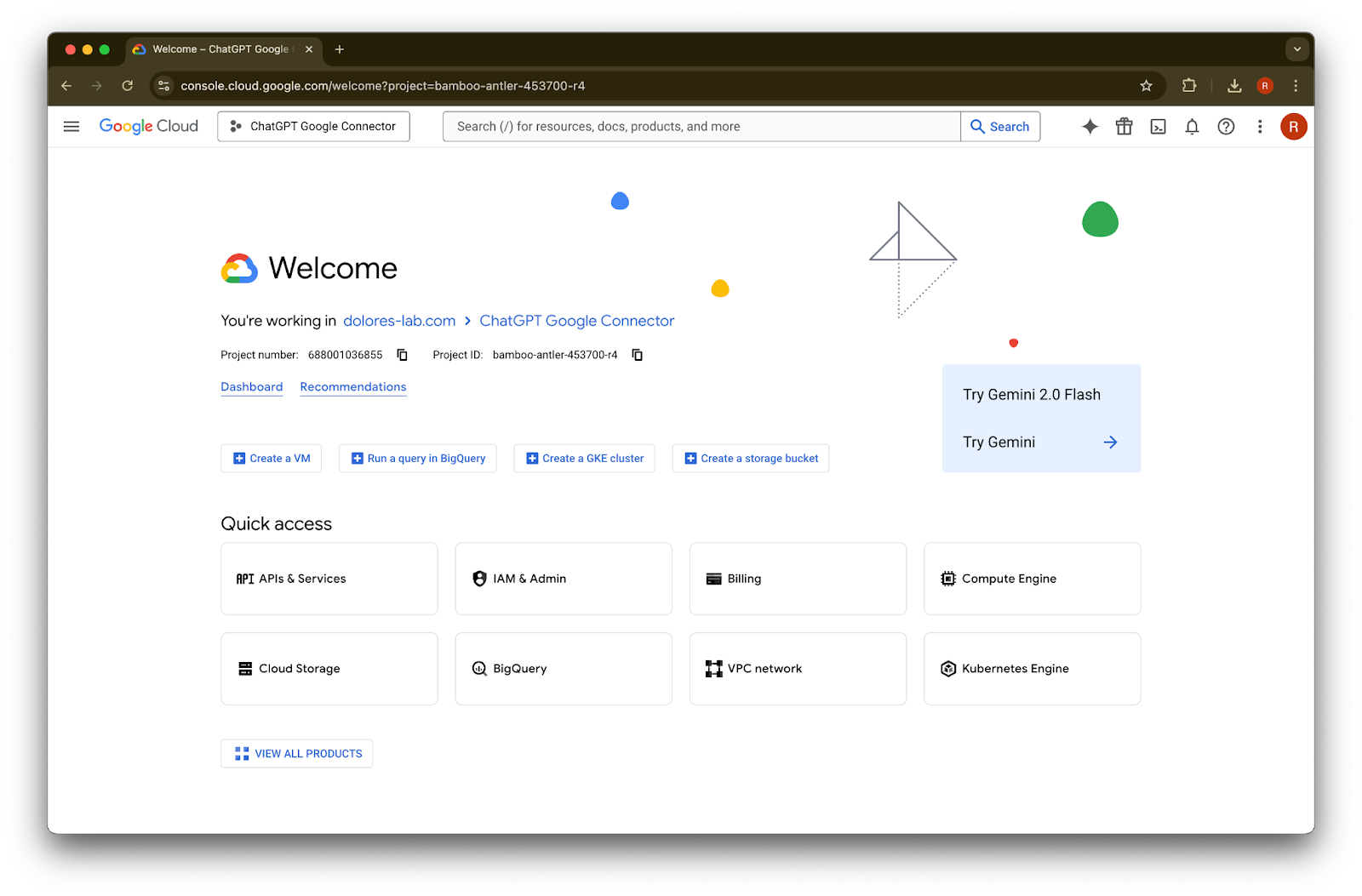
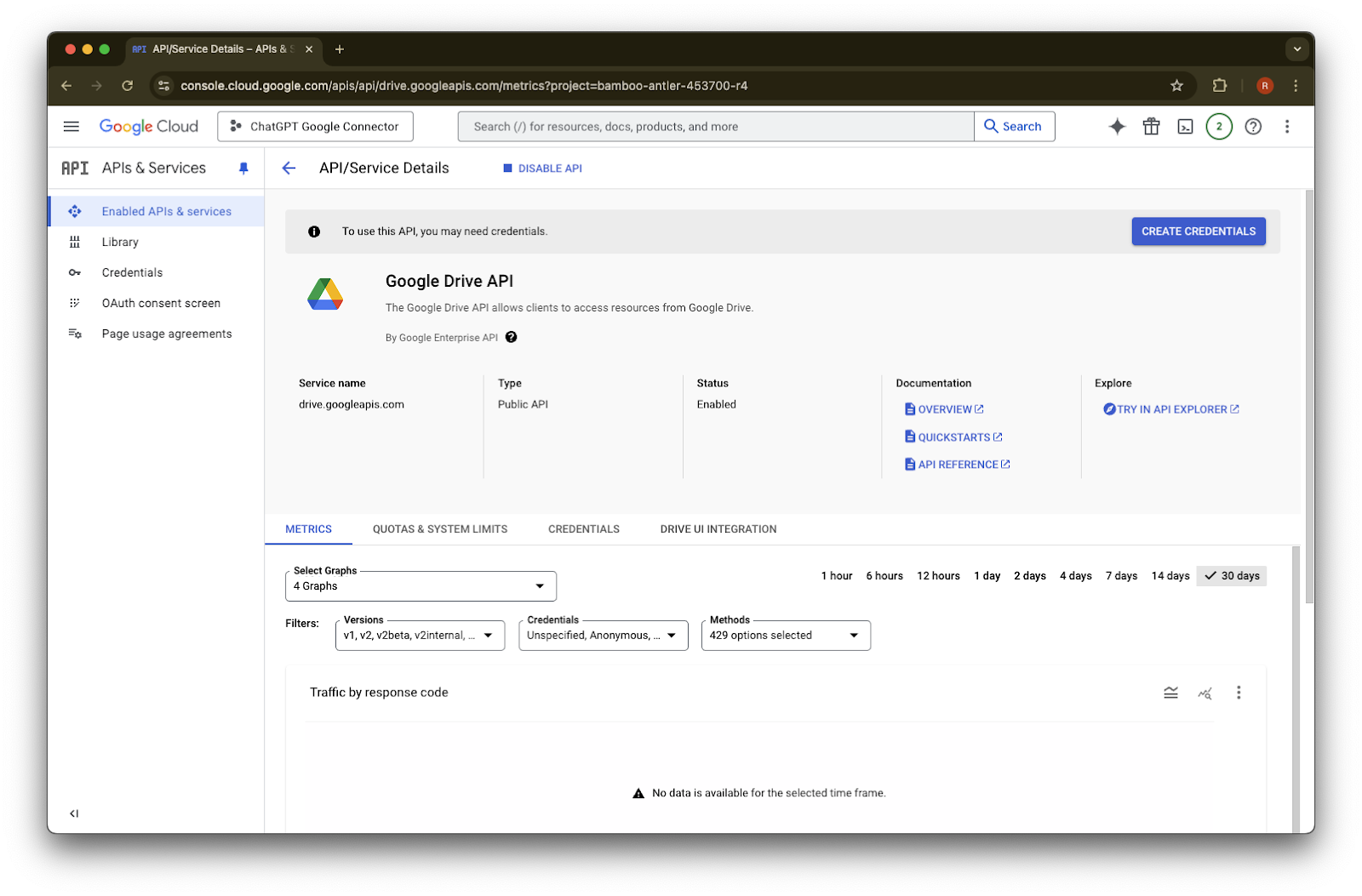
Klikněte na Knihovna
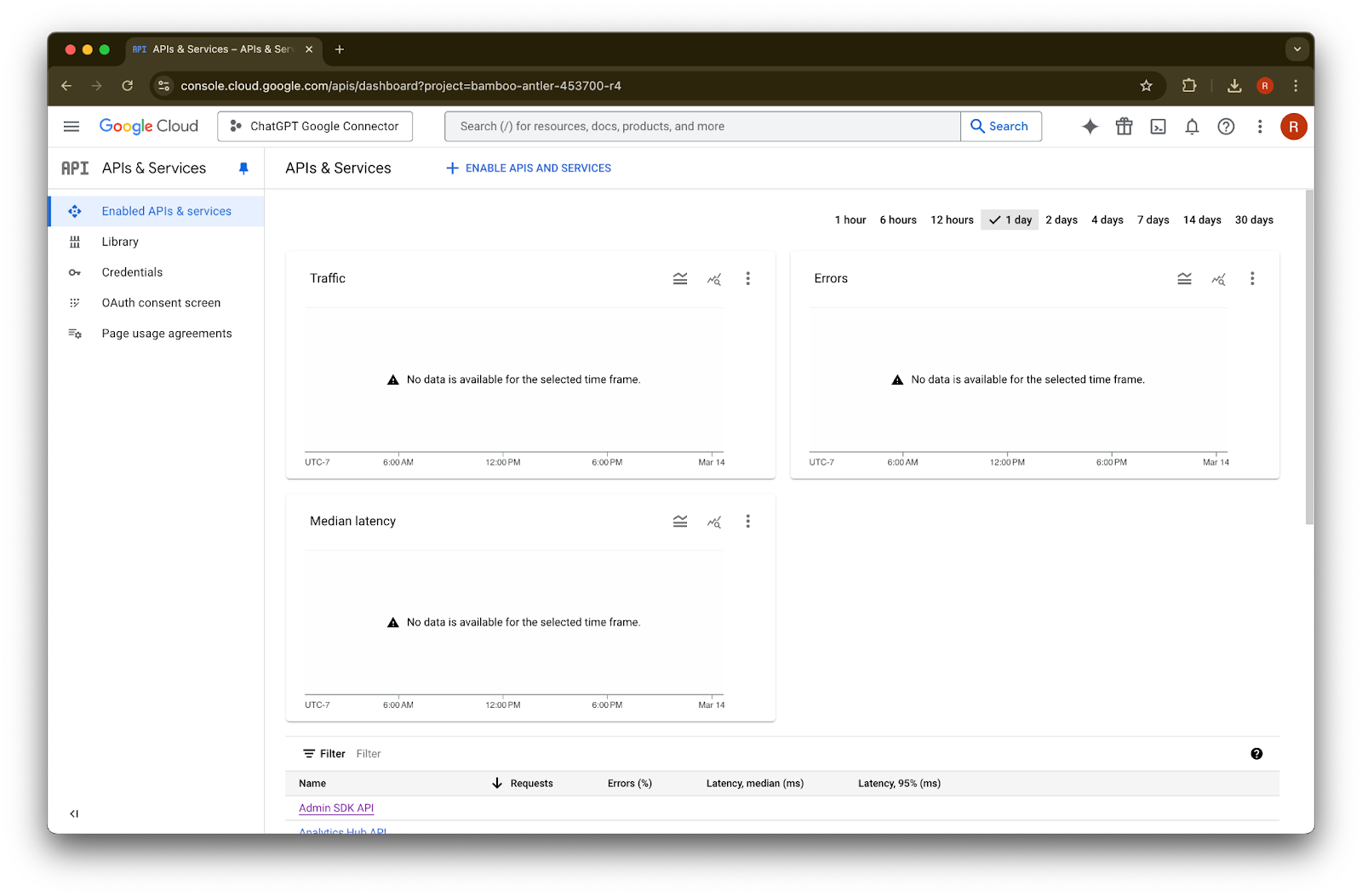
Nyní přidáme tři rozhraní API a najdeme je pomocí vyhledávacího pole
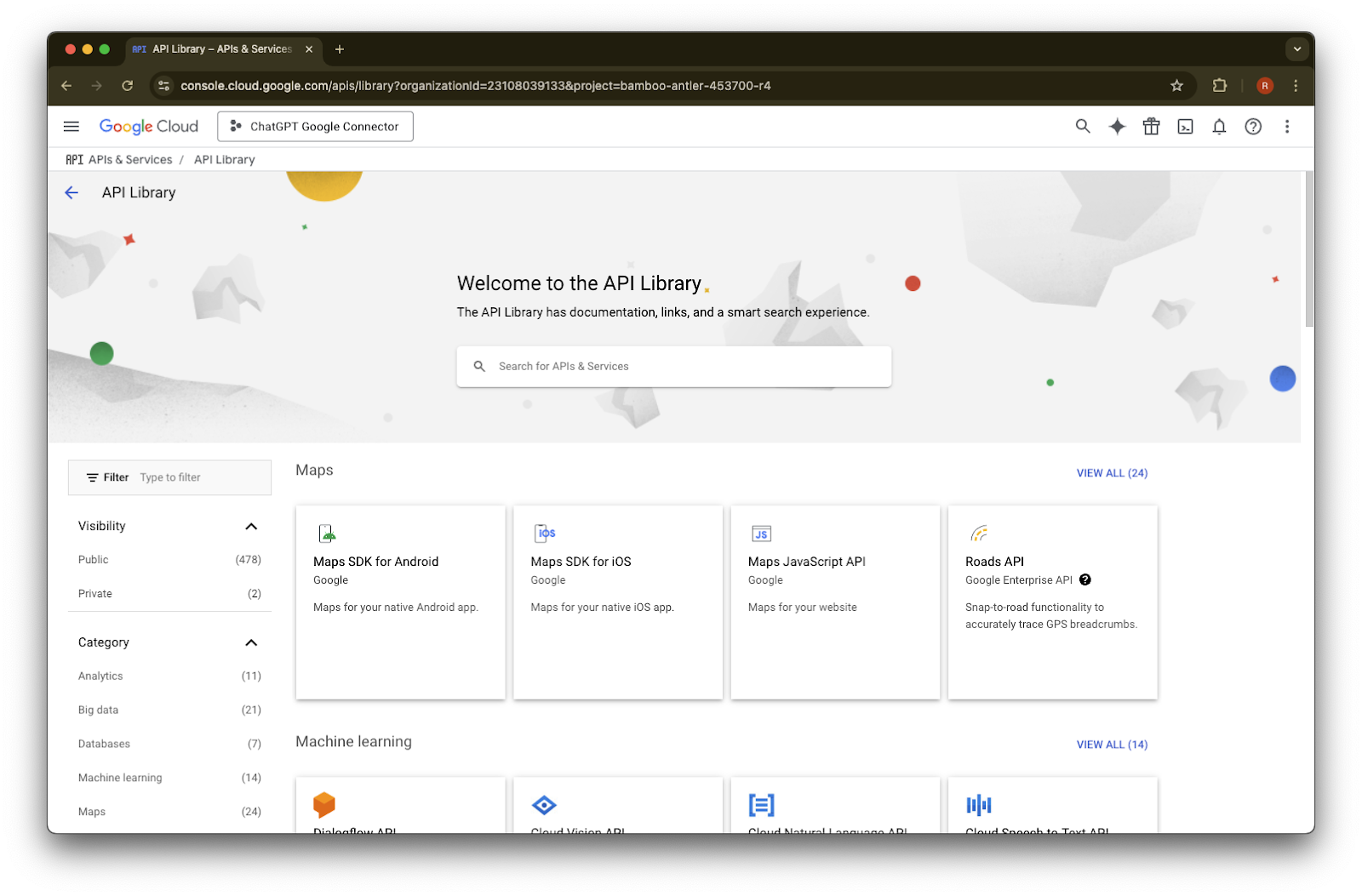
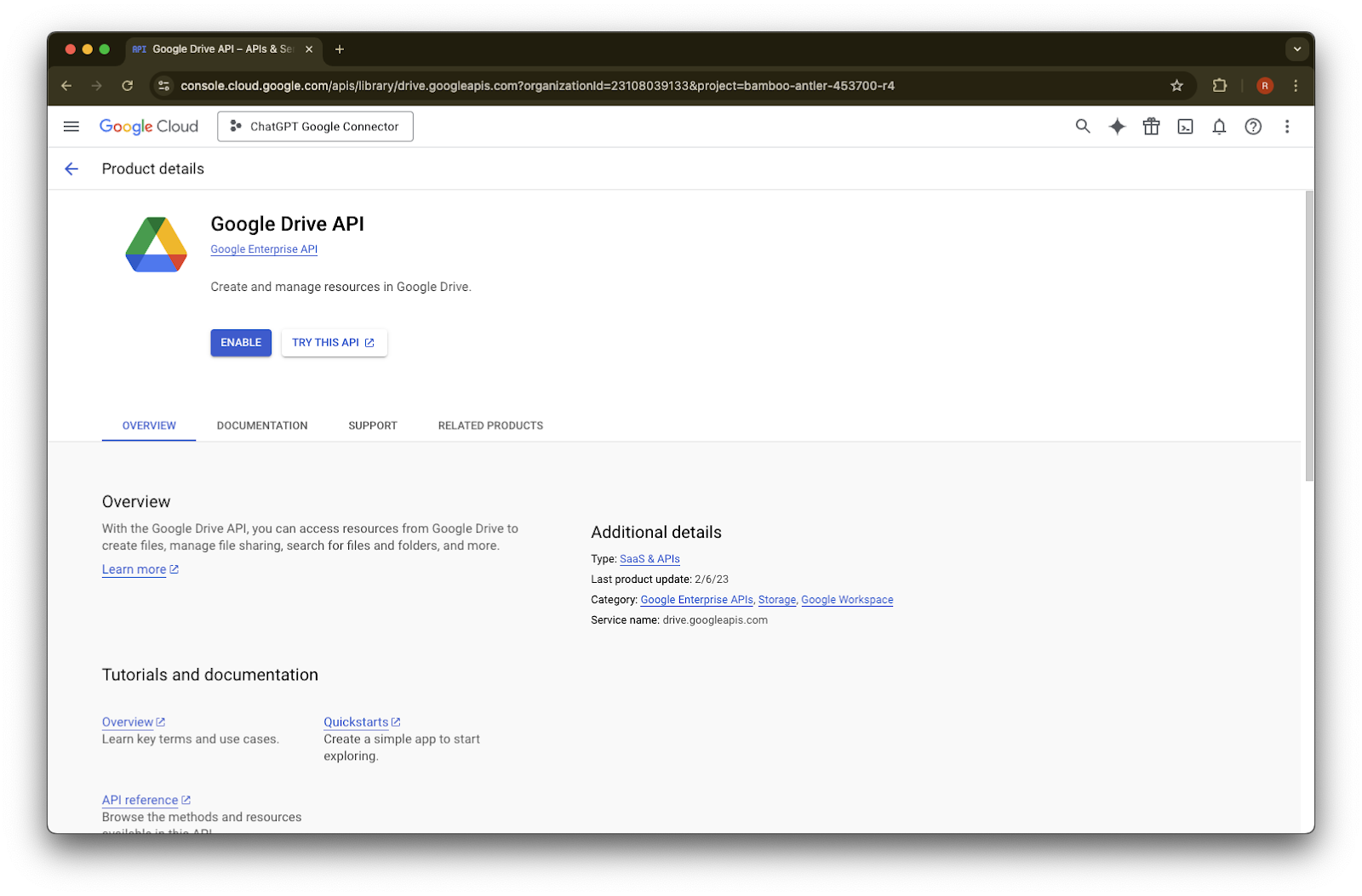
Vyhledejte a vyberte Google Drive API
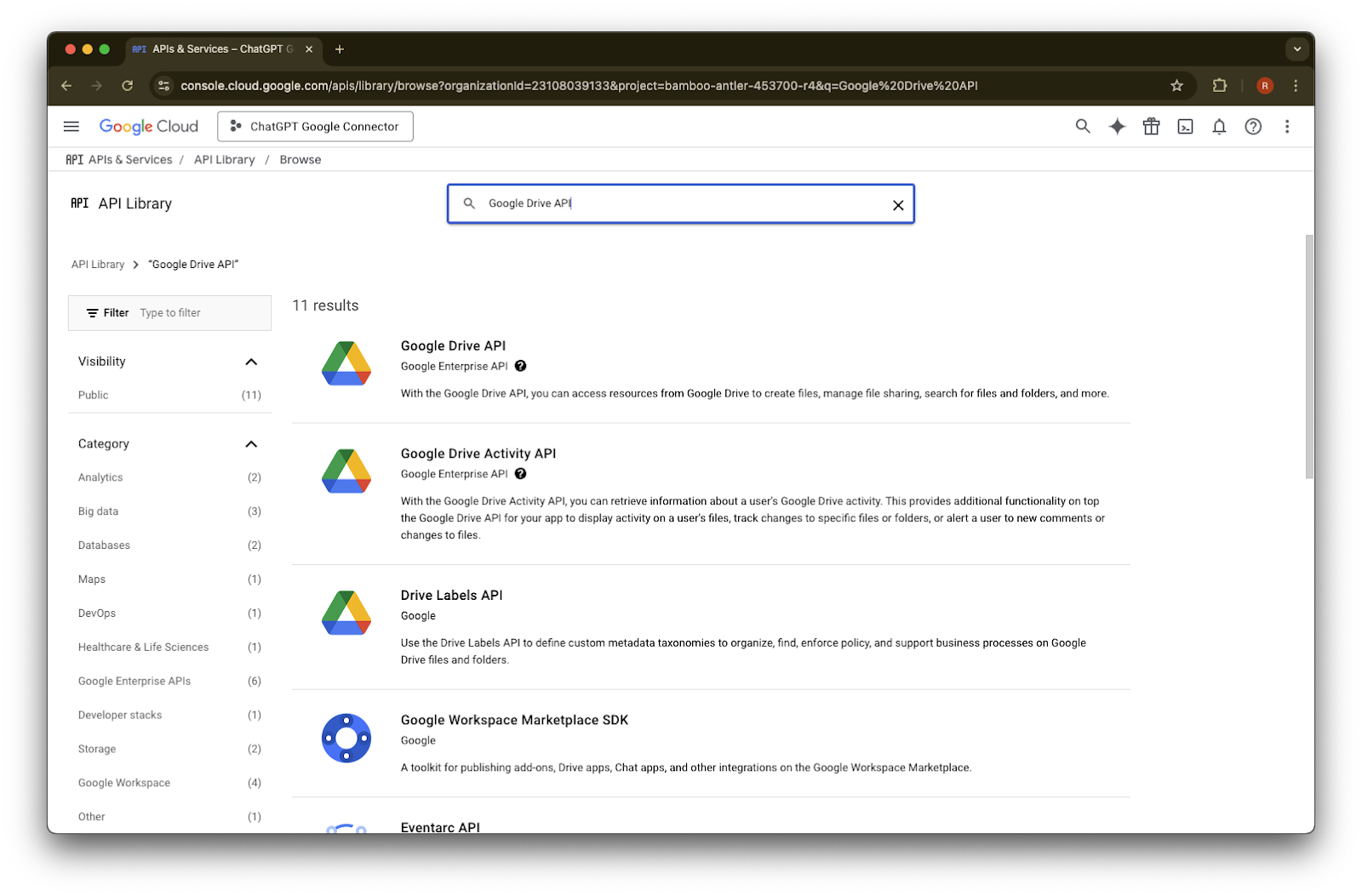
Klikněte na Povolit
Klikněte na Knihovna
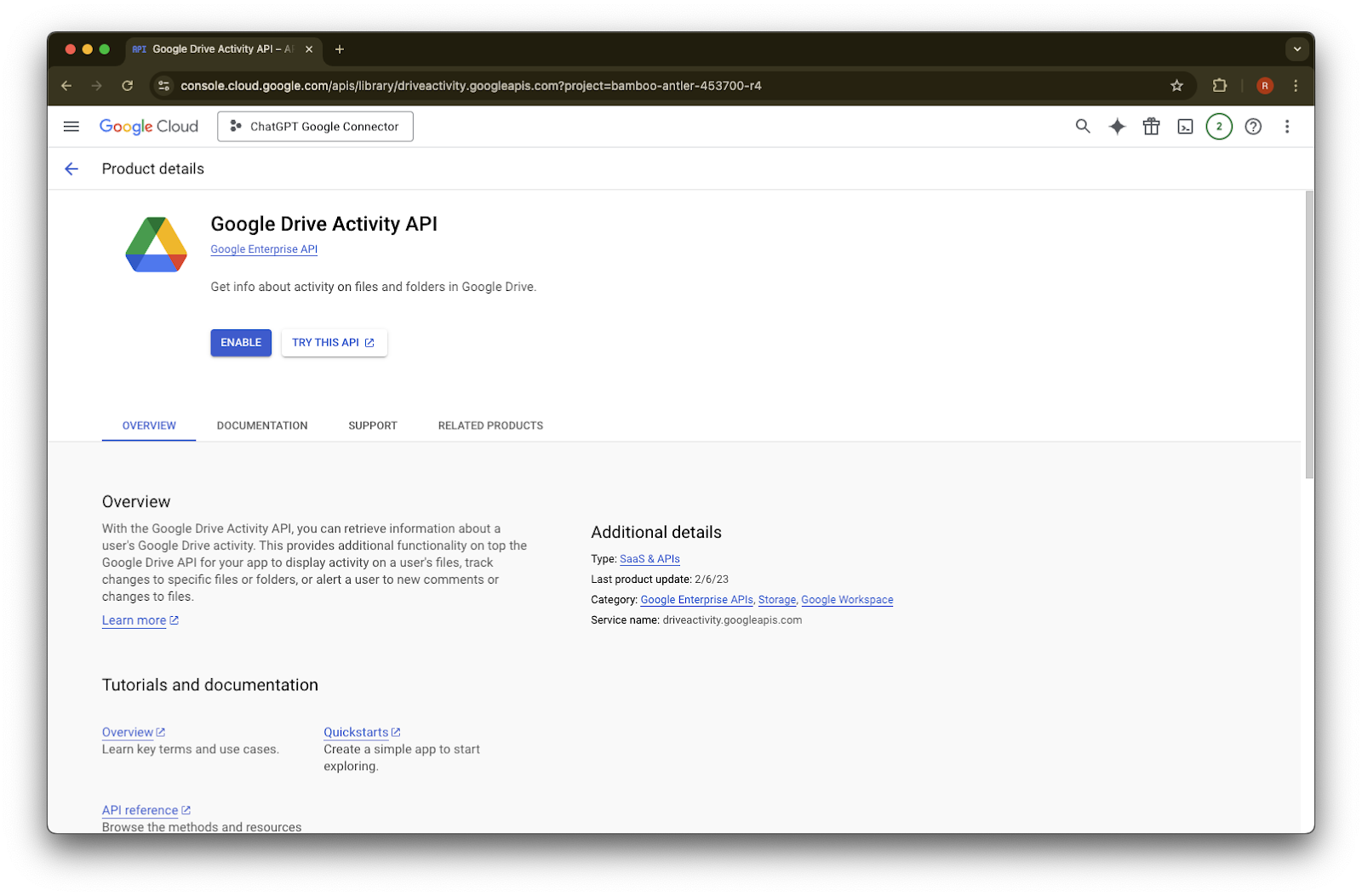
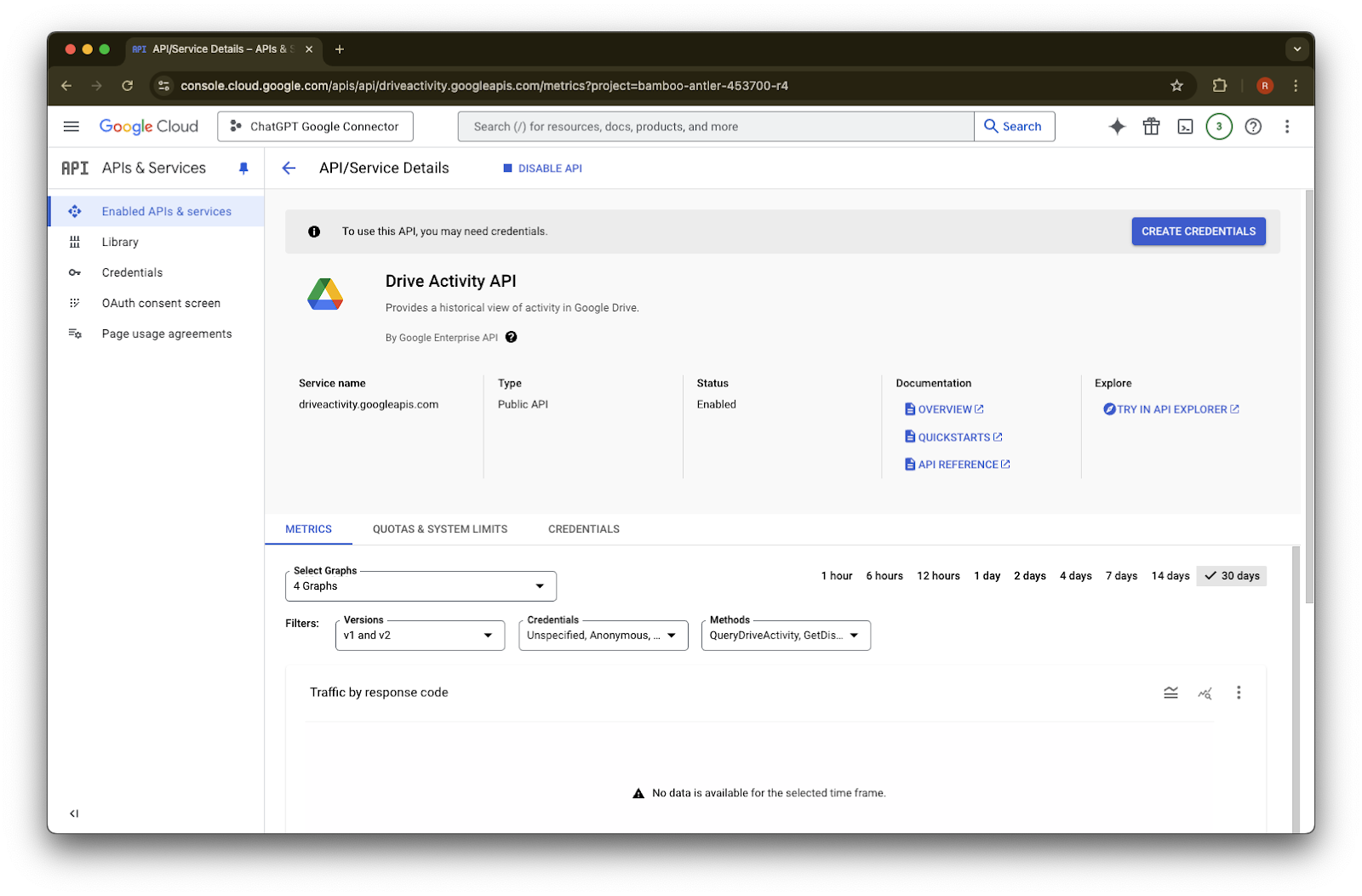
Vyhledejte Google Drive Activity
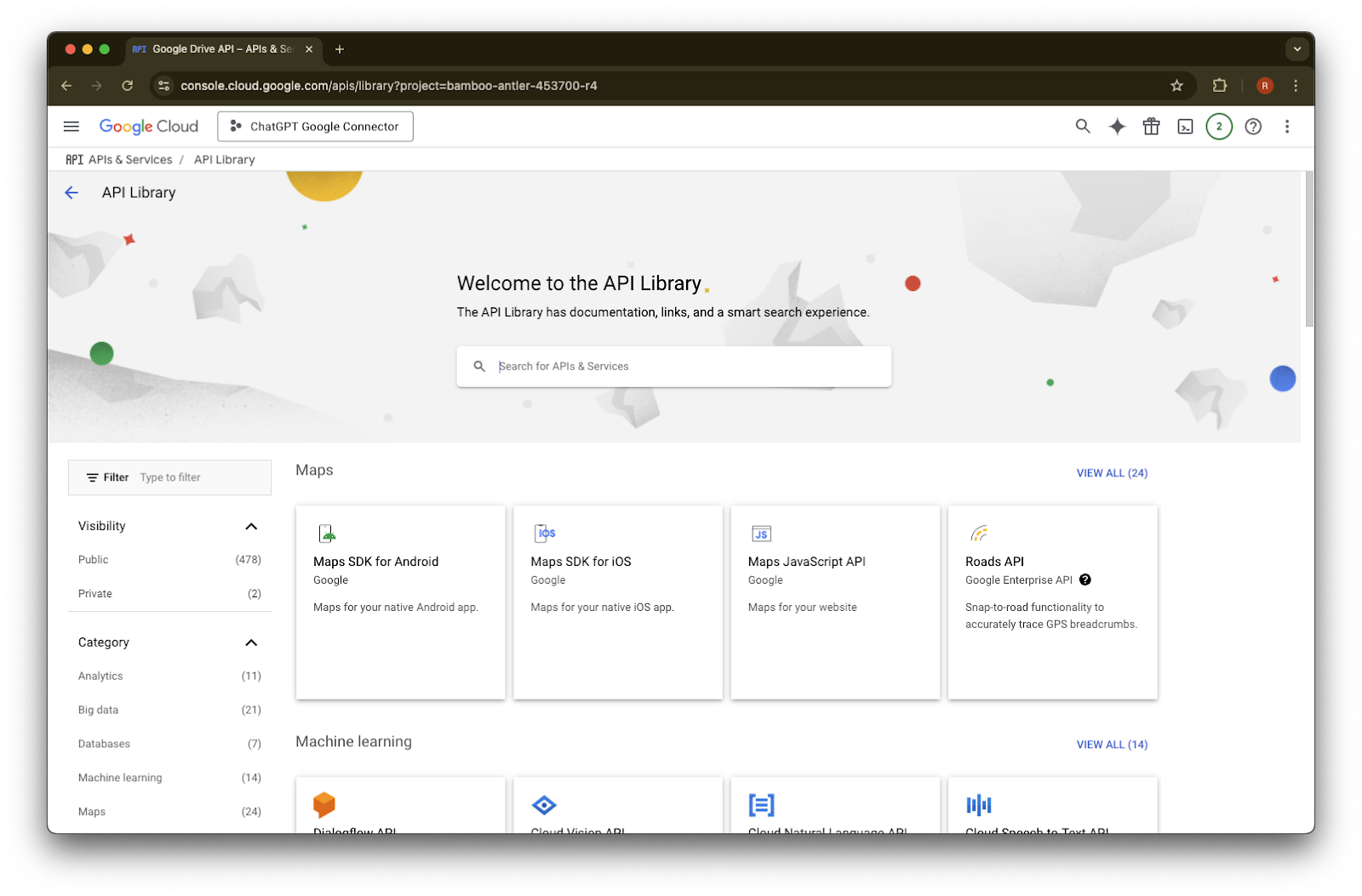
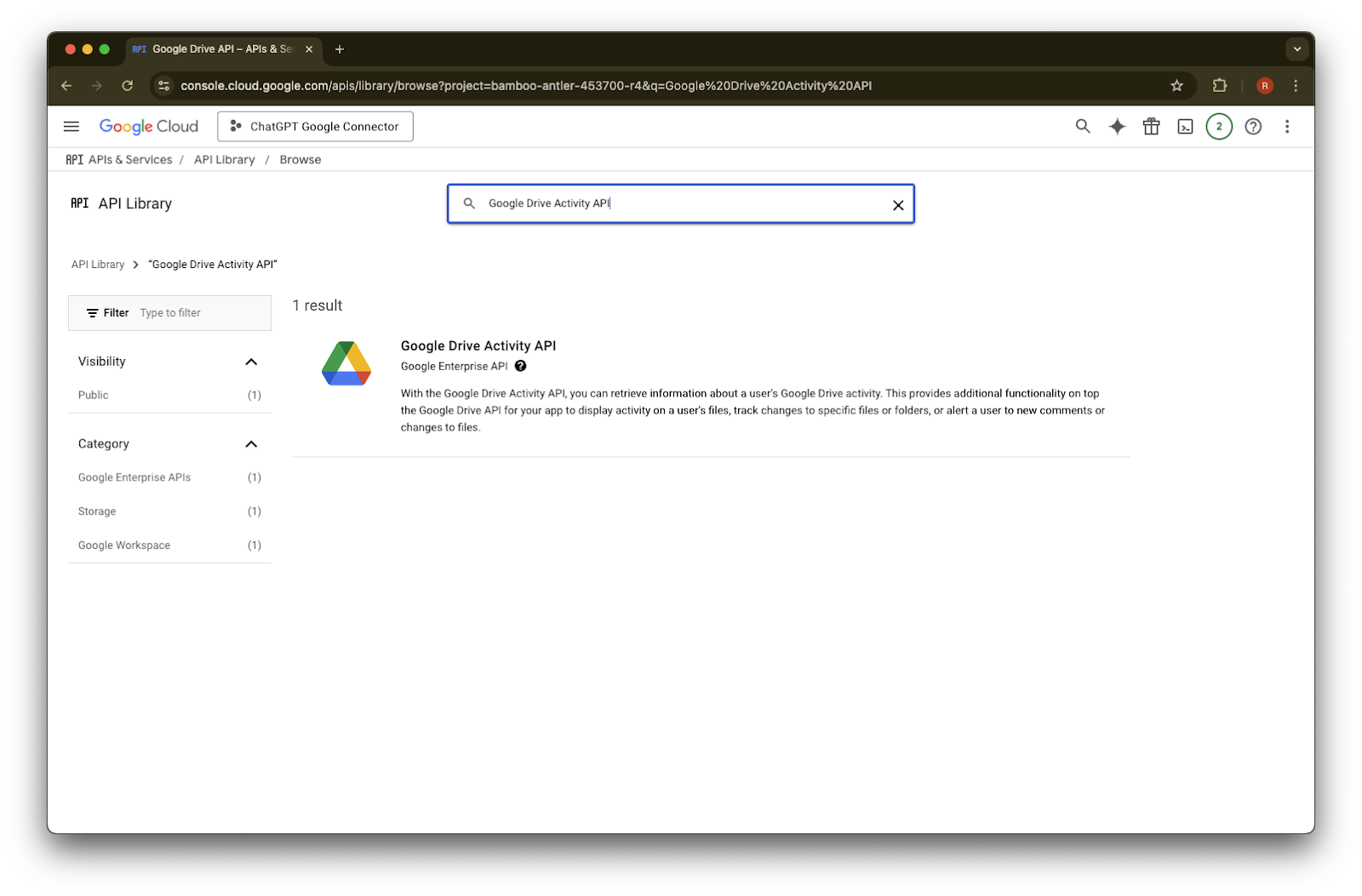
Vyberte Google Drive Activity API
Klikněte na Povolit
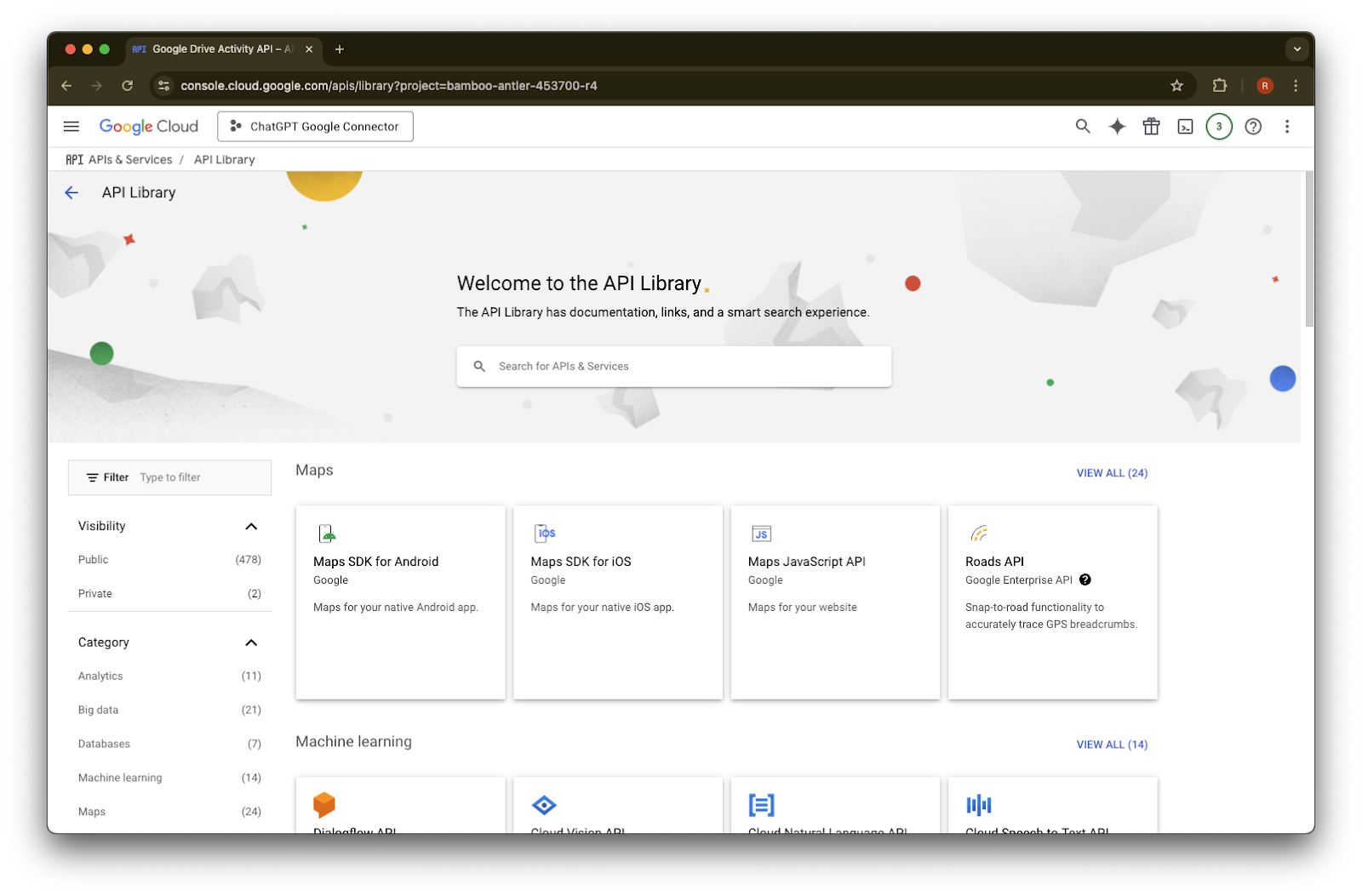
Klikněte na Knihovna
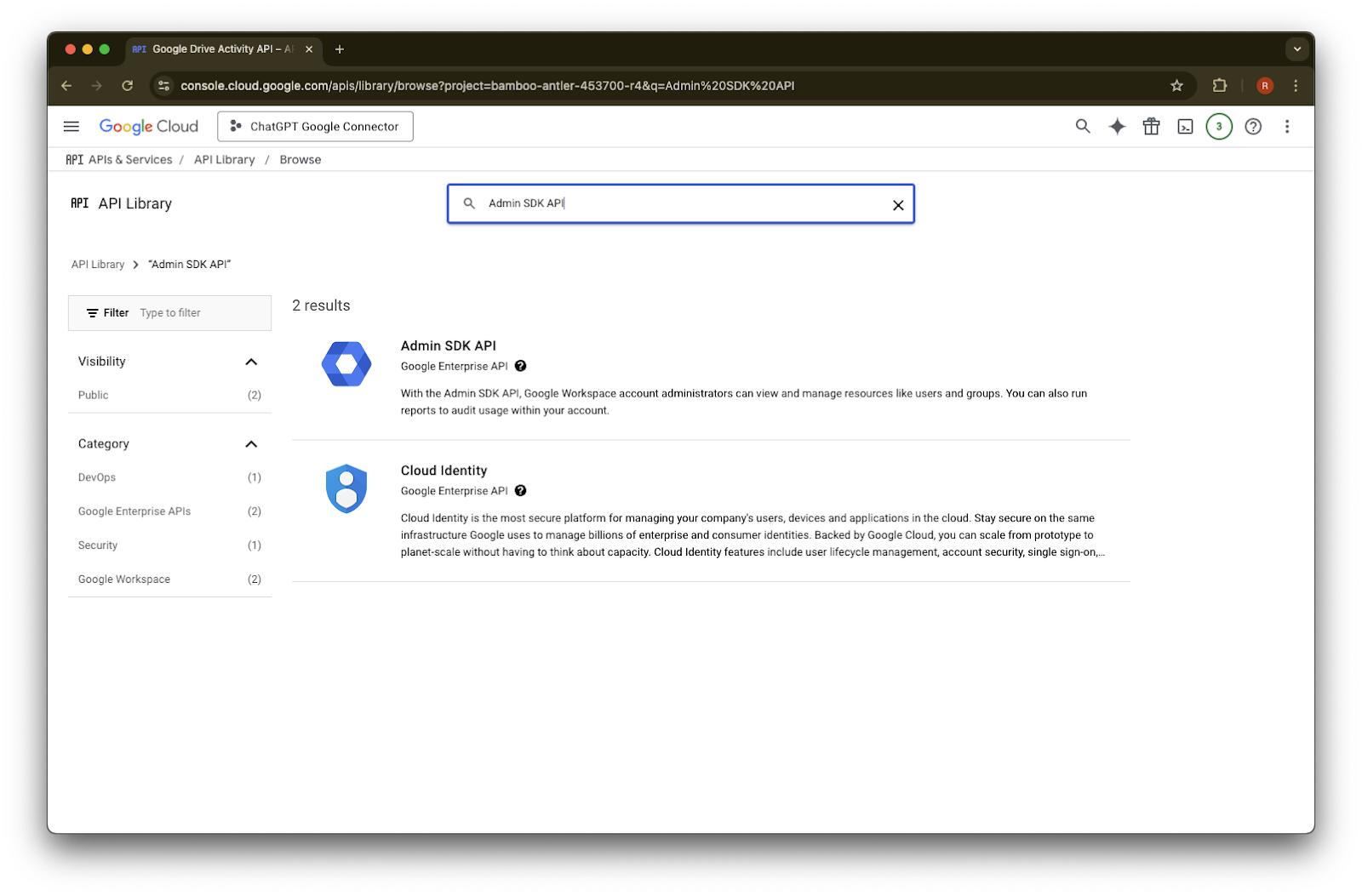
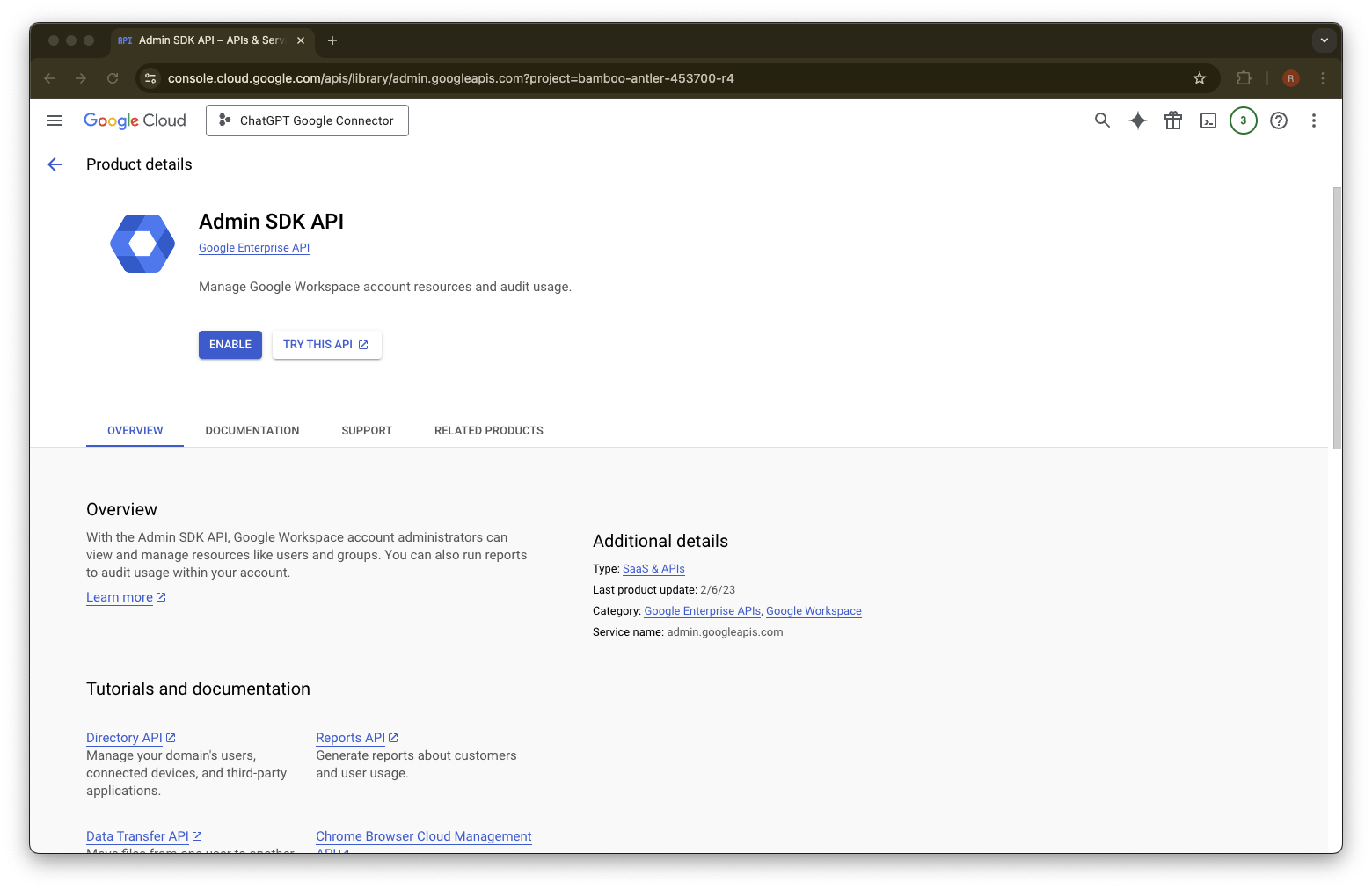
Vyhledejte Admin SDK API
Vyberte Admin SDK API
Klikněte na Povolit
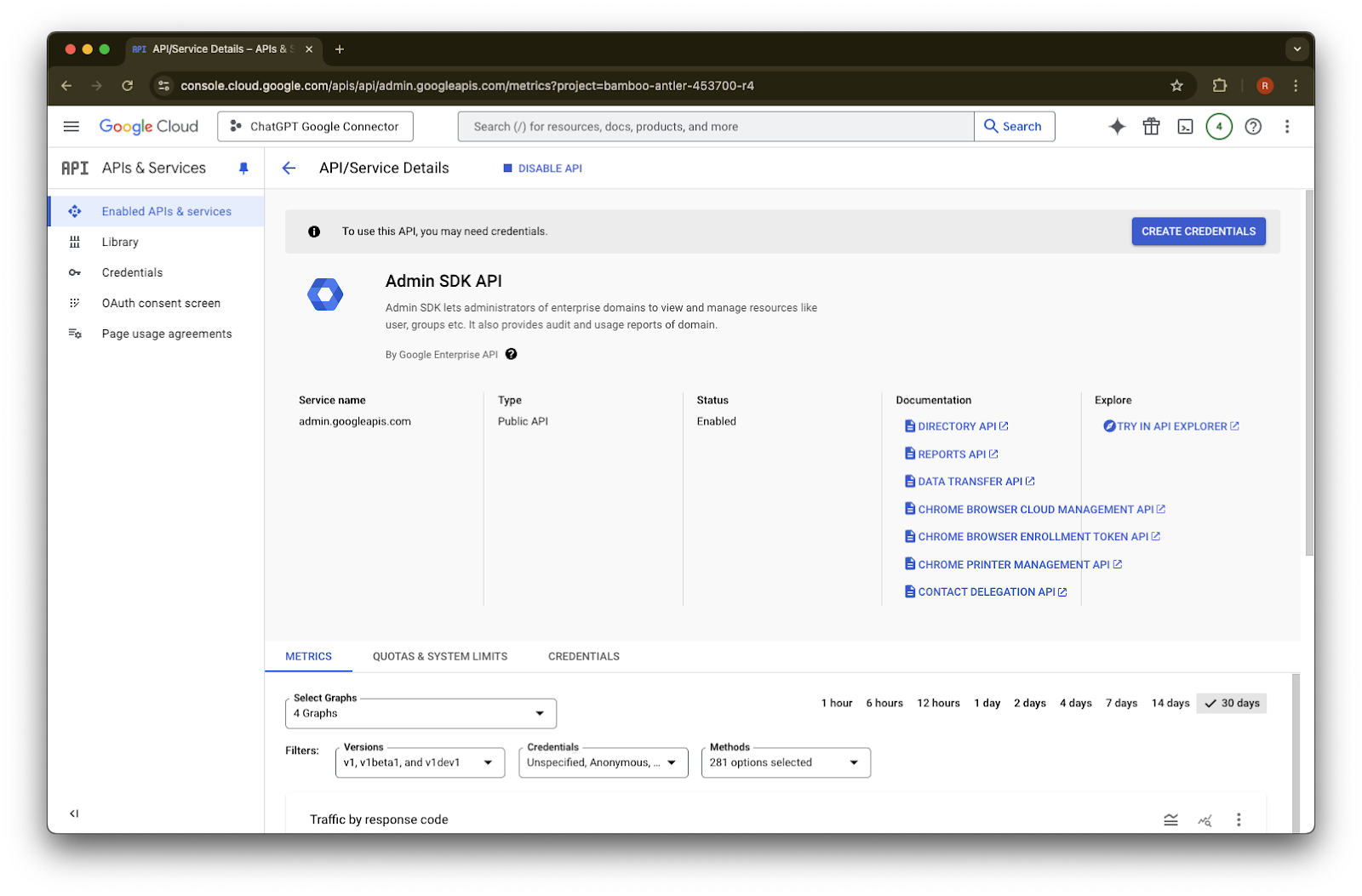
Klikněte na Přihlašovací údaje
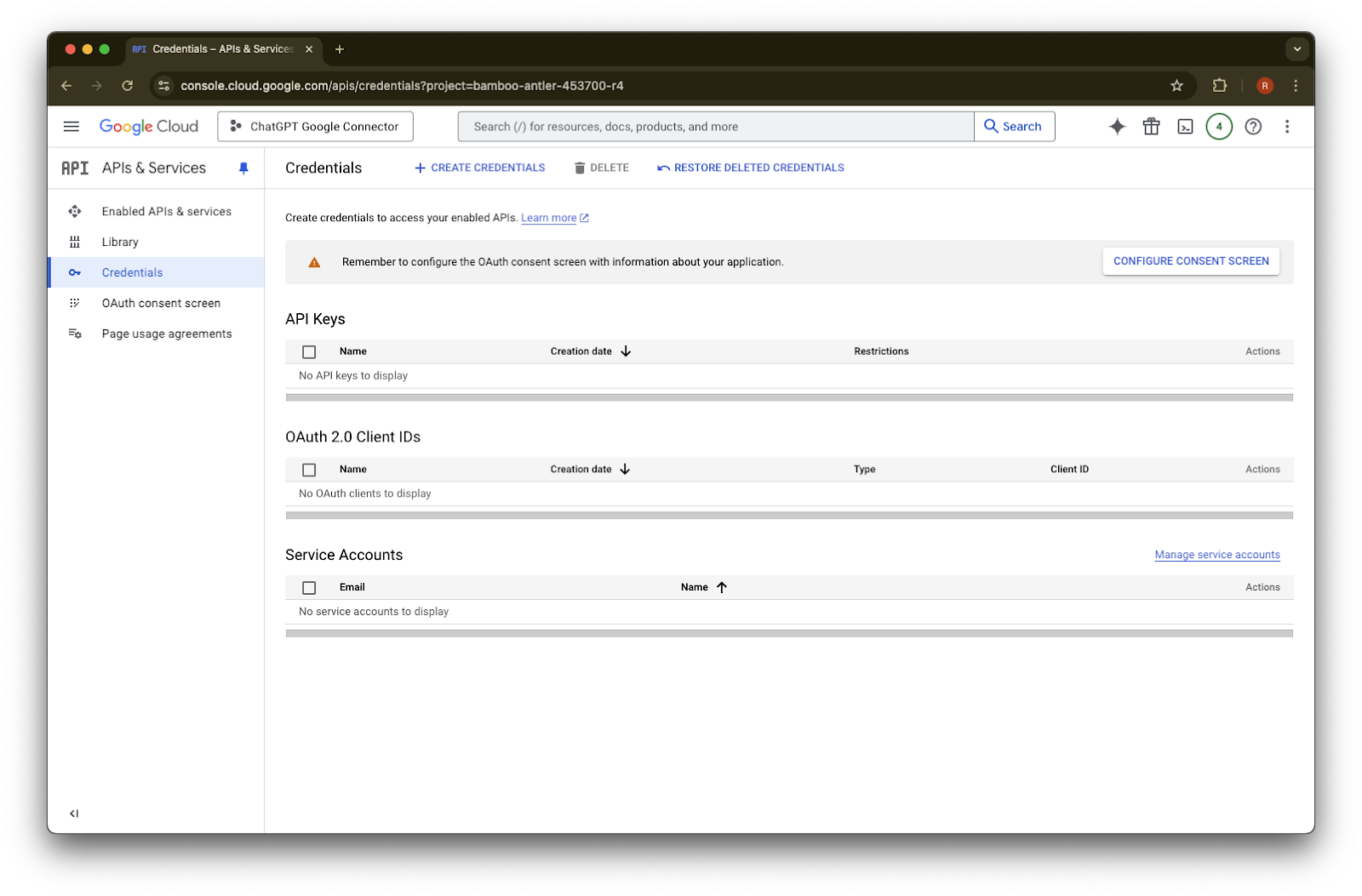
Klikněte na Vytvořit přihlašovací údaje
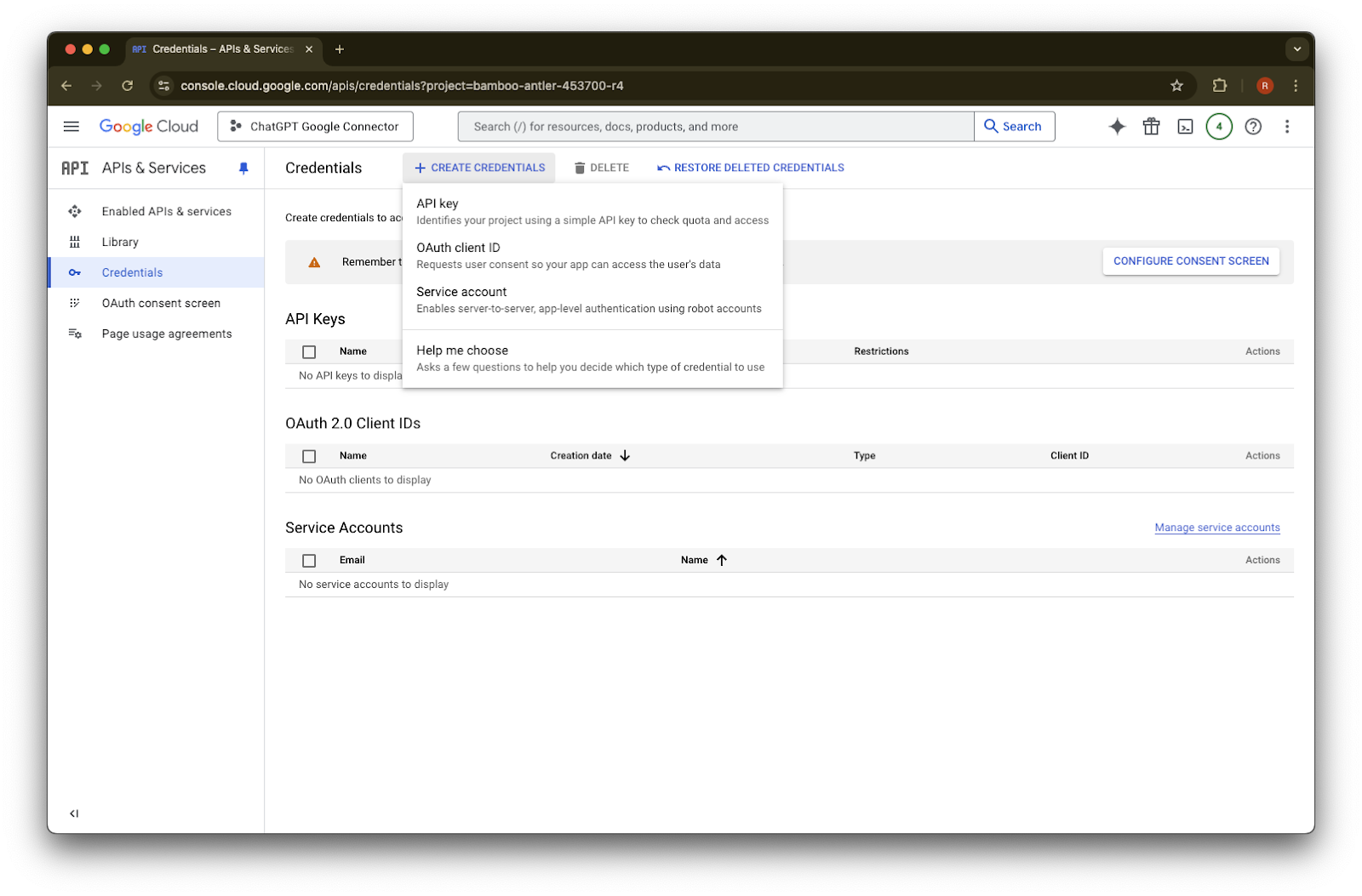
Klikněte na Účet služby
Zadejte vybraný název a popis tohoto účtu služby
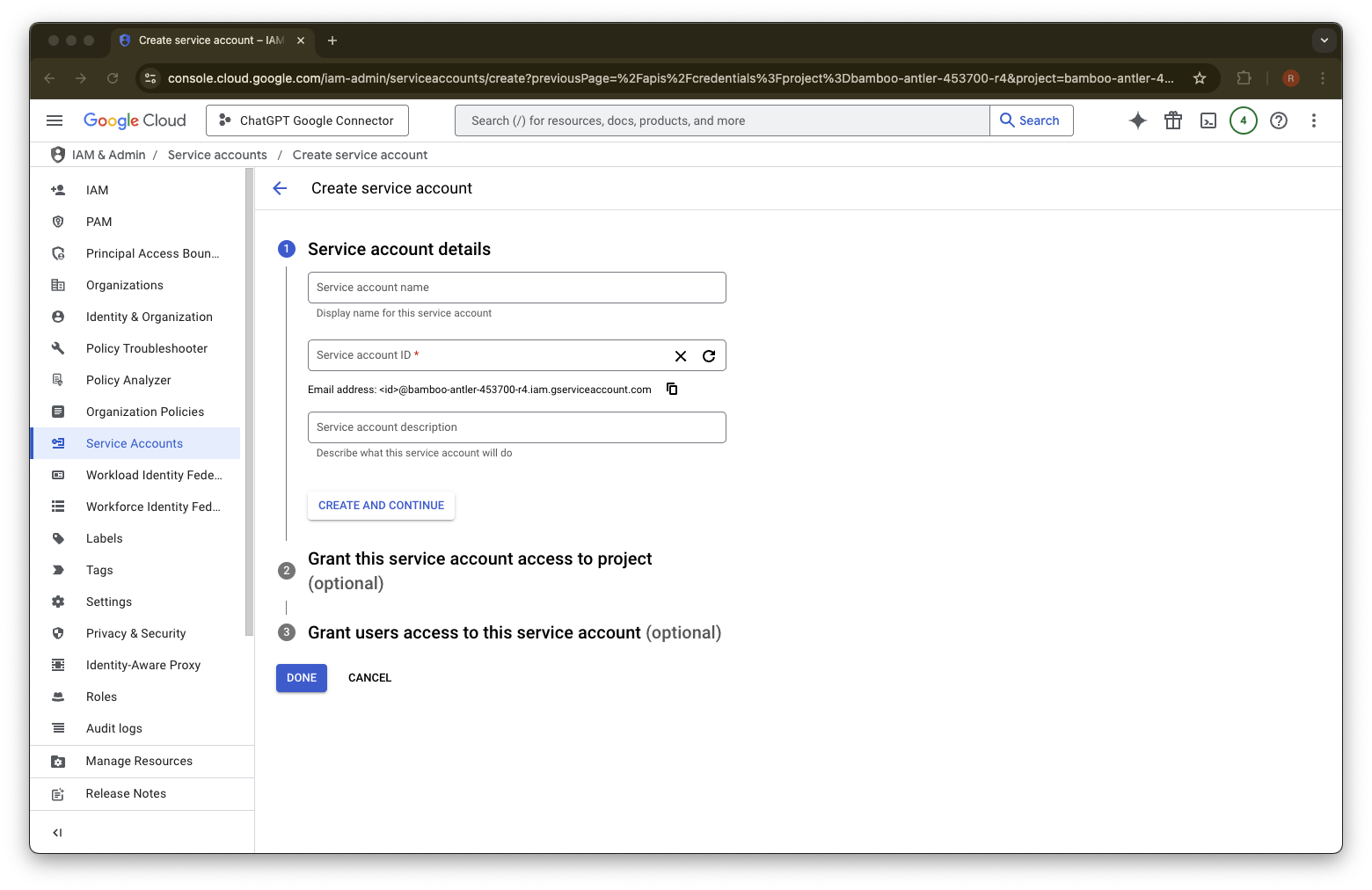
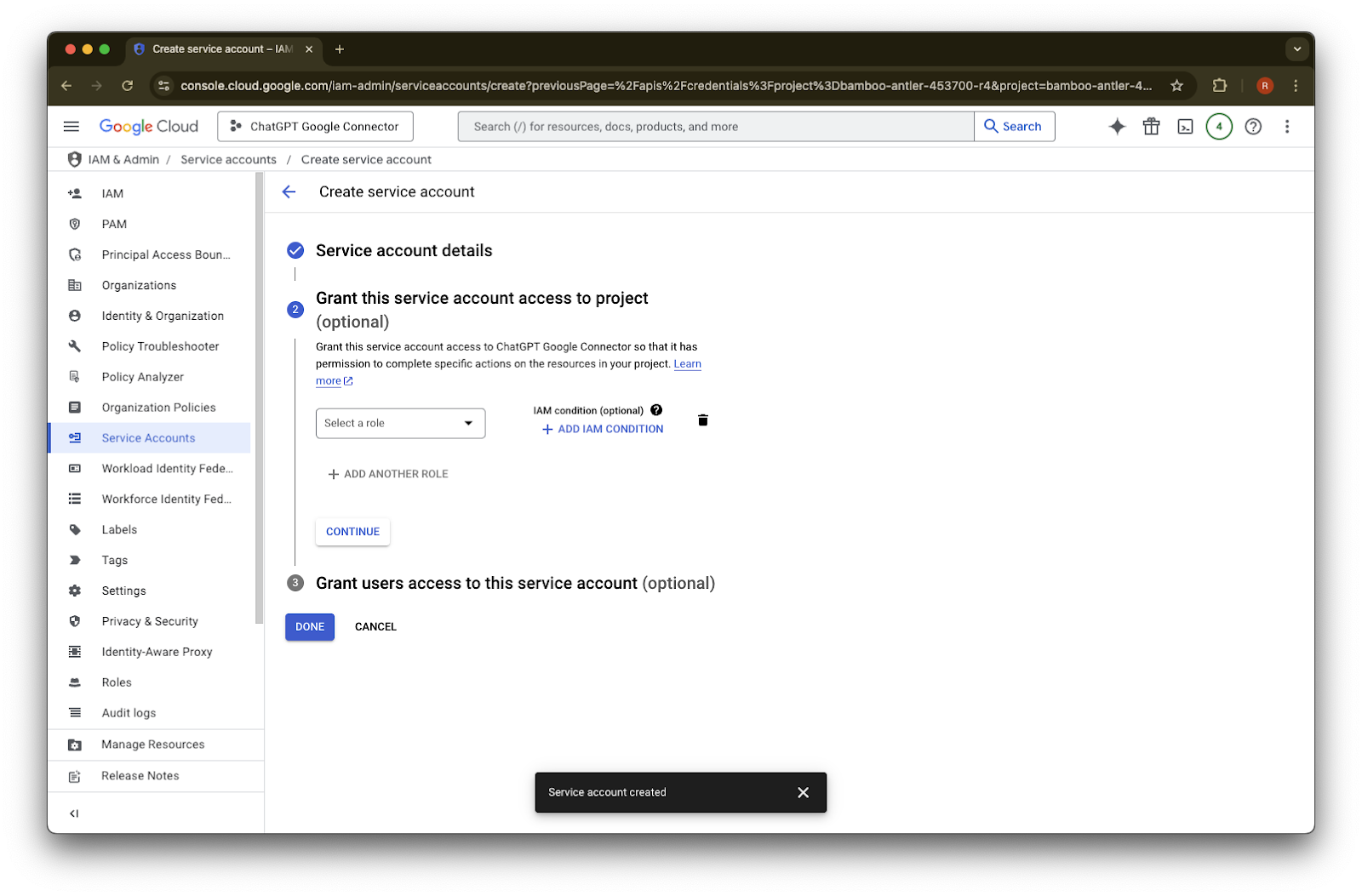
(Volitelné) Můžete přiřadit roli – ChatGPT to nevyžaduje.
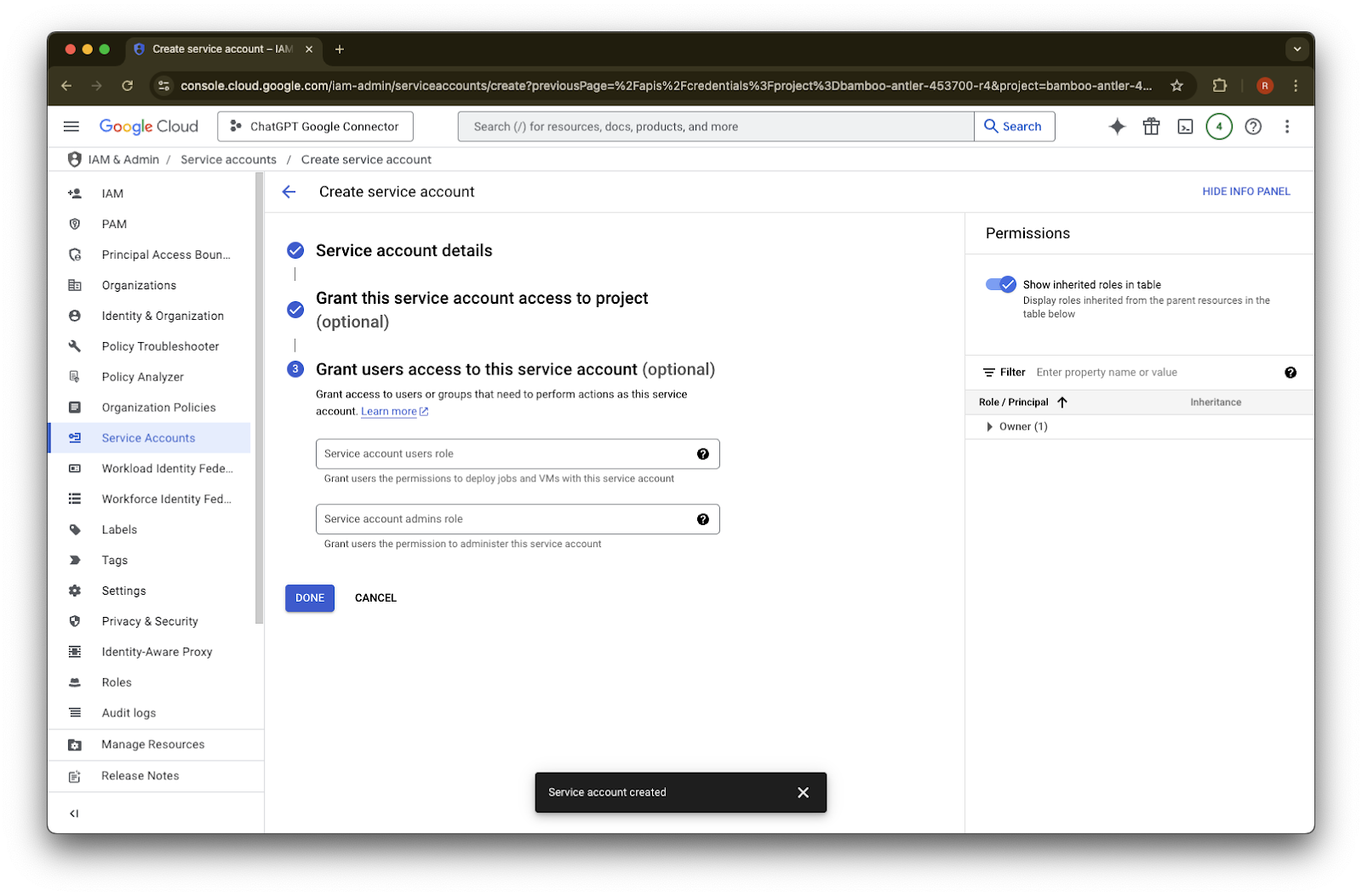
(Volitelné) Můžete udělit přístup k účtu služby – ChatGPT to nevyžaduje.
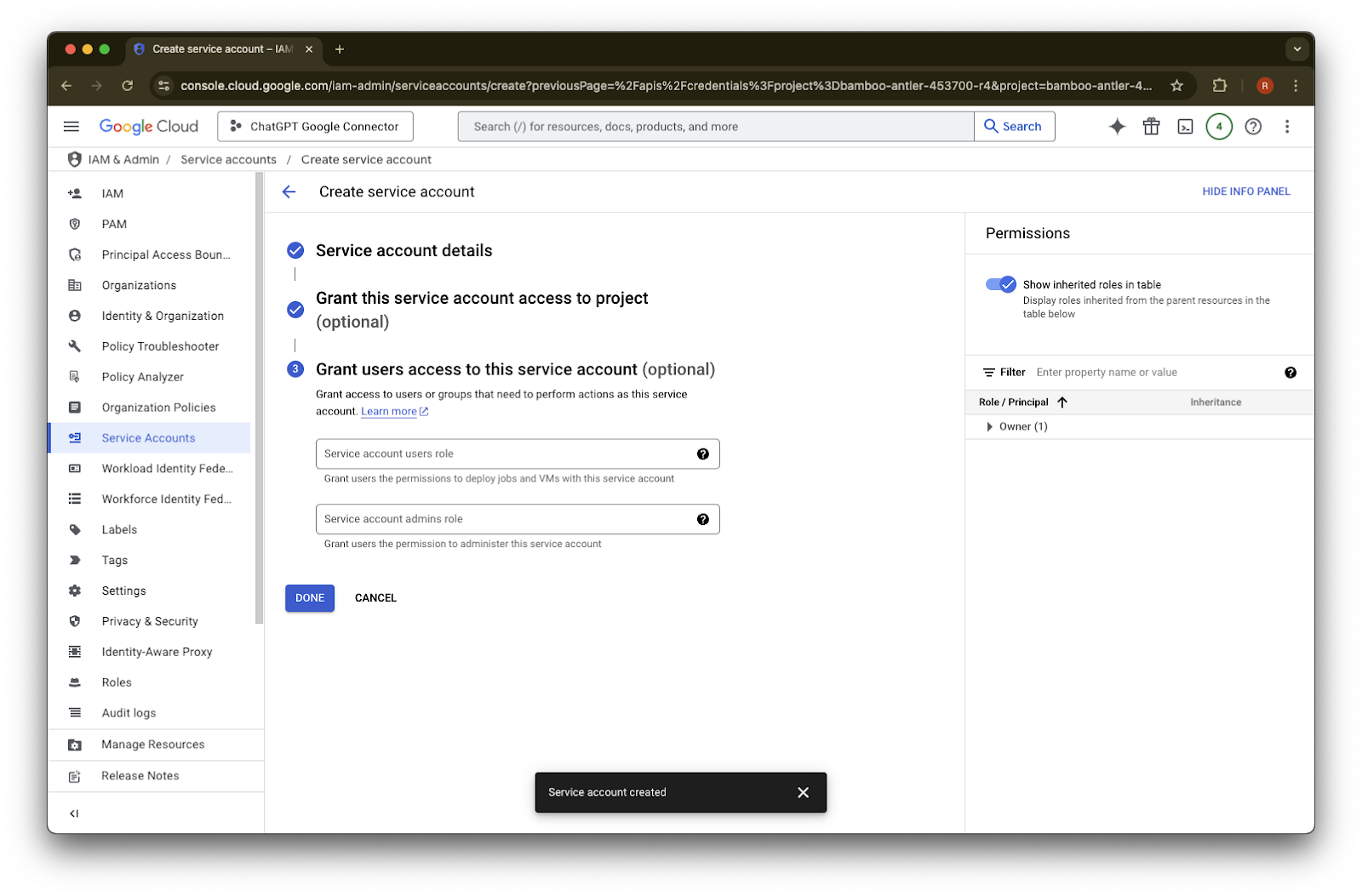
Klikněte na Hotovo.
Klikněte na účet služby, který byl nyní vytvořen.
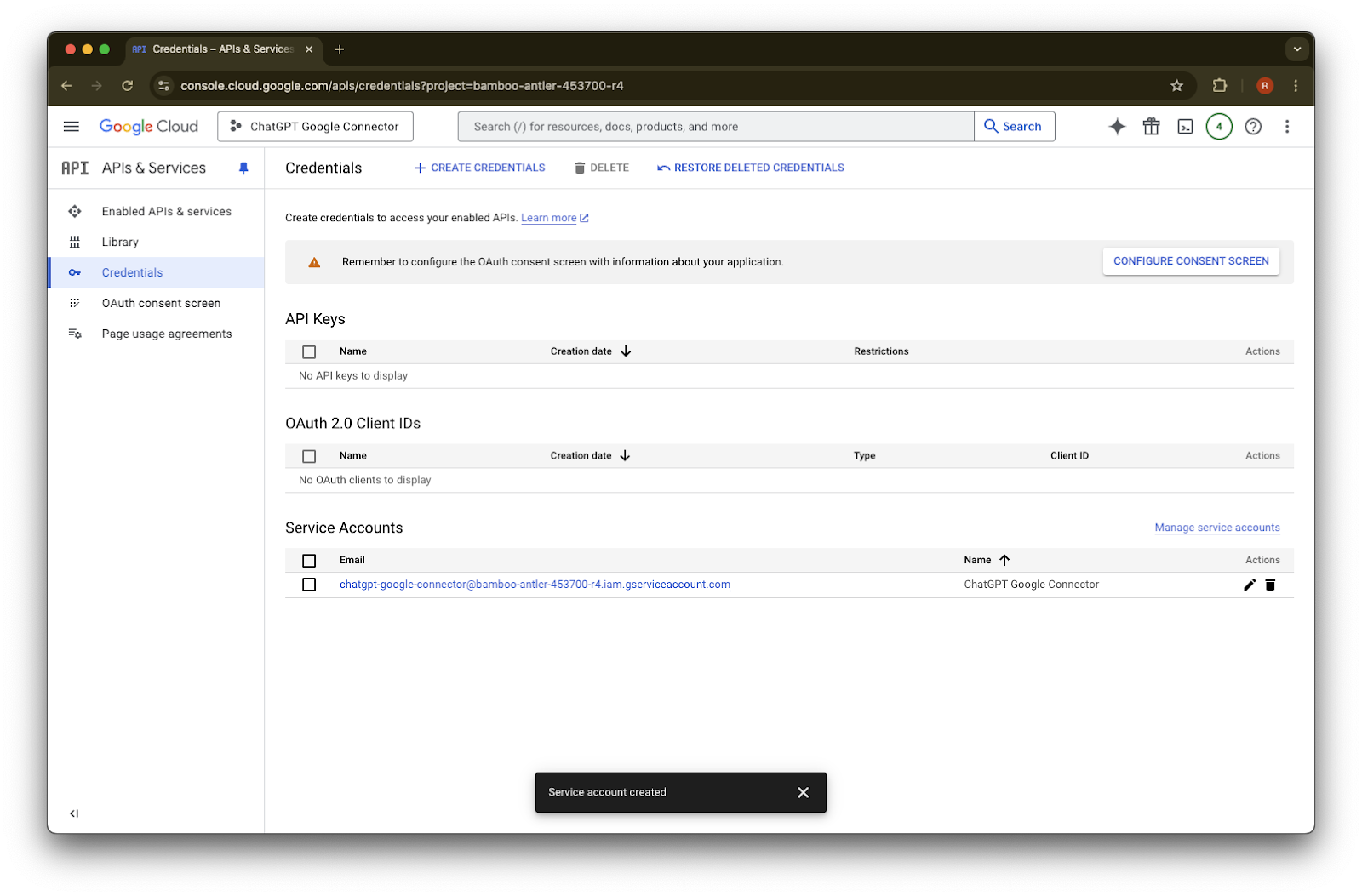
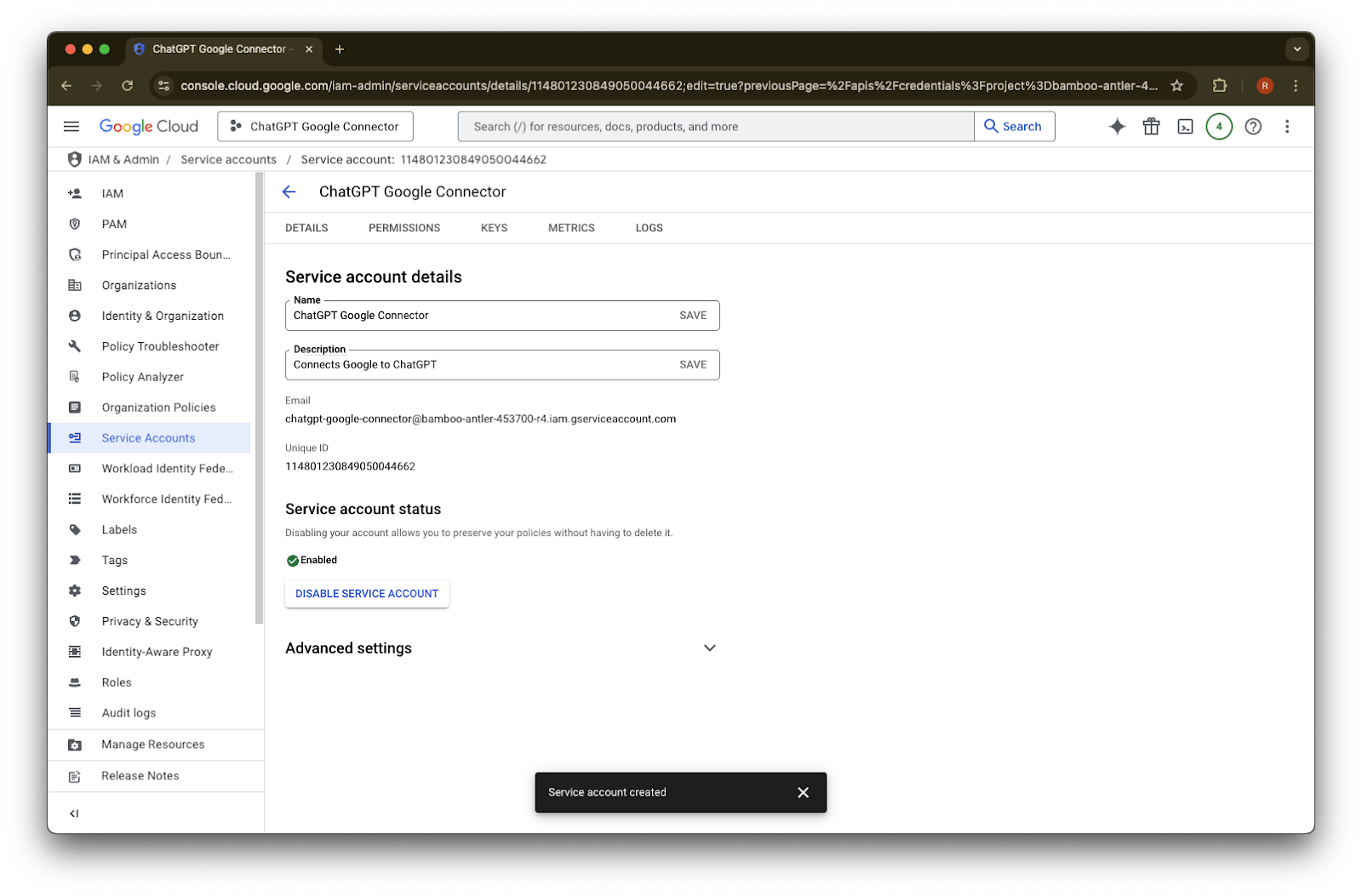
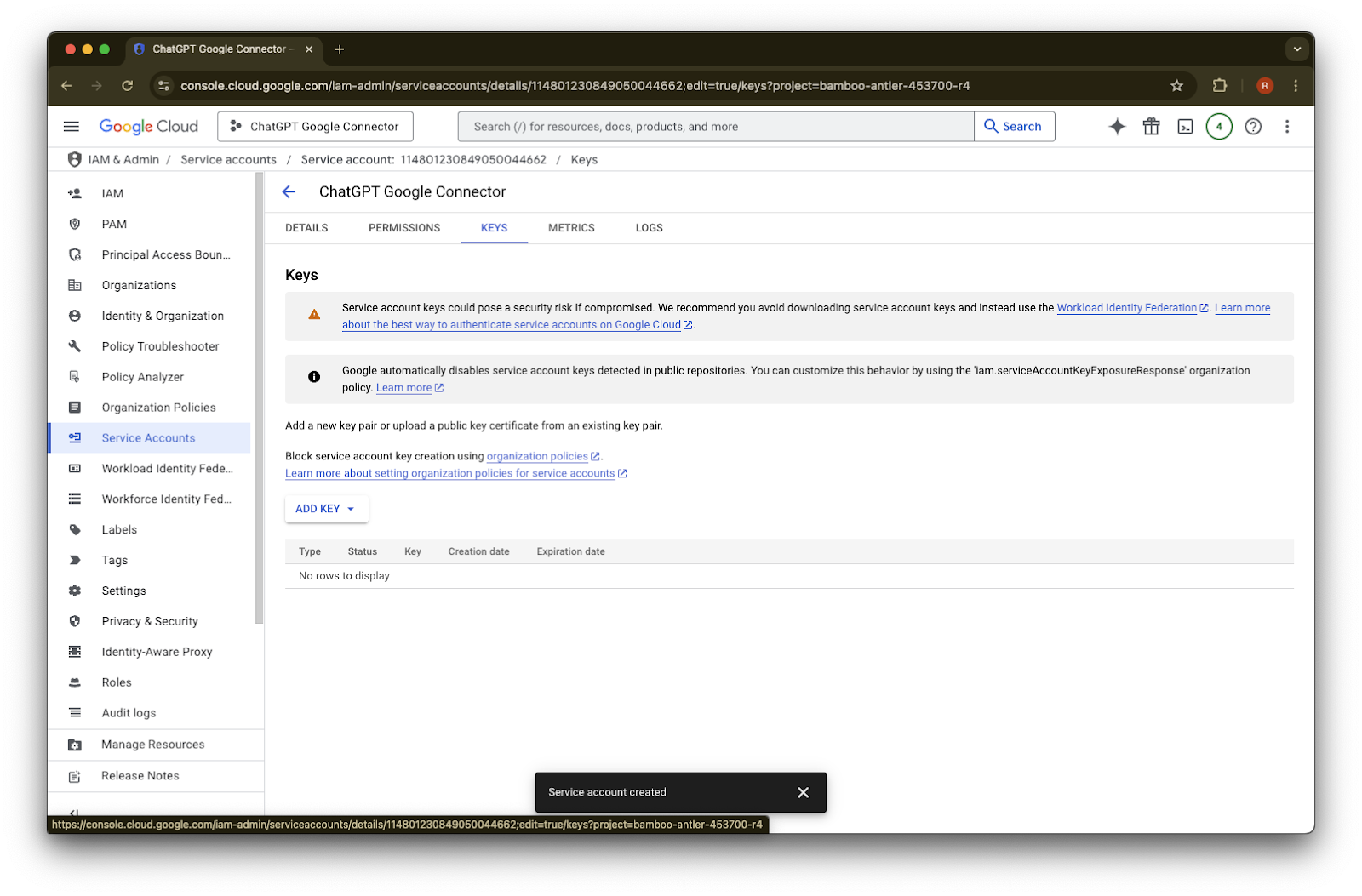
Klikněte na klíče.
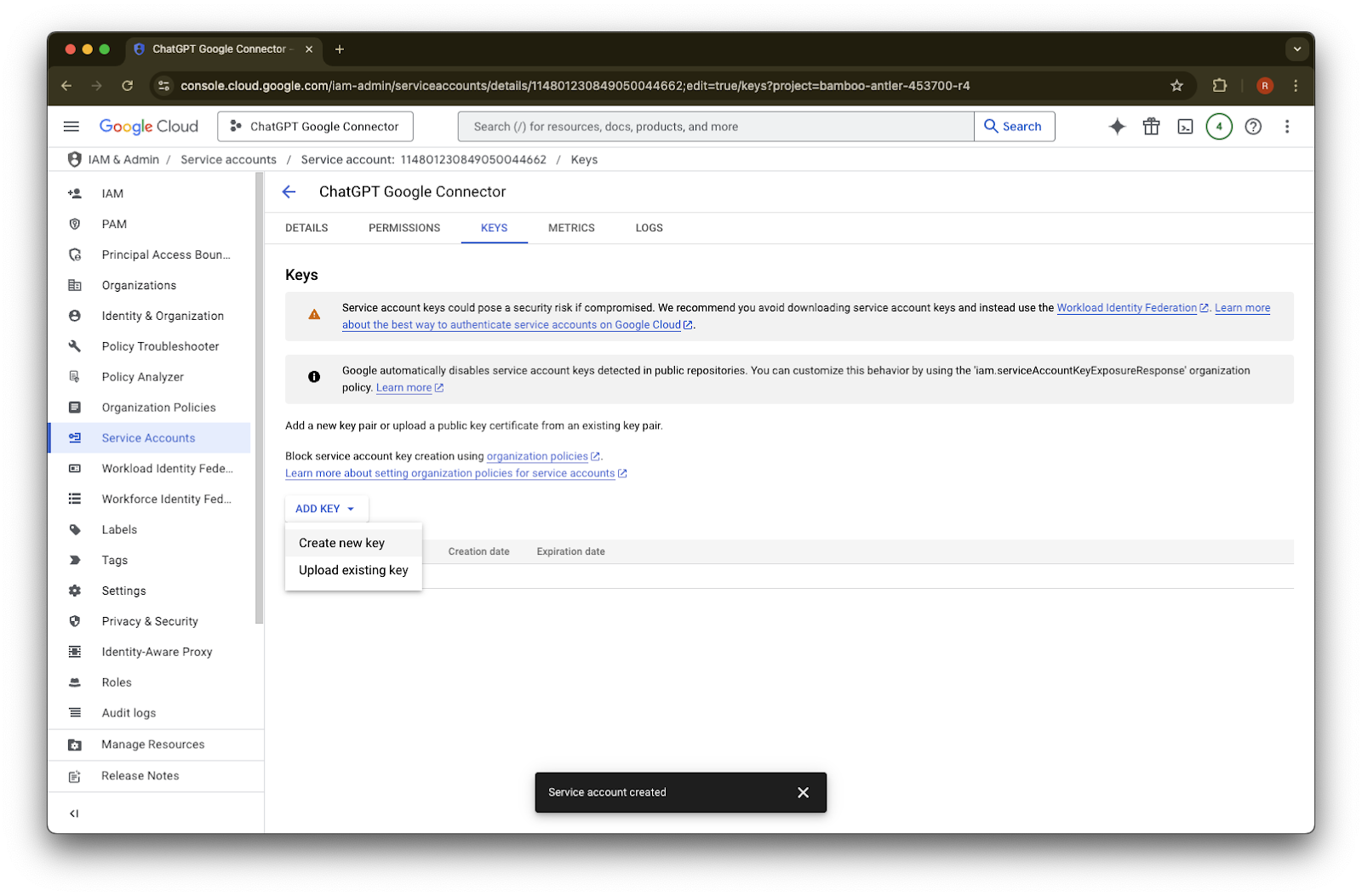
Klikněte na Přidat klíč
Klikněte na Vytvořit nový klíč
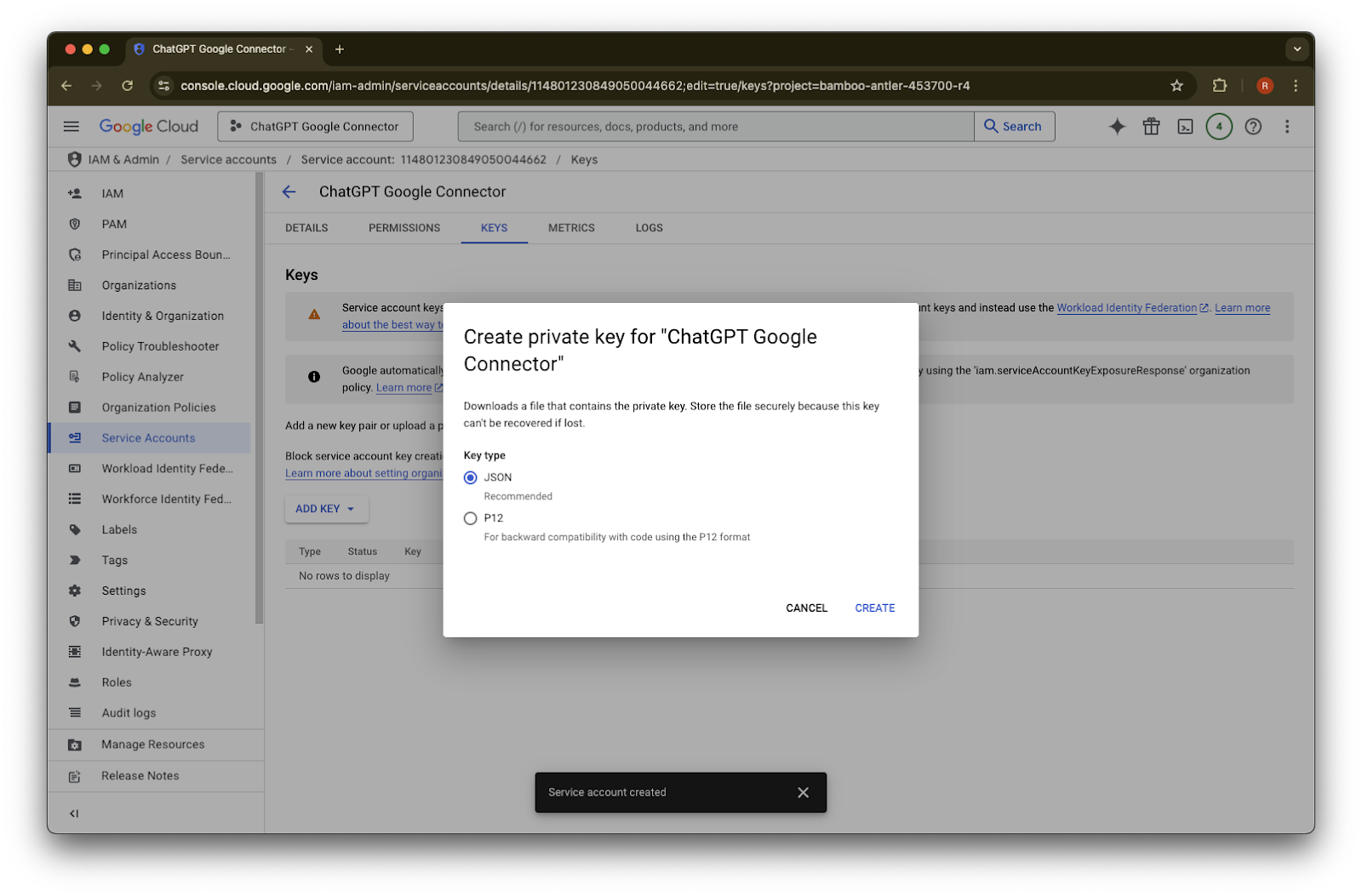
Ponechte výchozí typ klíče JSON a klikněte na Vytvořit
Pokud se zobrazí chybová zpráva „Vytváření klíčů účtů služeb je zakázáno“, povolte vytváření podle těchto kroků.
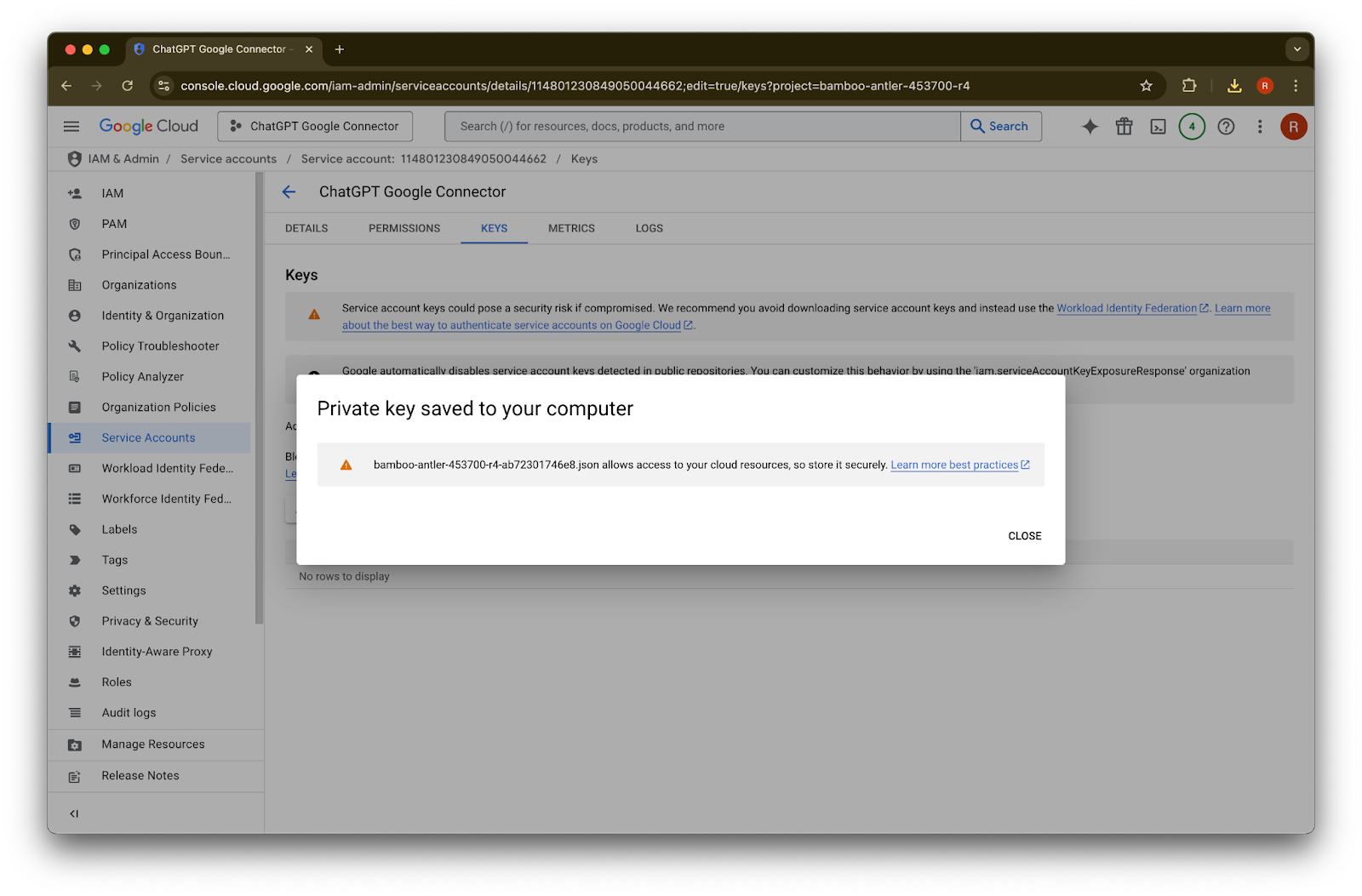
Klikněte na Zavřít. Klíč byl nyní stažen do vašeho počítače. Později ho nahrajete do konzole pro správu ChatGPT.
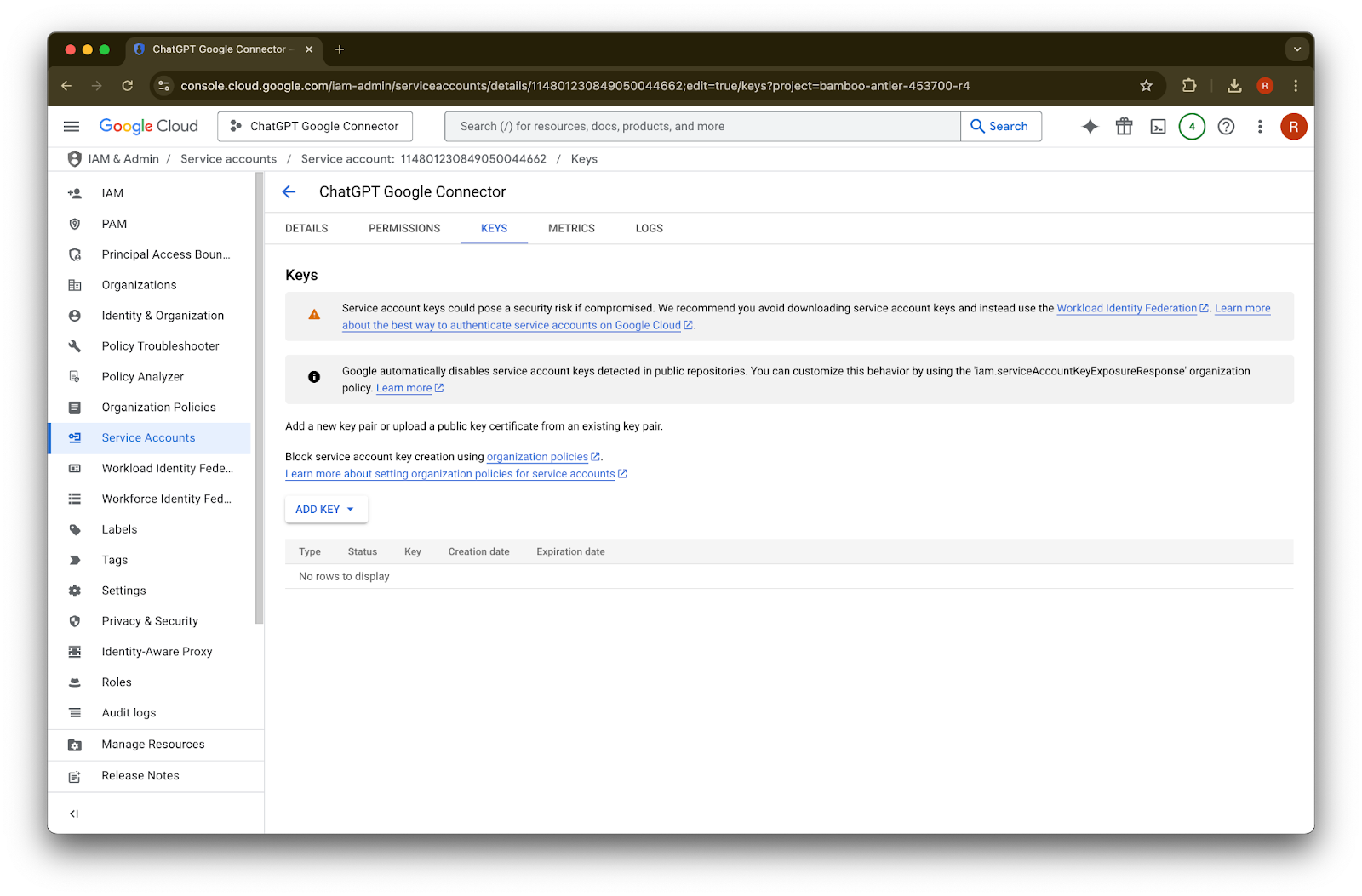
Klikněte na podrobnosti
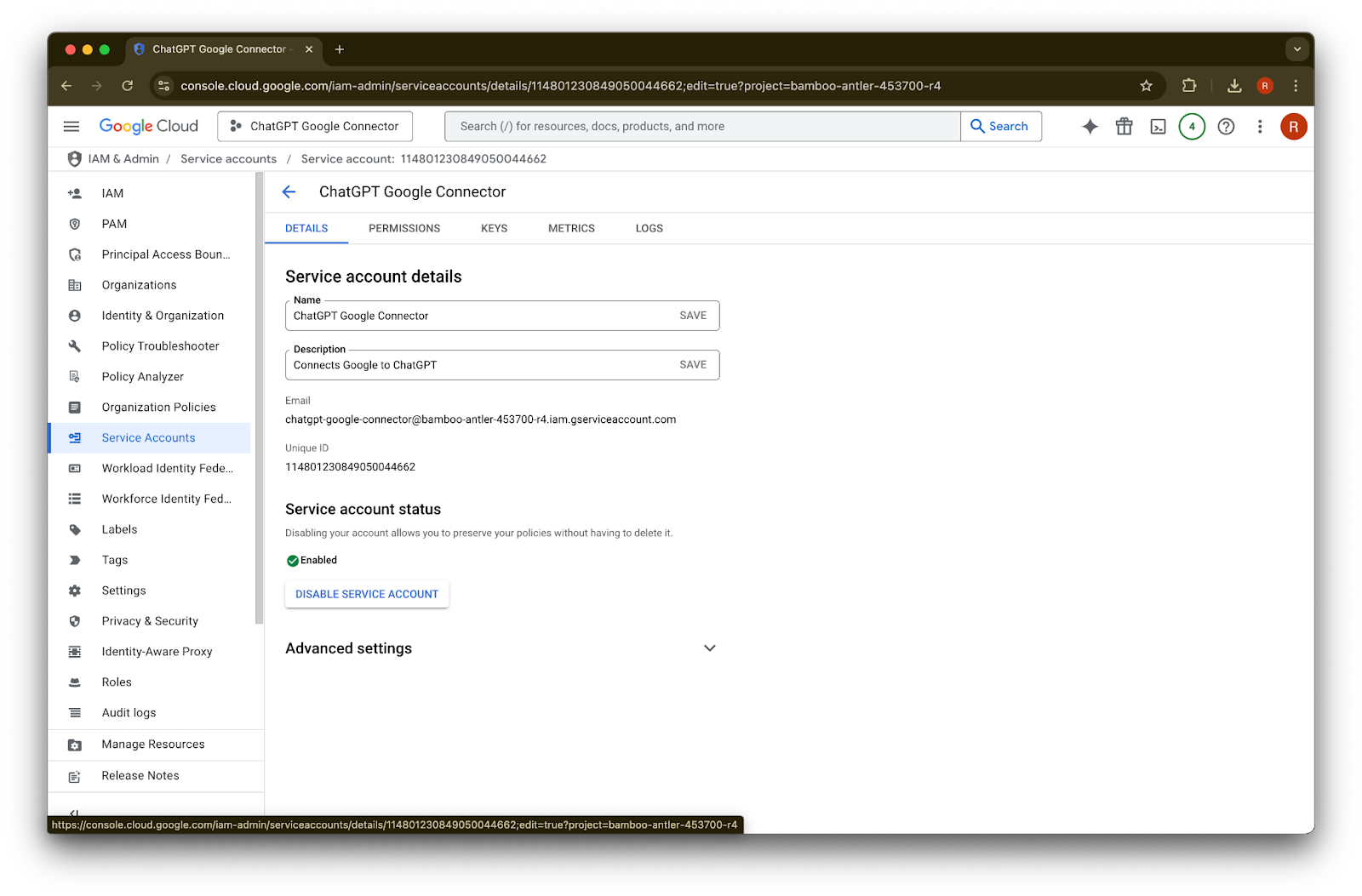
Poznamenejte si Jedinečné ID. Bude potřeba v kroku 42.
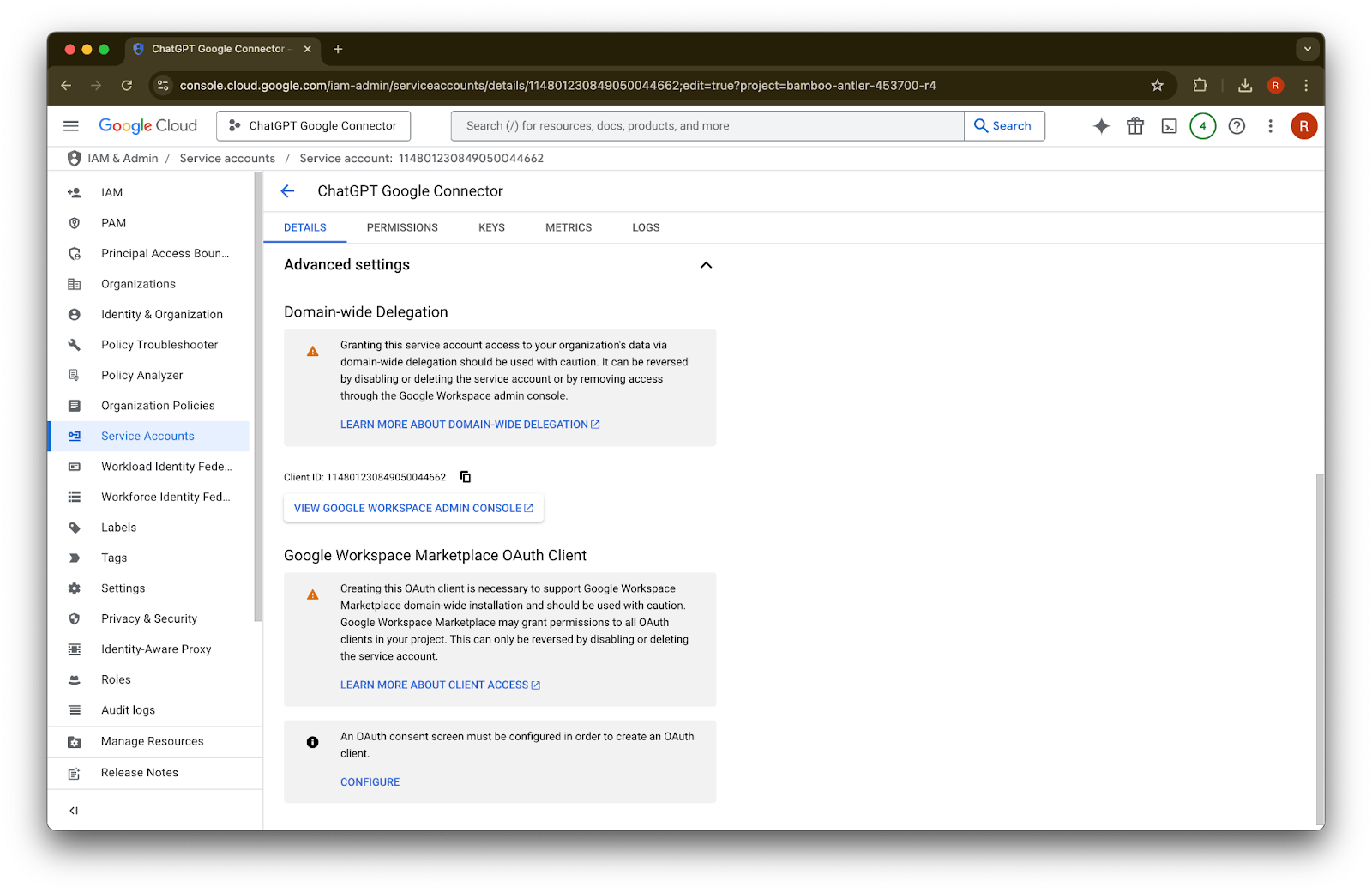
Rozbalte Pokročilá nastavení
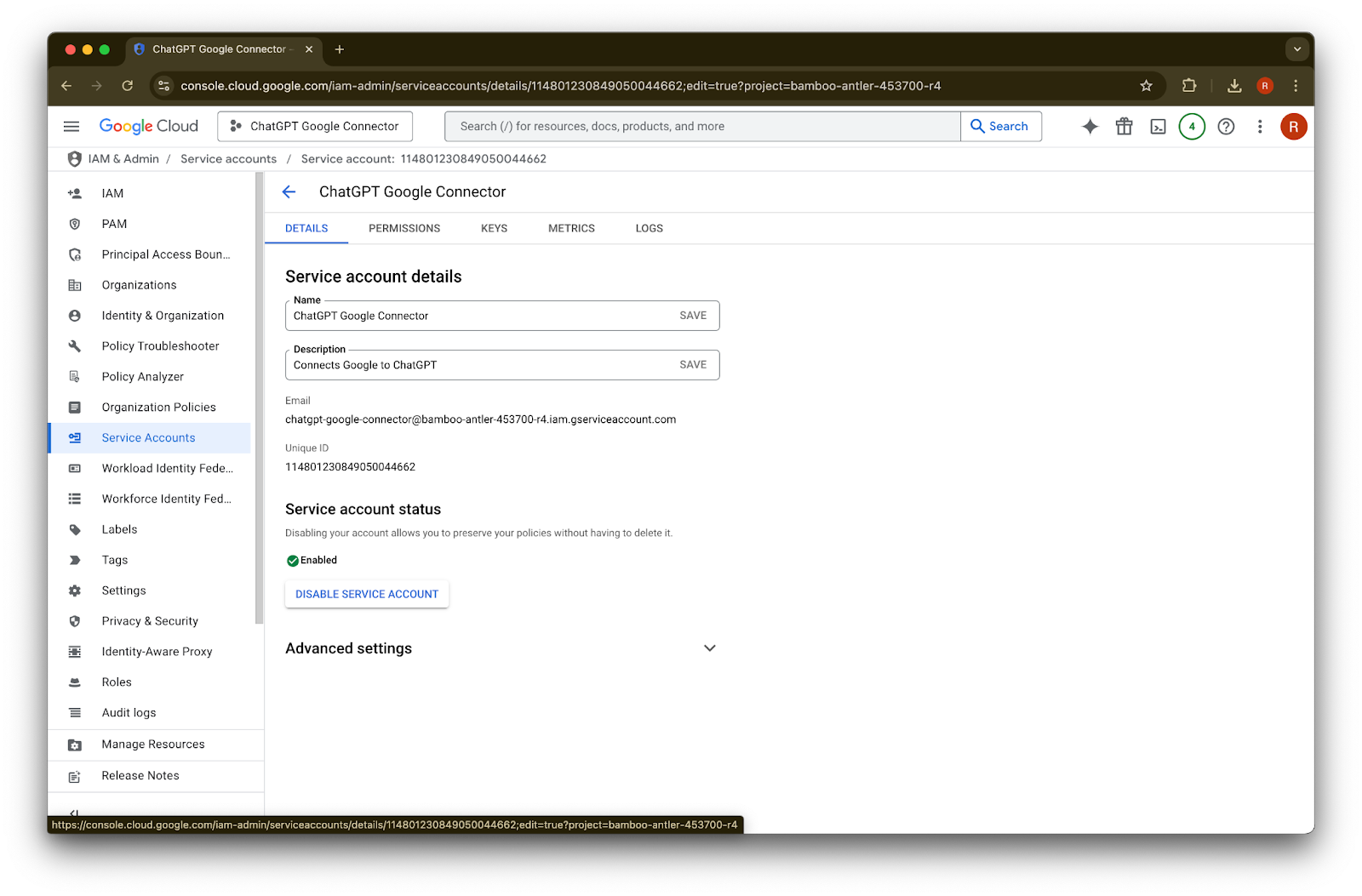
Posuňte se dolů a klikněte na Zobrazit konzoli pro správu Google Workspace. Konzole Google Workspace se otevře na nové kartě.
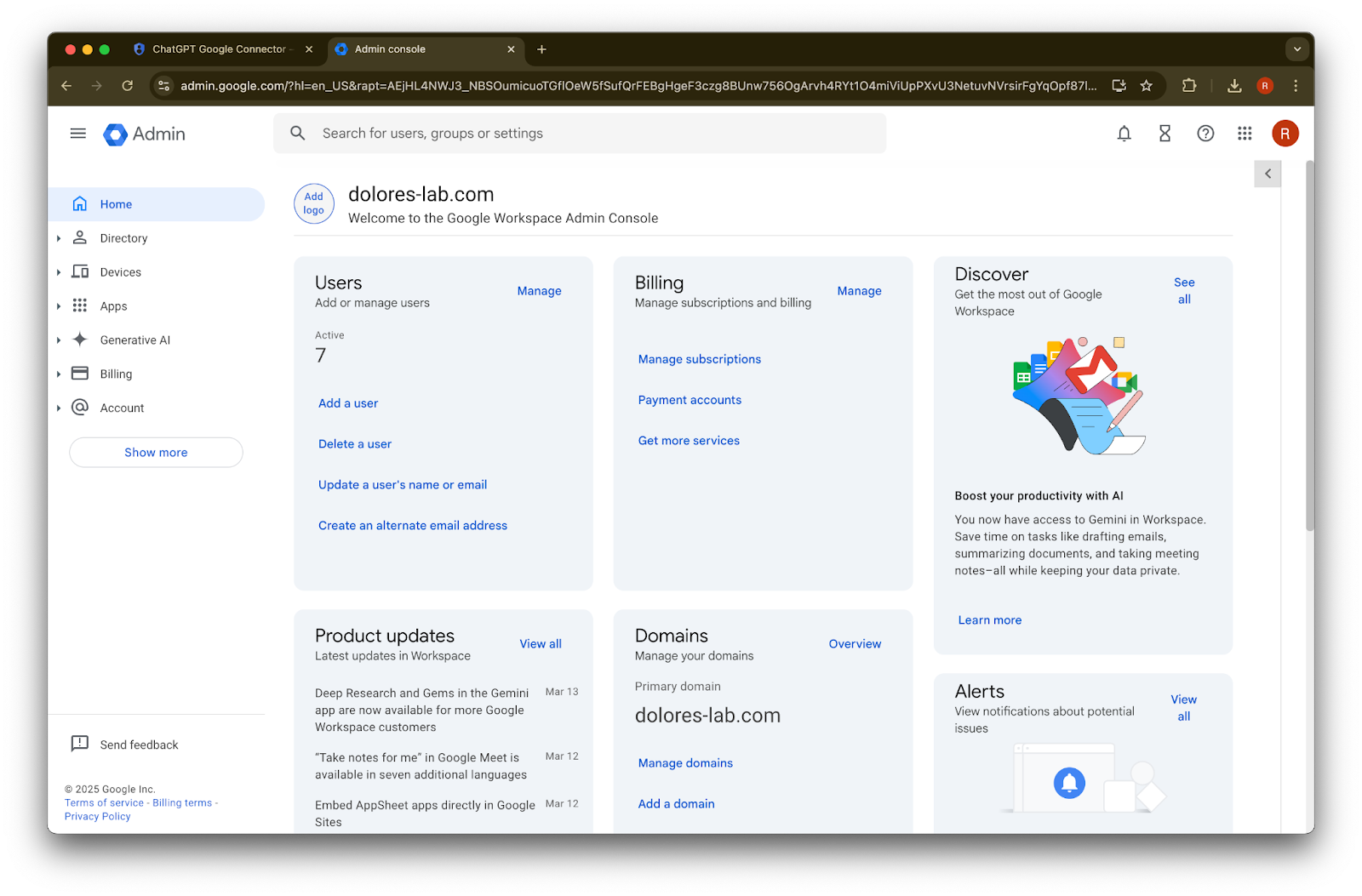
Klikněte na Zobrazit více
Rozbalte sekci Zabezpečení
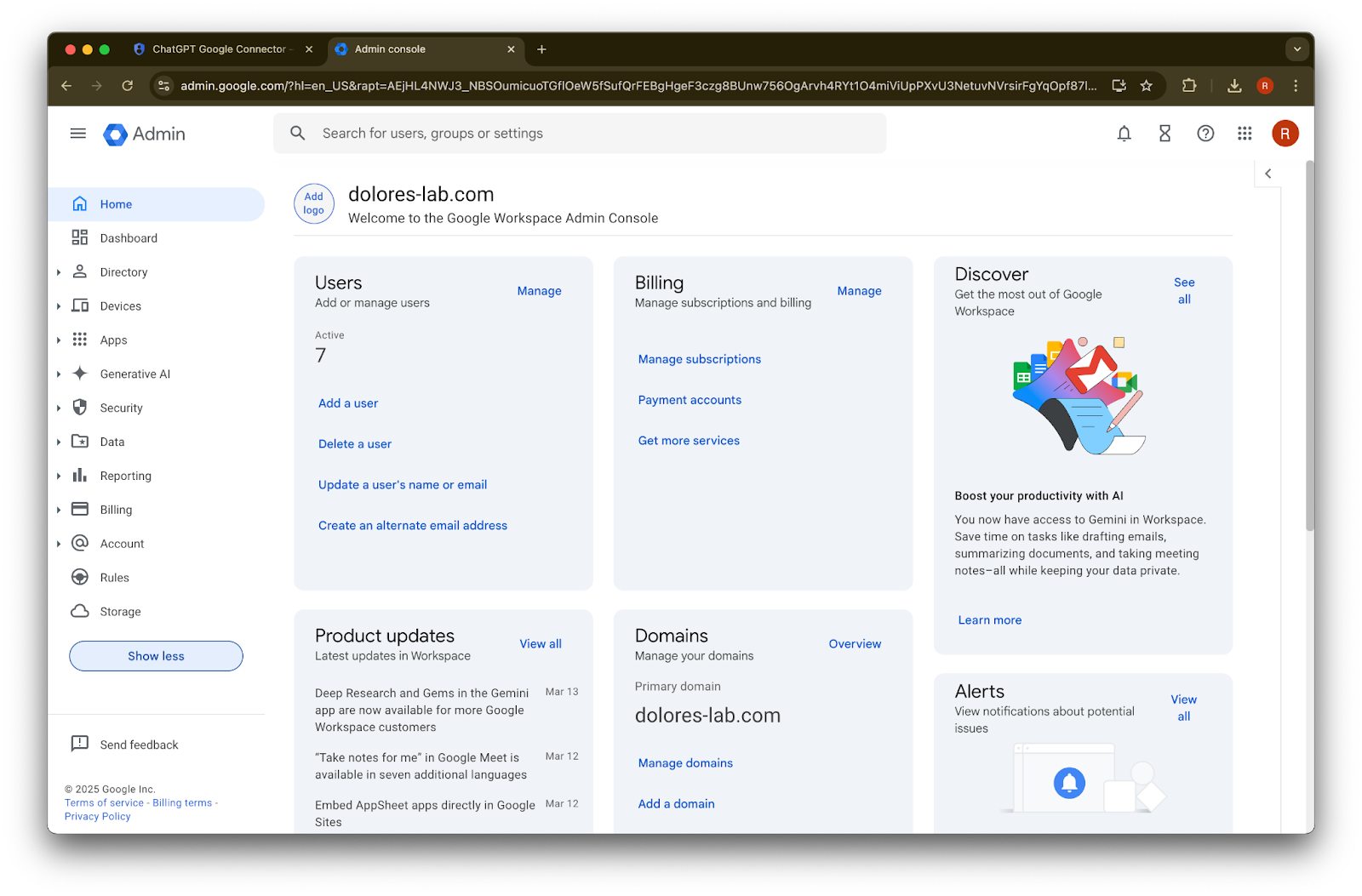
Rozbalte sekci Řízení přístupu a dat
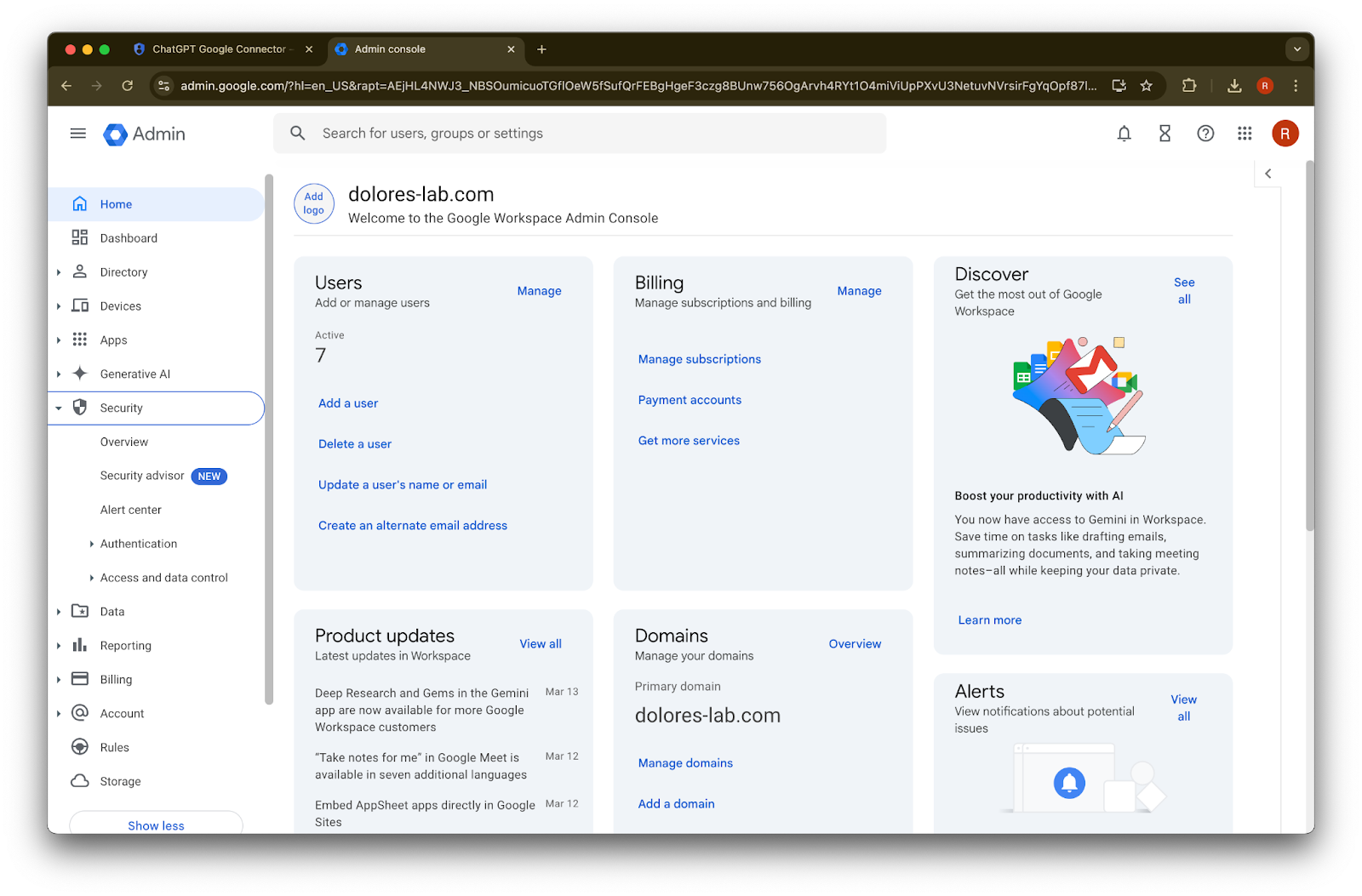
Klikněte na sekci Ovládací prvky API
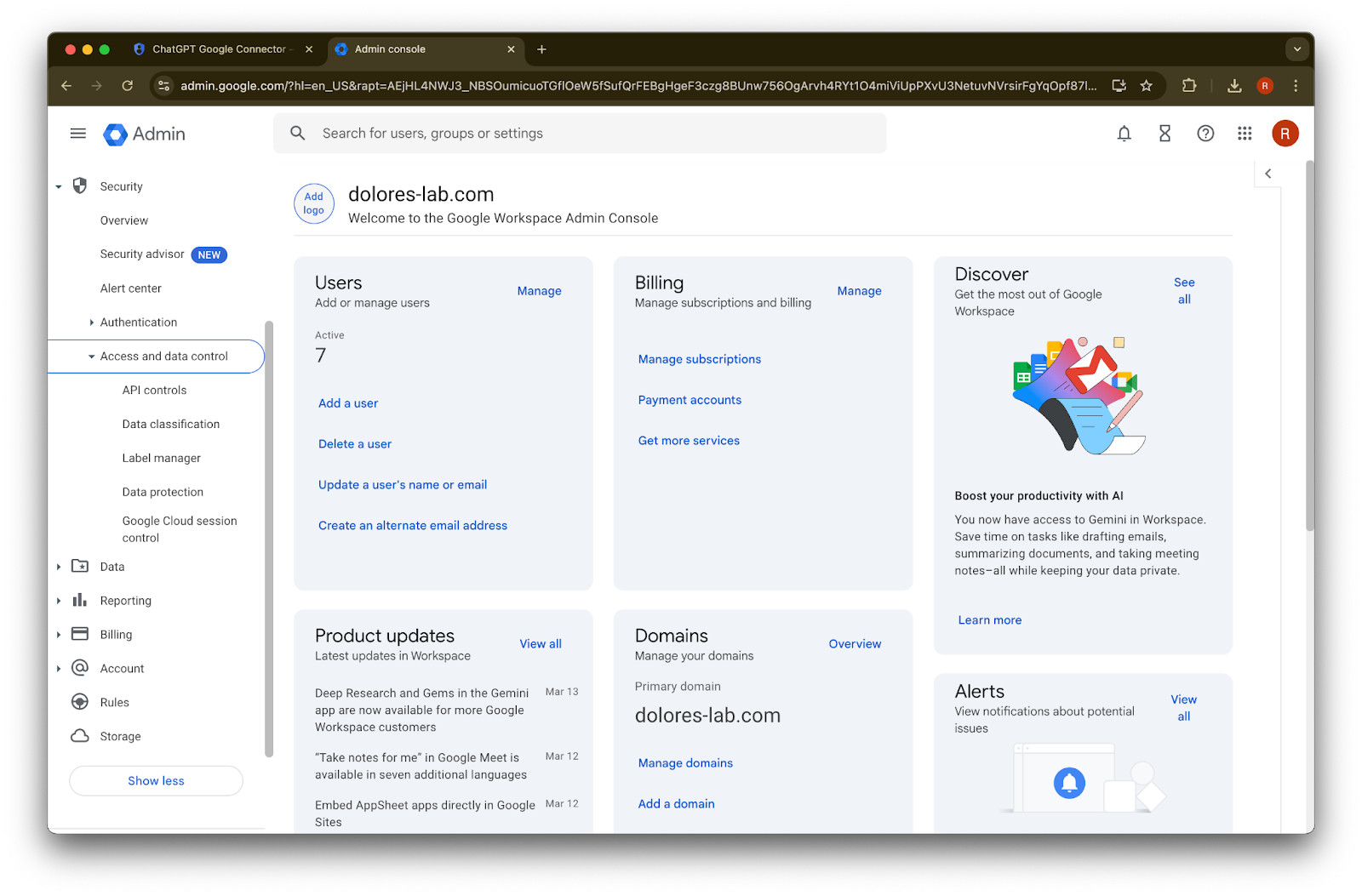
Klikněte na Spravovat delegování v rámci domény
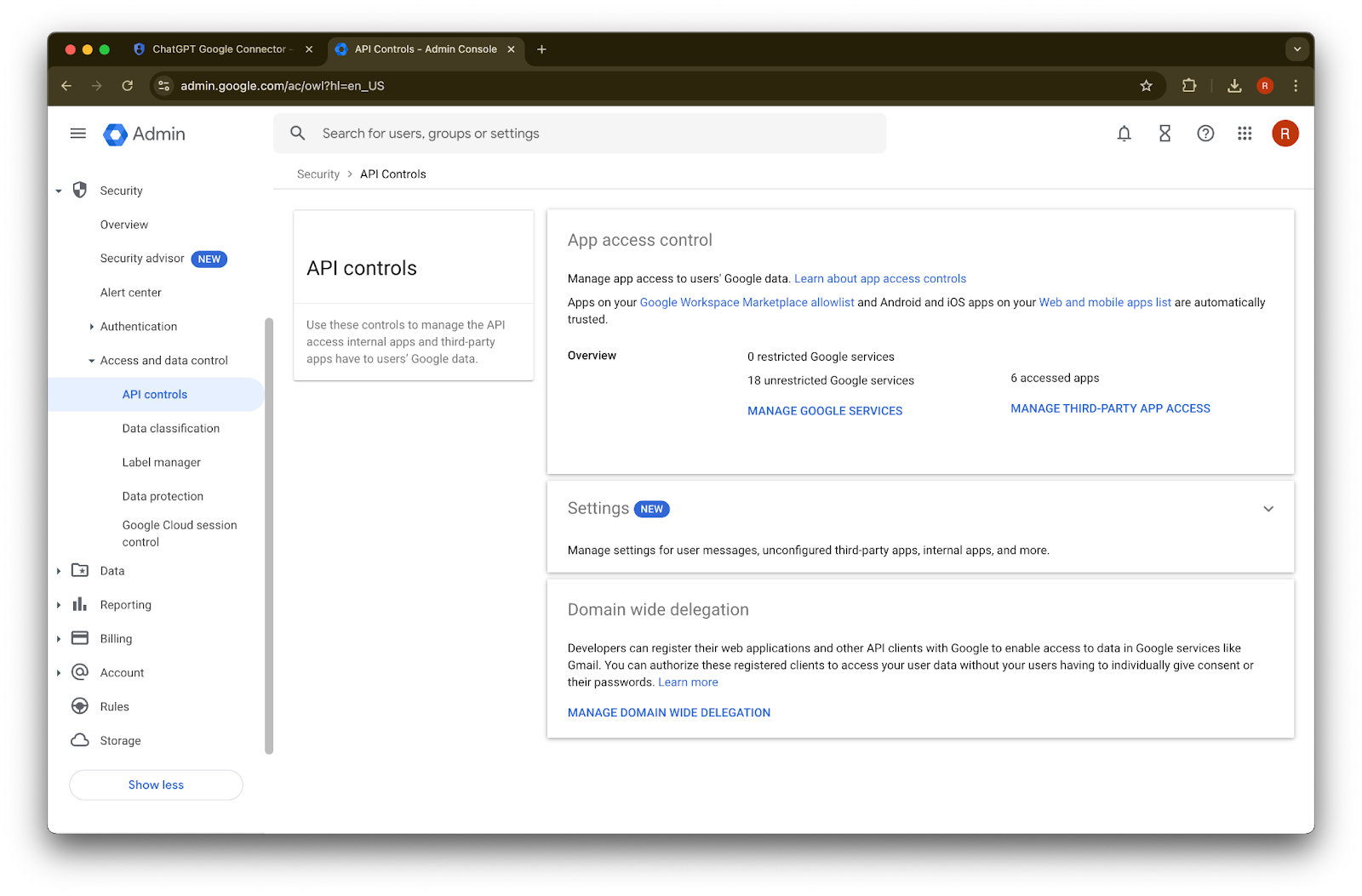
Klikněte na Přidat nové
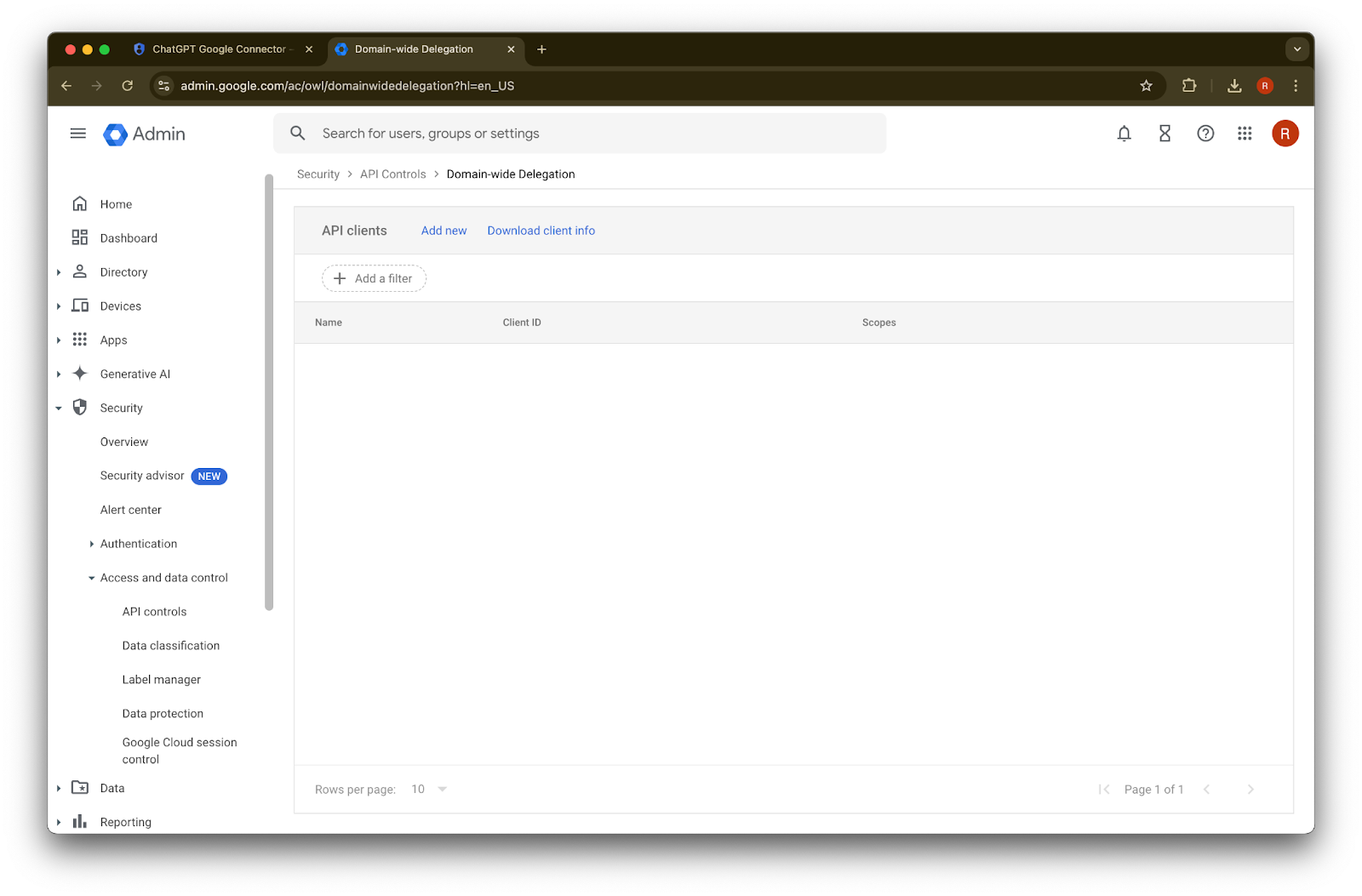
Jako hodnotu pro toto ID klienta použijte dříve poznamenané Jedinečné ID
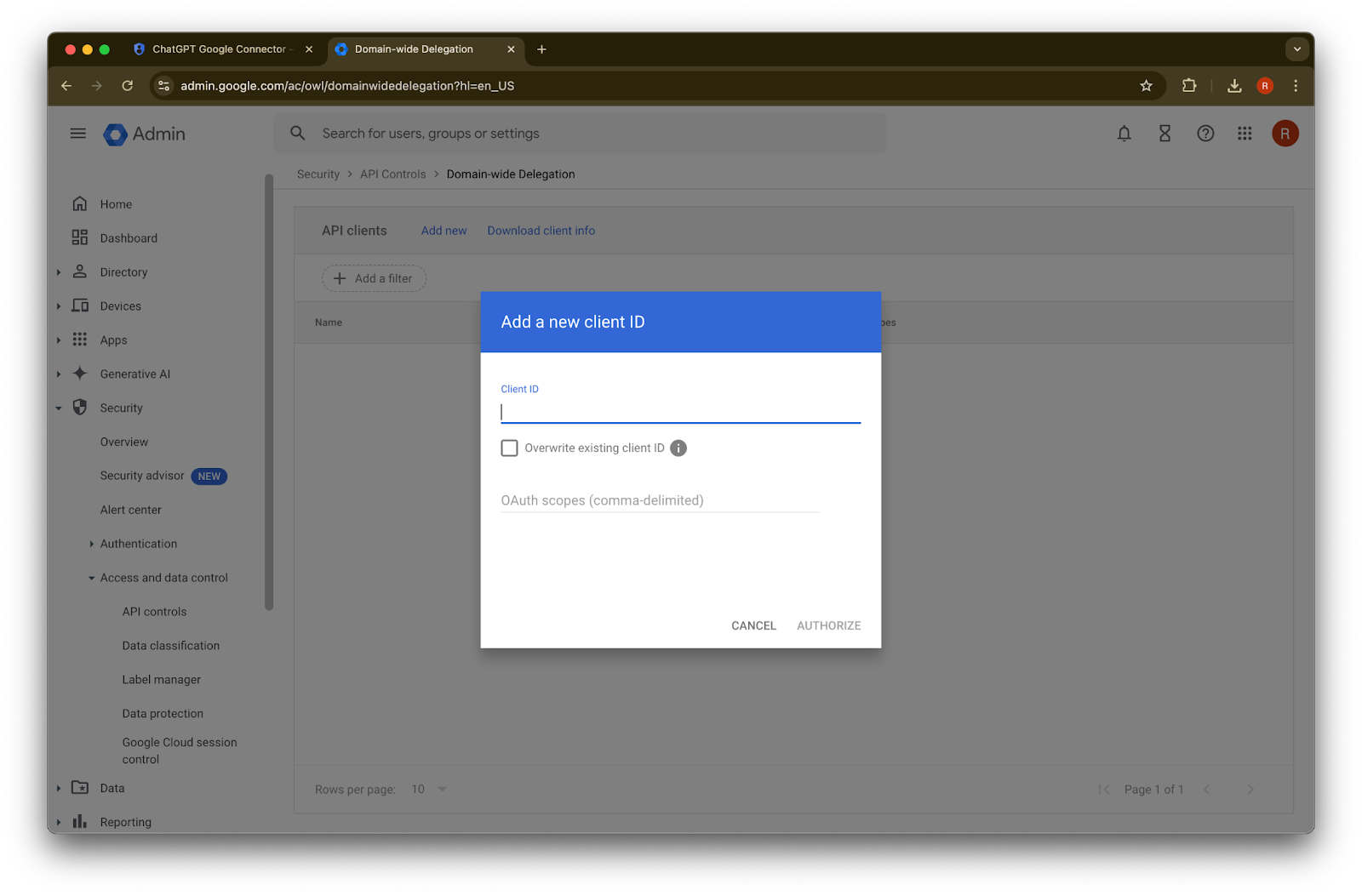
U rozsahů OAuth použijte následující hodnoty rozsahů oprávnění oddělené čárkami, které budete muset zkopírovat a vložit:
https://www.googleapis.com/auth/admin.directory.group.readonly, https://www.googleapis.com/auth/admin.directory.group.member.readonly, https://www.googleapis.com/auth/admin.directory.user.readonly, https://www.googleapis.com/auth/admin.directory.user.alias.readonly, https://www.googleapis.com/auth/drive.activity.readonly, https://www.googleapis.com/auth/drive.metadata.readonly, https://www.googleapis.com/auth/drive.readonly, https://www.googleapis.com/auth/userinfo.profile, https://www.googleapis.com/auth/userinfo.email| Rozsah | Uvažování |
| admin.directory.group.readonly | vynucovat oprávnění založená na skupinách |
| admin.directory.group.member.readonly | vynucovat oprávnění založená na skupinách |
| admin.directory.user.alias.readonly | zpracovávat případy, kdy uživatel získá oprávnění prostřednictvím aliasu |
| drive.activity.readonly | dostávat upozornění, když dojde ke změnám souborů |
| drive.metadata.readonly | synchronizovat obsah souborů a související metadata (např. datum poslední úpravy) |
| drive.readonly | synchronizovat obsah souborů a související metadata (např. datum poslední úpravy) |
| userinfo.profile | určit uživatele, pro které synchronizujeme soubory |
| userinfo.email | určit uživatele, pro které synchronizujeme soubory |
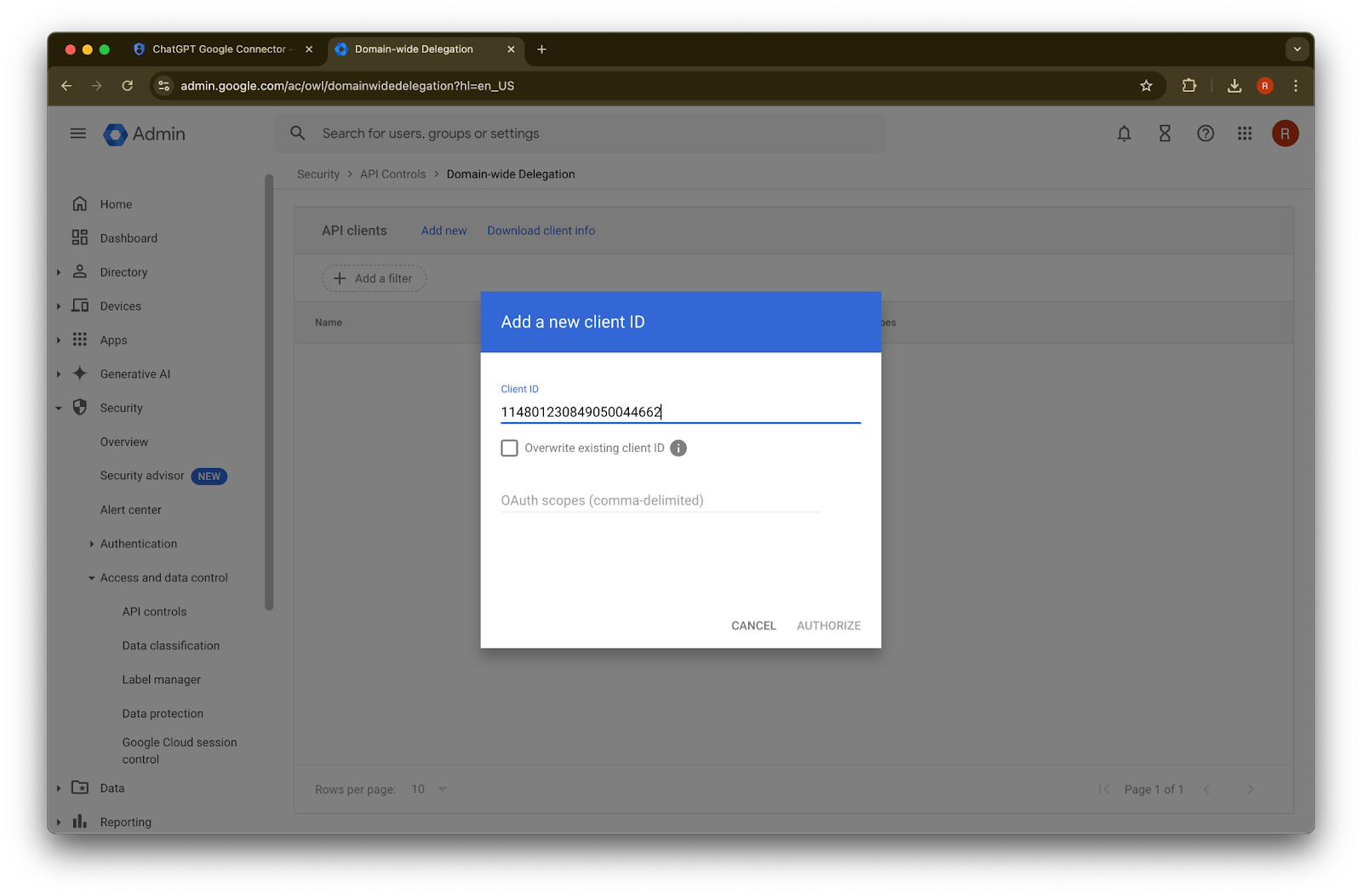
45. Klikněte na Autorizovat
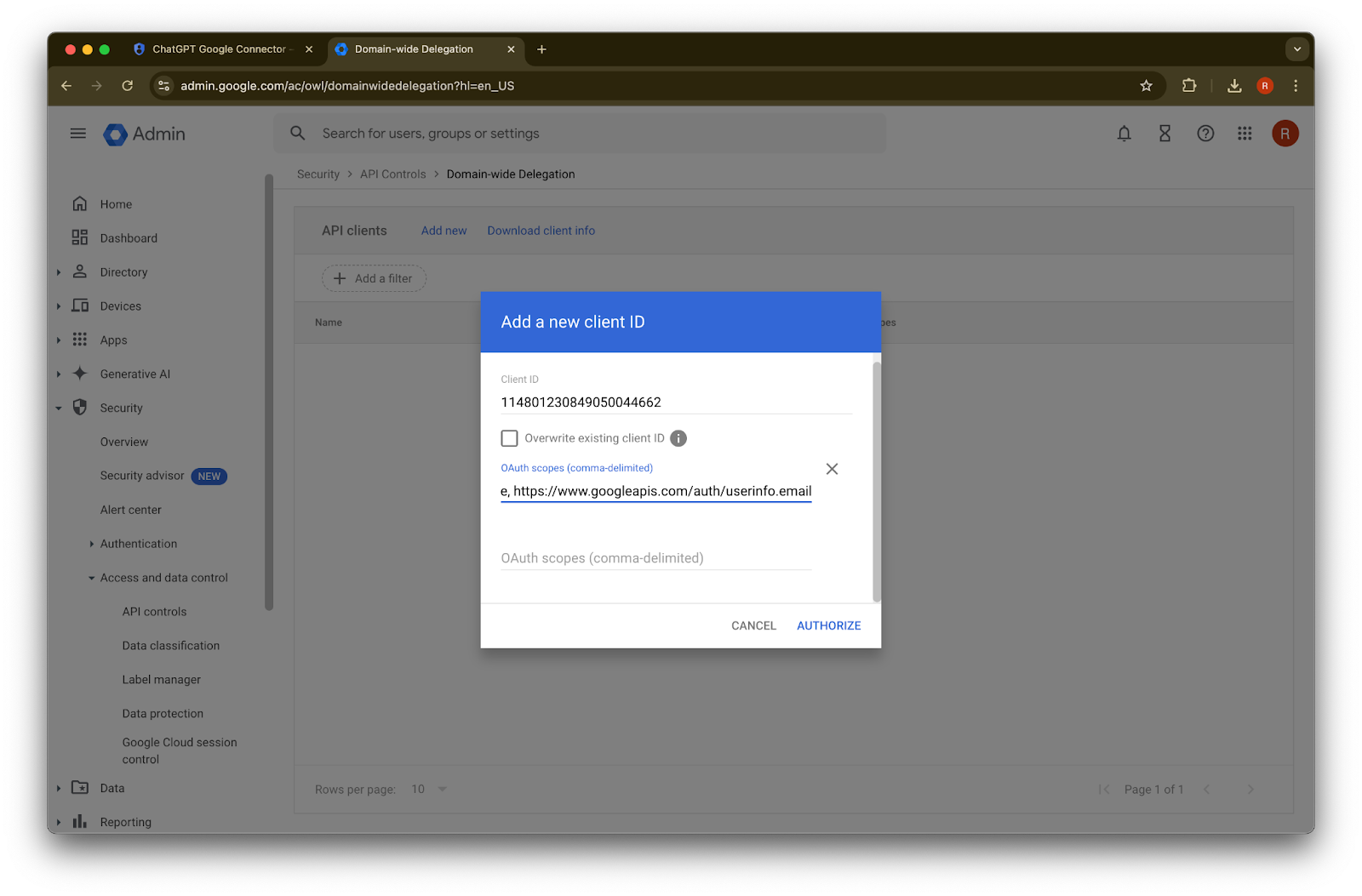
46. Hotovo!
Nastavení účtu správce
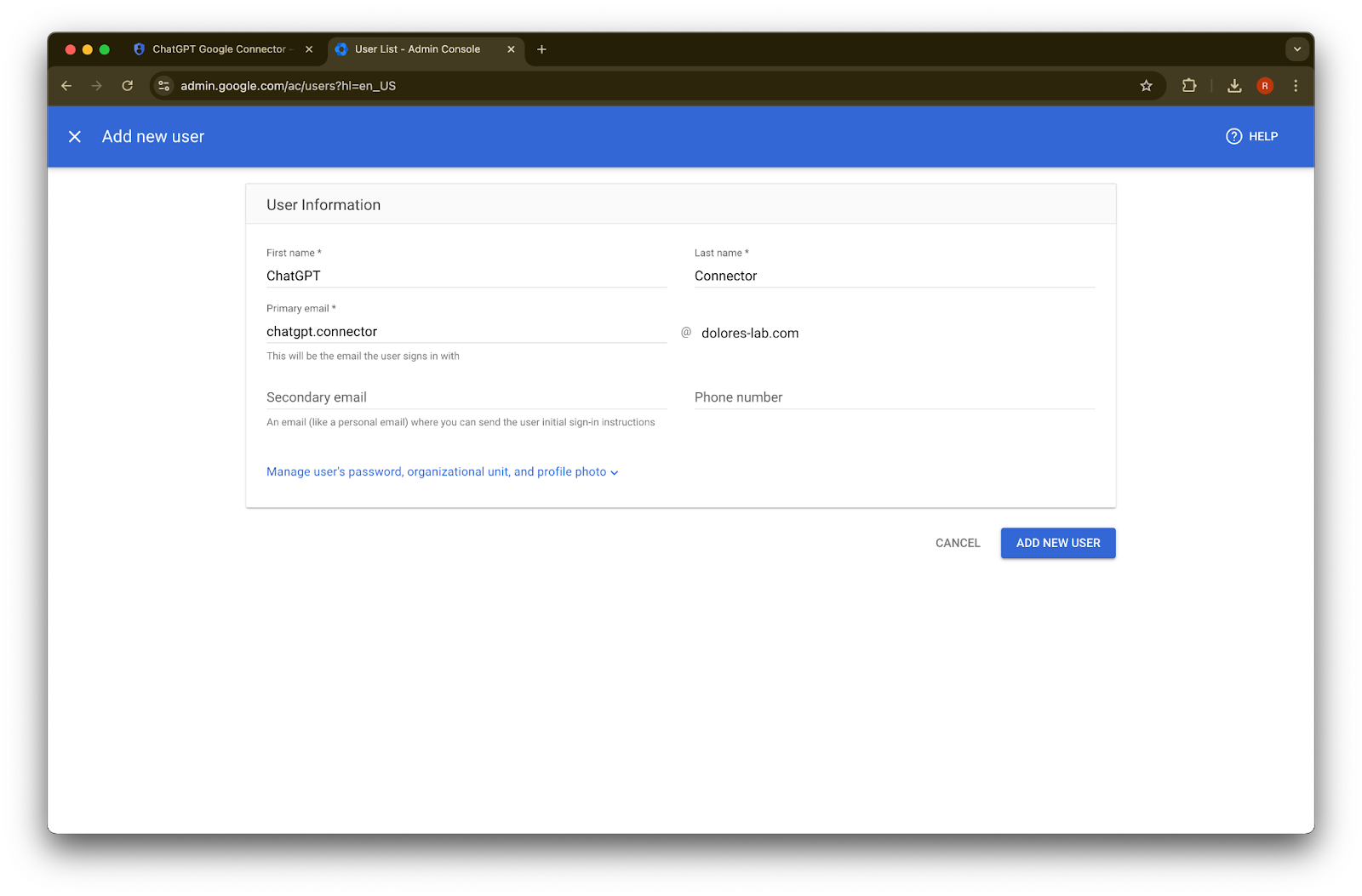
Rozbalte Adresář
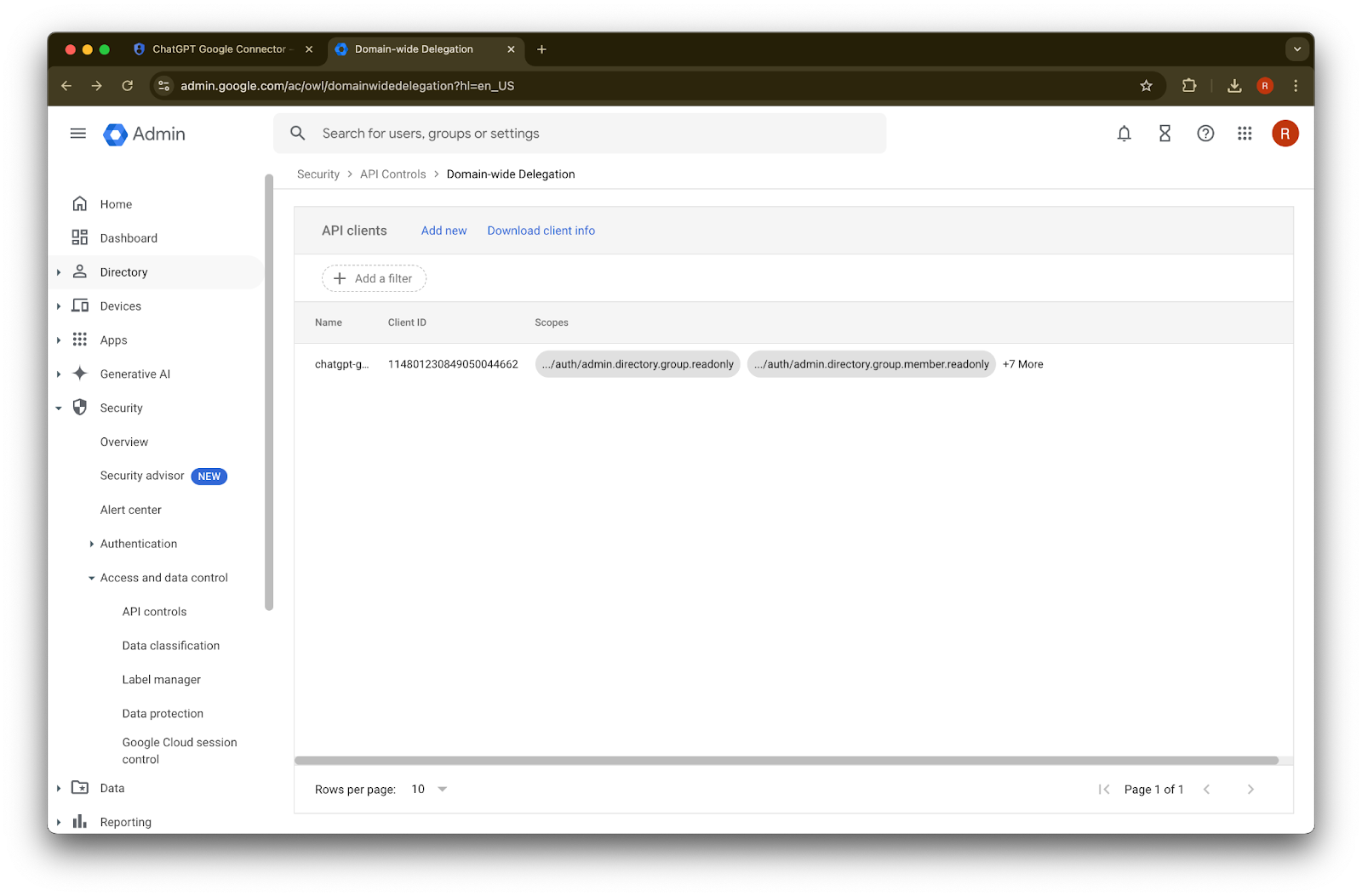
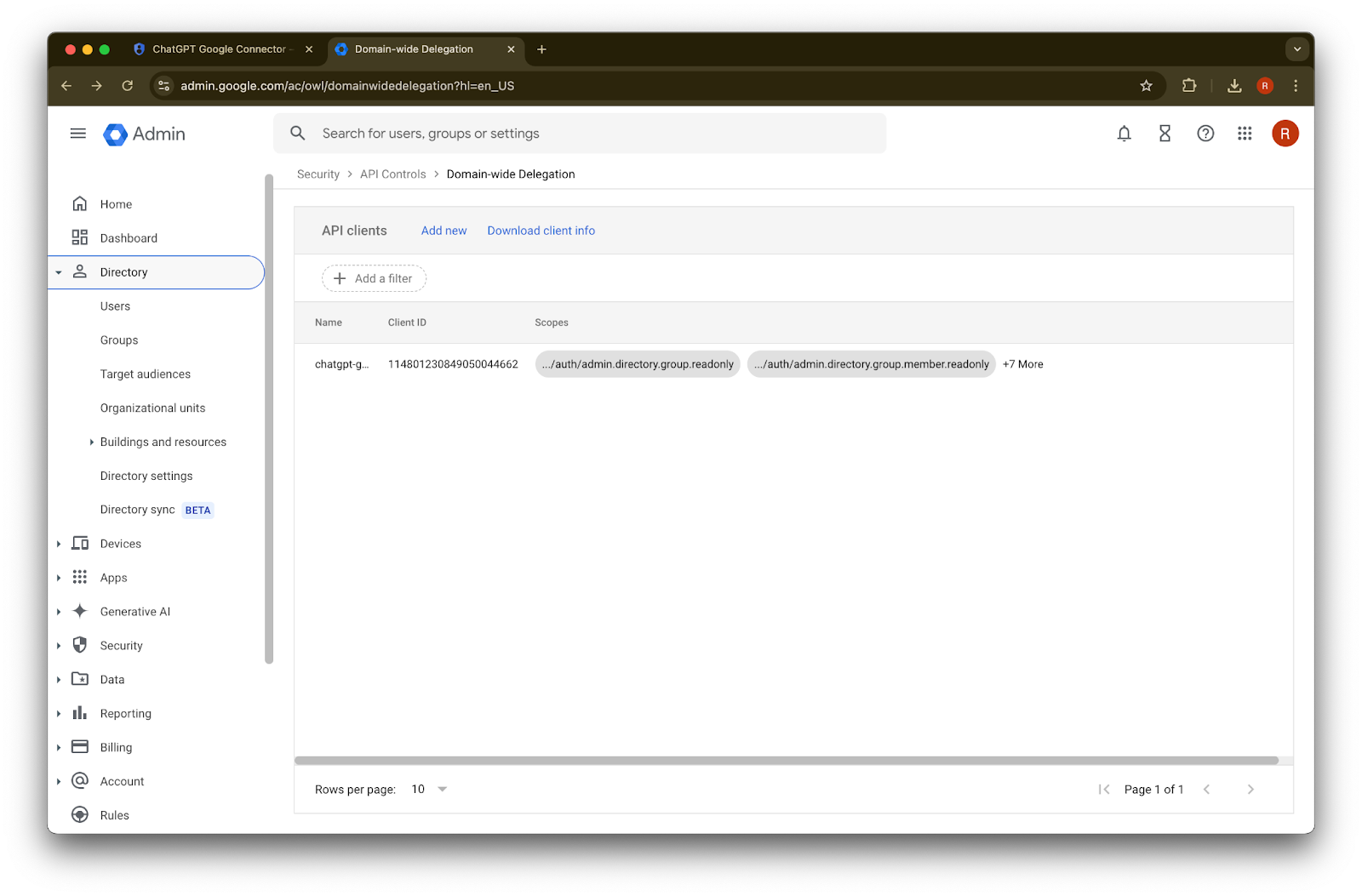
Klikněte na Uživatelé
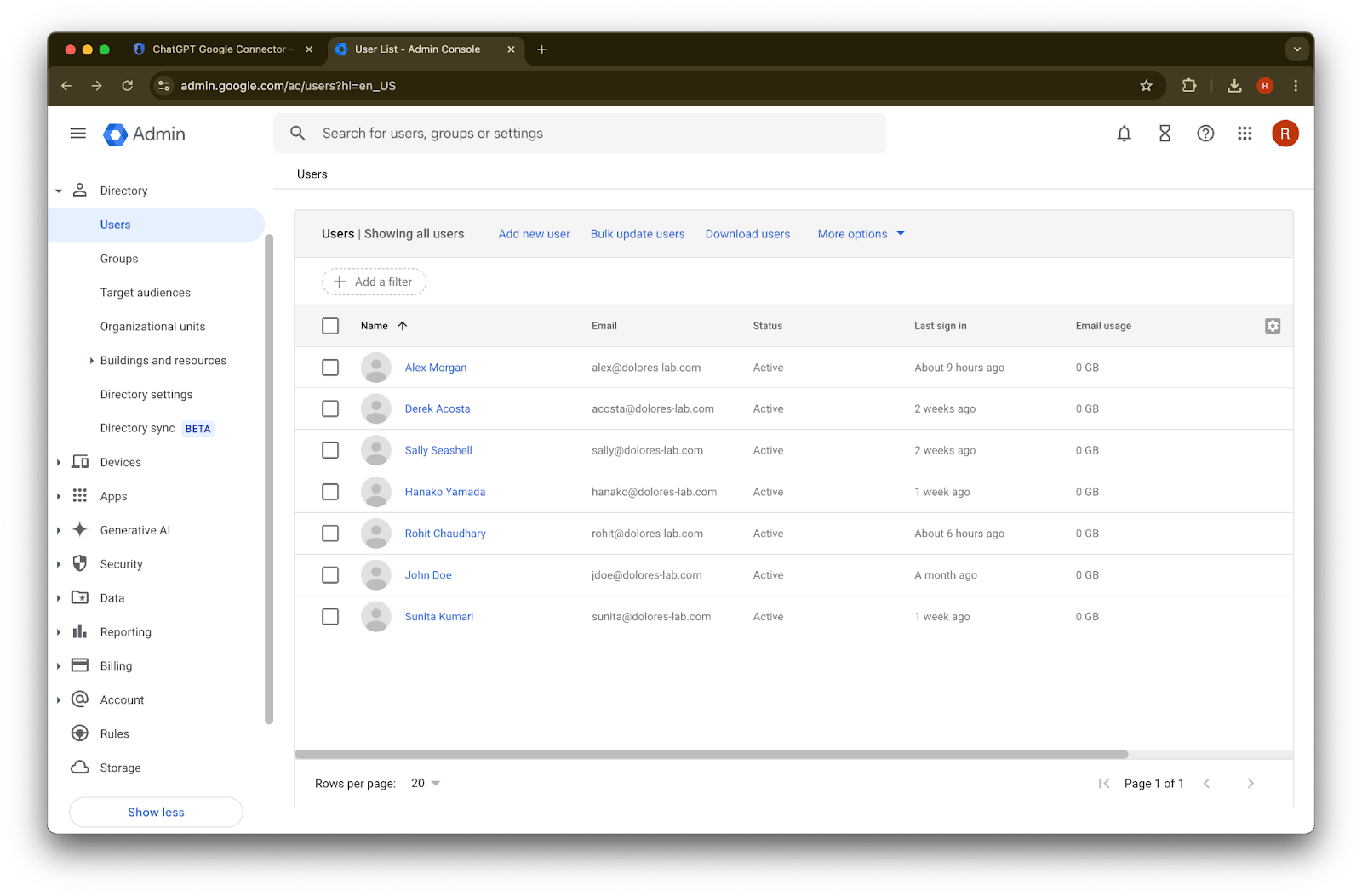
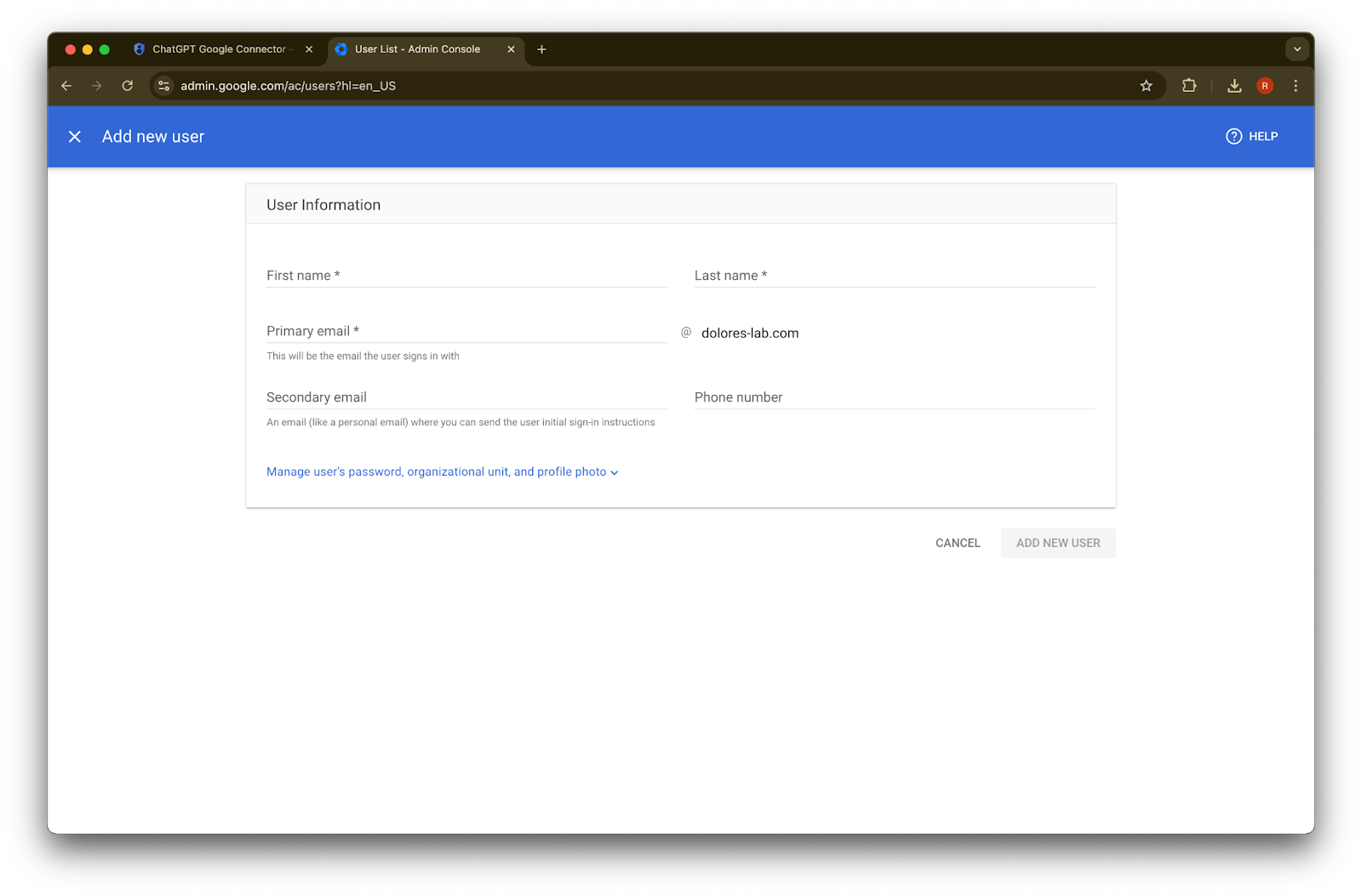
Zadejte vybrané jméno, příjmení a primární e-mailovou adresu
Klikněte na Přidat nového uživatele
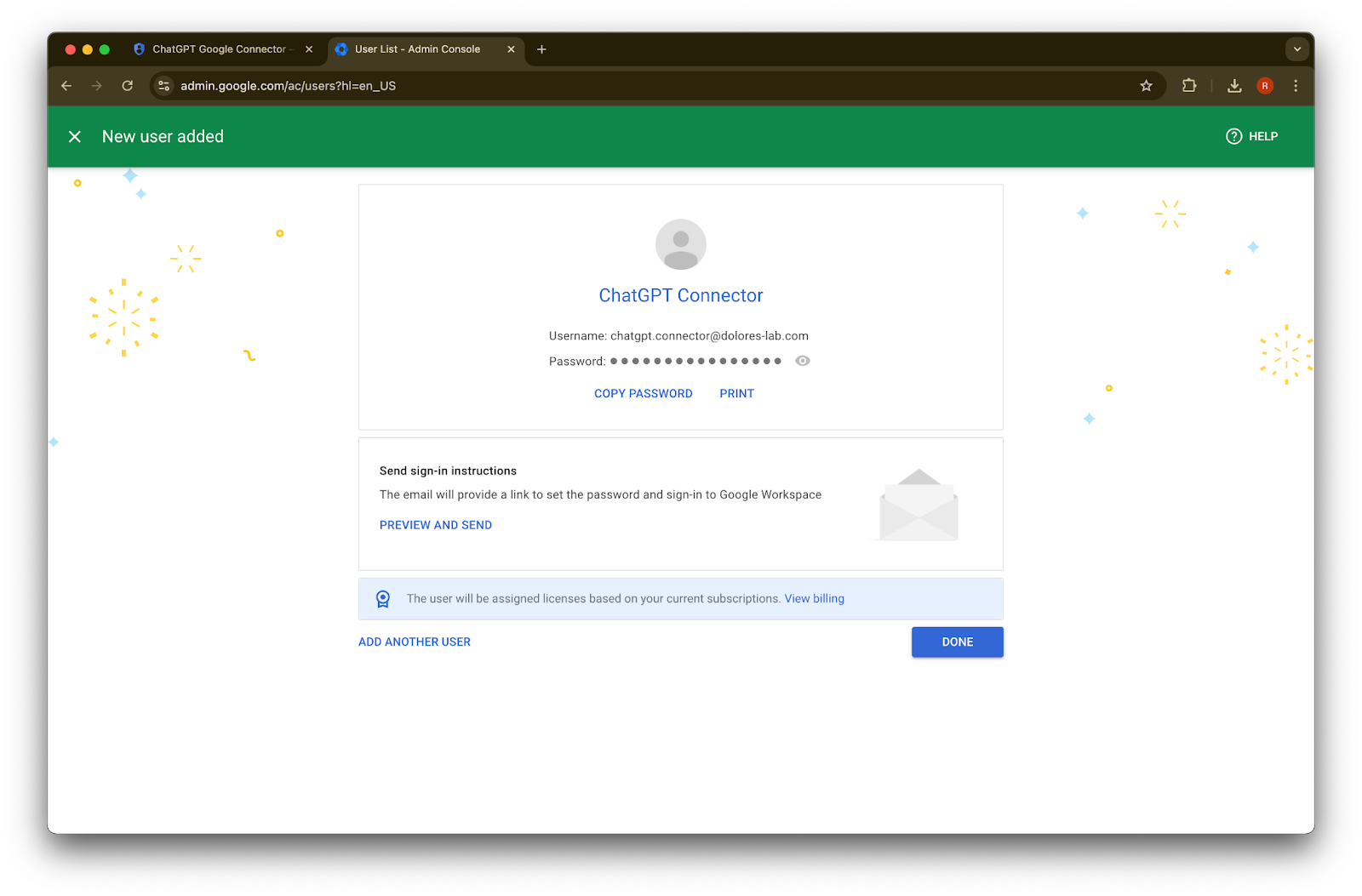
(Volitelné) Zaznamenejte si tyto přihlašovací údaje. ChatGPT tyto přihlašovací údaje nepotřebuje.
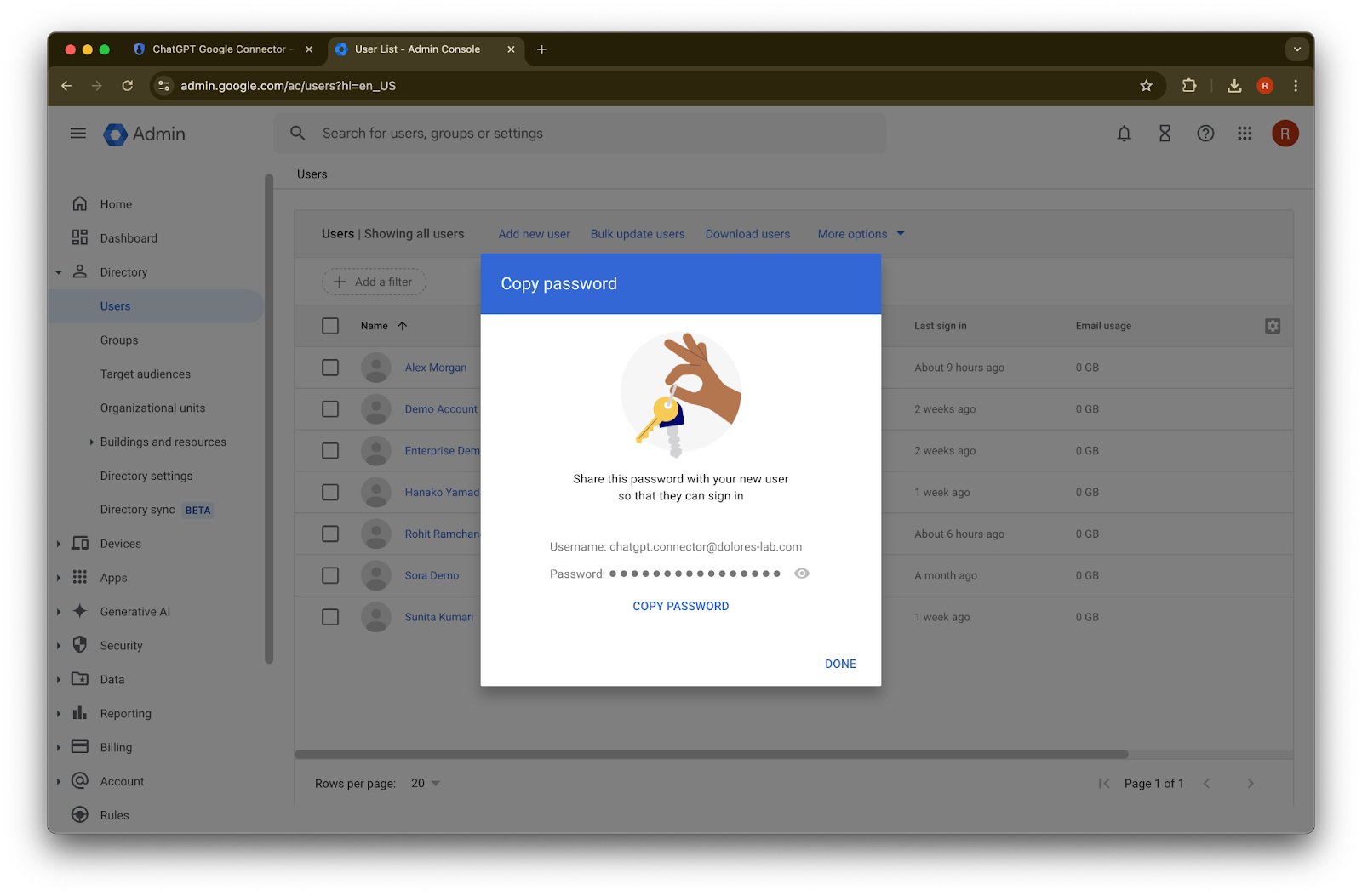
Klikněte na Hotovo.
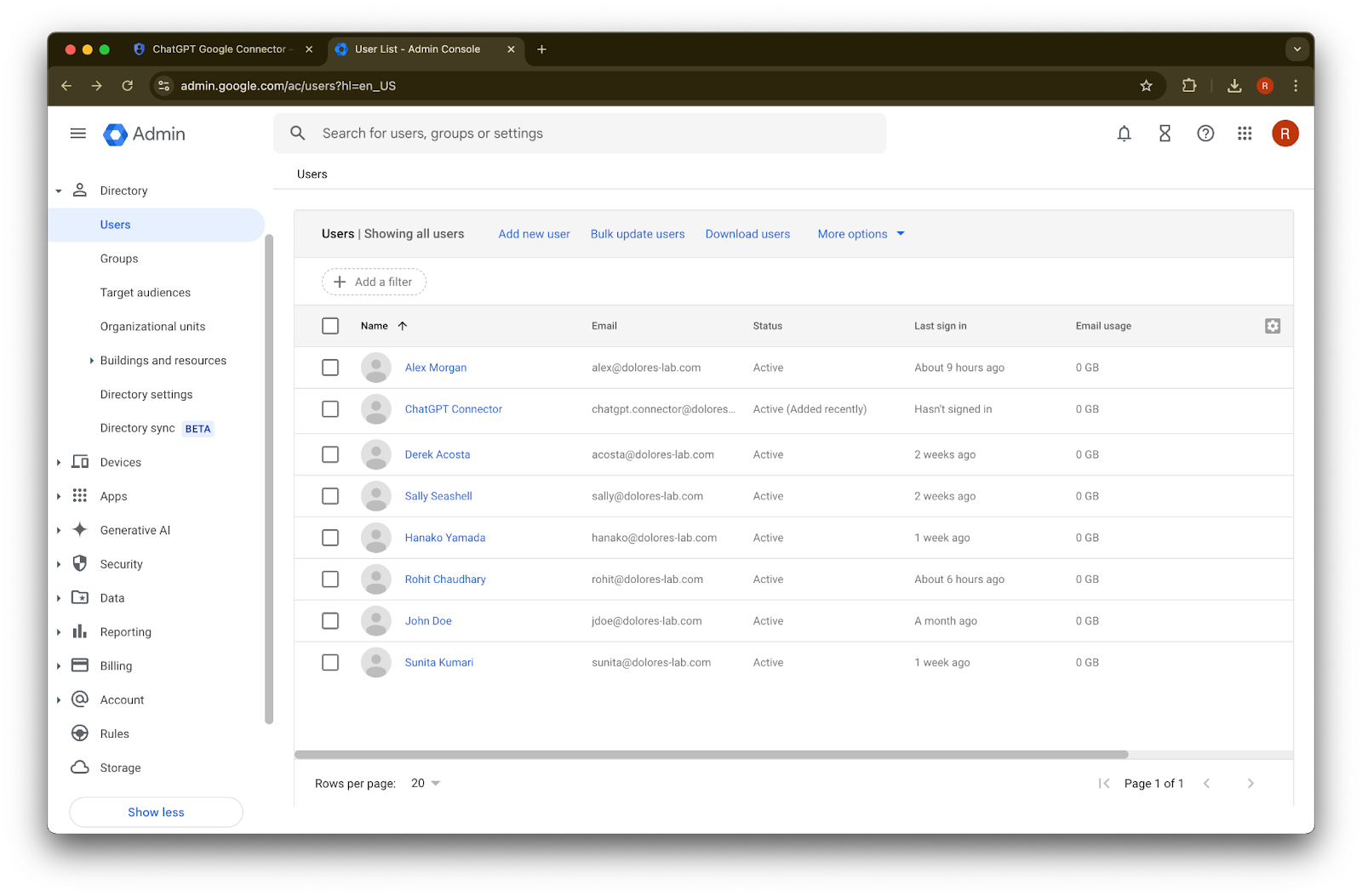
Klikněte na účet, který jste právě vytvořili. Pokud se v seznamu nezobrazí, obnovte stránku nebo vymažte mezipaměť a soubory cookie a zkuste to znovu.
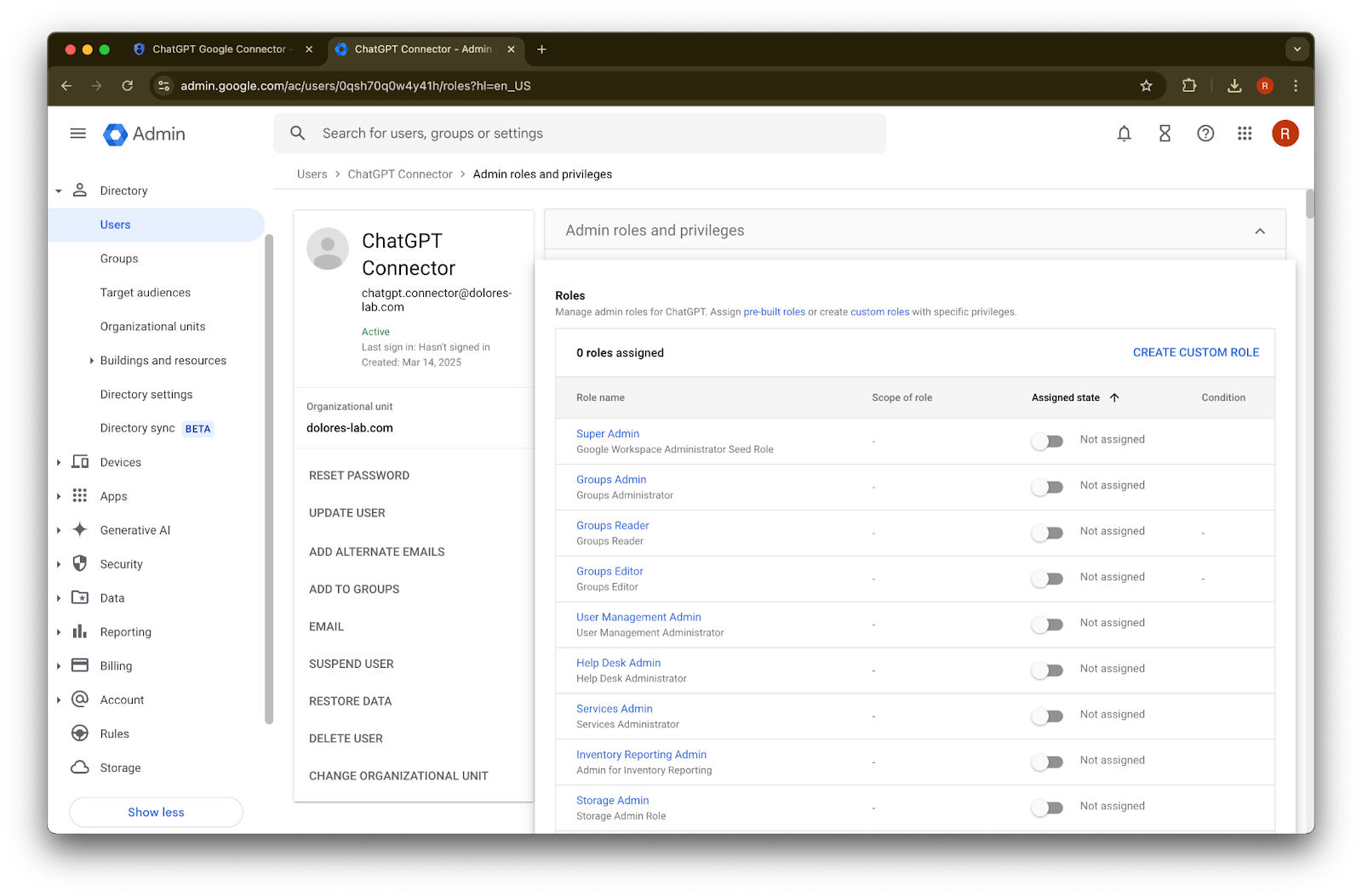
Klikněte na přiřadit role.
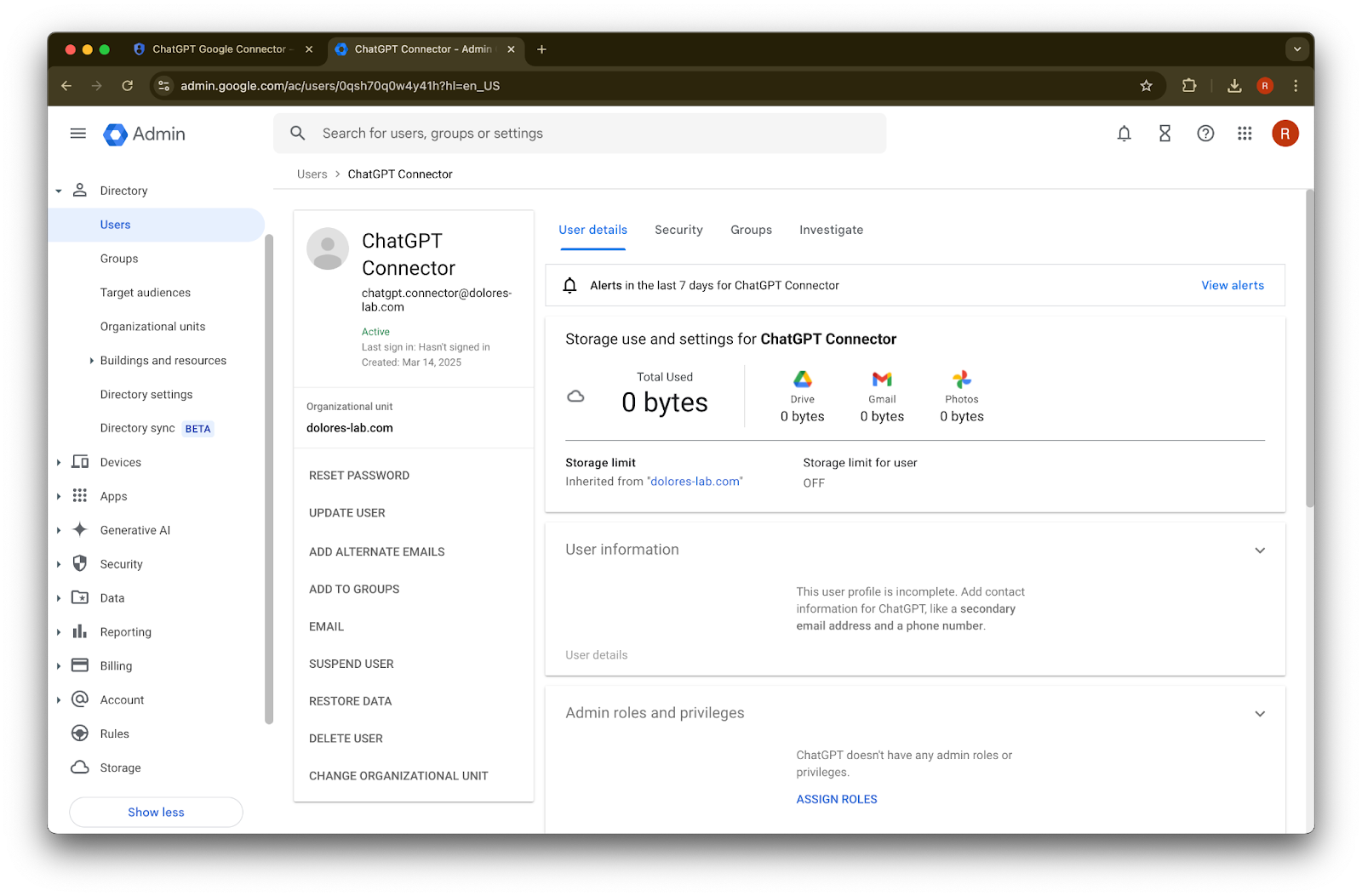
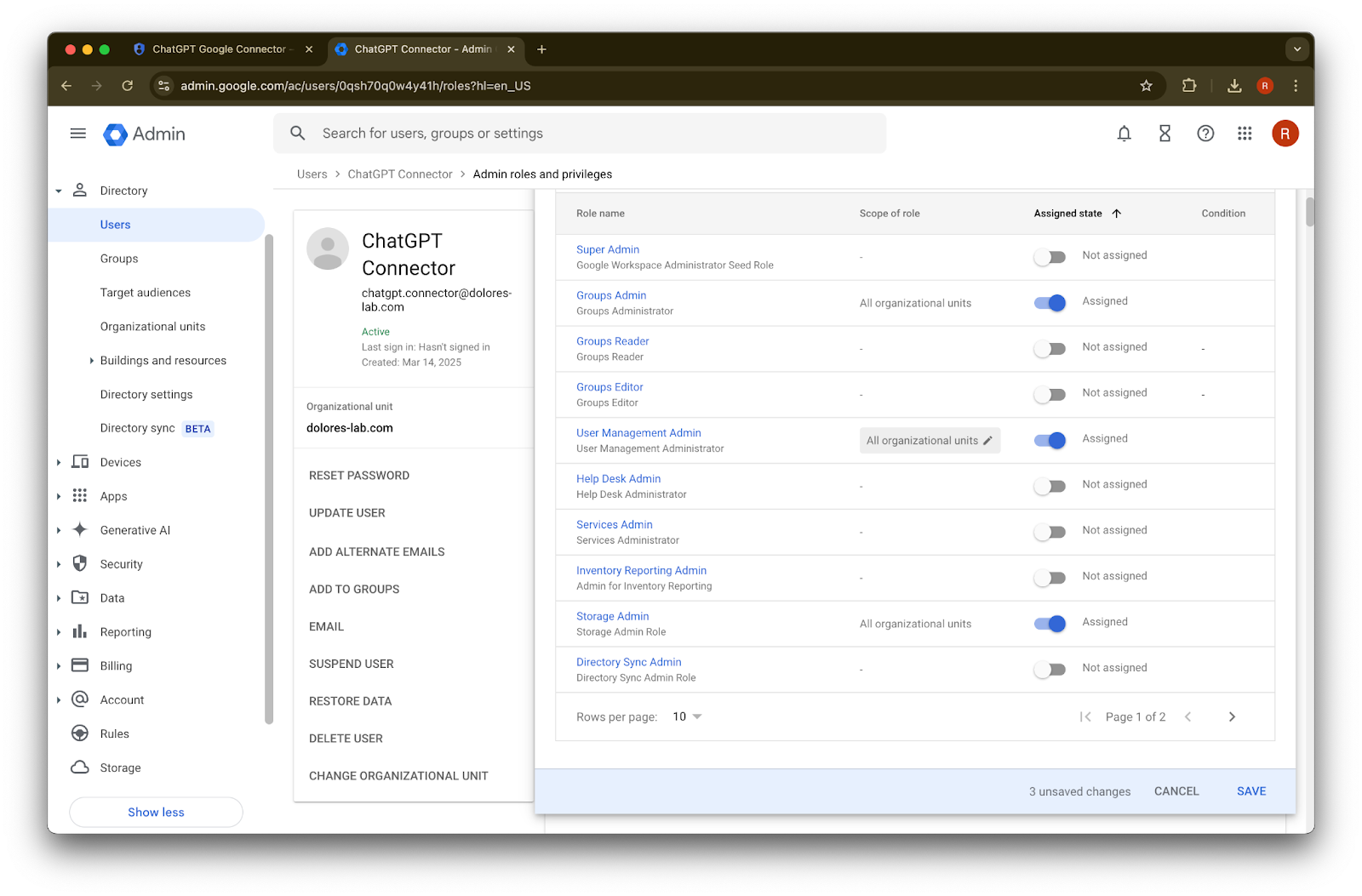
Zapněte role Čtenář skupin, Správce správy uživatelů a Správce úložiště.
Posuňte se dolů a klikněte na Uložit. Účet správce byl nyní úspěšně vytvořen a nakonfigurován.
Dokončení nastavení v konzoli pro správu ChatGPT
Přejděte do ChatGPT a klikněte na ikonu profilu v pravém horním rohu stránky.
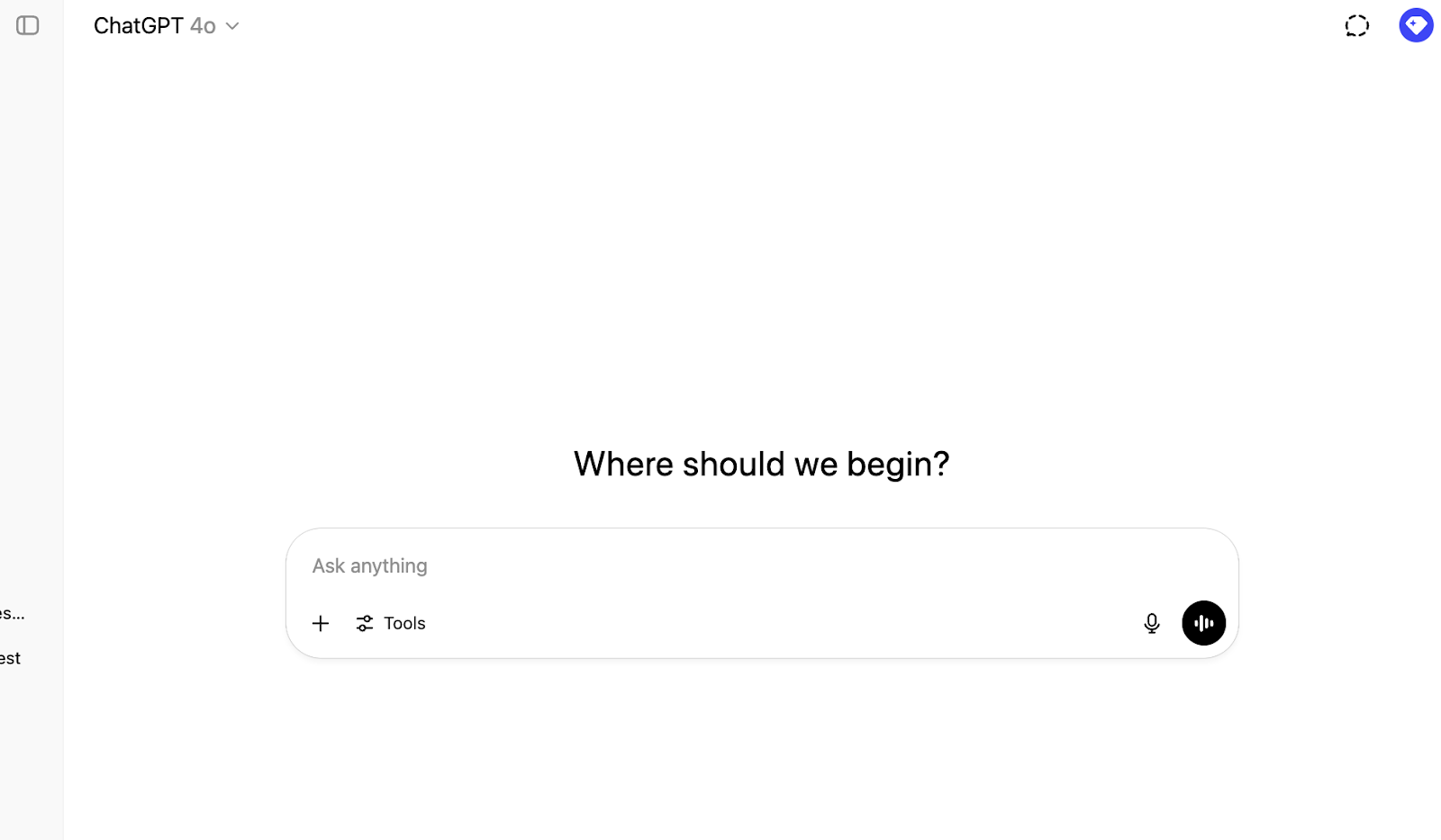
Klikněte na Spravovat pracovní prostor
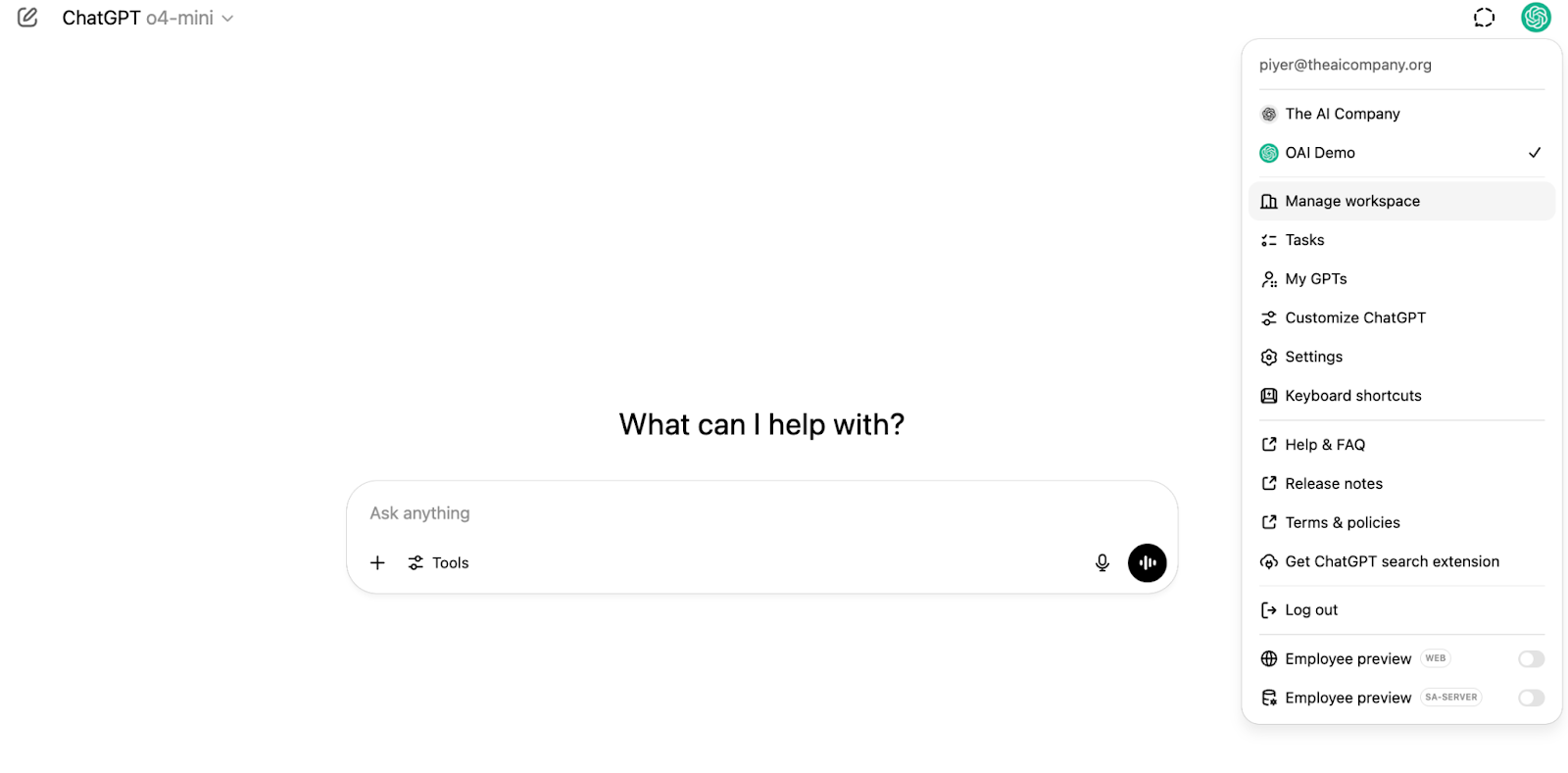
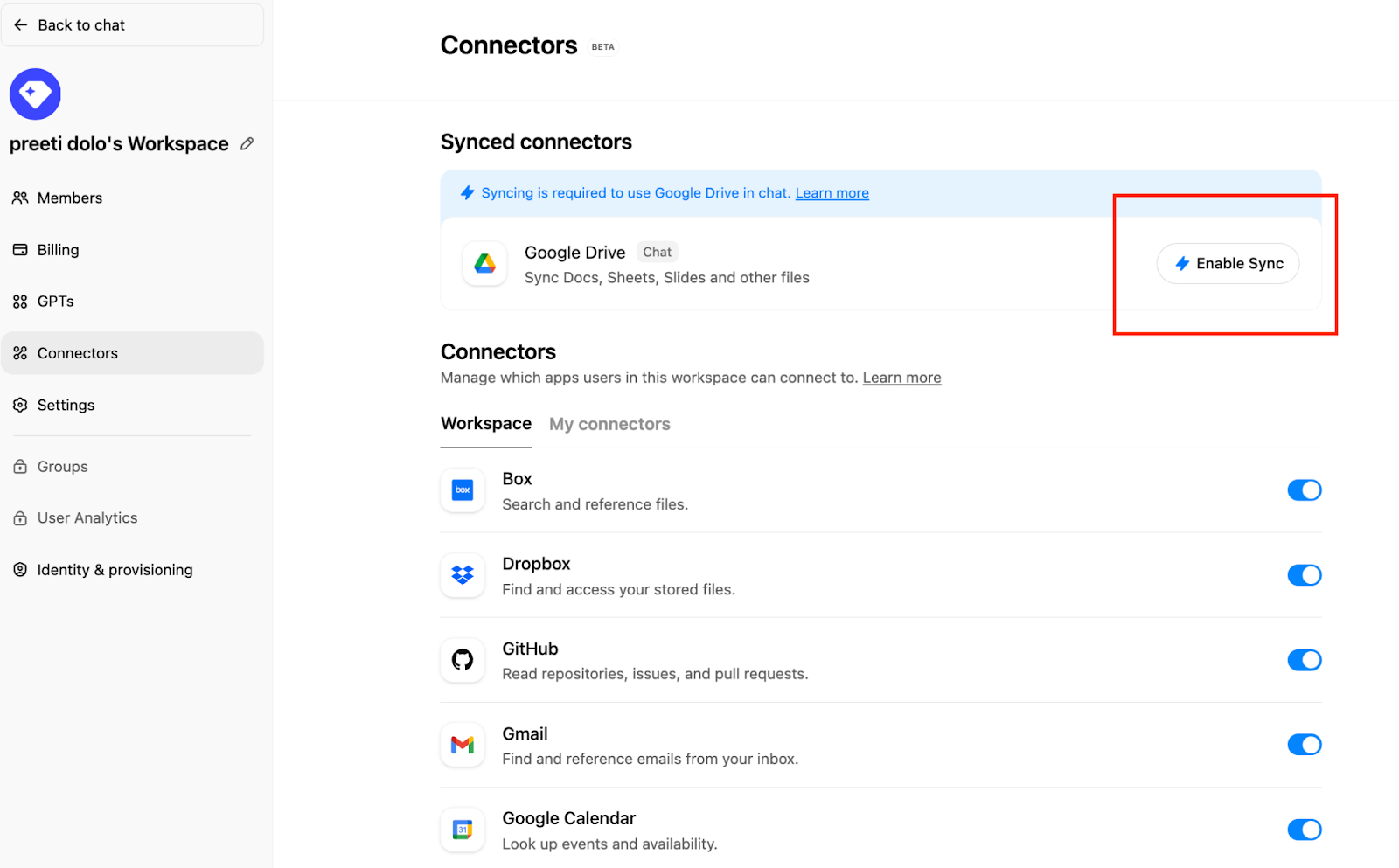
Klikněte na Připojení a poté v části „Synchronizované konektory“ → Povolit synchronizaci
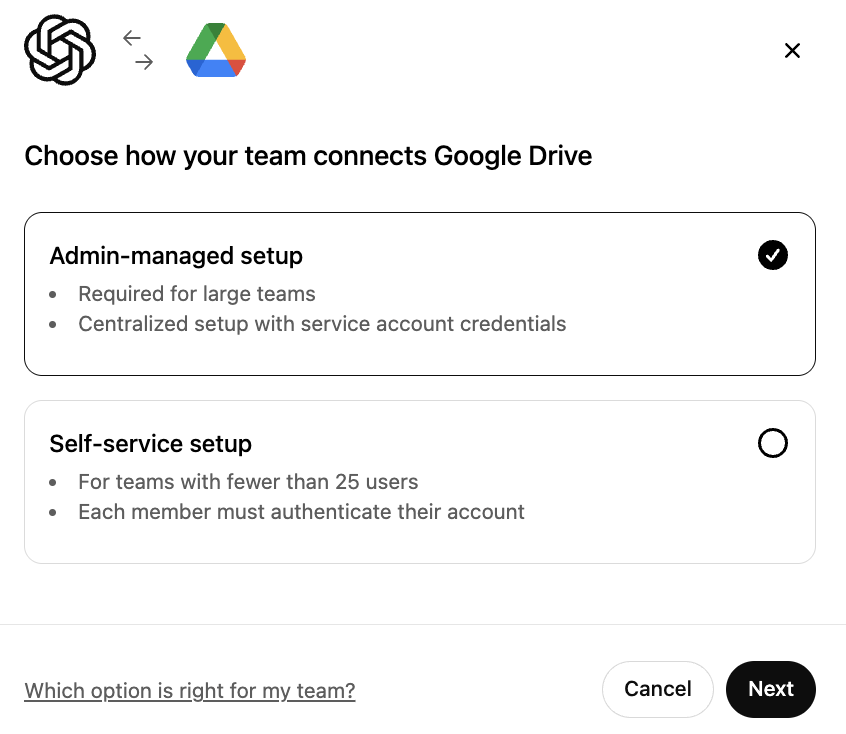
Ujistěte se, že je vybráno Spravováno správcem, a klikněte na Další
Zadejte zobrazovaný název. Doporučujeme použít název vašeho Google Workspace.
Upozorňujeme, že změnu názvu připojení aktuálně nepodporujeme.
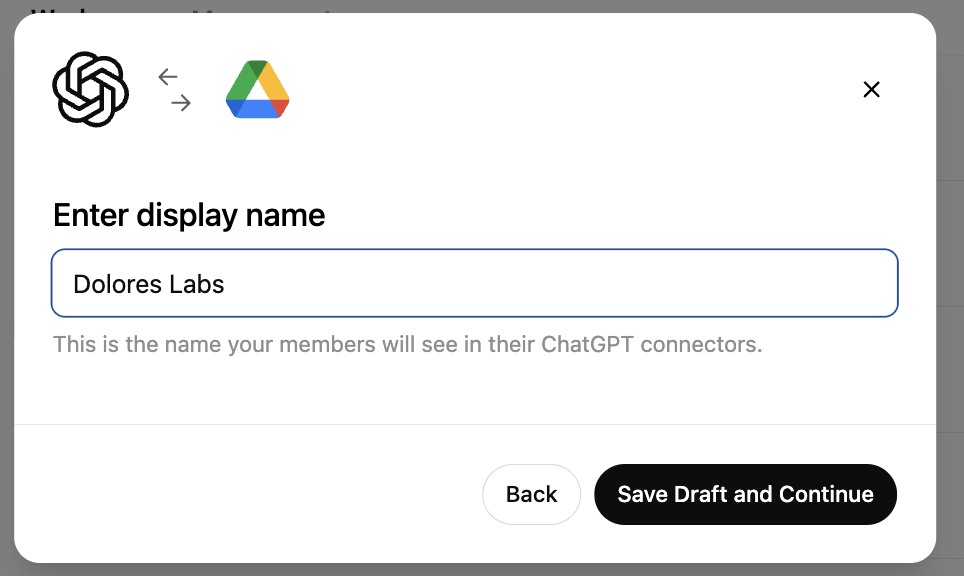
Klikněte na Uložit koncept a pokračovat
Klikněte na Nahrát klíč. Vyberte soubor JSON, což je klíč, který jste stáhli při výše uvedeném nastavování účtu služby. Ujistěte se, že je tento klíč správný
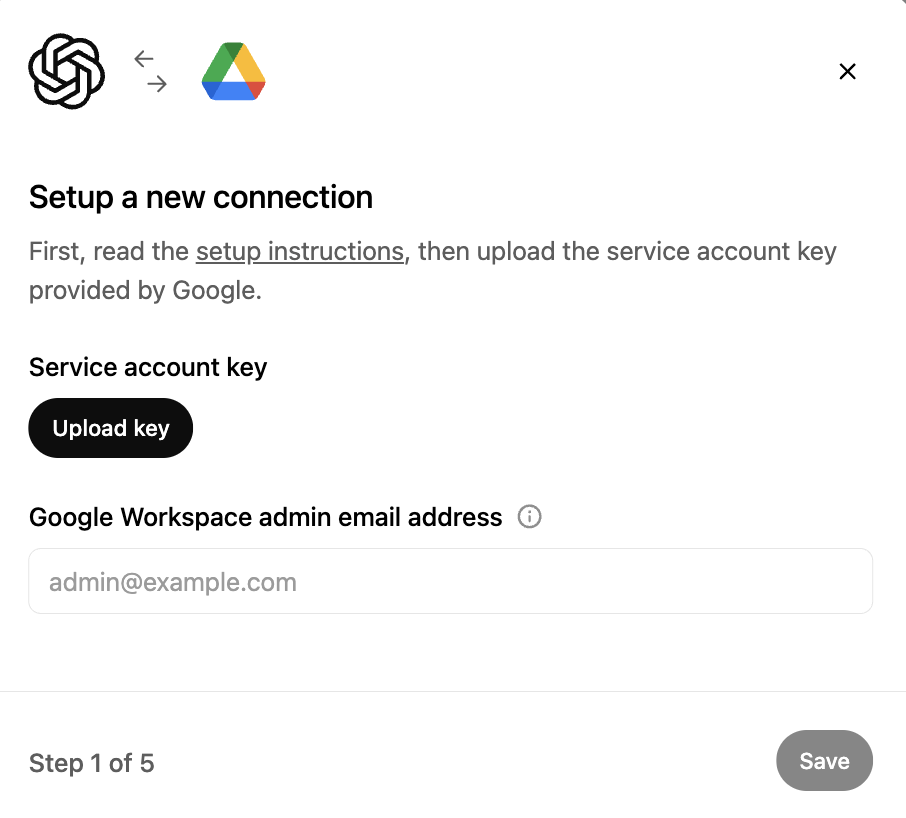
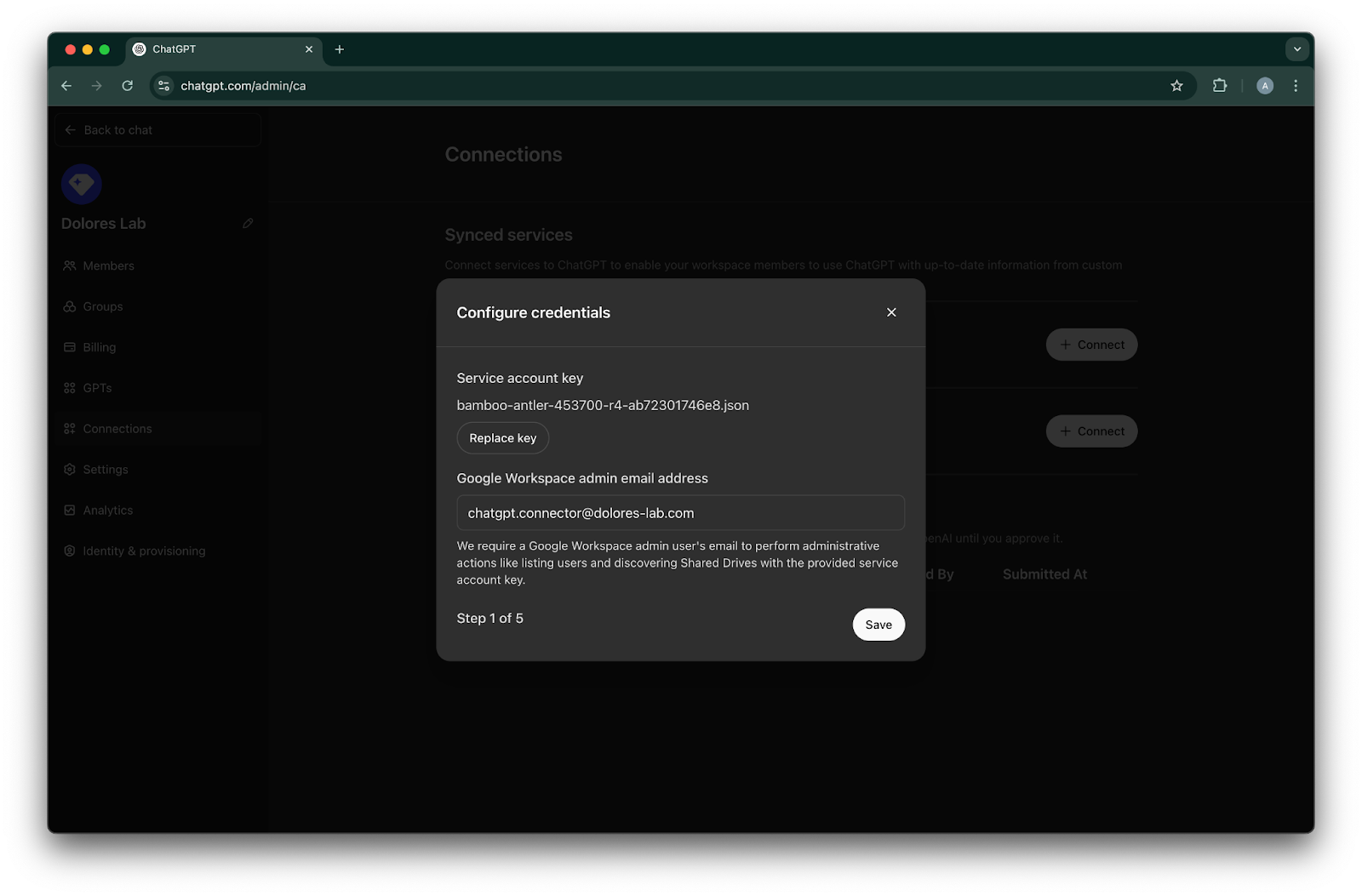
Zadejte e-mailovou adresu správce. Toto je účet správce, který jste vytvořili dříve.
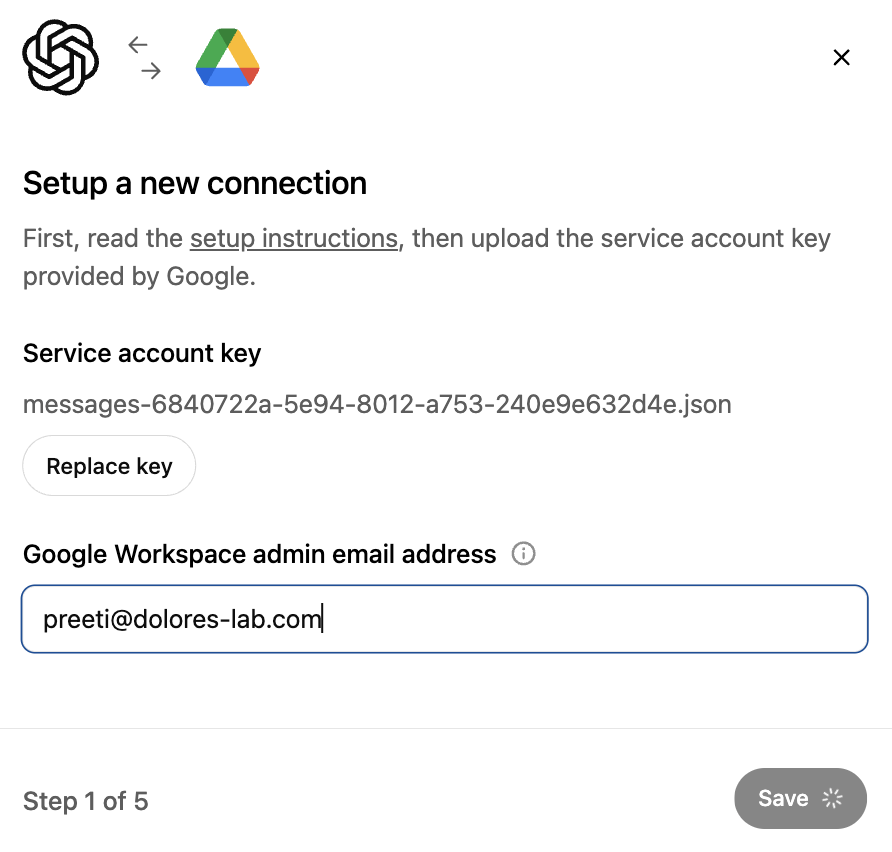
Klikněte na Uložit.
Vyberte, zda chcete zahrnout soubory na Mých discích všech vašich uživatelů.
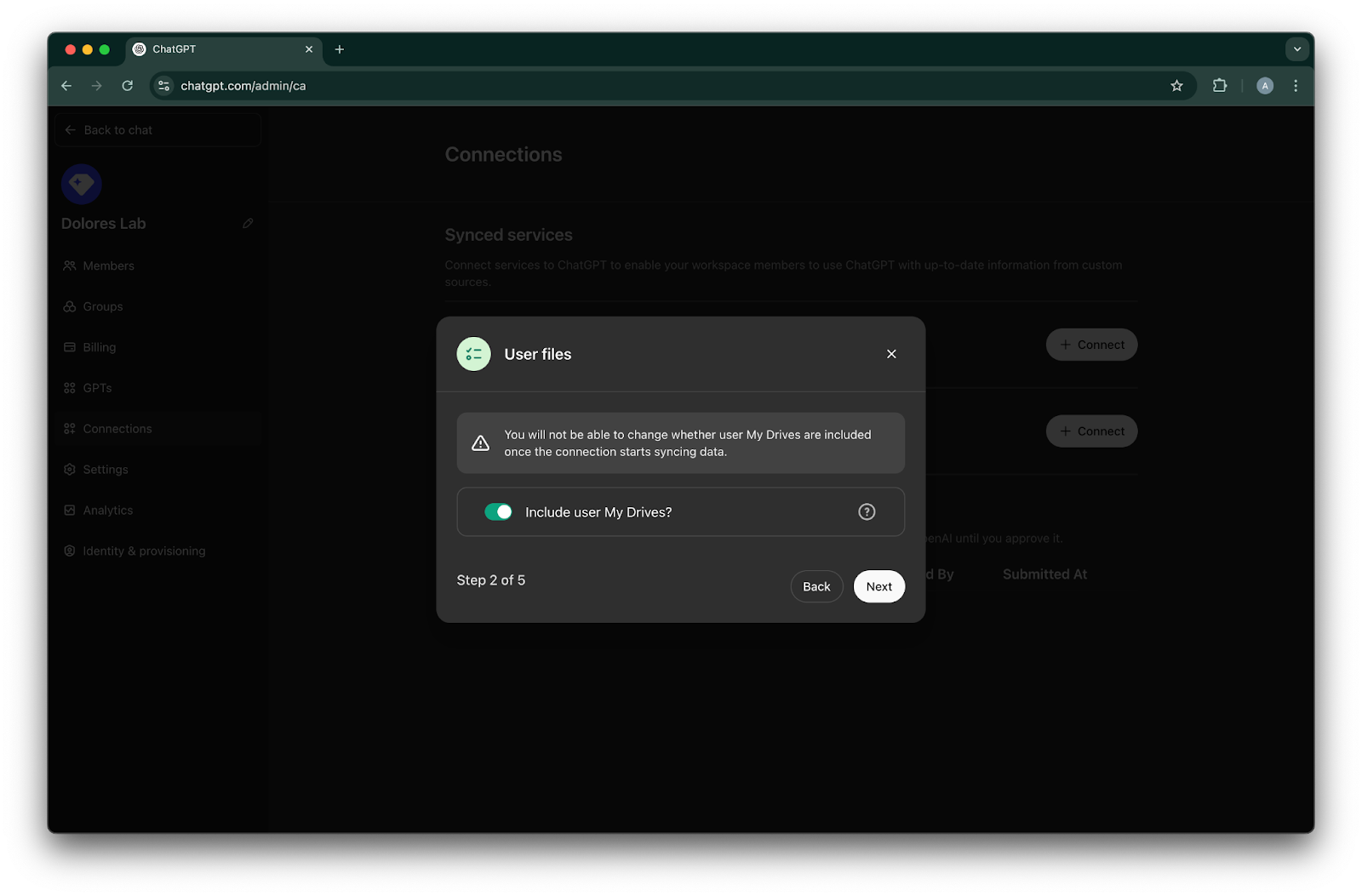
Klikněte na Další
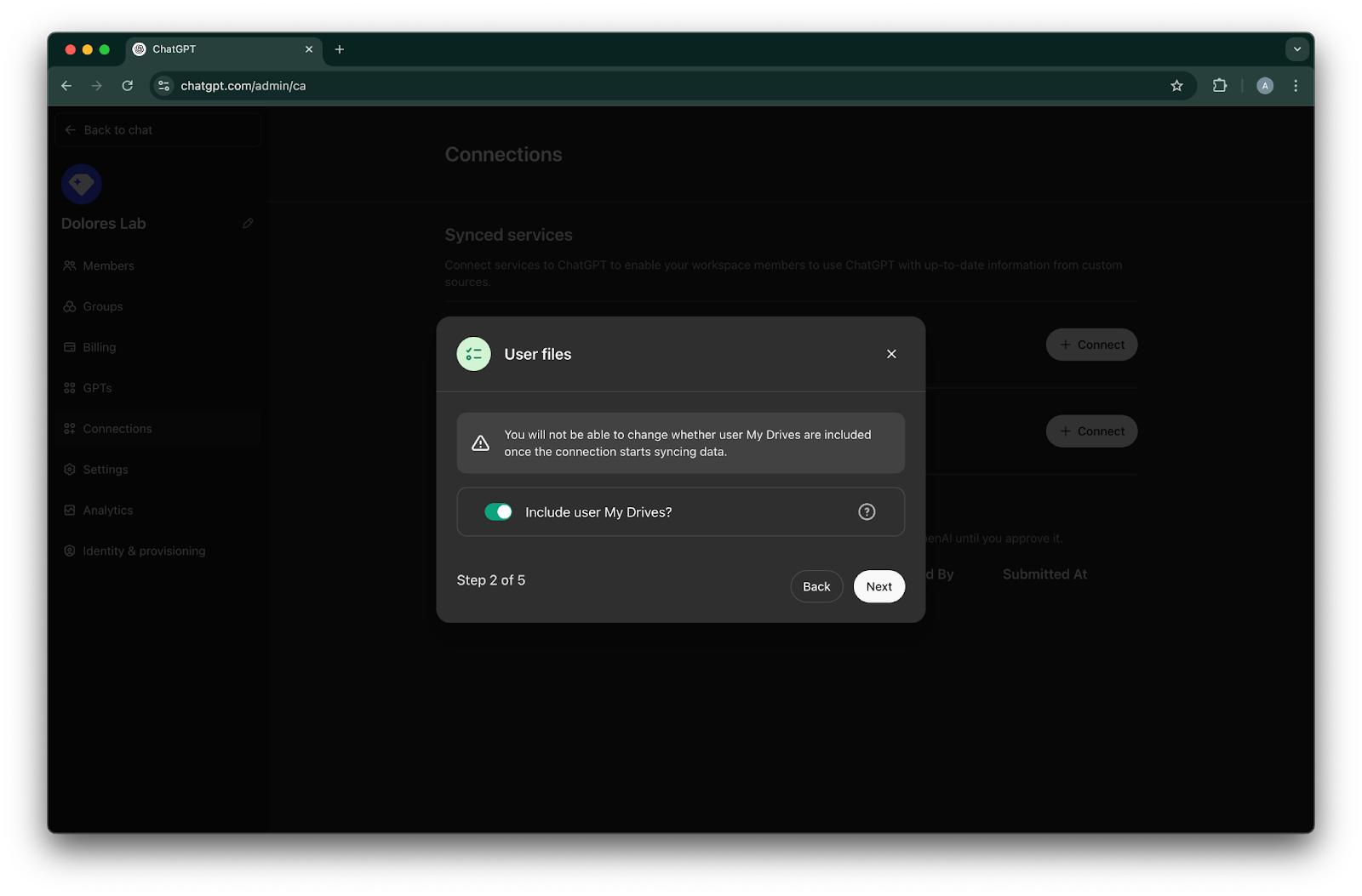
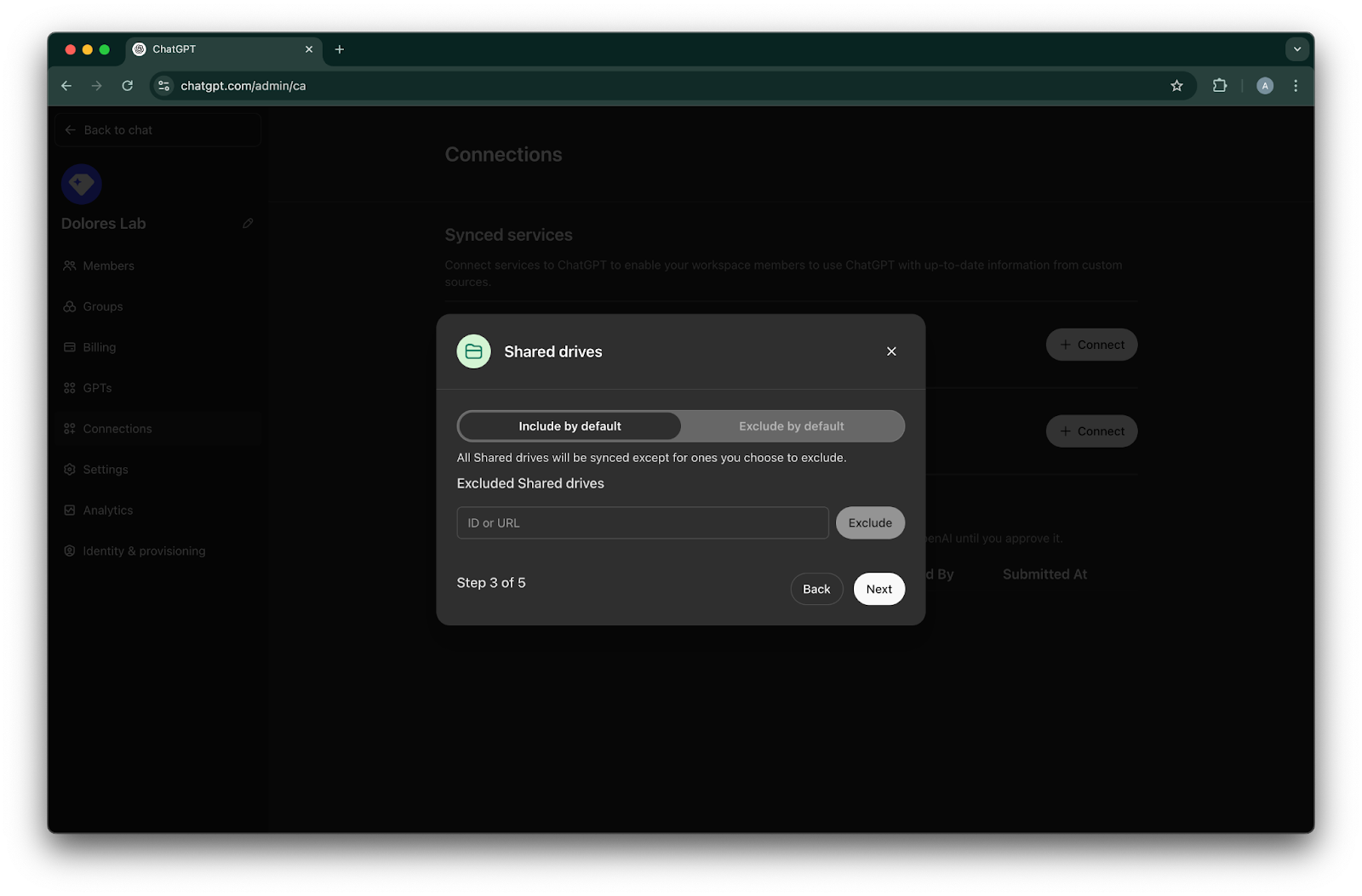
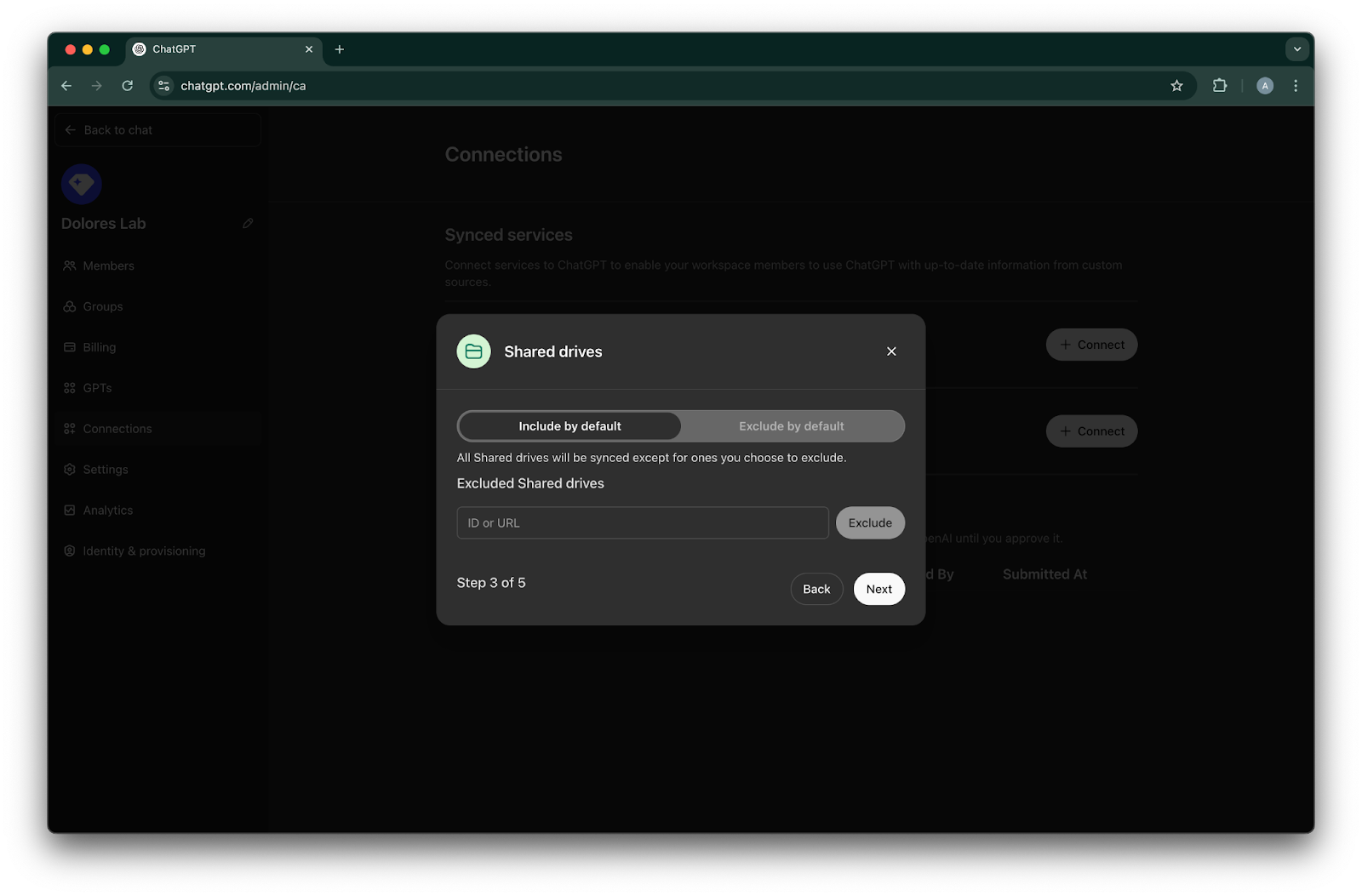
Vyberte, jak spravovat sdílené disky. Podporujeme následující tři scénáře:
Pokud chcete zahrnout všechny sdílené disky, zvolte Zahrnout ve výchozím nastavení a nepřidávejte ID sdílených disků k vyloučení
Pokud chcete zahrnout většinu sdílených disků, zvolte Zahrnout ve výchozím nastavení a přidejte ID sdílených disků, které chcete vyloučit
Pokud chcete vyloučit většinu sdílených disků, zvolte Vyloučit ve výchozím nastavení a přidejte ID sdílených disků, které chcete zahrnout
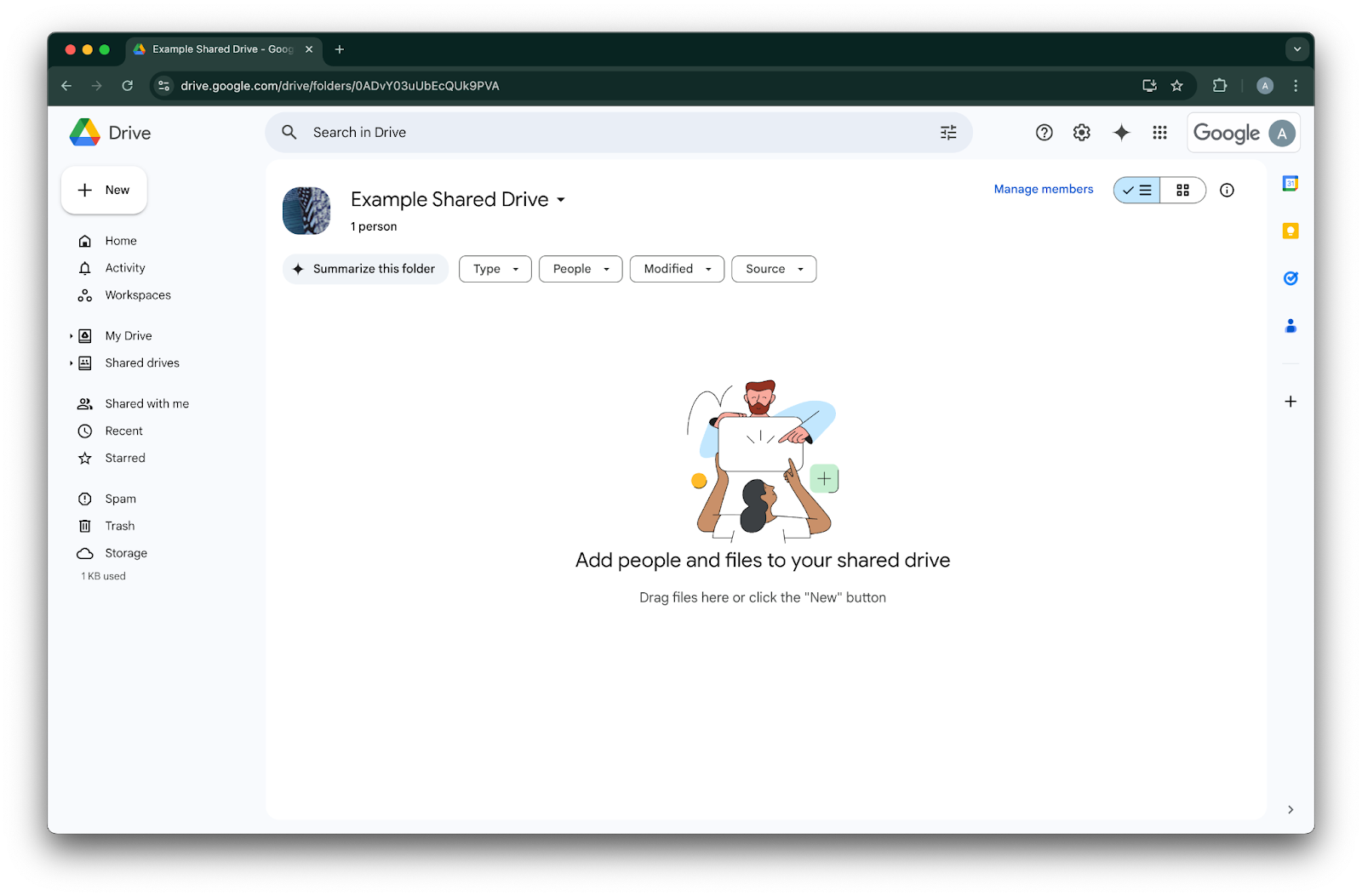
Chcete-li vyhledat ID sdíleného disku, přejděte na něj ve webovém prohlížeči. ID sdíleného disku je poslední část adresy URL.
V následujícím příkladu je to 0ADvY03uUbEcQUk9PVA'
Klikněte na Další
Vyberte, kdo má mít přístup k připojení Google Drive. Můžete vybrat pouze správce pracovního prostoru ChatGPT, nebo připojení povolit všem. Pokud ho povolíte všem, noví uživatelé přidaní do pracovního prostoru budou zahrnuti automaticky.
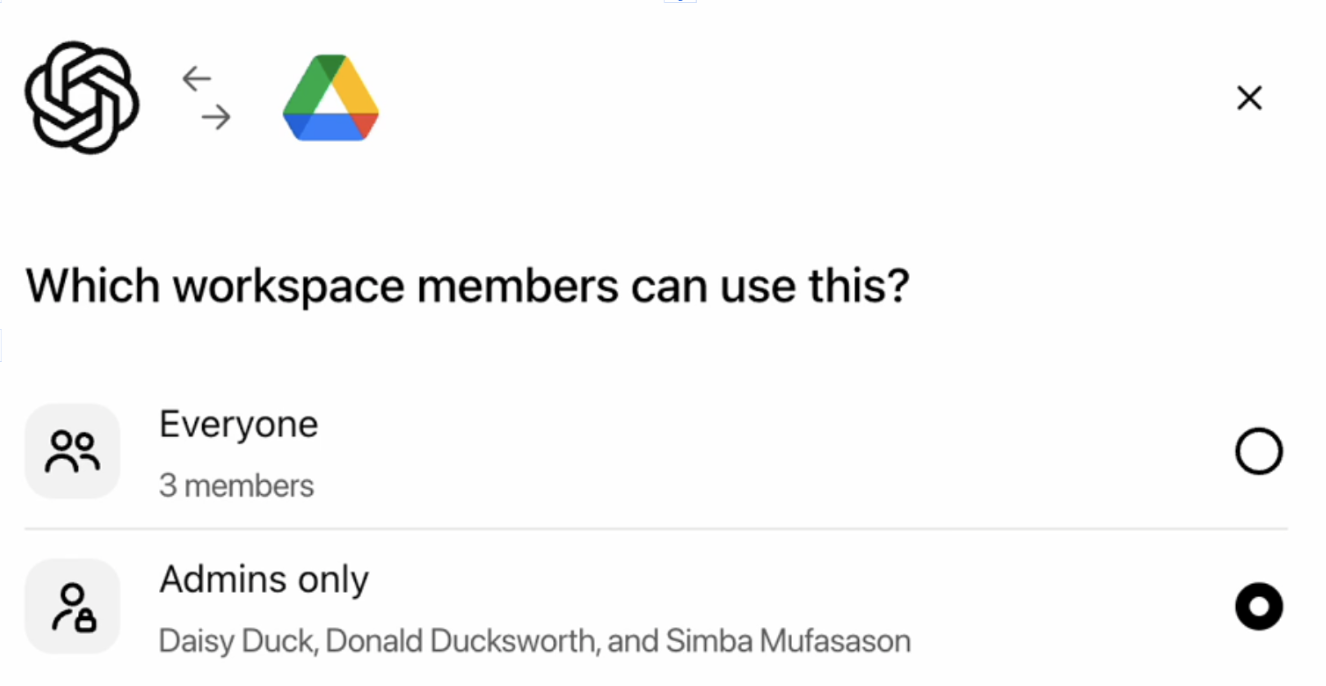
Klikněte na Zahájit synchronizaci
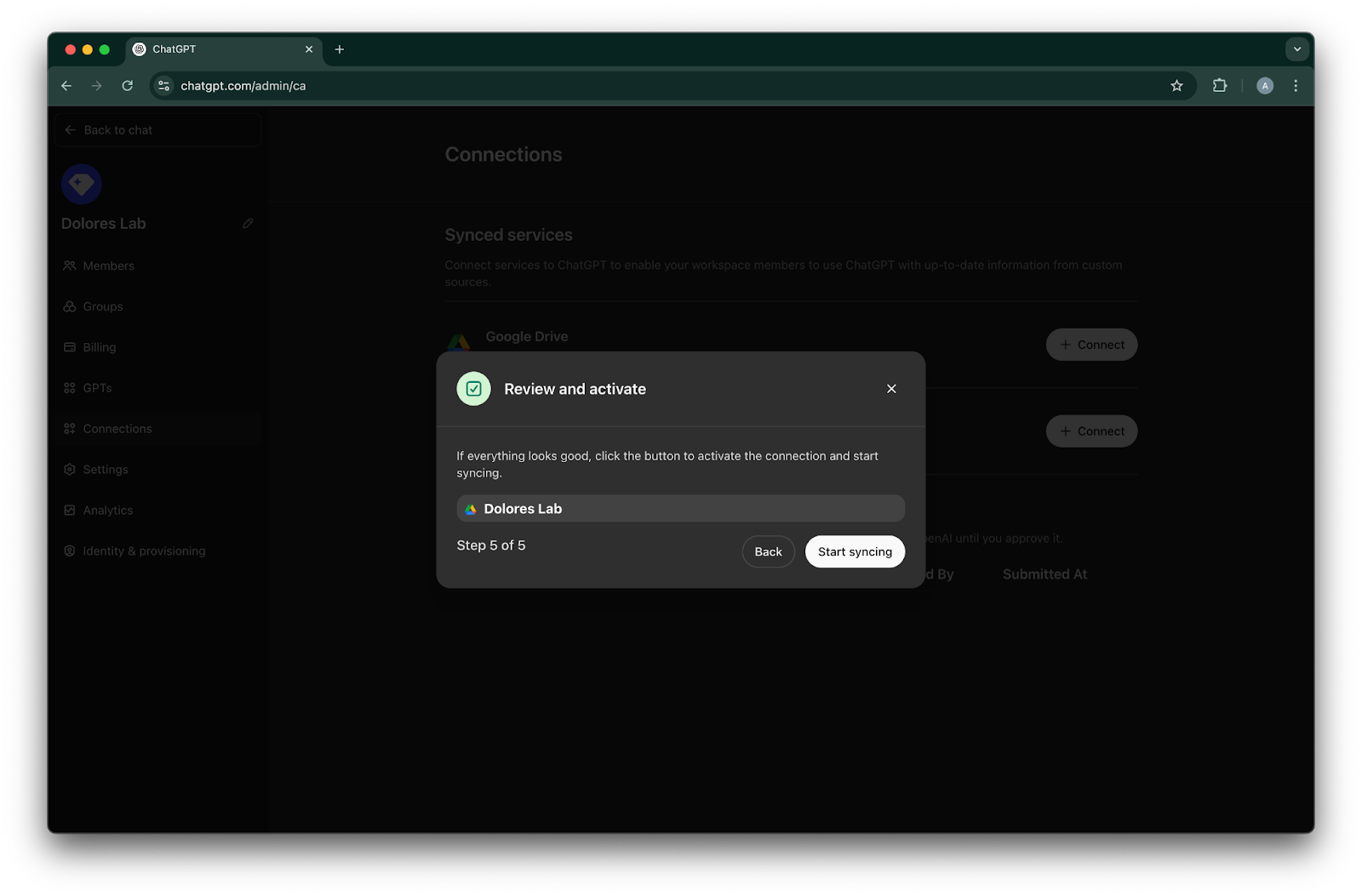
Vaše připojení Google Drive bylo nyní úspěšně vytvořeno!
Upozorňujeme, že i když se synchronizace spustí okamžitě, její dokončení může podle počtu zahrnutých souborů a vašeho nastavení trvat hodiny až dny. Jakmile se dokončí synchronizace souborů přidaných/upravených za posledních 30 dní, konektor bude dostupný uživatelům, kterým jste ho povolili.
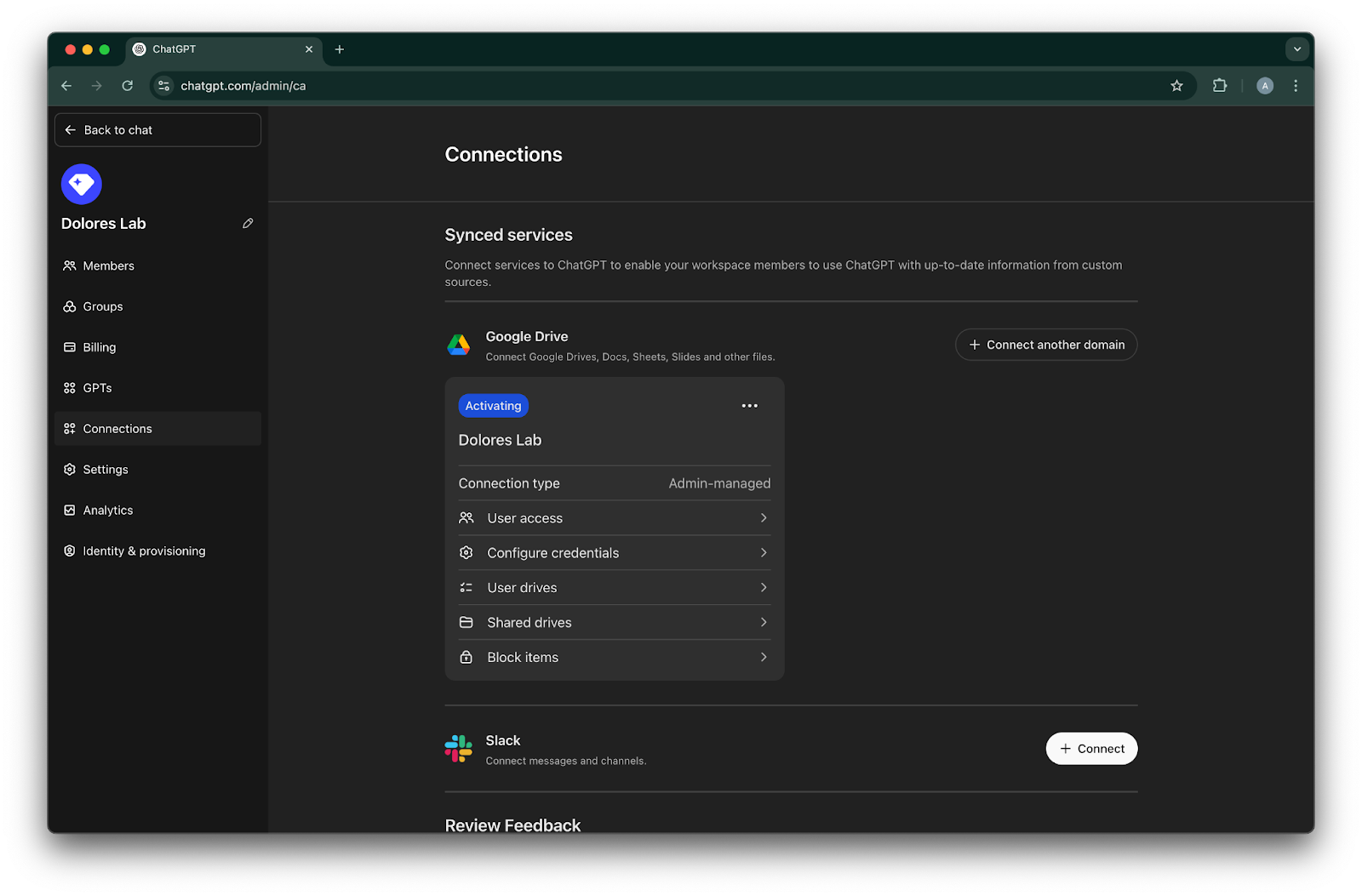
Povolení vytváření klíčů účtů služeb
Pokud se zobrazí následující chyba, budete muset pro tento konkrétní projekt povolit vytváření účtů služeb:
Na vaši organizaci je vynuceno omezení zásad organizace „iam.disableServiceAccountKeyCreation“.
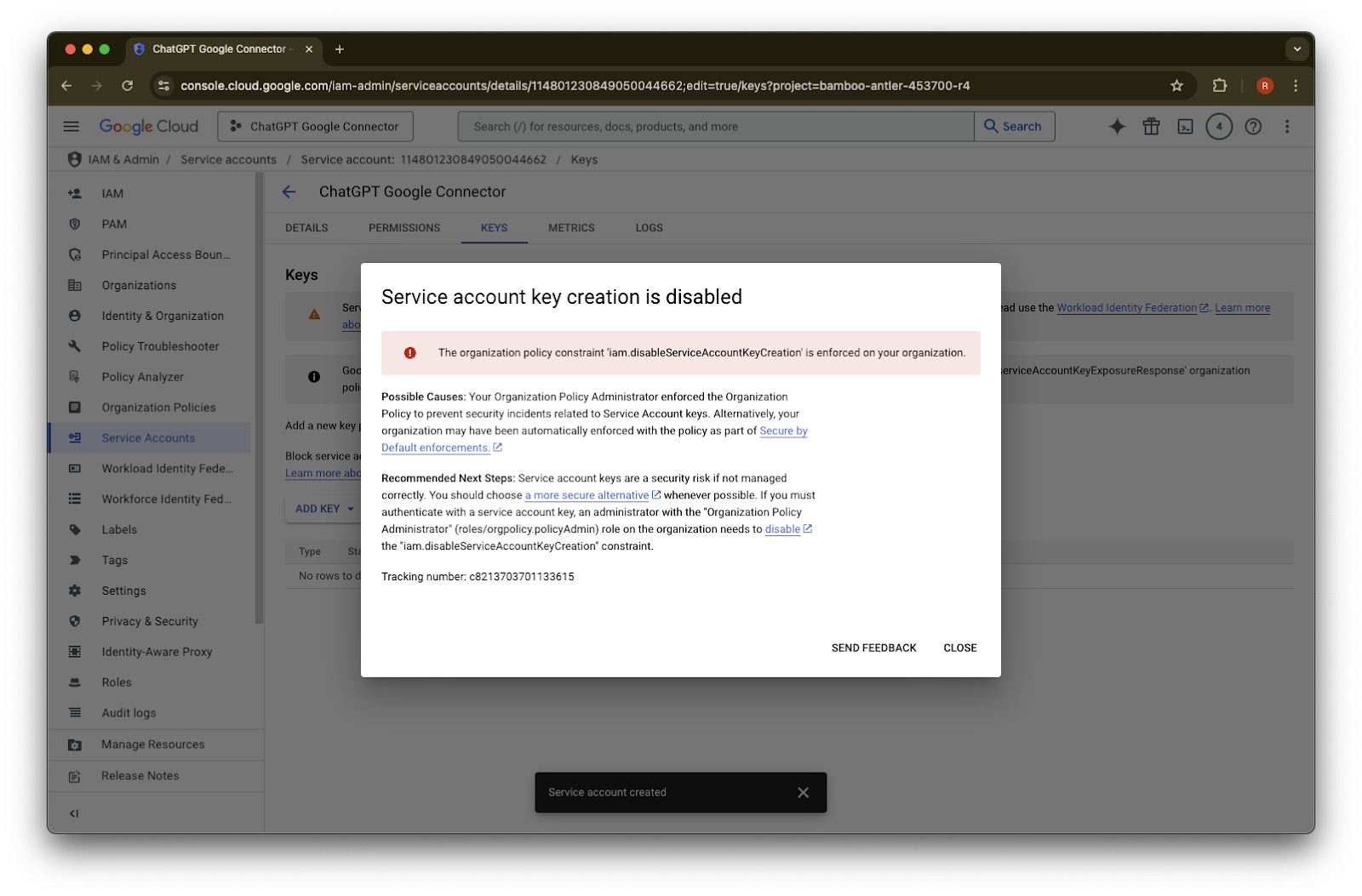
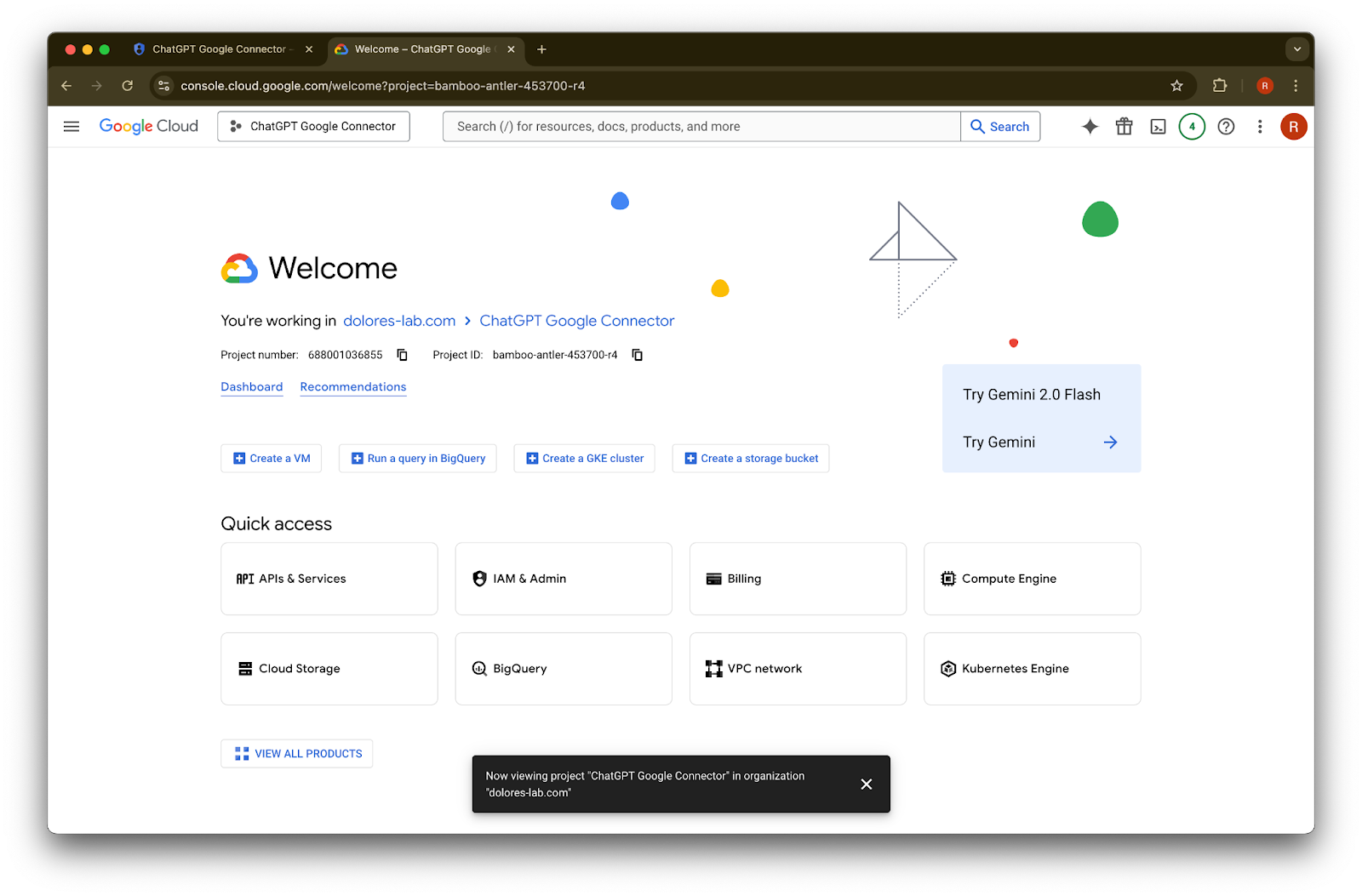
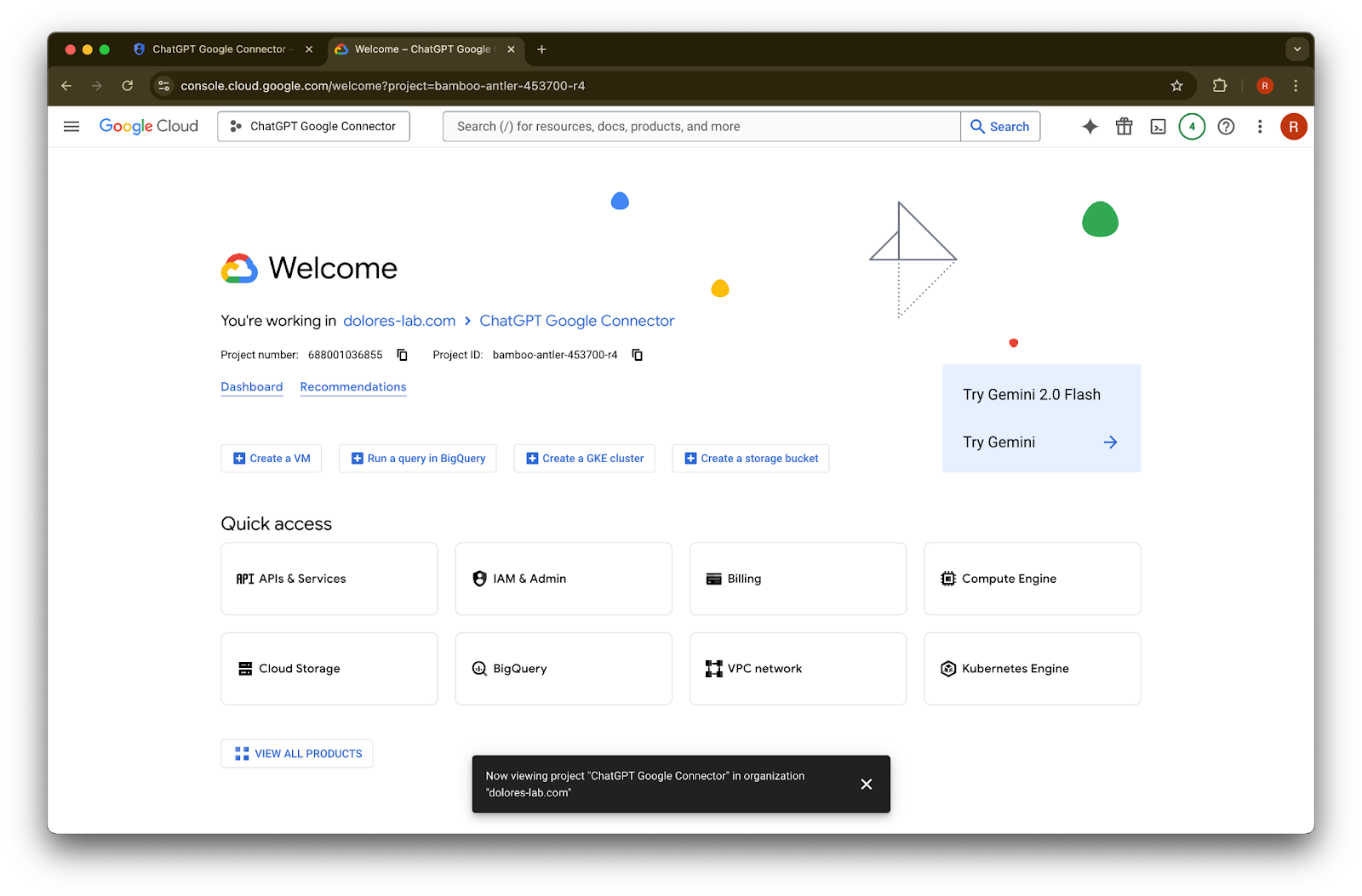
Otevřete novou kartu a přejděte na console.cloud.google.com. Ujistěte se, že vybraný projekt je ten, který jste již vybrali.
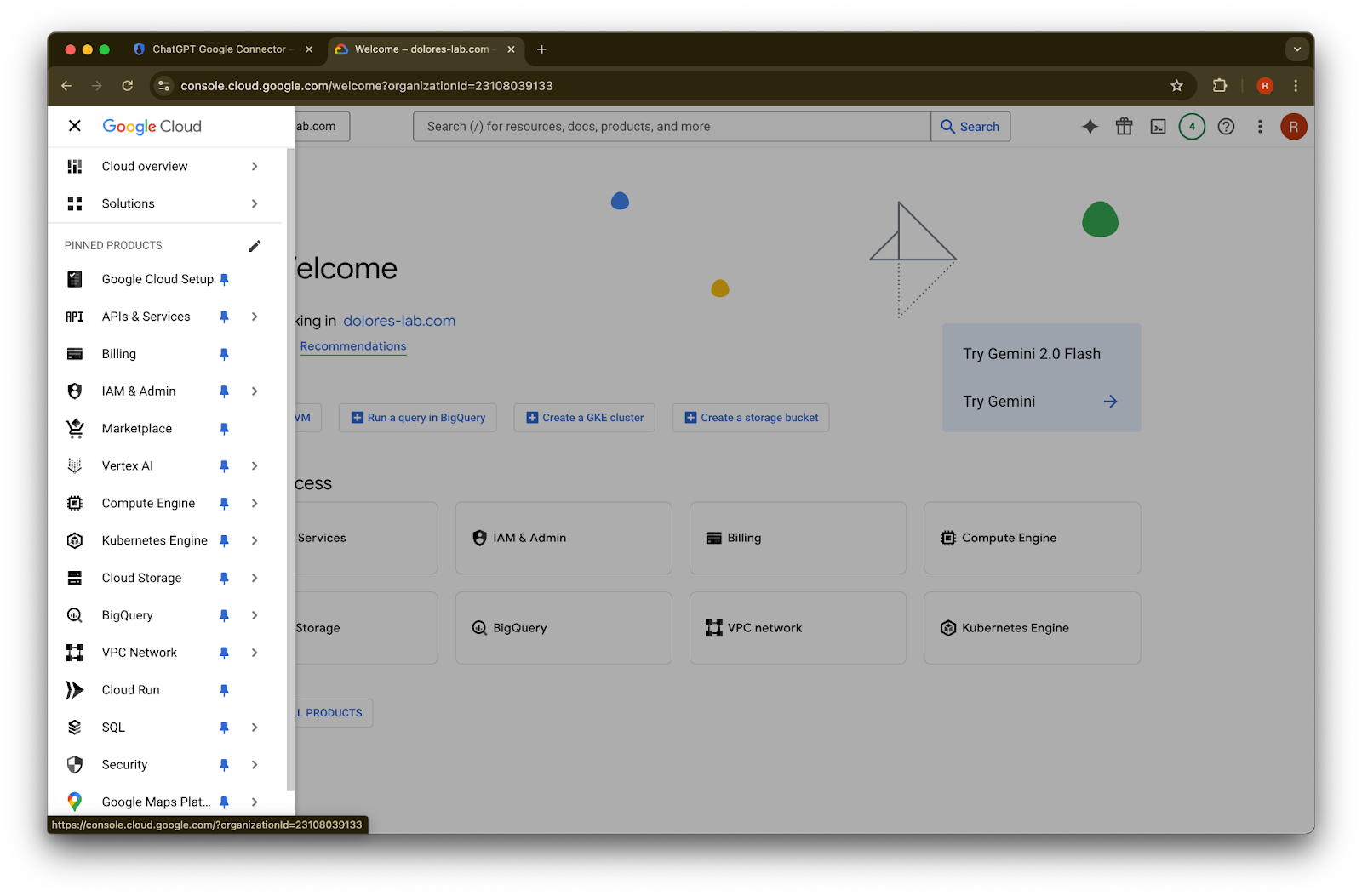
Klikněte na ikonu nabídky v levém horním rohu.
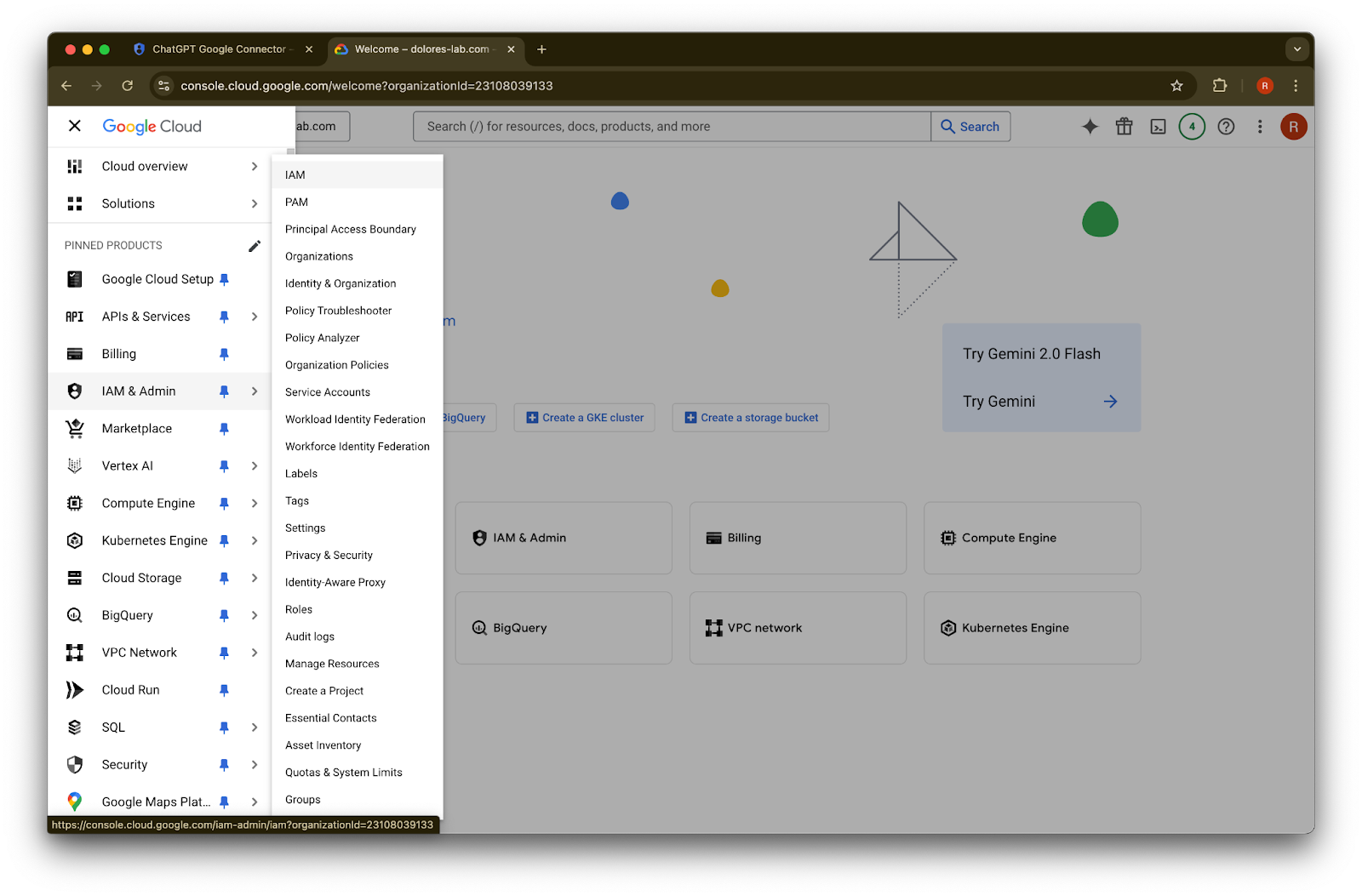
Najeďte na IAM a správa
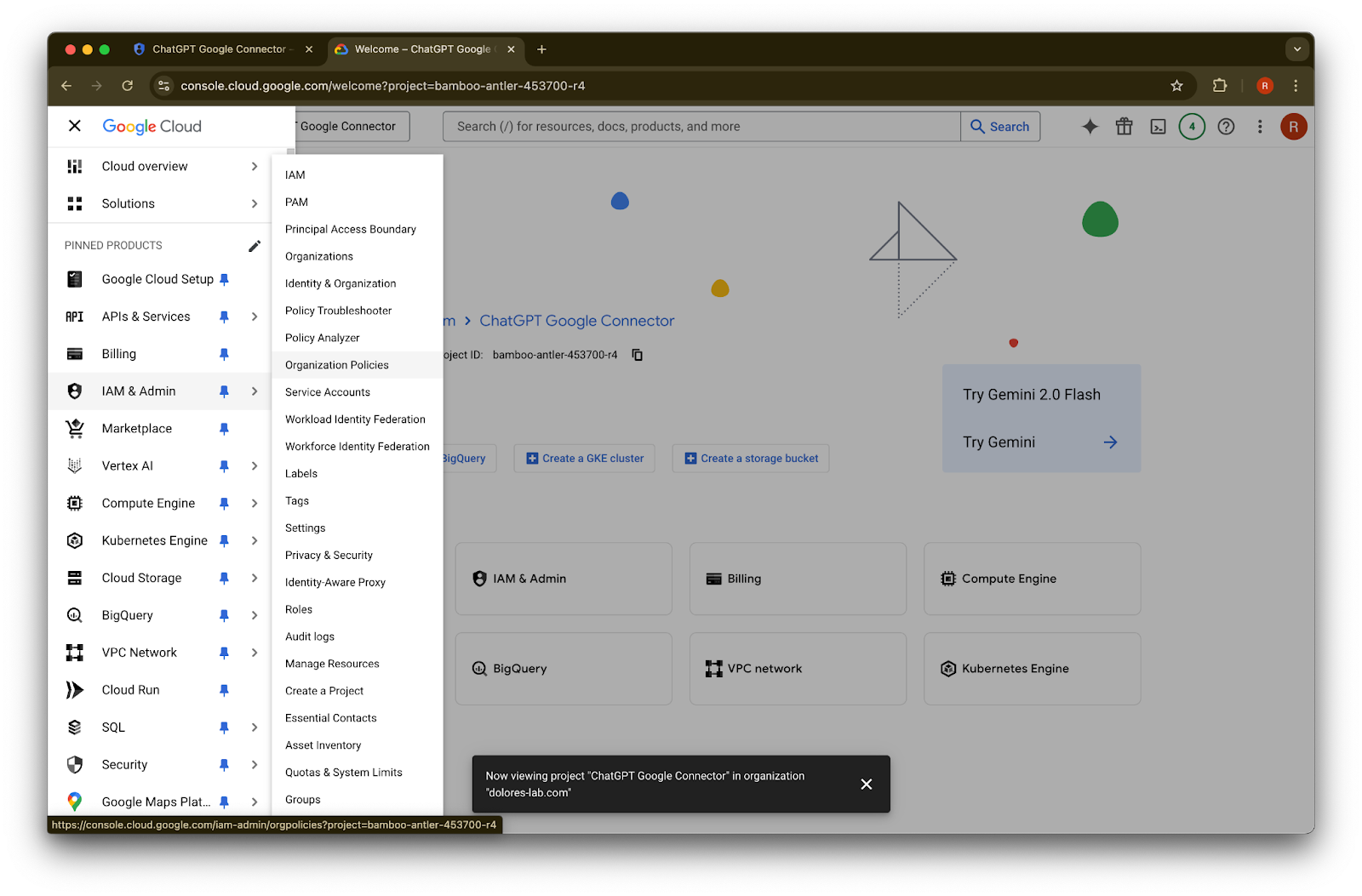
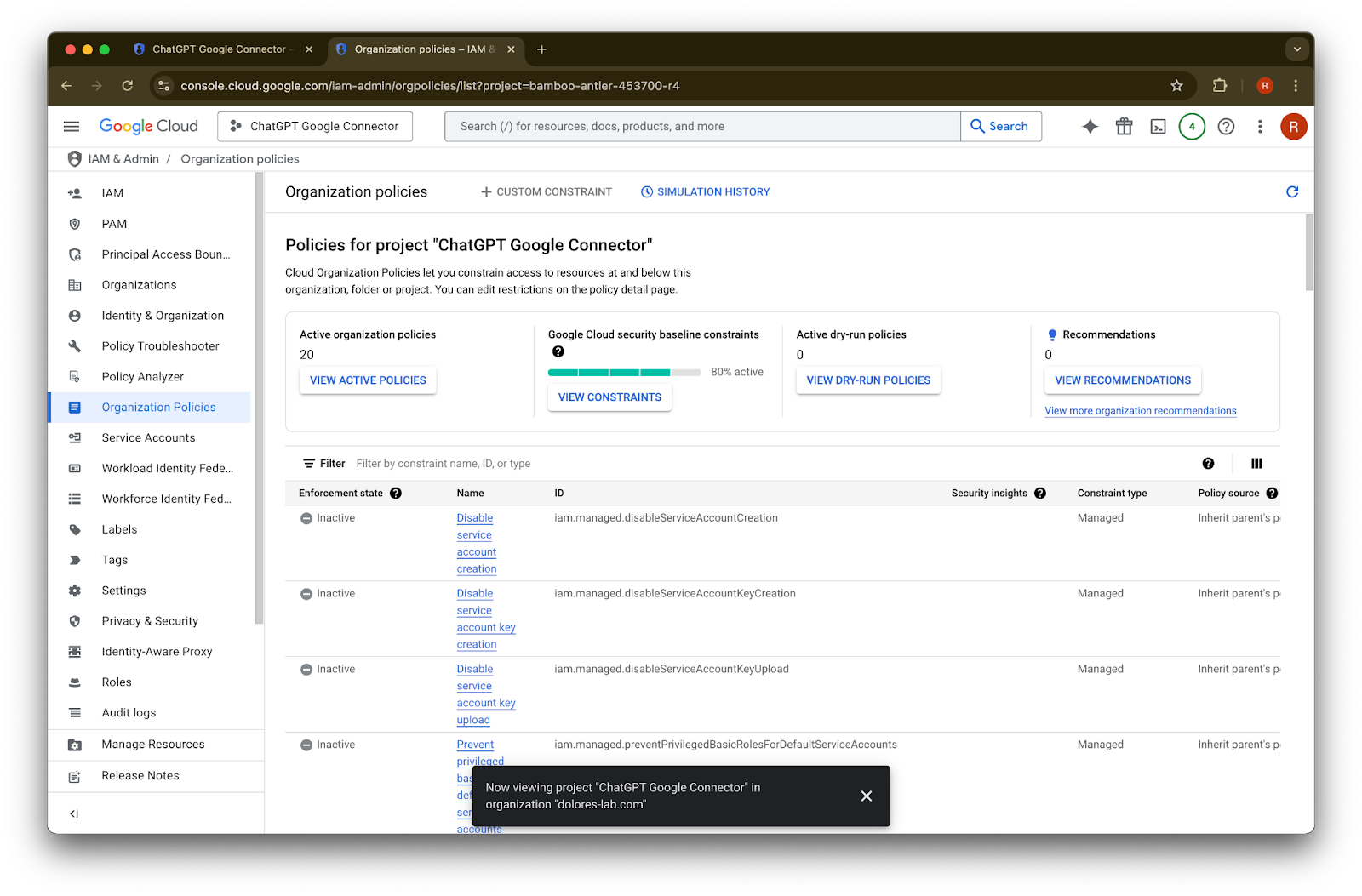
Klikněte na Zásady organizace
Vyhledejte iam.disableServiceAccountKeyCreation
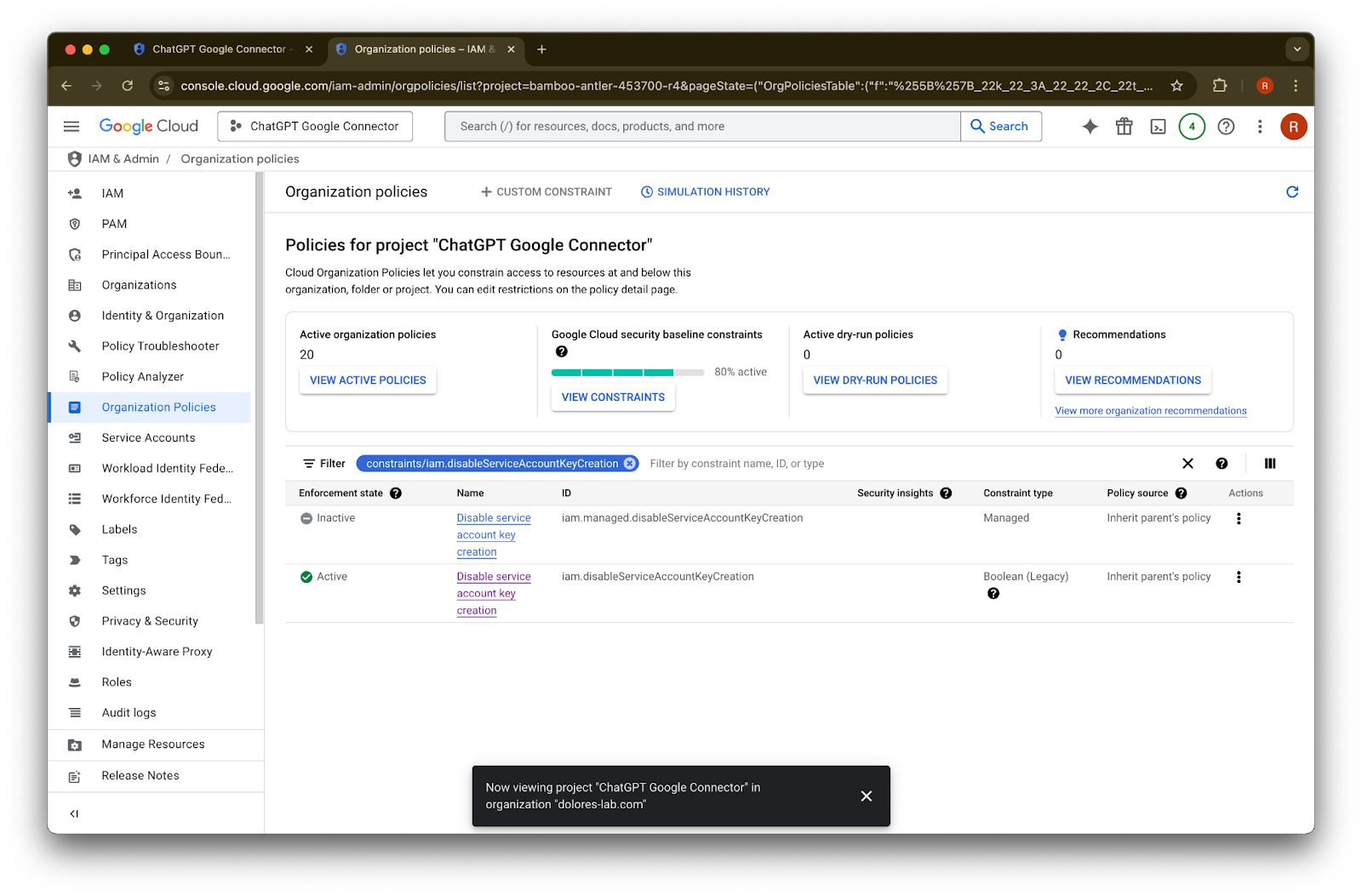
Klikněte na výsledek pro constraints/iam.disableServiceAccountKeyCreation
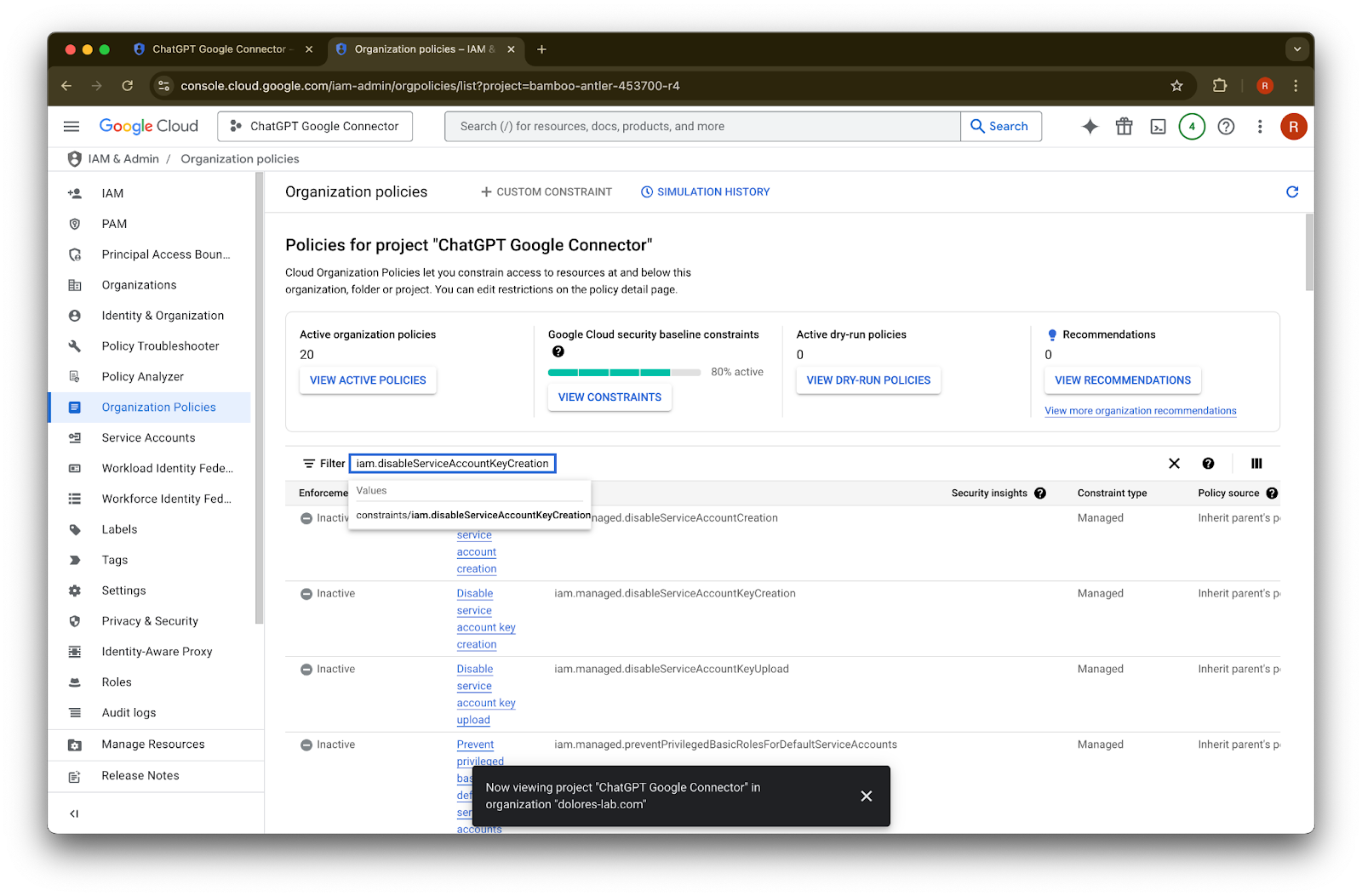
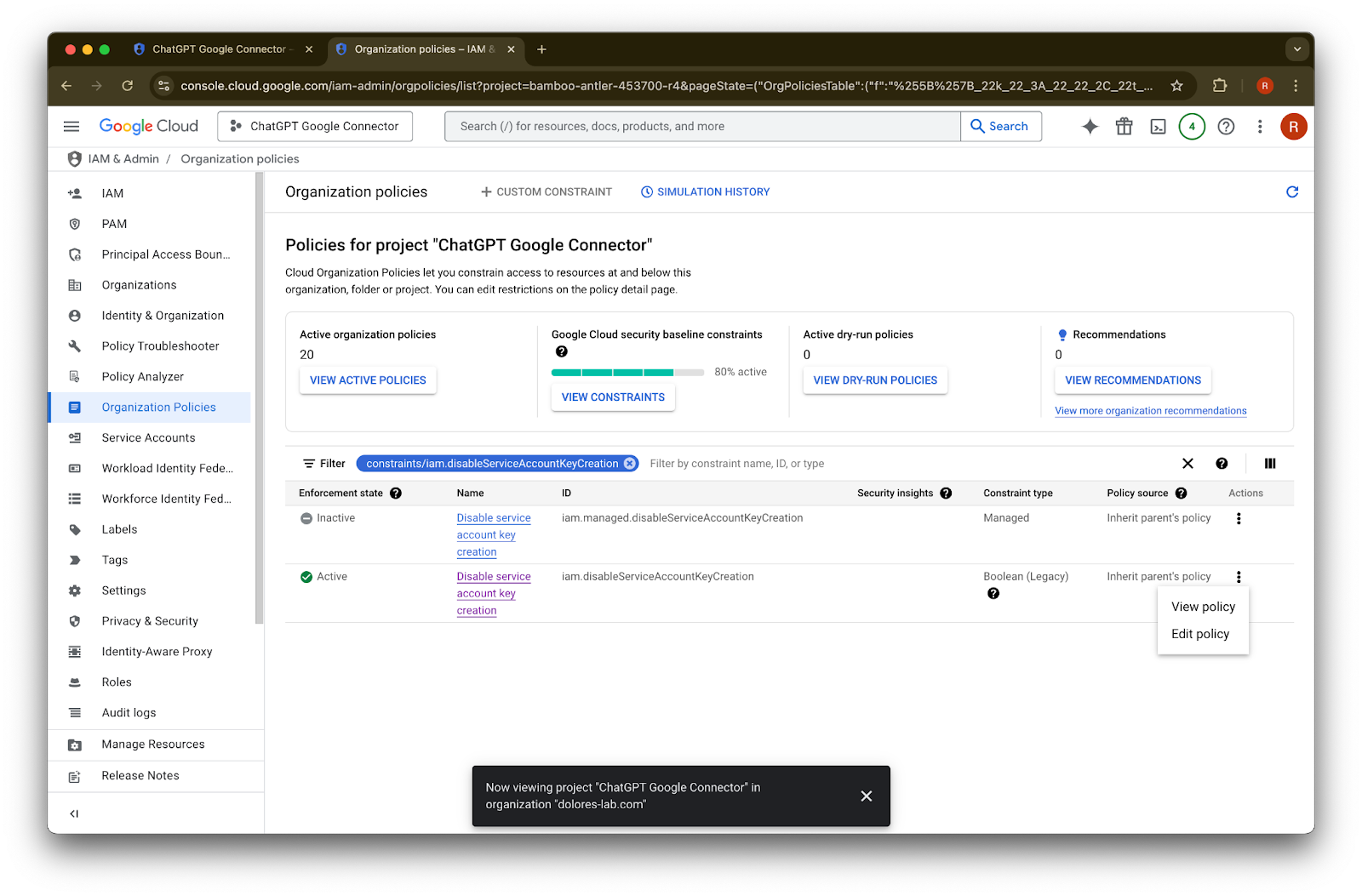
Klikněte na … u řádku s ID iam.disableServiceAccountKeyCreation
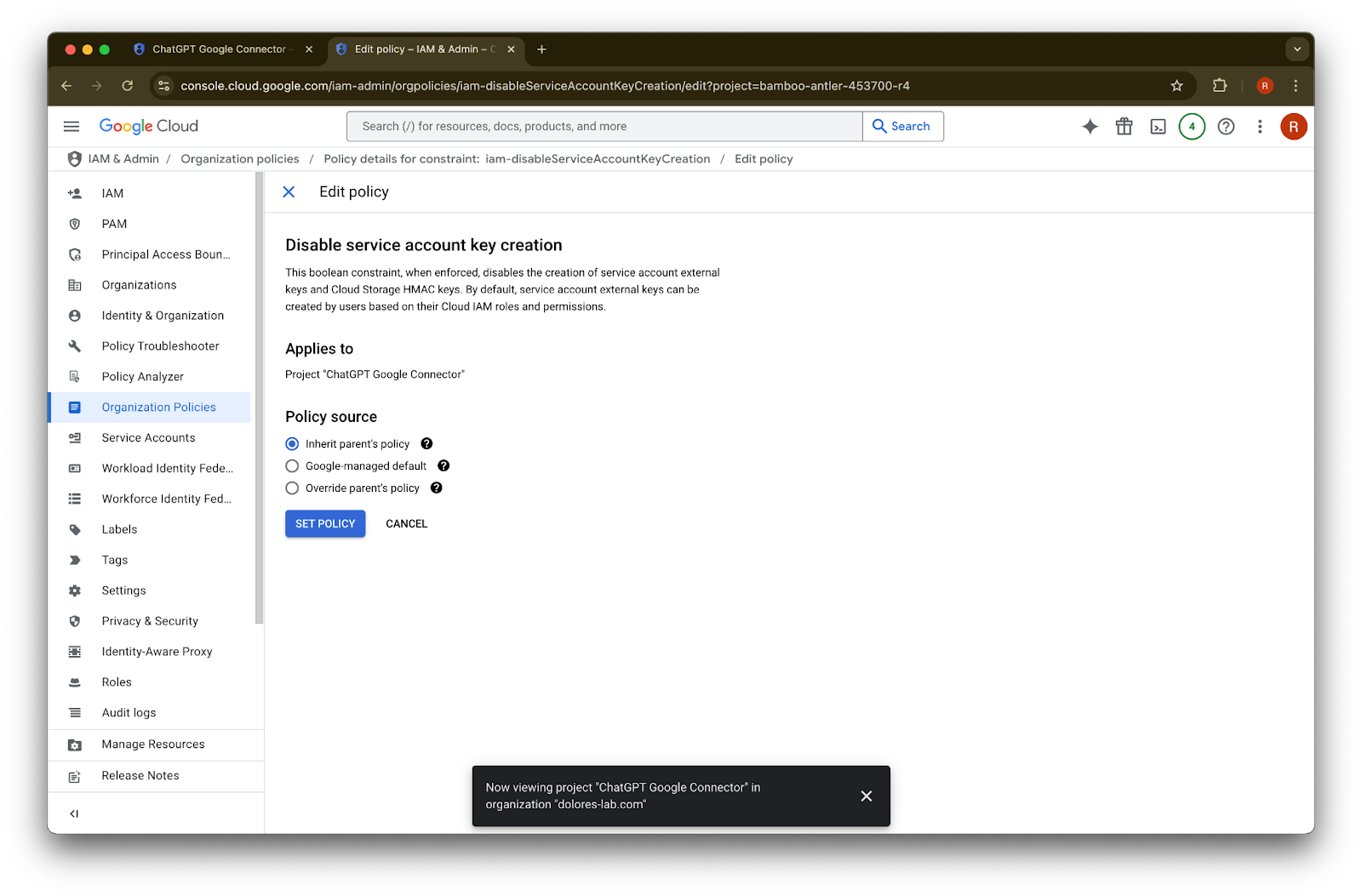
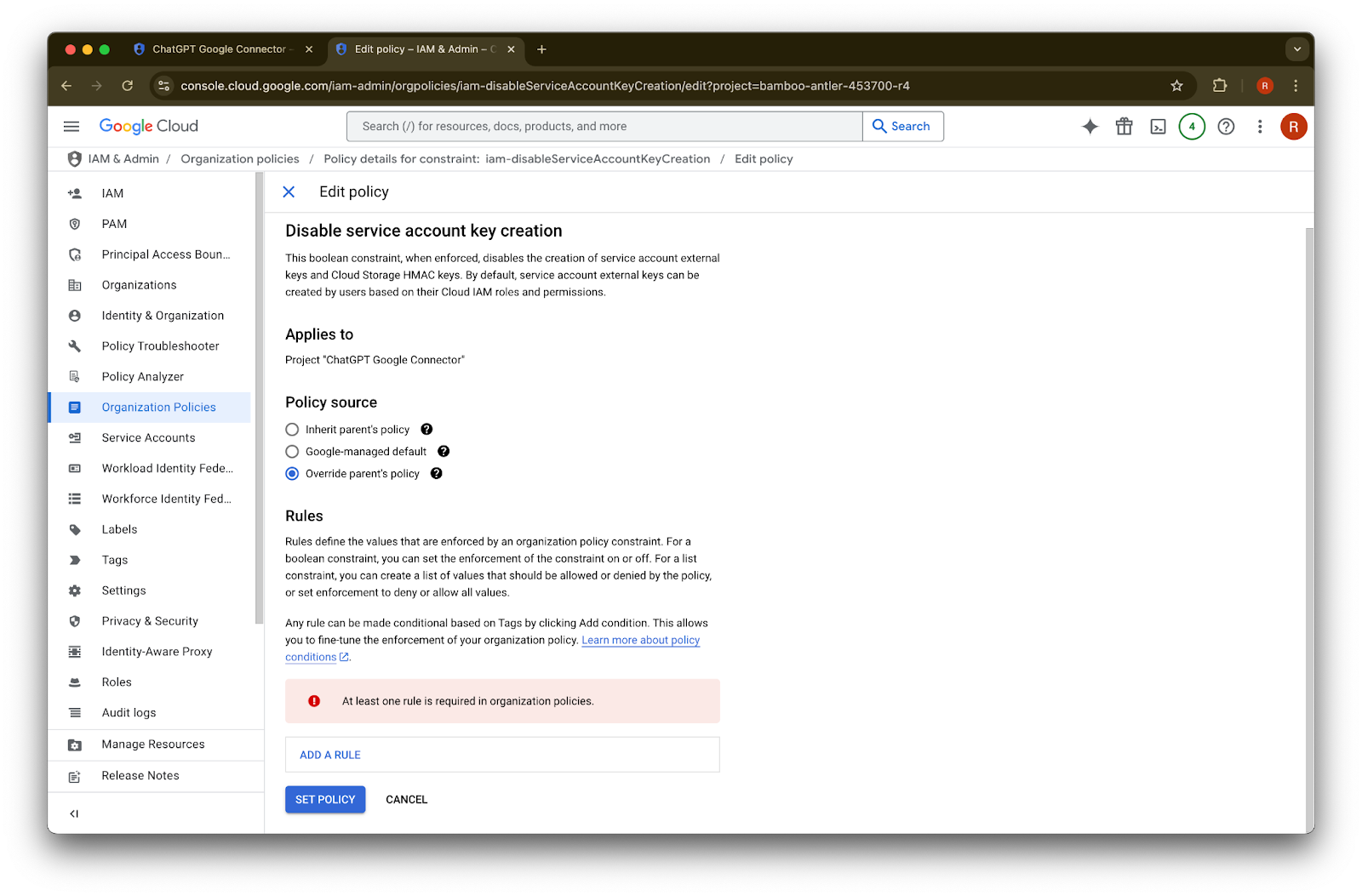
Klikněte na Upravit zásady. Pokud je možnost Upravit zásady zakázána, budete se muset stát správcem zásad organizace.
Klikněte na Přepsat zásady nadřazené položky
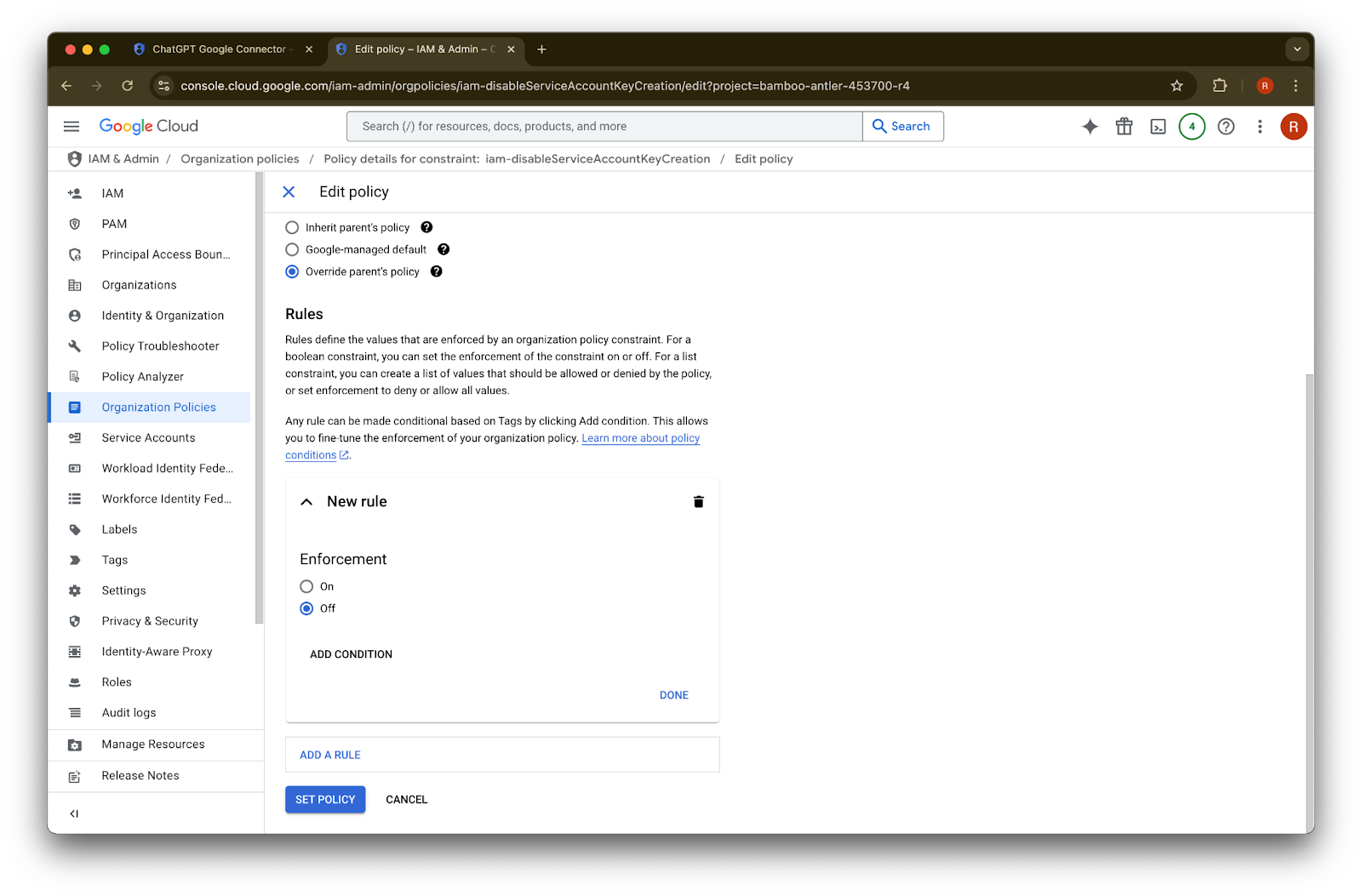
Klikněte na Přidat pravidlo
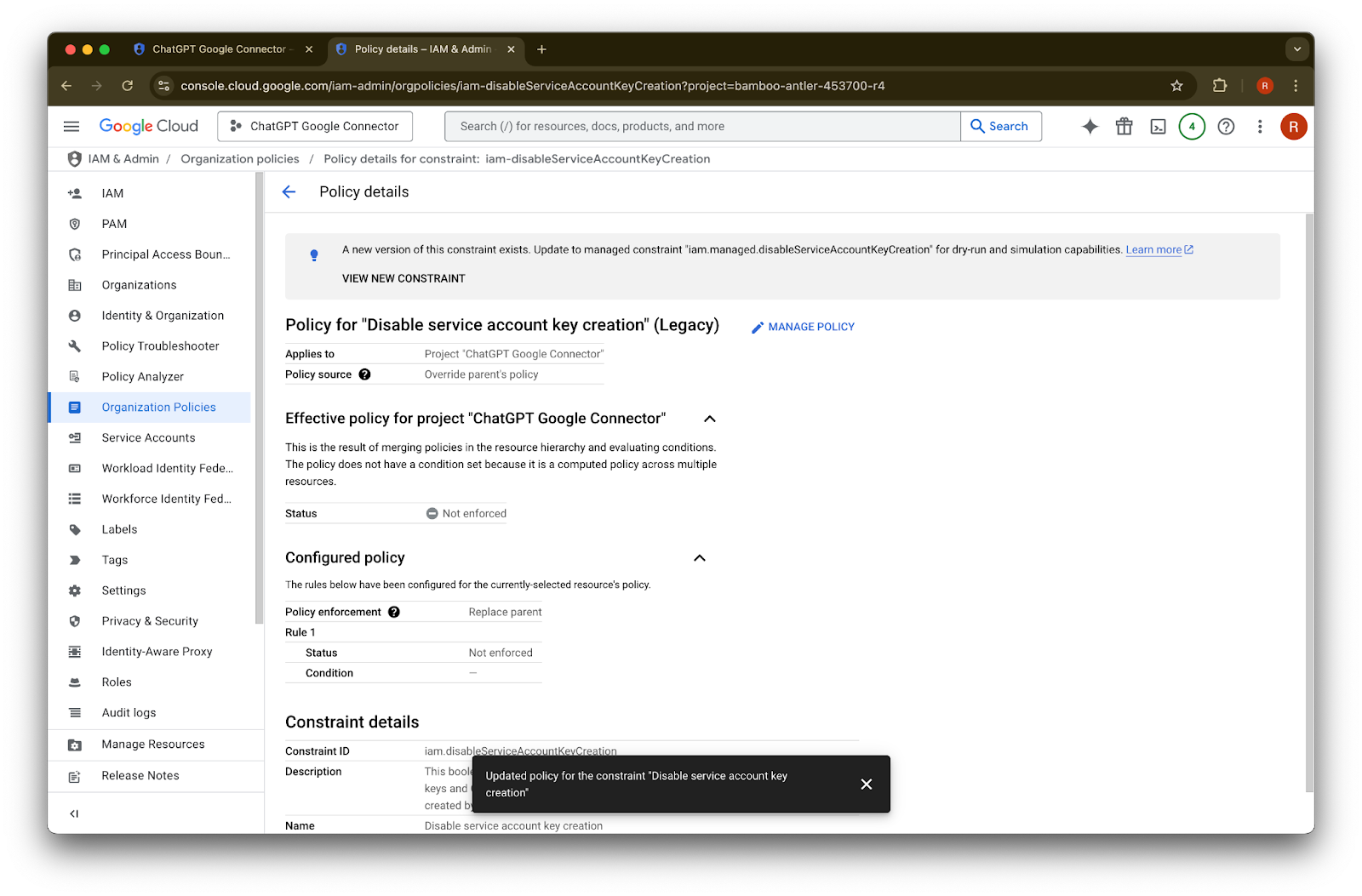
Klikněte na Nastavit zásady
Nyní můžete vytvořit klíč účtu služby. Toto povolení se může projevit až za několik minut.
Jak se stát správcem zásad organizace
Přejděte na console.cloud.google.com a klikněte na výběr projektu/organizace
Klikněte na svou organizaci
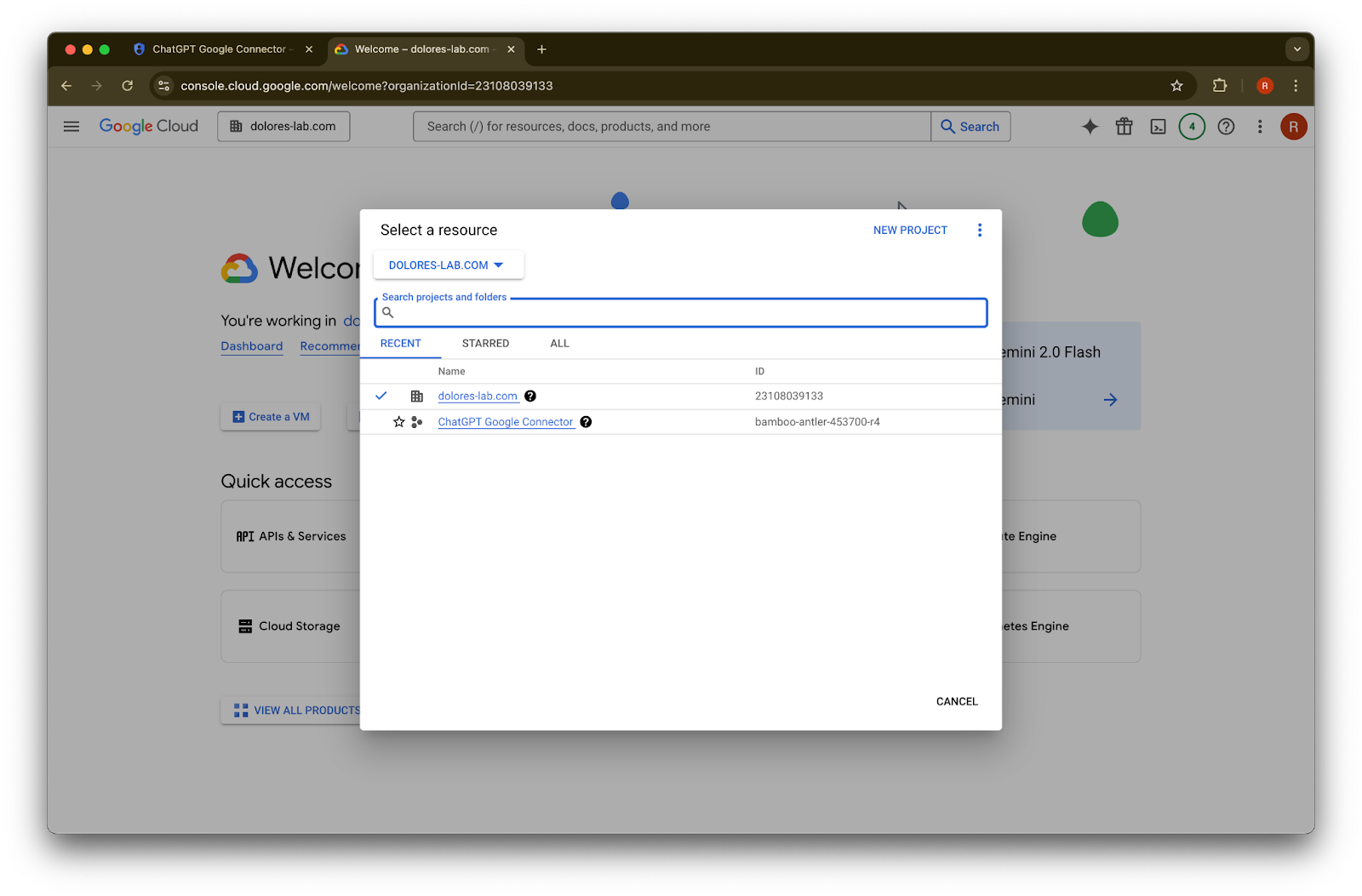
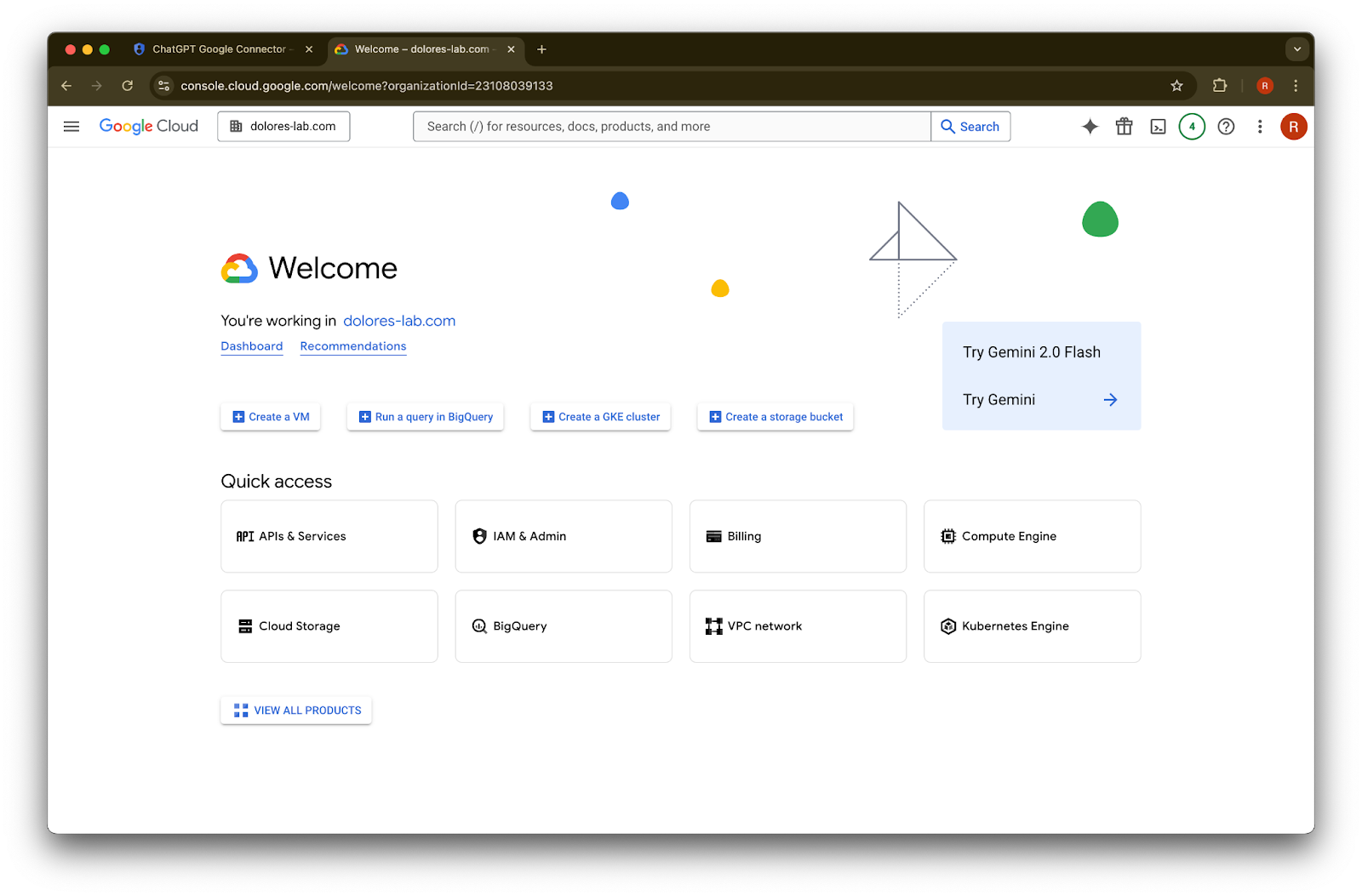
Klikněte na ikonu nabídky v levém horním rohu
Najeďte na IAM a správa
Klikněte na IAM
Klikněte na tužku u svého účtu
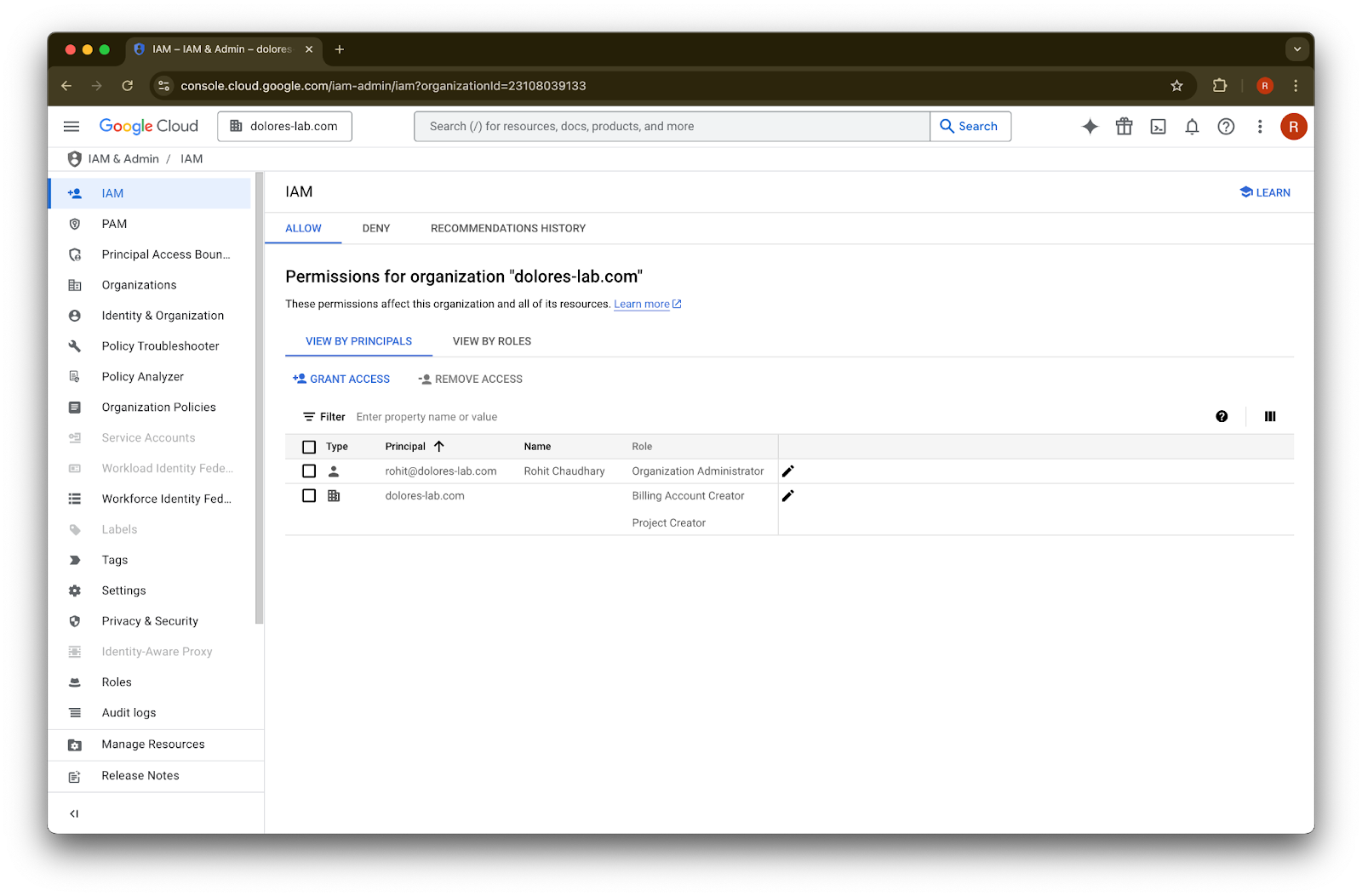
Klikněte na Přidat další roli
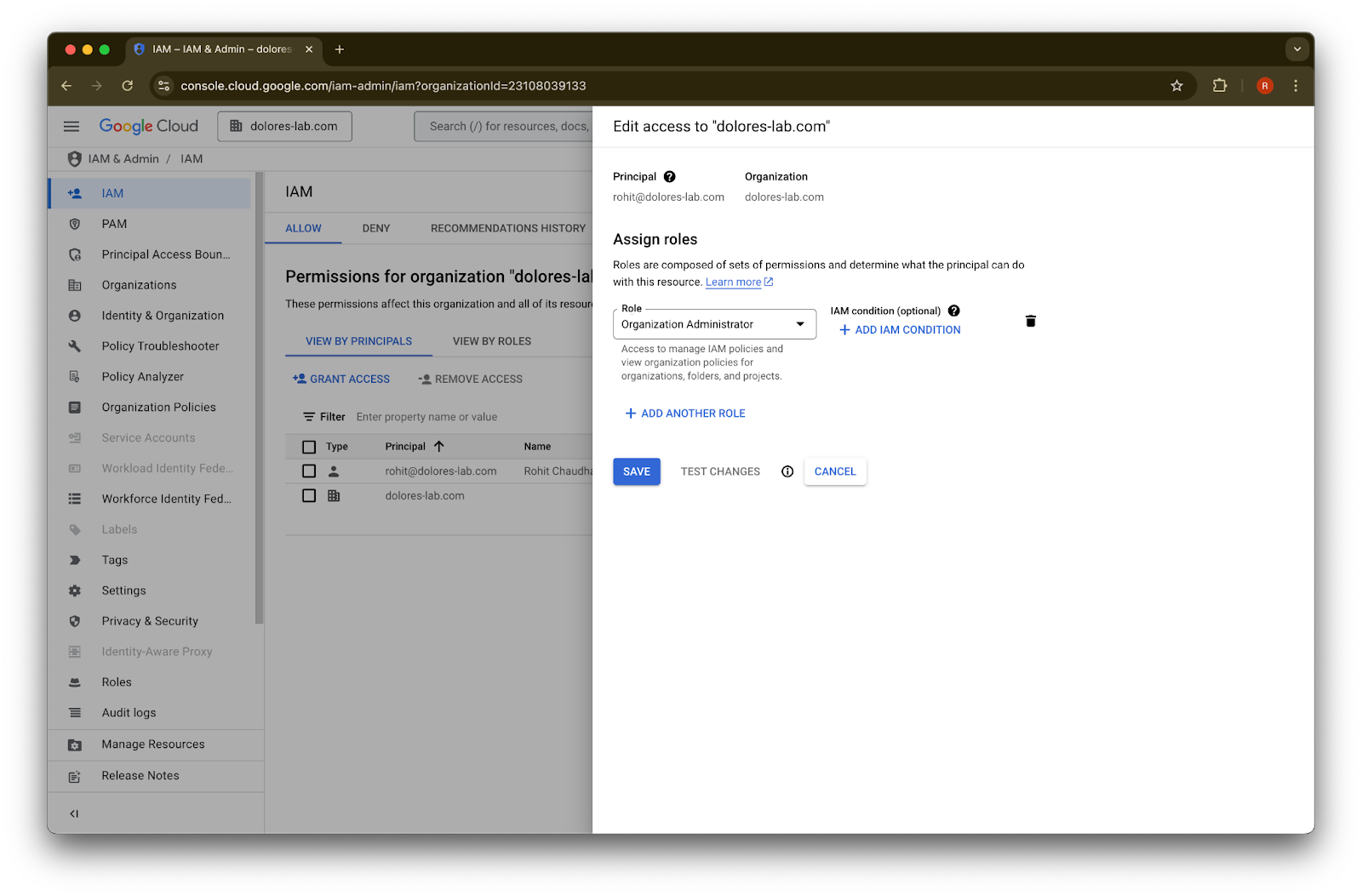
Vyhledejte Správce zásad organizace
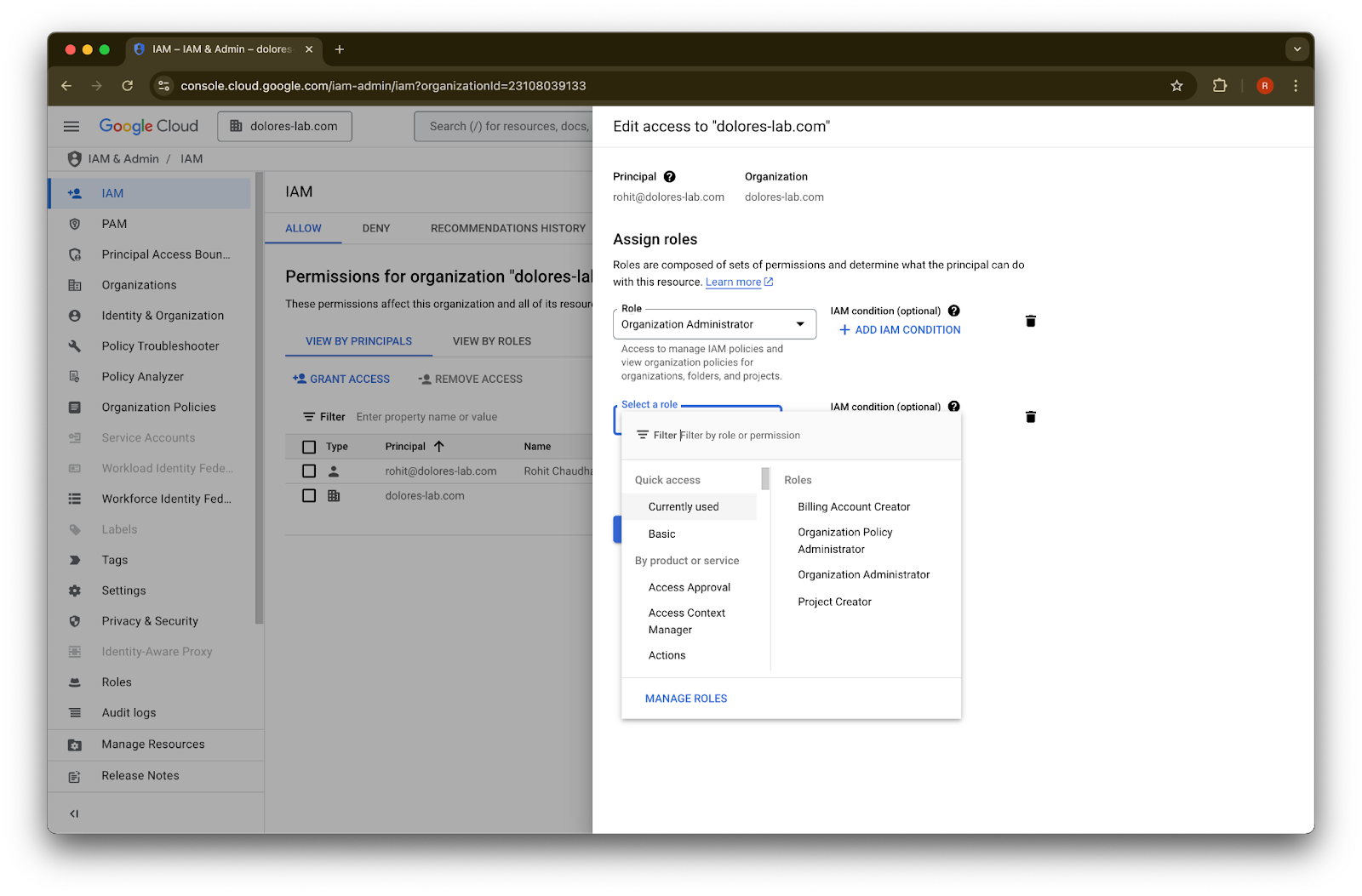
Klikněte na Správce zásad organizace
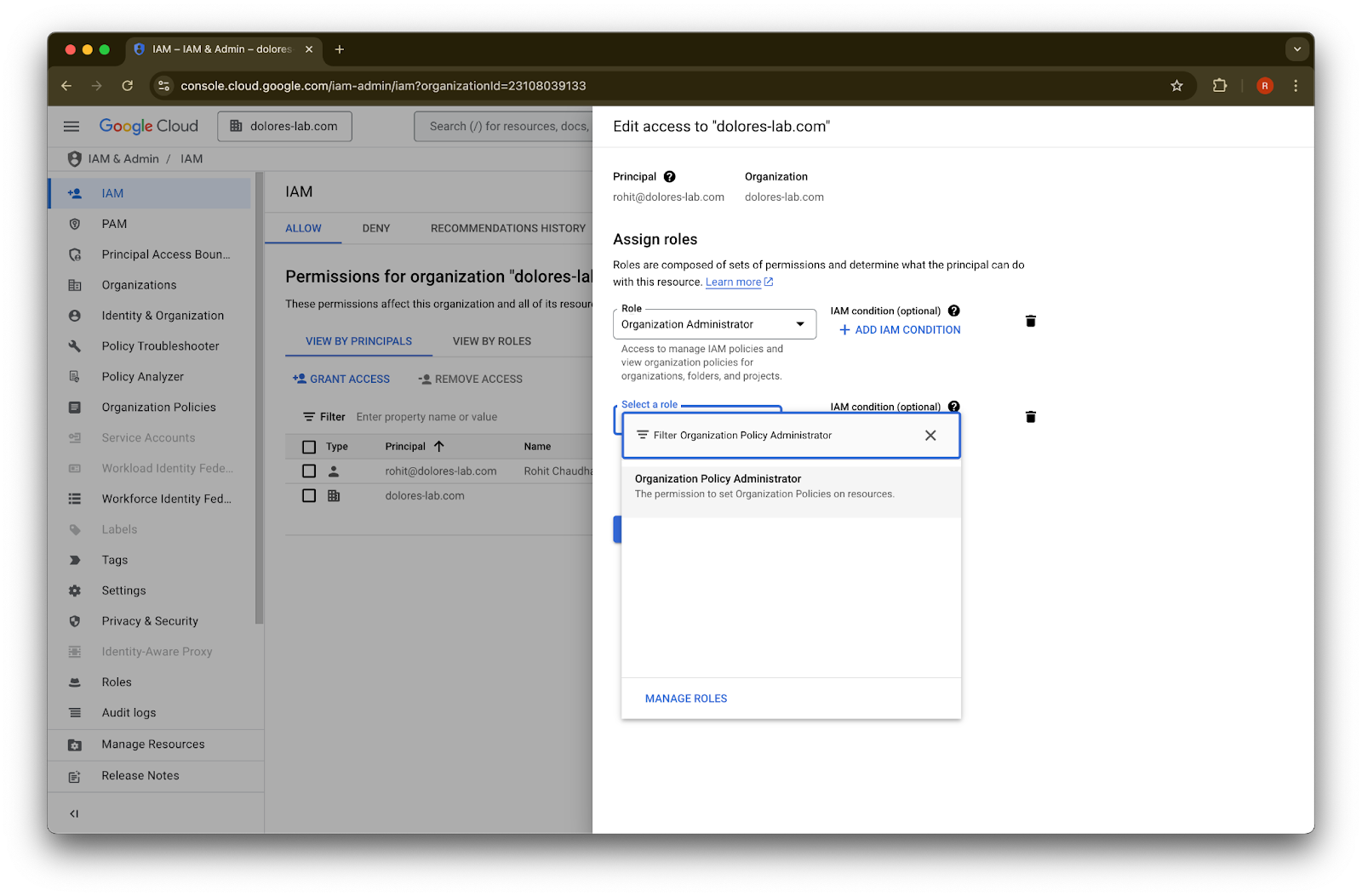
Klikněte na Uložit
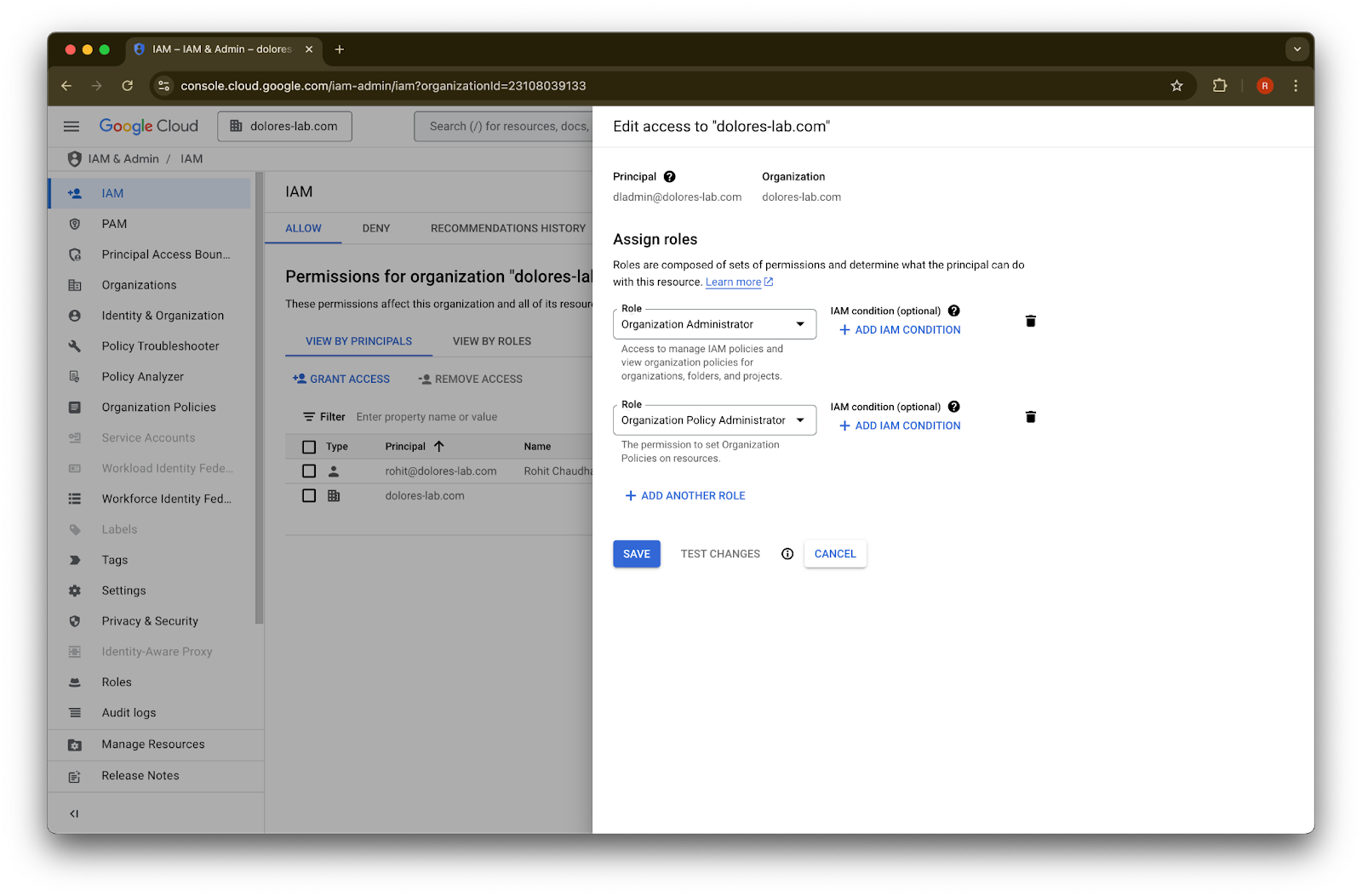
Váš účet má nyní oprávnění povolit vytváření klíčů účtů služeb. Může trvat několik minut, než se to projeví.
Použití e-mailového aliasu Google k zachování různých e-mailových účtů pro Google Workspace a ChatGPT
Pokud jste správce, který propojuje Google Workspace s pracovním prostorem ChatGPT pomocí nastavení spravovaného správcem pro synchronizované konektory Google Drive, a vaše organizace používá pro ChatGPT a Google Workspace různé e-mailové domény, budete muset provést další kroky, aby uživatelé mohli úspěšně přistupovat k synchronizovaným konektorům Google Drive.
Doporučení: Kdykoli je to možné, používejte stejné primární e-mailové adresy pro účty Google Workspace i ChatGPT.
Pokud to není možné, podle pokynů níže nakonfigurujte e-mailový alias Google Workspace, který odpovídá přihlašovacímu e-mailu do ChatGPT.
Postup přidání aliasu Google Workspace
Postupujte podle těchto kroků v Google Admin Console, aby bylo možné e-mail ChatGPT každého uživatele propojit s jeho účtem Google Workspace:
Přejděte do konzole pro správu. Přejděte na: Adresář > Uživatelé
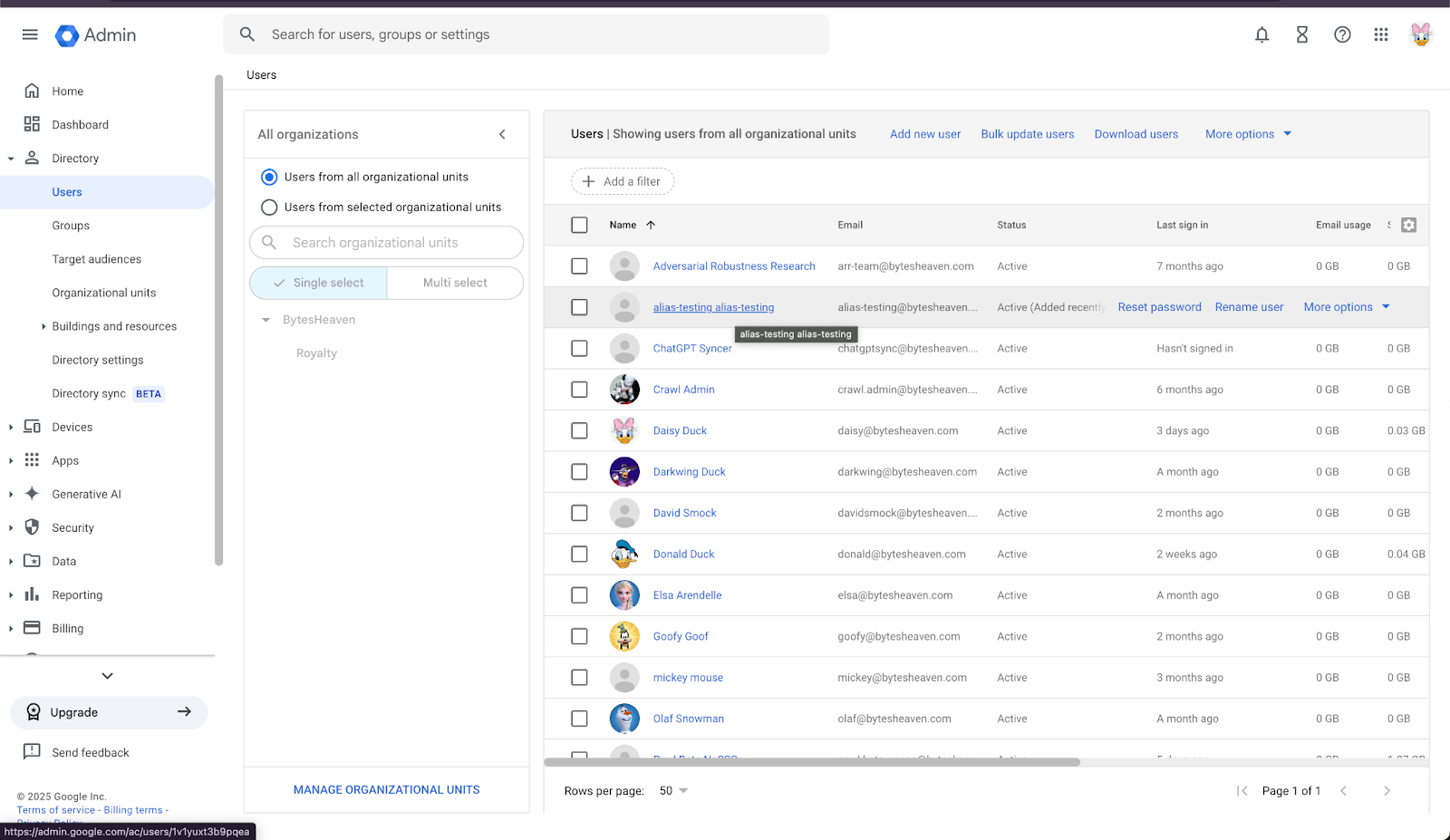
Vyberte uživatele, poté „PŘIDAT ALTERNATIVNÍ E-MAILY“.
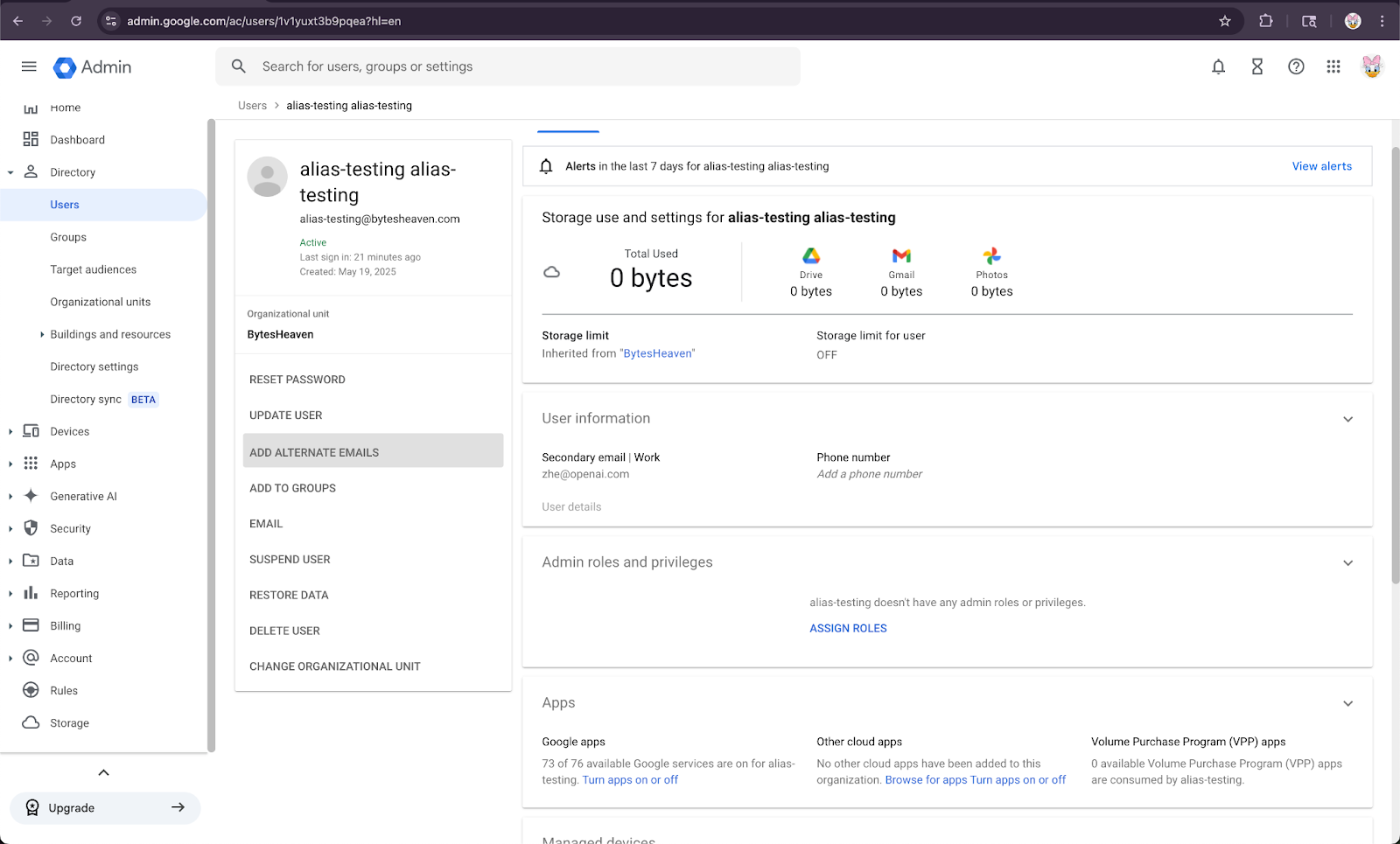
Přidejte alternativní e-mail. Ujistěte se, že odpovídá účtu ChatGPT daného uživatele.
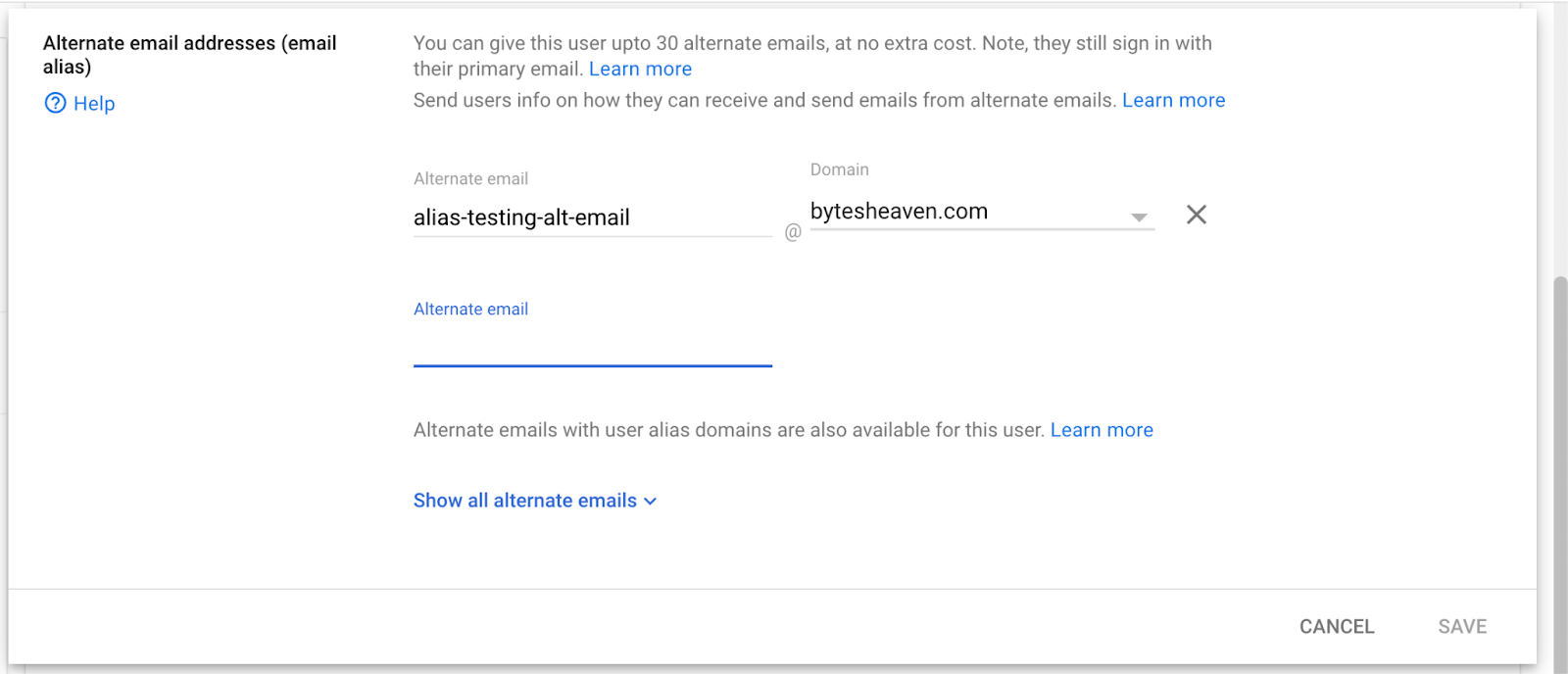
Vyberte Uložit
---
Známá omezení
Osobní e-mailové adresy nejsou podporovány
Uživatelé, kteří se do ChatGPT registrují pomocí osobních adres (např. example@gmail.com), se nemohou připojit ke Google Workspace. Toto nastavení není podporováno a představuje bezpečnostní riziko, protože umožňuje přístup k interním datům z prostředí mimo organizaci.
Aliasy Gmail s „+“ nejsou podporovány
Gmail umožňuje uživatelům vytvářet aliasy přidáním znaku „+“ k jejich adrese (např. user+alias@gmail.com). Tento typ aliasů nefunguje se synchronizovanými konektory Google Drive. Alias musí být explicitně nakonfigurován v Google Workspace.
Běžná chybová zpráva
Pokud e-mailové adresy nejsou správně propojeny, může se uživatelům zobrazit tato zpráva: "Nepodařilo se nám propojit váš účet s Google Drive. Kliknutím se dozvíte více."
Pokud se uživatelům tato zpráva zobrazí, projděte kroky v tomto dokumentu a ujistěte se, že jsou přesně dodrženy. Pokud potřebujete další pomoc, kontaktujte náš tým podpory.