
Přehled
Průzkumy dopadu jsou průzkumy přímo v produktu, které shromažďují výsledky uváděné členy pracovního prostoru. Odpovědi se agregují a zobrazují v části Dopad analytiky pracovního prostoru, aby správcům pomohly porozumět přijetí a výsledkům v celé organizaci.
Úplný přehled metrik a funkcí pracovního prostoru najdete zde: Analytika pracovního prostoru pro ChatGPT Enterprise a Edu.
Poznámka: Průzkumy dopadu vytvořené OpenAI se začnou zavádět 31. března 2026 nebo později. Chcete-li se vyhnout přijímání průzkumů, vypněte před tímto datem nastavení Průzkumy dopadu vytvořené OpenAI.
Typy průzkumů
Průzkumy vytvořené správcem
Vlastníci pracovního prostoru mohou kdykoli spustit průzkum vytvořený správcem z části Analytika pracovního prostoru > Dopad.
Průzkumy vytvořené správcem:
Umožňují zvolit název průzkumu a načasování spuštění
Používají předdefinované sady otázek
Nepodporují vlastní otázky ani možnosti odpovědí
Průzkumy vytvořené OpenAI
Průzkumy vytvořené OpenAI jsou automaticky plánovány a zobrazují se v předem definovaných obdobích pro průzkumy. Tyto průzkumy pomáhají měřit přijetí v klíčových bodech životního cyklu pracovního prostoru.
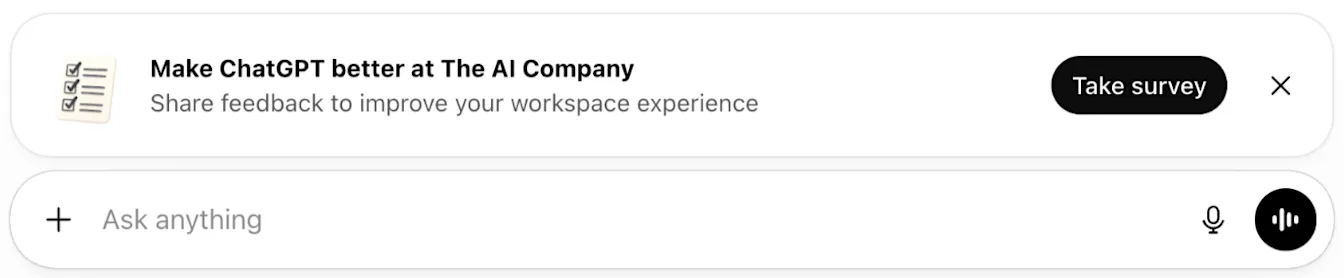
Vytvoření průzkumu správcem
Spuštění průzkumu vytvořeného správcem:
Přejděte do Analytika pracovního prostoru > Dopad.
Vyberte Odeslat nový průzkum.
Zadejte název průzkumu.
Vyberte Vytvořit.
Průzkumy se odesílají ihned po vytvoření. Průzkum vytvořte až ve chvíli, kdy jste připraveni ho spustit.
Pochopení načasování průzkumů
Průzkumy vytvořené OpenAI jsou plánovány na konkrétní milníky:
120. den po vytvoření pracovního prostoru (30denní období pro odpovědi)
240. den po vytvoření pracovního prostoru (30denní období pro odpovědi)
Toto načasování je navrženo tak, aby zachytilo dopad poté, co si týmy ustálily vzorce používání, zásady správy a školení.
V některých případech může být vydán jednorázový dodatečný průzkum, pokud pracovní prostor zmeškal dřívější období průzkumů.
Zobrazit přehledy průzkumů
Odpovědi z průzkumů se obvykle začnou zobrazovat v přehledech během 1–2 dnů.
Výsledky se agregují a zobrazují na řídicím panelu Dopad.
Jednotlivé odpovědi z průzkumu se nezobrazují.
Exportovat výsledky
Data z průzkumů dopadu můžete exportovat z analytiky pracovního prostoru pro další analýzu.
Úplné informace o exportu najdete v dodatku zde: Analytika pracovního prostoru v ChatGPT Enterprise a Edu.
Kontrola sad otázek průzkumu
Průzkumy dopadu používají předdefinované sady otázek.
Pracovní prostory Enterprise
Členům se pokládají otázky:
„Která z následujících možností nejlépe vystihuje, jaký dopad měl ChatGPT na vaši produktivitu?“
„Kolik hodin týdně vám podle vašeho odhadu ChatGPT v průměru pomáhá ušetřit na pracovních úkolech?“
Členové také hodnotí, do jaké míry souhlasí s následujícími tvrzeními:
„ChatGPT zlepšil kvalitu mé práce.“
„ChatGPT zvýšil mou spokojenost v práci.“
„ChatGPT zvýšil mou schopnost plnit nové úkoly nebo činnosti.“
„ChatGPT zlepšil mou schopnost pomáhat zákazníkům, partnerům nebo zainteresovaným stranám.“
Pracovní prostory Edu
Členům se pokládají otázky:
„Která z následujících možností nejlépe vystihuje, jaký dopad měl ChatGPT Edu na vaši produktivitu v práci nebo při studiu?“
„Kolik hodin týdně vám podle vašeho odhadu ChatGPT Edu v průměru pomáhá ušetřit při práci nebo studiu?“
Členové také hodnotí, do jaké míry souhlasí s následujícími tvrzeními:
„ChatGPT Edu zvyšuje kvalitu mé práce nebo studijních výstupů.“
„Používání ChatGPT Edu zvyšuje mou spokojenost s prací nebo učením.“
„ChatGPT Edu mi pomáhá učit se, porozumět novým konceptům nebo je uplatňovat.“
„ChatGPT Edu mi pomáhá přemýšlet kreativněji nebo zkoumat nové nápady.“
Zakázat průzkumy dopadu
Zakázat průzkum vytvořený správcem
Přejděte do Analytika pracovního prostoru > Dopad.
Vyberte průzkum v nabídce průzkumů.
Vyberte Zakázat průzkum.
Zakázat průzkumy vytvořené OpenAI
Přejděte do Nastavení pracovního prostoru.
Otevřete kartu Obecné.
Přejděte dolů do části Analytika pracovního prostoru.
Vypněte možnost Povolit průzkumy dopadu vytvořené OpenAI.