
Ve Správci reklam můžete začít dvěma způsoby: během registrace pomocí adresy URL svého webu vytvořit reklamu a první kampaň, nebo tento krok přeskočit a kampaň vytvořit až po vstupu do Správce reklam. Oba postupy vám umožní vytvořit účet inzerenta a dokončit nastavení ve Správci reklam.
Nechte účet inzerenta vytvořit jednu osobu, která pak pozve všechny ostatní, kdo potřebují přístup. Pokud už vaše firma účet má, požádejte jeho správce o pozvání.
1. Přihlaste se nebo si vytvořte účet
Přejděte na ads.openai.com a vyberte Přihlásit se nebo Zaregistrovat se. Přihlaste se účtem OpenAI, který používáte pro ChatGPT, nebo si účet vytvořte, pokud ho ještě nemáte.
Poté si můžete vybrat, zda začnete zadáním adresy URL svého webu, nebo přejdete přímo do Správce reklam.
2. Vyberte si, jak začít
Možnost 1: Vytvořte první reklamu a kampaň během registrace
Po zobrazení výzvy zadejte URL adresu svého webu. Správce reklam využije váš web, aby vám pomohl vytvořit první reklamu.
Zkontrolujte reklamu a proveďte potřebné změny.
Pokračujte vytvořením první kampaně s touto reklamou.
Zkontrolujte a potvrďte údaje kampaně.
Zadejte název inzerenta a další požadované údaje účtu a vytvořte si účet inzerenta.
Pro reklamy vytvořené během registrace platí následující upozornění z úvodního nastavení: „Vaše reklamy se začnou zobrazovat, jakmile projdou kontrolou.“ Odeslané reklamy se po schválení mohou začít zobrazovat, pokud to umožní nastavení fakturace, připravenost účtu a nastavení kampaně. Od té chvíle mohou vznikat náklady na reklamu.
Vyberte Přejít do Správce reklam a zkontrolujte stav, rozpočet a harmonogram kampaně i všechny kroky, které vyžadují vaši pozornost. Pokud ještě nejste připraveni inzerovat, pozastavte kampaň a ověřte její stav.
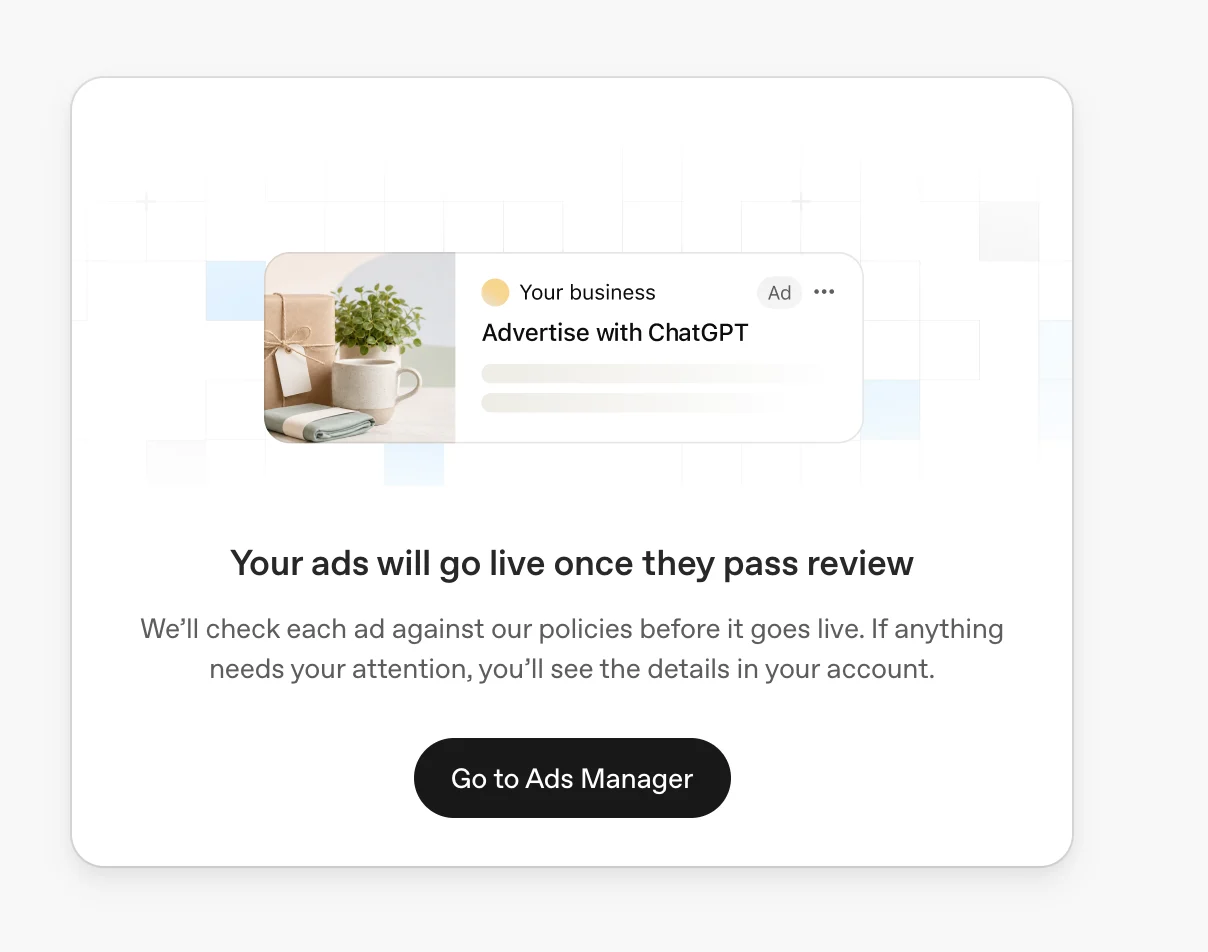
Příklad upozornění při úvodním nastavení: „Vaše reklamy se začnou zobrazovat, jakmile projdou kontrolou.“ Reklamy se po schválení mohou začít zobrazovat, pokud jsou zároveň splněny požadavky na účet, fakturaci a kampaň.
Zadaný název inzerenta se zpočátku použije v polích Název účtu, Název značky a Oficiální název. Po vytvoření účtu můžete každý název změnit samostatně v Nastavení → Obecné. Podrobnosti najdete níže v části „Seznamte se s názvem účtu, názvem značky a oficiálním názvem“.
Možnost 2: Přeskočte vytvoření reklamy a přejděte přímo do Správce reklam
Po zobrazení výzvy k zadání URL adresy webu zvolte možnost přeskočit tento krok a pokračovat do Správce reklam.
Zadejte název inzerenta a další požadované údaje účtu a vytvořte si účet inzerenta.
Ve Správci reklam pak vytvořte svou první kampaň, až budete připraveni.
I při tomto postupu se názvy předvyplní stejně: název inzerenta se zpočátku použije v polích Název účtu, Název značky a Oficiální název. Po vytvoření účtu je můžete upravit samostatně.
Seznamte se s názvem účtu, názvem značky a oficiálním názvem
Správce reklam používá tři názvy pro různé účely. Mohou být stejné, nebo můžete použít odlišné názvy pro interní účet, veřejně prezentovanou značku a registrovanou firmu.
Název účtu: Název, který používáte k identifikaci a správě účtu ve Správci reklam.
Název značky: Veřejný název zobrazovaný u vašich reklam v ChatGPT.
Oficiální název: Registrovaný název vaší firmy používaný pro fakturaci a ověření firmy.
Při registraci zadáte jeden název inzerenta, který se použije pro všechna tři pole. Po vytvoření účtu přejděte do Nastavení → Obecné, kde je můžete upravit samostatně. Změna názvu značky nebo oficiálního názvu spustí kontrolu. Podrobnosti najdete v závěrečné části tohoto článku.
Před odesláním zkontrolujte všechny požadované údaje účtu, včetně země nebo oblasti, měny a časového pásma, pokud jsou zobrazeny. Tato tři nastavení nelze po vytvoření účtu změnit. Vytvořením reklamního účtu souhlasíte s podmínkami a berete na vědomí zásady ochrany soukromí předložené během registrace.
Může OpenAI vyplnit dodavatelský formulář nebo podepsat smlouvu mé společnosti?
Pro samoobslužnou službu ChatGPT Reklamy použijte standardní podmínky inzerce OpenAI platné pro vaši lokalitu. Podpora OpenAI nemůže u samoobslužné služby vyplňovat dodavatelské formuláře ani formuláře hloubkové prověrky specifické pro jednotlivé zákazníky, podepisovat smlouvy předložené zákazníky ani vyjednávat individuální právní podmínky.
Dostupnou dokumentaci k zabezpečení a dodržování předpisů najdete na Portálu důvěry.
Pokud už spolupracujete s konkrétním obchodním kontaktem pro reklamy OpenAI, obraťte se na něj ohledně příslušného schváleného postupu uzavírání smluv nebo registrace dodavatele.
3. Dokončete nastavení ve Správci reklam
Ať už zvolíte jakýkoli způsob registrace, dokončete ve Správci reklam následující kroky, než se reklamy z vašich kampaní začnou zobrazovat.
Nastavte fakturaci
Otevřete sekci Fakturace a dokončete nastavení podle pokynů. U samoobslužných účtů s platbou kartou zadejte údaje o své kreditní kartě a všechny požadované údaje fakturačního profilu, například název firmy, fakturační adresu a e-mail pro zasílání faktur. Než se reklamy z vašich kampaní začnou zobrazovat, musí být nastavena fakturace.
Při přidání karty může dojít k dočasné blokaci částky za účelem ověření vaší platební metody. Částka se liší podle země a je uvedena ve fakturační měně uložené pro váš reklamní účet. Zkontrolujte očekávanou výši blokované částky uvedenou během nastavení. Tato blokace je oddělená od plateb za reklamu.
Další informace najdete v článku Fakturace a platby.
Seznamte se s rozdílem mezi fakturační adresou a adresou kupujícího
Pro zákazníky s platbou na fakturu:
Při nastavování fakturačního účtu uvedete dvě adresy. Mohou být stejné nebo odlišné podle toho, jak má vaše firma nastavenou fakturaci.
Fakturační adresa (příjemce faktury): Adresa společnosti, která fakturu dostává.
Adresa kupujícího (odběratele): Adresa sídla právnické osoby, která vlastní reklamní účet a je uvedena ve vaší smlouvě.
Pokud jsou obě adresy stejné, ponechte zaškrtnutou možnost Stejná jako fakturační adresa. Pokud se liší, zrušte zaškrtnutí této možnosti a zadejte adresu kupujícího zvlášť.
Dále uvedete e-mail pro zasílání faktur hlavní kontaktní osoby pro fakturaci. Můžete přidat další e-mailové adresy pro zasílání kopií faktur, oddělené čárkami, a volitelné číslo objednávky, které se bude zobrazovat na fakturách.
Před odesláním zkontrolujte všechny fakturační údaje a ujistěte se, že odpovídají příslušným právnickým osobám a adresám.
Potvrďte logo a názvy účtu
Přejděte do Nastavení → Obecné a zkontrolujte logo a pole Název účtu, Název značky a Oficiální název. Potvrďte nebo aktualizujte logo a ujistěte se, že Název značky odpovídá tomu, jak chcete svou firmu prezentovat v reklamách. Do pole Oficiální název zadejte registrovaný název své firmy.
V případě potřeby pozvěte uživatele
Chcete-li udělit přístup kolegům, přejděte do Nastavení → Uživatelé, vyberte Pozvat a zadejte jejich e-mailové adresy. Pro každého pozvaného uživatele vyberte roli:
Správce: Plný přístup k platformě.
Člen: Vytváření a správa kampaní.
Prohlížející: Pouze prohlížení obsahu.
Pozvěte uživatele do stávajícího účtu inzerenta, aby mohli pracovat ve stejném účtu.
Zkontrolujte svou první kampaň
Pokud jste kampaň vytvořili během registrace, zkontrolujte ji ve Správci reklam. Pokud jste tento krok přeskočili, vytvořte svou první kampaň nyní. Před spuštěním se ujistěte, že údaje kampaně jsou správné a že jsou dokončena všechna požadovaná nastavení i kontroly.
Pokud spravujete více inzerentů
Pro každého inzerenta vytvořte samostatný účet. Pomocí stejných přihlašovacích údajů OpenAI můžete přistupovat k účtům, jejichž jste členem, a přepínat mezi nimi.
Vytváření dalších reklamních účtů ve Správci reklam
Pomocí stejných přihlašovacích údajů OpenAI můžete přistupovat k více účtům inzerentů. Inzerenti využívající samoobslužnou správu, kteří splňují podmínky, mohou pro svou firmu vytvářet i další účty.
Jakmile jste členem 10 nebo více reklamních účtů, nemůžete sami vytvořit další reklamní účet. Tento limit se vztahuje na vytváření účtů, nikoli na členství: do dalších stávajících reklamních účtů vás lze i nadále pozvat.
Jak funguje limit pro vytváření účtů
Do limitu se započítávají reklamní účty, jejichž jste členem, včetně účtů, které jste vytvořili, i těch, ke kterým jste se připojili na pozvání. Nejde o samostatný limit 10 účtů, které můžete vytvořit navíc k účtům, jejichž jste již členem.
Například:
Pokud jste členem 9 reklamních účtů, můžete mít možnost vytvořit ještě jeden, pokud splňujete ostatní požadavky pro vytvoření účtu.
Pokud jste vytvořili 2 účty a připojili se k 8 dalším, jste členem 10 účtů a další už sami vytvořit nemůžete.
Pokud jste členem 10 nebo více účtů, správce jiného stávajícího reklamního účtu vás stále může pozvat běžným postupem pro udělení přístupu. Limit pro vytváření účtů tomuto členství nebrání.
Vytvoření dalšího reklamního účtu
Přihlaste se do Správce reklam pomocí svého stávajícího účtu OpenAI.
Vyberte stávající samoobslužný reklamní účet, který splňuje podmínky a používá platby kreditní kartou.
Otevřete nabídku účtu a vyberte Vytvořit účet, pokud je tato možnost dostupná.
Postupujte podle pokynů k nastavení a před odesláním zkontrolujte údaje o firmě a účtu.
Dokončete všechny požadované kroky týkající se fakturace, ověření a kontroly nového účtu.
Možnost vytvořit další účet závisí na tom, zda samoobslužný účet s platbami kreditní kartou splňuje podmínky, zda máte potřebná oprávnění v organizaci a zda jste ještě nevyčerpali limit pro vytváření účtů. Samotný fakt, že máte méně než 10 účtů, nezaručuje splnění podmínek. Celé nastavení účtu dokončete podle výše uvedeného postupu.
Proč možnost Vytvořit účet chybí nebo je zablokovaná?
Možná jste dosáhli limitu 10 účtů pro vytváření nových účtů, nebo vybraný účet či organizace nesplňuje požadavky pro vytvoření dalšího účtu.
Zkontrolujte, že jste přihlášeni správným účtem OpenAI. Pokud vás chybová zpráva vyzývá ke kontaktování správce organizace, postupujte podle pokynů k oprávněním v článku Řešení běžných problémů.
Pokud jste členem méně než 10 účtů a přesto nemůžete vytvořit další, kontaktujte podporu podle níže uvedených pokynů. Podpora vám může pomoci zjistit, co vytvoření účtu brání.
Získání přístupu ke stávajícímu účtu
Požádejte správce daného reklamního účtu, aby vás pozval. Ve Správci reklam může přejít do části Nastavení > Uživatelé > Pozvat a zadat e-mailovou adresu, kterou používáte k přihlášení.
Pro přístup ke stávajícímu účtu inzerenta nemusíte vytvářet další účet. Vytvářením dalších účtů nelze obejít ověření, kontrolu účtu ani další podmínky způsobilosti.
Užitečné údaje pro podporu
Napište na ads-support@openai.com nebo použijte widget podpory v pravém dolním rohu Centra nápovědy. Uveďte:
E-mailovou adresu, kterou používáte k přihlášení.
Název a ID reklamního účtu, který byl vybrán v okamžiku výskytu problému, pokud jsou k dispozici.
Kolika reklamních účtů jste aktuálně členem, včetně účtů, ke kterým jste se připojili na pozvání.
Zda možnost Vytvořit účet chybí, nebo se po jejím výběru zobrazí chyba.
Přesné znění chyby nebo snímek obrazovky a také datum, čas a časové pásmo pokusu.
Organizaci zobrazenou během nastavení, pokud se problém týká oprávnění.
Neuvádějte hesla, údaje o platebních kartách ani jiné citlivé přihlašovací údaje.
Už máte účet? Aktualizujte název účtu, název značky a oficiální název firmy
Od 25. září 2026 můžete ve Správci reklam spravovat název účtu, název značky a oficiální název firmy samostatně.
U účtů vytvořených před touto aktualizací mají všechna tři pole zpočátku stejný název. Pokud je chcete změnit, otevřete Nastavení → Obecné a upravte příslušné pole.
Změna názvu účtu se projeví pouze ve Správci reklam a nevyžaduje kontrolu.
Změna názvu značky spustí kontrolu značky a pozastaví zobrazování reklam, dokud nebude nový název schválen.
Změna oficiálního názvu firmy znovu spustí kontrolu firmy a může pozastavit zobrazování reklam.