
Funkce predikcí při psaní je v beta verzi dostupná uživatelům od 18 let s osobním tarifem ChatGPT Pro ve všech podporovaných oblastech. Je dostupná v lokálních vláknech a vláknech SSH v desktopové aplikaci Codex s modely GPT-6 Astra, GPT-6.1 Sol a GPT-6.1 Terra.
Přehled
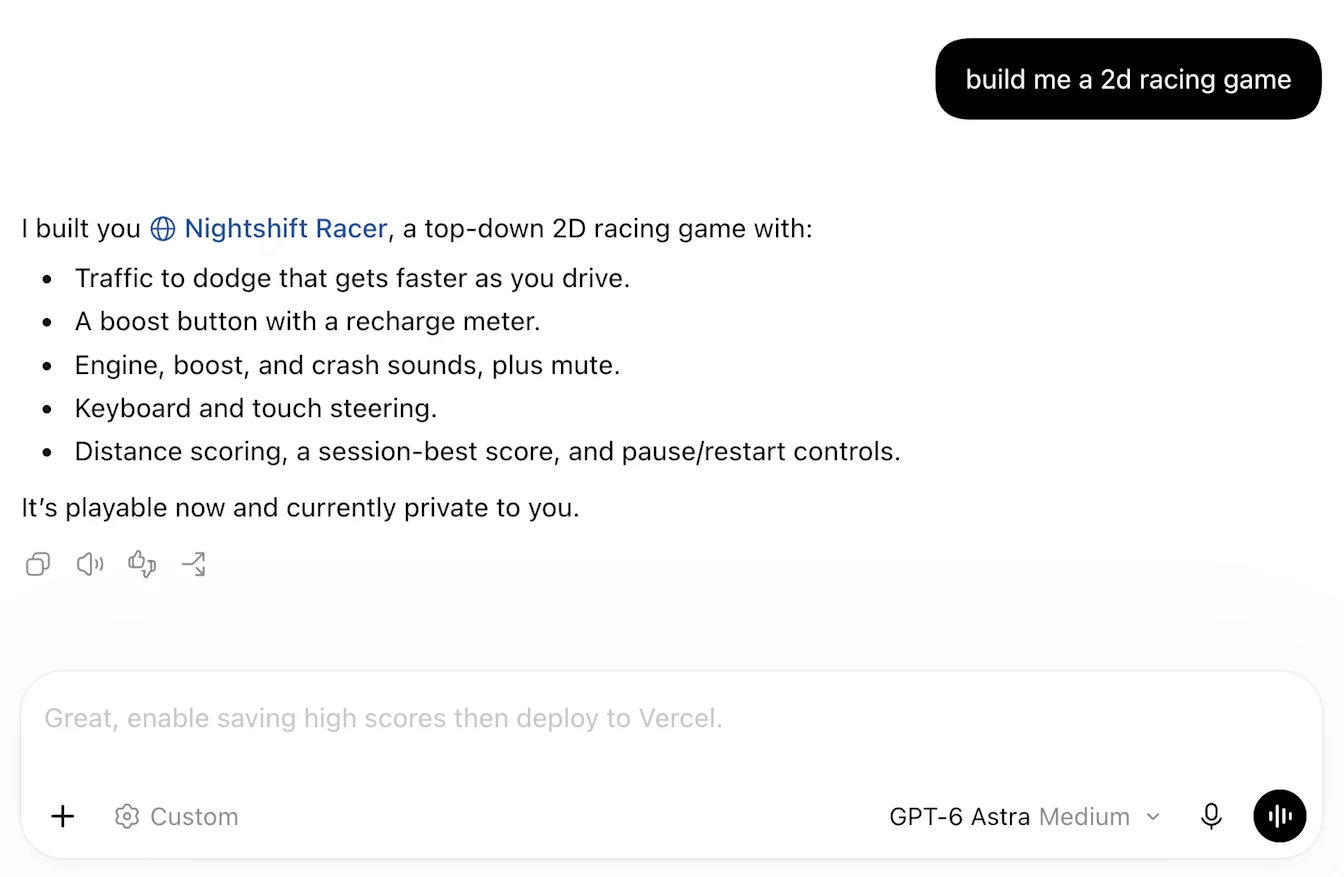
Návrhy zpráv jsou funkce v beta verzi, která na základě konverzace v aktuálním vlákně Codexu navrhuje, co byste mohli chtít napsat dál. Jakmile Codex dokončí odpověď, může se v poli pro zprávu zobrazit návrh. Editor zpráv může návrh také vynechat.
Návrh můžete přijmout, upravit nebo napsat vlastní zprávu. Návrhy nemusí vždy odpovídat vašemu záměru, proto je před odesláním zkontrolujte.
Dostupnost
Návrhy zpráv jsou aktuálně v beta verzi a jsou dostupné v desktopové aplikaci Codex ve všech podporovaných regionech pro dospělé od 18 let s osobním účtem ChatGPT Pro. Jsou dostupné v místních vláknech a vláknech SSH s podporovanými modely.
V režimu Chat na webu ani v desktopové aplikaci nejsou návrhy dostupné. V režimu Work se návrhy mohou zobrazovat, pokud používáte místní vlákna a konverzace režimu Work.
Podporované modely
Návrhy jsou podporovány při použití modelů GPT-6 Astra a GPT-6.1 Sol v místních vláknech a vláknech SSH. Pokud chcete tuto funkci používat, vyberte v místním vlákně nebo vlákně SSH jeden z těchto modelů.
Používání návrhů zpráv
Aktualizujte desktopovou aplikaci Codex a přihlaste se ke svému osobnímu účtu ChatGPT Pro.
Otevřete místní vlákno nebo vlákno SSH s podporovaným modelem a odešlete zprávu.
Jakmile Codex dokončí odpověď, podívejte se, zda se v poli pro zprávu objevil návrh.
Návrh přijmete stisknutím klávesy Tab. Text zkontrolujte nebo upravte a pak ho odešlete, až budete připraveni.
Pokud chcete napsat něco jiného, začněte psát vlastní zprávu. Můžete dál psát, aniž byste čekali na návrh. Přijetím návrhu se text vloží do pole pro zprávu – zpráva se za vás neodešle.
Vypnutí návrhů
U uživatelů, kteří splňují podmínky, jsou návrhy zpráv ve výchozím nastavení zapnuté. Vypnete je takto:
V desktopové aplikaci Codex otevřete Nastavení.
Přejděte do části Obecné a pak do části Editor zpráv.
Vypněte možnost Zobrazovat návrhy.
Možnost Zobrazovat návrhy můžete znovu zapnout na stejném místě.

Jak návrhy využívají kontext
Návrhy vycházejí z konverzace v aktuálním vlákně. Pokud už vlákno obsahuje kontext z předchozí práce nebo připojených aplikací, může návrh vycházet i z něj. Při vytváření návrhů se samostatně nevyhledávají vzpomínky ani nenačítají informace z připojených aplikací. Návrhy můžete používat i s vypnutou pamětí.
Paměť zapnete v části Nastavení → Přizpůsobení pomocí možnosti Povolit vzpomínky Codexu. Kontext z paměti, který už je ve vlákně, může návrhy přizpůsobit vašim potřebám. Další informace o vzpomínkách Codexu.
Řešení potíží
Pokud se návrhy nezobrazují, zkontrolujte, zda je aplikace aktuální, zda je zapnutá možnost Zobrazovat návrhy a zda jsou váš účet, model a typ vlákna podporovány.
Návrh se nezobrazí po každé odpovědi. To samo o sobě neznamená, že je něco v nepořádku. Můžete pokračovat napsáním vlastní zprávy.
Pokud návrh neodpovídá tomu, co chcete udělat, ignorujte ho a napište vlastní zprávu. Návrhy můžete také vypnout.
Časté dotazy
Jak přijmu návrh?
Stisknutím klávesy Tab návrh přijměte, zkontrolujte nebo upravte a pak odešlete. Přijetím se návrh automaticky neodešle.
Platí se za návrhy zpráv něco navíc?
Během beta verze jsou návrhy zpráv zahrnuty bez dalších poplatků pro uživatele tarifu Pro, kteří splňují podmínky.
Započítávají se návrhy do mých limitů využití?
Během beta verze se generování návrhů nezapočítává do limitů využití Codexu ani nespotřebovává kredity. Na odeslání zprávy, včetně přijatého návrhu, se vztahují běžné limity využití a účtování Codexu.
Za jak dlouho se návrh zobrazí?
Návrhy se mohou zobrazit až několik sekund poté, co Codex dokončí odpověď. U dlouhých konverzací to může trvat ještě déle. S psaním vlastní zprávy nemusíte čekat.
Musím návrh použít?
Ne. Používání návrhů je volitelné. Přijatý návrh můžete před odesláním upravit, ignorovat ho nebo návrhy vypnout.
Jaké zásady uchovávání dat a ochrany soukromí se na tuto funkci vztahují?
Na odeslané zprávy se vztahují zásady uchovávání a mazání dat v Codexu. Podrobnosti najdete v článcích Nastavení dat v ChatGPT a Jak se vaše data používají ke zlepšování výkonu modelů.
Mohu návrhy používat v režimu Work nebo v jiných klientech?
Během beta verze jsou návrhy dostupné pouze s osobními tarify ChatGPT Pro v desktopové aplikaci Codex. Nejsou dostupné s jinými tarify, na webu ani v režimu Chat.
Čím se návrhy zpráv liší od návrhů na stránce nové konverzace?
Návrhy na stránce nové konverzace vám pomáhají začít s úkolem. Návrhy zpráv navrhují vaši další zprávu v probíhající konverzaci poté, co Codex dokončí odpověď. Možnost Zobrazovat návrhy ovládá návrhy zpráv v editoru.
Mohou návrhy dokončit rozepsanou zprávu?
Během beta verze návrhy zpráv navrhují celou následující zprávu. Neaktualizují se slovo po slově během psaní. Návrh můžete přijmout a upravit, nebo pokračovat v psaní vlastní zprávy.
Musím zahájit novou konverzaci, aby se návrhy zobrazovaly?
Ne. Návrhy se mohou zobrazovat i ve stávajících konverzacích, které splňují podmínky pro používání této funkce. Pokračujte v konverzaci jako obvykle. V dlouhých konverzacích může zobrazení návrhů trvat déle.
Mohu si návrh uložit na později?
Návrh si můžete ručně zkopírovat. Stisknutím klávesy Tab ho vložte do pole pro zprávu a pak text zkopírujte na místo, kde ho později najdete. Přijetím se návrh neodešle. Text v poli pro zprávu můžete nahradit zprávou, kterou chcete odeslat teď.
Mohou návrhy zpráv automaticky pokračovat v úkolu?
Ne. Funkce návrhů zpráv automaticky nepřijímá ani neodesílá navazující zprávy. Každý návrh byste měli zkontrolovat, než se ho rozhodnete odeslat.
Vyžadují návrhy zpráv v macOS další oprávnění pro přístup ke klávesnici?
Ne. Návrhy zpráv nevyžadují další oprávnění pro přístup ke klávesnici. Pokud macOS zobrazí žádost o oprávnění, zkontrolujte, která funkce aplikace o přístup žádá.
Jak mohu nahlásit problém s návrhem?
Můžetekontaktovat podporu OpenAI. Uveďte, co návrh obsahoval, co jste místo toho očekávali, jaký model jste používali a jakou máte verzi desktopové aplikace. Pokud přikládáte snímek obrazovky, odstraňte z něj osobní nebo citlivé údaje.