
Oversigt
Slet en chat, når du ikke længere har brug for den. Arkivér en chat, når du vil fjerne den fra det almindelige sidepanel uden at slette den.
Sletning er permanent. Ved arkivering bevares samtalen på din konto efter de samme opbevaringsregler som andre gemte chats.
Slet en chat
Åbn din chathistorik i ChatGPT.
Vælg menuen med flere muligheder (•••) for den chat, du vil slette.
Vælg Slet.
Bekræft sletningen.
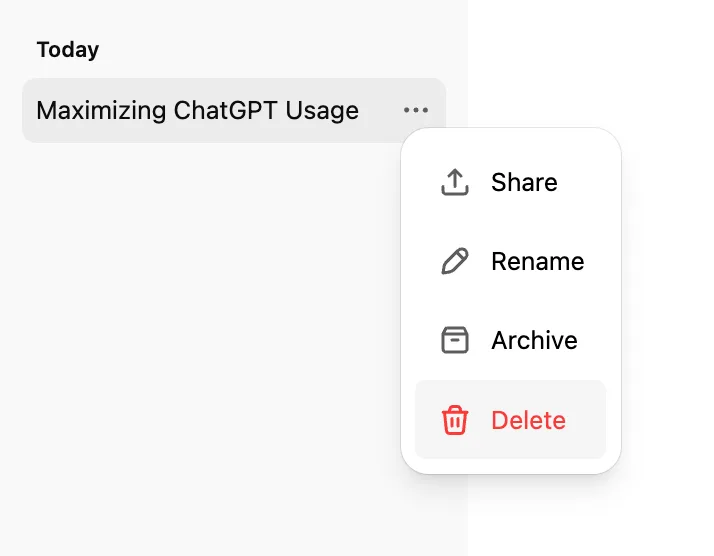
Fra chathistorikken på mobilen
På iOS eller Android kan du også slette en chat fra din historik:
Åbn ChatGPT-appen.
Tryk på menuikonet (to vandrette streger).
Find samtalen, og tryk og hold på dens titel.
Vælg Slet.
Når du sletter en chat:
ChatGPT fjerner den straks fra visningen på din konto.
OpenAI planlægger at slette den permanent fra sine systemer inden for 30 dage, medmindre den allerede er blevet afidentificeret og adskilt fra din konto, eller OpenAI er nødt til at opbevare den længere af sikkerhedshensyn eller for at opfylde juridiske forpligtelser.
Du kan ikke gendanne en slettet chat i ChatGPT eller via OpenAI Support. Autoriserede complianceværktøjer kan fortsat få adgang til de relevante data i arbejdsområdet i henhold til din organisations opbevaringspolitik.
Arkivér en chat
Åbn din chathistorik i ChatGPT.
Vælg menuen med flere muligheder (•••) for den chat, du vil arkivere.
Vælg Arkivér.
Du behøver ikke at bekræfte.
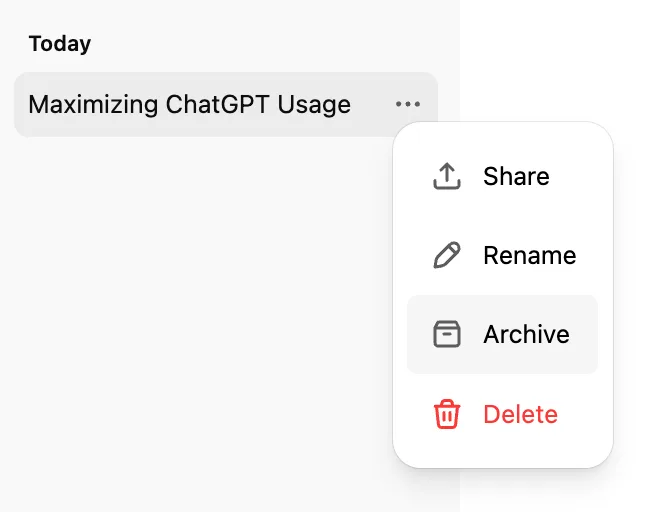
Arkivering fjerner chatten fra den almindelige sidebjælke, men sletter den ikke. Du kan stadig søge efter arkiverede chats.
Hvis du arkiverer en chat, der bruges til resultater fra en planlagt opgave, kan opgaven blive sat på pause ved en senere kørsel. Læs mere i Planlagte opgaver i ChatGPT.
Administrer arkiverede chats
Åbn Indstillinger.
Vælg Datakontrol.
Vælg Arkiverede chats eller Vis arkiverede chats, afhængigt af din enhed. Hvis Administrer vises, skal du vælge den.
Vælg Fjern fra arkiv for at flytte en chat tilbage til den almindelige historik, eller vælg Slet for at slette den.

Arkivér eller slet alle chats
ChatGPT har funktioner til at arkivere eller slette flere chats på én gang.
Åbn Indstillinger.
Vælg Datakontrol.
Vælg Arkivér alle chats eller Slet alle chats.
Gennemgå bekræftelsesmeddelelsen, og fortsæt derefter.
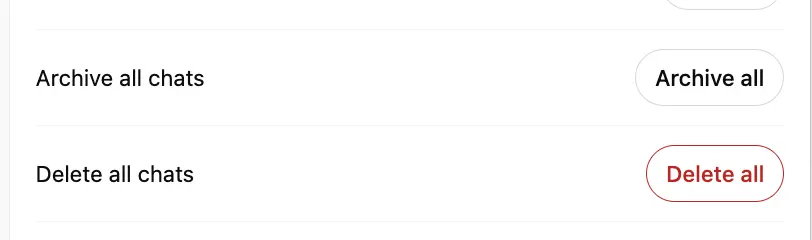
Disse handlinger kan påvirke chats på din nuværende konto eller i dit arbejdsområde, herunder chats i projekter. Handlingen Slet alle chats kan ikke fortrydes.
Opbevaring af chats
Almindelige og arkiverede chats gemmes på din konto, indtil du sletter dem, eller de fjernes i henhold til en gældende opbevaringspolitik for arbejdsområdet.
Arkivering af en chat ændrer ikke dens opbevaringsperiode.
Slettede chats forsvinder straks fra visningen på din konto og planlægges slettet permanent inden for 30 dage med de undtagelser, der er beskrevet ovenfor.
Læs mere om opbevaring af chats her: Opbevaring af chats og filer i ChatGPT.
Når du sletter en chat, slettes filer, der er gemt separat i Bibliotek eller ChatGPT-rum, ikke. Slet disse filer separat, hvis du også vil fjerne de gemte kopier.
Data fra tilknyttede apps
Hvis en samtale har brugt data fra en tilknyttet app, bevares samtalen og eventuelle data fra den tilknyttede app i samtalen, når chatten arkiveres.
Når chatten slettes, fjernes samtalen og de data fra tilknyttede apps, der er gemt i samtalen, fra din konto med forbehold for standardregler om opbevaring og juridiske forpligtelser.
Når du sletter en chat, slettes de oprindelige data ikke fra den tilknyttede app. Hvis du afbryder forbindelsen til en app, forhindres fremtidig adgang, men tidligere samtaler, der allerede har brugt appdata, slettes ikke.
Fejlfinding ved manglende chats
Hvis en samtale mangler:
Kontrollér, at du er logget ind på den rigtige OpenAI-konto og i det rigtige arbejdsområde med den korrekte e-mailadresse eller metode til enkeltlogon (SSO).
Hvis du har låst samtalen, skal du åbne Projekter > Låste chats og indtaste din kontos pinkode eller bruge en understøttet godkendelsesmetode på din enhed.
Brug Søg til at finde samtalen.
Gå til Indstillinger > Datakontrol, og vælg derefter Arkiverede chats eller Vis arkiverede chats, afhængigt af din enhed.
Genindlæs ChatGPT, eller log ud og ind igen.
Tjek OpenAI Status for aktuelle driftsforstyrrelser.
Anmod om en dataeksport, hvis du har brug for at gennemgå de data, der i øjeblikket er knyttet til en konto, som understøtter eksport. Du kan finde en vejledning i at anmode om en eksport og gennemgå de inkluderede data her: Eksport af din ChatGPT-historik og dine data.
Læs mere om at åbne låste chats her: Brug af låste chats i ChatGPT.
Samtaler afsluttet af sikkerhedshensyn
Hvis ChatGPT afslutter en samtale på grund af alvorlig bekymring for vold eller skade på andre, er samtalen ikke længere tilgængelig i din synlige chathistorik.
En samtale, der afsluttes af sikkerhedshensyn, er ikke det samme som en samtale, du selv sletter eller arkiverer. Vejledningen om sletning og arkivering i denne artikel gælder handlinger, du selv udfører på din konto.
Læs mere i: Hvorfor ChatGPT afsluttede din samtale eller midlertidigt suspenderede din konto på grund af bekymring for vold.
Slettede chats kan ikke gendannes. Det gælder også chats, der er fjernet med Slet alle chats.
Når du kontakter OpenAI Support, skal du oplyse din kontos e-mailadresse og loginmetode, navnet på arbejdsområdet, hvis relevant, den omtrentlige dato for de manglende samtaler, og hvad du allerede har kontrolleret.