
Health wird schrittweise für berechtigte ChatGPT-Nutzer:innen eingeführt. Wenn Health bei dir nicht in ChatGPT angezeigt wird, ist die Funktion für dein Konto möglicherweise noch nicht verfügbar.
Übersicht und Zugriff
Was bedeutet „Health“ in ChatGPT?
Die eigene Gesundheit zu verstehen bedeutet oft, Informationen aus Patientenportalen, medizinischen Unterlagen, Apps und Wearables zusammenzuführen. Dadurch kann es schwierig sein, das Gesamtbild zu erkennen und nachzuvollziehen, was sich verändert hat. ChatGPT Health führt die Informationen zusammen, die du verknüpfen möchtest. So kannst du sie im Kontext besser verstehen und Veränderungen im Zeitverlauf nachverfolgen, ohne dieselben Details immer wieder zusammenzutragen, hochzuladen oder zu erklären.
Mit deiner Zustimmung kann ChatGPT relevante Informationen verwenden, die du mit Health verknüpft hast, darunter Apple Health und unterstützte medizinische Unterlagen, um Antworten und proaktive Updates bereitzustellen, die auf deinen persönlichen Informationen basieren. Du kannst ChatGPT bitten, ein neues Ergebnis mit früheren Tests zu vergleichen, zusammenzufassen, was sich seit deinem letzten Termin verändert hat, oder zu untersuchen, wie Veränderungen bei Schlaf, Aktivität und Workouts mit deinem Alltag zusammenhängen.
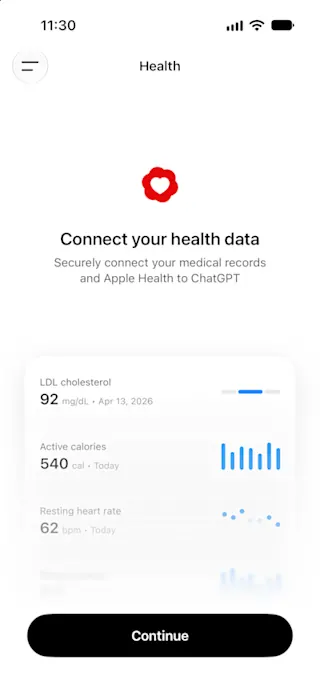
Health soll die medizinische Versorgung unterstützen, sie aber nicht ersetzen. Die Funktion ist nicht für Diagnosen oder Behandlungen vorgesehen. Bei akuten Symptomen oder Notfällen nimm umgehend professionelle Hilfe in Anspruch.
Wer kann Health nutzen?
Health ist für berechtigte, angemeldete Nutzer:innen von ChatGPT Free, Go, Plus und Pro in den USA verfügbar. Die Funktion wird im Web und unter iOS unterstützt.
Eltern können den Zugriff auf Health für verknüpfte Teenager-Konten deaktivieren. Weitere Informationen zur Elternaufsicht für Health.
Um Apple Health zu verbinden, benötigst du ein iPhone.
Wie fange ich an?
Du kannst in ChatGPT Gesundheitsfragen stellen, ohne etwas zu verbinden. Um ChatGPT Health zu nutzen und Antworten zu erhalten, die auf deinen eigenen Daten basieren, kannst du Apple Health, unterstützte medizinische Unterlagen aus US-amerikanischen Krankenhaussystemen, One Medical oder Function Health verbinden.
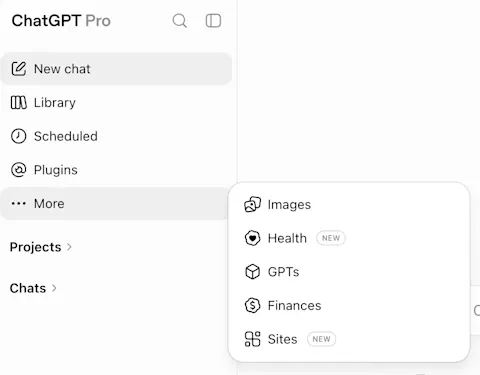
Öffne „Gesundheit“ in der ChatGPT-Seitenleiste. Möglicherweise musst du auf das Menü „Mehr“ tippen, damit der Eintrag angezeigt wird.
Wähle „Health verbinden“ oder „Erste Schritte“ aus.
Wähle aus, ob du Apple Health, medizinische Unterlagen oder eine andere unterstützte Quelle verbinden möchtest.
Folge den Schritten zur Anmeldung und zum Erteilen der Berechtigungen.
Warte, bis deine Daten synchronisiert sind. Die Synchronisierung kann einige Minuten dauern, bei umfangreichen Verläufen auch länger.
Aktualisiere oder ergänze aktuelle Erkrankungen, Medikamente und die Familienanamnese.
Sobald deine Daten synchronisiert sind, kannst du überall in ChatGPT Fragen stellen.
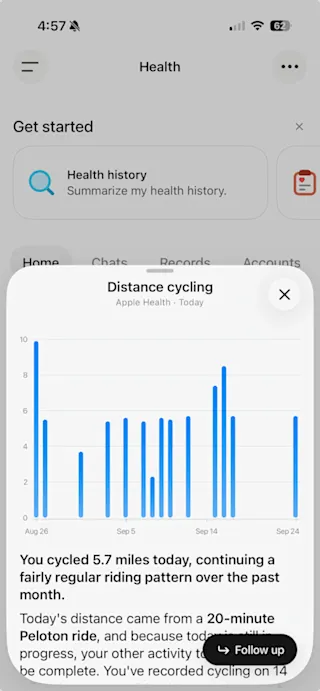
Der Tab „Gesundheit“ ist deine zentrale Anlaufstelle, um Konten zu verbinden und zu verwalten, aktuelle Daten und Trends anzuzeigen, vorgeschlagene Prompts zu entdecken, synchronisierte medizinische Unterlagen zu durchsuchen und zu früheren Gesundheitsunterhaltungen zurückzukehren.
Wähle im Tab „Health“ ein Diagramm, eine Kennzahl oder einen synchronisierten Datensatz aus, um personalisierte Erklärungen und Einblicke zu erhalten. Dazu kann beispielsweise ein interaktives Diagramm gehören, das deine Daten oder Trends im Zeitverlauf darstellt. Wähle etwa ein Laborergebnis aus, um besser zu verstehen, was es bedeutet und wie sich deine Ergebnisse im Laufe der Zeit verändert haben – ohne einen Prompt eingeben zu müssen.
Ich habe eine frühere Version von Health verwendet. Wo sind meine alten Chats und Dateien?
Deine früheren Chats und hochgeladenen Dateien aus Health bleiben in einem Health-Projekt unter „Projekte“ in der ChatGPT-Seitenleiste erhalten und können für einen schnellen Zugriff angepinnt werden. Dieses Projekt behält die segmentierten Steuerelemente der früheren Version von ChatGPT Health bei. Erinnerungen im Health-Projekt sind beispielsweise auf dieses Projekt beschränkt und können nicht verwendet werden, um deine Chats an anderer Stelle in ChatGPT zu personalisieren.
Das Health-Projekt ist vom neuen Tab „Health“ getrennt. Deine alten Chats und Dateien werden nicht automatisch in den neuen Tab „Health“ verschoben.
Gesundheitsinformationen mit ChatGPT verbinden
Welche Datenquellen kann ich verbinden?
Derzeit kannst du die folgenden Konten mit ChatGPT Health verbinden:
Apple Health (nur unter iOS)
Unterstützte US-Anbieterportale
One Medical und Function Health
Die Verfügbarkeit variiert je nach Anbieter und App. Du kannst mehrere Konten verbinden und im Tab „Gesundheit“ jederzeit Konten hinzufügen oder entfernen.
Wie verbinde ich medizinische Daten?
Wenn du Health zum ersten Mal über den Tab „Health“ verbindest, wirst du auf Wunsch durch den Vorgang zum Verbinden deiner medizinischen Unterlagen geführt.
Anschließend kannst du weitere Konten hinzufügen, indem du zu „Health“ → „Konten“ → „Konto hinzufügen“ navigierst, nach deinem Anbieter suchst und die Schritte zur Anmeldung und Einwilligung abschließt.
ChatGPT kann dir während einer Konversation auch vorschlagen, ein Konto bei einem unterstützten Anbieter zu verbinden – zum Beispiel, wenn du nach einem kürzlich erfolgten Besuch bei One Medical fragst und dieses Konto noch nicht verbunden hast. Wähle den Vorschlag aus und folge den Anmelde- und Einwilligungsschritten des Anbieters, um die Verbindung herzustellen.
Wenn dein Anbieter nicht verfügbar ist, kannst du uns bitten, ihn hinzuzufügen. Kontaktiere dazu den OpenAI-Support über das Hilfecenter und nenne den Namen des Anbieters. Gib in deiner Nachricht keine medizinischen Informationen an.
Die Verbindung zu Health ist für deine eigenen medizinischen Unterlagen vorgesehen. Wenn du Informationen einer anderen Person prüfen möchtest, verwende ein separates Konto oder ein separates Projekt mit projektspezifischer Erinnerung und hochgeladenen Dateien.
Wie verbinde ich Apple Health?
Wenn du Health zum ersten Mal über den Tab „Health“ verbindest und die neueste ChatGPT-App für iOS verwendest, wirst du auf Wunsch durch den Vorgang zum Verbinden von Apple Health geführt.
Anschließend kannst du Apple Health in der ChatGPT-App für iOS verbinden. Gehe dazu zu „Health“ → „...“ oben rechts → „Apple Health“ und wähle anschließend die Datenkategorien aus, die du teilen möchtest.
ChatGPT kann dir während einer Konversation auch vorschlagen, Apple Health zu verbinden. Folge den Anweisungen im Vorschlag, um die Einrichtung in der ChatGPT-App auf deinem iPhone abzuschließen und auszuwählen, welche Datenkategorien du teilen möchtest.
Wie verbinde ich eine Fitness-App, eine Ernährungs-App oder ein Wearable wie Whoop oder Oura?
Wenn du ein Wearable, eine Fitness-App oder eine Ernährungs-App (z. B. WHOOP, Oura, Garmin, Strava oder MyFitnessPal) verwendest, die eine Verbindung mit Apple Health herstellt, vergewissere dich, dass sie Daten mit Apple Health teilt.
Sobald du Apple Health mit ChatGPT verbindest, kann ChatGPT die Informationen verwenden, die diese App über Apple Health bereitstellt, sofern du dies erlaubst. Welche Informationen ChatGPT zur Verfügung stehen, hängt von der jeweiligen App und den verfügbaren Messwerten ab. Einige proprietäre Bewertungen werden möglicherweise nicht übertragen.
WHOOP
WHOOP stellt über Apple Health eine Verbindung zu ChatGPT her.
So aktivierst du die Synchronisierung von WHOOP mit Apple Health:
Öffne die WHOOP-App und gehe zum Menü „Mehr“.
Wähle „App-Einstellungen“ aus und tippe anschließend auf „Integrationen“.
Wähle oben auf der Seite „Apple Health“ aus.
Tippe auf „Verbinden“, wähle die Daten aus, die du teilen möchtest, und tippe anschließend auf „Zulassen“.
Weitere Informationen zur Apple-Health-Integration von WHOOP
Oura
Oura stellt über Apple Health eine Verbindung zu ChatGPT her.
So aktivierst du die Synchronisierung von Oura mit Apple Health:
Tippe auf das Menüsymbol oben links auf dem Startbildschirm der Oura-App.
Tippe auf „Einstellungen“ und anschließend unter „Datenfreigabe“ auf „Apple Health“.
Aktiviere „Mit Health verbinden“.
Weitere Informationen zur Apple-Health-Integration von Oura
Garmin
Garmin stellt über Apple Health eine Verbindung zu ChatGPT her.
So aktivierst du die Synchronisierung von Garmin mit Apple Health:
Wähle in der Garmin Connect App „Mehr“ aus.
Tippe auf „Einstellungen“ und anschließend auf „Verbundene Apps“.
Wähle unter „Verfügbare Apps“ die Option „Apple Health“ aus.
Wähle „Mit Apple Health verbinden“ aus.
Weitere Informationen zur Apple-Health-Integration von Garmin
Wenn du andere Apps verwendest, die eine Verbindung mit Apple Health herstellen, öffne auf deinem iPhone „Einstellungen“ > „Apps“ > „Health“ > „Datenzugriff & Geräte“. Wähle die App aus und anschließend die Daten, die sie mit Apple Health teilen soll.
„Health“ in Gesprächen verwenden
Wann verwendet ChatGPT die mit Health verbundenen Daten?
Sobald deine Daten in ChatGPT Health synchronisiert sind, kannst du sie überall in ChatGPT für Fragen verwenden. Wenn es relevant ist und du dies erlaubst, kann ChatGPT die mit Health verbundenen Daten verwenden, um eine Antwort zu personalisieren. Health kann die verbundenen Daten beispielsweise nutzen, um aktuelle Laborergebnisse zu erklären, Fragen für einen Arzttermin vorzubereiten, Schlaf- und Aktivitätstrends zu verstehen oder ein Restaurant zu finden, das Rücksicht auf eine Allergie nimmt. ChatGPT kann verbundene Daten auch für proaktive Updates verwenden, zum Beispiel wenn neue medizinische Unterlagen synchronisiert werden oder in deinen Apple-Health-Daten ein neuer Gesundheitstrend erkannt wird.
Wenn ChatGPT die mit Health verbundenen Daten nicht verwendet, obwohl du das erwartest, kannst du deiner Nachricht „@Health“ hinzufügen, um anzugeben, dass du ChatGPT Health zum Personalisieren der Antwort verwenden möchtest.
Du entscheidest, welche Konten du verbindest und wann ChatGPT die mit ChatGPT Health verbundenen Informationen verwenden darf.
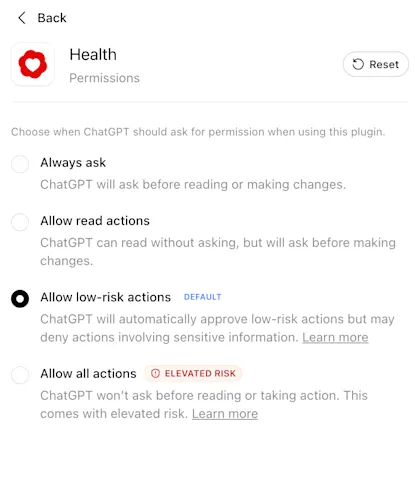
Stand September 2026 (siehe: ChatGPT-Versionshinweise) verwendet ChatGPT für neue Health-Plugin-Verbindungen standardmäßig deine globale Berechtigungseinstellung für Plugins. Wenn du deine Plugin-Einstellungen nicht änderst, gilt standardmäßig die Berechtigung „Aktionen mit geringem Risiko zulassen“. Du kannst deine Berechtigungen für Health später unter „Einstellungen“ → „Plugins“ → „Health“ ändern.
So änderst du deine Berechtigungen für Health:
Öffne Einstellungen.
Wähle „Plugins“ und dann „Health“ aus.
Wähle deine bevorzugte Berechtigungseinstellung.
Wie überprüfe oder aktualisiere ich Erkrankungen, Medikamente und die Familienanamnese?
Wenn du Health zum ersten Mal über den Tab „Health“ verbindest, wirst du durch den Vorgang geführt, um Erkrankungen, Medikamente und deine Familienanamnese zu überprüfen und zu aktualisieren.
Anschließend kannst du weitere Änderungen vornehmen. Gehe dazu zu Health, öffne oben rechts das Menü „...“ und wähle dann „Aktive Erkrankungen“, „Aktuelle Medikamente“ oder „Familienanamnese“ aus.
Du kannst Informationen aus synchronisierten medizinischen Unterlagen bestätigen, eine Erkrankung oder ein Medikament als nicht mehr aktuell markieren und fehlende Informationen ergänzen.
Du kannst ChatGPT während einer Konversation auch bitten, die in deinem Health-Profil gespeicherten aktiven Erkrankungen, aktuellen Medikamente oder die Familienanamnese zu aktualisieren. Zum Beispiel:
„Ich nehme [Medikament] nicht mehr ein. Aktualisiere meine aktuellen Medikamente.“
„[Erkrankung] zu meiner Familienanamnese hinzufügen.“
Wenn eine Aktualisierung gespeichert wird, zeigt ChatGPT eine Bestätigung in der Konversation an.
Diese Aktualisierungen helfen ChatGPT, deinen aktuellen Kontext besser zu verstehen. ChatGPT kann keine Unterlagen ändern, die bei deinem Anbieter gespeichert oder in Apple Health hinterlegt sind.
Können Gespräche in Health Erinnerungen erstellen?
Ja. Wenn Erinnerung aktiviert ist, können Gespräche mit Health Erinnerungen erstellen, um zukünftige Chats zu personalisieren. Wenn du ChatGPT beispielsweise mitteilst, dass du deinen Schlaf verbessern möchtest, weil du früh mit der Arbeit beginnst, kann ChatGPT dieses Ziel bei zukünftigen Gesprächen über deine Schlafgewohnheiten oder deinen Tagesablauf berücksichtigen. Erinnerungen werden jedoch nicht direkt aus den in Health synchronisierten Daten erstellt.
Wenn du ein Gespräch führen möchtest, ohne Erinnerungen zu erstellen, kannst du den temporären Chat verwenden oder die Erinnerung unter „Einstellungen“ → „Personalisierung“ deaktivieren.
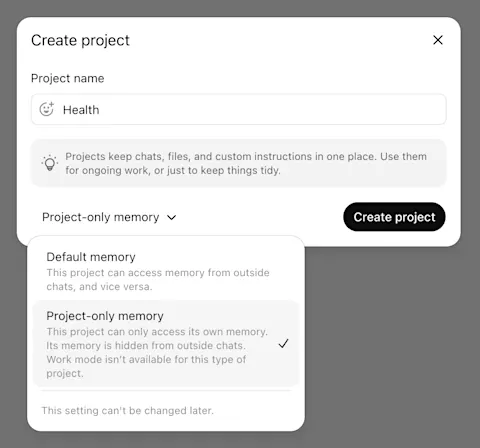
Wenn du Erinnerungen aus Health von anderen Erinnerungen in ChatGPT trennen möchtest, kannst du ein separates Projekt für Health-Gespräche erstellen und die projektspezifische Erinnerung aktivieren.
Datenschutz und Datenkontrollen
Werden die mit Health verbundenen Daten zum Trainieren von Modellen oder zum Ausspielen gezielter Werbung verwendet?
Nein. Verbundene medizinische Unterlagen und Apple Health-Informationen sowie Gespräche, in denen sie verwendet werden, werden nicht zum Trainieren unserer Foundation-Modelle oder zum Ausspielen gezielter Werbung verwendet – unabhängig davon, welche Einstellung zum Modelltraining du für ChatGPT gewählt hast. Für Gespräche, in denen keine mit Health verbundenen Daten verwendet werden, gelten deine normalen Einstellungen für das Modelltraining in ChatGPT. Du kannst sie jederzeit unter „Einstellungen“ > „Datenkontrollen“ ändern.
Wie werden meine Daten geschützt?
Health basiert auf mehrschichtigen Datenschutz- und Sicherheitsmaßnahmen. Alle Chats in ChatGPT sind standardmäßig im Ruhezustand und während der Übertragung verschlüsselt. Informationen, die mit Health verbunden sind, erhalten zusätzlichen Verschlüsselungsschutz.
Verbundene medizinische Unterlagen und Informationen aus Apple Health sowie Konversationen, in denen diese verwendet werden, werden nicht dazu genutzt, unsere Foundation-Modelle zu trainieren oder Werbung gezielt auszuliefern – unabhängig davon, welche Einstellung für das Modelltraining du für ChatGPT wählst.
Du entscheidest, welche Konten du verbindest und wann ChatGPT die mit ChatGPT Health verbundenen Informationen verwenden darf.
Stand September 2026 (siehe: ChatGPT-Versionshinweise) verwendet ChatGPT für neue Health-Plugin-Verbindungen standardmäßig deine globale Berechtigungseinstellung für Plugins. Wenn du keine Änderungen an deinen Plugin-Einstellungen vornimmst, lautet die Standardberechtigung „Aktionen mit geringem Risiko zulassen“. Du kannst deine Health-Berechtigungen später unter Einstellungen → Plugins → Health ändern.
Du kannst die Verbindung zu deinen Health-Informationen jederzeit trennen. Trenne Konten jederzeit unter „Health“ > „Konten“. Wenn du das tust, werden die aus dieser Quelle synchronisierten Daten innerhalb von 30 Tagen aus den Systemen von OpenAI gelöscht. Informationen, die bereits in deinem ChatGPT-Konversationsverlauf enthalten sind, bleiben erhalten, bis du diese Konversationen löschst.
Zusätzliche Sicherheitsvorkehrungen tragen zum Schutz beim Teilen sensibler Inhalte bei. Bevor ChatGPT eine Aktion in einem anderen verbundenen Plugin ausführt, bei der Informationen aus Health offengelegt werden könnten, wie etwa deiner Laufpartnerin oder deinem Laufpartner einen Trainingsplan auf Grundlage deiner Apple Health-Daten zu senden, helfen zusätzliche Schutzmaßnahmen dabei, zu überprüfen, ob die Weitergabe deiner Daten deiner Anfrage entspricht. Bei einigen sensiblen Aktionen bittet ChatGPT dich möglicherweise um eine Bestätigung, bevor die Aktion ausgeführt wird. Wir testen diese Sicherheitsvorkehrungen außerdem mithilfe gezielter Red-Teaming-Übungen, die sich auf verbundene Informationen in Health konzentrieren, und nutzen die Erkenntnisse, um unsere Schutzmaßnahmen zu stärken.
Deine mit Health verbundenen Daten unterliegen unserem Health-Datenschutzhinweis.
Wie trenne ich verbundene Konten?
So trennst du die Verbindung zu medizinischen Unterlagen:
Gehe zum Tab „Gesundheit“.
Klicke auf den Tab „Konten“.
Klicke neben dem Konto, dessen Verbindung du trennen möchtest, auf „...“.
Klicke auf „Konto entfernen“.
So trennst du Apple Health:
Gehe zum Tab „Gesundheit“.
Klicke oben rechts auf das Symbol „...“.
Klicke auf „Apple Health“.
Klicke auf „Trennen“.
Nachdem du die Verbindung zu einem Konto getrennt oder ein Konto entfernt hast, kann es einige Sekunden dauern, bis die Änderung im Bildschirm „Konten“ angezeigt wird. Nachdem du die Verbindung zu einem Konto getrennt hast, werden die synchronisierten Daten innerhalb von 30 Tagen aus unseren Systemen gelöscht.
Was passiert, wenn ich ein Konto trenne?
Du kannst die Verbindung zu deinen verbundenen medizinischen Unterlagen und/oder Apple Health jederzeit trennen. Trenne Konten unter „Gesundheit“ → „Konten“. Wenn du die Verbindung zu einem Konto trennst, werden Daten, die aus dieser Quelle synchronisiert wurden, innerhalb von 30 Tagen aus den Systemen von OpenAI gelöscht. Informationen, die bereits in deinem Chatverlauf in ChatGPT enthalten sind, bleiben erhalten, bis du diese Unterhaltung löschst.
Fehlerbehebung
Was soll ich tun, wenn „Gesundheit“ in der Seitenleiste fehlt?
Health ist für berechtigte, angemeldete Nutzer:innen von ChatGPT Free, Go, Plus und Pro in den USA verfügbar. Die Funktion wird im Web und unter iOS ab ChatGPT-Version 1.2026.188 unterstützt.
Wenn dein Konto mit einem Elternteil oder einer erziehungsberechtigten Person verknüpft ist, prüfe, ob Health in deinen Einstellungen zur Elternaufsicht deaktiviert ist. Du kannst diese Einstellung sehen, aber solange eure Konten verknüpft sind, wird sie von deinem Elternteil oder deiner erziehungsberechtigten Person verwaltet. Wenn Health aktiviert ist und du die Funktion trotzdem nicht siehst, prüfe, ob Health für dein Konto verfügbar ist und ob deine ChatGPT-App auf dem neuesten Stand ist.
Wenn du 18 Jahre oder älter bist, ChatGPT aber Schutzmaßnahmen für Teenager auf dein Konto anwendet, findest du weitere Informationen unter: Altersvorhersage in ChatGPT.
Es kann einige Wochen dauern, bis die Funktion für alle berechtigten Nutzerinnen und Nutzer verfügbar ist.
Health kann keine verbundenen Daten abrufen
Wenn Health verfügbar ist, ChatGPT jedoch keine Daten aus einer verbundenen Quelle abrufen kann, überprüfe in Health den Verbindungs- und Synchronisierungsstatus der Quelle.
Für Apple Health auf dem iPhone:
Berechtigungen prüfen. Öffne auf deinem iPhone Einstellungen > Apps > Health > Datenzugriff & Geräte > ChatGPT. Stelle sicher, dass der Lesezugriff für die Datenkategorien aktiviert ist, die du teilen möchtest.
Synchronisierungsstatus prüfen. Öffne in ChatGPT Health, wähle das Menü „Weitere Optionen“ (•••) und dann Apple Health aus, um den Synchronisierungsstatus zu überprüfen.
Wähle für ein Konto bei einem verbundenen medizinischen Anbieter Jetzt synchronisieren aus, falls diese Option verfügbar ist. Wenn der Zugriff abgelaufen ist, wähle Erneut verbinden aus und folge den Anweisungen.
Einige Daten werden möglicherweise noch im Hintergrund synchronisiert.
Wenn eine Verbindung fehlschlägt, bevor die Einrichtung abgeschlossen ist, oder Daten nach diesen Prüfungen weiterhin nicht verfügbar sind, kontaktiere den OpenAI-Support über das Hilfecenter. Gib dein Gerät, die App-Version und die Fehlermeldung an. Beschreibe außerdem, ob das Problem eine Konversation oder alle Konversationen betrifft. Erwähne, falls Health in einer neuen Konversation funktioniert, aber nicht in einer bestehenden. Gib in deiner ersten Anfrage keine medizinischen Informationen an.
Warum zeigt ChatGPT nicht dieselben Messwerte an, die ich in Apps wie Strava oder Oura sehe?
ChatGPT kann nur Informationen sehen, die die App über Apple Health oder eine andere verbundene Quelle teilt. Einige appspezifische Messwerte, zum Beispiel ein Schlafscore oder eine Platzierung in einer Bestenliste, werden möglicherweise nicht geteilt oder anders berechnet.
Warum hat ChatGPT meine in Health verknüpften Daten in einem Gespräch nicht verwendet?
ChatGPT kann die in Health verknüpften Daten verwenden, um eine Antwort zu personalisieren, wenn sie relevant sind und du dies erlaubst. Damit Informationen aus Health mit höherer Wahrscheinlichkeit in einem Gespräch verwendet werden, kannst du deiner Nachricht @Health hinzufügen.
FAQ
Funktioniert Health mit dem Sprachmodus oder Codex?
Health funktioniert mit dem Sprachmodus. Mehr erfahren.
Health wird derzeit in Codex nicht unterstützt.
Kann ChatGPT Informationen in Apple Health oder ein anderes verbundenes Konto zurückschreiben?
Nein. ChatGPT kann keine Unterlagen ändern, die bei deinem Gesundheitsdienstleister gespeichert sind, und keine Informationen in Apple Health oder ein anderes verbundenes Konto schreiben. Änderungen an deinen aktuellen Erkrankungen, aktuellen Medikamenten oder deiner Familienanamnese – einschließlich Änderungen, die du in einer Konversation anforderst – wirken sich nur auf dein Health-Profil in ChatGPT aus.
Ist ChatGPT Health HIPAA-geeignet?
ChatGPT Health ist nicht für den klinischen Einsatz oder die Nutzung durch HIPAA-regulierte Einrichtungen vorgesehen und bietet kein Business Associate Agreement an.
Wenn du eine nach HIPAA regulierte Einrichtung (z. B. ein Gesundheitsdienstleister oder Versicherer) oder Geschäftspartner einer solchen Einrichtung bist, bieten wir ChatGPT für das Gesundheitswesen und ChatGPT für Ärzt:innen an. Beide unterstützen die HIPAA-Compliance und können im klinischen Umfeld eingesetzt werden.
Wie wirkt sich die Elternaufsicht auf Health aus?
Wenn ein verknüpfter Elternteil oder eine erziehungsberechtigte Person Health deaktiviert, ist die Funktion nicht mehr in der Seitenleiste oder im Plugin-Verzeichnis verfügbar. Die Verbindung zu Health wird getrennt und deine synchronisierten Gesundheitsdaten werden gelöscht. Deine bestehenden Chats bleiben erhalten.
Wenn Health wieder aktiviert wird, musst du Health und deine Datenquellen erneut verbinden. Deine vorherige Verbindung und deine synchronisierten Daten werden nicht automatisch wiederhergestellt. Weitere Informationen zur Elternaufsicht für Health.
Wenn die Verknüpfung deiner Konten aufgehoben wird, gilt die von den Eltern verwaltete Einschränkung für Health nicht mehr. Du kannst Health nutzen, sofern du die übrigen Voraussetzungen erfüllst. Wenn Health zuvor deaktiviert war, musst du die Verbindung trotzdem erneut herstellen.