
ChatGPT-Workspace-Agenten können in Slack bereitgestellt werden, sodass du in Slack mit den Agenten interagieren kannst.
Als Admin musst du drei Schritte ausführen, um die Slack-Bereitstellung zu aktivieren:
Füge die App Workspace-Agenten in Slack in ChatGPT hinzu
Füge die App ChatGPT-Agenten in Slack hinzu
Aktiviere die Gruppenverwaltung für alle Nutzer:innen in den Slack-Einstellungen
Auf dieser Seite wird der Prozess dokumentiert, der erforderlich ist, um die Slack-Bereitstellung als Admin zu aktivieren. Diese Admin-Einrichtung macht die Slack-Bereitstellung nur für den Workspace verfügbar; der Slack-Kanal und das Antwortverhalten jedes Agenten werden später konfiguriert, wenn dieser Agent zu Slack hinzugefügt wird.
Voraussetzungen
Dein Slack-Workspace muss die Installation der App ChatGPT-Agenten für Slack erlauben
Du musst einen kostenpflichtigen Slack-Plan nutzen
Du benötigst ein ChatGPT Business-, Edu- oder Enterprise-Konto.
Aktivieren der App Workspace-Agenten in der Slack in ChatGPT
Installiere die App Workspace-Agenten in Slack über die ChatGPT-Workspace-Einstellungen und aktiviere die App dann für deinen Workspace.Um die Seite Apps über Admin Console zu öffnen, wähle den gewünschten ChatGPT-Workspace aus, öffne Plugins und wähle Legacy-Apps verwalten aus.
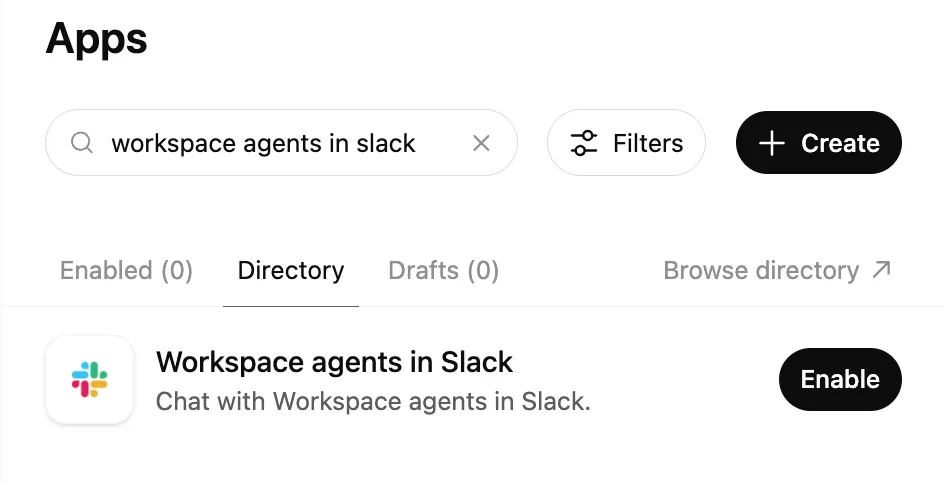
Dies ist eine ChatGPT-App, die neben der regulären Slack-App in ChatGPT aktiviert werden muss.
Aktivieren der App ChatGPT-Agenten in Slack
Installiere die App ChatGPT-Agenten in Slack, indem du auf diesen Link klickst. Du musst dich bei deinem ChatGPT-Konto anmelden, falls du noch nicht angemeldet bist. Dir wird das unten dargestellte Dialogfenster „ChatGPT-Agenten zu Slack hinzufügen“ angezeigt. Überprüfe die angezeigten Informationen und klicke auf „Weiter zu Slack“, um fortzufahren.
Du wirst dann zum Slack-Authentifizierungsprozess weitergeleitet, in dem du die erforderlichen Berechtigungen prüfen und der App erteilen kannst. Je nach deinen Workspace-Einstellungen ist dafür möglicherweise eine Genehmigung durch eine:n Slack-Admin erforderlich.
Beachte, dass, wenn dein Slack-Workspace Slack Enterprise Grid verwendet, du diese Anweisungen befolgen musst, um die erforderliche Slack-Freigabe auf Organisationsebene und die Slack-Verbindung auf Workspace-Ebene zu erstellen.
Erlaube allen, in den Slack-Einstellungen Nutzergruppen zu erstellen
Die Slack-Nutzergruppenverwaltung muss für alle Slack-Nutzer:innen aktiviert sein, um Workspace-Agenten in Slack verwenden zu können. Das liegt daran, dass Workspace-Agenten eine Nutzergruppe erstellen, um jeden in Slack bereitgestellten Agenten per @mention zu erwähnen.
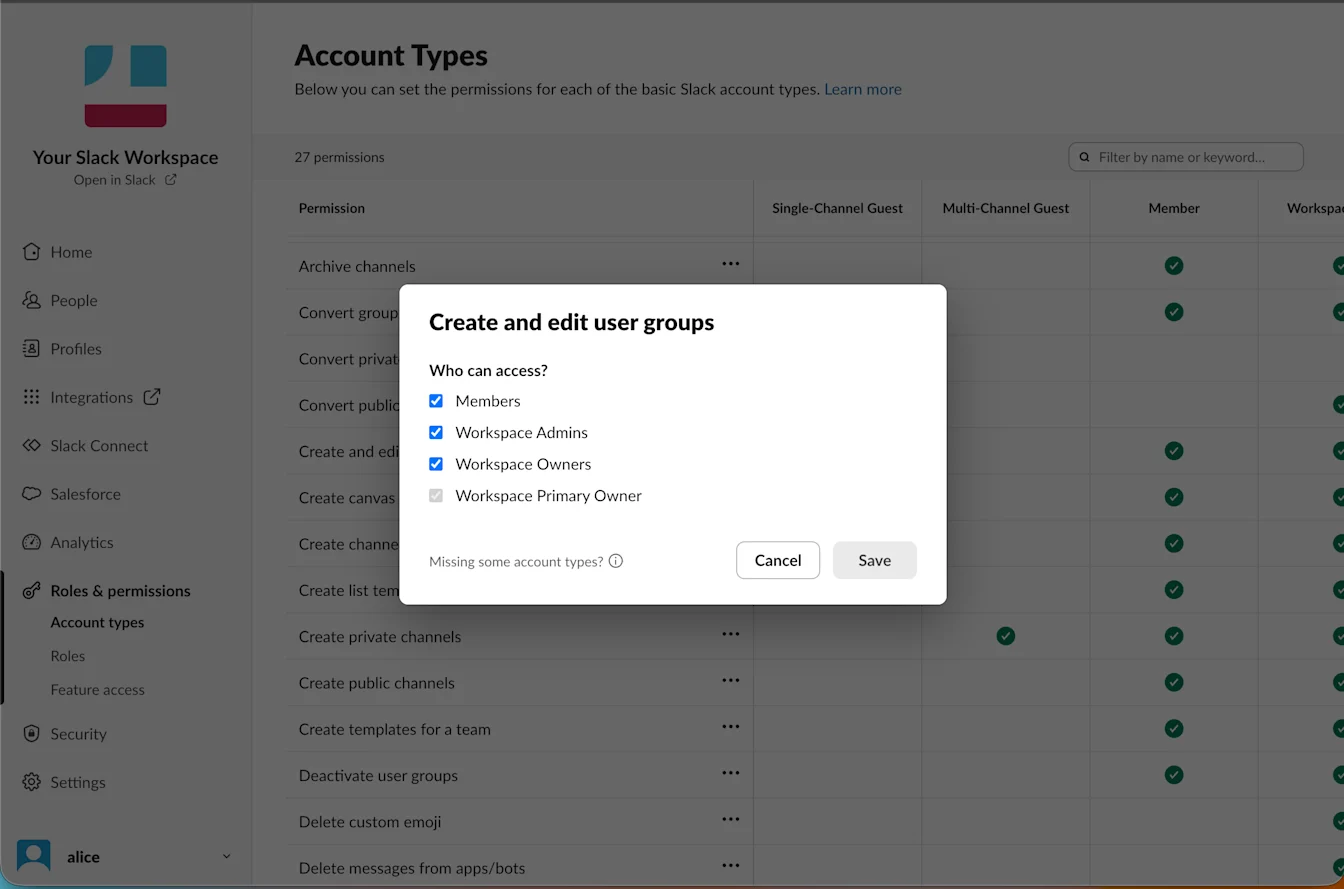
Um die Verwaltung von Nutzergruppen zu aktivieren, befolge diese Anweisungen im Slack-Hilfecenter.