
Einen Codex-Chat archivieren
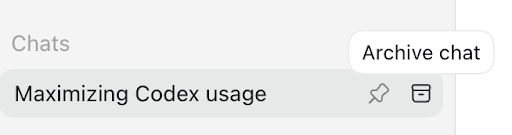
So archivierst du einen Chat
Öffne in der Codex App die Seitenleiste mit deinem Chatverlauf.
Bewege den Mauszeiger über die Unterhaltung, die du archivieren möchtest.
Klicke auf die drei Punkte (⋯) neben dem Chat-Titel.
Wähle im Menü „Chats archivieren“ aus.
Bestätige bei der Aufforderung „Alle archivieren“.
So löschst du einen archivierten Chat dauerhaft
Öffne in der Codex App die Seitenleiste mit deinem Chatverlauf.
Gehe zur Seite „Einstellungen“.
Öffne auf der Seite „Einstellungen“ den Tab „Archivierte Chats“.
Bewege den Mauszeiger über die Unterhaltung, die du löschen möchtest.
Klicke auf das Papierkorbsymbol neben dem Chat-Titel.
Bestätige „Archivierten Chat löschen“.

Was passiert, wenn du einen Codex-Chat löschst?
Wenn du einen Codex-Chat lokal löschst:
Die Unterhaltung wird sofort aus deinem Codex-Chatverlauf entfernt.
Sie wird innerhalb von 30 Tagen zur dauerhaften Löschung aus den Systemen von OpenAI vorgesehen, es sei denn:
Du erlaubst uns, deine Inhalte zur Verbesserung unserer Modelle zu verwenden, und deine Unterhaltung wurde bereits anonymisiert und von deinem Konto getrennt, oder
OpenAI muss sie aus Gründen der Sicherheit oder aufgrund gesetzlicher Pflichten aufbewahren.
Du kannst einen Chat nicht wiederherstellen, nachdem er gelöscht wurde. Gelöschte Chats können nicht über die Benutzeroberfläche, APIs oder den Support abgerufen werden.
Optionen zum Löschen aller archivierten Chats
Unter „Einstellungen > Archivierte Chats“ findest du Optionen, um alle Chats auf einmal zu löschen.
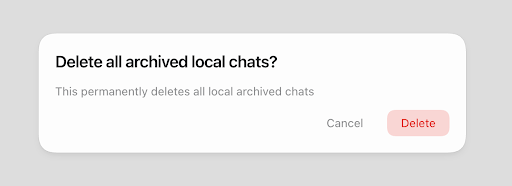
Beachte, dass diese Aktionen für alle archivierten Chats gelten, auch für Chats in Projekten.
Überblick zur Aufbewahrung
Wenn du bei ChatGPT angemeldet bist, werden Chats, die du behältst (nicht archiviert oder archiviert), in deinem Konto gespeichert, bis du sie löschst.
Gelöschte Chats werden sofort aus deiner Ansicht entfernt und innerhalb von 30 Tagen dauerhaft aus den Systemen von OpenAI gelöscht, sofern keine der oben unter „Was passiert, wenn du einen Codex-Chat löschst?“ beschriebenen Ausnahmen greift.
Weitere Informationen zu unserem Umgang mit Datenaufbewahrung findest du auf dieser Seite.
Wenn du eine Unterhaltung archivierst, in der Daten aus verbundenen Apps verwendet wurden, bleibt die Unterhaltung in deinem Konto gespeichert. Alle in dieser Unterhaltung referenzierten Daten aus verbundenen Apps können ebenfalls gespeichert bleiben. Um sowohl die Unterhaltung als auch alle darin verwendeten Daten aus verbundenen Apps zu entfernen, musst du die Unterhaltung löschen.
Wenn du eine App trennst, wird der künftige Zugriff auf diese Daten beendet. Unterhaltungen, in denen sie bereits verwendet wurden, werden dadurch aber nicht gelöscht.
Was passiert mit Daten aus verbundenen Apps, wenn ich einen Chat lösche?
Wenn du Apps wie Google Drive, Gmail oder Kalender verbunden hast, kann ChatGPT synchronisierte App-Daten verwenden, um Antworten in deinen Unterhaltungen zu erstellen und dir hilfreiche Informationen bereitzustellen.
Wenn du einen Chat löschst, werden sowohl die Unterhaltung selbst als auch alle in dieser Unterhaltung gespeicherten synchronisierten App-Daten aus deinem Konto entfernt, vorbehaltlich unserer üblichen Aufbewahrungsfristen und gesetzlichen Pflichten.
Werden durch das Löschen eines Chats synchronisierte Daten aus verbundenen Apps gelöscht?
Wenn du eine Unterhaltung löschst, werden alle Daten aus verbundenen Apps gelöscht, die in dieser Unterhaltung gespeichert wurden.
Wenn du eine App trennst:
kann Codex nicht mehr auf neue Daten aus dieser App zugreifen,
bereits vorhandene Unterhaltungen, in denen diese Daten verwendet wurden, werden dadurch aber nicht gelöscht.
Um Daten aus verbundenen Apps aus deinem Konto zu entfernen, lösche alle Unterhaltungen, in denen sie referenziert wurden.
Fehlerbehebung bei fehlenden Chats
Wenn dein Chatverlauf leer erscheint oder Unterhaltungen fehlen, lösen die folgenden Schritte die meisten Probleme, bevor du den Support kontaktierst.
Stelle sicher, dass du beim richtigen OpenAI-Konto oder in der richtigen Workspace angemeldet bist (einschließlich der richtigen E-Mail-Adresse, SSO-Methode oder des richtigen Teams).
Öffne in ChatGPT die Einstellungen und prüfe „Archivierte Chats“. Die Unterhaltung wurde möglicherweise archiviert und nicht gelöscht.
Bestätige, dass der Schalter „Chatverlauf & Training“ in den Einstellungen aktiviert ist.
Aktualisiere die Seite oder melde dich ab und wieder an, um deinen Verlauf neu zu laden.
Prüfe auf status.openai.com, ob es aktive Störungen gibt, durch die der Chatverlauf ausgeblendet sein könnte.
Fordere über „Einstellungen > Datenkontrollen“ einen Datenexport an, um zu prüfen, welche Chats noch in deinem Konto gespeichert sind.
Gelöschte Chats (auch solche, die mit „Alle Chats löschen“ entfernt wurden) können nicht wiederhergestellt werden.
Wenn du den Support kontaktierst, gib die E-Mail-Adresse deines Kontos und deine Anmeldemethode, den Namen der Workspace oder Organisation (falls zutreffend), den ungefähren Zeitraum der fehlenden Unterhaltungen an und bestätige, welche der oben genannten Prüfungen du bereits durchgeführt hast.