
Übersicht
Lösche einen Chat, wenn du ihn nicht mehr benötigst. Archiviere einen Chat, wenn du ihn aus der regulären Seitenleiste entfernen möchtest, ohne ihn zu löschen.
Das Löschen ist endgültig. Beim Archivieren bleibt die Unterhaltung in deinem Konto. Für sie gelten dieselben Aufbewahrungsregeln wie für andere gespeicherte Chats.
Einen Chat löschen
Öffne deinen Chatverlauf in ChatGPT.
Öffne das Menü für weitere Optionen (•••) des Chats, den du löschen möchtest.
Wähle Löschen aus.
Bestätige das Löschen.
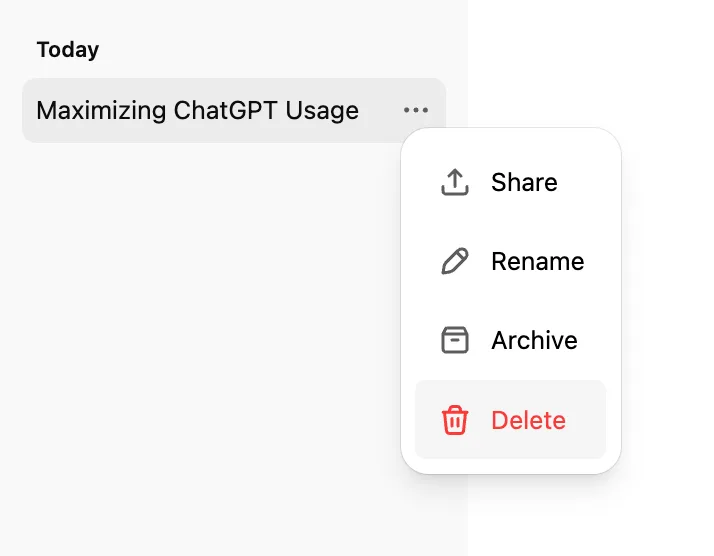
Aus dem Chatverlauf auf Mobilgeräten
Unter iOS oder Android kannst du einen Chat auch aus deinem Verlauf löschen:
Öffne die ChatGPT-App.
Tippe auf das Menüsymbol (zwei horizontale Linien).
Suche die Unterhaltung und halte ihren Titel gedrückt.
Wähle Löschen aus.
Wenn du einen Chat löschst:
ChatGPT entfernt ihn sofort aus deiner Kontoansicht.
OpenAI sieht vor, ihn innerhalb von 30 Tagen endgültig aus seinen Systemen zu löschen, es sei denn, der Personenbezug und die Zuordnung zu deinem Konto wurden bereits entfernt oder OpenAI muss ihn aus Sicherheitsgründen oder aufgrund rechtlicher Verpflichtungen länger aufbewahren.
Du kannst einen gelöschten Chat weder in ChatGPT noch über den OpenAI-Support wiederherstellen. Autorisierte Compliance-Tools können gemäß der Aufbewahrungsrichtlinie deiner Organisation möglicherweise weiterhin auf die dafür vorgesehenen Workspace-Daten zugreifen.
Einen Chat archivieren
Öffne deinen Chatverlauf in ChatGPT.
Wähle beim Chat, den du archivieren möchtest, das Menü für weitere Optionen (•••).
Wähle Archivieren.
Eine Bestätigung ist nicht erforderlich.
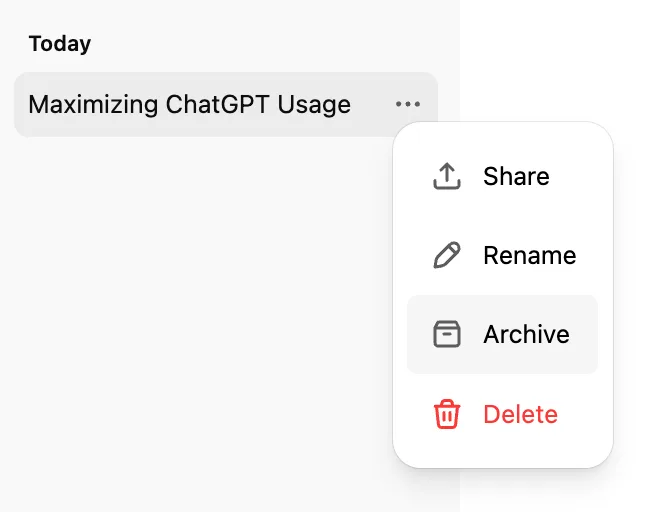
Beim Archivieren wird der Chat aus der regulären Seitenleiste entfernt, aber nicht gelöscht. Archivierte Chats bleiben über die Suche auffindbar.
Wenn du einen Chat archivierst, in dem Ergebnisse geplanter Aufgaben angezeigt werden, kann die Aufgabe bei einer späteren Ausführung pausiert werden. Weitere Informationen findest du im Artikel Geplante Aufgaben in ChatGPT.
Archivierte Chats verwalten
Öffne die Einstellungen.
Wähle Datenkontrollen aus.
Wähle je nach Gerät Archivierte Chats oder Archivierte Chats anzeigen aus. Wenn Verwalten angezeigt wird, wähle es aus.
Wähle Archivierung aufheben aus, um einen Chat wieder im regulären Verlauf anzuzeigen, oder Löschen, um ihn zu löschen.

Alle Chats archivieren oder löschen
ChatGPT bietet Optionen, um mehrere Chats auf einmal zu archivieren oder zu löschen.
Öffne die Einstellungen.
Wähle Datenkontrollen aus.
Wähle Alle Chats archivieren oder Alle Chats löschen aus.
Prüfe die Bestätigungsmeldung und fahre dann fort.
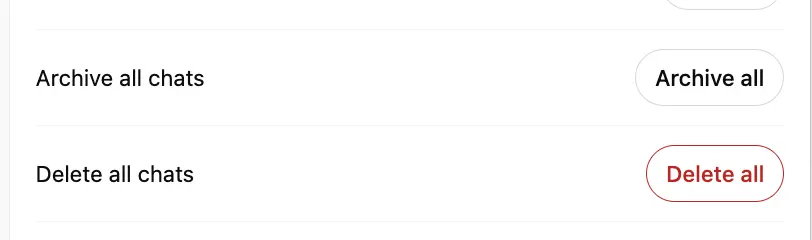
Diese Aktionen können sich auf Chats in deinem aktuellen Konto oder deiner Workspace auswirken, einschließlich Chats in Projekten. Die Aktion Alle Chats löschen kann nicht rückgängig gemacht werden.
Aufbewahrung von Chats
Reguläre und archivierte Chats bleiben in deinem Konto gespeichert, bis du sie löschst oder sie gemäß einer geltenden Aufbewahrungsrichtlinie deines Workspaces entfernt werden.
Das Archivieren eines Chats ändert seine Aufbewahrungsdauer nicht.
Gelöschte Chats werden sofort aus deiner Kontoansicht entfernt und zur endgültigen Löschung innerhalb von 30 Tagen vorgemerkt. Dabei gelten die oben beschriebenen Ausnahmen.
Weitere Informationen zur Aufbewahrung von Chats findest du im Artikel Aufbewahrung von Chats und Dateien in ChatGPT.
Wenn du einen Chat löschst, werden Dateien, die separat in der Bibliothek oder in ChatGPT Space gespeichert sind, nicht gelöscht. Lösche diese Dateien separat, wenn du auch die gespeicherten Kopien entfernen möchtest.
Daten verbundener Apps
Wenn in einer Unterhaltung Daten aus einer verbundenen App verwendet wurden, bleiben beim Archivieren des Chats die Unterhaltung und alle darin enthaltenen Daten der verbundenen App erhalten.
Beim Löschen des Chats werden die Unterhaltung und die darin enthaltenen Daten der verbundenen App aus deinem Konto entfernt. Dabei gelten die üblichen Aufbewahrungsfristen und rechtlichen Pflichten.
Beim Löschen eines Chats werden die Originaldaten in der verbundenen App nicht gelöscht. Wenn du die Verbindung zu einer App trennst, wird der künftige Zugriff verhindert. Frühere Unterhaltungen, in denen bereits App-Daten verwendet wurden, werden jedoch nicht gelöscht.
Hilfe bei fehlenden Chats
Wenn eine Unterhaltung fehlt:
Prüfe, ob du im richtigen OpenAI-Konto und Workspace angemeldet bist und dabei die richtige E-Mail-Adresse oder Single-Sign-On-Methode (SSO) verwendest.
Wenn du die Unterhaltung gesperrt hast, öffne Projekte > Gesperrte Chats und gib deine Konto-PIN ein oder nutze eine unterstützte Geräteauthentifizierung.
Nutze die Suche, um die Unterhaltung zu finden.
Gehe zu Einstellungen > Datenkontrollen und wähle je nach Gerät Archivierte Chats oder Archivierte Chats anzeigen.
Lade ChatGPT neu oder melde dich ab und wieder an.
Prüfe auf OpenAI Status, ob aktuell eine Störung vorliegt.
Fordere einen Datenexport an, wenn du die Daten einsehen möchtest, die derzeit einem dafür berechtigten Konto zugeordnet sind. Eine Anleitung zum Anfordern eines Exports und zum Einsehen der enthaltenen Daten findest du im Artikel Deinen ChatGPT-Verlauf und deine Daten exportieren.
Weitere Informationen zum Öffnen gesperrter Chats findest du im Artikel Gesperrte Chats in ChatGPT verwenden.
Aus Sicherheitsgründen beendete Unterhaltungen
Wenn ChatGPT eine Unterhaltung wegen ernsthafter Bedenken hinsichtlich Gewalt oder einer Schädigung anderer beendet, ist diese Unterhaltung nicht mehr in deinem sichtbaren Chatverlauf verfügbar.
Eine aus Sicherheitsgründen beendete Unterhaltung unterscheidet sich von einer Unterhaltung, die du selbst löschst oder archivierst. Die Hinweise zum Löschen und Archivieren in diesem Artikel gelten für Aktionen, die du selbst in deinem Konto ausführst.
Weitere Informationen findest du im Artikel Warum ChatGPT deine Unterhaltung beendet oder dein Konto vorübergehend gesperrt hat, weil Bedenken hinsichtlich Gewalt bestanden.
Gelöschte Chats können nicht wiederhergestellt werden. Das gilt auch für Chats, die mit Alle Chats löschen entfernt wurden.
Wenn du den OpenAI-Support kontaktierst, gib die E-Mail-Adresse deines Kontos, deine Anmeldemethode, gegebenenfalls den Namen des Workspaces, das ungefähre Datum der fehlenden Unterhaltungen und deine bereits durchgeführten Prüfschritte an.