
Projekte sollen Kundinnen und Kunden dabei helfen, ihre Arbeit zu organisieren. Organisationen können Zugriff und Limits verwalten, Servicekonten bereitstellen (über die Benutzeroberfläche) und die Nutzung innerhalb eines begrenzten Projektumfangs nachverfolgen, z. B. Modelle, Funktionen, Threads, Assistenten, Fine-Tuning, Speicher usw. Nutzungsaktivitäten lassen sich nach Projekt aufschlüsseln. Nutzerinnen und Nutzer können die Abrechnung einsehen und Ausgabenlimits pro Projekt festlegen.
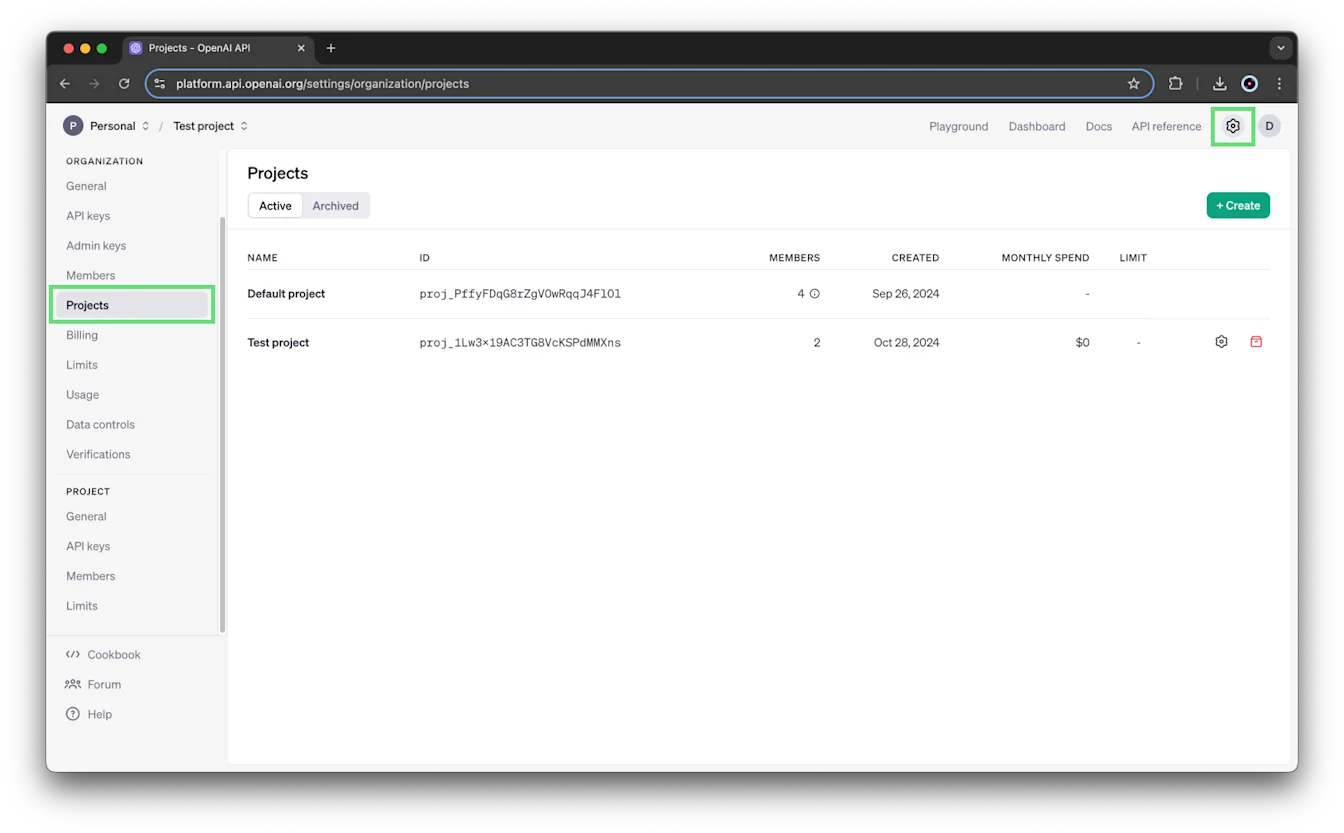
Owner einer Organisation können alle aktiven und archivierten Projekte auf der Projektseite anzeigen. Mehr über Benutzerrollen und Berechtigungen in der API-Plattform erfahren.
Wer kann ein Projekt erstellen?
Nur Organisationsinhaber können ein Projekt erstellen. Weitere Informationen findest du unter Rollen und Berechtigungen.
Um zwischen Organisationen zu wechseln, bewege den Mauszeiger oben links auf der Seite über den Namen deiner Organisation und wähle die Organisation aus der Liste aus:
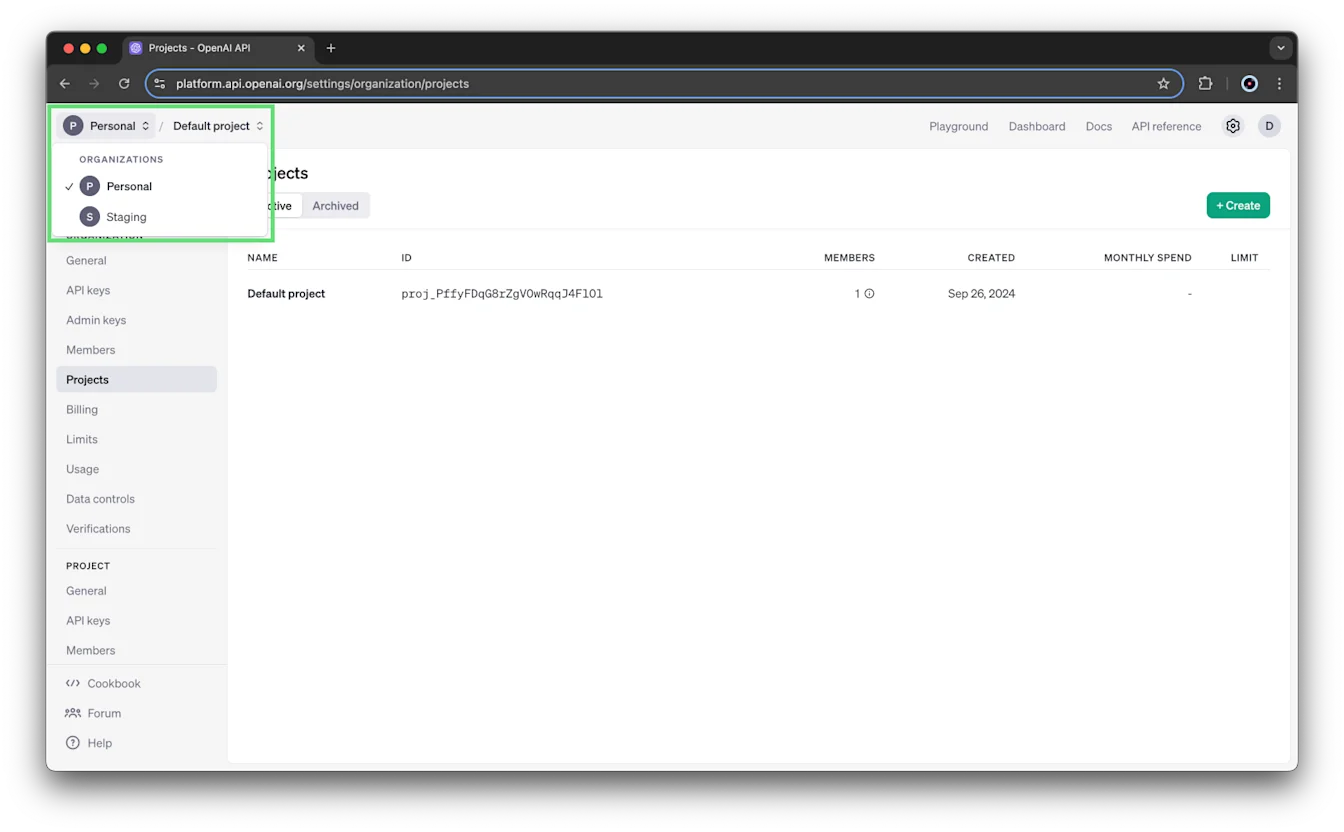
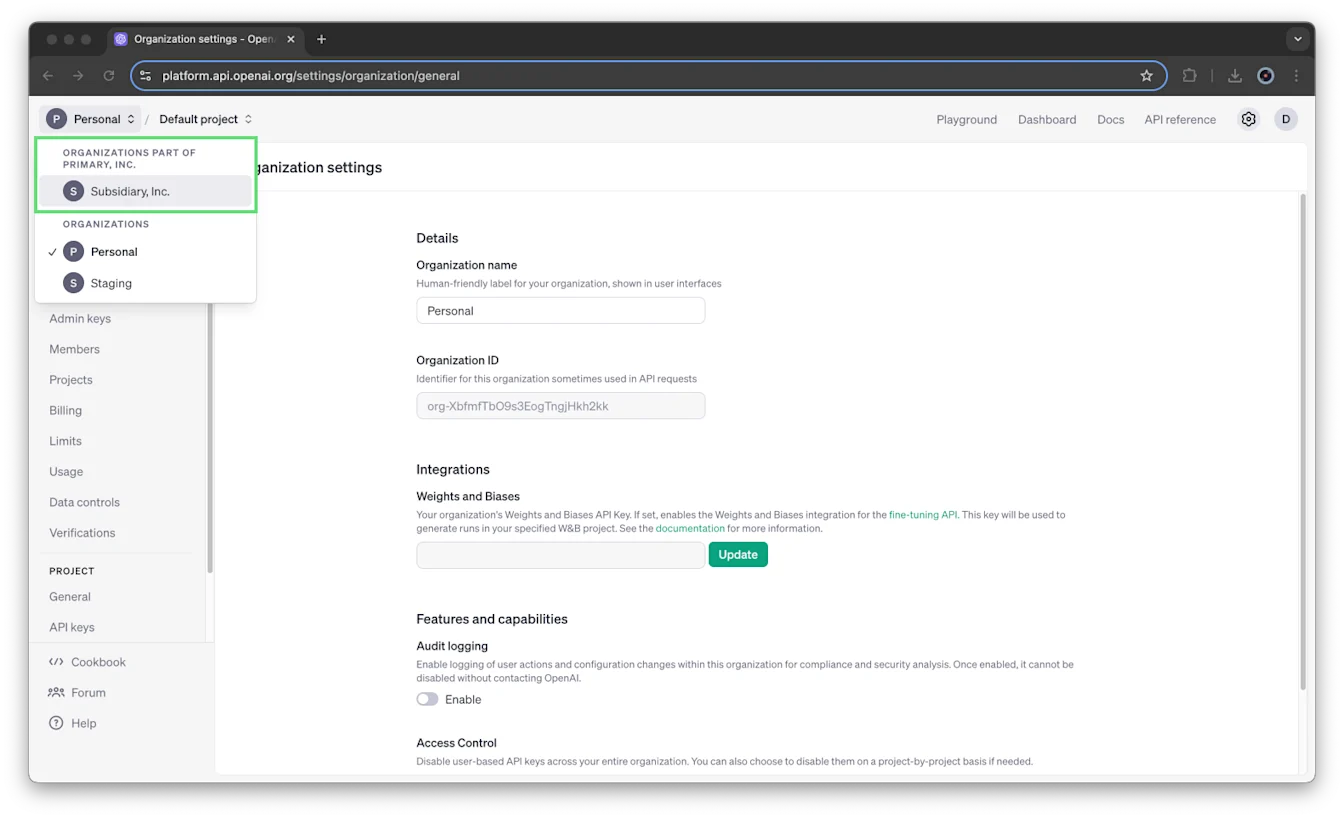
Bei Organisationen mit konsolidierter Abrechnung werden Unterorganisationen separat ausgewiesen. In Unterorganisationen können keine Projekte erstellt werden.
Wie funktionieren Projekte?
Jede Organisation enthält ein „Standardprojekt“, das nicht gelöscht werden kann. Du kannst die Ratenlimits, virtuellen Modellberechtigungen und Ausgabenlimits konfigurieren (Stand: November 2024). Es übernimmt die vollständige Konfiguration der Organisation. Daher kannst du ihm Mitglieder oder Dienstkonten nicht direkt hinzufügen.
Wie erstelle ich ein Projekt?
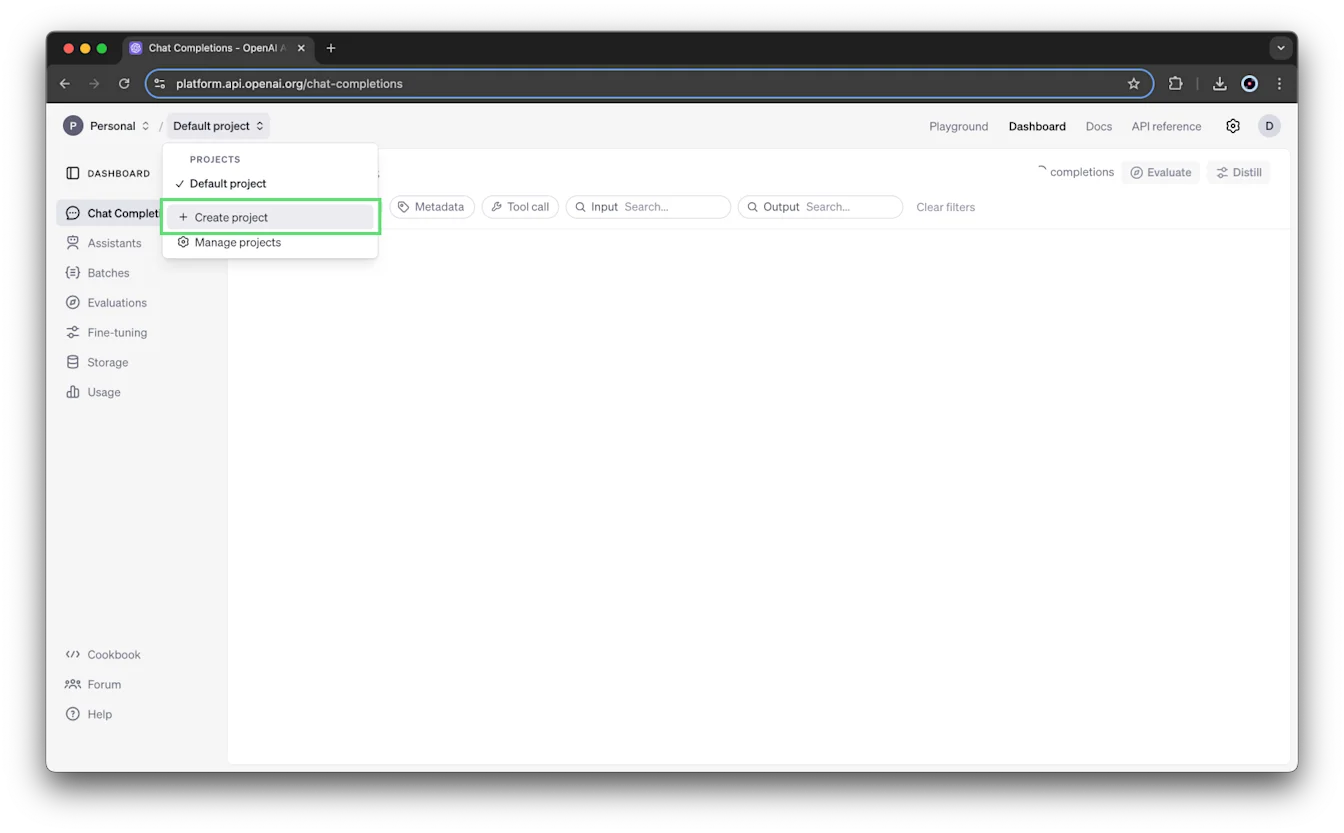
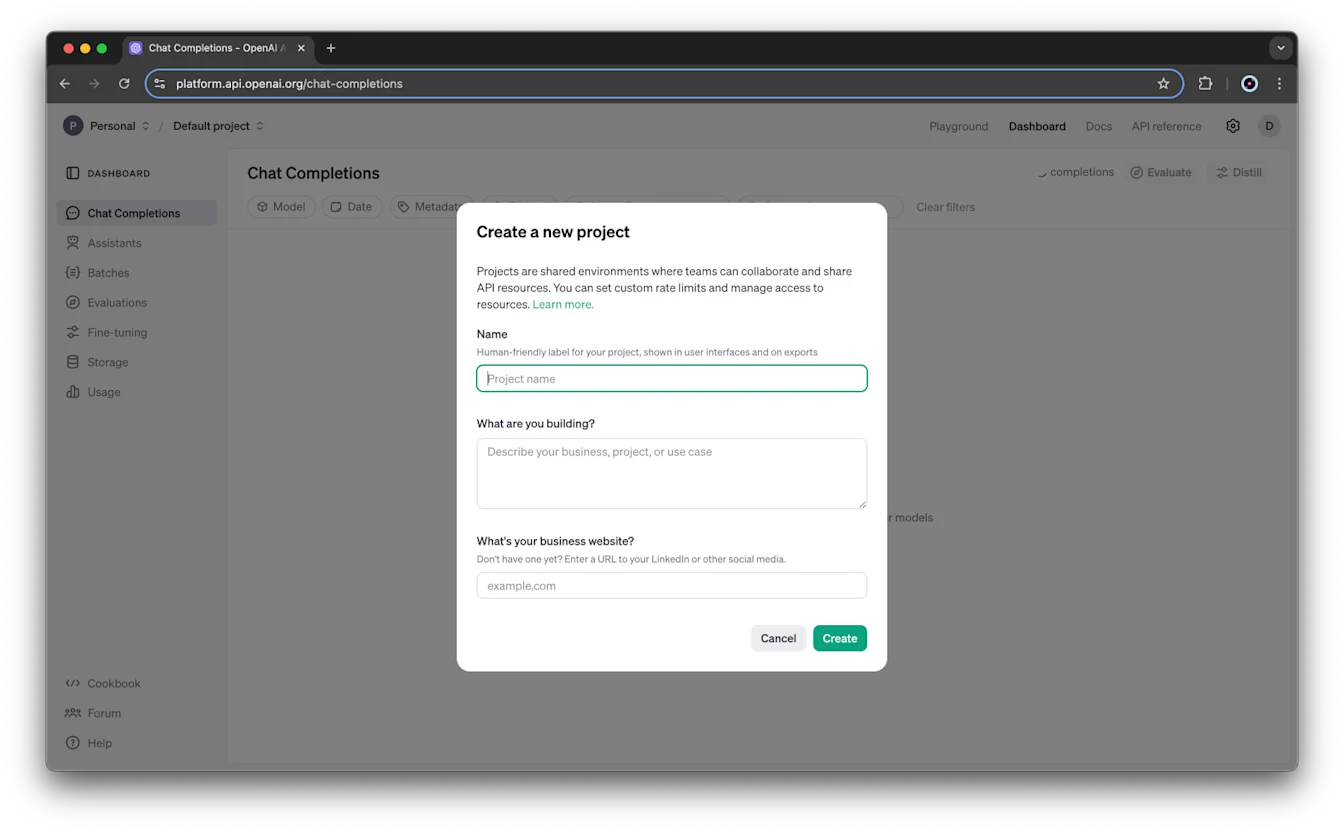
Bewege zuerst den Mauszeiger links auf der Seite über den Projektnamen und wähle Projekt erstellen aus.
Gib einen Namen, eine Beschreibung und eine Website für dein Projekt an und wähle dann Erstellen aus.
Wie füge ich einem Projekt Personen hinzu?
Neu hinzugefügte Organisationsmitglieder werden nicht automatisch dem „Standardprojekt“ hinzugefügt. Neue Mitglieder können entweder bei ihrer Einladung in die Organisation zum Projekt eingeladen werden, indem du das Kontrollkästchen "Zum Standardprojekt einladen" aktivierst, oder nachdem sie die Einladung in die Organisation angenommen haben.
Für Personen, die über die Admin API eingeladen werden, gelten die Regeln des /organization/invites-Endpunkts.
Wenn beim Einladen von Personen in ein Projekt über die Benutzeroberfläche oder die Admin API ein Fehler auftritt, prüfe vor dem erneuten Senden der Einladung zunächst, ob das Zielprojekt vorhanden und nicht archiviert ist.
Organisationsinhaber werden neuen Projekten innerhalb einer Organisation automatisch als Inhaber hinzugefügt.
Welche Benutzerrollen gibt es in Organisationen und Projekten und welche Berechtigungen umfassen sie?
Während es in Organisationen die Rollen „Inhaber“ und „Leser“ gibt, gibt es in Projekten die Rollen „Inhaber“ und „Mitglied“. Projektmitglieder entsprechen den Lesern einer Organisation. Die folgende Tabelle enthält eine ausführlichere Beschreibung der Berechtigungen der einzelnen Benutzerrollen.
| Rolle | Geltungsbereich | Beschreibung |
|---|---|---|
| Inhaber | Organisation | Kann alle Projekte, Personen und API-Schlüssel erstellen beziehungsweise anzeigen. Kann über die Projektseite alle Projekte innerhalb der Organisation überwachen. Kann Ausgabenlimits für die Organisation und für Projekte festlegen. Kann anderen Personen in der Organisation die Berechtigung erteilen, Nutzungsinformationen einzusehen. Kann Projekte archivieren. |
| Leser | Organisation | Kann in den eigenen Projekten Inferenzen ausführen, Ressourcen verwenden und Schlüssel erstellen. Kann Projekten hinzugefügt werden. Kann keine Projekte erstellen oder Personen verwalten. |
| Inhaber | Projekt | Kann andere Personen zum Projekt hinzufügen und das Projekt umbenennen und verfügt außerdem über alle Berechtigungen eines Mitglieds. Kann Ausgabenlimits für das Projekt festlegen. Kann das Projekt archivieren. |
| Mitglied | Projekt | Kann auf Projektebene Inferenzen ausführen, Ressourcen verwenden und Schlüssel erstellen. |
Auf welche Inhalte kann ich zugreifen, wenn ich kein Inhaber der Organisation bin?
Personen, die keine Inhaber der Organisation sind, können nur Projekte sehen, denen sie angehören. Nur der Organisationsinhaber kann auf Projektebene alle Projekte, Mitglieder und API-Schlüssel sehen und auf die Projektseite zugreifen.
Nur die Mitglieder eines Projekts und die Organisationsinhaber können die darin erstellten feinabgestimmten Modelle, Threads aus erstellten Assistants und hinzugefügte Dateien sehen.
Projektmitglieder können alle anderen Mitglieder des Projekts und deren Rollen sehen, also Inhaber oder Mitglied.
Wie aktualisiere ich die Projektrolle einer Person oder entferne sie aus einem Projekt?
Nur der Projektinhaber kann die Projektrolle einer Person aktualisieren oder sie aus einem Projekt entfernen. Weitere Informationen findest du unter Rollen und Berechtigungen.
Um eine Person in einem Projekt zu aktualisieren, öffne deine Organisationseinstellungen, wähle das Projekt aus und klicke auf Mitglieder. Du kannst die Rolle jedes Mitglieds auf Mitglied oder Inhaber setzen. Du kannst auch Entfernen auswählen, um die Person aus dem Projekt zu entfernen.
Was ist ein Dienstkonto und wie unterscheidet es sich von einem regulären Benutzerkonto?
Ein Dienstkonto fungiert als Pseudobenutzer für den Systemzugriff und unterscheidet sich von persönlichen Benutzerkonten. Nur Organisations- und Projektinhaber können Dienstkonten erstellen.
Servicekonten sind nur auf Projekte beschränkt.
Mitglied zu einem Projekt hinzufügen
Wenn du auf + Mitglied hinzufügen klickst, wird eine Liste der Personen in deiner Organisation mit der Rolle Leser angezeigt. Wenn du eine Person hinzufügen möchtest, die derzeit nicht zu deiner Organisation gehört, musst du sie zuerst der Organisation hinzufügen. Du kannst das Kontrollkästchen 'Zum Standardprojekt hinzufügen" deaktiviert lassen, wenn diese Personen keinen umfassenderen Zugriff erhalten sollen. Dienstkonten sind in dieser Liste nicht enthalten. In diesem Schritt kannst du als Rolle entweder Inhaber oder Mitglied auswählen:
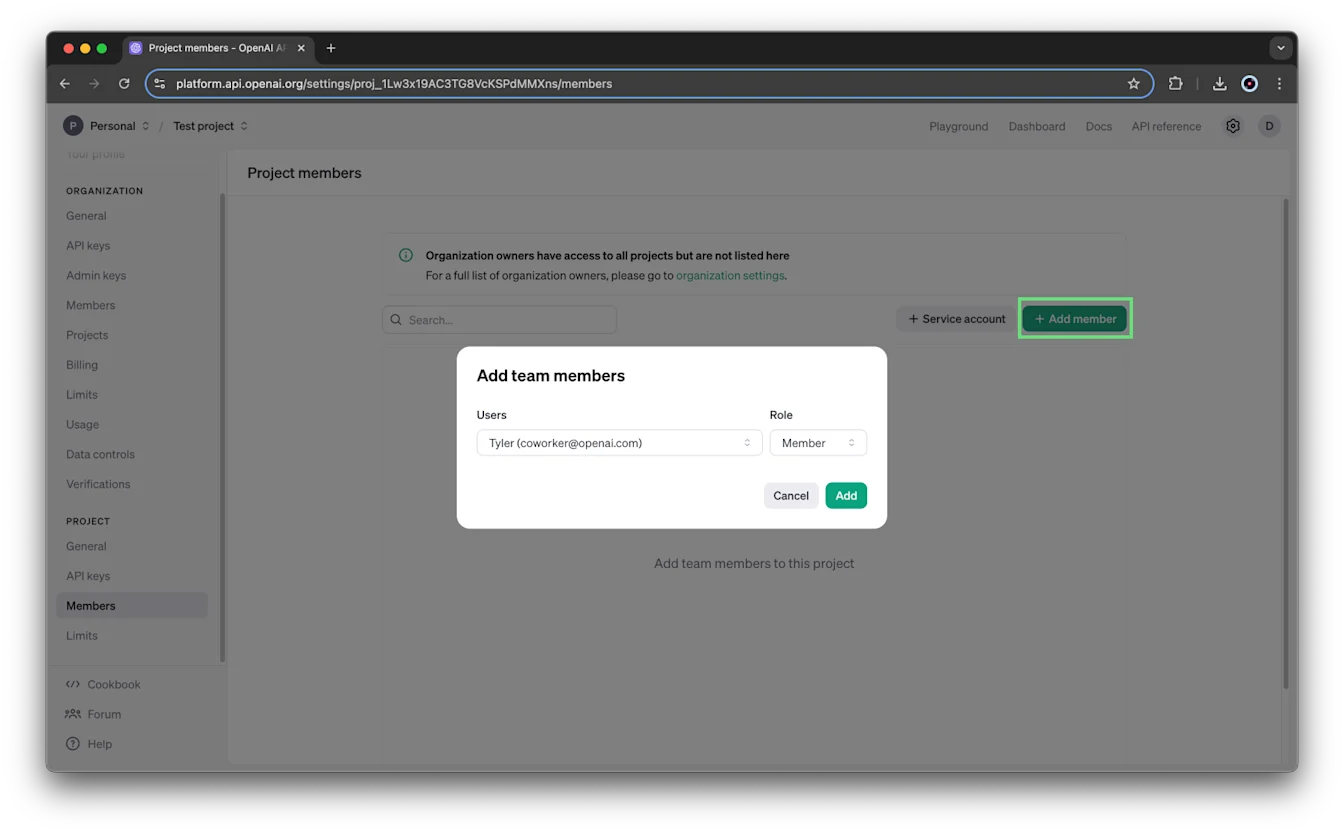
Wenn du ein Teammitglied hinzufügst, musst du ihm entweder die Rolle Mitglied oder Inhaber zuweisen. Projektmitglieder können API-Anfragen stellen, die Daten lesen oder ändern. Projektinhaber können außerdem Projekteinstellungen und Ausgabenlimits ändern sowie Projektmitglieder verwalten. Weitere Informationen findest du unter Rollen und Berechtigungen.
Dienstkonto für ein Projekt erstellen
Navigiere zunächst zu dem Projekt, für das du ein Dienstkonto erstellen möchtest, indem du es aus dem Drop-down-Menü in der Navigationsleiste auswählst:
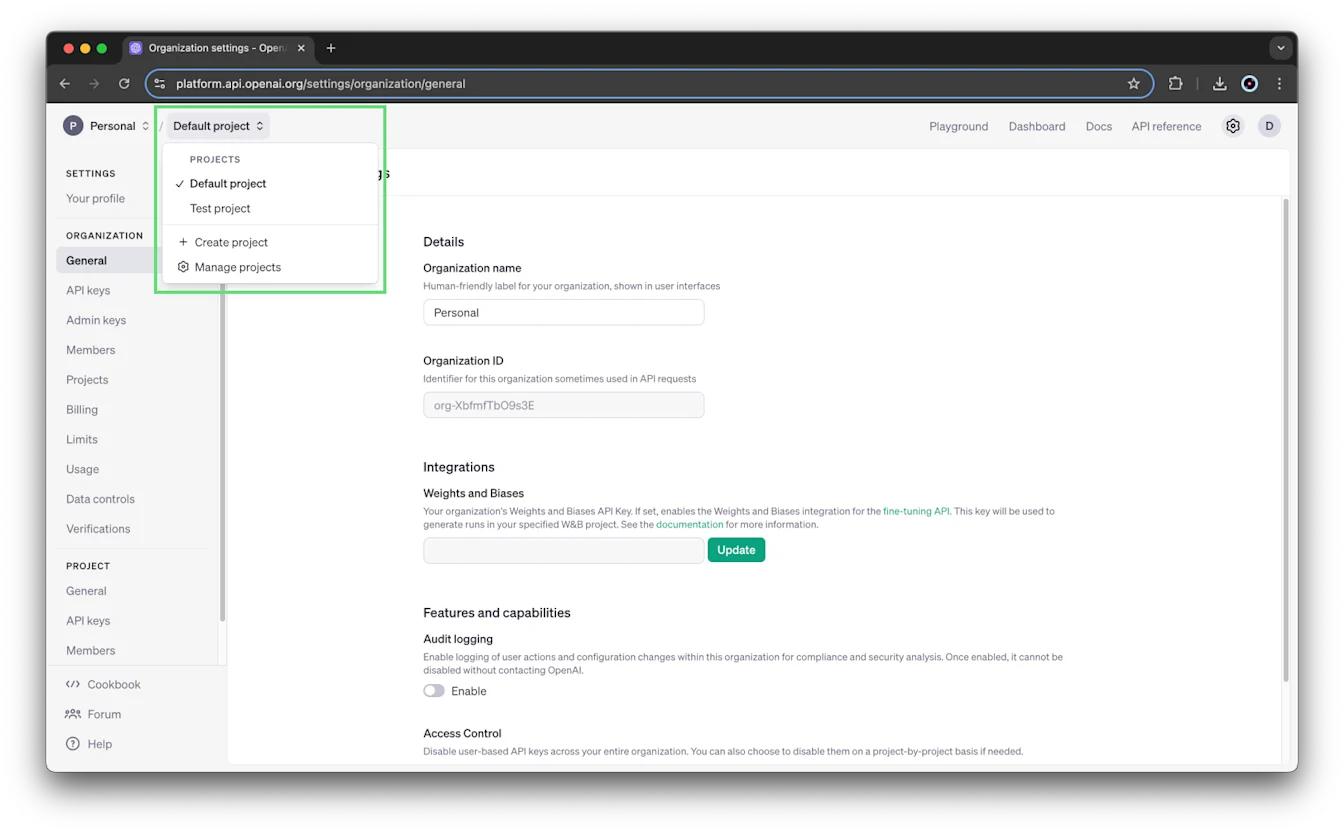
Öffne dann deine Organisationseinstellungen -> Projekt -> Mitglieder -> und klicke auf + Dienstkonto:
Auf Projektebene erstellte Servicekonten sind projektspezifisch und können nicht außerhalb des Projekts verwendet werden, in dem sie erstellt wurden.
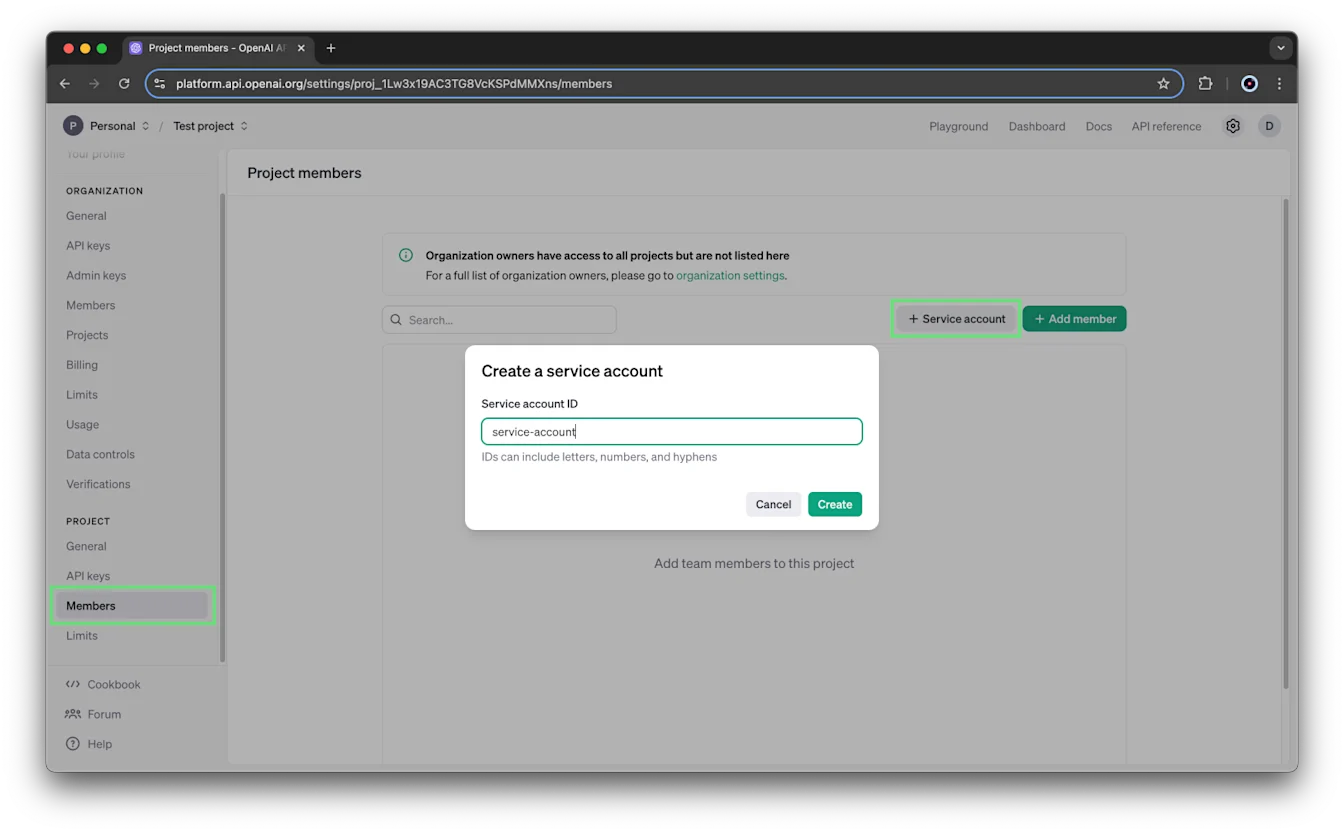
Dienstkonto benennen
Unabhängig davon, ob du das Dienstkonto auf Organisationsebene oder speziell für ein Projekt erstellst, kannst du beim Erstellen eine eindeutige Dienstkonto-ID aus Buchstaben, Zahlen und Bindestrichen festlegen, damit sich das Dienstkonto leicht identifizieren lässt.
API-Schlüssel des Dienstkontos speichern
Nachdem du die Schaltfläche Erstellen ausgewählt hast, wird sofort ein API-Schlüssel für das Dienstkonto erstellt und der geheime Schlüssel angezeigt. Speichere diesen geheimen Schlüssel an einem sicheren Ort. Aus Sicherheitsgründen kannst du ihn später nicht erneut über dein OpenAI-Konto anzeigen. Wenn du diesen geheimen Schlüssel verlierst, musst du einen neuen erstellen.
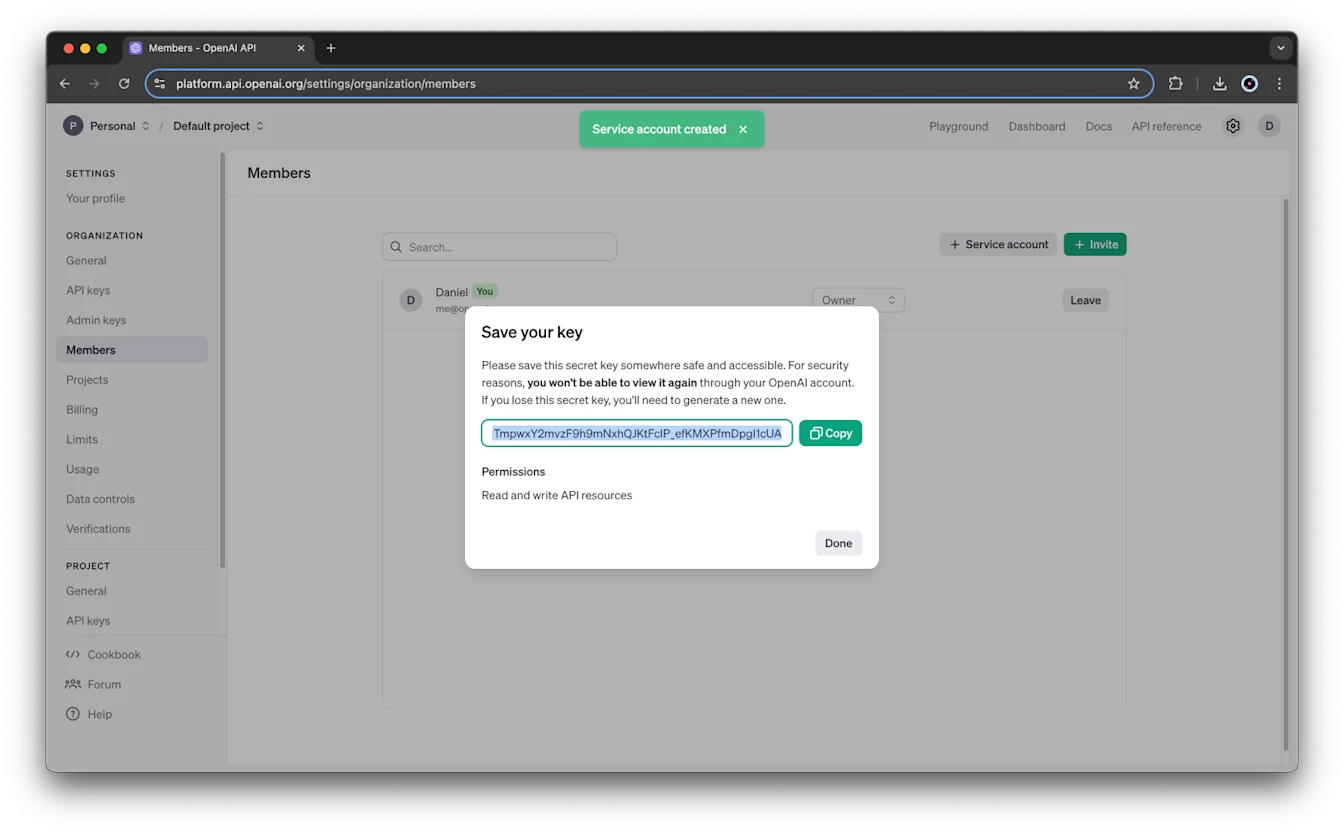
Der API-Schlüssel eines Dienstkontos erhält standardmäßig Lese- und Schreibberechtigungen für alle API-Ressourcen des Projekts. Diese Berechtigungen kannst du in den API-Schlüsseleinstellungen deines Projekts aktualisieren.
Dienstkonten werden auf der Seite mit den Mitgliedseinstellungen deines Projekts zusammen mit den Projektmitgliedern aufgeführt. Weitere Informationen zum Aktualisieren oder Entfernen des Zugriffs eines Dienstkontos über die Mitgliedseinstellungen deines Projekts findest du hier.
Alle Servicekonten aus Projekten und Organisationen werden zusammen mit deinen menschlichen Nutzer:innen auf der Mitgliederseite auf Organisationsebene angezeigt.
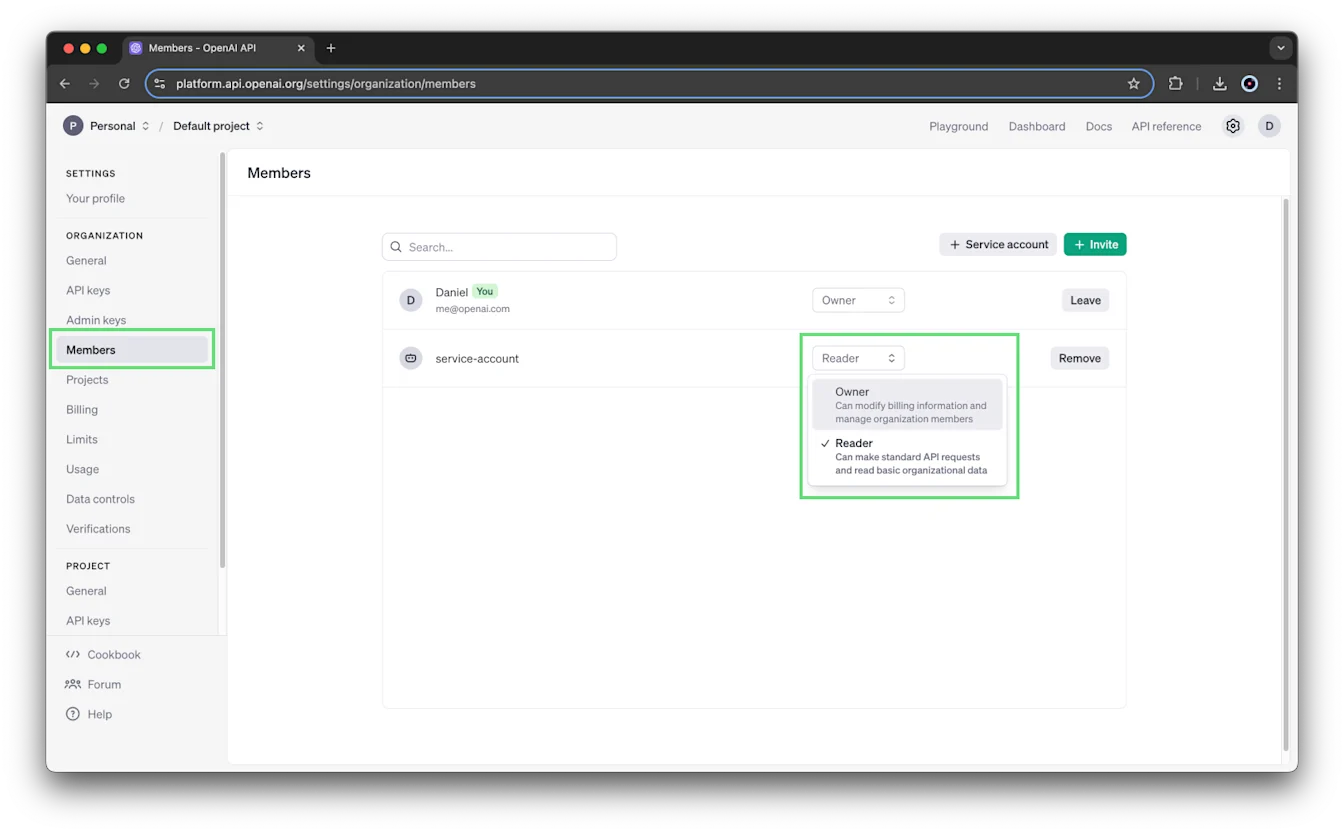
Servicekonten werden wie reguläre Konten verwaltet. Über Organization -> Members menu kannst du ein Servicekonto entfernen oder die Rolle aktualisieren:
Wie verwalte ich API-Schlüssel in den Projekten meiner Organisation?
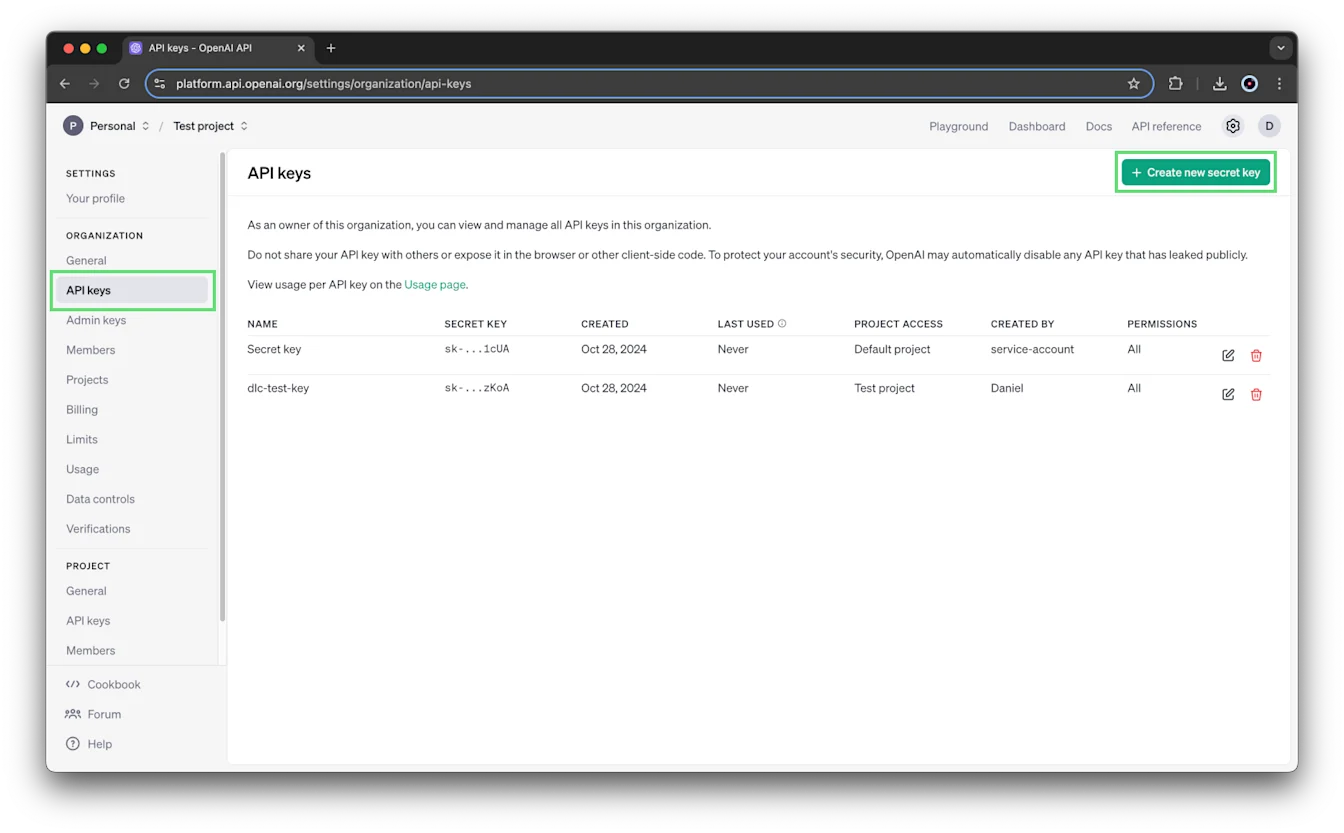
Du kannst die API-Schlüssel jedes Projekts auf dessen Einstellungsseite erstellen und verwalten. Wähle in deinen Organisationseinstellungen das Projekt aus und klicke auf API-Schlüssel.
Um einen neuen geheimen Schlüssel zu erstellen, wähle + Neuen geheimen Schlüssel erstellen. Du kannst auch das Bearbeitungssymbol neben einem geheimen Schlüssel auswählen, um seine Berechtigungen zu bearbeiten.
Du kannst die Berechtigungen jedes API-Schlüssels beim Erstellen eines neuen geheimen Schlüssels oder durch Bearbeiten eines vorhandenen Schlüssels festlegen.
Es stehen drei Berechtigungsstufen zur Verfügung: Alle, Eingeschränkt und Schreibgeschützt.
Alle – Für den geheimen Schlüssel werden sämtliche Berechtigungen festgelegt. Dies ist die Standardeinstellung.
Eingeschränkt – Ermöglicht es, für jeden Endpunkt die Berechtigungen Keine, Lesen und Schreiben festzulegen.
Du kannst beispielsweise einen API-Schlüssel erstellen, der ausdrücklich keine Lese- oder Schreibberechtigung für den Endpunkt /v1/assistants hat:
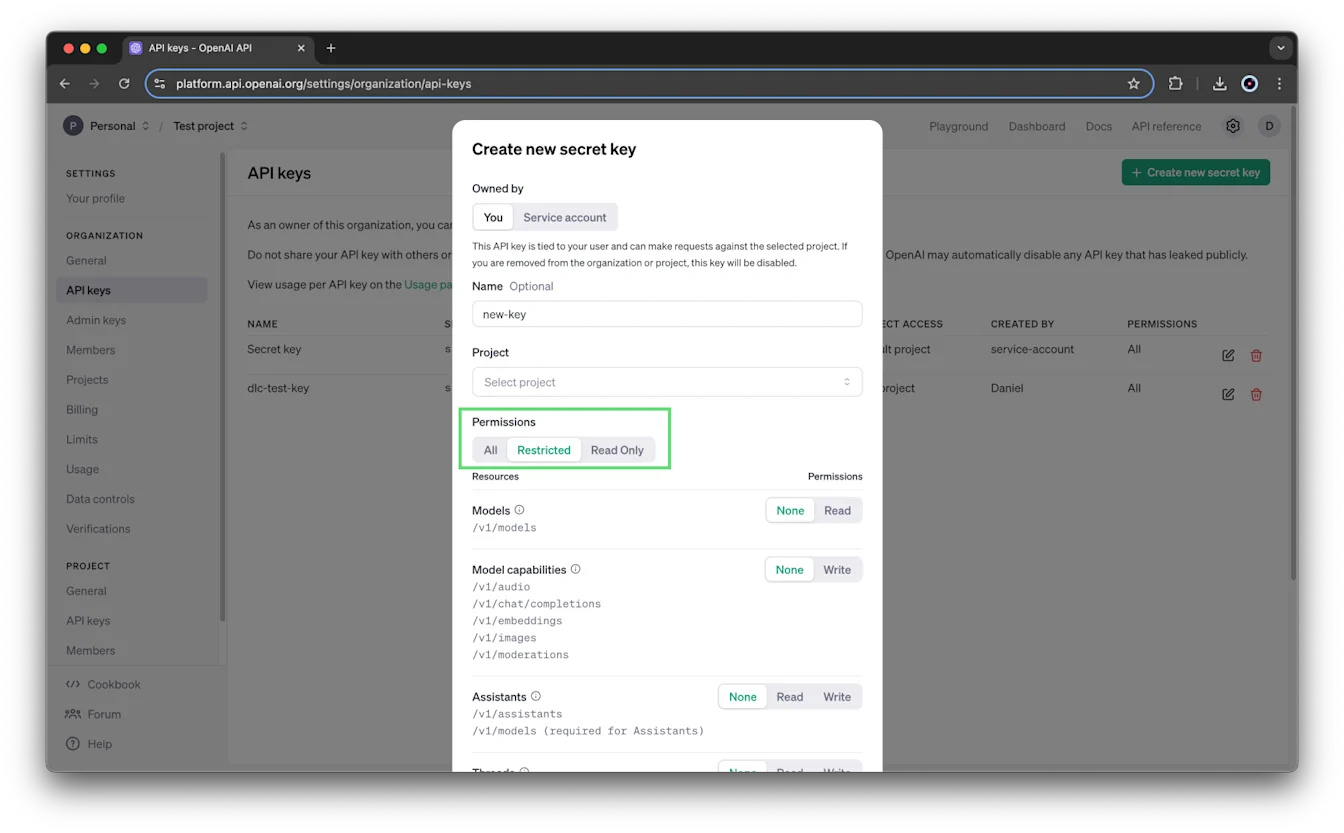
Schreibgeschützt – Für alle Endpunkte werden Leseberechtigungen festgelegt.
Wie wird der Zugriff für Personen verwaltet, die mehreren Projekten oder Organisationen angehören?
Personen können beliebig vielen Projekten angehören. Innerhalb eines Projekts können Personen einen persönlichen API-Schlüssel erstellen, dessen Geltungsbereich und Zugriff auf dieses Projekt und seine Ressourcen beschränkt sind.
Wie lege ich Ratenlimits für die Projekte meiner Organisation fest und verwalte sie?
Nur der Inhaber einer Organisation kann Ratenlimits auf Projektebene festlegen und verwalten. Weitere Informationen findest du unter Rollen und Berechtigungen.
Klicke in deinen Organisationseinstellungen auf das Projekt, das du aktualisieren möchtest, und wähle im Projektbereich der Navigationsliste Limits aus. Auf dieser Seite kannst du deine Modellnutzung aktualisieren.
Über die Modellnutzung legst du fest, welche Modelle im Projekt verwendet werden dürfen. Für jedes Modell kannst du nach Bedarf Ratenlimits festlegen.
Wie lege ich Ausgabenlimits für die Projekte meiner Organisation fest und verwalte sie?
Nur Inhaber einer Organisation und eines Projekts können Ausgabenlimits für Projekte festlegen und verwalten. Weitere Informationen findest du unter Rollen und Berechtigungen. Um die Limits auf Organisationsebene zu ändern, klicke in deinen Organisationseinstellungen auf Limits, und scrolle nach unten zu Nutzungslimits.
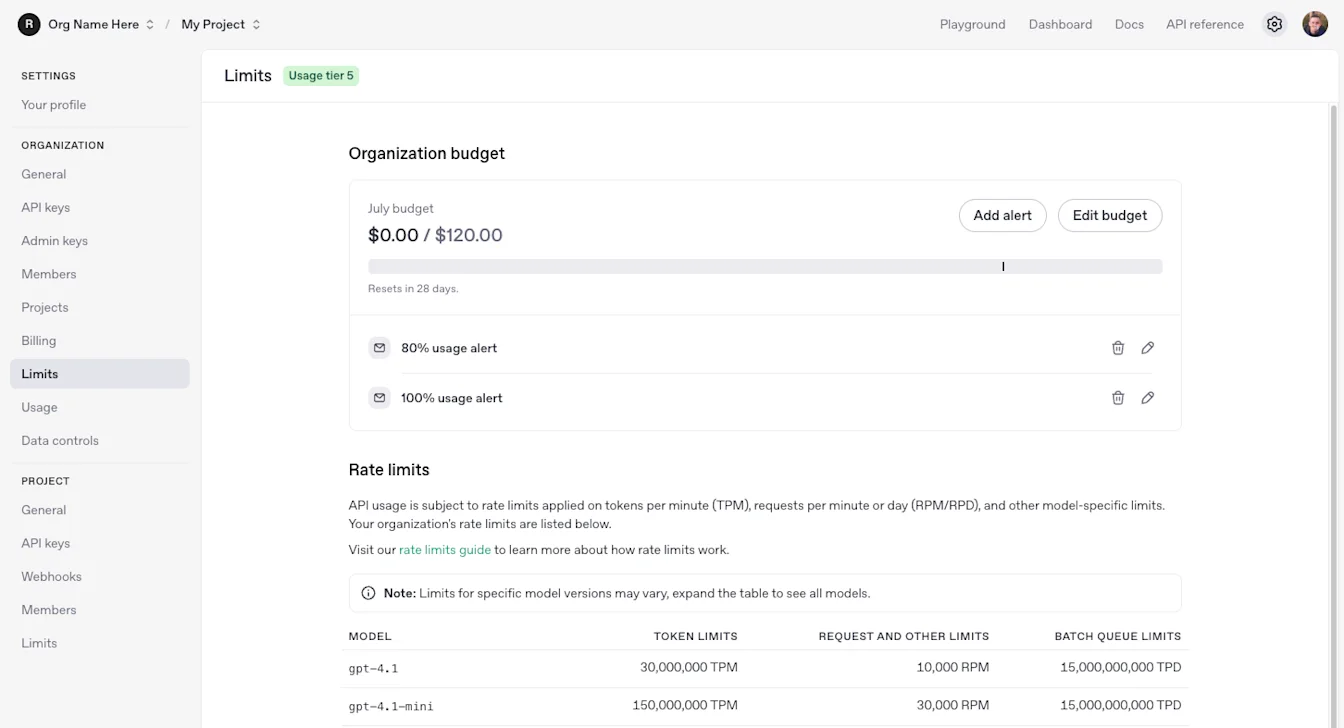
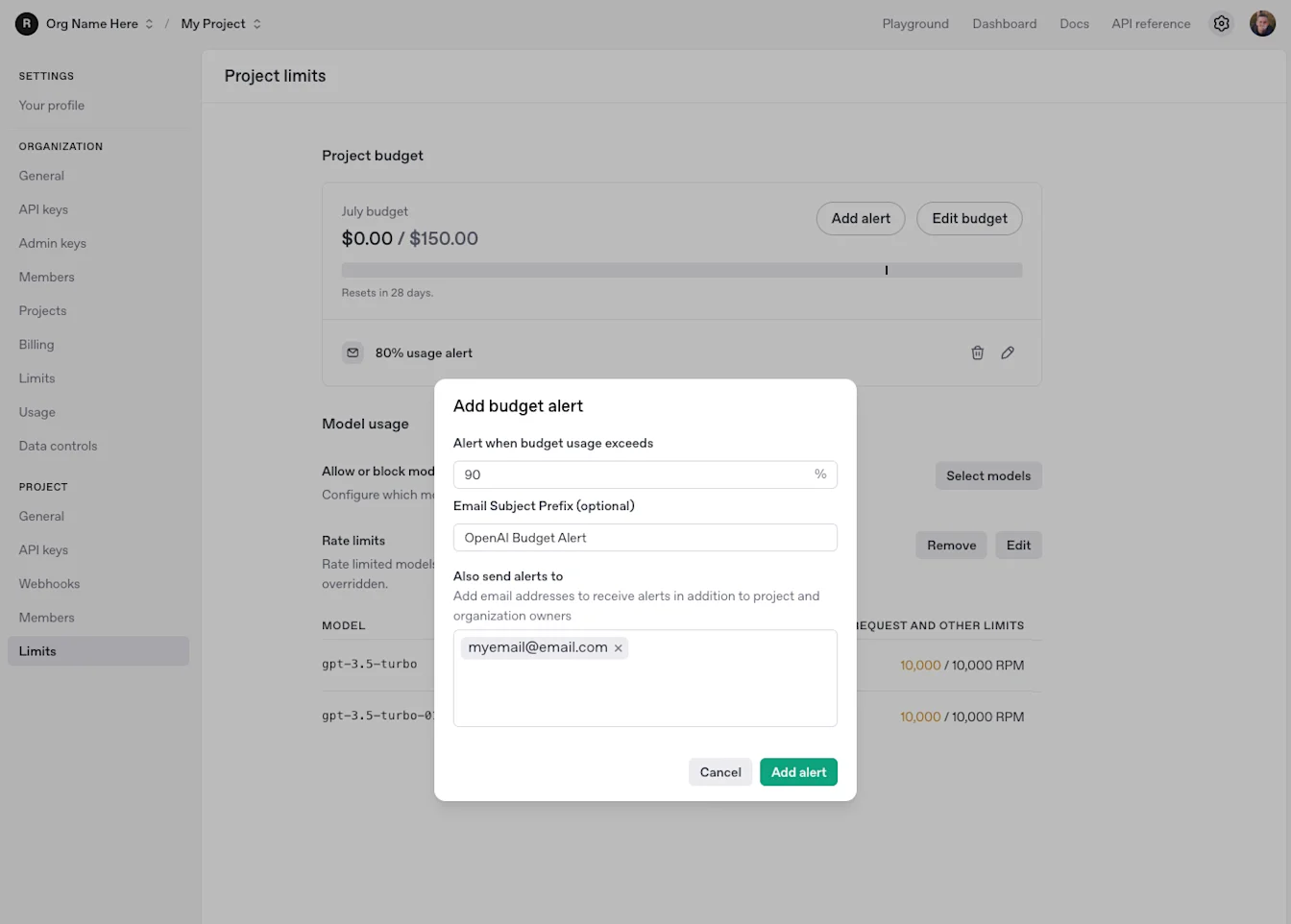
Um deine Projektlimits festzulegen, klicke in deinen Organisationseinstellungen auf das gewünschte Projekt und wähle Limits. Du kannst dein monatliches Ausgabenlimit, deinen Benachrichtigungsschwellenwert und die Modellnutzung aktualisieren.
Mit einem monatlichen Ausgabenlimit kannst du einen nicht verbindlichen Ausgabenschwellenwert für dein Projekt festlegen. Wenn die Nutzung dieses Limit in einem Kalendermonat (UTC) überschreitet, werden API-Anfragen ohne Unterbrechung weiterverarbeitet. Mit dieser Funktion kannst du die Nutzung anhand von Warnmeldungen zum Ausgabenlimit überwachen. Sie setzt jedoch keine feste Ausgabenobergrenze durch. Beim Erstellen eines Ausgabenlimits für ein Projekt wird standardmäßig eine Warnmeldung bei 100 % eingerichtet. Weitere Warnmeldungen mit anderen Schwellenwerten kannst du über Warnmeldung hinzufügen einrichten.
Beachte, dass die Inhaber der Organisation und des Projekts diese Mitteilungen immer erhalten. Dies kann nicht angepasst werden.
Wie lege ich Ausgabenlimits für meine Organisation oder mein Projekt fest?
OpenAI unterstützt jetzt monatliche API-Ausgabenlimits auf Organisations- und Projektebene. Ein Ausgabenlimit kann Ausgaben lediglich überwachen oder als feste Obergrenze durchgesetzt werden, sodass API-Anfragen fehlschlagen, sobald die Ausgaben das Limit erreichen. Aktuelle Informationen zur Konfiguration und Funktionsweise findest du unter Ausgabenlimits in der Entwicklerdokumentation.
Wie lösche oder archiviere ich ein Projekt?
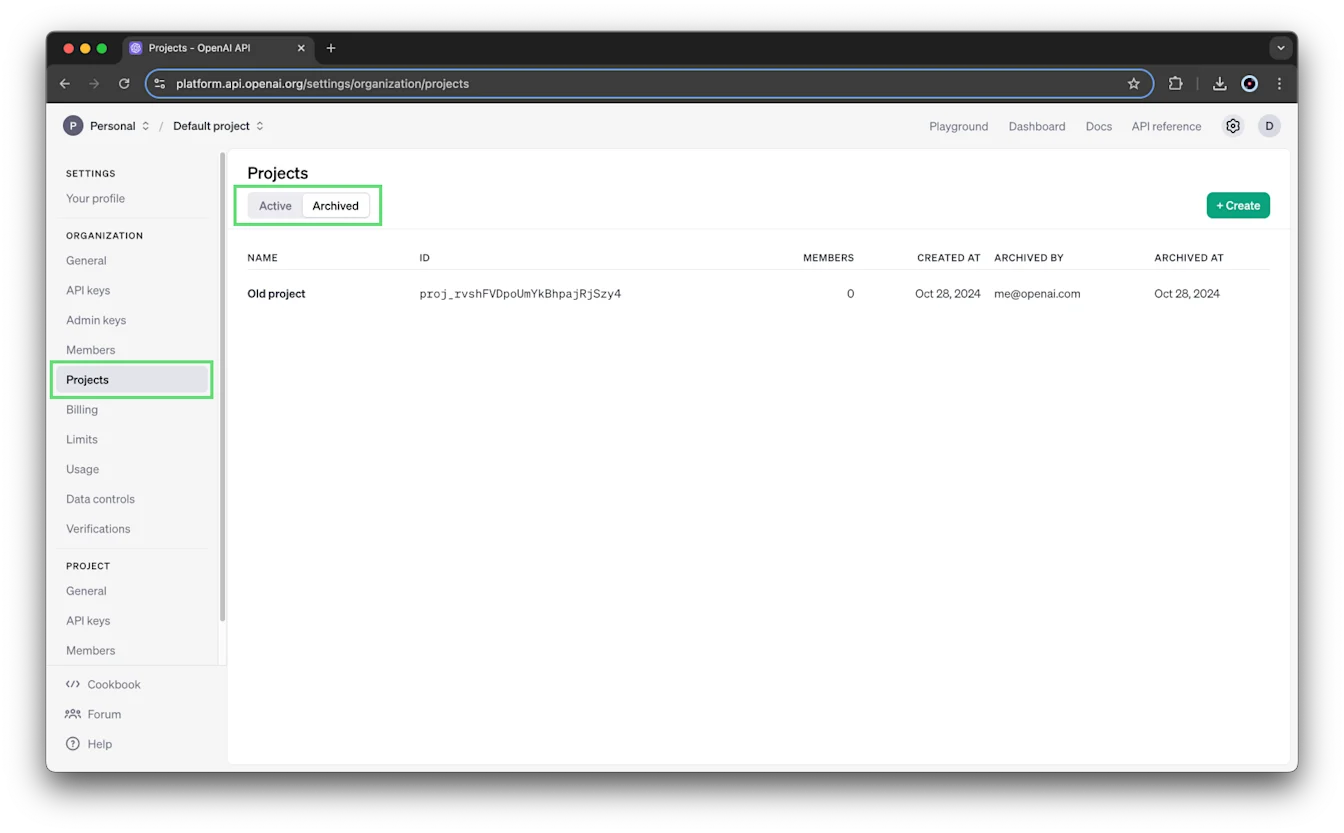
Projekte können entweder über die neue Seite mit der Projektübersicht oder in den Einstellungen des jeweiligen Projekts archiviert werden. Ein archiviertes Projekt kann nicht wiederhergestellt werden. Wenn du mit der Archivierung fortfährst, wirst du aufgefordert, den Namen des Projekts einzugeben.
Eine Liste aller archivierten Projekte findest du auf derselben Seite mit der Projektübersicht auf der Registerkarte „Archiviert“.
Projekte können nicht gelöscht werden. Wir speichern den Verlauf aller Projekte, damit Nutzungs- und Abrechnungsdaten lückenlos nachverfolgt werden können.
Ist die Anzahl der Projekte in meiner Organisation begrenzt?
Organisationen können standardmäßig bis zu 2.000 Projekte erstellen.
Können Ressourcen projektübergreifend geteilt werden?
Projektressourcen wie Dateien, Assistants, Speicher oder Threads sind auf das Projekt beschränkt. Mitglieder ohne Administratorrechte außerhalb des Projekts können nicht darauf zugreifen. Außerdem können Ressourcen nicht zwischen Projekten verschoben werden.
Die einzige Ausnahme ist, dass Fine-Tunes im „Default project“ von anderen Projekten aus zugänglich sind.
Wie hoch ist das Dateispeicherkontingent pro Projekt?
OpenAI unterstützt derzeit ein Dateispeicherkontingent von 100 GB pro Projekt.
Wenn dieses Kontingent überschritten wird, wird folgender Fehler angezeigt:
Sie haben Ihr Kontingent für Dateispeicher überschritten. Organisationen sind auf 100 GB Dateien begrenzt. Bitte reduzieren Sie die Dateigröße oder kontaktieren Sie den Support.Wir empfehlen dir, ungenutzte Dateien zu löschen, die in deinem Konto gespeichert sind. Zur Orientierung kannst du Dateien mit der API anzeigen und auflisten.
Ich bin Projektinhaber. Warum kann ich das Nutzungs-Dashboard für mein Projekt nicht sehen?
Die Sichtbarkeit des Nutzungs-Dashboards eines Projekts hängt nicht von der Rolle einer Person innerhalb des Projekts ab. Sie wird stattdessen durch deine Rolle innerhalb der Organisation und die Einstellungen unter https://platform.openai.com/settings/organization/data-controls/visibility bestimmt.
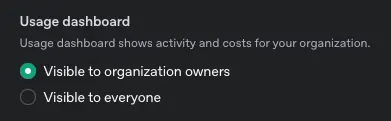
Wenn du ein Nutzungs-Dashboard nicht sehen kannst, ist diese Einstellung wahrscheinlich auf "Für Organisationsinhaber sichtbar" gesetzt.