
Επισκόπηση
Οι χρήστες του ChatGPT Pro, καθώς και οι κάτοχοι και οι διαχειριστές χώρων εργασίας Enterprise και Business, μπορούν να ρυθμίσουν την εφαρμογή Google Drive με συγχρονισμό από τις ρυθμίσεις εφαρμογών διαχειριστή του ChatGPT. Έτσι, τα μέλη του χώρου εργασίας μπορούν να χρησιμοποιούν στο ChatGPT ενημερωμένες πληροφορίες από τις εσωτερικές πηγές τους. Οι συνδέσεις μπορούν να δημιουργηθούν, να διαγραφούν ή να τροποποιηθούν ανά πάσα στιγμή.
Παρακάτω περιγράφονται τα βήματα που πρέπει να ακολουθήσει κάθε τύπος χρήστη για να συνδέσει την εφαρμογή Google Drive με συγχρονισμό στον λογαριασμό του στο ChatGPT.
Σημείωση: Οι ενέργειες των Google Docs, Sheets και Slides είναι πλέον διαθέσιμες ως ενέργειες Google Drive. Έτσι, όλες οι ενέργειες ενοποιούνται στην εφαρμογή Google Drive, απλοποιώντας τη χρήση των εφαρμογών Google. Οι αυτόνομες εφαρμογές Google Docs, Sheets και Slides δεν είναι πλέον διαθέσιμες στον κατάλογο εφαρμογών του ChatGPT και οι χρήστες θα πρέπει να συνδέονται στην εφαρμογή Google Drive για να αποκτούν πρόσβαση στα Docs, Sheets και Slides.
Για τα ChatGPT Enterprise/Edu, αυτές οι νέες ενοποιημένες ενέργειες του Google Drive είναι απενεργοποιημένες από προεπιλογή έως ότου ενεργοποιηθούν από έναν διαχειριστή του χώρου εργασίας. Για το ChatGPT Business, είναι ενεργοποιημένες από προεπιλογή. Μετά την ενεργοποίησή τους, οι διαχειριστές του Google Workspace ενδέχεται να χρειαστεί να εξουσιοδοτήσουν εκ νέου τα ενημερωμένα πεδία πρόσβασης του Google Drive, προτού οι χρήστες μπορέσουν να χρησιμοποιήσουν αυτές τις ενέργειες ή να συνδεθούν νέοι χρήστες. Αν οι χρήστες σας αναφέρουν ότι δεν μπορούν να συνδεθούν στο Google Drive, ελέγξτε τις εξουσιοδοτήσεις πεδίων πρόσβασης του Google Workspace για τα Google Drive, Docs, Sheets και Slides και επιβεβαιώστε ότι έχουν εξουσιοδοτηθεί τα πεδία πρόσβασης για όλες τις ενέργειες της εφαρμογής. Εναλλακτικά, απενεργοποιήστε τις ενέργειες που δεν θέλετε να εξουσιοδοτήσετε.
Λάβετε υπόψη ότι αυτή η αλλαγή δεν επηρεάζει τη λειτουργία συγχρονισμού.
Pro
Ξεκινήστε επιλέγοντας το Εικονίδιο προφίλ -> Ρυθμίσεις -> Εφαρμογές. Ανοίξτε τον κατάλογο εφαρμογών του ChatGPT, βρείτε το Google Drive και κάντε κλικ στην επιλογή Σύνδεση.
Επιλέξτε την επιλογή Συγχρονισμός.
Θα ανακατευθυνθείτε για να συνδεθείτε στο Google Drive, καθώς και για να εξουσιοδοτήσετε το ChatGPT να βλέπει και να κατεβάζει όλα τα αρχεία σας στο Google Drive.
Μόλις ολοκληρωθεί η διαδικασία, τα αρχεία θα αρχίσουν να συγχρονίζονται με τον λογαριασμό σας στο ChatGPT. Λάβετε υπόψη ότι μπορεί να χρειαστεί λίγος χρόνος για να ολοκληρωθεί πλήρως ο συγχρονισμός.
Business και Enterprise
Οι διαχειριστές χώρου εργασίας ChatGPT μπορούν να διαμορφώσουν εφαρμογές με συγχρονισμό με μία από τις παρακάτω μεθόδους:
| Αυτοεξυπηρέτηση | Ιδανικό για ευέλικτες αναπτύξεις, όπου οι διαχειριστές θέλουν οι χρήστες να συνδέουν γρήγορα τους δικούς τους λογαριασμούς Google χωρίς διαχείριση λογαριασμών υπηρεσίας. Ρύθμιση: Ο διαχειριστής ενεργοποιεί την εφαρμογή. Οι διαχειριστές μπορούν να επιλέξουν να την ενεργοποιήσουν για όλους τους χρήστες επιλέγοντας Ανάπτυξη στην ομάδα μου ή να επιτρέψουν συγκεκριμένους χρήστες. Στη συνέχεια, οι μεμονωμένοι χρήστες συνδέουν τους λογαριασμούς τους Google μέσω OAuth (σύνδεση με Google). |
| Διαχείριση από διαχειριστή (Ανάπτυξη στην ομάδα μου) | Ιδανικό αν οι διαχειριστές προτιμούν κεντρική επαλήθευση ταυτότητας μέσω λογαριασμών υπηρεσίας. Ρύθμιση: Ο διαχειριστής ρυθμίζει τον λογαριασμό υπηρεσίας, ώστε οι μεμονωμένοι χρήστες να μη χρειάζεται να επαληθεύονται μεμονωμένα. Οι διαχειριστές Google Workspace θα χρειαστεί να δημιουργήσουν έναν λογαριασμό υπηρεσίας Google και έναν λογαριασμό διαχειριστή διαμορφωμένο με πρόσβαση μόνο για ανάγνωση στο Google Drive. Στη συνέχεια, το ChatGPT συγχρονίζει αυτόματα τα αρχεία και τα υπάρχοντα δικαιώματα για όλους τους χρήστες που έχουν ενεργοποιηθεί. Αφού ολοκληρωθεί η διαμόρφωση από τον διαχειριστή, αυτό λειτουργεί αυτόματα για τους τελικούς χρήστες (δεν απαιτείται καμία ενέργεια). |
Όταν χρησιμοποιούν την επιλογή Ανάπτυξη στην ομάδα σας, οι διαχειριστές χώρου εργασίας ChatGPT έχουν τρεις επιλογές για τη διαχείριση κοινόχρηστων δίσκων:
Συμπερίληψη όλων των κοινόχρηστων δίσκων: Προεπιλεγμένη επιλογή χωρίς εξαιρέσεις.
Συμπερίληψη των περισσότερων κοινόχρηστων δίσκων (εξαίρεση συγκεκριμένων): Συμπεριλάβετε από προεπιλογή και καθορίστε αναγνωριστικά για τους δίσκους προς εξαίρεση.
Εξαίρεση των περισσότερων κοινόχρηστων δίσκων (συμπερίληψη συγκεκριμένων): Εξαιρέστε από προεπιλογή και καθορίστε αναγνωριστικά για τους δίσκους προς συμπερίληψη.
Ξεκινήστε επιλέγοντας Ρυθμίσεις χώρου εργασίας -> Εφαρμογές -> Ενεργοποιημένο -> Ενεργοποίηση συγχρονισμού
Λάβετε υπόψη ότι για χώρους εργασίας Enterprise/Edu, η εφαρμογή Google Drive με συγχρονισμό υποστηρίζει γεωγραφική διαμονή δεδομένων εντός περιοχής σε υποστηριζόμενες περιοχές. Μάθετε περισσότερα για τη γεωγραφική διαμονή δεδομένων.
Σύνδεση του Google Drive με τον χώρο εργασίας σας
Για να ξεκινήσετε τη ρύθμιση, κάντε κλικ στην επιλογή Σύνδεση για το Google Drive:
Συνιστούμε ανεπιφύλακτα τη Γρήγορη ρύθμιση για χώρους εργασίας ChatGPT με έως και δέκα χρήστες, καθώς απαιτεί ελάχιστες ενέργειες από τον διαχειριστή.
Για μια ρύθμιση πρόσβασης που ελέγχεται από διαχειριστή, ένας διαχειριστής Google Workspace θα δημιουργήσει έναν λογαριασμό υπηρεσίας Google και έναν λογαριασμό διαχειριστή. Αυτοί θα διαμορφωθούν με πρόσβαση μόνο για ανάγνωση στο Google Drive του οργανισμού σας. Στη συνέχεια, το ChatGPT θα συγχρονίζει αρχεία και δικαιώματα εκ μέρους των χρηστών για τους οποίους ενεργοποιείτε την εφαρμογή. Αφού ολοκληρώσετε τη ρύθμιση, δεν απαιτείται καμία ενέργεια από τους χρήστες των χώρων εργασίας σας. Ακολουθήστε αυτά τα βήματα για ρύθμιση που διαχειρίζεται ο διαχειριστής.
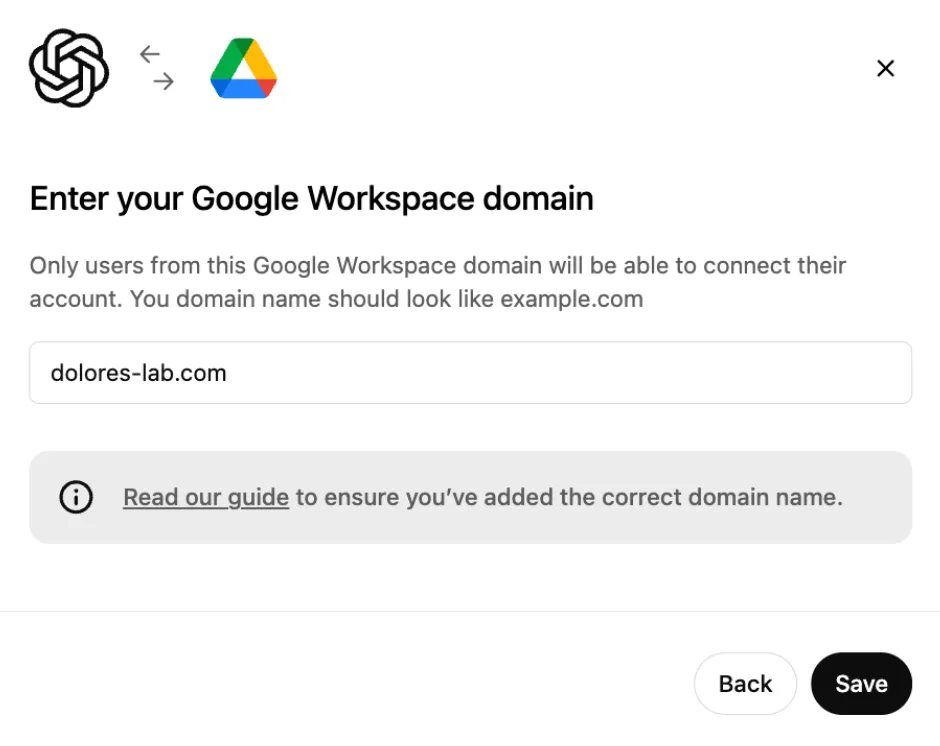
Θα σας ζητηθεί να εισαγάγετε το όνομα τομέα, συνήθως αυτό που ανήκει στη διεύθυνση email εργασίας σας. Αν δεν έχουν όλοι στην εταιρεία σας τον ίδιο τομέα email, τότε θα πρέπει να δώσετε τον κύριο τομέα — δείτε αυτό το άρθρο βοήθειας της Google για λεπτομέρειες.
Λάβετε υπόψη ότι αυτός πρέπει να είναι τομέας Google Workspace: οι τομείς gmail.com και googlemail.com δεν υποστηρίζονται.
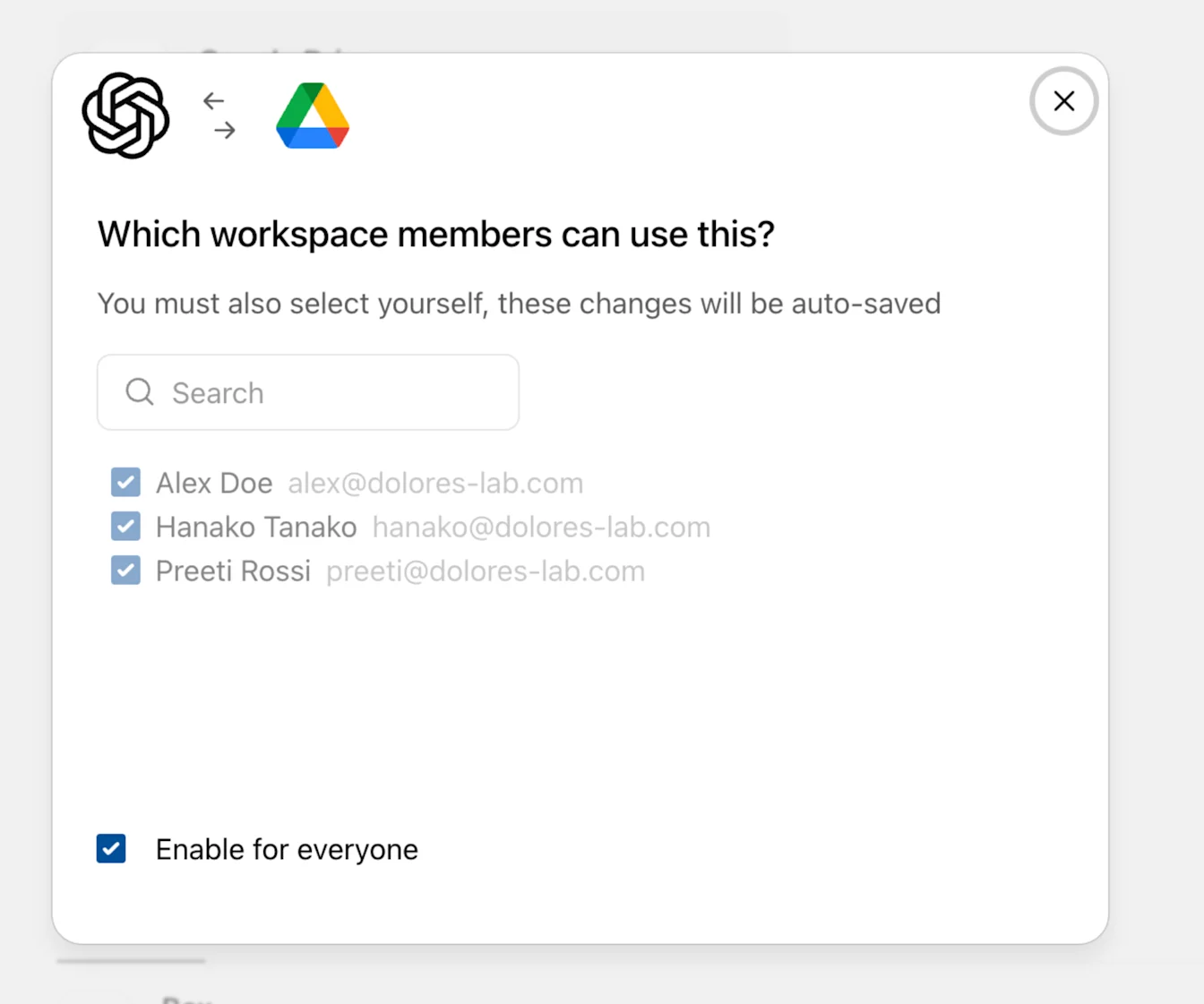
Οι νέοι χρήστες του ChatGPT δεν θα έχουν αυτόματα πρόσβαση στις συγχρονισμένες συνδέσεις του Google Drive.
Αν προσθέσετε νέους χρήστες στον χώρο εργασίας σας στο ChatGPT και θέλετε να χρησιμοποιούν αυτήν τη σύνδεση, θα πρέπει να τους προσθέσετε και ως χρήστες της σύνδεσης.
Κάντε κλικ στο Επόμενο για να ελέγξετε τη δημιουργία αυτής της σύνδεσης:
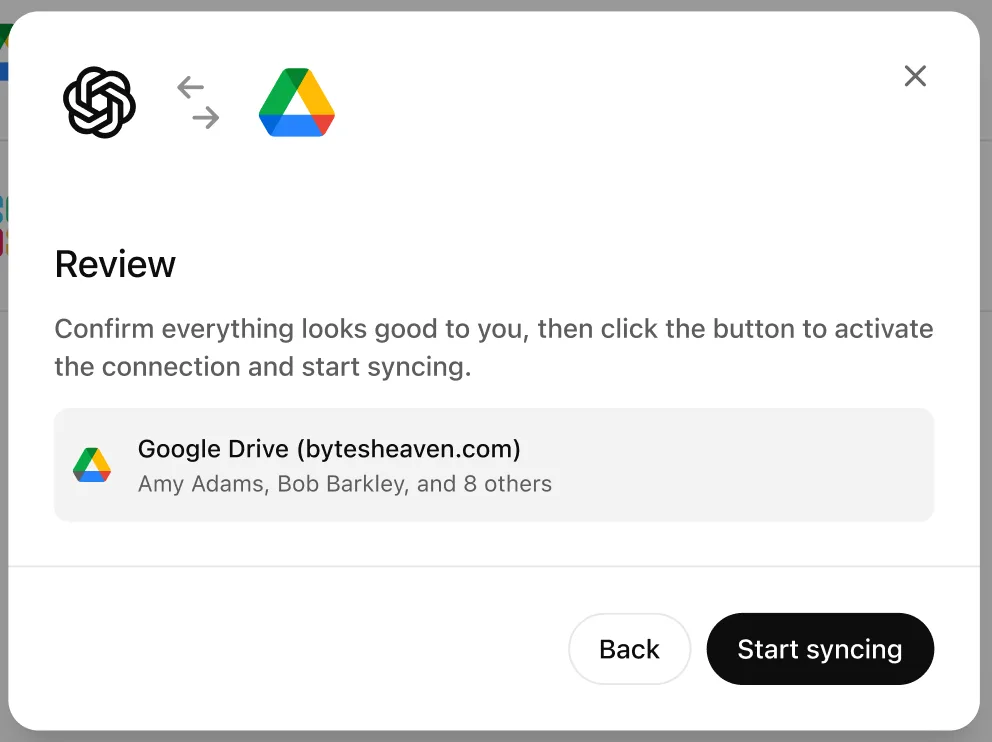
Μόλις επιλέξετε Έναρξη συγχρονισμού, η σύνδεση θα εμφανιστεί στην κονσόλα διαχειριστή:
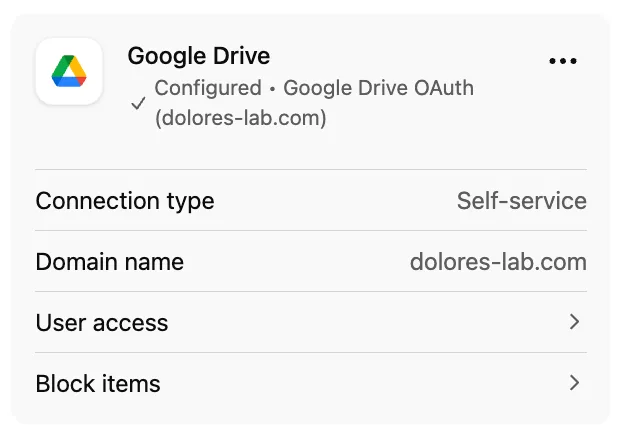
Σε αυτό το χρονικό σημείο, τα αρχεία στο Google Drive της εταιρείας σας δεν έχουν αρχίσει ακόμη να συγχρονίζονται με το ChatGPT. Αυτό θα ξεκινήσει μόλις κάθε χρήστης περάσει από τη ροή αυτοεξυπηρέτησης.
Αν χρησιμοποιείται OAuth (ρύθμιση αυτοεξυπηρέτησης), κάθε μέλος του χώρου εργασίας πρέπει να ακολουθήσει τα παρακάτω βήματα για να χρησιμοποιήσει τη σύνδεση GDrive.
Κάθε μέλος του χώρου εργασίας μπορεί πλέον να ενεργοποιήσει μια σύνδεση με το Google Drive. Στο ChatGPT, το Google Drive είναι πλέον διαθέσιμο για σύνδεση. Μπορείτε να το συνδέσετε από το πλαίσιο σύνταξης, τη σελίδα ρυθμίσεων ή μέσω ενός banner στην αρχική οθόνη:
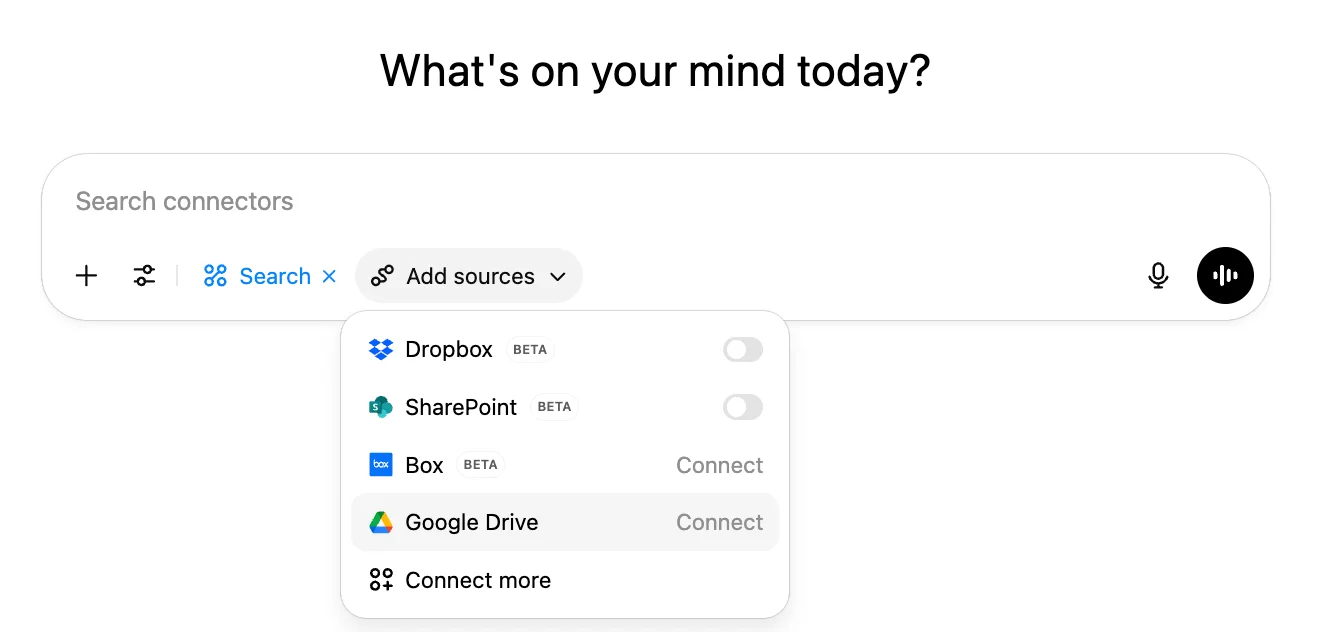
Οι χρήστες μπορούν επίσης να ενεργοποιήσουν αυτήν τη σύνδεση από τις ρυθμίσεις του ChatGPT, κάνοντας κλικ στο εικονίδιο προφίλ > Ρυθμίσεις > Εφαρμογές, και εντοπίζοντας την εφαρμογή Google Drive στον κατάλογο εφαρμογών.
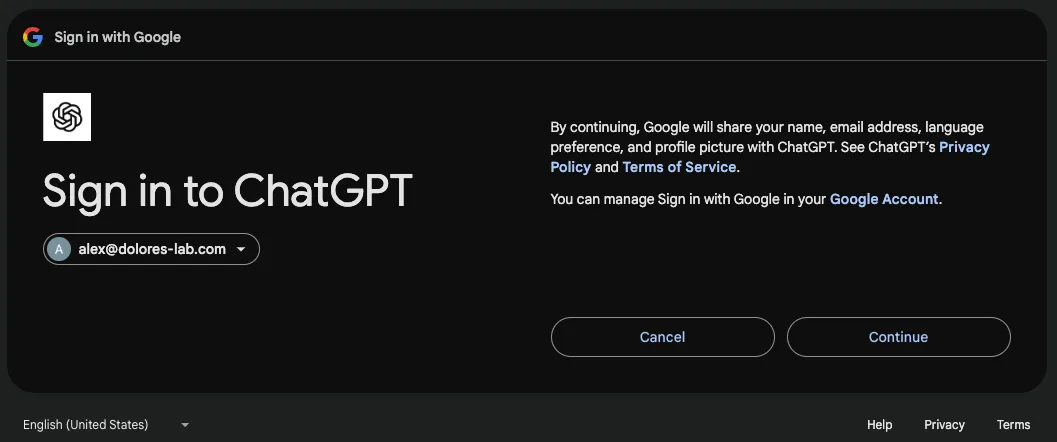
Κάθε χρήστης θα πρέπει να κάνει κλικ στην επιλογή Σύνδεση. Θα εμφανιστεί ένα παράθυρο που εξηγεί ότι τα αρχεία θα συγχρονιστούν και ότι, αν επιλέξουν «Συνέχεια», θα μεταφερθούν στην Google για να ολοκληρώσουν τη διαδικασία.
Αν οι εργαζόμενοι είναι συνδεδεμένοι σε περισσότερους από έναν λογαριασμούς Google, θα πρέπει να επιλέξουν αυτόν που χρησιμοποιούν για την εργασία τους. Για να αποτραπεί η κατά λάθος σύνδεση λανθασμένου λογαριασμού, θα επαληθεύσουμε ότι ο τομέας του επιλεγμένου λογαριασμού αντιστοιχεί σε αυτόν που δηλώσατε κατά τη δημιουργία της σύνδεσης.
Αφού επιλέξει τον λογαριασμό που θα συνδεθεί, η Google θα ζητήσει από τον χρήστη να πατήσει Συνέχεια.
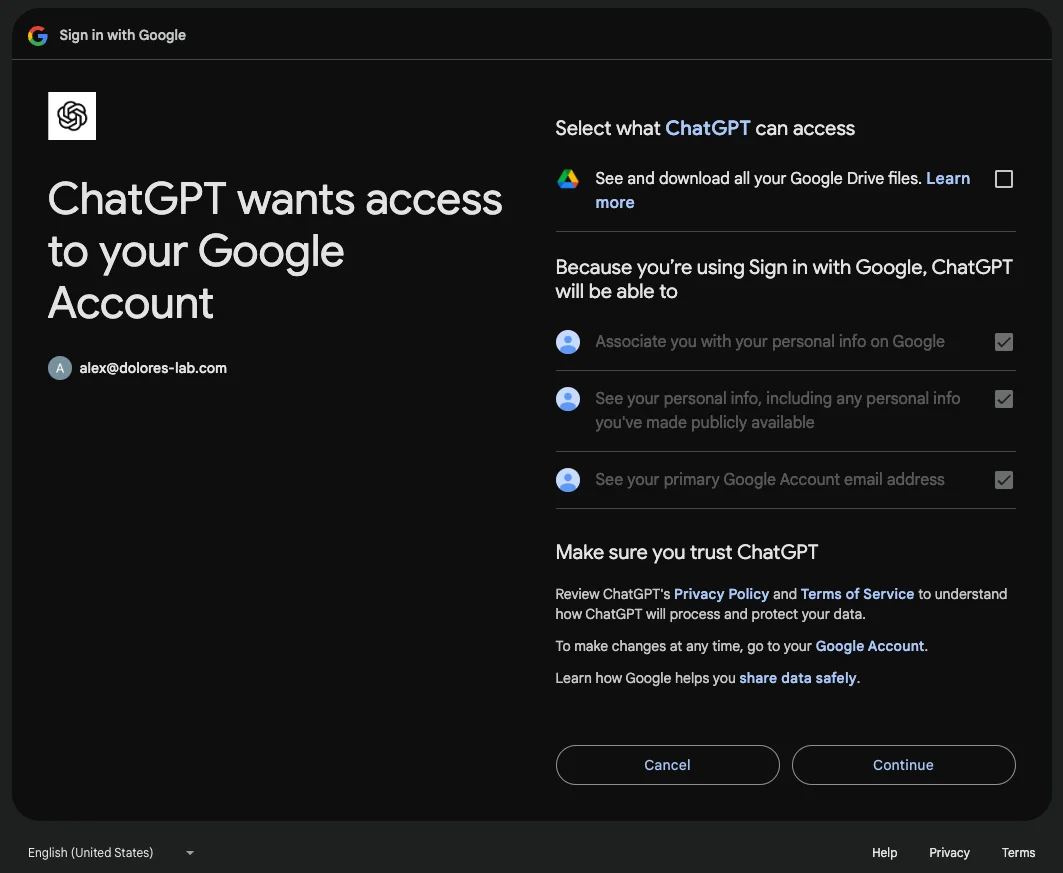
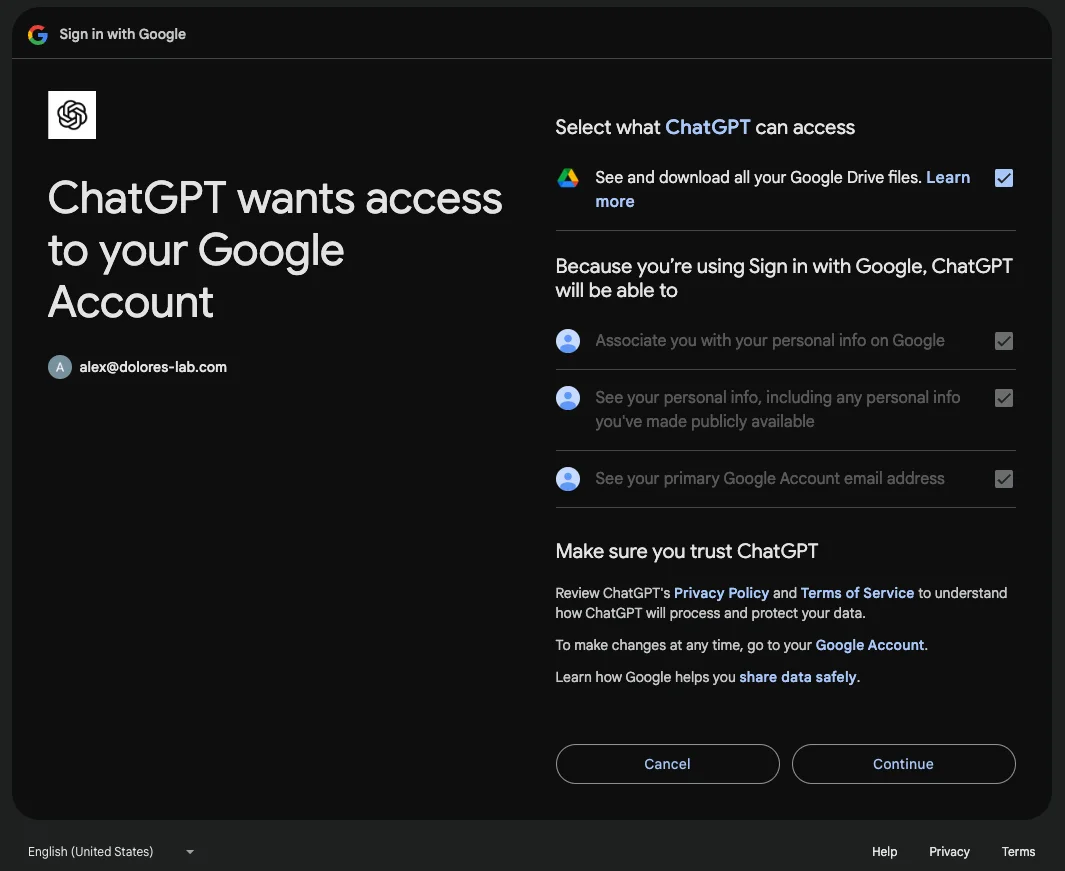
Όταν η Google ρωτήσει σε τι μπορεί να έχει πρόσβαση το ChatGPT, επιλέξτε «Προβολή και λήψη όλων των αρχείων σας στο Google Drive» προτού συνεχίσετε. Αν δεν παραχωρηθεί αυτή η άδεια, η ρύθμιση συγχρονισμού θα αποτύχει λόγω ελλιπών αδειών OAuth. Θα χρειαστεί να αποσυνδέσετε και να επανασυνδέσετε το Google Drive από το ChatGPT, παραχωρώντας όλες τις απαιτούμενες άδειες.
Βεβαιωθείτε ότι το πρώτο πλαίσιο ελέγχου είναι επιλεγμένο προτού κάνετε κλικ στην επιλογή Συνέχεια:
Ο συγχρονισμός βρίσκεται σε εξέλιξη
Μόλις ολοκληρώσετε τη ροή σύνδεσης, το Google Drive θα αρχίσει να συγχρονίζεται.
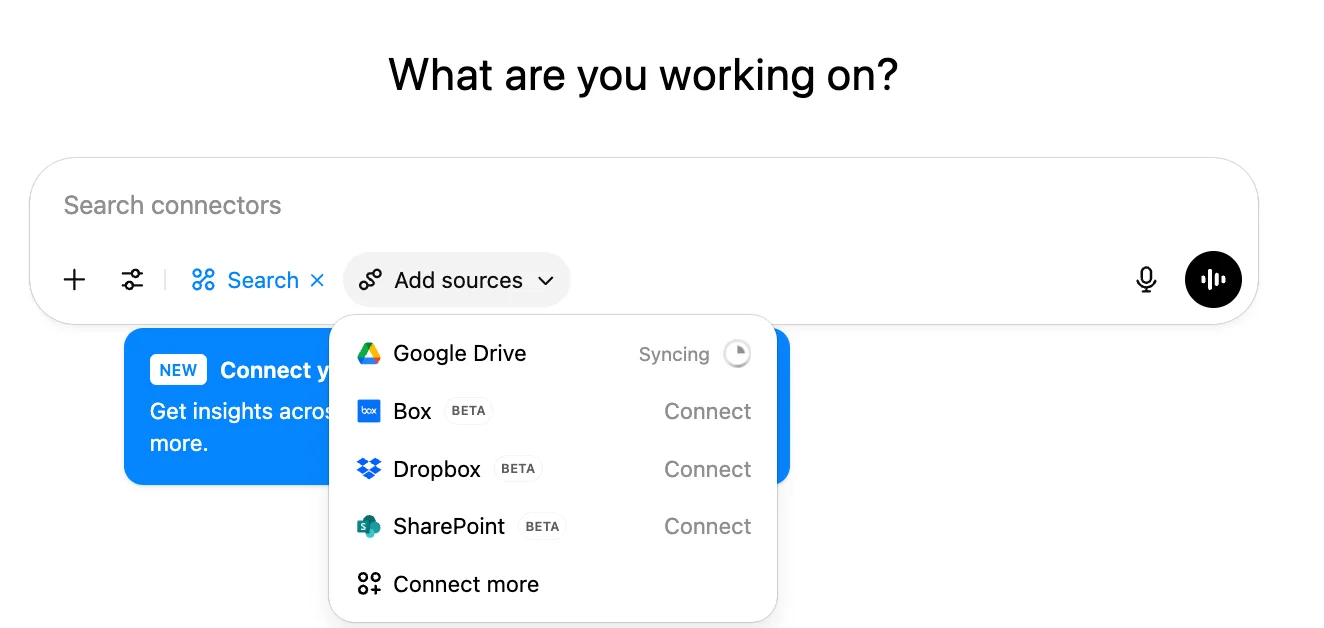
Καθώς το Drive σας ευρετηριάζεται, θα βλέπετε εδώ την πρόοδο σε πραγματικό χρόνο. Ένας μερικός συγχρονισμός σάς επιτρέπει να αναζητάτε πρόσφατα συγχρονισμένα αρχεία, ενώ τα υπόλοιπα συνεχίζουν να συγχρονίζονται. Ανάλογα με τον αριθμό των αρχείων, η πλήρης ευρετηρίαση μπορεί να διαρκέσει από μερικές ώρες έως μερικές ημέρες (ειδικά για μεγαλύτερους οργανισμούς).

Όταν εξαφανιστεί ο δείκτης προόδου, ο συγχρονισμός έχει ολοκληρωθεί. Από εκείνο το σημείο και μετά, το ChatGPT θα συγχρονίζει συνεχώς κάθε νέα αλλαγή ή προσθήκη στο Google Drive σας.