
Για αυτοεξυπηρετούμενους πελάτες του ChatGPT ή/και της API Platform, μπορείτε να διαγράψετε ή να καταργήσετε τον καταχωρισμένο τρόπο πληρωμής σας μέσω της κατάλληλης σελίδας ρυθμίσεων χρέωσης. Ο λογαριασμός σας πρέπει να έχει επαληθευτεί πλήρως για να μπορέσετε να προσθέσετε, να ενημερώσετε ή να διαγράψετε τρόπους πληρωμής.
Αντιμετώπιση προβλημάτων / Συχνές ερωτήσεις
Γιατί το κουμπί «Κατάργηση/Διαγραφή τρόπου πληρωμής» μπορεί να μην είναι διαθέσιμο
Ενεργή συνδρομή: αν έχετε ενεργή ή επαναλαμβανόμενη συνδρομή, το σύστημα μπορεί να εμποδίσει την κατάργηση του τρόπου πληρωμής μέχρι να ακυρωθεί ή να αντικατασταθεί η συνδρομή.
Προγραμματισμένη ακύρωση: αν έχετε προγραμματίσει ακύρωση, ο τρόπος πληρωμής μπορεί να παραμείνει μέχρι να τεθεί σε ισχύ η ακύρωση.
Ληξιπρόθεσμο τιμολόγιο ή πρόσφατη αποτυχία πληρωμής: οι εκκρεμείς χρεώσεις μπορούν να εμποδίσουν την κατάργηση μέχρι να εξοφληθεί το τιμολόγιο ή να επιλυθεί το πρόβλημα πληρωμής.
Αν λαμβάνετε email για ληξιπρόθεσμες οφειλές ή αποτυχίες πληρωμής
Τακτοποιήστε το εκκρεμές τιμολόγιο (εξοφλήστε το τιμολόγιο ή ενημερώστε τον τρόπο πληρωμής σας) μέσω των ρυθμίσεων χρέωσης ή ακολουθήστε τις οδηγίες στο email. Αν δεν μπορείτε να τακτοποιήσετε τη χρέωση, επικοινωνήστε με την Υποστήριξη χρεώσεων για βοήθεια.
Τι συμβαίνει μετά την κατάργηση
Η κατάργηση ενός τρόπου πληρωμής δεν διαγράφει το ιστορικό χρέωσης ούτε αφαιρεί αναδρομικά χρεώσεις.
Αν καταργήσετε τον μοναδικό έγκυρο τρόπο πληρωμής ενώ έχετε ενεργές υπηρεσίες επί πληρωμή (συμπεριλαμβανομένης της χρήσης API), οι προσπάθειες χρέωσης μπορεί να αποτύχουν και οι υπηρεσίες επί πληρωμή ενδέχεται να ανασταλούν ή να περιοριστούν. Για να αποφύγετε διακοπή, προσθέστε έναν νέο τρόπο πληρωμής πριν καταργήσετε τον υπάρχοντα.
Ειδικές περιπτώσεις πρόσβασης για επιχειρήσεις
Οι απενεργοποιημένοι χώροι εργασίας ή η έλλειψη πρόσβασης διαχειριστή/κατόχου μπορεί να εμποδίσουν τη διαχείριση τρόπων πληρωμής. Επικοινωνήστε με τον κάτοχο ή τον διαχειριστή του χώρου εργασίας σας για να ενημερώσετε τη χρέωση.
Αν μεταβιβάζεται η ιδιοκτησία, συντονίστε τις αλλαγές χρέωσης με τον νέο κάτοχο για να διασφαλίσετε την αδιάλειπτη παροχή υπηρεσίας.
Αρχεία χρέωσης και υποψία απάτης
Τα αρχεία χρέωσης διατηρούνται για λογιστικούς σκοπούς και για σκοπούς υποστήριξης. Η κατάργηση ενός τρόπου πληρωμής δεν διαγράφει προηγούμενα τιμολόγια.
Αν υποψιάζεστε απάτη ή μη εξουσιοδοτημένες χρεώσεις, επικοινωνήστε με την Υποστήριξη μέσω του Κέντρου Βοήθειας το συντομότερο δυνατό και συμπεριλάβετε τα σχετικά στοιχεία συναλλαγής, ώστε η ομάδα να μπορέσει να διερευνήσει το ζήτημα.
ChatGPT Plus / Pro
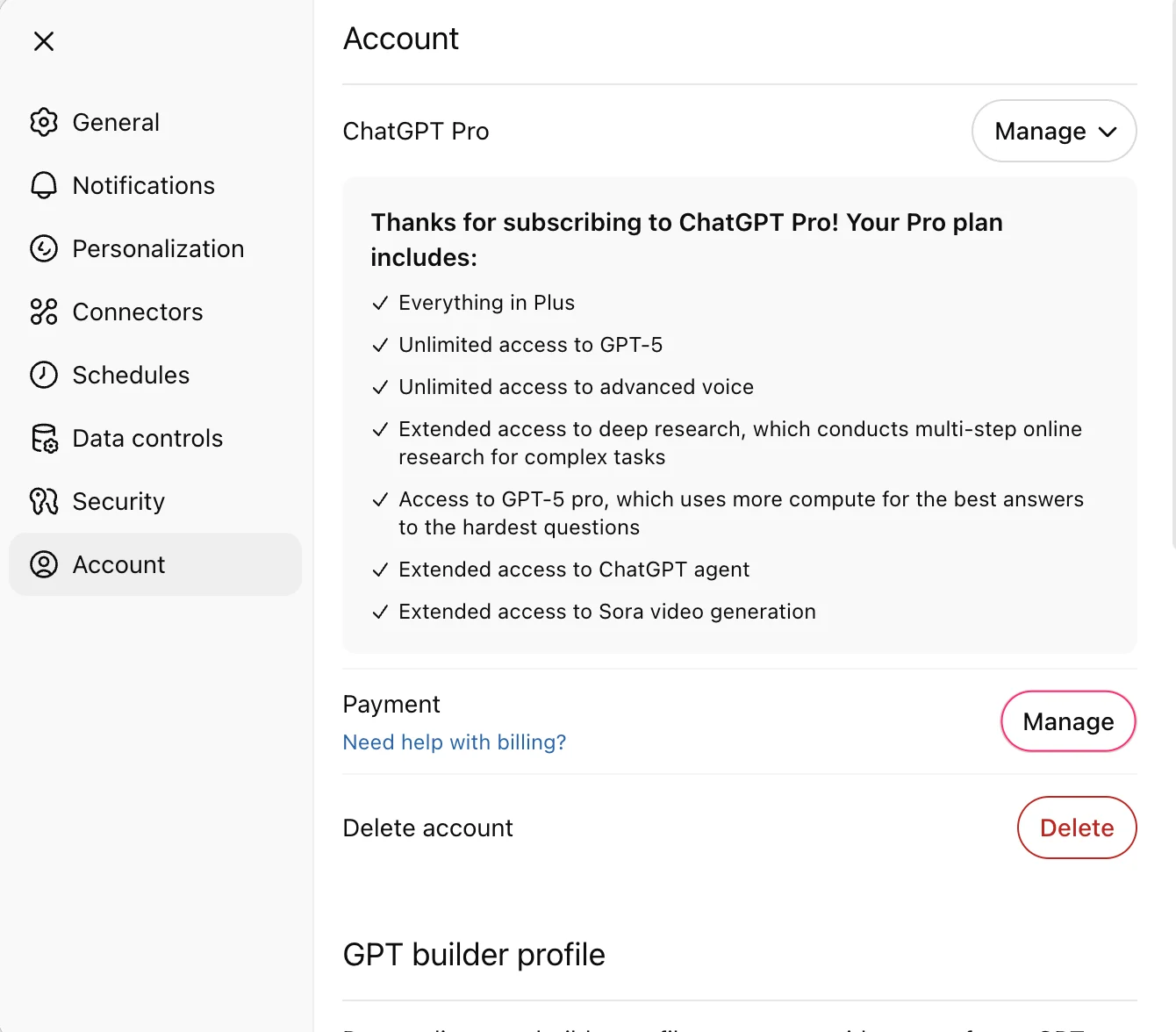
Μεταβείτε στη σελίδα Ρυθμίσεις > Λογαριασμός και κάντε κλικ στο Πληρωμή > Διαχείριση:
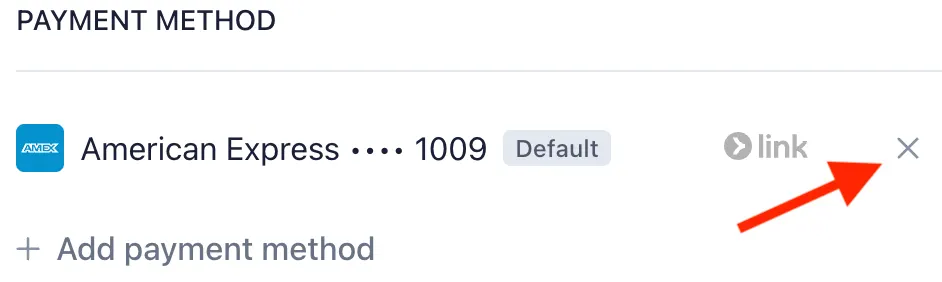
Στην ενότητα Τρόπος πληρωμής, μπορείτε να προσθέσετε ή να καταργήσετε υπάρχοντες τρόπους πληρωμής.
ChatGPT Business
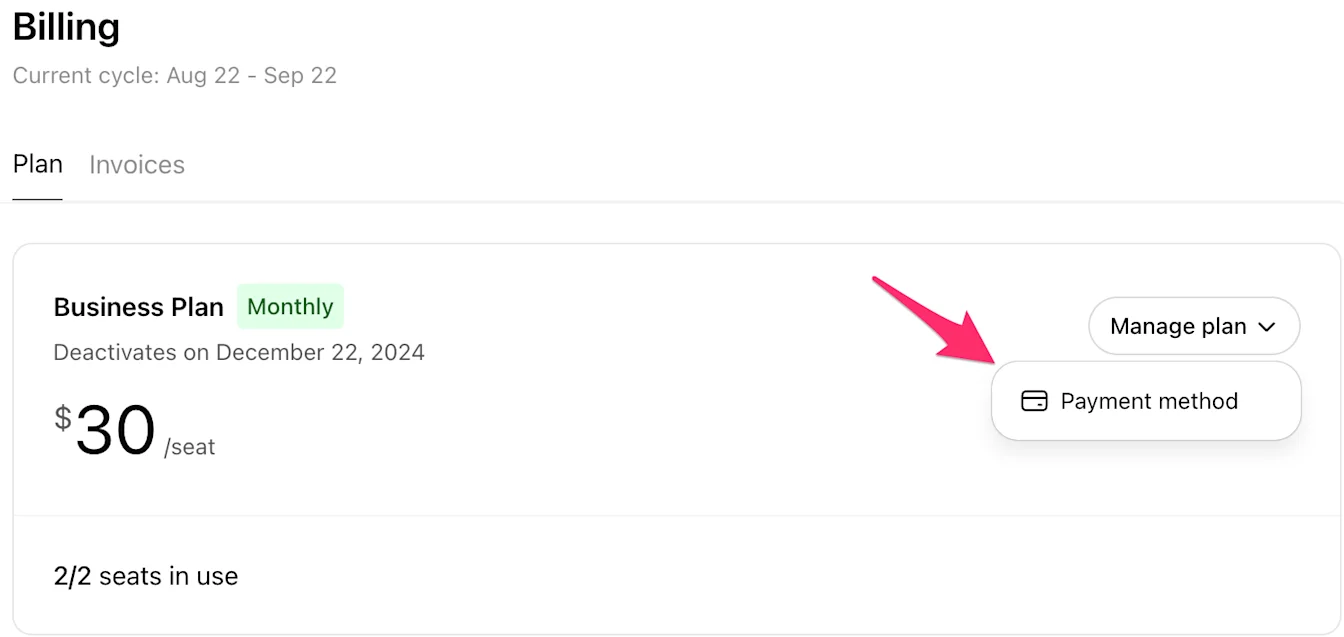
Από τις ρυθμίσεις του χώρου εργασίας σας, μεταβείτε στην καρτέλα Χρέωση > Πρόγραμμα και κάντε κλικ στο Διαχείριση προγράμματος > Τρόπος πληρωμής.
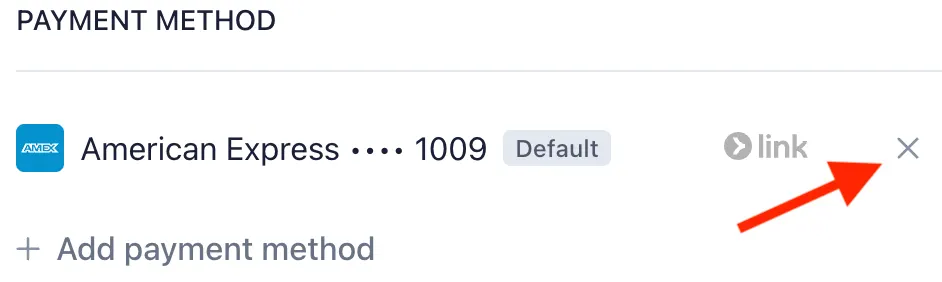
Στην ενότητα Τρόπος πληρωμής, μπορείτε να προσθέσετε ή να καταργήσετε υπάρχοντες τρόπους πληρωμής.
Οργανισμός API (αυτοεξυπηρέτηση)
Από τις ρυθμίσεις του οργανισμού API σας, μεταβείτε στην καρτέλα Χρέωση > Τρόποι πληρωμής. Στη συνέχεια, μπορείτε να προσθέσετε ή να καταργήσετε έναν υπάρχοντα τρόπο πληρωμής.
