
Με τον λογαριασμό σας στην πλατφόρμα της OpenAI, μπορείτε να χρησιμοποιήσετε τον πίνακα ελέγχου χρήσης του API για να δείτε τη μηνιαία χρήση και να εξαγάγετε αναλυτικά δεδομένα χρήσης ή κόστους σε αρχείο CSV.
Εξαγάγετε δεδομένα κόστους για να λάβετε αναλυτική κατανομή των δαπανών
Δημιουργήστε μια ανάλυση αντίστοιχη με αυτή του τιμολογίου, ομαδοποιώντας τα δεδομένα ανά στοιχείο χρέωσης
Εξαγάγετε δεδομένα για έναν ολόκληρο ημερολογιακό μήνα ή από την αρχή του μήνα έως σήμερα (MTD)
Κατεβάστε δεδομένα χρήσης ή κόστους σε αρχείο CSV για τη σύνταξη αναφορών
Σημείωση: Για τους πελάτες Enterprise, από τα τιμολόγια που θα εκδοθούν την 1η Απριλίου 2026 και μετά, τα αναλυτικά κόστη API δεν θα αναγράφονται πλέον στα τιμολόγια της OpenAI. Θα αντικατασταθούν από τη διαδικασία εξαγωγής που περιγράφεται σε αυτό το άρθρο. Συνεχίστε την ανάγνωση για συγκεκριμένες οδηγίες σχετικά με τη λήψη αντίστοιχων μηνιαίων αναλυτικών στοιχείων και, ειδικότερα, ανατρέξτε στην ενότητα Εξαγωγή αναλυτικών μηνιαίων δεδομένων χρήσης ή κόστους.
Ξεκινήστε
Συνδεθείτε στο platform.openai.com.
Επιλέξτε τον αντίστοιχο οργανισμό ή έργο και έπειτα επιλέξτε Χρήση στην πλαϊνή γραμμή.
Σημείωση: Αν δεν βλέπετε τα αναμενόμενα δεδομένα χρέωσης ή χρήσης, ελέγξτε τα δικαιώματά σας στον οργανισμό και τα φίλτρα.
Ορισμός του εύρους ημερομηνιών για τον μήνα
Στη σελίδα Χρήση, ανοίξτε τον επιλογέα εύρους ημερομηνιών.
Επιλέξτε το εύρος ημερομηνιών ανάλογα με τις ανάγκες της αναφοράς σας.
Για παράδειγμα, για να λάβετε δεδομένα για έναν ολόκληρο ημερολογιακό μήνα, μπορείτε να ορίσετε ως ημερομηνία έναρξης την πρώτη ημέρα του μήνα και ως ημερομηνία λήξης την τελευταία ημέρα του ίδιου μήνα.
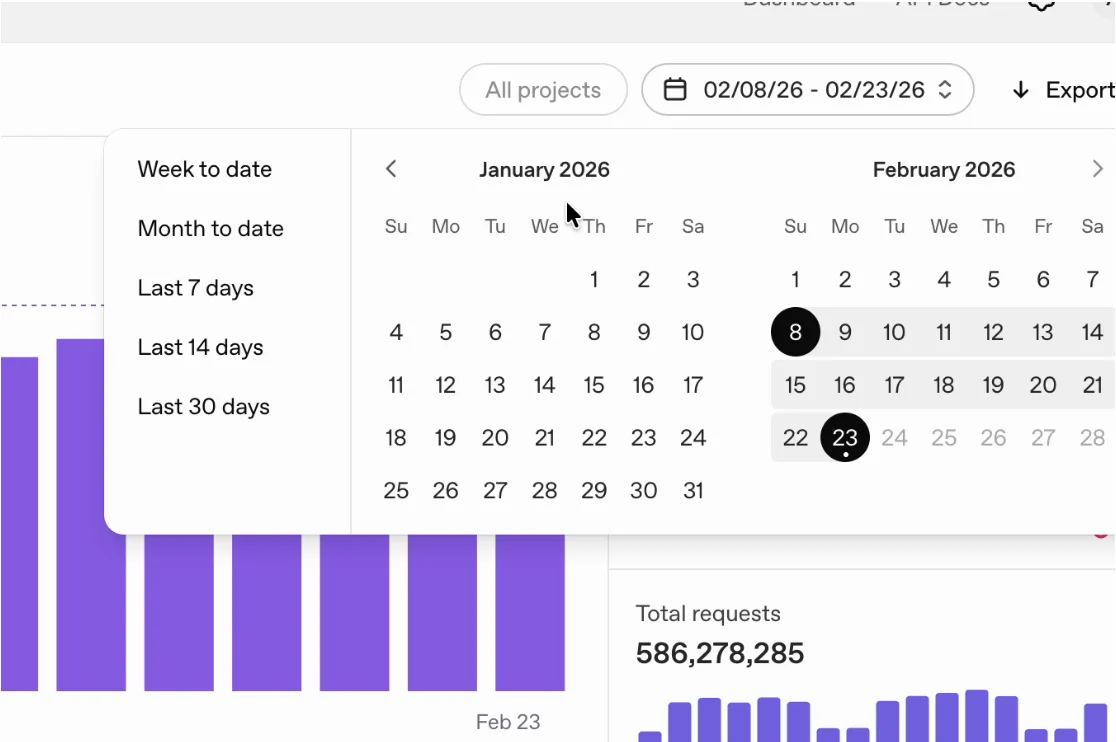
Μπορείτε να επιλέξετε Από την αρχή του μήνα έως σήμερα για να οριστεί αυτόματα ως ημερομηνία έναρξης η πρώτη ημέρα του μήνα.
Εξαγωγή αναλυτικών μηνιαίων δεδομένων χρήσης ή κόστους
Στη σελίδα Χρήση, επιλέξτε Εξαγωγή.
Στο παράθυρο διαλόγου, επιλέξτε τον τύπο εξαγωγής. Μπορείτε να χρησιμοποιήσετε τα Δεδομένα δραστηριότητας για αναλυτικά στοιχεία χρήσης ή τα Δεδομένα κόστους για αναλυτικές αναφορές δαπανών και κόστους.
Προτεινόμενες ρυθμίσεις εξαγωγής για αναλυτικές μηνιαίες αναφορές κόστους
Για τιμολόγια Enterprise API, χρησιμοποιήστε τις ημερομηνίες παροχής υπηρεσιών που αναγράφονται στο τιμολόγιο. Τα περισσότερα τιμολόγια καλύπτουν έναν ημερολογιακό μήνα, αλλά η έγγραφη συμφωνία σας μπορεί να προβλέπει διαφορετική περίοδο. Για το πότε εκδίδονται τα τιμολόγια, ανατρέξτε στο άρθρο Ημερομηνίες τιμολογίων για τις χρεώσεις ChatGPT και API. Αν θέλετε μια αναλυτική κατανομή κόστους που να συμφωνεί με το συνολικό ποσό χρήσης του API που έχει τιμολογηθεί, επιλέξτε την καρτέλα Δεδομένα κόστους και χρησιμοποιήστε τις εξής ρυθμίσεις:
Ομαδοποίηση κατά: Στοιχείο χρέωσης
Έργα: Όλα (ή επιλέξτε ένα συγκεκριμένο έργο)
Μορφή αρχείου: CSV
Χρόνος έναρξης: Η πρώτη ημέρα της περιόδου παροχής υπηρεσιών που καλύπτει το τιμολόγιο (UTC).
Χρόνος λήξης: Η τελευταία ημέρα της περιόδου παροχής υπηρεσιών που καλύπτει το τιμολόγιο (UTC). Για αναφορά από την αρχή του μήνα έως σήμερα, χρησιμοποιήστε αντί γι’ αυτό τη σημερινή ημερομηνία.
Χρονικό διάστημα: 1 ημέρα

Μπορείτε επίσης να χρησιμοποιήσετε τα Δεδομένα δραστηριότητας όταν χρειάζεστε λεπτομερή στοιχεία χρήσης. Για παράδειγμα, μπορείτε να φιλτράρετε βάσει μιας συγκεκριμένης δυνατότητας του API και να ομαδοποιήσετε τα εξαγόμενα δεδομένα κατά έργο, χρήστη, κλειδί API, μοντέλο, παρτίδα ή επίπεδο υπηρεσίας.
Δημιουργία και λήψη του αρχείου εξαγωγής
Αφού ορίσετε τις παραμέτρους της αναφοράς που σας ενδιαφέρει, επιλέξτε Λήψη στο παράθυρο διαλόγου Εξαγωγή.
Η δημιουργία της αναφοράς μπορεί να χρειαστεί λίγο χρόνο. Μόλις είναι έτοιμη, επιλέξτε το εικονίδιο λήψης δίπλα στο αρχείο που δημιουργήθηκε.
Συχνές ερωτήσεις
Συνδέθηκα στον λογαριασμό μου και μπορώ να ανοίξω την ενότητα Χρήση, αλλά όχι τις ρυθμίσεις χρέωσης. Πώς μπορώ να το διορθώσω;
Ορισμένες ρυθμίσεις χρέωσης ενδέχεται να απαιτούν πρόσθετα δικαιώματα στον οργανισμό. Επικοινωνήστε με τον κάτοχο του οργανισμού σας για να ελέγξετε ή να ζητήσετε δικαιώματα.
Γιατί δεν εμφανίζεται αμέσως το αρχείο μου αφού επιλέξω το κουμπί λήψης;
Ανάλογα με τον όγκο των δεδομένων που εξάγετε, η δημιουργία του αρχείου μπορεί να χρειαστεί λίγη ώρα. Θα μπορείτε να το κατεβάσετε μόλις είναι έτοιμο.
Ποια ζώνη ώρας χρησιμοποιείται σε αυτή την εξαγωγή;
Οι ημερομηνίες και οι ώρες στον πίνακα ελέγχου χρήσης εμφανίζονται σε UTC.
Γιατί το τιμολόγιό μου δεν συμφωνεί με την εξαγόμενη ανάλυση κόστους;
Ελέγξτε τα εξής:
Βεβαιωθείτε ότι τα δεδομένα της εξαγωγής που συγκρίνετε αφορούν τον ίδιο οργανισμό για τον οποίο έχει εκδοθεί το τιμολόγιο. Αν έχετε πολλούς οργανισμούς, μπορεί να εκδίδονται ξεχωριστά τιμολόγια ή ένα συγκεντρωτικό, ανάλογα με τη ρύθμιση τιμολόγησης που ζητήσατε κατά τη διαδικασία πώλησης.
Βεβαιωθείτε ότι οι ημερομηνίες της εξαγωγής σε UTC αντιστοιχούν στις ημερομηνίες παροχής υπηρεσιών του τιμολογίου. Αν το τιμολόγιο καλύπτει πολλούς οργανισμούς, εξαγάγετε τα δεδομένα κάθε οργανισμού ξεχωριστά. Συμπεριλάβετε όλα τα έργα που έχουν τιμολογηθεί και τυχόν κόστη που έχουν καταγραφεί σε επίπεδο οργανισμού.
Αν εξακολουθείτε να δυσκολεύεστε να αντιστοιχίσετε τις δαπάνες σας με το τιμολόγιο, επικοινωνήστε με την ομάδα υποστήριξής μας για περαιτέρω βοήθεια.