
Επισκόπηση
Ένας χώρος εργασίας είναι ένα περιβάλλον ChatGPT με δικά του μέλη, ρυθμίσεις και πόρους. Οι ρόλοι χώρου εργασίας, οι τύποι θέσεων και τα δικαιώματα δυνατοτήτων ελέγχουν διαφορετικές πτυχές της πρόσβασης ενός ατόμου:
| Για να αλλάξετε | Χρησιμοποιήστε | Πού θα μάθετε περισσότερα |
|---|---|---|
| Τι μπορεί να διαχειρίζεται κάποιος | Έναν ενσωματωμένο ρόλο χώρου εργασίας | Επιλέξτε παρακάτω έναν ρόλο χώρου εργασίας. |
| Σε ποια προϊόντα μπορεί να έχει πρόσβαση κάποιος | Έναν τύπο θέσης | Επιλέξτε παρακάτω έναν τύπο θέσης. |
| Ποια άτομα ανήκουν σε μια ομάδα ή τη διαχειρίζονται | Συμμετοχή σε ομάδα ή ορισμό ως διαχειριστή ομάδας | Διαχείριση ομάδων και διαχειριστών ομάδων. |
| Ποιες δυνατότητες μπορεί να χρησιμοποιεί κάποιος | Προεπιλογές χώρου εργασίας και προσαρμοσμένους ρόλους | Διαχείριση πρόσβασης σε δυνατότητες με έλεγχο πρόσβασης βάσει ρόλων. |
Διαθεσιμότητα
Οι παρακάτω ενσωματωμένοι ρόλοι χώρου εργασίας ισχύουν για το ChatGPT Enterprise και το Edu. Οι οδηγίες αυτού του άρθρου για τους τύπους θέσεων και τη διαχείριση μελών αφορούν το ChatGPT Enterprise. Η μεταβίβαση αρμοδιοτήτων σε διαχειριστές ομάδων είναι διαθέσιμη στο ChatGPT Enterprise.
Επιλογή ρόλου χώρου εργασίας
Κάθε χώρος εργασίας έχει τέσσερις ενσωματωμένους ρόλους:
Μέλος: Χρησιμοποιεί τις δυνατότητες που επιτρέπονται από τον τύπο θέσης, το πρόγραμμα και τα δικαιώματά του. Ο ρόλος Μέλους δεν παρέχει δικαιώματα διαχειριστή.
Αναγνώστης αναλυτικών στοιχείων: Έχει πρόσβαση μέλους και μπορεί επίσης να βλέπει τα αναλυτικά στοιχεία του χώρου εργασίας.
Διαχειριστής: Βοηθά στη διαχείριση μελών και ομάδων, διαχειρίζεται τα token πρόσβασης του Codex και εκτελεί τις υποστηριζόμενες εργασίες διαχείρισης.
Κάτοχος: Διαχειρίζεται τη διαμόρφωση του χώρου εργασίας, τη χρέωση, τις ρυθμίσεις ταυτότητας, τη συμμετοχή και τους προσαρμοσμένους ρόλους. Οι Κάτοχοι μπορούν να προσκαλούν επιπλέον Κατόχους.
Ο πίνακας δείχνει τα δικαιώματα που παρέχει κάθε ενσωματωμένος ρόλος. Ένας ρόλος δεν υπερισχύει του τύπου θέσης, του προγράμματος ή της καταλληλότητας για μια δυνατότητα. Για παράδειγμα, μια θέση μόνο για Codex δεν αποκτά πρόσβαση στο ChatGPT μέσω του ρόλου της στον χώρο εργασίας.
| Δικαίωμα | Μέλος | Αναγνώστης αναλυτικών στοιχείων | Διαχειριστής | Κάτοχος |
|---|---|---|---|---|
| Χρήση βασικών λειτουργιών συνομιλίας | Ναι | Ναι | Ναι | Ναι |
| Προβολή χρηστών του χώρου εργασίας | Ναι | Ναι | Ναι | Ναι |
| Προβολή αναλυτικών στοιχείων χώρου εργασίας | — | Ναι | Ναι | Ναι |
| Πρόσκληση νέων μελών | — | — | Ναι | Ναι |
| Πρόσκληση νέων Διαχειριστών ή Κατόχων | — | — | — | Ναι |
| Ακύρωση πρόσκλησης | — | — | Ναι | Ναι |
| Κατάργηση χρήστη | — | — | Ναι | Ναι |
| Αλλαγή του ρόλου ενός χρήστη στον χώρο εργασίας | — | — | — | Ναι |
| Προβολή ομάδων σε υποστηριζόμενες εμπειρίες | Ναι | Ναι | Ναι | Ναι |
| Διαχείριση ομάδων | — | — | Ναι | Ναι |
| Προβολή πληροφοριών προγράμματος στη Χρέωση | — | — | Ναι | Ναι |
| Προβολή τιμολογίων στη Χρέωση | — | — | — | Ναι |
| Προβολή και διαχείριση Ταυτότητας & Παροχής πρόσβασης | — | — | — | Ναι |
| Προβολή και διαχείριση ρυθμίσεων χώρου εργασίας | — | — | — | Ναι |
| Δημιουργία GPT | Ναι | Ναι | Ναι | Ναι |
| Προβολή και διαχείριση ρυθμίσεων GPT | — | — | — | Ναι |
| Προβολή και διαχείριση εφαρμογών | — | — | Ναι | Ναι |
Η ορατότητα ομάδων στις εμπειρίες κοινής χρήσης δεν παρέχει δικαίωμα περιήγησης ή επεξεργασίας ολόκληρου του καταλόγου ομάδων. Για τους κανόνες διαθεσιμότητας και ορατότητας, ανατρέξτε στο άρθρο: Διαχείριση ομάδων και διαχειριστών ομάδων.
Στο ChatGPT Enterprise, ένας Κάτοχος ή Διαχειριστής μπορεί επίσης να ορίσει ένα μέλος ως διαχειριστή ομάδας. Αυτός είναι ένας πρόσθετος ορισμός για επιλεγμένες εργασίες ομάδας· δεν αντικαθιστά έναν ενσωματωμένο ρόλο χώρου εργασίας ούτε αλλάζει τον τύπο θέσης. Για την ανάθεση και τα μεταβιβαζόμενα δικαιώματα, ανατρέξτε στο άρθρο: Διαχείριση ομάδων και διαχειριστών ομάδων.
Επιλογή τύπου θέσης στο ChatGPT Enterprise
Το ChatGPT Enterprise υποστηρίζει τυπικές θέσεις ChatGPT και θέσεις Codex. Μια θέση Codex παρέχει πρόσβαση μόνο στο Codex. Ένας χώρος εργασίας μπορεί να έχει οποιονδήποτε από τους δύο τύπους θέσης ή συνδυασμό τους, ενώ οι θέσεις μπορούν να εκχωρηθούν σε οποιονδήποτε ενσωματωμένο ρόλο.
Για την πρόσβαση σε προϊόντα ανά τύπο θέσης, ανατρέξτε στο άρθρο: Τι είναι το ChatGPT Enterprise;. Για συμβάσεις που χρησιμοποιούν χρέωση βάσει μονάδων, ανατρέξτε στον τιμοκατάλογο βάσει μονάδων για τις τιμές χρήσης του Codex. Για επιλέξιμες συμβάσεις ChatGPT Enterprise με χρέωση βάσει token σε δολάρια ΗΠΑ, ανατρέξτε στον τιμοκατάλογο Enterprise βάσει token.
Διαχείριση μελών στο ChatGPT Enterprise
Πρόσκληση μελών
Οι κάτοχοι και οι διαχειριστές του χώρου εργασίας μπορούν να προσκαλούν μέλη μέσω email ή μεταφόρτωσης αρχείου CSV ή να δημιουργούν λογαριασμούς μελών μέσω SCIM. Μόνο οι κάτοχοι μπορούν να προσκαλούν νέους διαχειριστές ή κατόχους.
Οι χώροι εργασίας του ChatGPT Enterprise προορίζονται για διαρκή συνεργασία εντός ενός οργανισμού. Προσκαλέστε άτομα που αναμένετε να παραμείνουν στην ομάδα σας. Η καταχρηστική εκχώρηση θέσεων κατά παράβαση της Σύμβασης υπηρεσιών μπορεί να οδηγήσει σε απενεργοποίηση του χώρου εργασίας ή αναστολή του λογαριασμού.
Πρόσκληση ατόμου μέσω email
Στον χώρο εργασίας Enterprise, μεταβείτε στις Ρυθμίσεις χώρου εργασίας > Μέλη και επιλέξτε + Προσθήκη.
Επιλέξτε Πρόσκληση μέσω email, εισαγάγετε τη διεύθυνση email του ατόμου και επιλέξτε έναν ρόλο στον χώρο εργασίας. Αν εμφανίζεται επιλογή τύπου θέσης, επιλέξτε έναν τύπο.
Για να προσκαλέσετε περισσότερα άτομα, εισαγάγετε τις διευθύνσεις email τους στις άλλες γραμμές ή επιλέξτε Προσθήκη περισσότερων. Όταν είστε έτοιμοι, επιλέξτε Αποστολή προσκλήσεων.
Μαζική πρόσκληση μελών με αρχείο CSV
Ετοιμάστε ένα αρχείο CSV με μία γραμμή ανά παραλήπτη και έως 1.000 παραλήπτες ανά αρχείο. Χρησιμοποιήστε την παρακάτω μορφή.
Στις Ρυθμίσεις χώρου εργασίας > Μέλη, επιλέξτε + Προσθήκη και έπειτα Πρόσκληση μέσω email.
Επιλέξτε Μεταφόρτωση CSV και διαλέξτε το αρχείο σας. Ελέγξτε τους παραλήπτες και τους ρόλους τους στον χώρο εργασίας. Αν εμφανίζονται τύποι θέσεων, ελέγξτε και αυτούς. Επιλέξτε Αποστολή προσκλήσεων.
Όταν εμφανιστεί το μήνυμα Η μαζική πρόσκληση ξεκίνησε, μπορείτε να φύγετε από τη σελίδα. Επιλέξτε Προβολή ειδοποιήσεων για να δείτε την πρόοδο τώρα ή πατήστε αργότερα το καμπανάκι ειδοποιήσεων. Ανοίξτε τη μαζική πρόσκληση για να δείτε για πόσους παραλήπτες έχει ολοκληρωθεί η επεξεργασία και ποιες διευθύνσεις χρειάζονται προσοχή. Σε περίπτωση προσωρινής αποτυχίας, η προσπάθεια επαναλαμβάνεται αυτόματα, όταν είναι δυνατό.
Μορφή CSV
email,role,seat typeuser1@company.com,member,Codexanalyst1@company.com,member,ChatGPTadmin@company.com,admin,Codexit@company.com,owner,ChatGPT
| Στήλη | Αποδεκτές τιμές |
|---|---|
role | owner, admin, member, analytics_viewer |
seat type | ChatGPT, Codex |
Στις τιμές ρόλου και τύπου θέσης δεν γίνεται διάκριση πεζών-κεφαλαίων. Αν αφήσετε τον ρόλο κενό, εισαγάγετε έναν μη αναγνωρισμένο ρόλο ή επιλέξετε έναν ρόλο που δεν έχετε δικαίωμα να εκχωρήσετε, ο παραλήπτης προσκαλείται με τον ρόλο Μέλους. Αν αφήσετε τον τύπο θέσης κενό, εφαρμόζεται η προεπιλογή του χώρου εργασίας.
Μπορείτε να ορίσετε τον προεπιλεγμένο τύπο θέσης στις Ρυθμίσεις χώρου εργασίας > Ταυτότητα & Πρόσβαση. Στα μέλη των οποίων οι λογαριασμοί δημιουργούνται μέσω SCIM εφαρμόζεται αυτή η προεπιλογή.
Η προσθήκη μελών μπορεί να επηρεάσει τη χρέωση και τις μονάδες που προβλέπονται στη σύμβαση Enterprise. Για λεπτομέρειες σχετικά με την προσθήκη θέσεων, τις εκκαθαρίσεις χρεώσεων και τις κοινόχρηστες μονάδες, ανατρέξτε στο άρθρο Ευέλικτη τιμολόγηση για τα προγράμματα Enterprise, Edu και Business.
Έλεγχος εργαζομένων με προσωπικούς χώρους εργασίας
Οι κάτοχοι και οι διαχειριστές χώρων εργασίας ChatGPT Enterprise που πληρούν τις προϋποθέσεις μπορούν να ελέγχουν ποια άτομα χρησιμοποιούν προσωπικούς χώρους εργασίας ChatGPT με τους επαληθευμένους τομείς email του οργανισμού τους και να τα προσκαλούν στον εταιρικό χώρο εργασίας.
Οι επαληθευμένοι τομείς πρέπει να είναι συνδεδεμένοι με τον επιλεγμένο χώρο εργασίας Enterprise. Τα άτομα που ανήκουν ήδη σε αυτόν τον χώρο εργασίας εξαιρούνται από τη λίστα.
Άνοιγμα της λίστας προσωπικών χώρων εργασίας
Ανοίξτε τον χώρο εργασίας Enterprise που θέλετε να διαχειριστείτε.
Μεταβείτε στις Ρυθμίσεις χώρου εργασίας > Μέλη.
Επιλέξτε Προσωπικοί χώροι εργασίας.
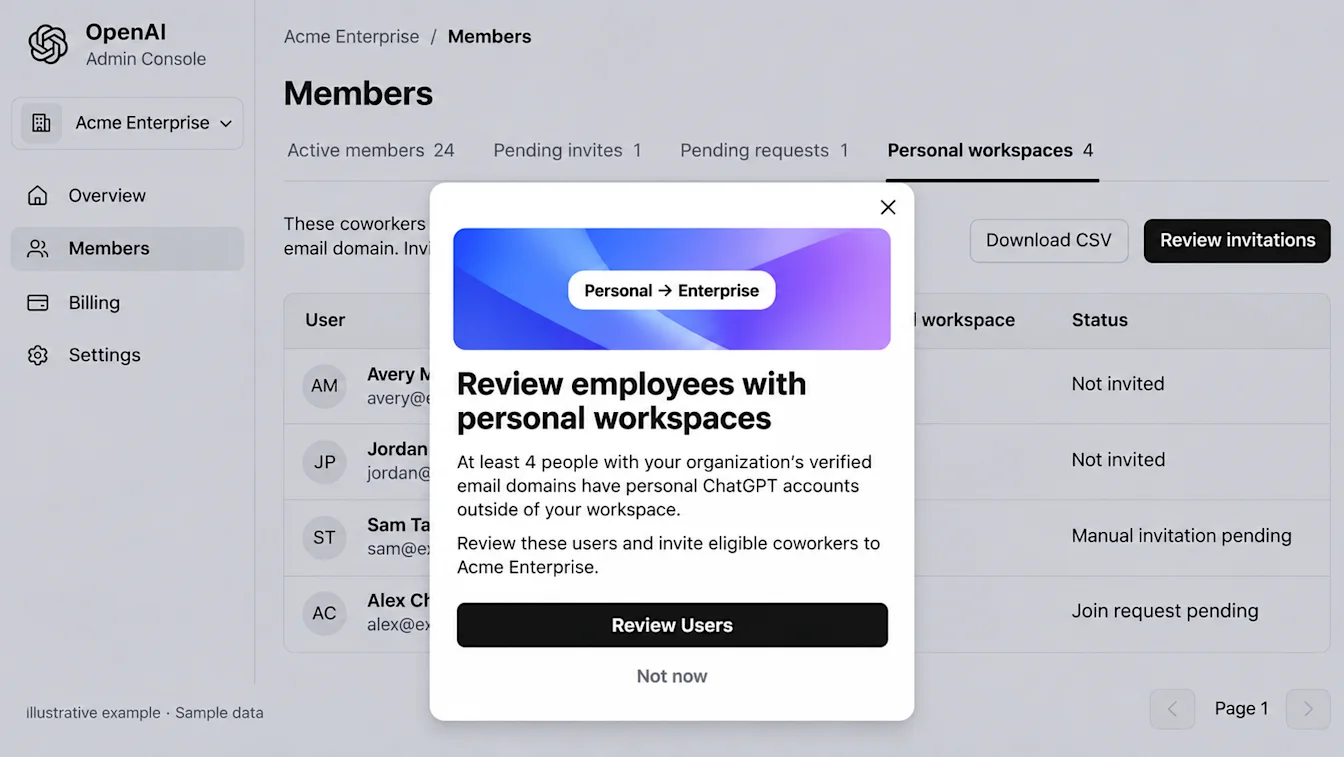
Ενδέχεται επίσης να δείτε μια ειδοποίηση για εργαζομένους που χρησιμοποιούν προσωπικούς χώρους εργασίας. Επιλέξτε Έλεγχος χρηστών για να ανοίξετε την ίδια λίστα. Το άνοιγμα της λίστας δεν αποστέλλει προσκλήσεις.
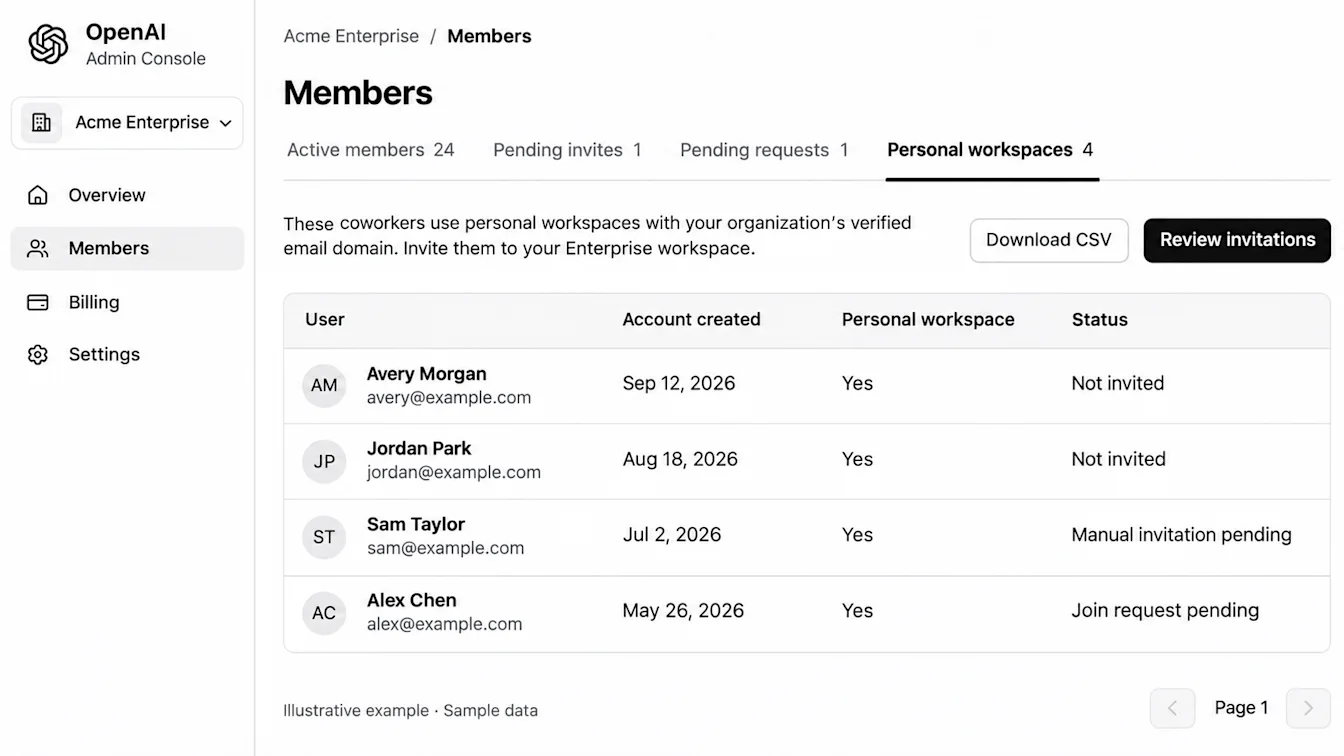
Ελέγξτε τα στοιχεία λογαριασμού και πρόσκλησης που εμφανίζονται για κάθε άτομο. Το πεδίο Δημιουργία λογαριασμού δείχνει πότε δημιουργήθηκε ο λογαριασμός ChatGPT, όχι την πρόσφατη δραστηριότητα. Άτομα με εκκρεμείς προσκλήσεις ή αιτήματα συμμετοχής ενδέχεται να εξακολουθούν να εμφανίζονται.
Πρόσκληση χρηστών χωρίς SCIM
Αν ο χώρος εργασίας σας δεν χρησιμοποιεί SCIM:
Ελέγξτε τους χρήστες στην τρέχουσα σελίδα.
Επιλέξτε Έλεγχος προσκλήσεων. Αν μπορείτε να επιλέξετε μεμονωμένους χρήστες, επιλέξτε όσους θέλετε να προσκαλέσετε και, στη συνέχεια, επιλέξτε Έλεγχος επιλεγμένων (N).
Ελέγξτε τον χώρο εργασίας προορισμού και τον αριθμό χρηστών στην οθόνη επιβεβαίωσης.
Επιβεβαιώστε για να στείλετε τις προσκλήσεις.
Οι προσκλήσεις αφορούν τους χρήστες που περιλαμβάνονται σε αυτή την επιβεβαίωση. Ελέγξτε τις επιπλέον σελίδες ξεχωριστά.
Δείτε τα αποτελέσματα στις λίστες Εκκρεμείς προσκλήσεις και Ενεργά μέλη. Αν δεν μπορεί να επιβεβαιωθεί μια πρόσκληση, ελέγξτε αυτές τις λίστες πριν τη στείλετε ξανά.
Ελέγξτε τις διαθέσιμες θέσεις σας και τους όρους χρέωσης της σύμβασής σας πριν προσκαλέσετε επιπλέον μέλη.
Παροχή πρόσβασης σε χρήστες μέσω SCIM
Αν ο χώρος εργασίας σας χρησιμοποιεί SCIM, διαχειριστείτε την πρόσβαση μέσω του παρόχου ταυτοτήτων σας:
Επιλέξτε Λήψη CSV για να εξαγάγετε τη διαθέσιμη λίστα προσωπικών χώρων εργασίας.
Ελέγξτε σε ποιους εργαζομένους πρέπει να δοθεί πρόσβαση.
Αντιστοιχίστε αυτούς τους εργαζομένους στην κατάλληλη εφαρμογή ή ομάδα στον πάροχο ταυτοτήτων σας.
Επιστρέψτε στα Μέλη για να ελέγξετε την κατάσταση παροχής πρόσβασης και πρόσκλησής τους.
Μια πρόσκληση που αποστέλλεται χειροκίνητα δεν επιβεβαιώνει ότι έχει δοθεί πρόσβαση στον χρήστη μέσω SCIM. Για οδηγίες ρύθμισης και διαχείρισης, δείτε το άρθρο Παροχή πρόσβασης και διαχείριση μέσω SCIM.
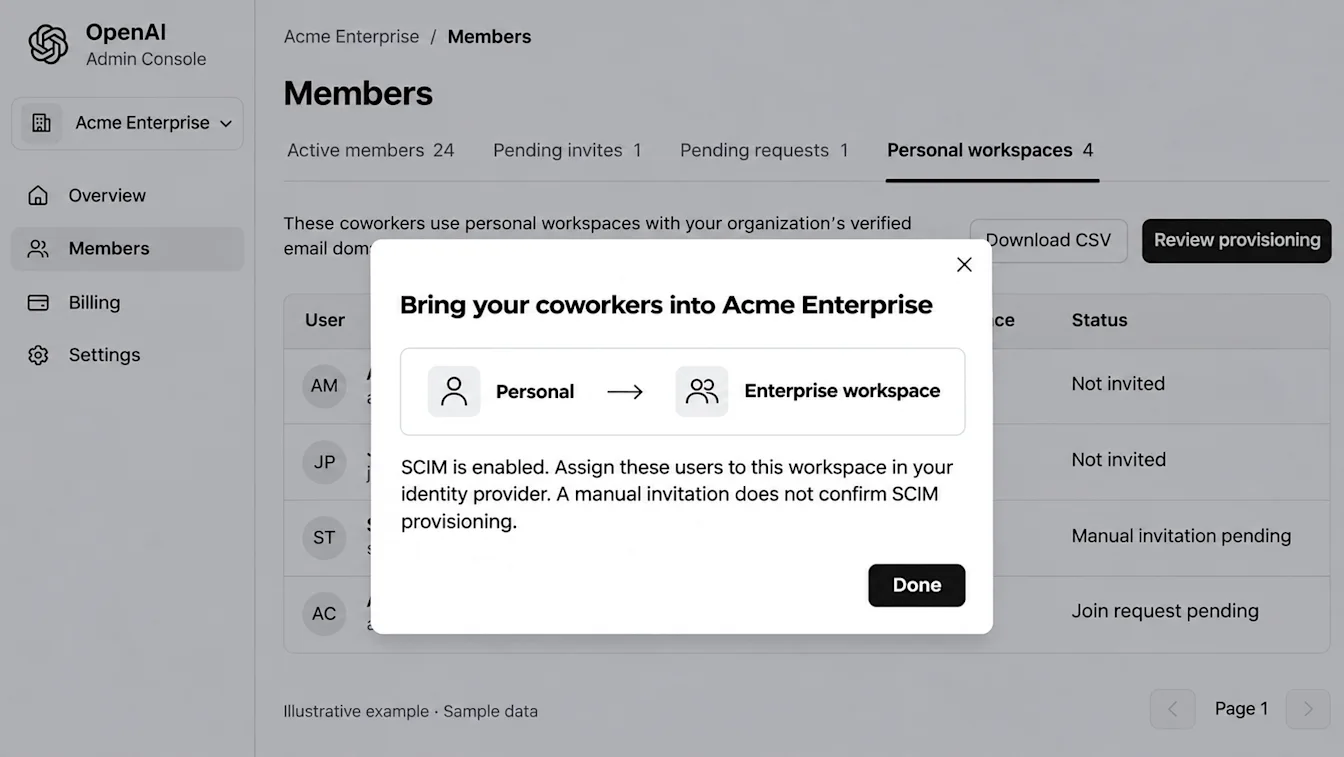
Η επιλογή Λήψη CSV είναι διαθέσιμη τόσο για χώρους εργασίας που χρησιμοποιούν SCIM όσο και για χώρους εργασίας που δεν το χρησιμοποιούν. Η εξαγωγή περιλαμβάνει τη διαθέσιμη λίστα από όλες τις σελίδες, ανεξάρτητα από τις επιλεγμένες γραμμές. Η λήψη του αρχείου δεν προσκαλεί χρήστες ούτε μεταφέρει τα δεδομένα τους.
Τι συμβαίνει μετά την αποστολή μιας πρόσκλησης;
Η αποστολή μιας πρόσκλησης δεν μεταφέρει το περιεχόμενο του προσωπικού χώρου εργασίας. Οι εργαζόμενοι που πληρούν τις προϋποθέσεις ενδέχεται να δουν ένα μήνυμα μεταφοράς δεδομένων κατά τη σύνδεσή τους. Το μήνυμα εξηγεί τις διαθέσιμες επιλογές τους και τυχόν προθεσμία.
Πριν προσκαλέσετε εργαζομένους, κοινοποιήστε τους το άρθρο Μεταφορά του προσωπικού σας χώρου εργασίας στο ChatGPT Business ή στο Enterprise, ώστε να προετοιμαστούν.
Συμμετοχή σε χώρους εργασίας ή εναλλαγή μεταξύ τους
Οι χρήστες συμμετέχουν σε έναν χώρο εργασίας Enterprise κατόπιν πρόσκλησης. Για τη συμμετοχή, ενδέχεται να απαιτείται η συγχώνευση ενός προσωπικού χώρου εργασίας που σχετίζεται με τον τομέα email της εταιρείας στον χώρο εργασίας Enterprise ή η διαγραφή του. Για έναν χρήστη χωρίς υπάρχοντα λογαριασμό ChatGPT δημιουργείται λογαριασμός στο πλαίσιο της συμμετοχής.
Οι προσωπικοί χώροι εργασίας περιέχουν τις συνομιλίες, τη μνήμη, το περιβάλλον, τις εφαρμογές και άλλους προσωπικούς πόρους ChatGPT του χρήστη. Οι χώροι εργασίας Enterprise περιέχουν τους πόρους και τις ρυθμίσεις του οργανισμού.
Οι χρήστες που ανήκουν σε πολλούς χώρους εργασίας μπορούν να επιλέξουν τον ενεργό χώρο εργασίας. Στην έκδοση web του ChatGPT, χρησιμοποιήστε το μενού προφίλ. Σε κινητή συσκευή, χρησιμοποιήστε την πλαϊνή γραμμή. Οι χρήστες μπορούν να μεταβούν σε έναν προσωπικό χώρο εργασίας, εφόσον εξακολουθούν να διαθέτουν έναν.
Συχνές ερωτήσεις
Μπορεί ένας προσαρμοσμένος ρόλος να δώσει σε μια θέση μόνο για Codex πρόσβαση στο ChatGPT;
Όχι. Μια θέση μόνο για Codex εξακολουθεί να περιορίζεται στο Codex. Εξακολουθούν να ισχύουν τα δικαιώματα RBAC που αφορούν ειδικά το Codex. Για τα δικαιώματα δυνατοτήτων, ανατρέξτε στο άρθρο: Διαχείριση πρόσβασης σε δυνατότητες με έλεγχο πρόσβασης βάσει ρόλων.
Μπορεί το SCIM να εκχωρήσει τον τύπο θέσης ενός χρήστη;
Οι χρήστες που παρέχονται μέσω SCIM κληρονομούν τον προεπιλεγμένο τύπο θέσης του χώρου εργασίας. Ορίστε αυτή την προεπιλογή πριν από την παροχή πρόσβασης στους χρήστες.
Πώς μπορώ να δώσω σε κάποιον πρόσβαση διαχειριστή σε μία ομάδα;
Στο ChatGPT Enterprise, ένας Κάτοχος ή Διαχειριστής μπορεί να ορίσει ένα υπάρχον μέλος ομάδας ως διαχειριστή ομάδας και να του μεταβιβάσει υποστηριζόμενες εργασίες. Μόνο ένας Κάτοχος μπορεί να ενεργοποιήσει ή να απενεργοποιήσει την επιλογή Επεξεργασία δικαιωμάτων σε εκχωρημένους ρόλους. Για τα βήματα, ανατρέξτε στο άρθρο: Διαχείριση ομάδων και διαχειριστών ομάδων.