
Τα έργα έχουν ως στόχο να παρέχουν στους πελάτες τη δυνατότητα να οργανώνουν την εργασία τους. Οι οργανισμοί μπορούν να διαχειρίζονται την πρόσβαση και τα όρια, να παρέχουν λογαριασμούς υπηρεσίας (μέσω του UI) και να παρακολουθούν τη χρήση σε σχέση με ένα περιορισμένο πεδίο εντός ενός έργου (π.χ. μοντέλα, δυνατότητες, νήματα, βοηθοί, fine-tuning, αποθήκευση κ.λπ.). Η δραστηριότητα χρήσης μπορεί να αναλύεται ανά έργο, ενώ οι χρήστες μπορούν να προβάλλουν τη χρέωση και να ορίζουν όρια δαπάνης ανά έργο.
Οι κάτοχοι οργανισμού μπορούν να προβάλλουν όλα τα ενεργά και αρχειοθετημένα έργα τους στη σελίδα Έργα. Μάθετε περισσότερα για τους ρόλους χρηστών και τα δικαιώματα στην Πλατφόρμα API.
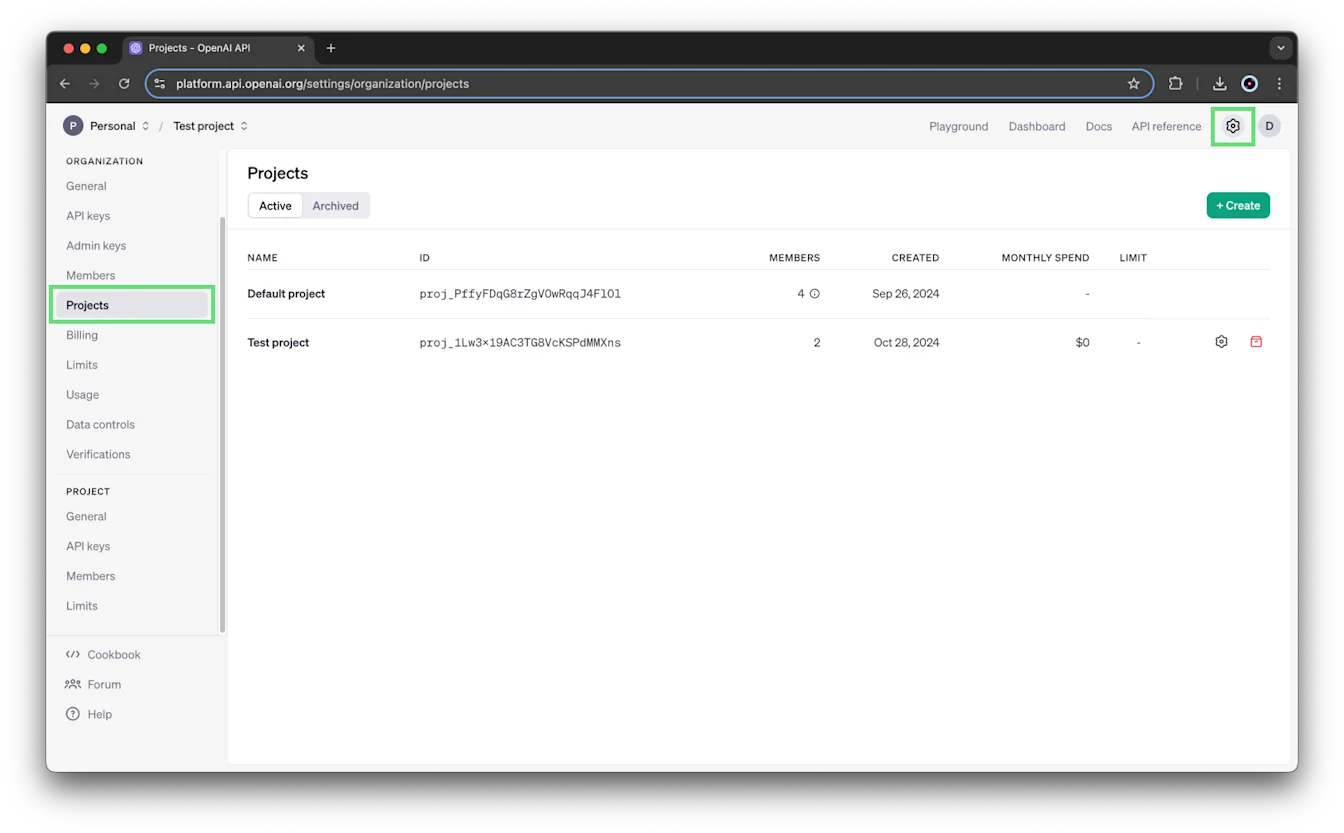
Ποιος μπορεί να δημιουργήσει ένα έργο;
Μόνο οι κάτοχοι του οργανισμού μπορούν να δημιουργήσουν έργο. Για περισσότερες πληροφορίες, ανατρέξτε στους ρόλους και τα δικαιώματα.
Για εναλλαγή μεταξύ οργανισμών, τοποθετήστε τον δείκτη πάνω από το όνομα του οργανισμού σας επάνω αριστερά στη σελίδα και επιλέξτε τον οργανισμό από τη λίστα:
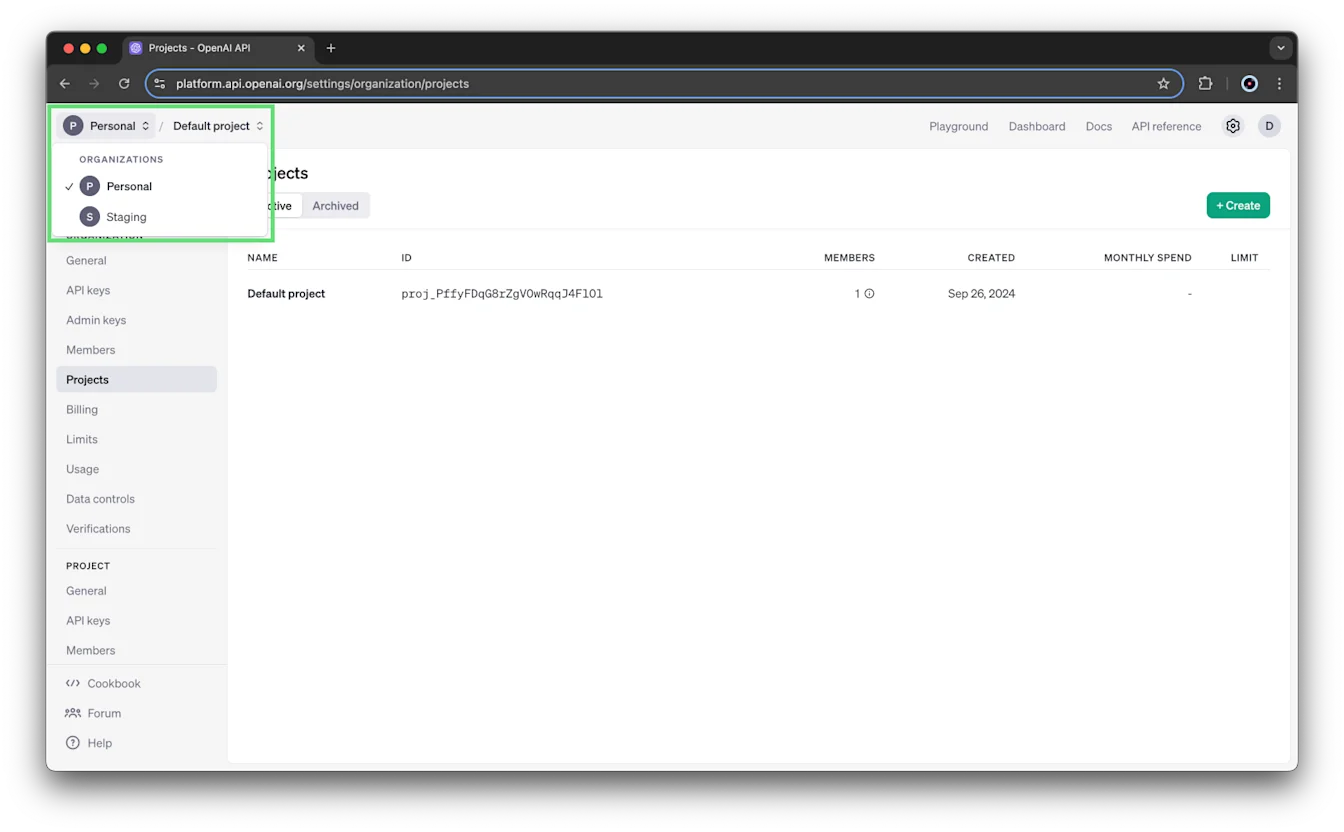
Στους οργανισμούς που χρησιμοποιούν ενοποιημένο πρόγραμμα χρέωσης, οι υποοργανισμοί προσδιορίζονται ξεχωριστά. Δεν είναι δυνατή η δημιουργία έργων μέσα σε υποοργανισμούς.
Πώς λειτουργούν τα έργα;
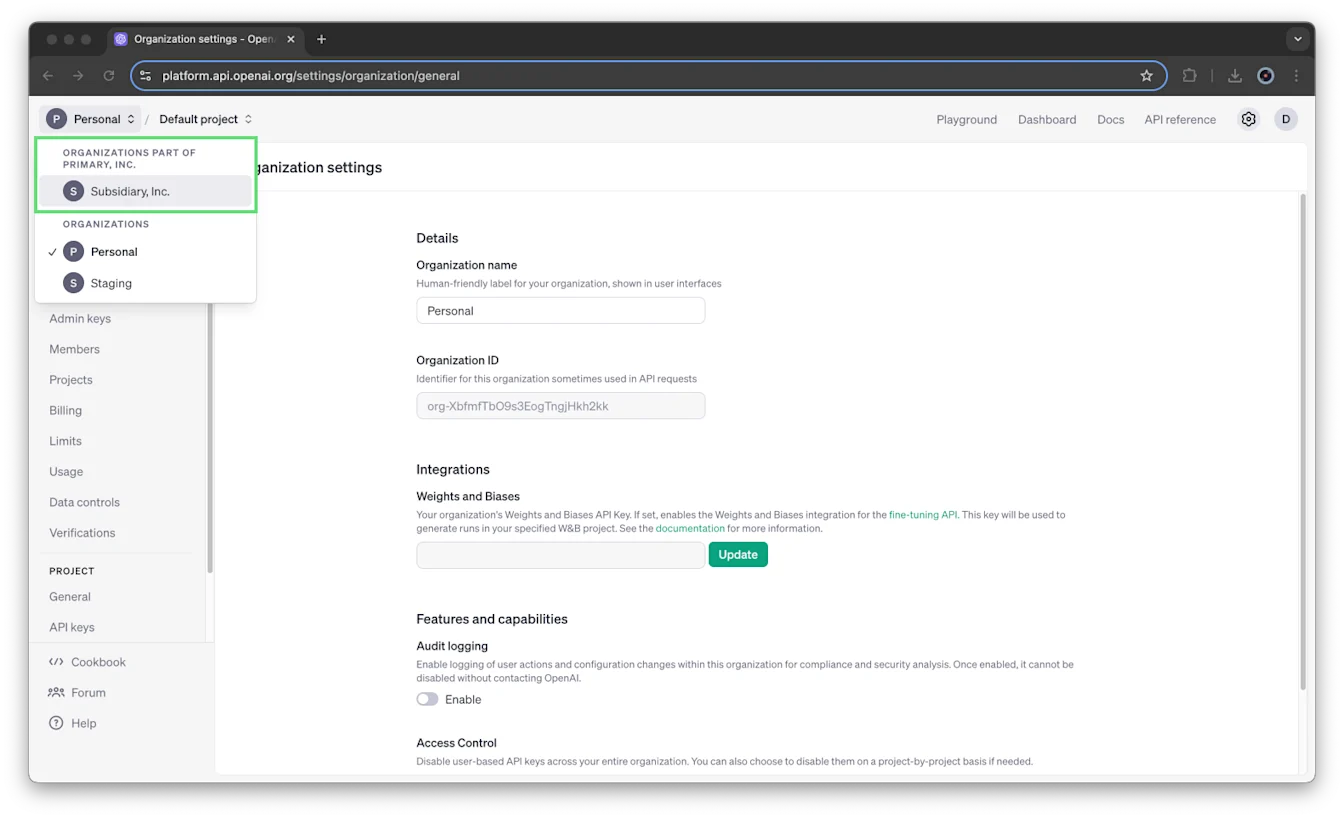
Κάθε οργανισμός περιλαμβάνει ένα «Προεπιλεγμένο έργο» που δεν μπορεί να διαγραφεί. Μπορείτε να διαμορφώσετε τα όρια ρυθμού, τα δικαιώματα εικονικών μοντέλων και τα όρια δαπανών (από τον Νοέμβριο του 2024). Κληρονομεί ολόκληρη τη διαμόρφωση του οργανισμού, επομένως δεν μπορείτε να προσθέσετε απευθείας μέλη ή λογαριασμούς υπηρεσίας σε αυτό.
Πώς δημιουργώ ένα έργο;
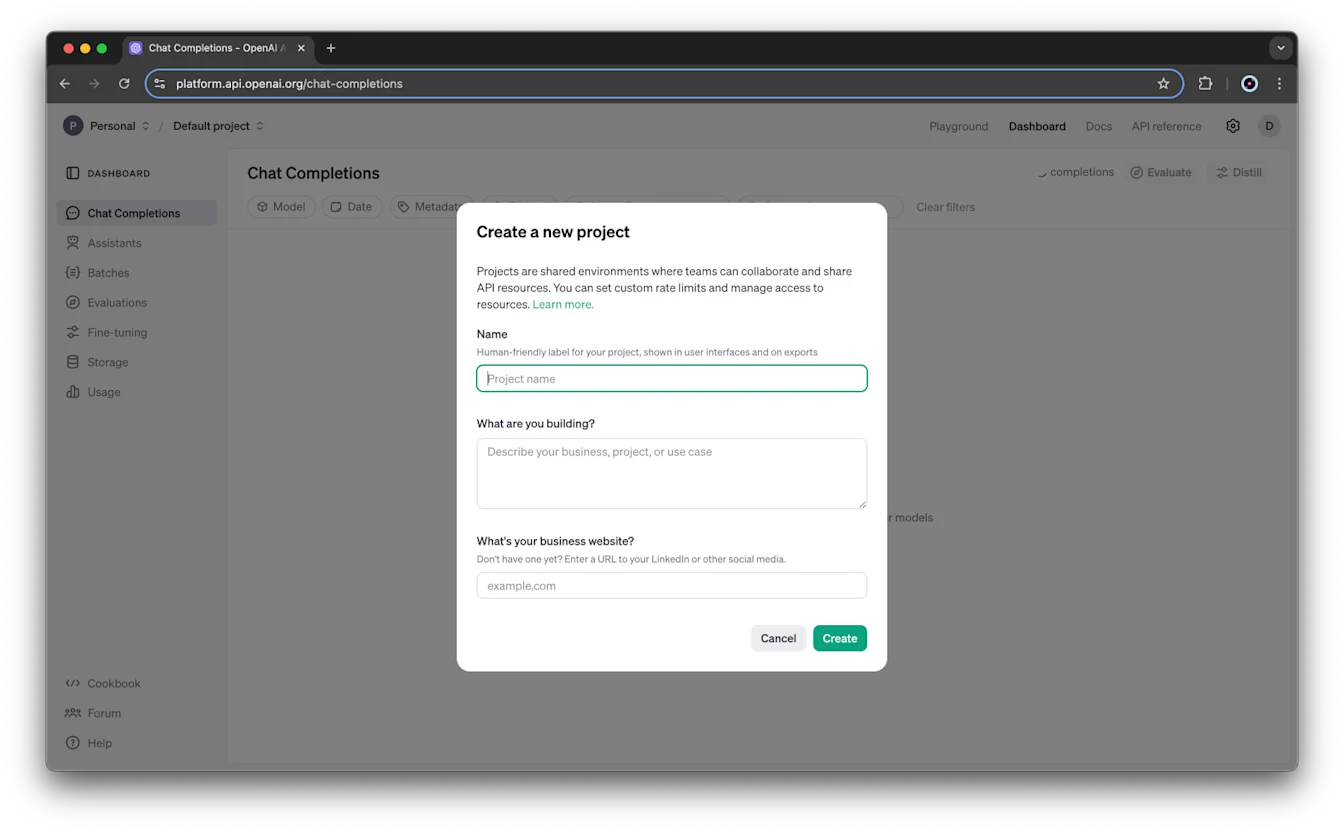
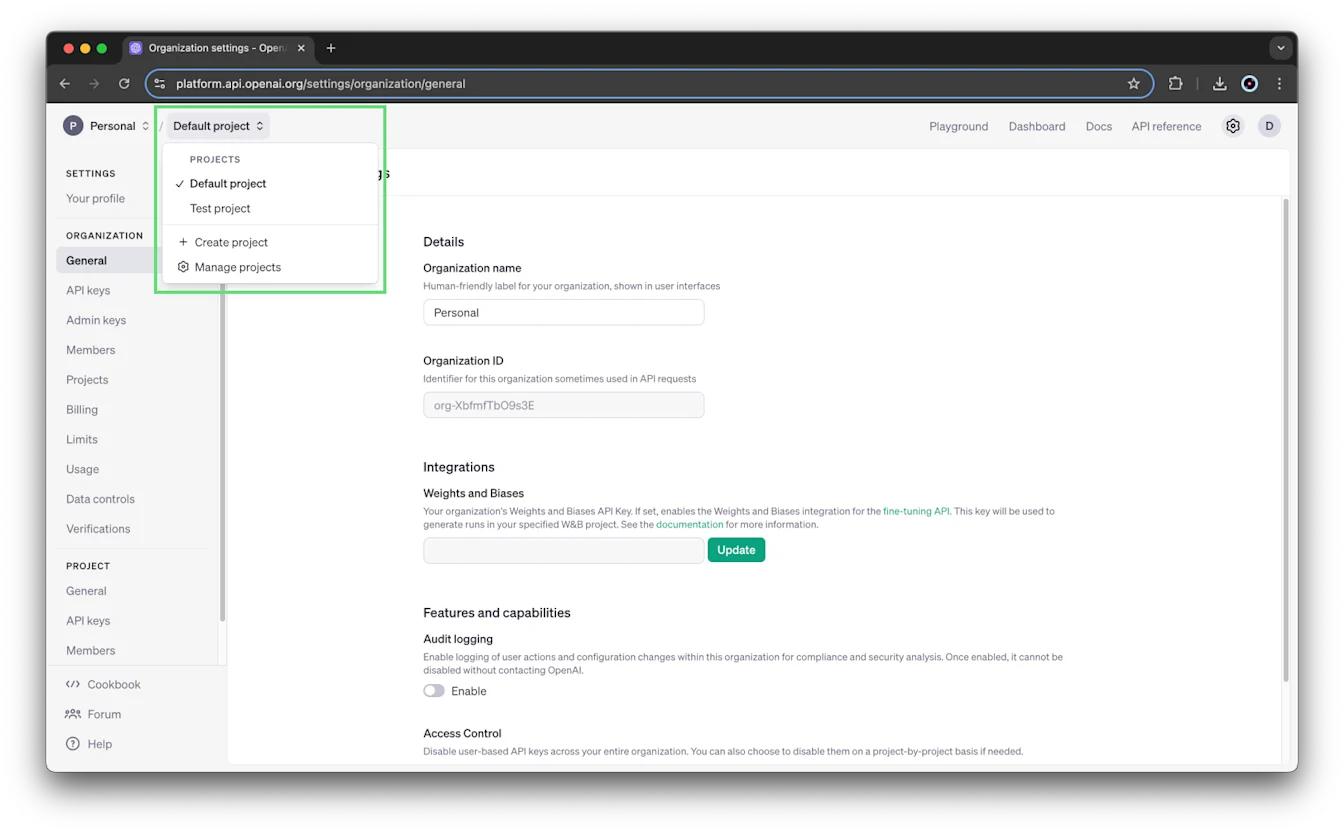
Αρχικά, τοποθετήστε τον δείκτη πάνω από το όνομα του έργου στην αριστερή γωνία της σελίδας και επιλέξτε Δημιουργία έργου.
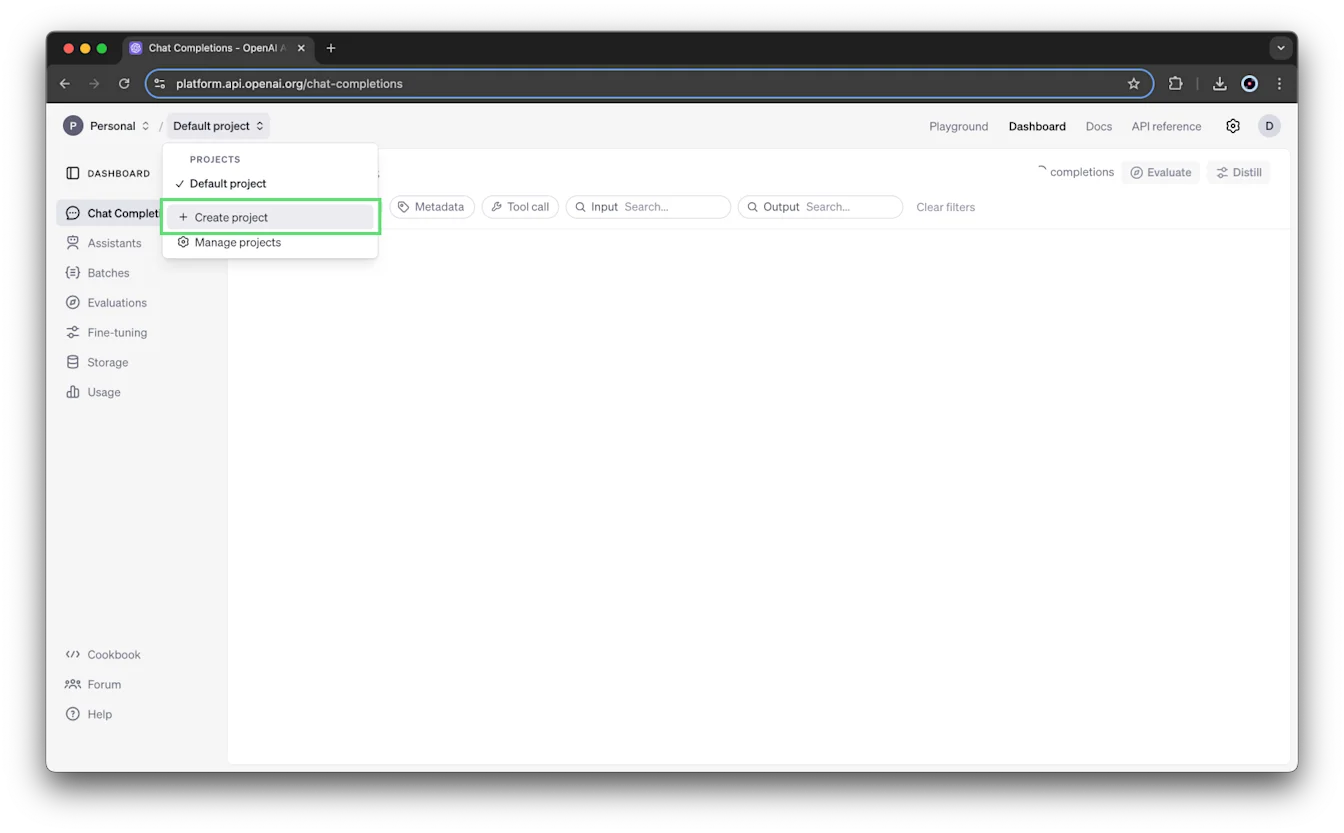
Καταχωρίστε όνομα, περιγραφή και ιστότοπο για το έργο σας και, στη συνέχεια, επιλέξτε Δημιουργία.
Πώς προσθέτω χρήστες σε ένα έργο;
Τα νέα μέλη ενός οργανισμού δεν προστίθενται αυτόματα στο «Προεπιλεγμένο έργο». Μπορείτε να προσκαλέσετε νέα μέλη στο έργο είτε όταν τα προσκαλείτε στον οργανισμό, ενεργοποιώντας το πλαίσιο «Πρόσκληση στο προεπιλεγμένο έργο», είτε αφού αποδεχτούν την πρόσκληση στον οργανισμό.
Οι χρήστες που προσκαλούνται μέσω του Admin API ακολουθούν τους κανόνες που περιγράφονται για το τελικό σημείο /organization/invites.
Αν παρουσιαστεί σφάλμα κατά την πρόσκληση χρηστών σε ένα έργο μέσω του περιβάλλοντος εργασίας ή του Admin API, προτού στείλετε ξανά την πρόσκληση, επιβεβαιώστε ότι το έργο προορισμού υπάρχει και δεν έχει αρχειοθετηθεί.
Οι κάτοχοι του οργανισμού προστίθενται αυτόματα ως κάτοχοι στα νέα έργα που δημιουργούνται στον οργανισμό.
Ποιοι είναι οι διαφορετικοί ρόλοι χρηστών σε οργανισμούς και έργα και ποια δικαιώματα παρέχει ο καθένας;
Ενώ οι οργανισμοί έχουν τους ρόλους «κάτοχος» και «αναγνώστης», τα έργα έχουν τους ρόλους «κάτοχος» και «μέλος». Τα μέλη ενός έργου αντιστοιχούν στους αναγνώστες ενός οργανισμού. Ανατρέξτε στον παρακάτω πίνακα για μια αναλυτικότερη περιγραφή των δικαιωμάτων που συνοδεύουν κάθε ρόλο χρήστη.
| Ρόλος | Πεδίο εφαρμογής | Περιγραφή |
|---|---|---|
| Κάτοχος | Οργανισμός | Μπορεί να δημιουργεί και να βλέπει όλα τα έργα, όλους τους χρήστες και όλα τα κλειδιά API. Μπορεί να παρακολουθεί όλα τα έργα του οργανισμού μέσω της σελίδας Έργα . Μπορεί να ορίζει όρια δαπανών για τον οργανισμό και τα έργα. Μπορεί να παραχωρεί σε άλλους χρήστες του οργανισμού δικαιώματα προβολής πληροφοριών χρήσης. Μπορεί να αρχειοθετεί έργα. |
| Αναγνώστης | Οργανισμός | Μπορεί να εκτελεί συμπερασμό, να χρησιμοποιεί πόρους και να δημιουργεί κλειδιά στα έργα του. Μπορεί να προστεθεί σε έργα. Δεν μπορεί να δημιουργεί έργα ούτε να διαχειρίζεται χρήστες. |
| Κάτοχος | Έργο | Μπορεί να προσθέτει άλλους χρήστες στο έργο και να το μετονομάζει, ενώ διαθέτει επίσης όλες τις δυνατότητες ενός Μέλους. Μπορεί να ορίζει όρια δαπανών για το έργο. Μπορεί να αρχειοθετήσει το έργο. |
| Μέλος | Έργο | Μπορεί να εκτελεί συμπερασμό, να χρησιμοποιεί πόρους και να δημιουργεί κλειδιά σε επίπεδο έργου. |
Αν δεν είμαι κάτοχος στον οργανισμό, σε τι έχω πρόσβαση;
Οι χρήστες που δεν είναι κάτοχοι του οργανισμού μπορούν να βλέπουν μόνο τα έργα στα οποία είναι μέλη. Μόνο ο κάτοχος του οργανισμού μπορεί να βλέπει όλα τα έργα, τα μέλη και τα κλειδιά API σε επίπεδο έργου και έχει πρόσβαση στη σελίδα Έργα.
Μόνο τα μέλη ενός έργου και οι κάτοχοι του οργανισμού μπορούν να βλέπουν τα μοντέλα που έχουν ρυθμιστεί λεπτομερώς στο έργο, τα νήματα από Βοηθούς που δημιουργήθηκαν ή τα αρχεία που προστέθηκαν.
Τα μέλη ενός έργου μπορούν να βλέπουν όλα τα υπόλοιπα μέλη του έργου και τους ρόλους τους, δηλαδή αν είναι Κάτοχοι ή Μέλη.
Πώς ενημερώνω τον ρόλο ενός χρήστη σε ένα έργο ή τον αφαιρώ από το έργο;
Μόνο ο κάτοχος ενός έργου μπορεί να ενημερώσει τον ρόλο ενός χρήστη στο έργο ή να αφαιρέσει τον χρήστη από αυτό. Για περισσότερες πληροφορίες, ανατρέξτε στους ρόλους και τα δικαιώματα.
Για να ενημερώσετε έναν χρήστη σε ένα έργο, μεταβείτε στις ρυθμίσεις οργανισμού, επιλέξτε το έργο και κάντε κλικ στα Μέλη. Μπορείτε να ορίσετε τον ρόλο κάθε μέλους ως Μέλος ή Κάτοχος. Μπορείτε επίσης να επιλέξετε Αφαίρεση για να αφαιρέσετε τον χρήστη από το έργο.
Τι είναι ο λογαριασμός υπηρεσίας και σε τι διαφέρει από έναν κανονικό λογαριασμό χρήστη;
Ο λογαριασμός υπηρεσίας λειτουργεί ως εικονικός χρήστης σχεδιασμένος για πρόσβαση συστήματος και διαφέρει από τους ατομικούς λογαριασμούς χρηστών. Μόνο οι κάτοχοι οργανισμού και έργου μπορούν να δημιουργούν λογαριασμούς υπηρεσίας.
Οι λογαριασμοί υπηρεσίας περιορίζονται μόνο σε έργα.
Προσθήκη μέλους σε έργο
Αν κάνετε κλικ στο κουμπί + Προσθήκη μέλους, θα δείτε μια λίστα με τους χρήστες του οργανισμού σας που έχουν τον ρόλο Αναγνώστης. Αν θέλετε να προσθέσετε έναν χρήστη που δεν ανήκει ακόμη στον οργανισμό σας, πρέπει πρώτα να τον προσθέσετε στον οργανισμό. Αν δεν θέλετε να του παραχωρήσετε ευρύτερη πρόσβαση, μπορείτε να αφήσετε μη επιλεγμένο το πλαίσιο «Προσθήκη στο προεπιλεγμένο έργο». Η λίστα δεν περιλαμβάνει λογαριασμούς υπηρεσίας. Σε αυτό το βήμα μπορείτε να επιλέξετε αν ο ρόλος του θα είναι Κάτοχος ή Μέλος:
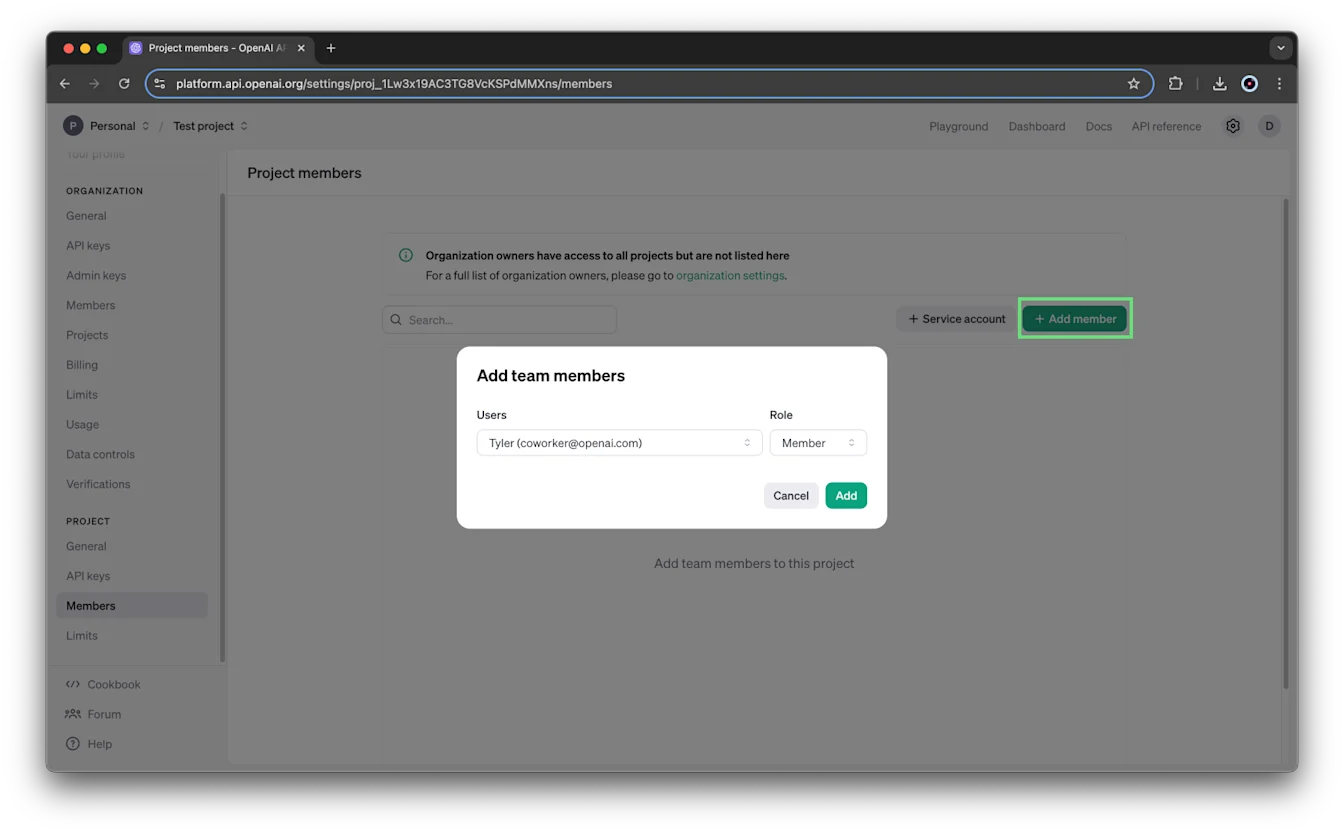
Όταν προσθέτετε ένα μέλος της ομάδας, πρέπει να του αναθέσετε τον ρόλο Μέλος ή Κάτοχος. Τα μέλη ενός έργου μπορούν να υποβάλλουν αιτήματα API που διαβάζουν ή τροποποιούν δεδομένα, ενώ οι κάτοχοι μπορούν επίσης να αλλάζουν τις ρυθμίσεις και τα όρια δαπανών του έργου, καθώς και να διαχειρίζονται τα μέλη του. Για περισσότερες πληροφορίες, ανατρέξτε στους ρόλους και τα δικαιώματα.
Πώς να δημιουργήσετε λογαριασμό υπηρεσίας για ένα έργο
Αρχικά, μεταβείτε στο έργο για το οποίο θέλετε να δημιουργήσετε λογαριασμό υπηρεσίας, επιλέγοντάς το από το αναπτυσσόμενο μενού στη γραμμή πλοήγησης:
Στη συνέχεια, μεταβείτε στις ρυθμίσεις οργανισμού -> Έργο -> Μέλη -> και κάντε κλικ στο + Λογαριασμός υπηρεσίας:
Οι λογαριασμοί υπηρεσίας που δημιουργούνται σε επίπεδο έργου είναι μοναδικοί για το έργο και δεν μπορούν να χρησιμοποιηθούν εκτός του έργου στο οποίο δημιουργούνται.
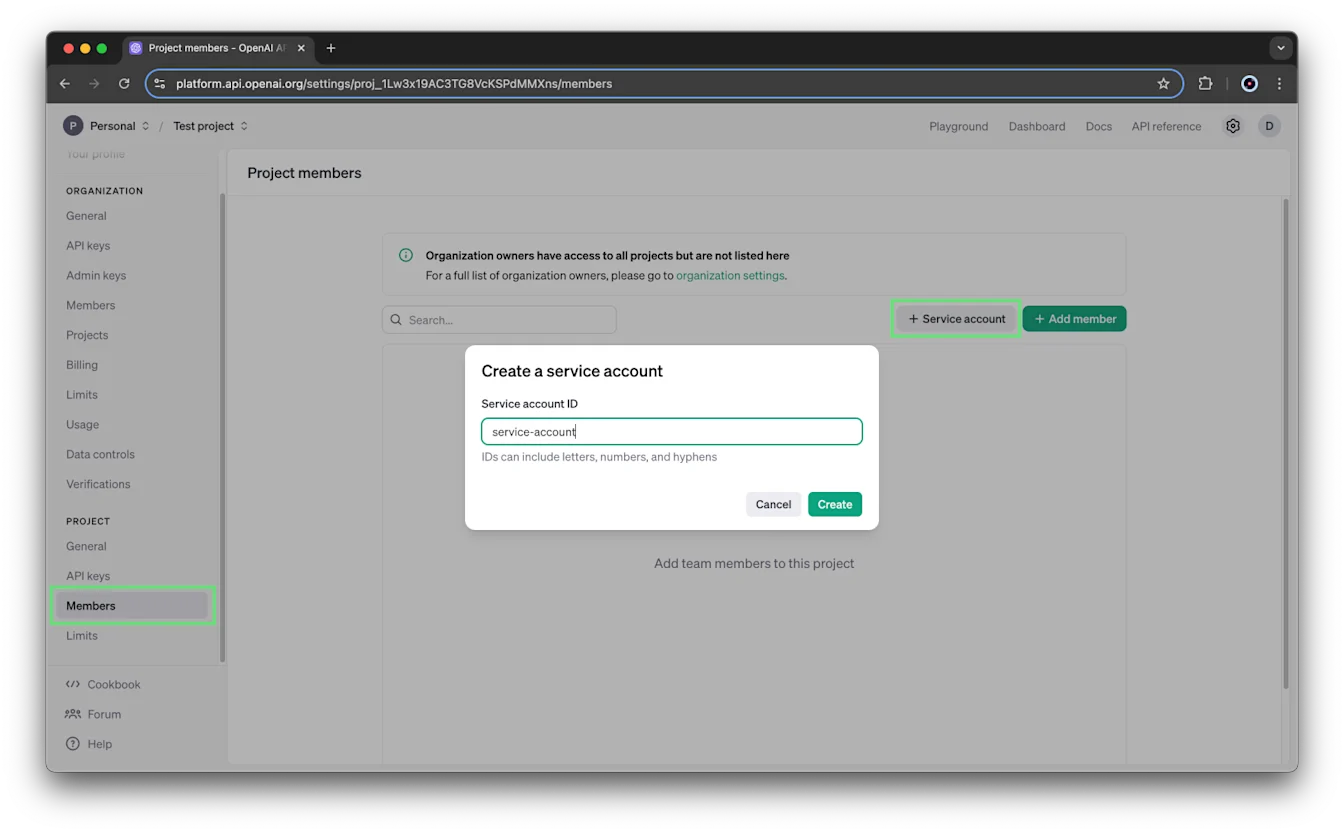
Ονομασία του λογαριασμού υπηρεσίας
Είτε δημιουργείτε τον λογαριασμό υπηρεσίας σε επίπεδο οργανισμού είτε αποκλειστικά για ένα έργο, μπορείτε να δημιουργήσετε ένα μοναδικό αναγνωριστικό λογαριασμού υπηρεσίας, αποτελούμενο από γράμματα, αριθμούς και παύλες, ώστε να τον αναγνωρίζετε εύκολα.
Αποθήκευση του κλειδιού API του λογαριασμού υπηρεσίας
Αφού επιλέξετε το κουμπί Δημιουργία, δημιουργείται αμέσως ένα κλειδί API για τον λογαριασμό υπηρεσίας και εμφανίζεται το μυστικό κλειδί. Αποθηκεύστε αυτό το μυστικό κλειδί σε ασφαλές μέρος. Για λόγους ασφαλείας, δεν θα μπορείτε να το δείτε ξανά μέσω του λογαριασμού σας στην OpenAI. Αν χάσετε αυτό το μυστικό κλειδί, θα πρέπει να δημιουργήσετε ένα νέο.
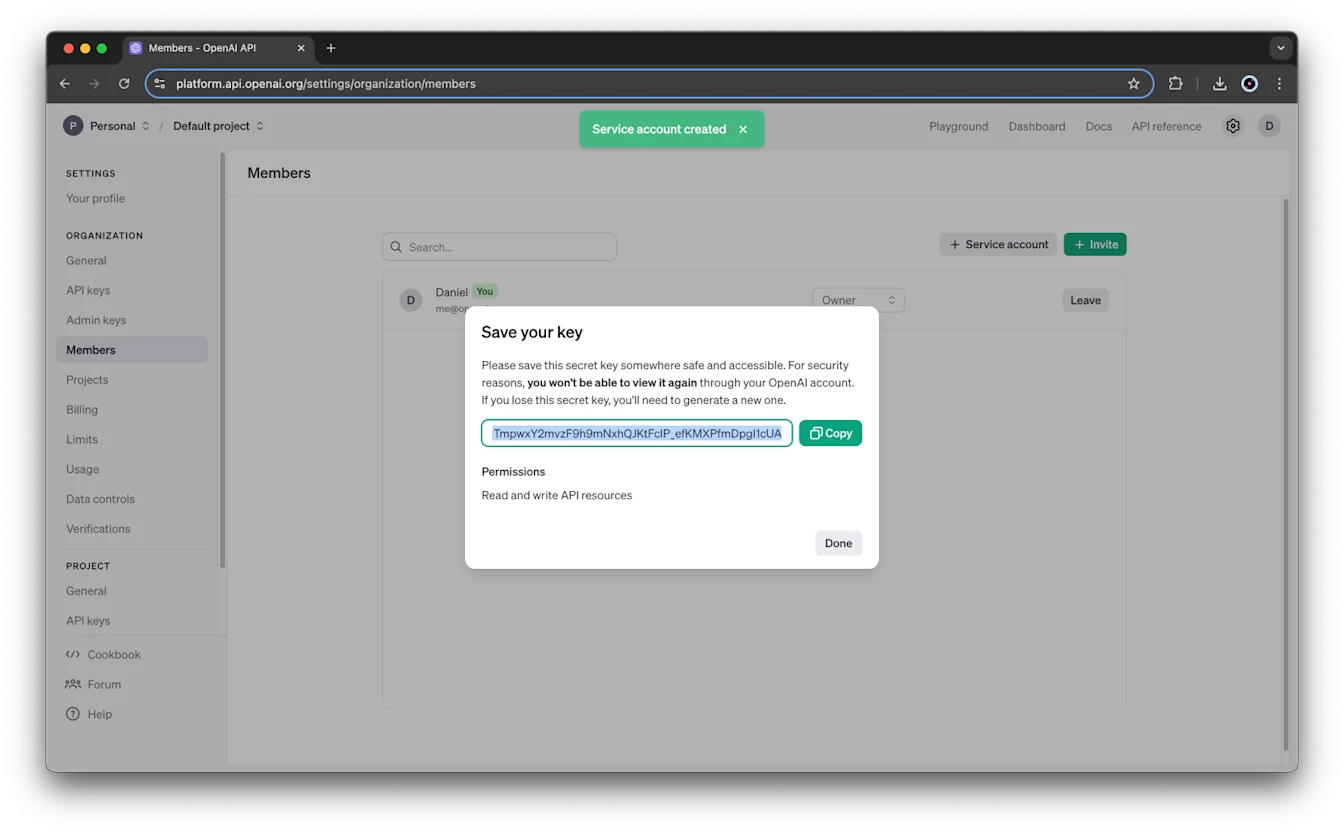
Από προεπιλογή, το κλειδί API του λογαριασμού υπηρεσίας έχει δικαιώματα ανάγνωσης και εγγραφής για όλους τους πόρους API του έργου. Μπορείτε να ενημερώσετε αυτά τα δικαιώματα στις ρυθμίσεις Κλειδιών API του έργου σας.
Οι λογαριασμοί υπηρεσίας εμφανίζονται μαζί με τα μέλη του έργου στη σελίδα ρυθμίσεων μελών του έργου. Ανατρέξτε εδώ για να μάθετε περισσότερα σχετικά με την ενημέρωση ή την κατάργηση της πρόσβασης ενός λογαριασμού υπηρεσίας από τη σελίδα ρυθμίσεων μελών του έργου σας.
Όλοι οι λογαριασμοί υπηρεσίας σε έργα και οργανισμούς θα εμφανίζονται μαζί με τους ανθρώπινους χρήστες σας στη σελίδα μελών σε επίπεδο οργανισμού.
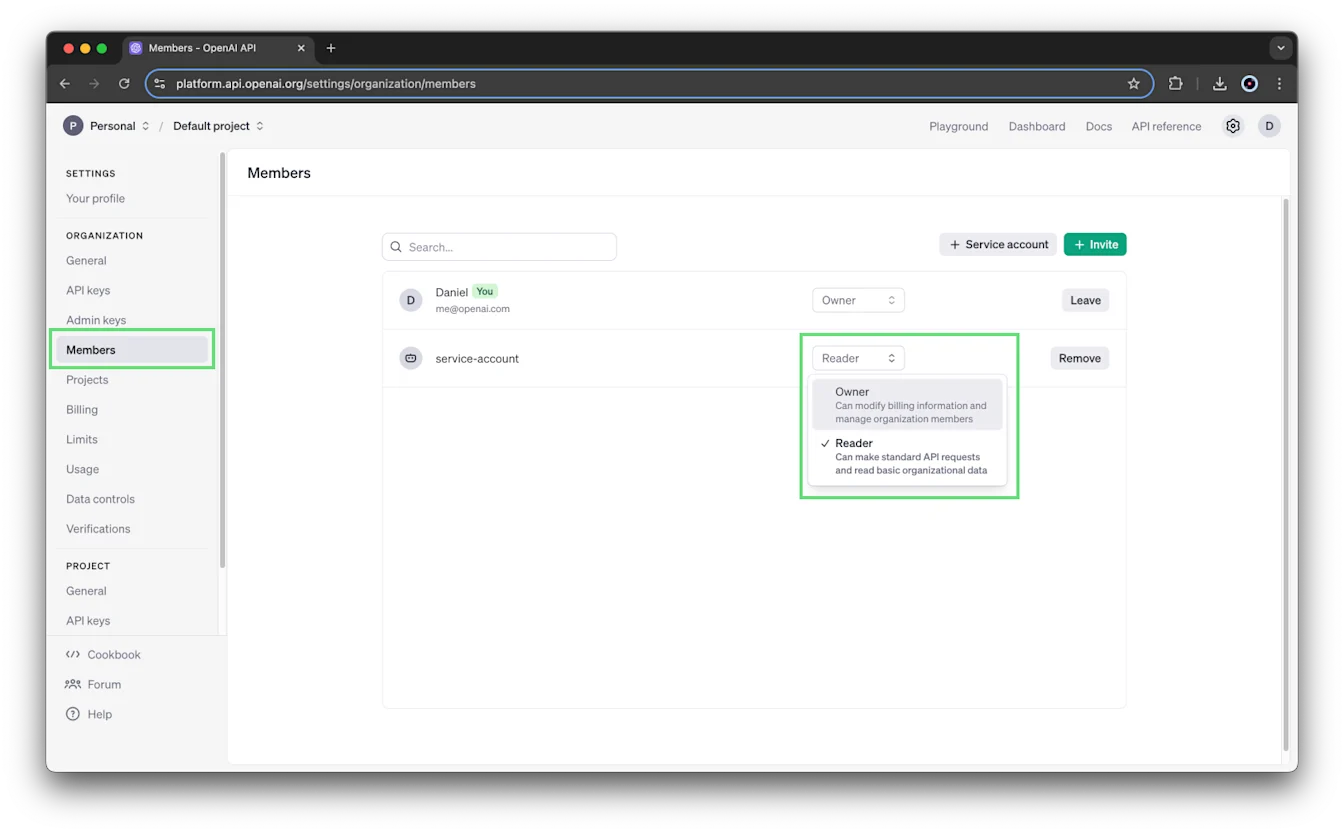
Οι λογαριασμοί υπηρεσίας διαχειρίζονται όπως οι κανονικοί λογαριασμοί. Από το μενού Οργανισμός -> Μέλη μπορείτε να Καταργήσετε έναν λογαριασμό υπηρεσίας ή να ενημερώσετε τον ρόλο:
Πώς διαχειρίζομαι τα κλειδιά API στα έργα του οργανισμού μου;
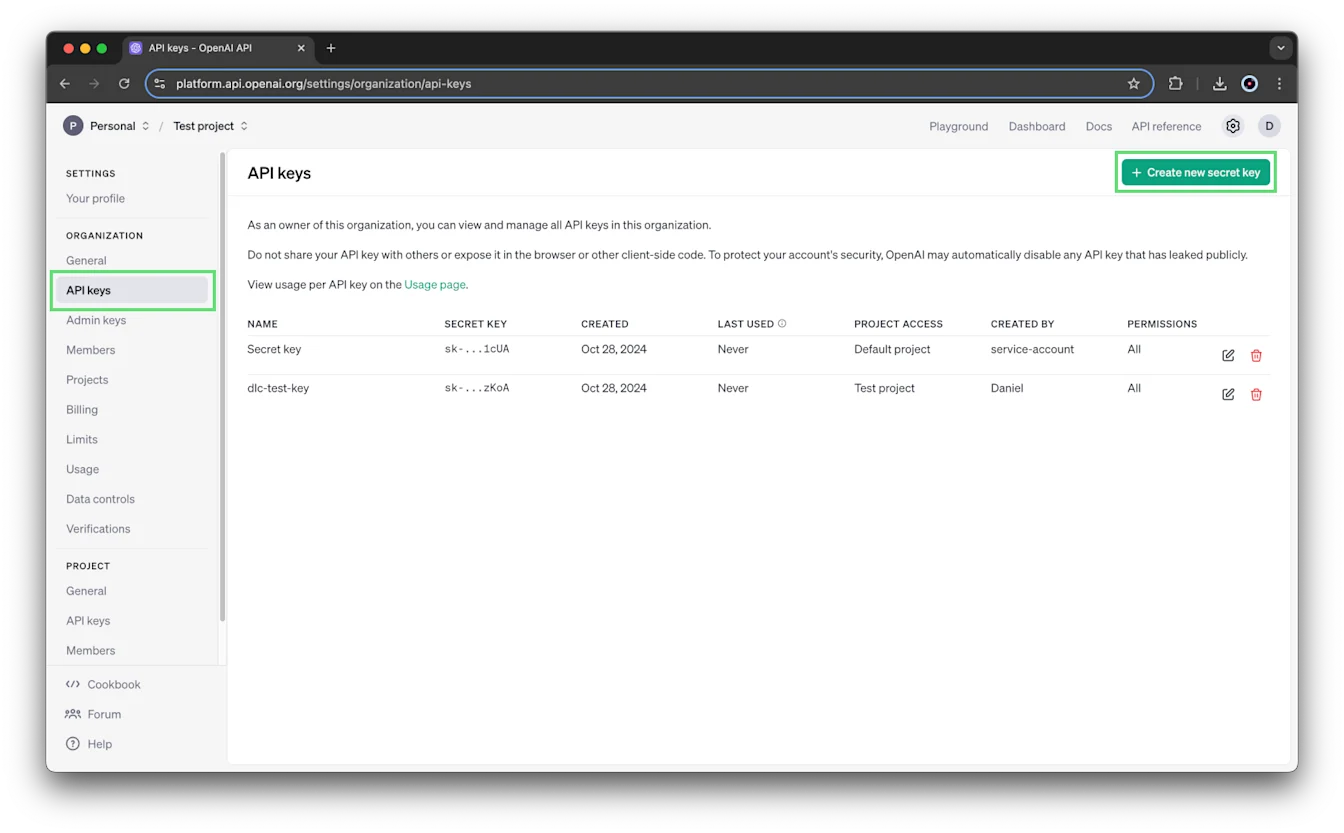
Μπορείτε να δημιουργείτε και να διαχειρίζεστε τα κλειδιά API κάθε έργου από τη σελίδα ρυθμίσεων του συγκεκριμένου έργου. Στις ρυθμίσεις οργανισμού, επιλέξτε το έργο και κάντε κλικ στα Κλειδιά API.
Για να δημιουργήσετε ένα νέο μυστικό κλειδί, επιλέξτε + Δημιουργία νέου μυστικού κλειδιού. Μπορείτε επίσης να επιλέξετε το εικονίδιο Επεξεργασία δίπλα σε ένα μυστικό κλειδί, για να επεξεργαστείτε τα δικαιώματά του.
Μπορείτε να ορίσετε τα δικαιώματα κάθε κλειδιού API όταν δημιουργείτε ένα νέο μυστικό κλειδί ή όταν επεξεργάζεστε ένα υπάρχον.
Υπάρχουν τρία επίπεδα δικαιωμάτων: Όλα, Περιορισμένα και Μόνο για ανάγνωση.
Όλα — Παρέχονται πλήρη δικαιώματα στο μυστικό κλειδί. Αυτή είναι η προεπιλεγμένη ρύθμιση.
Περιορισμένα — Επιτρέπει στον χρήστη να ορίζει δικαιώματα Κανένα, Ανάγνωση και Εγγραφή για κάθε τελικό σημείο.
Για παράδειγμα, δημιουργείτε ένα κλειδί API που συγκεκριμένα δεν έχει δικαίωμα ανάγνωσης ή εγγραφής στο τελικό σημείο /v1/assistants:
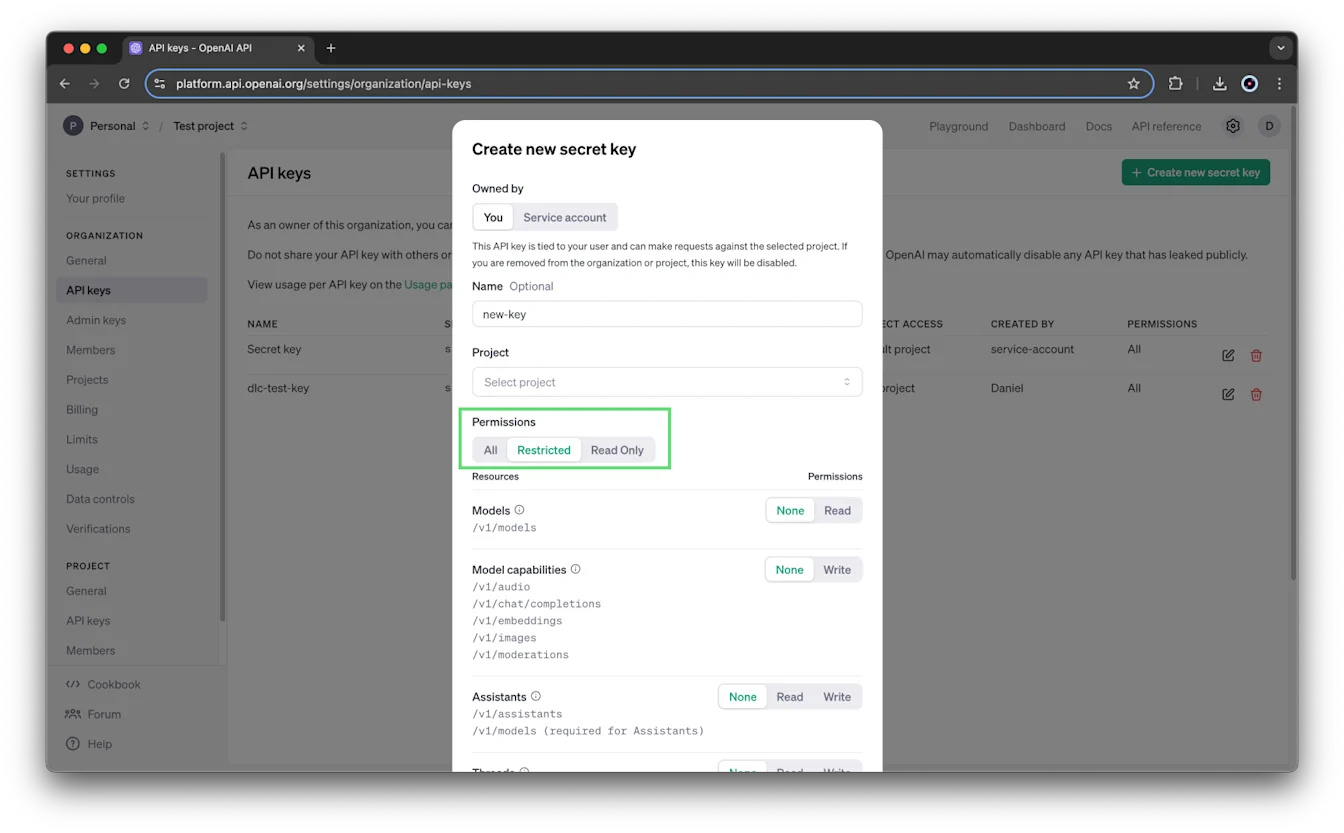
Μόνο για ανάγνωση — Ορίζονται δικαιώματα ανάγνωσης για όλα τα τελικά σημεία.
Πώς γίνεται η διαχείριση της πρόσβασης χρηστών που ανήκουν σε πολλά έργα ή οργανισμούς;
Οι χρήστες μπορούν να είναι μέλη σε όσα έργα χρειάζεται. Μέσα σε ένα έργο, οι χρήστες μπορούν να δημιουργήσουν ένα προσωπικό κλειδί API, το οποίο περιορίζεται στην πρόσβαση στο συγκεκριμένο έργο και στους πόρους του.
Πώς ορίζω και διαχειρίζομαι τα όρια ρυθμού για τα έργα του οργανισμού μου;
Μόνο ο κάτοχος ενός οργανισμού μπορεί να ορίζει και να διαχειρίζεται όρια ρυθμού σε επίπεδο έργου. Για περισσότερες πληροφορίες, ανατρέξτε στους ρόλους και τα δικαιώματα.
Στις ρυθμίσεις οργανισμού, κάντε κλικ στο έργο που θέλετε να ενημερώσετε και επιλέξτε Όρια στην ενότητα Έργο της λίστας πλοήγησης. Σε αυτήν τη σελίδα μπορείτε να ενημερώσετε τη Χρήση μοντέλων.
Η χρήση μοντέλων σάς επιτρέπει να ρυθμίζετε ποια μοντέλα μπορούν να χρησιμοποιούνται από το έργο, ενώ μπορείτε να ορίζετε όρια ρυθμού για κάθε μοντέλο ανάλογα με τις ανάγκες σας.
Πώς ορίζω και διαχειρίζομαι τα όρια δαπανών για τα έργα του οργανισμού μου;
Μόνο οι κάτοχοι του οργανισμού και οι κάτοχοι ενός έργου μπορούν να ορίζουν και να διαχειρίζονται τα όρια δαπανών του έργου. Για περισσότερες πληροφορίες, ανατρέξτε στους ρόλους και τα δικαιώματα. Για να αλλάξετε τα όρια σε επίπεδο οργανισμού, μεταβείτε στις ρυθμίσεις οργανισμού, κάντε κλικ στα Όρια και μετακινηθείτε προς τα κάτω, στα Όρια χρήσης.
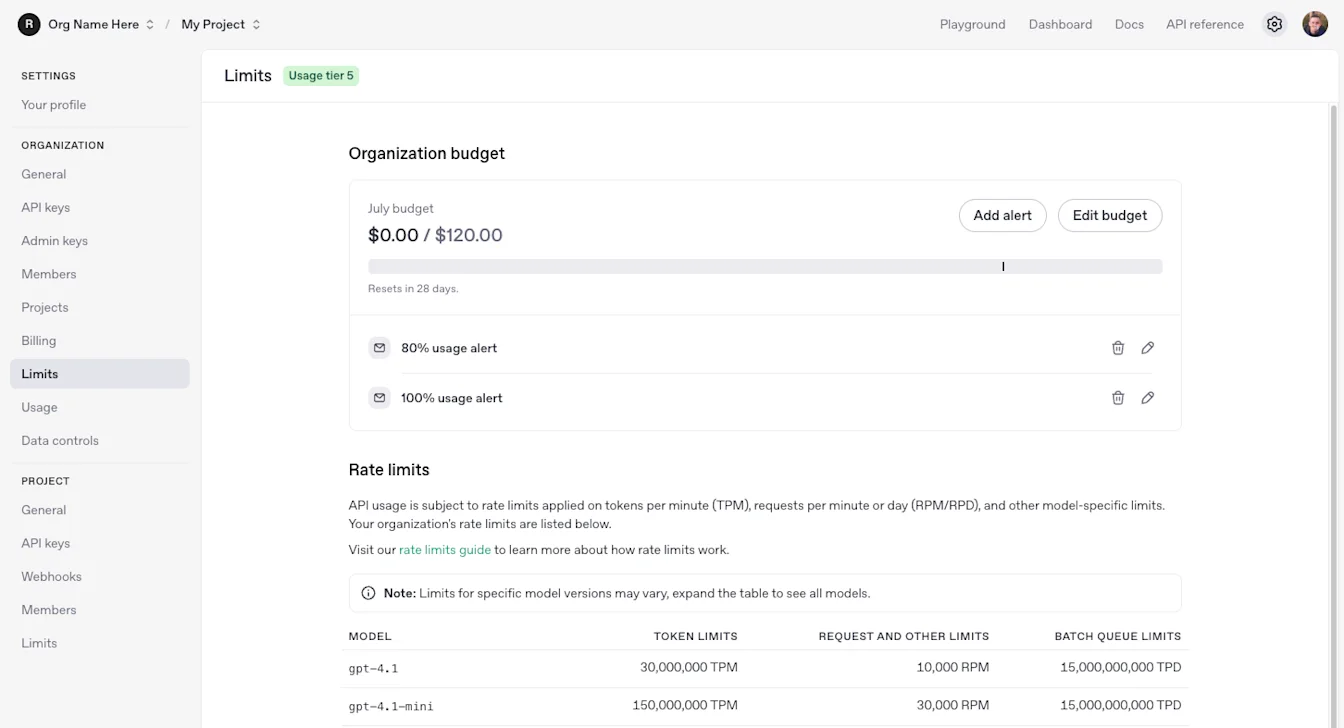
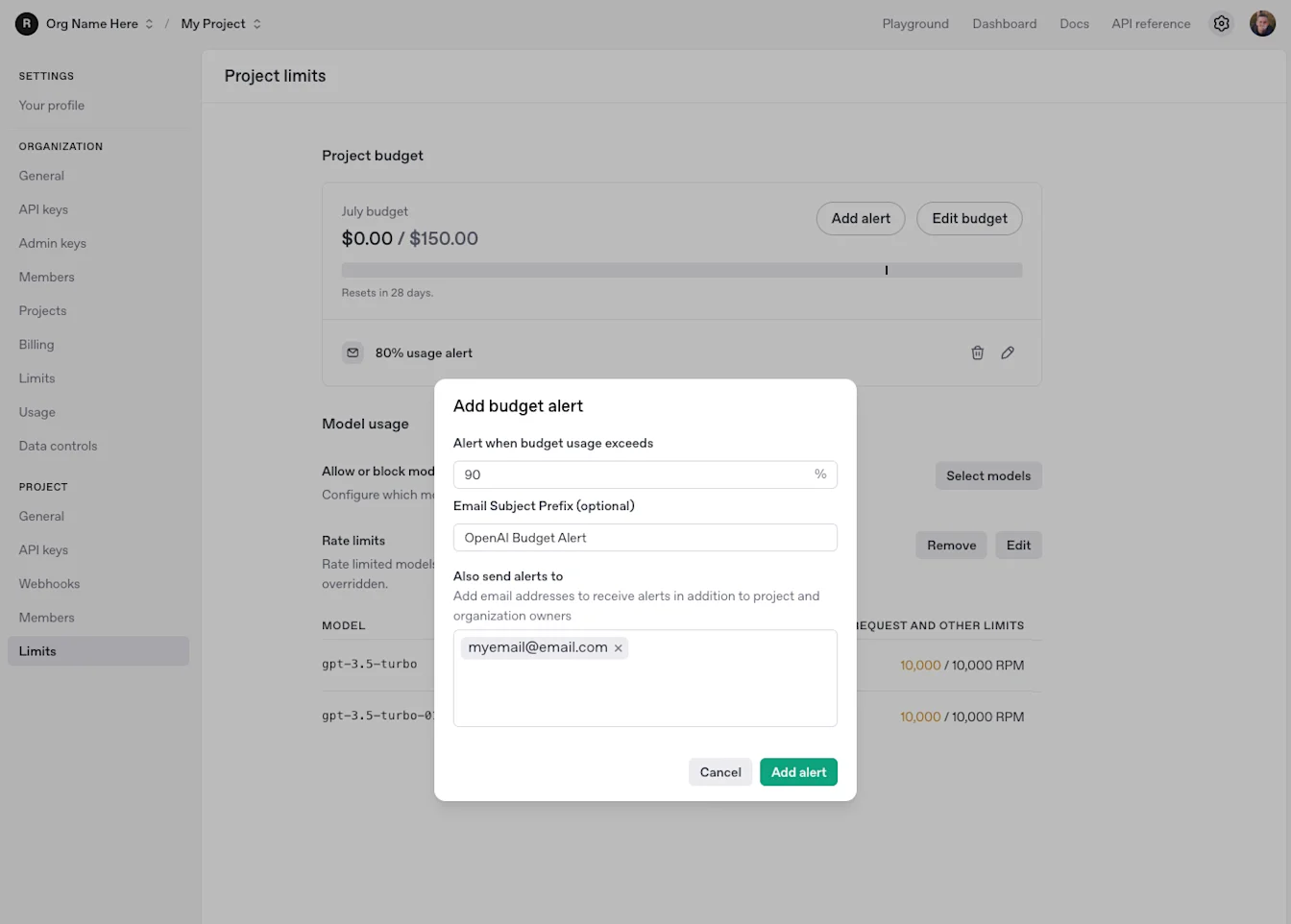
Για να ορίσετε τα όρια του έργου σας, μεταβείτε στις ρυθμίσεις οργανισμού, κάντε κλικ στο έργο που θέλετε να ενημερώσετε και επιλέξτε Όρια. Μπορείτε να ενημερώσετε το Μηνιαίο όριο δαπανών, το Όριο ειδοποίησης και τη Χρήση μοντέλων.
Ο ορισμός ενός μηνιαίου ορίου δαπανών σάς επιτρέπει να καθορίσετε ενδεικτικά όρια δαπανών για το έργο σας. Όταν η χρήση υπερβαίνει αυτό το όριο μέσα σε έναν ημερολογιακό μήνα (UTC), η επεξεργασία των αιτημάτων API συνεχίζεται χωρίς διακοπή. Αυτή η δυνατότητα σάς βοηθά να παρακολουθείτε τη χρήση μέσω ειδοποιήσεων για τα όρια δαπανών, αλλά δεν επιβάλλει ανώτατο όριο στις δαπάνες. Όταν δημιουργείται ένα όριο δαπανών έργου, δημιουργείται από προεπιλογή μια ειδοποίηση για το όριο του 100%. Μπορείτε να ορίσετε επιπλέον ειδοποιήσεις σε διαφορετικά όρια κάνοντας κλικ στην Προσθήκη ειδοποίησης.
Λάβετε υπόψη ότι οι κάτοχοι του οργανισμού και του έργου θα λαμβάνουν πάντα αυτά τα μηνύματα και αυτό δεν μπορεί να προσαρμοστεί.
Πώς ορίζω όρια δαπανών για τον οργανισμό ή το έργο μου;
Η OpenAI υποστηρίζει πλέον μηνιαία όρια δαπανών API τόσο σε επίπεδο οργανισμού όσο και σε επίπεδο έργου. Ένα όριο δαπανών μπορεί απλώς να παρακολουθεί τις δαπάνες ή να επιβάλλεται ως απόλυτο όριο, ώστε τα αιτήματα API να αποτυγχάνουν όταν οι δαπάνες φτάσουν το όριο. Για τα πιο πρόσφατα βήματα ρύθμισης και τη σχετική συμπεριφορά, ανατρέξτε στα Όρια δαπανών της τεκμηρίωσης προγραμματιστών.
Πώς διαγράφω ή αρχειοθετώ ένα έργο;
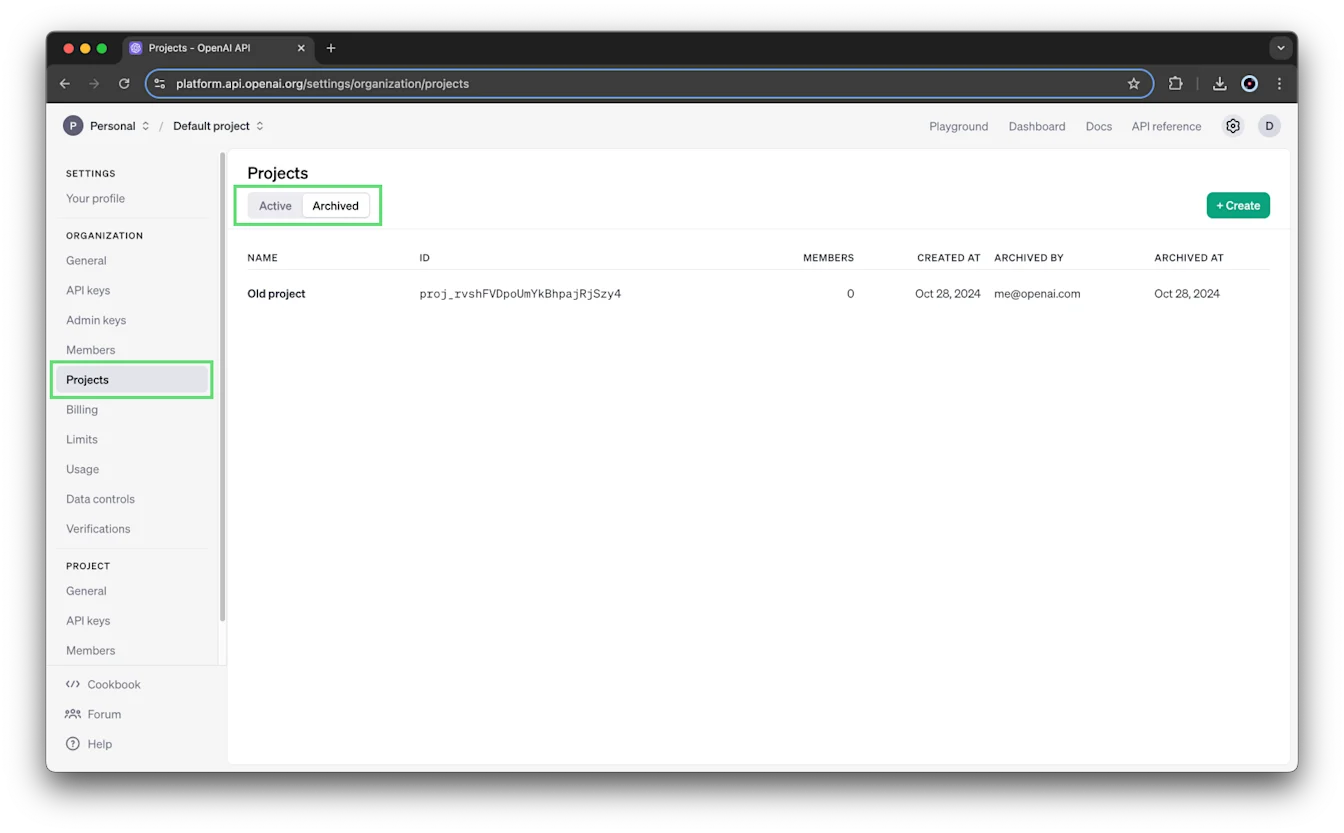
Μπορείτε να αρχειοθετήσετε έργα είτε από τη νέα σελίδα λίστας έργων είτε από τις ρυθμίσεις ενός συγκεκριμένου έργου. Αφού αρχειοθετηθεί ένα έργο, δεν μπορεί να αποκατασταθεί. Κατά την αρχειοθέτηση, θα σας ζητηθεί να εισαγάγετε το όνομα του έργου για να συνεχίσετε.
Μπορείτε να δείτε μια λίστα με όλα τα αρχειοθετημένα έργα στην καρτέλα «Αρχειοθετημένα» της ίδιας σελίδας λίστας έργων.
Δεν είναι δυνατή η διαγραφή έργων. Διατηρούμε ιστορικό όλων των έργων, ώστε να εξασφαλίζεται η συνέχεια στην παρακολούθηση της χρήσης και της χρέωσης.
Υπάρχει όριο στον αριθμό έργων που μπορώ να έχω στον οργανισμό μου;
Από προεπιλογή, οι οργανισμοί μπορούν να δημιουργήσουν έως 2.000 έργα.
Μπορούν οι πόροι να χρησιμοποιούνται από κοινού σε διαφορετικά έργα;
Οι πόροι ενός έργου, όπως αρχεία, βοηθοί, χώρος αποθήκευσης ή νήματα, περιορίζονται στο συγκεκριμένο έργο και δεν είναι προσβάσιμοι σε μέλη εκτός του έργου που δεν είναι διαχειριστές. Επιπλέον, οι πόροι δεν μπορούν να μετακινηθούν μεταξύ έργων.
Η μία εξαίρεση είναι ότι τα fine tunes στο «Προεπιλεγμένο έργο» είναι προσβάσιμα από άλλα έργα.
Ποιο είναι το όριο αποθήκευσης αρχείων ανά έργο;
Η OpenAI υποστηρίζει επί του παρόντος όριο αποθήκευσης αρχείων 100 GB ανά έργο.
Αν υπερβείτε αυτό το όριο, θα εμφανιστεί το ακόλουθο σφάλμα:
Έχετε υπερβεί το όριο αποθήκευσης αρχείων σας. Οι οργανισμοί περιορίζονται σε 100 GB αρχείων. Μειώστε το μέγεθος των αρχείων ή επικοινωνήστε με την υποστήριξη.Συνιστούμε να διαγράψετε τα αχρησιμοποίητα αρχεία που είναι αποθηκευμένα στον λογαριασμό σας. Για αναφορά, μπορείτε να προβάλετε και να καταγράψετε αρχεία με το API.
Είμαι κάτοχος έργου. Γιατί δεν μπορώ να δω τον Πίνακα ελέγχου χρήσης του έργου μου;
Η δυνατότητα προβολής του Πίνακα ελέγχου χρήσης ενός έργου δεν σχετίζεται με τον ρόλο του χρήστη στο έργο. Αντίθετα, καθορίζεται από τον ρόλο σας στον οργανισμό και από τις ρυθμίσεις στη διεύθυνση https://platform.openai.com/settings/organization/data-controls/visibility
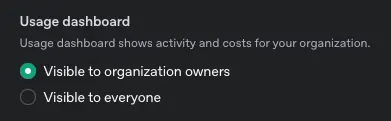
Αν δεν μπορείτε να δείτε έναν Πίνακα ελέγχου χρήσης, αυτή η ρύθμιση πιθανότατα έχει οριστεί σε «Ορατός στους κατόχους του οργανισμού».