
Retiraremos Pulse en los próximos 14 días, pero puedes seguir recibiendo actualizaciones diarias.
Usa tareas programadas para recibir un resumen diario basado en tus intereses y chats anteriores.
¿Por qué van a eliminar Pulse?
El trabajo proactivo sigue siendo una parte importante para hacer que ChatGPT sea más útil. Con Pulse, aprendimos que las experiencias proactivas son más útiles cuando son personalizadas, orientadas a la acción y controlables por el usuario. También vimos una fuerte interacción con las tareas después de incorporarlas a la superficie de Pulse, lo que muestra que las personas valoran tener un lugar dedicado al trabajo proactivo. Estamos llevando esos aprendizajes de vuelta a las tareas programadas para que los usuarios puedan seguir recibiendo actualizaciones útiles y ayuda recurrente en una experiencia más enfocada.
¿Qué pasará con Pulse después de este lanzamiento?
Pulse se retirará a medida que las actualizaciones proactivas se trasladen a las tareas programadas. Los usuarios Pro seguirán teniendo acceso a Pulse durante los próximos 14 días. Los chats de Pulse que no hayas eliminado o las tarjetas de Pulse guardadas seguirán estando disponibles como chats.
¿Podré seguir recibiendo un resumen diario después de que Pulse desaparezca?
Los usuarios a los que les gustaban las actualizaciones diarias de Pulse pueden pedirle a ChatGPT que programe un resumen diario basado en sus intereses y chats anteriores.
Pídele a ChatGPT: “dame sugerencias diarias basadas en mis chats y correos anteriores que me puedan resultar útiles o interesantes”. ChatGPT creará un resumen matutino diario con ideas útiles tomadas de tus intereses recurrentes, próximos asuntos personales y cualquier señal en tus correos, como mandados, viajes, escuela, facturas o citas.
ChatGPT Pulse se retirará
Para resúmenes recurrentes, recordatorios y monitoreo, usa Tareas programadas.
La información a continuación se aplica mientras Pulse siga disponible.
Descripción general
ChatGPT Pulse es una nueva experiencia en la que ChatGPT ahora puede hacer investigación asincrónica en tu nombre una vez al día, con base en tus chats anteriores, memoria y comentarios, para ayudarte a hacer cosas. La investigación se te entrega de forma proactiva al día siguiente como una serie de resúmenes visuales que puedes revisar de un vistazo, expandir para ver más detalles, guardar para más tarde o usar para hacer preguntas de seguimiento.
Disponibilidad
Los usuarios Pro pueden acceder a ChatGPT Pulse en Web, iOS y Android. Pulse no está disponible en nuestras apps de escritorio. Actualmente es una versión preliminar del producto y tiene algunas limitaciones que mejoraremos con tus comentarios. Requiere que la memoria esté activada, y puedes desactivar la memoria o Pulse en cualquier momento desde Configuración.
Cómo funciona ChatGPT Pulse
ChatGPT investiga por ti usando chats anteriores como referencia para identificar lo que podría resultarte útil. La Memoria, incluida la referencia a recuerdos guardados y al historial de chats, debe estar habilitada para usar ChatGPT Pulse. Obtén más información sobre la memoria.
La investigación se realiza durante la noche y se entrega por la mañana para que puedas empezar el día con nuevas ideas y sugerencias. Por ejemplo, si le preguntaste a ChatGPT sobre formas de mejorar tu jardín urbano, Pulse podría mostrarte consejos adicionales a medida que cambia la temporada, o podría recordar que te encantan los tomates y darte una investigación sobre la mejor variedad que puedes cultivar en tu espacio, anticipando que podrías tener interés en plantarlos.
Lo que ves en Pulse se actualiza todos los días, pero puedes guardar cualquier cosa que veas como un chat tocando el “ícono de guardar” en cualquiera de los resúmenes visuales para conservarlo o volver a verlo más tarde.
Cada resumen en Pulse te da la opción de expandirlo para darle más información o hacer preguntas de seguimiento. Por ejemplo, si recibes una actualización sobre nuevos senderos para explorar, podrías hacer una pregunta de seguimiento sobre el clima en la zona ese fin de semana.
Personalizar temas en ChatGPT Pulse
Pulse muestra temas sugeridos a partir de varias señales, entre ellas:
Recuerdos de ChatGPT: información personalizada basada en lo que el usuario guardó o usó como referencia.
Interacciones con tarjetas: por ejemplo, pulgar arriba o abajo.
Comentarios de Personalizar: aportes directos del usuario.
Apps conectadas: si el usuario eligió habilitarlas.
Noticias y tendencias: temas oportunos y relevantes, incluido contenido relacionado con lo que el usuario exploró anteriormente.
El objetivo es equilibrar la personalización con el descubrimiento, para que veas no solo temas familiares, sino también información nueva y relevante.
Todos los temas que se muestran en Pulse pasan por controles de seguridad en capas para evitar mostrar contenido dañino que infrinja nuestras políticas de modelos o de uso.
Controlar lo que ves en ChatGPT Pulse
Siempre tienes el control de lo que puedes ver en Pulse:
Personalizar: Para aprovechar Pulse al máximo, puedes compartir lo que quieres ver o no quieres ver al día siguiente. Toca Personalizar para dar comentarios o pedir una investigación específica, como “eventos locales en mi zona este fin de semana que se realicen con lluvia o sol y sean gratis”. Si personalizas para mañana antes de las 10 p. m. hora local, intentaremos incluirlo a la mañana siguiente, aunque el horario puede variar.
Dar comentarios: Para dar comentarios sobre un tema específico, toca para abrirlo, selecciona el menú de tres puntos en la esquina superior derecha y selecciona “Dar comentarios”; luego comparte tus comentarios en el campo de texto. También puedes dar comentarios rápidos tocando el pulgar hacia arriba o hacia abajo.
Reportar: También puedes reportar temas que podrían infringir los Términos de uso de OpenAI seleccionando el menú de tres puntos y luego “Reportar conversación”.
Historial de comentarios: Consulta todos los comentarios que proporcionaste tocando “Historial de comentarios” en Personalizar. Puedes eliminar tu historial de comentarios si ya no es útil o relevante.
Cómo funciona ChatGPT Pulse con las apps
Estamos creando ChatGPT Pulse para que funcione con tus apps conectadas, empezando por Gmail y Google Calendar. Ambas estarán desactivadas de forma predeterminada, pero si eliges habilitarlas, ChatGPT puede leerlas de manera proactiva en segundo plano para ofrecer información útil. Por ejemplo, si tienes un próximo viaje a una ciudad nueva, podrías ver sugerencias de restaurantes o eventos locales en el lugar que visitas. Obtén más información sobre las apps.
Para habilitarlo, activa “Permitir actividad proactiva” en la configuración de la app. El contenido de Gmail y Calendario no se usará para entrenar el modelo, y puedes desconectar la conexión en cualquier momento desde Configuración.
Desactivar ChatGPT Pulse
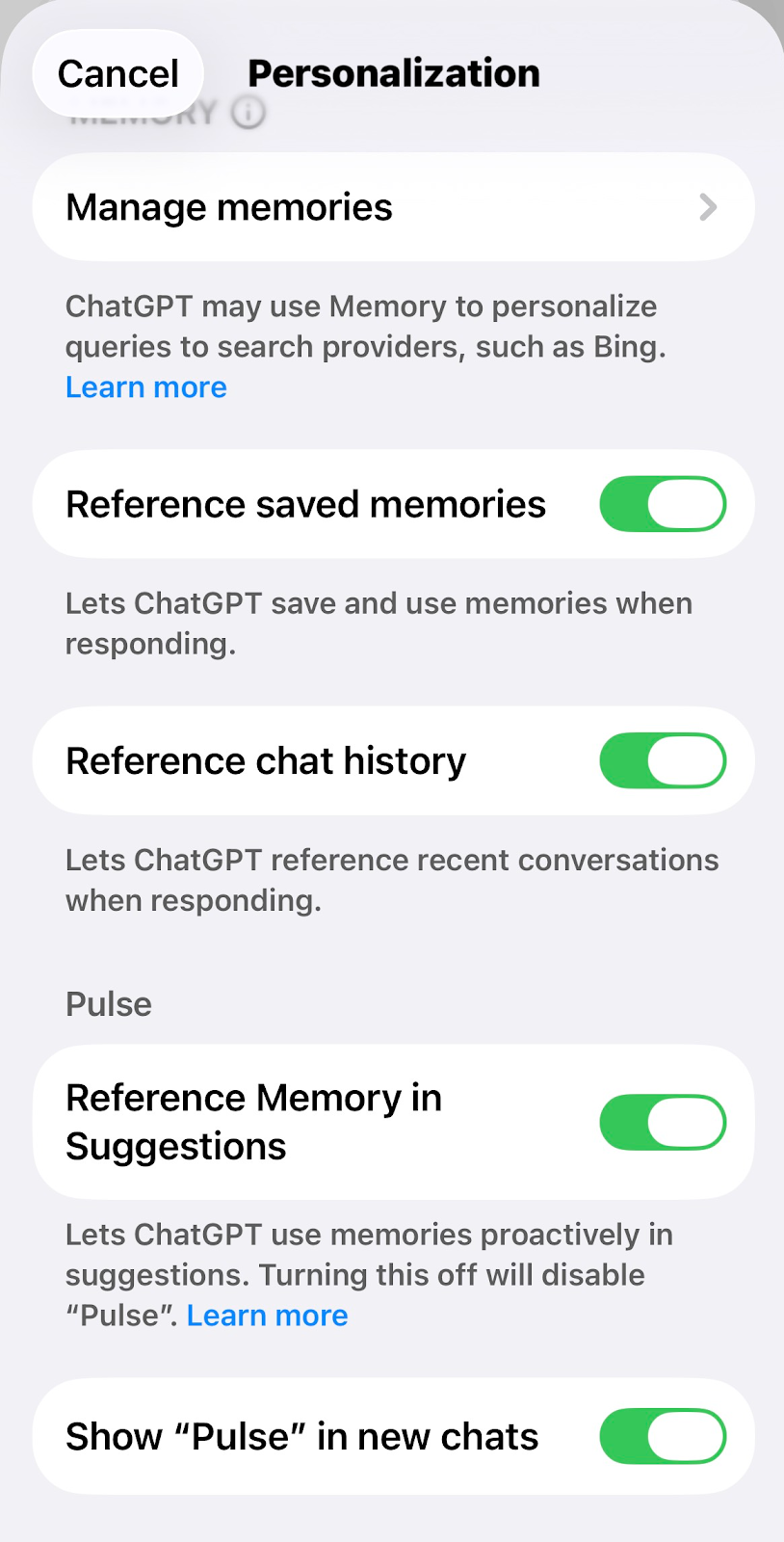
Puedes desactivar Pulse en cualquier momento desde Configuración. Ve a Personalización y desactiva Hacer referencia a recuerdos en Sugerencias. Esto desactivará el uso de recuerdos en las sugerencias proactivas, incluida la desactivación de Pulse.
También puedes elegir que Pulse no aparezca en la ventana principal de conversación desactivando Mostrar Pulse en chats nuevos. Pulse seguiría estando disponible desde el punto de entrada en la barra lateral.
Preguntas frecuentes sobre Pulse
¿Cómo puedo eliminar lo que veo en Pulse?
Lo que ves en Pulse solo está disponible por un día y luego se elimina, a menos que se guarde como chat o si interactúas con ello y ahora está presente en tu historial de conversaciones.
Si guardas o interactúas con cualquiera de los resúmenes visuales como un chat, puedes eliminar ese chat en cualquier momento y seguirá el mismo proceso para eliminar chats de tu historial de conversaciones. Obtén más información sobre cómo eliminar chats en ChatGPT.
¿Cómo se usa la información que veo y con la que interactúo en Pulse para entrenar el modelo?
Si tienes activada la opción “Mejorar el modelo para todos”, las interacciones y conversaciones de Pulse que formen parte de tu historial de conversaciones se usarán para mejorar ChatGPT. Obtén más información sobre los controles de datos.