Antes de intentar solucionar el problema, consulta la ficha oficial de ChatGPT en App Store o Google Play para conocer los requisitos más recientes de dispositivo y software.
Si buscas una conversación anterior, consulta: cómo encontrar tus chats, proyectos y archivos en ChatGPT. Si un chat no aparece en la barra lateral, eso no significa necesariamente que se haya eliminado.
Los proyectos no aparecen o no se abren en la app
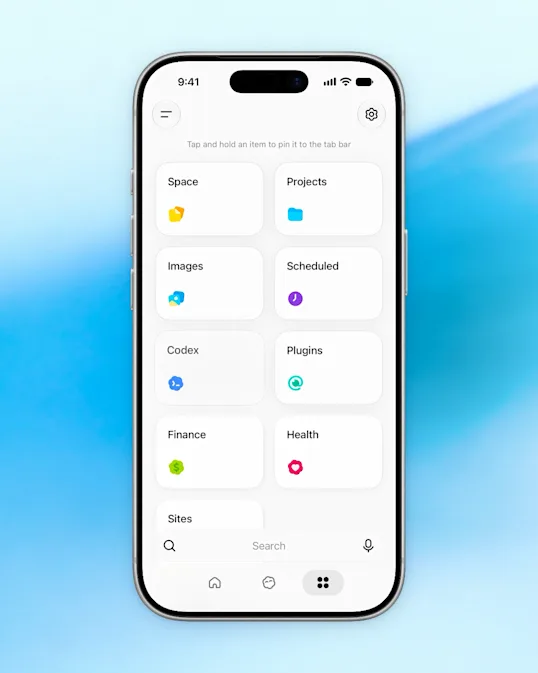
Buscas tu lista de proyectos. Abre Explorar (el ícono de cuatro círculos) y luego selecciona Proyectos. En la experiencia clásica, abre Proyectos desde la barra lateral. Para conocer otras formas de encontrar la lista, consulta Abre tus proyectos.
No aparece un proyecto. Verifica que estés en la cuenta y el Espacio de trabajo donde creaste el proyecto o te uniste a él. Abre Buscar en la barra lateral, ingresa el nombre del proyecto y selecciona el filtro Proyectos si aparece.
La lista desaparece o un proyecto no se abre. Actualiza la app y verifica si puedes abrir el proyecto en la versión web con la misma cuenta y el mismo Espacio de trabajo. Si el problema persiste, ponte en contacto con el soporte de OpenAI. Indica si el proyecto se abre en la versión web y si Explorar o Proyectos desaparece después de volver a abrir la app.
La app se cierra inesperadamente o se bloquea
Si la app se cierra inesperadamente o deja de responder:
Cierra y vuelve a abrir ChatGPT, y luego intenta realizar la acción de nuevo.
Consulta la página de estado de OpenAI para ver si hay algún incidente que afecte a ChatGPT.
Instala las actualizaciones disponibles de ChatGPT desde tu tienda de aplicaciones.
Verifica que el sistema operativo de tu dispositivo esté actualizado.
Prueba otra conexión, por ejemplo, cambia de Wi-Fi a datos móviles o viceversa.
Prueba la misma cuenta en ChatGPT en la web y observa si el problema también ocurre allí.
Si el problema continúa, desinstala ChatGPT y vuelve a descargarlo desde la tienda oficial de aplicaciones. Inicia sesión en la misma cuenta de ChatGPT y vuelve a probar la función afectada.
Reinstalar la app no restablece los límites de uso, no cambia los permisos del Espacio de trabajo ni elimina las restricciones de la cuenta. Sigue las indicaciones de cualquier aviso sobre límites o acceso que aparezca en ChatGPT.
Problemas para iniciar sesión
Intenta iniciar sesión en la misma cuenta en la web. Si funciona, pero sigues sin poder iniciar sesión en la app, prueba desinstalarla y volver a instalarla. Luego usa tu método de inicio de sesión original para ayudar a identificar la cuenta correcta.
Para revisar el navegador, las cookies, el método de autenticación y el inicio de sesión en Android, consulta: solución de problemas de inicio de sesión en ChatGPT.
Errores de verificación del dispositivo
Puede aparecer un error que te pida verificar la fecha y la hora de tu dispositivo o la conexión a internet. El mensaje puede incluir DeviceCheckError.
Verifica que la fecha, la hora y la zona horaria de tu dispositivo sean correctas. Usa el ajuste automático de fecha y hora si está disponible.
Verifica tu conexión a internet y luego cierra y vuelve a abrir ChatGPT.
Instala las actualizaciones disponibles de ChatGPT y del sistema operativo de tu dispositivo.
Intenta iniciar sesión desde tu navegador o usar otro dispositivo.
Si tu dispositivo tiene acceso root o jailbreak, prueba con un dispositivo cuyo sistema operativo no se haya modificado. Incluye el mensaje de error completo al contactar al equipo de soporte.
Si el problema continúa
Consulta: cómo contactar al equipo de soporte de OpenAI.
Incluye:
El correo electrónico de tu cuenta de ChatGPT.
El modelo de tu dispositivo, la versión del sistema operativo y la versión de la app de ChatGPT.
Qué ocurrió, la fecha y la hora, y los pasos para reproducir el problema.
El mensaje de error completo y cualquier ID de solicitud, o una captura de pantalla donde se vean.
Si el problema ocurre con Wi-Fi, con datos móviles o con ambos, y si también ocurre en la web o en otro dispositivo.
Si tienes problemas para iniciar sesión, indica cuándo pudiste hacerlo por última vez, si corresponde.
Para saber cómo consultar la versión de tu app de ChatGPT, consulta la guía de la nueva experiencia o de la experiencia clásica.
Detalles sobre cierres inesperados en iPhone o iPad
Incluye también el idioma de tu dispositivo, los teclados personalizados que uses y cualquier ajuste de Accesibilidad relevante. Informa al equipo de soporte si alguna acción en particular provoca el cierre inesperado; por ejemplo, continuar un chat que comenzó en la web, usar una función específica o cambiar de conexión.
Para encontrar el modelo de tu dispositivo:
Abre Configuración en tu dispositivo.
Selecciona General > Información.
Busca Nombre del modelo.
Para revisar tus teclados:
Abre Configuración en tu dispositivo.
Selecciona General > Teclado.
Selecciona Teclados.
Para revisar tus ajustes de accesibilidad, ve a Configuración > Accesibilidad.
No compartas tu contraseña ni incluyas información personal que no sea relevante en las capturas de pantalla.