Esta guía explica la experiencia clásica de la app móvil de ChatGPT. Si ves Inicio (una casa) y Explorar (cuatro círculos) en la parte inferior de la app, abre la guía de la nueva experiencia. Si quieres volver a la experiencia clásica, comprueba si puedes hacerlo en Configuración.
Descripción general
En la experiencia clásica en iPhone, iPad y Android, abre la barra lateral para encontrar tus chats y proyectos. Selecciona el ícono de tu perfil en la barra lateral para abrir Configuración.
Activa la nueva experiencia
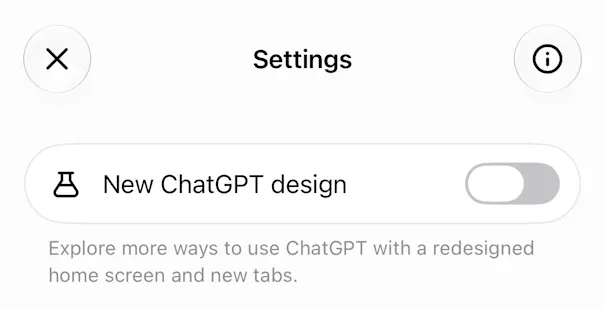
Algunos suscriptores de Pro que cumplen los requisitos comienzan con la experiencia clásica. Actualiza ChatGPT desde la App Store o Google Play y luego busca Nuevo diseño de ChatGPT en Configuración. Si no aparece el interruptor, consulta la disponibilidad para tu plan, región y dispositivo.
Antes de cambiar, guarda tus borradores y termina las conversaciones, los dictados y las cargas en curso.
Abre la barra lateral y selecciona el ícono de tu perfil para abrir Configuración.
Activa Nuevo diseño de ChatGPT.
Selecciona Reiniciar si se te solicita.
Después de cambiar, selecciona Inicio para chatear o Explorar para abrir Proyectos.
Encuentra y administra chats y proyectos
Abre tu historial de chats
Abre ChatGPT.
Selecciona el ícono de menú (dos líneas horizontales) para abrir la barra lateral. Tus chats recientes aparecen ordenados del más nuevo al más antiguo.
Selecciona una conversación para volver a abrirla.
Tu historial de chats se sincroniza entre los dispositivos donde hayas iniciado sesión con la misma cuenta. Si no encuentras un chat:
Comprueba que estés en la cuenta y el Espacio de trabajo correctos.
Abre Buscar en la barra lateral e ingresa palabras del título o de los mensajes del chat. Que un chat antiguo no aparezca en la barra lateral no significa necesariamente que se haya eliminado.
Busca también los chats archivados; siguen apareciendo en las búsquedas.
Los chats bloqueados no aparecen en el historial ni en las búsquedas habituales. Para abrir un chat bloqueado, abre Proyectos desde la barra lateral y luego selecciona Chats bloqueados.
Para conocer los filtros de búsqueda y otras comprobaciones cuando faltan resultados, consulta Encontrar tus chats, proyectos y archivos en ChatGPT.
Abre tus proyectos
Abre Proyectos desde la barra lateral.
Para iniciar un proyecto, consulta Crear un proyecto.
Si no encuentras un proyecto, revisa tu cuenta, tu Espacio de trabajo y los filtros de búsqueda.
Elimina una conversación
Abre la conversación que quieras eliminar.
Selecciona el menú de más opciones (•••) y luego Eliminar.
Confirma la eliminación.
Los chats eliminados no se pueden restaurar. Para conocer las opciones de eliminación y archivo, consulta Eliminar y archivar chats en ChatGPT.
Ajusta la configuración de la app
Abre la barra lateral y selecciona el ícono de tu perfil para abrir Configuración.
Consulta la versión de tu app
En Configuración, busca la versión según tu plataforma:
En iOS, desplázate hasta la versión de la app. Si la pantalla de Configuración tiene un ícono de información (i), selecciónalo para ver la versión.
En Android, selecciona Acerca de. La versión aparece debajo de ChatGPT para Android.
Activa o desactiva la respuesta háptica
Abre Configuración.
Selecciona General.
Activa o desactiva Respuesta háptica.
Si la sección Configuración de tu app tiene un diseño diferente, busca Respuesta háptica directamente en Configuración en iOS o en Personalización en Android. Esta opción solo aparece en dispositivos compatibles con los efectos hápticos de la app.
Configura instrucciones personalizadas
Para conocer los pasos en iOS y Android, consulta Instrucciones personalizadas para ChatGPT.
Instala la app e inicia sesión
Descarga la app oficial para tu dispositivo:
ChatGPT en la App Store para iPhone y iPad. Comprueba que el desarrollador sea OpenAI OpCo, LLC.
ChatGPT en Google Play para Android. Comprueba que la app esté publicada por OpenAI.
Si buscas en la tienda, escribe “OpenAI ChatGPT” y comprueba quién publica la app antes de descargarla. Consulta la ficha de la app en la tienda para conocer los requisitos más recientes de dispositivo y sistema operativo.
Este es el ícono oficial de la app:

ChatGPT también está disponible en Apple Vision Pro a través de la App Store. Para conocer la disponibilidad por región, consulta Países donde ChatGPT está disponible.
Inicia sesión en la misma cuenta de ChatGPT que usas en tus otros dispositivos para acceder a sus chats y a su suscripción. Si no puedes iniciar sesión, consulta Solución de problemas de inicio de sesión en ChatGPT.
Accede a tu suscripción y adminístrala
Si ya pagaste, pero la app muestra Gratis, inicia sesión en la misma cuenta de ChatGPT con la que hiciste la compra. Comprueba esto antes de volver a suscribirte para evitar un cargo duplicado.
Restaura una compra de la App Store de Apple
Inicia sesión en la cuenta original de ChatGPT y usa la cuenta de Apple con la que hiciste la compra. En la app de ChatGPT para iOS:
Abre Configuración.
Si no ves Restaurar compras, selecciona Cuenta.
Selecciona Restaurar compras.
Si la suscripción sigue sin aparecer en la cuenta original o si pagaste a través de Google Play, sigue las comprobaciones de Solución de problemas de acceso a la suscripción de ChatGPT y cambios de cuenta.
Cambia a un plan superior, cancela o solicita un reembolso
Para cambiar a un plan superior, consulta Cambiar a un plan superior en la web o en la app de ChatGPT para iOS.
Para cancelar, consulta Cancelar tu suscripción a ChatGPT.
Para solicitar un reembolso, consulta Solicitar un reembolso de una suscripción a ChatGPT.
Desinstalar la app no cancela tu suscripción.
Administra tu cuenta y tu privacidad
Consulta las guías específicas para estas opciones de configuración y acciones de la cuenta:
Para administrar cómo se usan tus chats, consulta Controles de datos.
Para exportar tus chats y los datos de tu cuenta, consulta Exportar tu historial y tus datos de ChatGPT.
Para revisar las opciones y los requisitos para cambiar tu correo electrónico, consulta Cambiar tu dirección de correo electrónico.
Para saber cómo compartir tu ubicación precisa y configurar esta opción, consulta Configuración de ubicación para la búsqueda de ChatGPT.
Para saber cómo se conserva y se usa el audio que se convierte a texto, consulta Dictado por voz. Para conversar por voz con ChatGPT, consulta ChatGPT Voz.
Elimina tu cuenta
Eliminar tu cuenta es permanente y no se puede deshacer. Para conocer las consecuencias y los pasos en cada plataforma, consulta Eliminar tu cuenta de ChatGPT.
Consejos para usar las respuestas en Android y iPad
Selecciona texto en Android. Mantén presionado el texto que quieras seleccionar y luego usa el menú de selección de Android. Para acciones como Copiar, Leer en voz alta o Compartir, usa los botones debajo de la respuesta o abre el menú de más opciones (•••).
Arrastra una respuesta a otra app en iPad. Mantén presionada la respuesta y luego arrástrala a una app que acepte texto, como Notas.
Soluciona problemas de la app
Si la app se cierra inesperadamente, no responde o muestra errores de verificación del dispositivo, consulta Solución de problemas de la app móvil de ChatGPT. También puedes consultar el estado de OpenAI para saber si hay algún incidente activo.