
Descripción general
Antes de invitar a empleados que ya usan ChatGPT, confirma qué cuenta van a utilizar y explica los requisitos de inicio de sesión de tu Área de trabajo. Repasa con ellos las opciones de migración para que entiendan qué ocurrirá con su contenido personal, sus suscripciones y su acceso.
Comprueba las cuentas existentes antes de enviar invitaciones
Pregunta a los empleados si ya usan una cuenta de ChatGPT personal, Plus o Pro con su dirección de correo electrónico de empresa. Confirma la dirección de correo electrónico exacta que recibirá la invitación y el Área de trabajo de la empresa a la que se les invitará.
Los empleados deben aceptar la invitación e iniciar sesión con esa misma dirección de correo electrónico. Si crean una cuenta nueva para sustituir a la anterior o usan otra dirección, puede parecer que el Área de trabajo esperada o el historial existente han desaparecido.
Si no aparece una invitación, pide a un propietario del Área de trabajo que revise las invitaciones pendientes y seleccione Reenviar invitación, si la opción está disponible. Las invitaciones gestionadas mediante SCIM no se pueden reenviar directamente. Verifica cualquier invitación inesperada con tu equipo de TI antes de iniciar sesión. Si una invitación a ChatGPT Business sigue pendiente, consulta: solución de problemas con las invitaciones al Área de trabajo.
La cuenta es lo que usa un empleado para iniciar sesión en ChatGPT. Un Área de trabajo contiene sus chats, contenido y ajustes. Una misma cuenta permite acceder a Áreas de trabajo personales y de empresa separadas. Unirse a un Área de trabajo de empresa y migrar contenido personal son acciones independientes.
Comprende qué verán los empleados
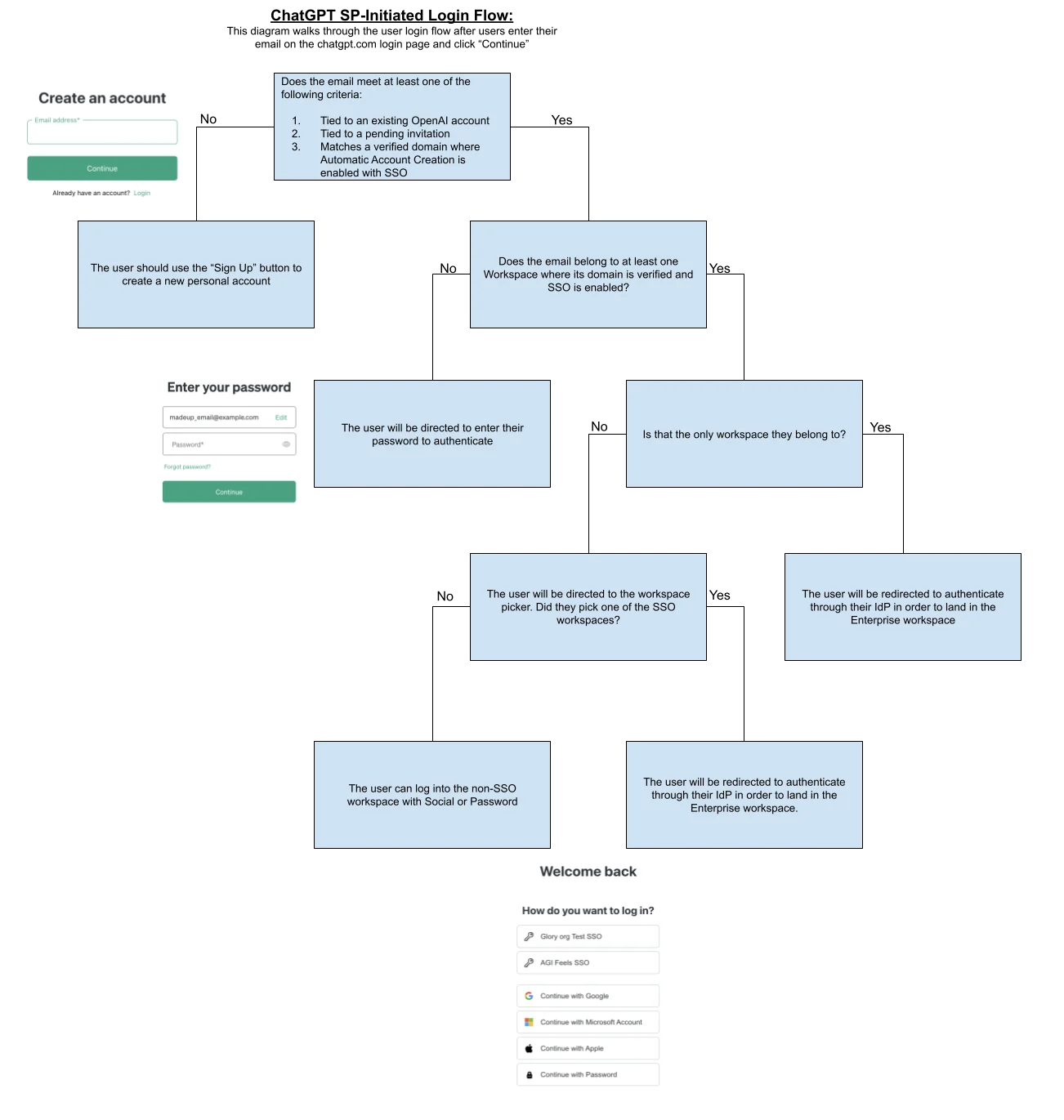
Los empleados pueden ver distintas opciones de inicio de sesión e incorporación según su invitación, el plan del Área de trabajo y su cuenta existente. Utiliza la siguiente tabla para explicarles el proceso que les corresponde.
| Situación | Inicio de sesión en el Área de trabajo | Proceso previsto |
|---|---|---|
| Invitación a un Área de trabajo de Enterprise o Edu que cumple los requisitos | Inicio de sesión único, cuando sea obligatorio. | Se unen al Área de trabajo de la empresa; los usuarios que cumplen los requisitos y ya tienen un Área de trabajo personal pueden ver una solicitud de migración. |
| Invitación a un Área de trabajo de ChatGPT Business | El método de inicio de sesión permitido en el Área de trabajo. | Se unen al Área de trabajo de Business. Los empleados pueden mantener su Área de trabajo personal separada o decidir fusionarla con Business; los administradores no pueden exigir que la fusionen ni que la eliminen. |
| Sin invitación al Área de trabajo ni inscripción aprobada | El método de inicio de sesión que ya utiliza el empleado. | Por lo general, el Área de trabajo personal permanece separada; iniciar sesión no convierte por sí solo al usuario en miembro del Área de trabajo. |
Revisa el inicio de sesión y el aprovisionamiento
Cambiar la dirección de correo electrónico de una cuenta personal no implica necesariamente que la dirección de trabajo anterior quede disponible para crear una cuenta nueva o para el aprovisionamiento mediante SCIM. El uso previo de SSO también puede seguir afectando al acceso después de eliminar un dominio verificado. Ponte en contacto con el equipo de soporte de OpenAI antes de realizar cambios. No elimines un dominio verificado ni crees una cuenta de sustitución para intentar resolver el problema.
Cuando la creación automática de cuentas esté disponible para Enterprise o Edu, iniciar sesión con una dirección de correo electrónico corporativa verificada puede activar el mismo proceso de migración. En los planes Enterprise, la creación automática de cuentas está activada de forma predeterminada para la primera Área de trabajo que se cree en un nuevo inquilino y cumpla los requisitos. Revisa esta opción y prepara a los empleados afectados antes de asignar un dominio verificado al Área de trabajo. Para conocer los valores predeterminados y los controles del Área de trabajo, consulta: gestionar tu inquilino en la consola de administración.
La creación automática de cuentas no reactiva la pertenencia a un Área de trabajo si esta se ha eliminado o desactivado. Si ves «No se ha encontrado ninguna cuenta de ChatGPT que cumpla los requisitos», pide a un propietario o administrador del Área de trabajo que confirme que tienes autorización y vuelva a invitarte.
En los planes Enterprise, la creación automática de cuentas asigna licencias completas del Área de trabajo conforme a las condiciones de facturación habituales de tu organización. Un usuario añadido al Área de trabajo puede ocupar una licencia aunque sus permisos de acceso en el proveedor de identidad le impidan iniciar sesión. Si el mismo dominio verificado está asociado a varias Áreas de trabajo, la creación automática de cuentas puede invitar a la persona a más de una Área de trabajo. Revisa las asociaciones de dominios y las opciones activadas antes del despliegue.
Revisa las opciones de migración y sus implicaciones
Elige cómo gestionar el contenido personal
Antes de que los empleados migren su contenido personal, explícales las opciones disponibles para su Área de trabajo de destino. Confirma si pueden mantener su Área de trabajo personal separada o si deben completar un paso de migración. Si los empleados mantienen su Área de trabajo personal separada, cualquier suscripción personal seguirá activa hasta que se cancele. Antes de que continúen, revisa con ellos qué contenido se puede migrar, qué queda excluido y cómo afecta al acceso. Para obtener más información, consulta: opciones de migración del Área de trabajo personal.
Si un Área de trabajo de Business pasa a Enterprise, el Área de trabajo de Business en sí no se fusiona. Aun así, durante la incorporación a Enterprise, un empleado puede recibir un aviso aparte para migrar su Área de trabajo personal.
Cuando una invitación a Enterprise o Edu usa un dominio de empresa verificado, un empleado que ya tenga un Área de trabajo personal asociada a la misma dirección de correo electrónico de la cuenta puede tener que completar un paso de migración. Sigue las opciones que se muestran para el Área de trabajo de destino. Por lo general, una invitación que usa un dominio externo o no verificado no activa la migración.
Prepara a los empleados para cumplir el plazo de migración a Enterprise o Edu
Las Áreas de trabajo de Enterprise y Edu con un dominio verificado ofrecen un periodo de gracia de 7 días a los empleados que deben migrar desde su Área de trabajo personal. El periodo comienza cuando se añade a los empleados al Área de trabajo. Este requisito de migración y el periodo de gracia de 7 días no se aplican a las Áreas de trabajo sin un dominio verificado. Pueden seguir usando su Área de trabajo personal hasta la fecha límite que se muestra en ChatGPT. El acceso al Área de trabajo de destino permanece bloqueado hasta que completen la opción disponible de migración o de exportación y desactivación.
Incluye la fecha límite que se muestra y las opciones de migración en tus instrucciones de incorporación. Pide a los empleados que soliciten, descarguen y comprueben cualquier exportación de datos personales que necesiten antes de desactivar su Área de trabajo personal. Las exportaciones pueden tardar hasta 7 días en llegar y los enlaces de descarga caducan a las 24 horas. Para conocer los pasos, consulta: exportar datos de ChatGPT.
Si una exportación falla o un empleado no puede completar las opciones que se muestran, ponte en contacto con el equipo de soporte de OpenAI antes de la fecha límite.
Revisa el contenido y las suscripciones
Chats y residencia de datos: los requisitos de residencia de datos pueden impedir que los chats personales se transfieran al Área de trabajo de la empresa. Si no es posible transferirlos, exporta los datos importantes del Área de trabajo personal antes de iniciar la migración y confirma que el archivo descargado se abre. La exportación de datos por cuenta propia no está disponible en las Áreas de trabajo de ChatGPT Business o Enterprise. Si la exportación falla, detén el proceso y ponte en contacto con el equipo de soporte de OpenAI.
GPT: los GPT migrados son privados y no se comparten automáticamente con otros miembros del Área de trabajo. Si un GPT se había compartido mediante un enlace público o publicado en la GPT Store, hay que volver a compartir su copia migrada para que otras personas puedan usarlo. Las opciones disponibles para compartir dependen de la configuración del Área de trabajo de destino y de los permisos del usuario.
Suscripciones: si una suscripción Plus o Pro facturada a través de la web cumple los requisitos, puede cancelarse y reembolsarse durante el proceso de migración que se muestra. Una suscripción adquirida a través de Apple o Google puede requerir una cancelación por separado.
Contenido personal: confirma qué cuenta y qué Área de trabajo personal contienen los chats y los GPT afectados antes de aceptar una solicitud de migración. Los empleados no pueden seleccionar chats, proyectos o archivos individuales para transferirlos.
Sites: los Sites no se transfieren en las migraciones de un Área de trabajo personal a Business o Enterprise.
Para ver la lista completa de contenido compatible y exclusiones, consulta: guía de migración del Área de trabajo personal.
Comprende cómo funciona el acceso tras la migración
La migración copia el contenido personal compatible en el Área de trabajo de la empresa y desactiva el Área de trabajo personal. No hay ninguna opción para deshacer la migración que devuelva el contenido del Área de trabajo de la empresa a un Área de trabajo personal. Si más adelante se desactiva un Área de trabajo de Business, un proceso de recuperación independiente permite reactivar el Área de trabajo personal original y sus datos. Esto no restablece el acceso a Business ni copia de vuelta la actividad de Business.
Tras la migración, los chats y los GPT quedan sujetos a las políticas de acceso y conservación de datos del Área de trabajo de la empresa. Si un empleado deja la empresa o pierde el acceso al Área de trabajo, también puede perder el acceso a ese contenido.
Planifica el acceso a las cuentas personales
El acceso a la cuenta también es importante después de la incorporación. Un Área de trabajo personal asociada a un correo de empresa no es lo mismo que una cuenta independiente con una dirección de correo de la que el empleado es titular a título personal. Mantener las Áreas de trabajo separadas no hace que el acceso del empleado a esa cuenta deje de depender de la dirección de correo de empresa.
Para uso personal, recomienda una cuenta independiente con una dirección de correo de la que el empleado sea titular a título personal y sobre la que tenga control. Los empleados deben guardar sus conversaciones y datos personales en esa cuenta, en lugar de hacerlo en una vinculada a una dirección de correo laboral o corporativa.
Al finalizar la relación laboral, los empleados pueden perder el acceso a la cuenta o al Área de trabajo en cuestión y a sus datos si pierden el acceso a su cuenta de correo de empresa o al Área de trabajo corporativa. El contenido del Área de trabajo de la empresa no se transfiere de vuelta a un Área de trabajo personal. Explica estas consecuencias para el acceso antes de que los empleados completen la incorporación o la migración.
Explica a los empleados qué pueden esperar
Antes de la implementación, explica a los empleados:
Qué dirección de correo electrónico recibirá la invitación.
Qué Área de trabajo de la empresa deben seleccionar.
Qué método de inicio de sesión deben usar si el Área de trabajo requiere SSO.
Si podría aparecer un aviso para migrar su Área de trabajo personal.
La fecha límite que se muestra en ChatGPT para los empleados que deben migrar a un Área de trabajo de Enterprise o Edu con un dominio verificado.
Con quién deben ponerse en contacto antes de tomar decisiones sobre chats, GPT o suscripciones.
No des por hecho que se puedan personalizar todos los correos de invitación, los plazos de entrega o los avisos de migración.
Prueba la implementación con un grupo reducido
Invita a un grupo reducido que incluya, cuando proceda, a empleados que ya tengan cuentas personales, Plus o Pro. Antes de invitar a todos, comprueba la invitación, el correo electrónico de la cuenta, el Área de trabajo de la empresa, el método de inicio de sesión, las opciones de migración, las restricciones de residencia de datos y las indicaciones sobre suscripciones. En el caso de los empleados que deben migrar a un Área de trabajo de Enterprise o Edu con un dominio verificado, comprueba también la fecha límite que se muestra, el acceso al Área de trabajo personal y el acceso al Área de trabajo de destino una vez completado el proceso.
Para el inicio de sesión de empresa, consulta: configuración del inicio de sesión único (SSO) para los productos de OpenAI.
Para iniciar sesión en un Área de trabajo de ChatGPT Business, consulta: configurar el inicio de sesión único para ChatGPT Business.
Si tienes previsto sincronizar usuarios desde tu proveedor de identidad, consulta: aprovisionamiento y gestión mediante SCIM.
Si parece que un Área de trabajo o el historial de una cuenta han desaparecido, consulta: solución de problemas con SSO, el acceso al Área de trabajo y la verificación de dominios.