
Descripción general
Los usuarios de ChatGPT Pro, así como los propietarios y administradores de Áreas de trabajo Enterprise y Business, pueden configurar la aplicación Google Drive con sincronización desde los ajustes de aplicaciones de administración de ChatGPT. Así, los miembros del Área de trabajo pueden usar ChatGPT para consultar información actualizada de sus fuentes internas. Las conexiones se pueden crear, eliminar o modificar en cualquier momento.
A continuación se indican los pasos que debe seguir cada tipo de usuario para conectar la aplicación Google Drive con sincronización a su cuenta de ChatGPT.
Nota: las acciones de Documentos, Hojas de cálculo y Presentaciones de Google ahora están disponibles como acciones de Google Drive. Así, todas las acciones se integran en la aplicación Google Drive, lo que simplifica el uso de las aplicaciones de Google. Las aplicaciones independientes Documentos, Hojas de cálculo y Presentaciones de Google ya no están disponibles en el directorio de aplicaciones de ChatGPT. Para acceder a estos servicios, los usuarios deben conectarse a la aplicación Google Drive.
En ChatGPT Enterprise/Edu, estas nuevas acciones unificadas de Google Drive están desactivadas de forma predeterminada hasta que las habilite un administrador del área de trabajo. En ChatGPT Business, están activadas de forma predeterminada. Una vez habilitadas, es posible que los administradores de Google Workspace tengan que volver a autorizar los ámbitos actualizados de Google Drive para que los usuarios puedan usar estas acciones o para que puedan conectarse nuevos usuarios. Si sus usuarios les comunican que no pueden conectarse a Google Drive, comprueben las autorizaciones de ámbitos de Google Workspace para Google Drive, Documentos, Hojas de cálculo y Presentaciones. Confirmen también que se hayan autorizado los ámbitos de todas las acciones de la aplicación o desactiven las acciones que no quieran autorizar.
La función de sincronización no se ve afectada por este cambio.
Pro
Empieza seleccionando tu icono de perfil -> Configuración -> Aplicaciones. Accede al directorio de aplicaciones de ChatGPT, busca Google Drive y haz clic en Conectar.
Selecciona la opción Sincronizar.
Se te redirigirá para iniciar sesión en Google Drive, así como para autorizar a ChatGPT a ver y descargar todos tus archivos de Google Drive.
Una vez completado, los archivos empezarán a sincronizarse con tu cuenta de ChatGPT. Ten en cuenta que la sincronización puede tardar un tiempo en completarse por completo.
Business y Enterprise
Los administradores del área de trabajo de ChatGPT pueden configurar aplicaciones con sincronización mediante uno de los siguientes métodos:
| Autoservicio | Ideal para implementaciones flexibles en las que los administradores quieren que los usuarios conecten sus propias cuentas de Google rápidamente sin gestionar cuentas de servicio. Configuración: el administrador habilita la aplicación. Los administradores pueden optar por habilitarla para todos los usuarios seleccionando Implementar en mi equipo, o permitirla para usuarios específicos. A continuación, los usuarios individuales conectan sus cuentas de Google mediante OAuth (iniciar sesión con Google). |
| Gestionado por el administrador (Implementar en mi equipo) | Ideal si los administradores prefieren la autenticación centralizada mediante cuentas de servicio. Configuración: el administrador configura una cuenta de servicio para que los usuarios individuales no tengan que autenticarse individualmente. Los administradores de Google Workspace tendrán que crear una cuenta de servicio de Google y una cuenta de administrador configuradas con acceso de solo lectura a Google Drive. A continuación, ChatGPT sincroniza automáticamente los archivos y los permisos existentes para todos los usuarios habilitados. Una vez completada la configuración del administrador, esto funciona automáticamente para los usuarios finales (no se requiere ninguna acción). |
Al usar Implementar en tu equipo, los administradores del área de trabajo de ChatGPT tienen tres opciones para gestionar unidades compartidas:
Incluir todas las unidades compartidas: selección predeterminada sin exclusiones.
Incluir la mayoría de las unidades compartidas (excluir algunas específicas): incluir de forma predeterminada y especificar los ID de las unidades que se deben excluir.
Excluir la mayoría de las unidades compartidas (incluir algunas específicas): excluir de forma predeterminada y especificar los ID de las unidades que se deben incluir.
Empieza seleccionando Configuración del área de trabajo -> Aplicaciones -> Habilitado -> Habilitar sincronización
Ten en cuenta que, para las áreas de trabajo Enterprise/Edu, la aplicación Google Drive con sincronización admite la residencia de datos en la región en las regiones compatibles. Más información sobre la residencia de datos.
Conectar Google Drive a tu Área de trabajo
Para iniciar la configuración, haz clic en Conectar en Google Drive:
Recomendamos encarecidamente la Configuración rápida para Áreas de trabajo de ChatGPT con un máximo de diez usuarios, ya que esta opción apenas requiere intervención del administrador.
Para una configuración de acceso controlado por el administrador, un administrador de Google Workspace creará una cuenta de servicio de Google y una cuenta de administrador. Estas se configurarán con acceso de solo lectura al Google Drive de tu organización. A continuación, ChatGPT sincronizará archivos y permisos en nombre de los usuarios para los que habilites la aplicación. Una vez que hayas completado la configuración, los usuarios de tus áreas de trabajo no tendrán que hacer nada. Sigue estos pasos para la configuración gestionada por el administrador.
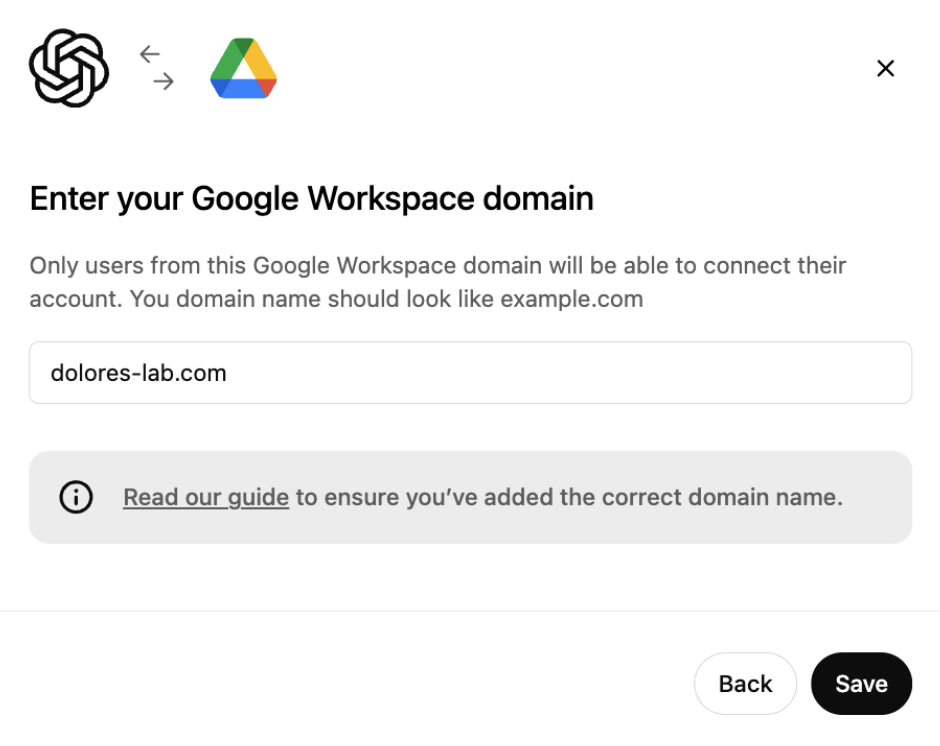
Se te pedirá que introduzcas el nombre de dominio, normalmente el que pertenece a tu dirección de correo electrónico del trabajo. Si no todas las personas de tu empresa tienen el mismo dominio de correo electrónico, tendrás que proporcionar el dominio principal; consulta este artículo de ayuda de Google para obtener más información.
Ten en cuenta que debe ser un dominio de Google Workspace: gmail.com y googlemail.com no son compatibles.
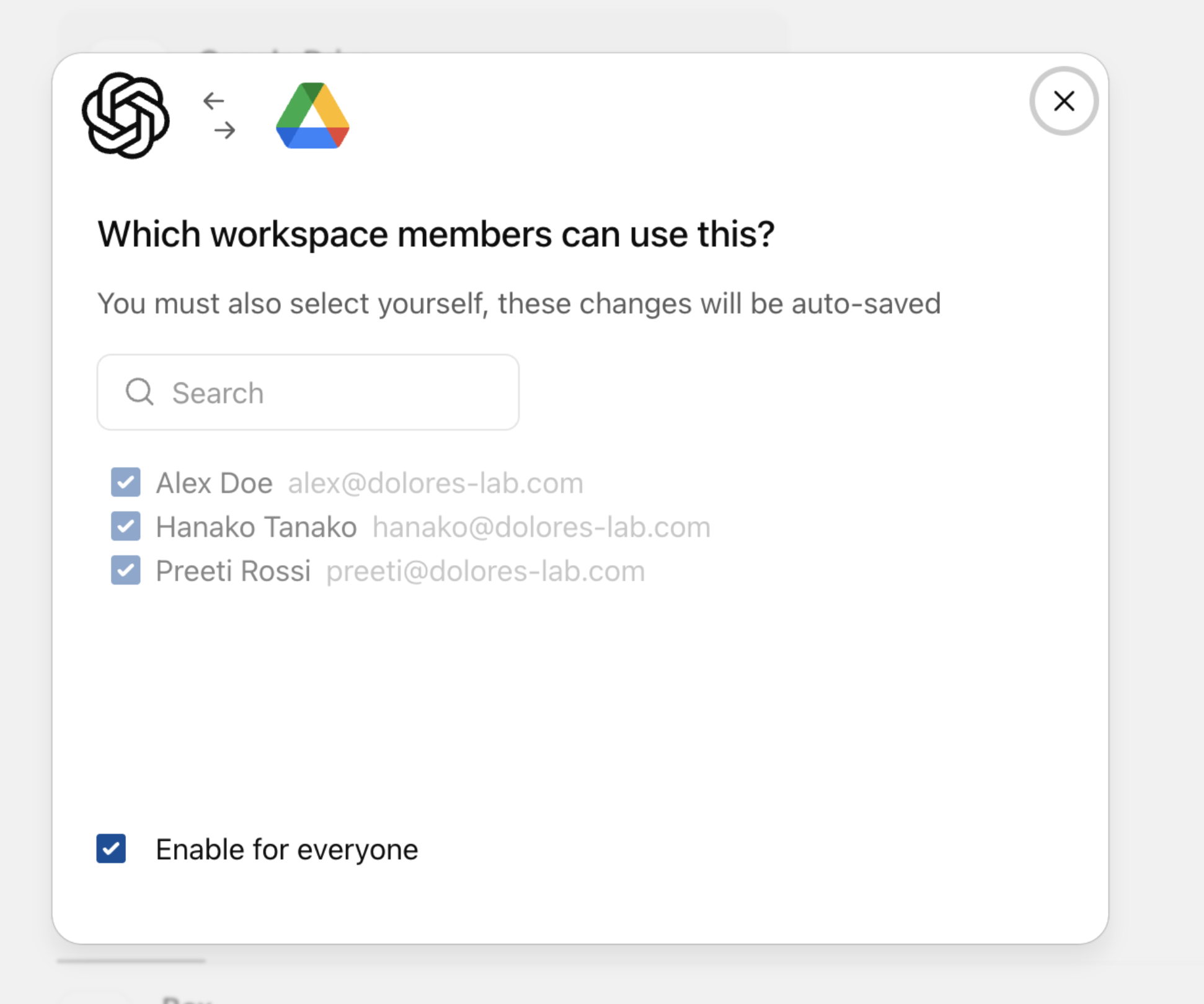
Los nuevos usuarios de ChatGPT no tendrán acceso automático a los conectores sincronizados de Google Drive.
Si añades nuevos usuarios a tu Área de trabajo de ChatGPT y quieres que utilicen esta conexión, también tendrás que añadirlos como usuarios de la conexión.
Haz clic en Siguiente para revisar la creación de esta conexión:
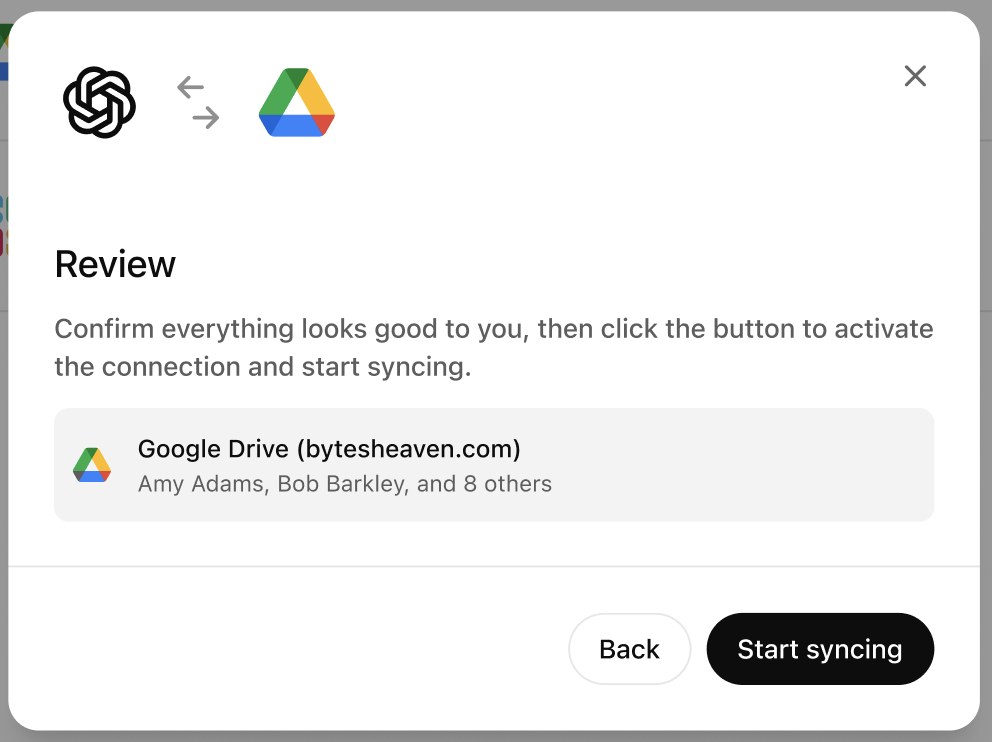
Una vez que selecciones Iniciar sincronización, la conexión aparecerá en la consola de administración:

En este momento, los archivos del Google Drive de tu empresa aún no han empezado a sincronizarse con ChatGPT. Esto comenzará en cuanto cada usuario complete el flujo de autoservicio.
Si se utiliza OAuth (configuración de autoservicio), cada miembro del Área de trabajo deberá seguir los pasos que se indican a continuación para usar el conector de GDrive.
Cada miembro del Área de trabajo ya puede habilitar una conexión con Google Drive. En ChatGPT, ya se puede conectar Google Drive desde el cuadro de redacción, la página de configuración o un aviso de la pantalla de inicio:
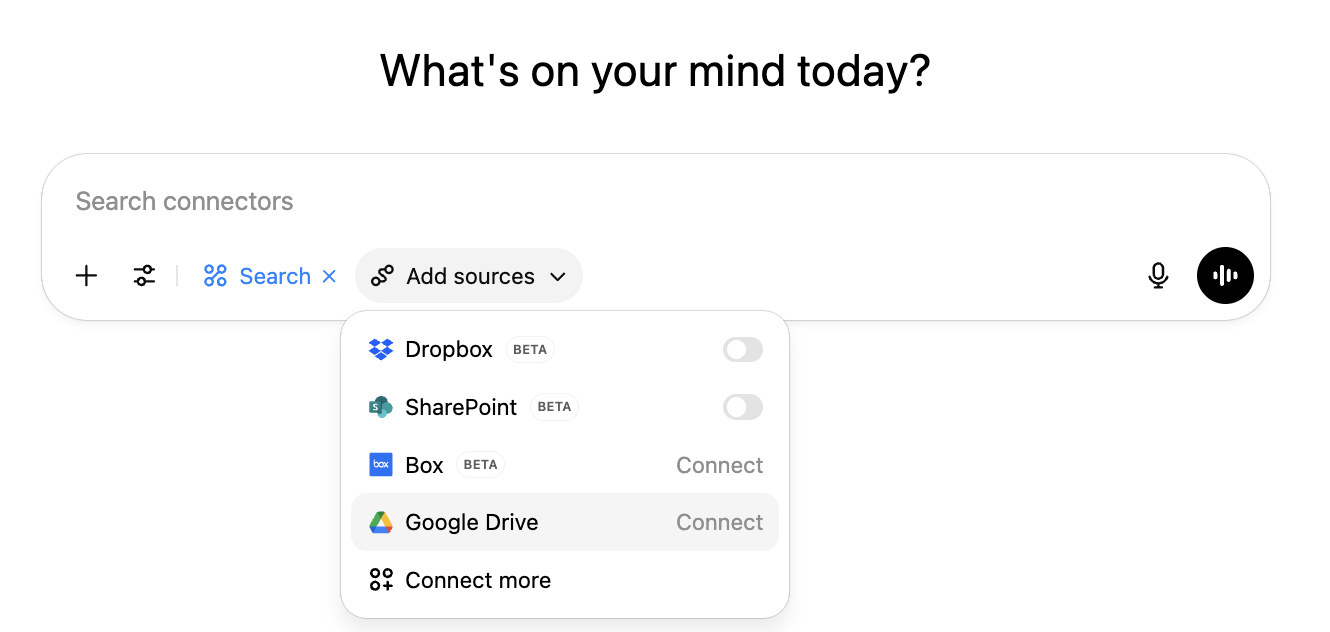
Los usuarios también pueden habilitar esta conexión en la configuración de ChatGPT. Para acceder a ella, deben hacer clic en su icono de perfil > Configuración > Aplicaciones, y después buscar la aplicación Google Drive en el directorio de aplicaciones.
Cada usuario deberá hacer clic en Conectar. Aparecerá una ventana modal que explicará que sus archivos se sincronizarán y que, si eligen Continuar, se les dirigirá a Google para completar el proceso.
Si los empleados han iniciado sesión en más de una cuenta de Google, deben elegir la que utilizan para trabajar. Para evitar que se conecte por error una cuenta incorrecta, comprobaremos que el dominio de la cuenta elegida coincida con el que proporcionaste al crear la conexión.
Después de elegir la cuenta que se conectará, Google pedirá al usuario que haga clic en Continuar.
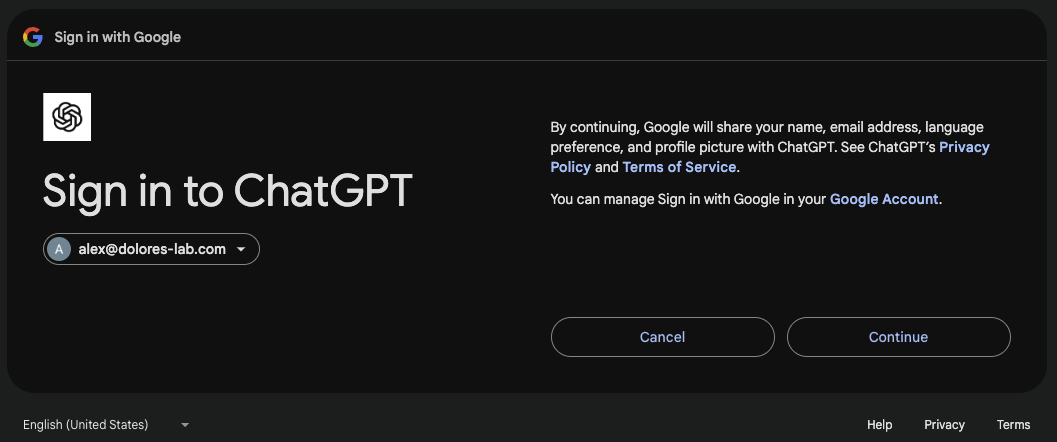
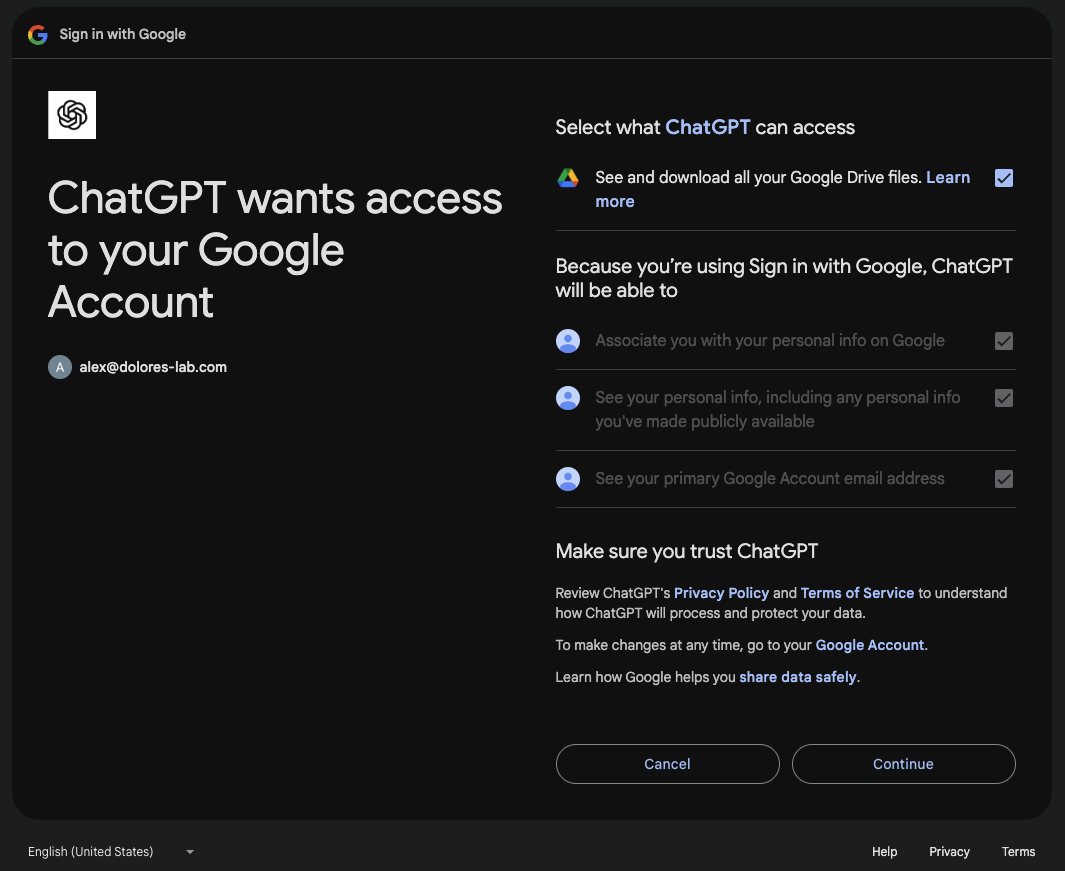
Cuando Google pregunte a qué puede acceder ChatGPT, selecciona «Ver y descargar todos tus archivos de Google Drive» antes de continuar. Si no concedes este permiso, la configuración de la sincronización fallará porque faltarán permisos de OAuth. Tendrás que desconectar Google Drive de ChatGPT y volver a conectarlo concediendo todos los permisos solicitados.
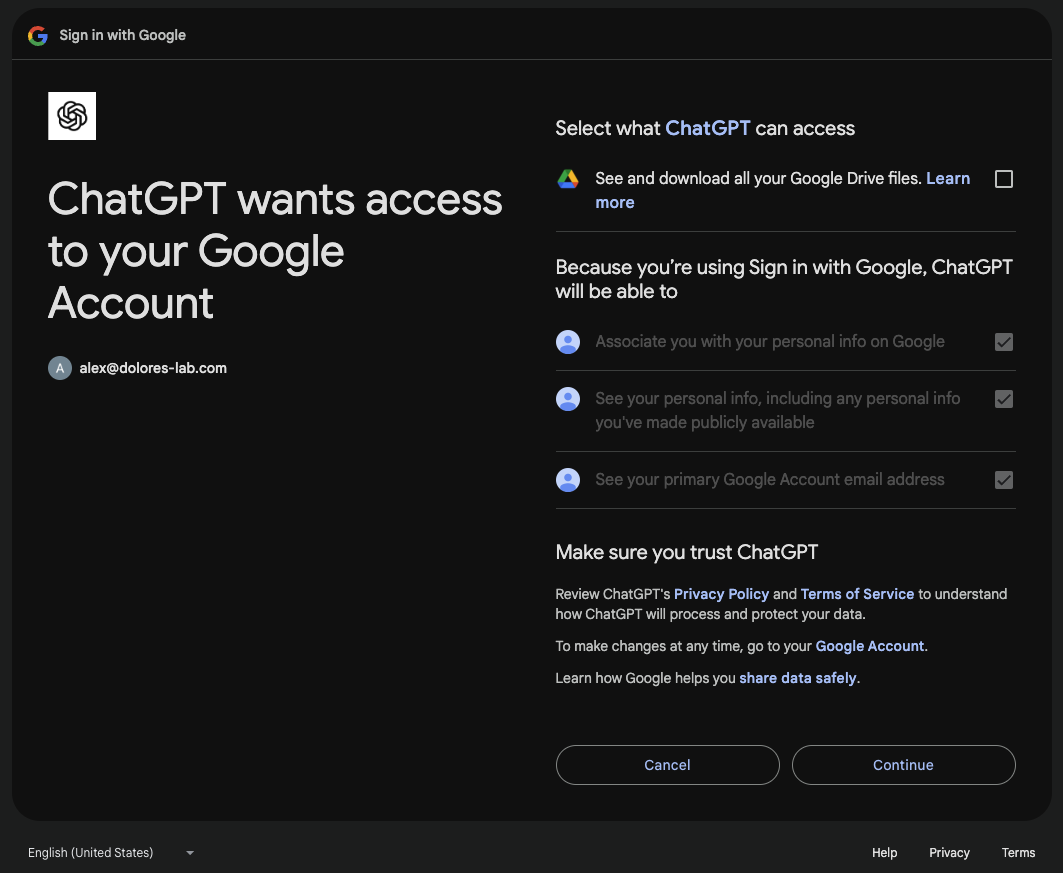
Asegúrate de marcar la primera casilla antes de hacer clic en Continuar:
Sincronización en curso
Una vez completado el flujo de conexión, Google Drive empezará a sincronizarse.
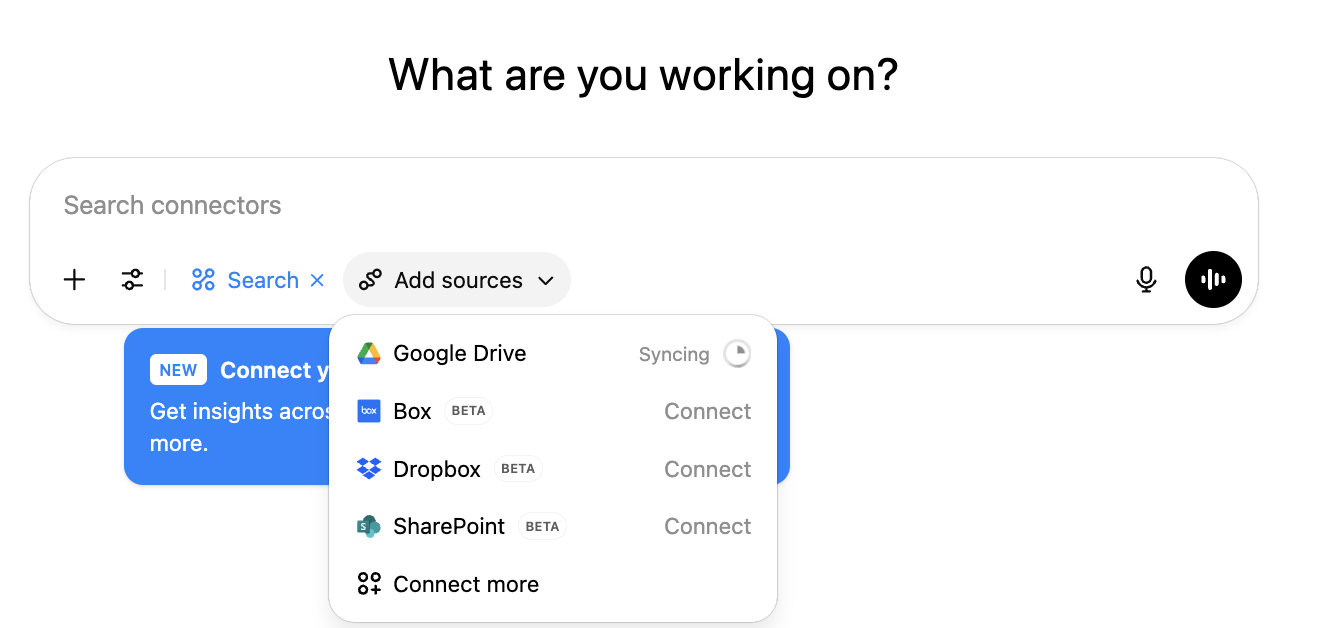
A medida que se indexe tu Drive, verás aquí el progreso en tiempo real. Una sincronización parcial te permite buscar archivos sincronizados recientemente mientras el resto continúa sincronizándose. Según el número de archivos, la indexación completa puede tardar desde unas horas hasta unos días (especialmente en organizaciones grandes).

Cuando desaparezca el marcador de progreso, la sincronización habrá finalizado. A partir de ese momento, ChatGPT sincronizará continuamente cualquier cambio o adición nuevos en tu Google Drive.