
La aplicación ChatGPT en Slack lleva la potencia de ChatGPT directamente a Slack. Una vez conectada, puedes chatear individualmente con ChatGPT en una barra lateral dedicada: un espacio para hacer preguntas, generar ideas, redactar contenido y resolver problemas más rápido. Una vez habilitado en ChatGPT, las conversaciones iniciadas en Slack también aparecen en tu barra lateral de ChatGPT, para que puedas retomar fácilmente donde lo dejaste más tarde.
La instalación solo es necesaria una vez por área de trabajo de Slack, así que comprueba primero si la aplicación ya la ha instalado un administrador o un usuario autorizado accediendo a Aplicaciones en Slack.
De lo contrario, haz clic en este enlace para iniciar el proceso de instalación. Las instrucciones detalladas están disponibles en la sección Primeros pasos a continuación.
Qué puedes hacer
Escribir publicaciones, actualizaciones y respuestas claras: Redacta respuestas pulidas en segundos sin salir de Slack.
Buscar en Slack para encontrar mensajes y archivos: Busca en todos los canales y mensajes a los que ya tienes acceso. La aplicación admite tanto la búsqueda por palabras clave como la búsqueda semántica, para que puedas encontrar rápidamente mensajes y archivos por término exacto o por significado. La búsqueda semántica está disponible para clientes de Slack con IA activada en un plan Business+ o Enterprise+.
Conectar Slack en ChatGPT: No solo puedes usar ChatGPT dentro de Slack, sino también buscar mensajes de Slack desde tu cuenta de ChatGPT. Tus chats aparecerán en la barra lateral de ChatGPT, por lo que te resultará fácil retomar donde lo dejaste.
Resumir conversaciones largas de otros canales en acciones: Convierte debates extensos en notas claras y fáciles de revisar, con responsables y próximos pasos.
Nota: también puedes conectar Slack como fuente de datos dentro de ChatGPT sin instalar la aplicación ChatGPT para Slack. Esto te permitirá acceder a tus conversaciones de Slack desde ChatGPT. Más información sobre la aplicación ChatGPT Slack.
Slack es un servicio de terceros. Cuando activas y usas la aplicación ChatGPT Slack, las solicitudes y los datos pertinentes pueden transmitirse a Slack y gestionarse conforme a los términos y las políticas de privacidad, retención y residencia de datos de Slack. Revisa las políticas de Slack de tu organización antes de activar o usar la aplicación.
Primeros pasos
Instalar la aplicación ChatGPT para Slack y conectar Slack a tu cuenta de ChatGPT puede ampliar las vías de acceso desde Slack a cualquier otra aplicación de ChatGPT que tengas habilitada. Recomendamos que la MFA esté activada en cualquier cuenta de Slack que pueda autorizar o administrar esta aplicación. Se recomienda a los administradores del Área de trabajo que revisen cuidadosamente las autorizaciones y permisos de los usuarios, limiten quién puede autorizar instalaciones, revisen los ámbitos y confirmen que esta configuración se ajusta a la política de seguridad de su organización.
Requisitos previos
Tu área de trabajo de Slack debe permitir la instalación de la aplicación ChatGPT para Slack
Estás usando un plan de Slack de pago.
Tienes una cuenta de ChatGPT Plus, Pro, Business o Enterprise/Edu.
Los administradores de Enterprise también deben activar la aplicación de Slack desde la configuración de aplicaciones de administrador, incluida cualquier RBAC necesaria. Ten en cuenta que la aplicación de Slack en ChatGPT está activada de forma predeterminada para las cuentas Business.
Nota: aunque la aplicación ChatGPT en Slack está disponible a nivel global, no funcionará para usuarios Plus y Pro en el Espacio Económico Europeo (EEE), Gran Bretaña (GB) y Suiza (CH) debido a restricciones geográficas de la aplicación ChatGPT Slack para Slack. Los usuarios Business y Enterprise de estas regiones no se ven afectados.
Instalación
Antes de continuar, comprueba primero si la aplicación ChatGPT en Slack ya está instalada en tu área de trabajo accediendo a Aplicaciones en Slack.
Empieza a instalar la aplicación ChatGPT en Slack haciendo clic en este enlace. Se te pedirá que inicies sesión en tu cuenta de ChatGPT, si aún no lo has hecho. A continuación, se mostrará la ventana modal Añadir ChatGPT a Slack que aparece abajo. Revisa la información presentada y haz clic en Continuar a Slack para continuar.
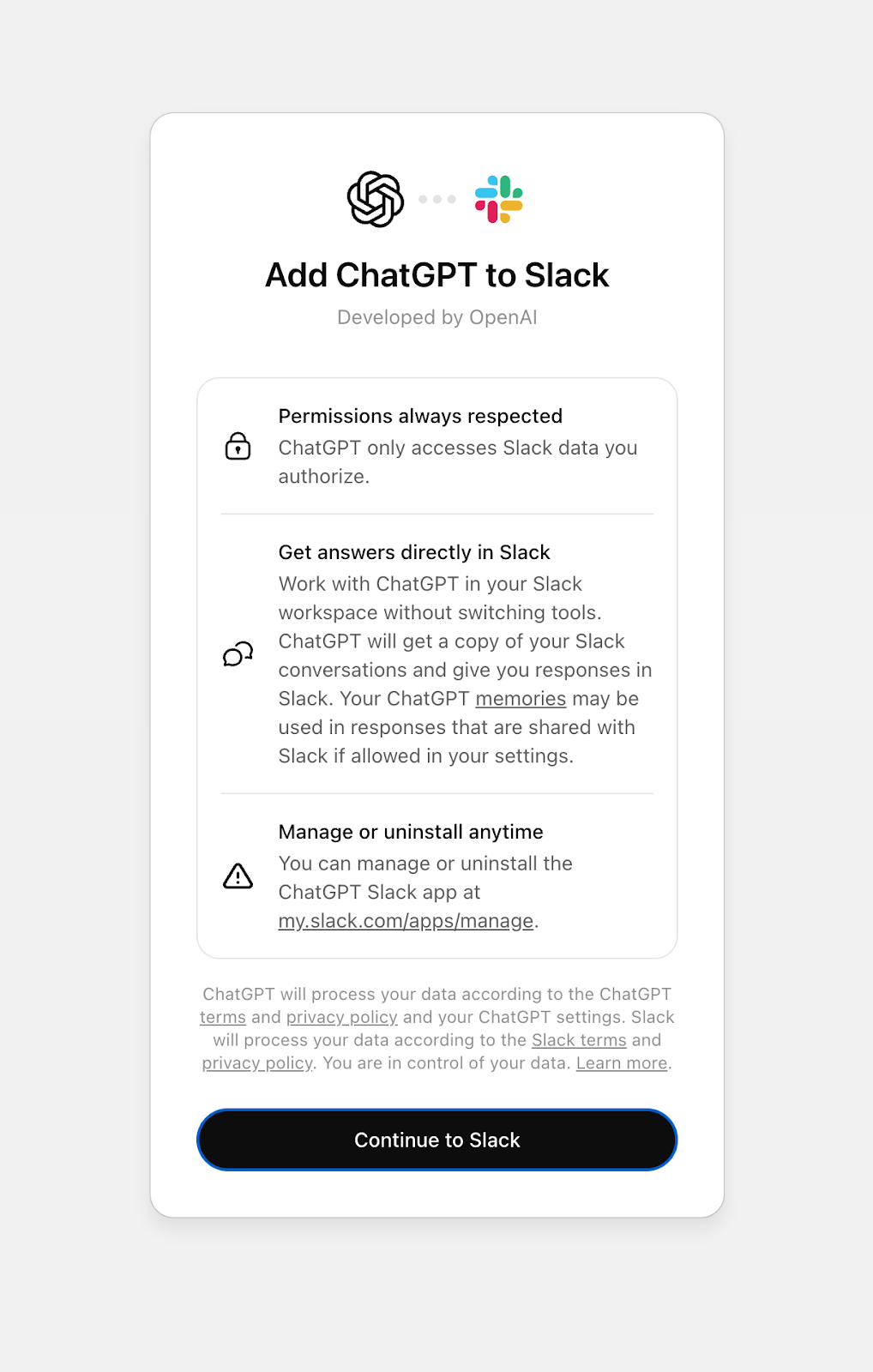
A continuación, se te dirigirá al flujo de autenticación de Slack, donde puedes revisar y conceder a la aplicación los permisos necesarios. En función de la configuración de tu área de trabajo, esto puede requerir la aprobación de un administrador de Slack.
Antes de usar la aplicación, tendrás que conectarla a tu cuenta de ChatGPT. Esta conexión no solo te permite chatear con ChatGPT dentro de Slack, sino también buscar mensajes y canales de Slack a los que ya tienes acceso desde ChatGPT.
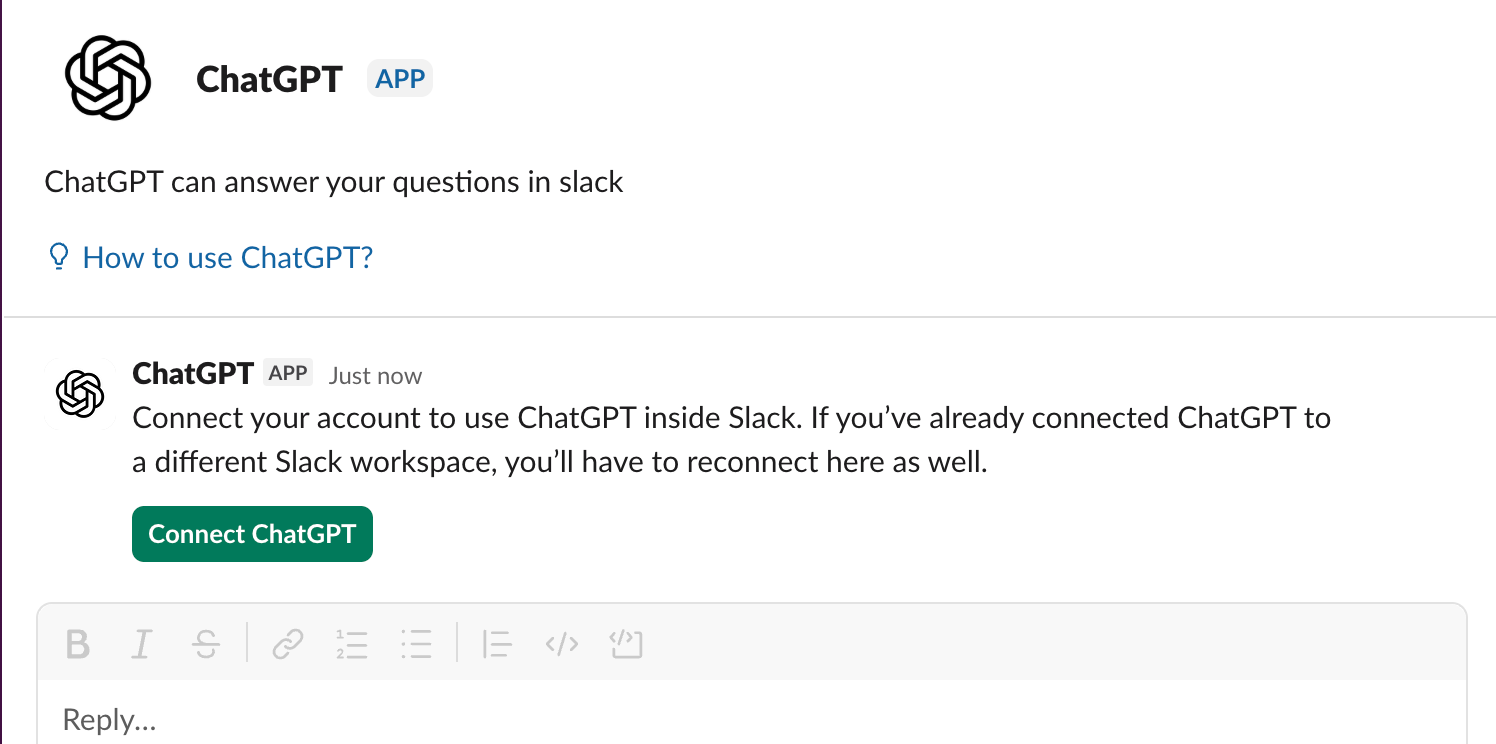
Haz clic en Conectar ChatGPT. Esto abre el panel de configuración en tu cuenta de ChatGPT. En Aplicaciones, haz clic en la entrada de Slack y luego en Conectar.
Nota: si eres usuario de un área de trabajo Enterprise, solo podrás conectarte a Slack si el administrador de tu área de trabajo ha activado la aplicación ChatGPT Slack en la configuración del área de trabajo. De lo contrario, el botón Conectar aparece atenuado.
Usar la aplicación ChatGPT en Slack
Una vez conectado Slack en ChatGPT, puedes empezar a usar ChatGPT dentro de Slack en una barra lateral dedicada. Puedes encontrar la aplicación ChatGPT en Slack en la lista de aplicaciones de tu área de trabajo de Slack, o añadirla a la barra de navegación.
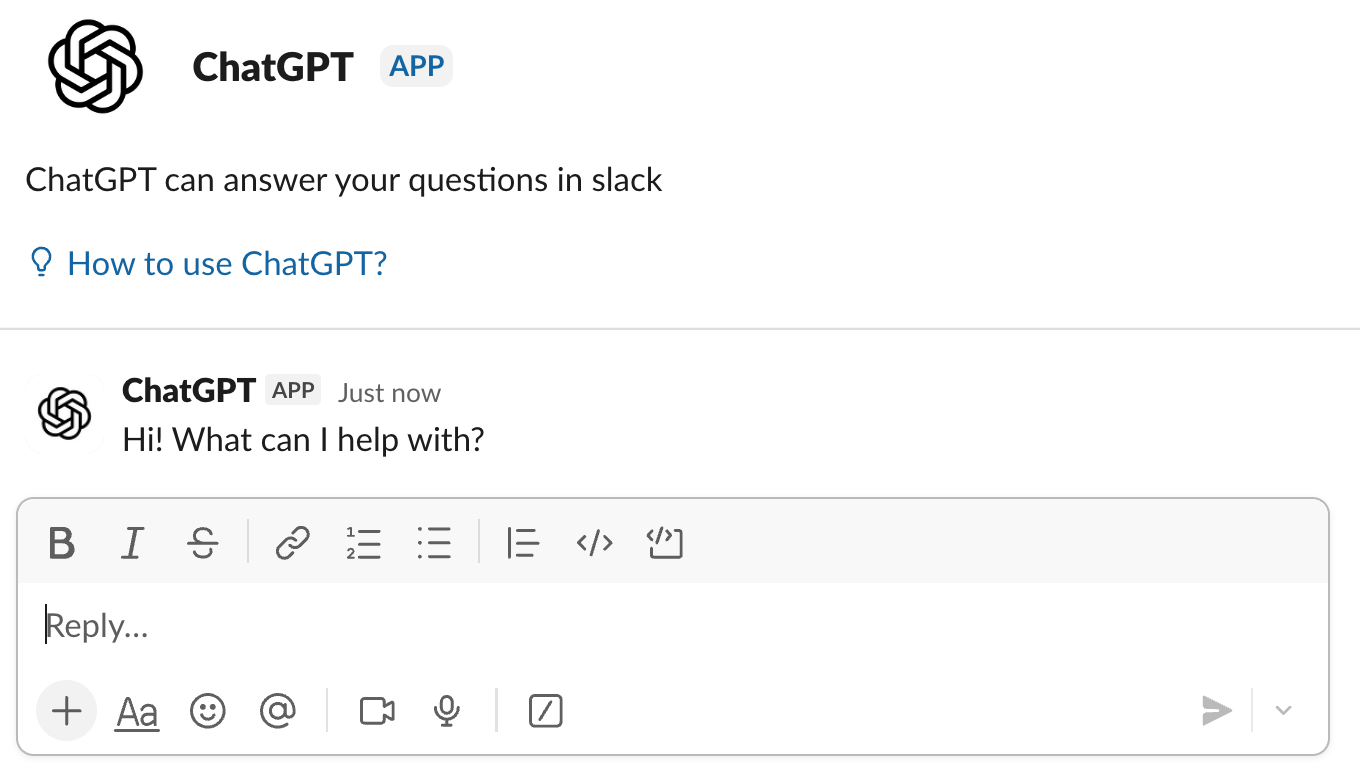
Puedes pedirle a ChatGPT que resuma información de hilos, redacte y pula tus respuestas, y busque mensajes y archivos. Puedes buscar en todos los canales a los que tienes acceso, o indicar a ChatGPT que busque en canales concretos incluyendo los nombres de los canales en tu prompt.
Ejemplos de prompts
«Resume los debates del canal de Slack engineering-team de esta semana. Ofrece una descripción concisa de los temas y decisiones principales».
«Ponte al día de todo lo no leído en mis hilos de Slack».
«Dame las actualizaciones recientes del canal de Slack incident-service-unavailable, incluido un resumen de la causa raíz del incidente».
«Crea un informe de reunión de una página con los puntos clave tratados en el canal Marketing esta semana. Incluye elementos de acción».
Los chats que inicies en la aplicación ChatGPT para Slack también aparecerán en tu barra lateral de ChatGPT en la web o en el móvil, para que puedas retomar donde lo dejaste. Ten en cuenta que, si continúas la conversación en tu cuenta de ChatGPT, tus prompts no se envían a Slack y no serán visibles en la aplicación ChatGPT para Slack.
Al igual que en ChatGPT, puedes buscar en las aplicaciones que tienes habilitadas en ChatGPT. Más información.
La aplicación de Slack del directorio de aplicaciones de ChatGPT también puede usarse por sí sola sin instalar la aplicación ChatGPT para Slack, lo que te permite llevar contexto de Slack a ChatGPT.
Eliminación y controles de datos
Puedes ver todas las conversaciones que iniciaste desde la aplicación ChatGPT para Slack tanto en tu cuenta de Slack como en tu cuenta de ChatGPT, y puedes eliminarlas desde tu cuenta de ChatGPT.
Eliminar un chat lo quita de tu barra lateral de ChatGPT, pero puede conservarse en Slack durante un periodo especificado por la configuración de tu área de trabajo de Slack; contacta con tu administrador de Slack para obtener información sobre las políticas de retención. Un chat que hayas eliminado de ChatGPT puede seguir siendo visible en la aplicación ChatGPT para Slack durante el periodo de retención, pero ya no puede continuarse.
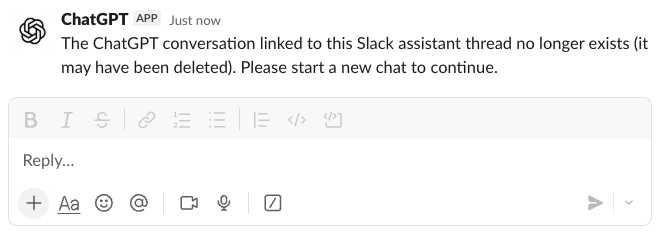
También puedes desconectar tu cuenta de ChatGPT de Slack en cualquier momento. En tu cuenta de ChatGPT, ve a Configuración > Aplicaciones, elige Slack y luego elige desconectar. Ya no podrás iniciar chats desde la aplicación ChatGPT para Slack.
Desconectar tu cuenta de ChatGPT de Slack no eliminará automáticamente la copia de tus conversaciones de Slack en el historial de conversaciones de ChatGPT. Puedes elegir eliminarlas desde tu cuenta de ChatGPT después de la desconexión. Además, tu historial de chats se mantiene en la aplicación ChatGPT para Slack y puede borrarse después de un periodo, en función de tu política de retención de Slack.
Puedes volver a conectarte a Slack desde Configuración > Aplicaciones después de desconectarte.
Privacidad y seguridad
ChatGPT respeta los permisos existentes de Slack: solo se pueden buscar los mensajes y archivos a los que ya tienes acceso en Slack.
Los chats de la aplicación ChatGPT para Slack no escriben memorias si tienes las memorias activadas en la configuración de ChatGPT. Los datos enviados desde tu cuenta de ChatGPT a Slack incluyen respuestas del modelo a tus prompts, que pueden incorporar memorias guardadas previamente (si están activadas).
Los chats que inicies en la aplicación ChatGPT para Slack no pueden verlos, modificarlos ni eliminarlos otros usuarios de Slack.
Ten en cuenta que los administradores de Enterprise pueden usar la API de cumplimiento para acceder a conversaciones de usuarios sincronizadas con tu cuenta de ChatGPT desde la aplicación ChatGPT para Slack. Consulta la sección API de cumplimiento a continuación.
Nota: Aunque está diseñado para ser útil, ChatGPT puede cometer errores.
Limitaciones
Un uso intensivo puede agotar tu cuota de límites de la API de Slack por usuario aunque no se alcancen los límites de toda el área de trabajo.
Los administradores de Enterprise/Edu deben activar la aplicación de Slack desde el directorio de aplicaciones de ChatGPT y habilitar el acceso para usuarios o grupos mediante controles de acceso basados en roles (RBAC), en su configuración de administrador del área de trabajo de ChatGPT. Lee: aplicaciones en ChatGPT para obtener más información.
API de cumplimiento
Las conversaciones de usuarios, incluidas las conversaciones de la aplicación ChatGPT en Slack y la aplicación ChatGPT Slack (antes conector), ya están disponibles en la API de cumplimiento. Para obtener más información, revisa Controles de administración, seguridad y cumplimiento en aplicaciones (Enterprise/Edu y Business) y la API de cumplimiento.
Preguntas frecuentes
¿Cómo encuentro la aplicación ChatGPT para Slack?
Puedes encontrarla buscando ChatGPT en el Slack Marketplace. Ten en cuenta que tu administrador de Slack debe admitir la instalación de la aplicación y puede tener restricciones de control de acceso.
¿Necesito haber iniciado sesión en ChatGPT mientras uso la aplicación ChatGPT para Slack?
Después de configurar la aplicación ChatGPT para Slack y habilitar la conexión en ChatGPT, no necesitas haber iniciado sesión en ChatGPT para usarla en Slack.
¿Puedo conectar mi cuenta de ChatGPT a varias áreas de trabajo de Slack?
Solo puedes conectarte a un Área de trabajo a la vez. Para conectarte a una nueva Área de trabajo, debes desconectarte de la anterior, desde Settings > Apps > Slack, y volver a conectarte a la nueva Área de trabajo.
¿Cómo busco mensajes o archivos?
La aplicación ChatGPT para Slack y la aplicación de Slack del directorio de aplicaciones de ChatGPT admiten tanto la búsqueda por palabras clave como la búsqueda semántica (búsqueda por significado). Todos los planes tienen acceso a la búsqueda por palabras clave, mientras que la búsqueda semántica solo está disponible para clientes de los planes Slack Business+ o Slack Enterprise+. Planes Enterprise/Edu.
¿Necesito usar el nombre exacto del canal cuando pregunto por un canal?
No. La coincidencia de canales es aproximada y funciona de forma similar a la búsqueda de Slack. No necesitas el nombre exacto siempre que sea parecido (por ejemplo, «marketing-team» frente a «marketing-teams» sirve). Los nombres muy genéricos o no relacionados pueden no coincidir.
Nota: No necesitas incluir el símbolo # cuando te refieras a un canal en tu pregunta.
¿Cómo desconecto mi cuenta de ChatGPT de Slack y qué ocurre con la aplicación ChatGPT para Slack después de desconectarla?
Puedes desconectar tu cuenta de ChatGPT de Slack yendo a Configuración > Aplicaciones en tu cuenta de ChatGPT, localizando la entrada de Slack y haciendo clic en desconectar. Después de la desconexión, no podrás usar la aplicación ChatGPT para Slack para enviar prompts ni usar ChatGPT para obtener información de Slack hasta que vuelvas a conectarla. Aún puedes revisar chats anteriores en tu cuenta de ChatGPT o en la aplicación ChatGPT para Slack (ten en cuenta que podrían borrarse de la aplicación según la política de retención de mensajes de tu área de trabajo de Slack.
También puedes eliminar la aplicación ChatGPT de Slack si tienes autorización.
¿Cómo aparecen en mi cuenta de ChatGPT los chats iniciados desde la aplicación ChatGPT para Slack? ¿Cómo los elimino?
Los chats que se originan en la aplicación ChatGPT para Slack aparecen como una conversación normal de ChatGPT en la barra lateral, y puedes eliminarla usando el menú de tres puntos que aparece al pasar el cursor sobre el chat.
¿Funcionan las capacidades habituales de ChatGPT (búsqueda web, aplicaciones conectadas) en la aplicación ChatGPT para Slack?
Puedes usar la búsqueda web de ChatGPT y otras aplicaciones (si están habilitadas en tu cuenta de ChatGPT) dentro de la aplicación ChatGPT para Slack. La investigación avanzada, el modo agente y el cambio de modelo no están disponibles.
¿Por qué no se actualiza el chat en la aplicación ChatGPT para Slack después de que continúe la conversación en ChatGPT?
Las actualizaciones de chat de tu cuenta de ChatGPT no se sincronizan con Slack y no aparecerán en la aplicación ChatGPT para Slack.
¿Cómo funcionan los recuerdos con la aplicación ChatGPT para Slack?
Tus recuerdos de ChatGPT pueden incorporarse en las respuestas del modelo que se comparten con la aplicación ChatGPT para Slack si tienes los recuerdos activados en la configuración de tu ChatGPT. No se guardan recuerdos nuevos a partir de los chats de la aplicación ChatGPT para Slack, aunque los continúes dentro de tu cuenta de ChatGPT.
¿Cómo funciona la residencia de datos?
El chat y las aplicaciones de investigación avanzada son compatibles con la residencia de datos. Los datos enviados a la aplicación ChatGPT para Slack están sujetos a las políticas de residencia de datos de Slack.
Solución de problemas
La aplicación no se ha configurado para esta función. Ponte en contacto con el desarrollador de la aplicación.
Para corregir este mensaje, sigue estos pasos:
Primero, identifica cuál de tus áreas de trabajo de Slack tiene permisos para usar la aplicación ChatGPT. Esto se identifica yendo a la pestaña «Acerca de» en la aplicación ChatGPT para Slack. El área de trabajo con permisos se indicará en la parte inferior de la página Acerca de. Esto será necesario en el paso (4).
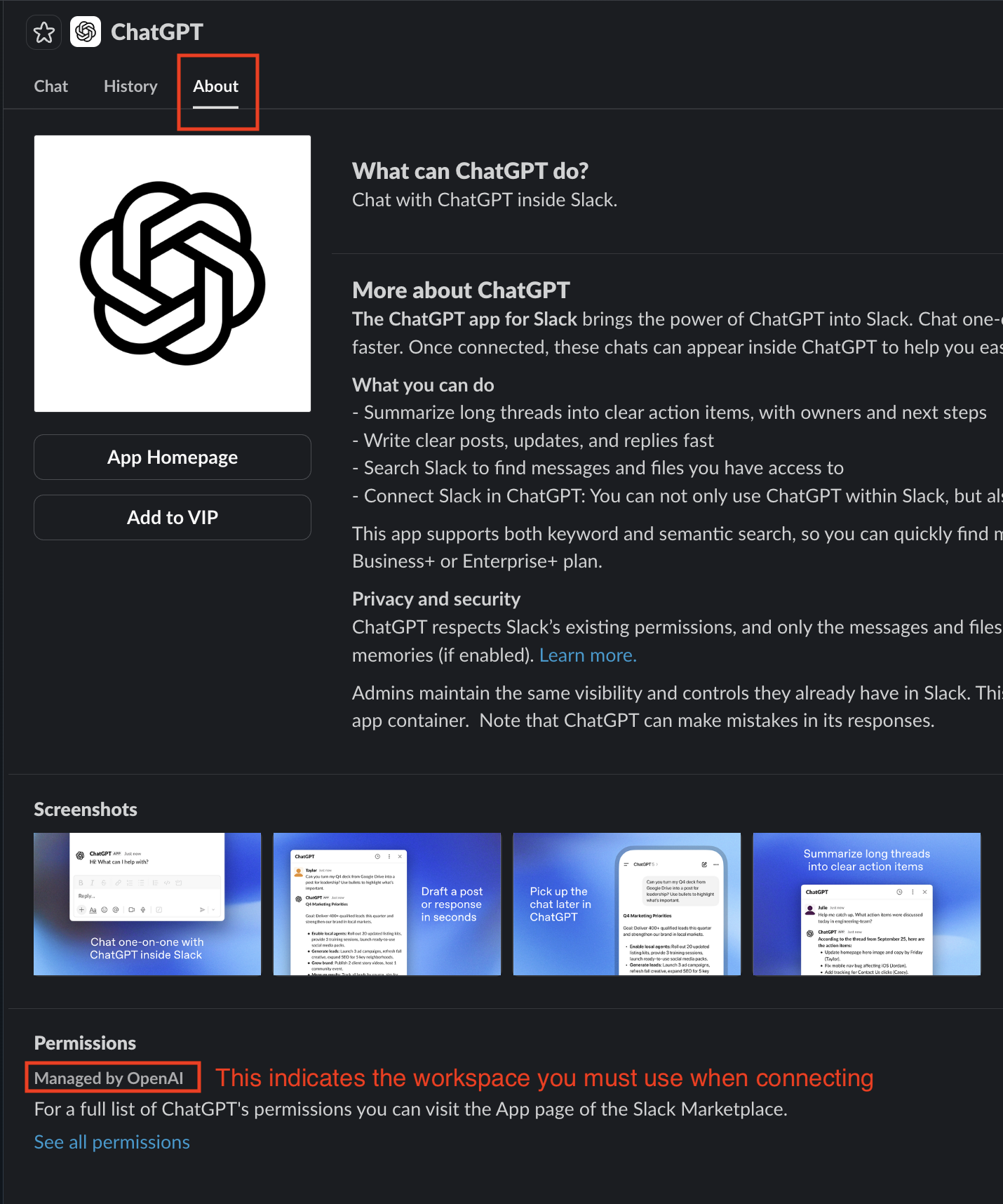
Haz clic en «Conectar ChatGPT» dentro de Slack. Se te redirigirá a la configuración de aplicaciones de ChatGPT para Slack (https://chatgpt.com/apps/slack/connector_0f9c9d4592e54d0a9a12b3f44a1e2010).
En la configuración de Slack para ChatGPT, es posible que veas que tu aplicación de Slack ya está conectada. Aunque la aplicación de Slack ya esté conectada, debes hacer clic en «Desconectar» y luego en el botón «Conectar». Esto abrirá un modal que te pedirá que te autentiques con Slack; haz clic en Continuar a Slack para autenticarte.
Importante: cuando se te redirija a la página de autenticación de Slack, es importante que selecciones el área de trabajo de Slack correcta que tiene habilitada la aplicación ChatGPT. Es posible que tu administrador no haya habilitado la aplicación ChatGPT para todas tus áreas de trabajo de Slack, por lo que es necesario seleccionar el área de trabajo de Slack correcta. Si no sabes qué área de trabajo usar, consulta con tu administrador de Slack para confirmar qué área de trabajo permite la aplicación ChatGPT en Slack. Una vez identificada el área de trabajo correcta, haz clic en «Permitir».
Después de permitirlo, se te redirigirá de nuevo a ChatGPT. Ahora, la aplicación ChatGPT para Slack debería funcionar según lo previsto. Puedes probarlo enviando un mensaje a la aplicación ChatGPT para Slack.
Si sigues teniendo problemas, debes reiniciar el proceso y verificar que seleccionaste el área de trabajo de Slack correcta. Te recomendamos que contactes con tu administrador de Slack si no puedes identificar qué área de trabajo de Slack usar.