
Los agentes del Área de trabajo de ChatGPT te permiten crear agentes para tareas y flujos de trabajo repetibles en ChatGPT. Puedes crear un agente, probarlo antes de publicarlo, conectarlo a aplicaciones y herramientas, compartirlo con tu Área de trabajo, usarlo en Slack y ejecutarlo según una programación.
Los agentes del Área de trabajo están desactivados de forma predeterminada en el lanzamiento para las áreas de trabajo de ChatGPT Enterprise, y los administradores pueden activarlos para las áreas de trabajo aptas.
Explorar y crear agentes del área de trabajo
Puedes acceder a los agentes del área de trabajo de ChatGPT haciendo clic en Agentes en la barra lateral izquierda.
En Agentes, puedes explorar agentes en estas secciones:
Usados recientemente, que muestra los agentes que has usado recientemente
Creados por mí, que muestra los agentes que has creado
Directorio del equipo, que muestra los agentes creados por tu organización
Crear un agente a partir de una plantilla
Puedes crear un agente a partir de una plantilla desde la página de Agentes.
Para crear un agente a partir de una plantilla:
Abre Agentes.
Selecciona Explorar plantillas.
Selecciona una plantilla en la ventana de plantillas.
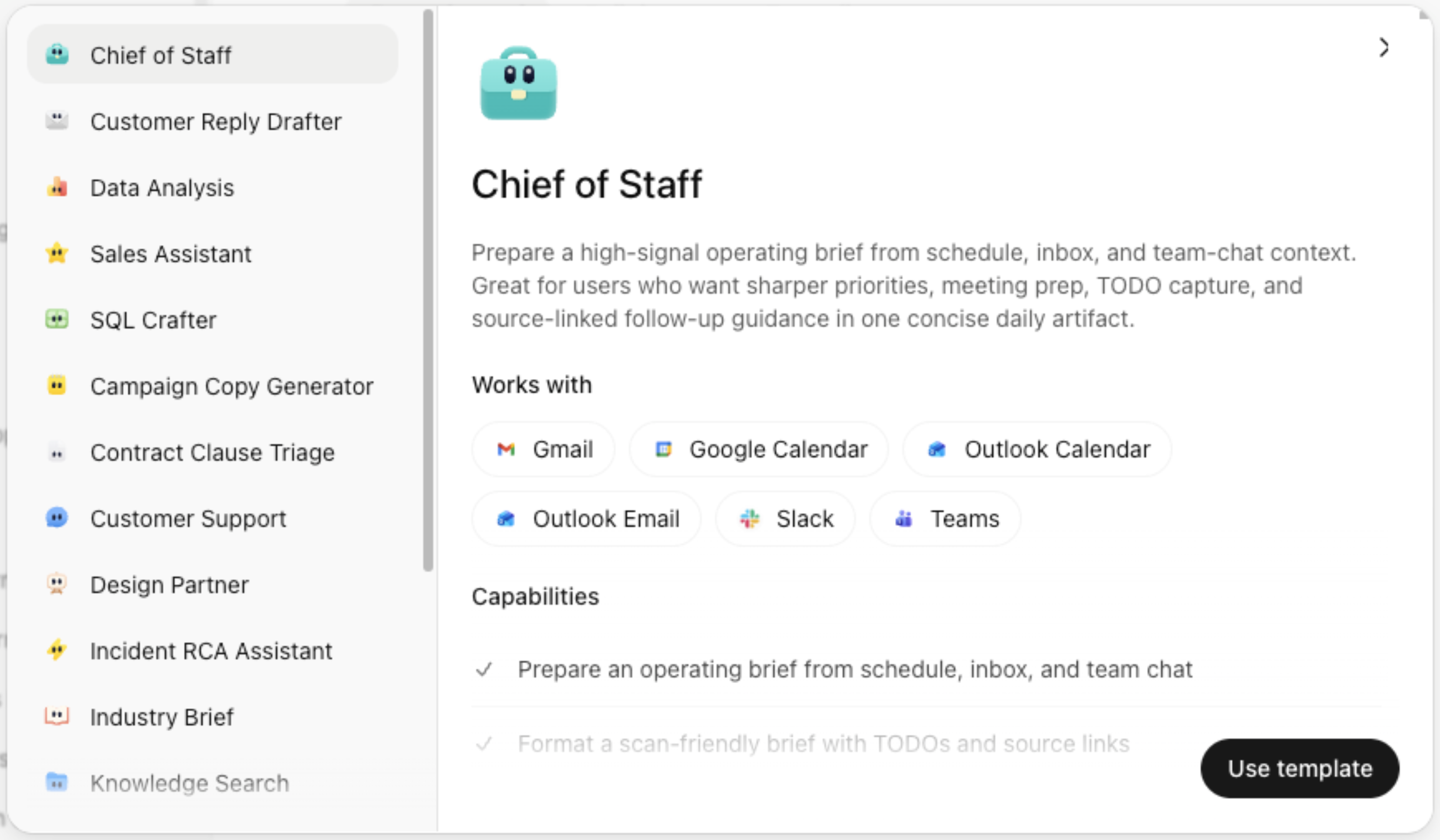
Selecciona Usar plantilla.
Elige las herramientas que quieres darle al agente.
Selecciona Crear agente.
En el generador, ajusta el agente según sea necesario.
Selecciona Crear.
Crear un agente con el generador de agentes
También puedes crear un agente con el generador de agentes.
Para crear un agente:
Abre Agentes.
Selecciona Crear.
Introduce un prompt que describa lo que quieres que haga el agente o selecciona Empezar desde cero.
Puedes seleccionar Ir al generador en cualquier momento para empezar a crear.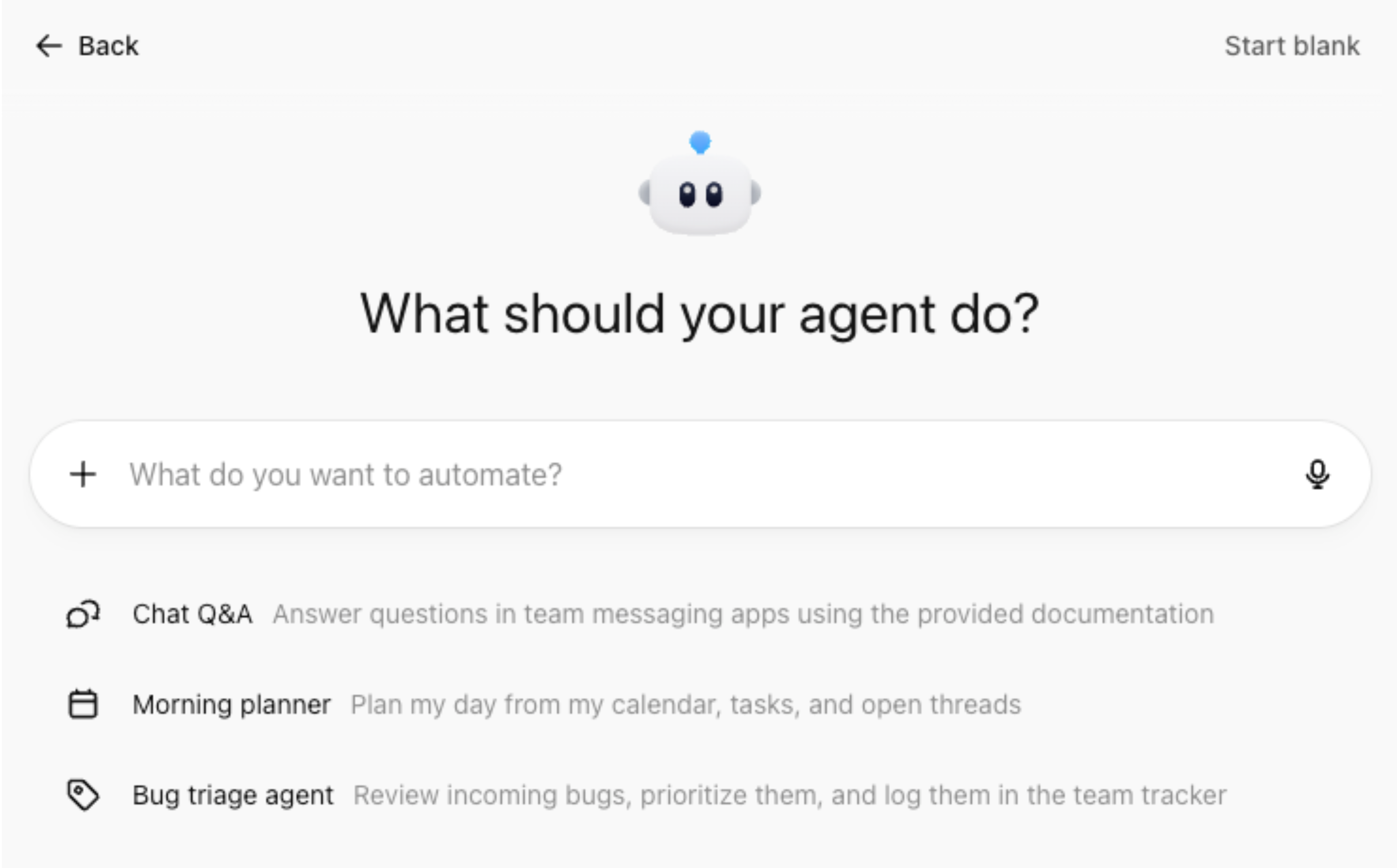
Revisa el plan preliminar.
Haz los cambios que quieras.
Selecciona Crear este agente.
En el generador de agentes, ajusta el agente según sea necesario.
Selecciona Crear en la parte superior derecha de la página.
Previsualizar un agente
Puedes previsualizar un agente en el generador de agentes antes de crearlo.
Para previsualizar un agente:
Selecciona Previsualizar en la parte superior derecha del generador de agentes.
Prueba el agente con un prompt de ejemplo.
Revisa el resultado.
Haz los cambios que quieras.
Selecciona Crear cuando estés listo.
Añadir herramientas, aplicaciones, skills y canales
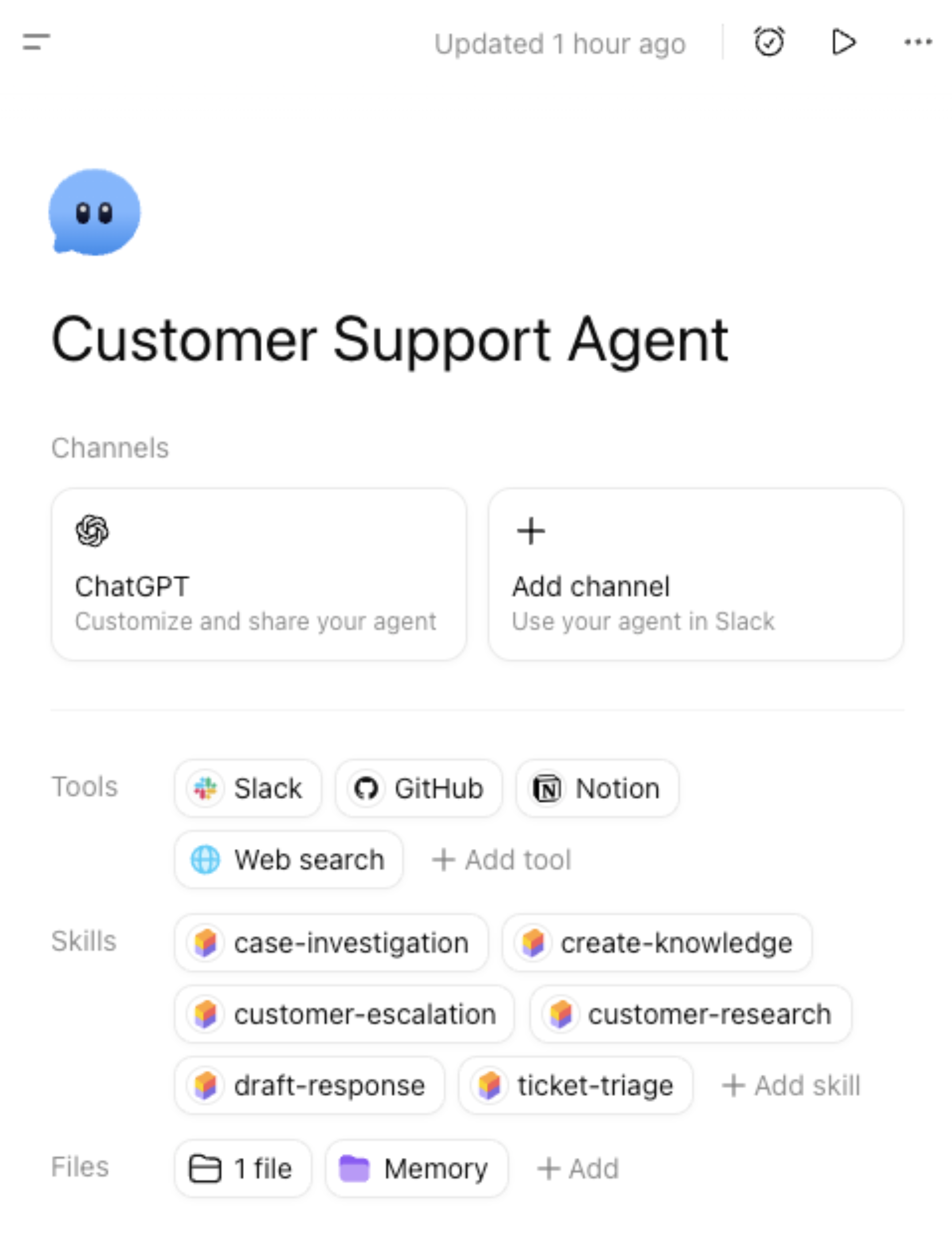
Puedes añadir herramientas, aplicaciones, MCP personalizados, skills y archivos en el generador de agentes.
Si tu agente está activo, selecciona Actualizar en la parte superior derecha de la página del generador de agentes para guardar cualquier cambio que hayas hecho en tu agente.
Gestionar el canal de ChatGPT
En Canales, selecciona ChatGPT para gestionar cómo aparece tu agente en ChatGPT y quién puede acceder a él.
Gestionar el acceso
Puedes establecer quién puede acceder a este agente en ChatGPT:
Privado para mí
Cualquier persona de [organization] con el enlace
Publicar en el directorio de [organization]
Configurar una programación para un agente
En la página del canal de ChatGPT, selecciona Añadir programación.
Elige el canal.
Elige el tipo de programación y la frecuencia (ejecutar cada).
Añade instrucciones adicionales.
Selecciona Añadir programación.
Personalizar la apariencia
Puedes añadir una breve descripción, añadir prompts de inicio y previsualizar cómo aparecerá el agente en ChatGPT.
Conecta tu agente a Slack
También puedes seleccionar Añadir canal para conectar un área de trabajo de Slack y añadir este agente a un canal. Puede que tu administrador de Slack tenga que aprobar primero el acceso.
Añadir herramientas y aplicaciones
Desde la sección Herramientas, puedes seleccionar + Añadir herramienta para añadir:
aplicaciones, como Google Calendar, Google Drive, Slack y SharePoint
tus propios MCP personalizados
herramientas adicionales, como generación de imágenes y búsqueda web
Las aplicaciones disponibles dependen de lo que esté habilitado en tu área de trabajo de ChatGPT. Para algunas aplicaciones, puede que se te pida conectarte a esa aplicación.
Elegir un tipo de autenticación
Para cada conexión de aplicación, puedes elegir cómo se autentica el agente.
Cuenta de usuario final - cada persona que ejecuta el agente se autentica con su propia cuenta.
Cuenta propiedad del agente - el agente usa una conexión compartida, por lo que las personas que ejecutan el agente no necesitan autenticarse durante la ejecución.
Si usas una cuenta propiedad del agente, utiliza una cuenta de servicio siempre que sea posible. No uses una cuenta personal salvo que entiendas los riesgos. Recomendamos limitar el acceso solo a lo que el agente necesita.
Gestionar las acciones de escritura
⚠️ Nota: Asegúrate siempre de usar la seguridad de las acciones de escritura para flujos de trabajo arriesgados o de evitar situaciones de exfiltración involuntaria de datos para tus agentes.
De forma predeterminada, las acciones de escritura para aplicaciones y conectores están configuradas como Preguntar siempre durante la ejecución de un agente.
Según la aplicación, también es posible que puedas:
configurar las acciones de escritura como No preguntar nunca
usar una configuración de aprobación Personalizada para acciones de escritura específicas
Usa las aprobaciones de escritura con cuidado en flujos de trabajo que puedan enviar, editar, publicar o eliminar contenido.
Añadir skills
Puedes añadir una skill de estas maneras:
crear una skill nueva
subir un archivo de skill
seleccionar entre las skills que ya tienes disponibles
Las skills pueden ayudar a un agente a seguir un proceso definido o a usar instrucciones especializadas.
Añadir archivos y memoria
Puedes añadir un archivo haciendo clic en + Añadir en la sección Archivos.
Gestionar tu agente
Si has creado un agente, tienes controles adicionales en el menú de más opciones (•••) de la página de definición del agente.
Historial de versiones
Puedes revisar versiones anteriores de un agente, previsualizar una versión anterior y volver a publicar una versión anterior.
Analíticas del agente
La página de Analíticas del agente muestra cuántos usuarios únicos han invocado el agente y cuántas ejecuciones ha tenido a lo largo del tiempo.
Cambiar el área de trabajo de Slack
Si cambias el área de trabajo de Slack de un agente, se eliminarán los canales de Slack configurados previamente para ese agente y se restablecerá la conexión del bot de Slack.
Debes volver a conectar Slack para que los desencadenadores de Slack puedan volver a funcionar.
Duplicar un agente
La duplicación crea una copia en borrador de un agente para que puedas crear una variación para una tarea diferente.
Puedes encontrar los agentes duplicados en Agentes, en Creados por mí.
Eliminar un agente
Eliminar un agente lo quita de forma permanente. Esta acción no se puede deshacer.
Actualizar y ejecutar tus agentes
Cada agente incluye automáticamente un punto de entrada de ChatGPT accesible desde la barra lateral izquierda.
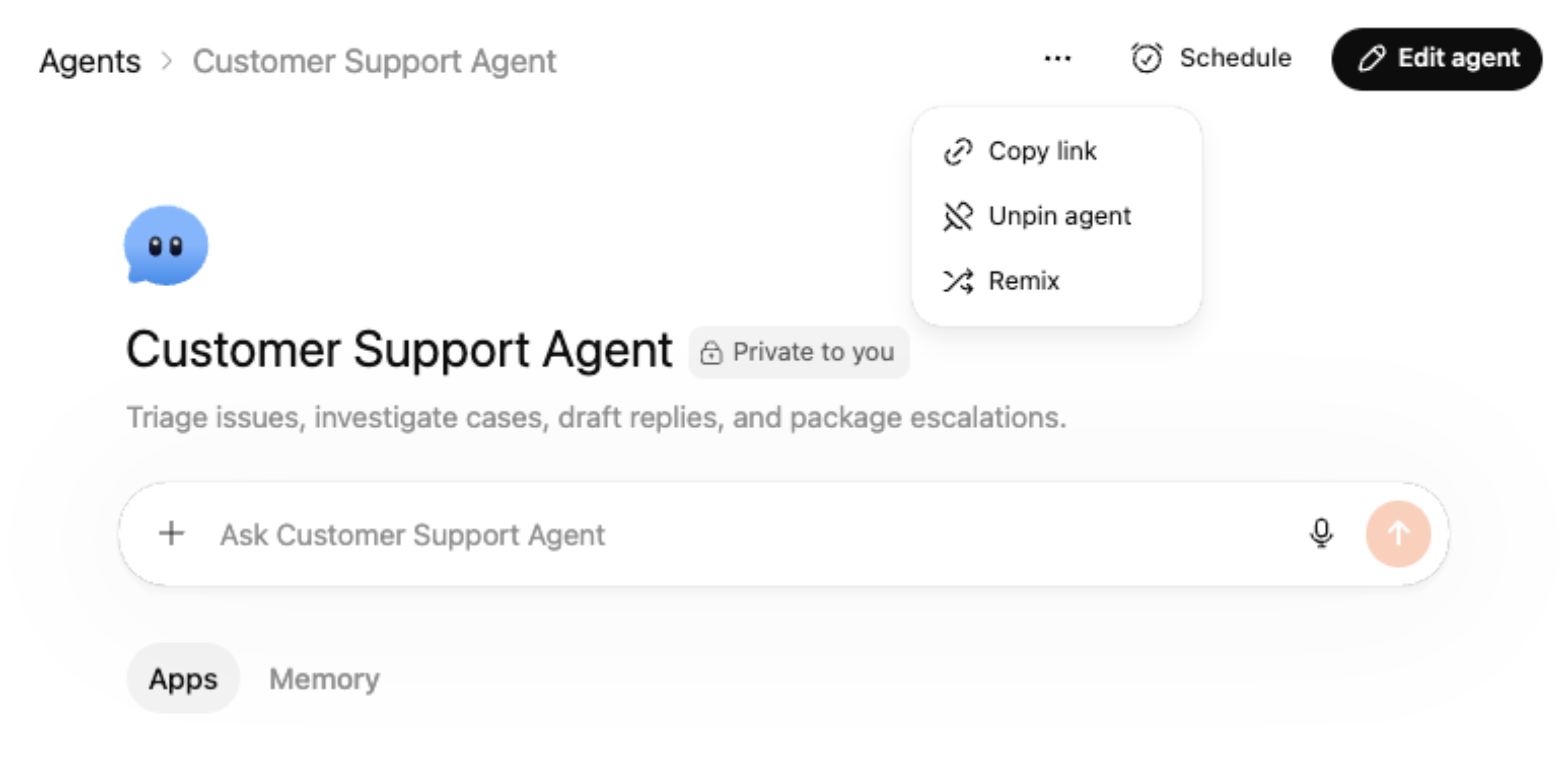
Puedes editar tus agentes del área de trabajo de ChatGPT haciendo clic en el agente en la barra lateral izquierda de ChatGPT y, después, en Editar agente en la parte superior derecha de la página del agente.
Puedes establecer o actualizar una programación seleccionando Programación en la parte superior derecha de la página:
Elige el canal.
Elige el tipo de programación y la frecuencia (ejecutar cada).
Añade instrucciones adicionales.
Selecciona Añadir programación para completar la actualización.
Selecciona el menú de más opciones (•••) para copiar un enlace a tu agente y compartirlo con tu organización, desanclarlo de la barra lateral o duplicarlo.
Ejecutar un agente en ChatGPT
Puedes ejecutar un agente en ChatGPT de cualquiera de estas formas:
escribir @ y el nombre del agente en una conversación normal de ChatGPT
abrir el agente desde Agentes e introducir allí tu prompt
También pueden aparecer prompts de inicio en la página del agente para ayudar a las personas a empezar.
Usar un agente en Slack
⚠️ Nota: Para conectar tu agente a Slack, todas las aplicaciones del agente deben configurarse mediante conexiones de autenticación compartida. Si estás usando tu cuenta personal para configurar estas conexiones de autenticación compartida, te recomendamos que entiendas los riesgos de las acciones que otros usuarios podrán realizar en tu nombre y que reduzcas esos riesgos limitando el uso a un canal de Slack de confianza que contenga solo a empleados de tu empresa, limitando las acciones que puede realizar la conexión de tu aplicación, etc.
Puedes conectar un agente a Slack para que la gente pueda usarlo en un canal.
Añadir la aplicación de Slack a un canal
Antes de conectar un agente a Slack, añade la aplicación ChatGPT Agents al canal de Slack:
Abre el canal de Slack.
Abre la configuración del canal.
Abre la pestaña Integraciones.
Selecciona Añadir aplicaciones.
Busca la aplicación ChatGPT Agents y añádela al canal.
Conectar un canal de Slack a un agente
Para conectar un canal de Slack a un agente:
Abre el agente.
En Canales, añade un canal nuevo.
Selecciona Conectar Slack.
Elige el área de trabajo de Slack que quieres conectar.
Crea un identificador de Slack para el agente.
Elige el canal de Slack en el que debe operar el agente.
Guarda los cambios.
Usar conexiones compartidas para Slack
⚠️ Nota: Asegúrate siempre de configurar la conexión de la cuenta propiedad del agente usando una cuenta de servicio. Si usas tu cuenta personal para configurar esta conexión y haces que el agente esté disponible para otros, puedes permitir inadvertidamente que los usuarios que invoquen el agente accedan a los datos de tu aplicación. Recomendamos limitar el acceso solo a lo necesario para que el agente pueda realizar su trabajo, a fin de reducir los riesgos de exposición o exfiltración involuntaria de datos.
Para usar un agente en Slack, todas las conexiones de aplicaciones de ese agente deben usar autenticación compartida.
Si el agente está usando conexiones personales, debes cambiar esas conexiones antes de que el agente pueda funcionar en Slack.
Si usas tu propia cuenta para una conexión compartida, revisa los riesgos cuidadosamente. Otras personas podrían activar acciones a través de esa conexión cuando usen el agente en Slack.
Elegir cómo responde el agente en Slack
Para un canal de Slack conectado, puedes elegir si el agente:
responde a todos los mensajes del canal
responde solo cuando alguien menciona su identificador de Slack
También puedes añadir instrucciones del canal para controlar cómo se comporta el agente en Slack.
Ejecutar un agente desde Slack
Para ejecutar un agente desde Slack:
Asegúrate de que la aplicación ChatGPT Agents esté añadida al canal.
Abre el canal de Slack conectado.
Menciona el identificador de Slack del agente, si el canal está configurado para responder solo a menciones.
Introduce tu solicitud.
Controles de administración del Área de trabajo
Los administradores del Área de trabajo pueden controlar cómo se usan los agentes del Área de trabajo de ChatGPT en las áreas de trabajo Business y Enterprise.
Para obtener más información sobre la seguridad, el cumplimiento, la gobernanza y los controles de administración de los agentes del Área de trabajo, consulta la descripción general de seguridad de Workspace Agents.
Controles de acceso basados en roles
⚠️ Nota: Habilitar RBAC para la publicación de agentes con conexiones personales permite a los creadores publicar agentes que usan sus propias credenciales de aplicaciones o conectores. Cualquier persona que pueda usar el agente podría acceder a datos o realizar acciones a través de esas conexiones como si fuera el creador. Habilítalo solo para usuarios que entiendan el riesgo. Usa el principio de mínimo privilegio, limita la audiencia, evita conectores sensibles o de alto impacto y audita periódicamente las configuraciones de los agentes.
Puedes actualizar los siguientes controles basados en roles:
Habilitar agentes, que permite a los miembros explorar y ejecutar agentes
Habilitar la creación de agentes, que permite a los miembros crear, editar y duplicar agentes
Habilitar la publicación de agentes, que permite a los miembros publicar agentes en el directorio del área de trabajo
Habilitar la publicación de agentes con conexiones propiedad del agente, que permite a los miembros publicar agentes que usan conexiones autenticadas personales o compartidas
Usa con cuidado la publicación con conexiones personales. Puede permitir que otras personas usen un agente que se autentica con la cuenta del creador.
Habilitar el bot de Slack para ChatGPT Agents
Para habilitar el uso de Slack para los agentes:
Abre Configuración del área de trabajo.
Ve a Aplicaciones > Directorio.
Busca Slack bot for ChatGPT Agents.
Habilítalo para los roles que necesiten acceso.
Permitir a los creadores crear identificadores de Slack
Para crear un identificador de Slack para un agente, puede que los creadores necesiten permiso para crear, editar y desactivar grupos de usuarios en Slack.
Puede que un administrador de Slack tenga que conceder esos permisos antes de que los creadores puedan completar la configuración de Slack.