
Resumen
Las encuestas de impacto son encuestas integradas en el producto que recopilan resultados declarados por los propios miembros del área de trabajo. Las respuestas se agregan y se muestran en la sección Impacto de los análisis del área de trabajo para ayudar a los administradores a entender la adopción y los resultados de toda la organización.
Para obtener un resumen completo de las métricas y funciones del área de trabajo, consulta: Análisis del área de trabajo para ChatGPT Enterprise y Edu.
Nota: Las encuestas de impacto creadas por OpenAI empezarán a implementarse el 31 de marzo de 2026 o después. Para evitar recibir encuestas, desactiva la opción OpenAI-created impact surveys antes de esta fecha.
Tipos de encuesta
Encuestas creadas por administradores
Los propietarios del área de trabajo pueden iniciar en cualquier momento una encuesta creada por un administrador desde Análisis del área de trabajo > Impacto.
Las encuestas creadas por administradores:
Te permiten elegir el nombre de la encuesta y cuándo iniciarla
Usan conjuntos de preguntas predefinidos
No admiten preguntas ni opciones de respuesta personalizadas
Encuestas creadas por OpenAI
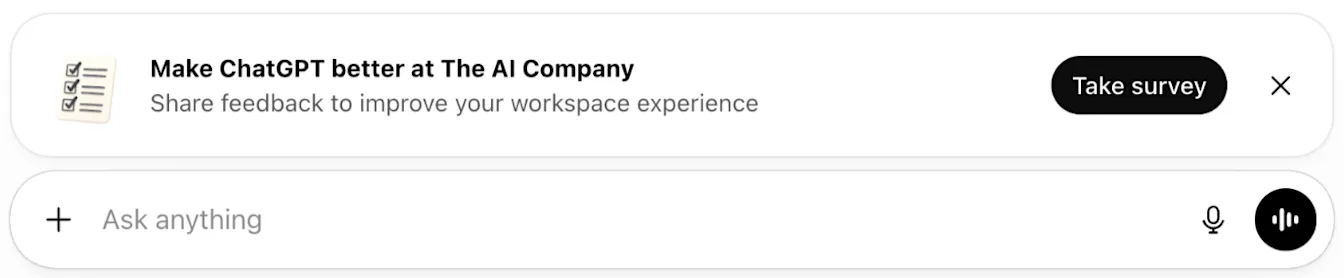
Las encuestas creadas por OpenAI se programan automáticamente y aparecen durante periodos de encuesta predefinidos. Estas encuestas ayudan a medir la adopción en momentos clave del ciclo de vida de un área de trabajo.
Crear una encuesta creada por un administrador
Para iniciar una encuesta creada por un administrador:
Ve a Análisis del área de trabajo > Impacto.
Selecciona Enviar nueva encuesta.
Introduce un nombre para la encuesta.
Selecciona Crear.
Las encuestas se envían inmediatamente después de crearlas. Crea la encuesta solo cuando tengas todo listo para iniciarla.
Entender la programación de las encuestas
Las encuestas creadas por OpenAI se programan en hitos específicos:
Día 120 tras la creación del área de trabajo (plazo de respuesta de 30 días)
Día 240 tras la creación del área de trabajo (plazo de respuesta de 30 días)
Estos plazos están diseñados para captar el impacto después de que los equipos hayan establecido patrones de uso, gobernanza y formación.
En algunos casos, se puede enviar una encuesta única de puesta al día si un área de trabajo se perdió periodos de encuesta anteriores.
Ver informes de encuestas
Las respuestas de las encuestas suelen empezar a aparecer en los informes en un plazo de 1 o 2 días.
Los resultados se agregan y se muestran en el panel de Impacto.
No se muestran respuestas individuales de las encuestas.
Exportar resultados
Puedes exportar datos de encuestas de impacto desde los análisis del área de trabajo para analizarlos con más detalle.
Para obtener información completa sobre la exportación, consulta el apéndice en: Análisis del área de trabajo en ChatGPT Enterprise y Edu.
Revisar conjuntos de preguntas de encuesta
Las encuestas de impacto usan conjuntos de preguntas predefinidos.
Áreas de trabajo de Enterprise
Se pregunta a los miembros:
«¿Cuál de las siguientes opciones refleja mejor cómo ha influido ChatGPT en tu productividad?»
«De media, ¿cuántas horas por semana estimas que ChatGPT te ayuda a ahorrar en tareas relacionadas con el trabajo?»
Los miembros también valoran su grado de acuerdo con las siguientes afirmaciones:
«ChatGPT ha mejorado la calidad de mi trabajo».
«ChatGPT ha aumentado mi satisfacción en el trabajo».
«ChatGPT ha aumentado mi capacidad para completar tareas o actividades nuevas».
«ChatGPT ha mejorado mi capacidad para atender a clientes, socios o partes interesadas».
Áreas de trabajo de Edu
Se pregunta a los miembros:
«¿Cuál de las siguientes opciones refleja mejor cómo ha influido ChatGPT Edu en tu productividad en el trabajo o los estudios?»
«De media, ¿cuántas horas por semana estimas que ChatGPT Edu te ayuda a ahorrar en el trabajo o los estudios?»
Los miembros también valoran su grado de acuerdo con las siguientes afirmaciones:
«ChatGPT Edu mejora la calidad de mi trabajo o de mis resultados de aprendizaje».
«Usar ChatGPT Edu aumenta mi satisfacción con mi trabajo o aprendizaje».
«ChatGPT Edu me ayuda a aprender, entender o aplicar conceptos nuevos».
«ChatGPT Edu me ayuda a pensar con más creatividad o a explorar ideas nuevas».
Desactivar encuestas de impacto
Desactivar una encuesta creada por un administrador
Ve a Análisis del área de trabajo > Impacto.
Selecciona la encuesta en el menú de encuestas.
Selecciona Desactivar encuesta.
Desactivar encuestas creadas por OpenAI
Ve a Configuración del área de trabajo.
Abre la pestaña General.
Desplázate hasta la sección Análisis del área de trabajo.
Desactiva Activar encuestas de impacto creadas por OpenAI.