
Descripción general
Elimina un chat cuando ya no lo necesites. Archiva un chat cuando quieras quitarlo de la barra lateral habitual sin eliminarlo.
La eliminación es permanente. Al archivar una conversación, se conserva en tu cuenta con las mismas reglas de retención que los demás chats guardados.
Eliminar un chat
Abre tu historial de chats de ChatGPT.
Selecciona el menú de más opciones (•••) del chat que quieras eliminar.
Selecciona Eliminar.
Confirma la eliminación.
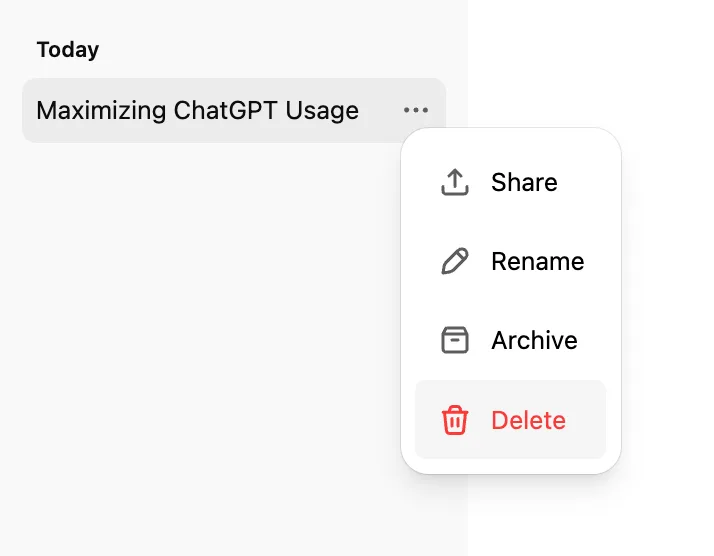
Desde el historial de chats en el móvil
En iOS o Android, también puedes eliminar un chat de tu historial:
Abre la aplicación de ChatGPT.
Selecciona el icono del menú (dos líneas horizontales).
Busca la conversación y mantén pulsado su título.
Selecciona Eliminar.
Cuando eliminas un chat:
ChatGPT deja de mostrarlo en tu cuenta de inmediato.
OpenAI programa su eliminación permanente de sus sistemas en un plazo de 30 días, salvo que ya se haya desidentificado y desvinculado de tu cuenta o que OpenAI deba conservarlo durante más tiempo por motivos de seguridad u obligaciones legales.
No puedes restaurar un chat eliminado en ChatGPT ni a través del servicio de asistencia de OpenAI. Las herramientas de cumplimiento autorizadas pueden seguir accediendo a los datos del Área de trabajo que cumplan los requisitos, de acuerdo con la Política de retención de tu organización.
Archivar un chat
Abre tu historial de chats de ChatGPT.
Selecciona el menú de más opciones (•••) del chat que quieras archivar.
Selecciona Archivar.
No se requiere confirmación.
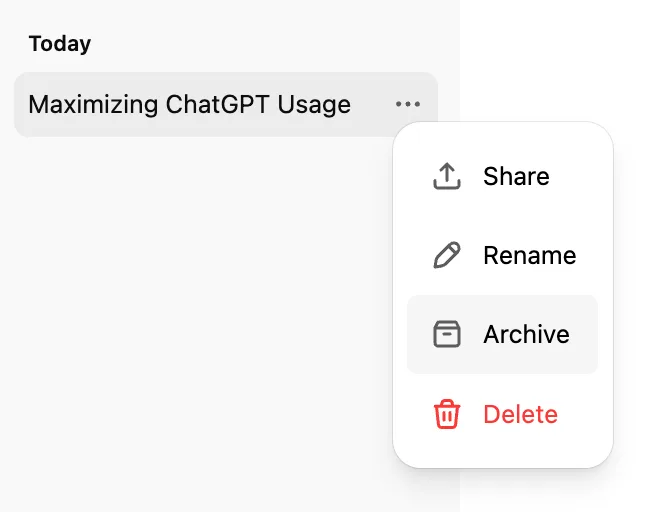
Al archivar un chat, deja de aparecer en la barra lateral habitual, pero no se elimina. Puedes seguir encontrando los chats archivados mediante la búsqueda.
Si archivas un chat donde se muestran los resultados de una tarea programada, la tarea puede pausarse en una ejecución posterior. Consulta Tareas programadas en ChatGPT para obtener más información.
Gestionar los chats archivados
Abre Configuración.
Selecciona Controles de datos.
Selecciona Chats archivados o Ver chats archivados, según el dispositivo. Si aparece Gestionar, selecciónalo.
Selecciona Desarchivar para devolver un chat al historial habitual o Eliminar para borrarlo.

Archivar o eliminar todos los chats
ChatGPT incluye controles para archivar o eliminar chats en bloque.
Abre Configuración.
Selecciona Controles de datos.
Selecciona Archivar todos los chats o Eliminar todos los chats.
Revisa el mensaje de confirmación y continúa.
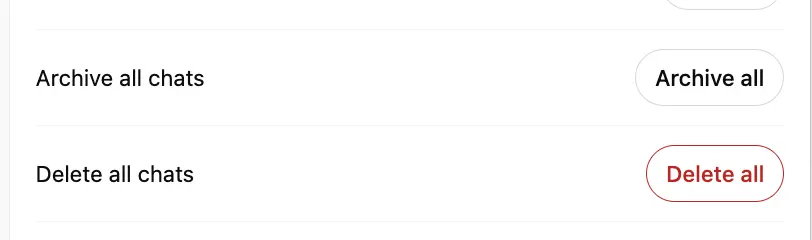
Estas acciones pueden afectar a los chats de tu cuenta o Área de trabajo actuales, incluidos los chats de los proyectos. La acción Eliminar todos los chats no se puede deshacer.
Retención de chats
Los chats, tanto archivados como sin archivar, se guardan en tu cuenta hasta que los elimines o se eliminen conforme a una Política de retención aplicable del Área de trabajo.
Archivar un chat no cambia su periodo de retención.
Los chats eliminados dejan de estar visibles en tu cuenta de inmediato y se programa su eliminación definitiva en un plazo de 30 días, con las excepciones descritas anteriormente.
Para obtener más información sobre la retención de chats, consulta: retención de chats y archivos en ChatGPT.
Eliminar un chat no elimina los archivos guardados por separado en la Biblioteca o en ChatGPT Espacio. Elimina esos archivos por separado si también quieres borrar las copias guardadas.
Datos de aplicaciones conectadas
Si una conversación ha usado datos de una aplicación conectada, al archivar el chat se conservan la conversación y los datos de la aplicación conectada que contiene.
Al eliminar el chat, se retiran de tu cuenta la conversación y los datos de la aplicación conectada que contiene, sin perjuicio de las obligaciones legales y de retención habituales.
Eliminar un chat no borra los datos originales de la aplicación conectada. Desconectar una aplicación impide el acceso futuro, pero no elimina las conversaciones anteriores que ya hayan usado datos de la aplicación.
Solución de problemas con chats que no aparecen
Si no aparece una conversación:
Comprueba que has iniciado sesión en la cuenta de OpenAI y el Área de trabajo correctos con la dirección de correo electrónico o el método de inicio de sesión único (SSO) adecuados.
Si bloqueaste la conversación, abre Proyectos > Chats bloqueados e introduce el PIN de tu cuenta o usa un método de autenticación compatible con tu dispositivo.
Usa Buscar para encontrar la conversación.
Ve a Configuración > Controles de datos y selecciona Chats archivados o Ver chats archivados, según tu dispositivo.
Recarga ChatGPT o cierra sesión y vuelve a iniciarla.
Consulta la página de estado de OpenAI para comprobar si hay alguna incidencia activa.
Solicita una exportación de datos si necesitas revisar los datos asociados actualmente a una cuenta que cumpla los requisitos. Para saber cómo solicitar una exportación y revisar los datos que incluye, consulta: exportar tu historial y tus datos de ChatGPT.
Para obtener más información sobre cómo abrir chats bloqueados, consulta: usar chats bloqueados en ChatGPT.
Conversaciones finalizadas por motivos de seguridad
Si ChatGPT finaliza una conversación por una preocupación grave relacionada con la violencia o los daños a otras personas, la conversación deja de estar disponible en tu historial de chats visible.
Una conversación finalizada por motivos de seguridad no es lo mismo que una conversación que tú eliminas o archivas. Las indicaciones de este artículo sobre cómo eliminar y archivar conversaciones se aplican a las acciones que realizas en tu cuenta.
Para obtener más información, consulta Por qué ChatGPT ha finalizado tu conversación o ha suspendido temporalmente tu cuenta por preocupaciones relacionadas con la violencia.
Los chats eliminados, incluidos los que se eliminan con Eliminar todos los chats, no se pueden restaurar.
Cuando te pongas en contacto con el servicio de asistencia de OpenAI, indica el correo electrónico de tu cuenta y el método de inicio de sesión, el nombre del Área de trabajo si procede, la fecha aproximada de las conversaciones que no encuentras y las comprobaciones que has realizado.