
Ülevaade
Luba Daybreak heakskiidetud ChatGPT ja Codexi kasutajatele ning API projektidele.
Enne alustamist
Kui OpenAI teeb Daybreaki juurdepääsu haldamise võimalused ChatGPT tööjaamas või API organisatsioonis kättesaadavaks, on Daybreaki säte vaikimisi välja lülitatud. Tööjaama omanik peab seadistama heakskiidetud rühmade juurdepääsu ja API organisatsiooni omanik peab seadistama heakskiidetud projektid. See kehtib ka olemasolevatele Daybreaki tööjaamadele, mis on otsustanud nendele haldusvõimalustele üle minna.
Daybreaki juurdepääs on mõeldud ainult eriti usaldusväärsetele organisatsioonisisestele kasutajatele ja lubatud organisatsioonisiseseks turbetööks. Ära luba neid võimalusi välistele kasutajatele, klientidele suunatud toodetele, avalikkusele suunatud automaatlahendustele ega kolmandate osapoolte töövoogudele.
Daybreak Blue kasutusluba ei hõlma Daybreak Redi.
Seadista oma meeskonna kasutatav juurdepääsuviis:
ChatGPT ja Codex ChatGPT kontoga sisselogimisel: halda juurdepääsu heakskiidetud ChatGPT tööjaamas.
API ja Codex API-võtmega autentimisel: halda juurdepääsu heakskiidetud API projektis.
Kui su meeskond kasutab mõlemat, seadista mõlemad.
Seadista juurdepääs ChatGPT-le ja Codexile
Businessi pakettide puhul saad seadistada kasutajate juurdepääsu Daybreakile otse lehel Halduskonsool > Mudelid jaotises „Erimudelid“. Vali „Määra juurdepääs“, et anda üksikutele kasutajatele juurdepääs Daybreakile. Lüliti abil saad Daybreaki juurdepääsu kogu tööjaamas sisse või välja lülitada. Kogu tööjaama juurdepääsu väljalülitamisel säilivad iga kasutaja Daybreaki seaded, nii et juurdepääsu uuesti sisselülitamisel ei pea neid uuesti seadistama.
Enterprise’i pakettide puhul saad anda juurdepääsu Daybreakile kohandatud rolli kaudu, mis on määratud heakskiidetud kasutajatele või rühmadele. Rollid peab looma ja määrama tööjaama omanik. Vaata artiklit Funktsioonidele juurdepääsu haldamine ChatGPT-s rollipõhise juurdepääsukontrolli abil. Seejärel saab tööjaama omanik või administraator seadistada olemasoleva rolli juurdepääsu mudelitele selleks ettenähtud halduslehel „Mudelid“.
Kui soovid piirata Daybreaki juurdepääsu valitud kasutajatega, jäta see jaotises Tööjaama vaikeseaded välja lülitatuks ja luba see ainult neile kasutajatele määratud rolli jaoks.
Ava heakskiidetud tööjaamas Halduskonsool > Mudelid.
Ava Tööjaama vaikeseaded. Kui soovid lubada küberturvalisuse funktsioonid kõigile tööjaama kasutajatele, jäta see samm vahele. Muul juhul veendu jaotises Küberturvalisus, et Daybreak Red ja Blue oleksid välja lülitatud, kui küberturvalisus on lubatud.
Vali Salvesta muudatused.
Ava Rollid. Vali soovitud rolli juures Muuda erandit või erandi loomiseks Lisa rollierand.
Määra jaotises Küberturvalisus mudeli Daybreak Blue seadeks Sees. Luba Daybreak Red ainult siis, kui see on tööjaama jaoks heaks kiidetud ja valitud rolliga kasutajatel on õigus seda kasutada.
Vali Salvesta. Muudatuste jõustumiseks võib kuluda kuni umbes 10 minutit.
Ava uuesti „Tööjaama vaikeseaded“ ja vastav roll. Kontrolli salvestatud seadeid ning kasutajaid või rühmi, kellele roll on määratud.
Enterprise’i pakettide puhul saad kasutaja Daybreaki olekut kontrollida lehel Halduskonsool > Mudelid > Test. Otsi heakskiidetud liiget nime või e-posti aadressi järgi ja kontrolli tema salvestatud mudeliõigusi. Kontrolli nii liiget, kellel peaks olema juurdepääs, kui ka liiget, kellel seda olla ei tohiks. Vaata üle kõik otse ja rühmade kaudu määratud rollid: teine roll võib anda juurdepääsu ka siis, kui ühe rolli seadeks on Väljas. Seejärel testi koos heakskiidetud kasutajaga kavandatud juurdepääsuviisi. Salvestatud õigused üksi ei kinnita, et mudelile saadetud päring õnnestub. Kui tegelik juurdepääs erineb salvestatud seadetest, kontrolli ka eraldi antud juurdepääsuõigusi.
Seadista API projekti juurdepääs
Daybreaki juurdepääsu seadistamiseks pead olema API organisatsiooni omanik. Ainult projekti omaniku roll ei anna õigust neid sätteid muuta.
Ava heakskiidetud organisatsioon platvormil API Platform.
Loo või vali oma meeskonna heakskiidetud organisatsioonisiseseks küberturbetööks projekt, mis ei ole vaikeprojekt. Vaikeprojektides ei saa Daybreaki lubada.
Ava Projekti sätted > Üldine > Daybreaki mudelite juurdepääs.
Lülita sisse kõik selle projekti jaoks heakskiidetud Daybreaki juurdepääsutasemed. Daybreak Red on saadaval ainult siis, kui sinu organisatsioonil on selle kasutamiseks heakskiit.
Vali Salvesta. Muudatuste jõustumiseks võib kuluda kuni umbes 15 minutit.
Lisa heakskiidetud kasutajad projekti.
Kasuta API päringuteks või Codexi API-võtmega autentimiseks selle projekti API-võtit, millele on juurdepääs lubatud. Kui läksid üle teise organisatsiooni või projekti, loo või vali sihtprojektis võti ning uuenda seda kasutavaid rakendusi või töövooge.
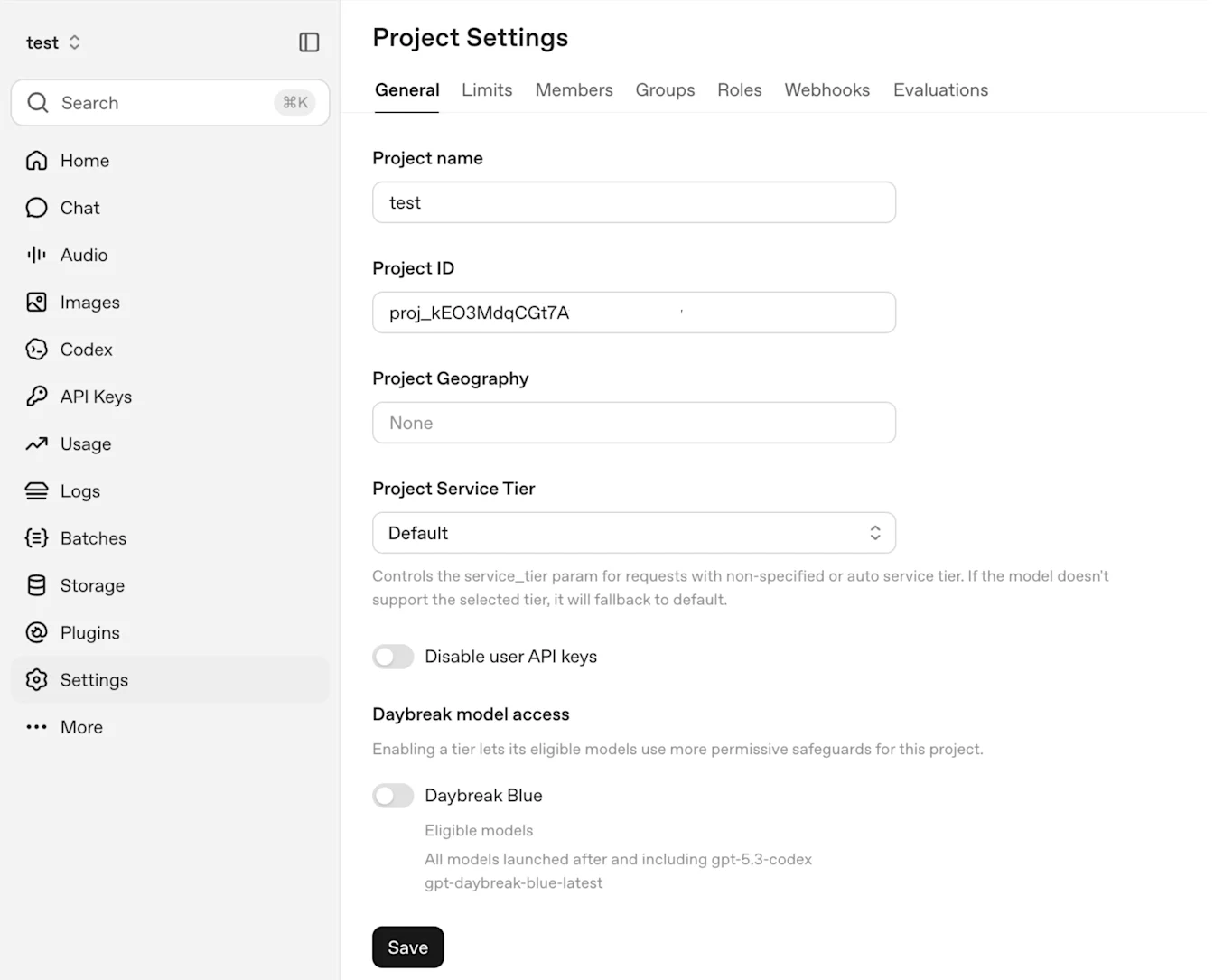
Näide: Daybreak Blue on jaotises Projekti sätted > Üldine > Daybreaki mudelite juurdepääs välja lülitatud.
Korda neid samme iga juurdepääsu vajava projekti puhul. Daybreaki lubamine ühes projektis ei luba seda teistes projektides ega seadista ChatGPT/Codexi tööjaama juurdepääsu.
Kui läksid üle eraldi Cyber-organisatsioonist, ei kandu selle API-võtmed uude organisatsiooni üle. Loo võtmed heakskiidetud sihtprojektis ning uuenda neid kasutavaid rakendusi või töövooge.
Kontrolli juurdepääsu pärast seadistamist
Oota, kuni salvestatud muudatused jõustuvad, ja seejärel värskenda klientrakendust. Soovitud tööjaama või API projekti testimiseks heakskiidetud kasutajate ja mudelitega järgi Enterprise’i Daybreaki kasutuselevõtujuhendi juurdepääsu kontrollimise juhiseid.
Kui Daybreaki haldusvõimalused puuduvad või juurdepääs ei toimi ootuspäraselt:
Kontrolli, et valisid juurdepääsu andmise või üleviimise kinnituses nimetatud organisatsiooni, tööjaama või projekti.
Kontrolli administraatori rolli. ChatGPT puhul ava Tööjaama sätted > Liikmed. Tööjaama omanikud haldavad vaikesätteid ja kohandatud rollide määramist. API puhul vali õige organisatsioon jaotises API Platformi sätted > Inimesed > Liikmed > Rollid ja veendu, et roll on Omanik.
ChatGPT ja Codexi sisselogimise puhul vaata üle kasutaja rühmakuuluvus, määratud rollid ja salvestatud mudelisätted.
API-võtmega autentimise puhul kontrolli, et võti kuuluks projekti, millele on juurdepääs lubatud.
Kui probleem püsib, võta ühendust OpenAI toega ning lisa organisatsiooni või tööjaama ID, vajaduse korral projekti ID, mõjutatud toode, Daybreaki juurdepääsutase, salvestatud sätted ja võimalik veateade. Ära lisa API-võtmeid.
Daybreak ei eemalda kõiki kaitsemeetmeid. Ainuüksi keeldumine ei tähenda juurdepääsu puudumist.