Ülevaade
Kustutage vestlus, kui te seda enam ei vaja. Arhiveerige vestlus, kui soovite selle tavaliselt külgribalt eemaldada, kuid mitte kustutada.
Kustutamine on jäädav. Arhiveerimisel jääb vestlus teie kontole samade säilitamisreeglite alusel nagu muud salvestatud vestlused.
Vestluse kustutamine
Veebis leia vestlus külgribalt.
Ava vestluse lisavalikute menüü (•••) ja seejärel vali Kustuta.
Failide säilitamiseks tühjenda märkeruut Kustuta ka selles vestluses üles laaditud või loodud failid, kui see kuvatakse.
Kinnitamiseks vali Kustuta vestlus.
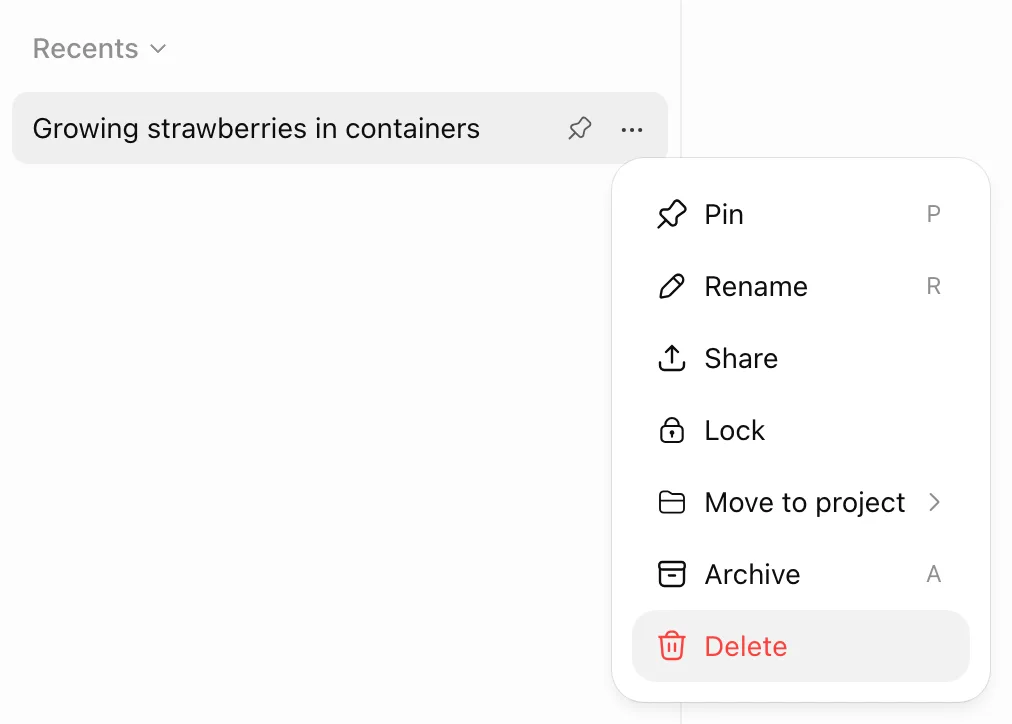
Vestluse kustutamine mobiilirakenduses
iOS-is ja Androidis saad vestluse kustutada külgribalt.
Ava ChatGPT rakendus. Kui näed vahekaarti Avaleht, vali see.
Ava külgriba.
Vajuta pikalt selle vestluse pealkirja, mille soovid kustutada.
Vali Kustuta ja seejärel kinnita.
Kui kustutad vestluse:
ChatGPT eemaldab selle kohe sinu konto vaatest.
OpenAI kavandab selle jäädava kustutamise oma süsteemidest 30 päeva jooksul, välja arvatud juhul, kui vestlus on juba isikustamata ja sinu kontost lahti seotud või kui OpenAI peab seda turvalisuse tagamiseks või õiguslike kohustuste täitmiseks kauem säilitama.
Kustutatud vestlust ei saa taastada ChatGPT-s ega OpenAI kasutajatoe kaudu. Volitatud vastavuskontrolli tööriistadel võib sinu organisatsiooni säilitamispõhimõtete alusel olla endiselt juurdepääs nende põhimõtetega hõlmatud tööjaama andmetele.
Vestluse arhiveerimine
Veebis leia vestlus külgribalt.
Ava vestluse lisavalikute menüü (•••).
Vali Arhiveeri.
iOS-is ja Androidis ava külgriba, vajuta pikalt vestluse pealkirja ja seejärel vali Arhiveeri. Androidis vali kinnitamiseks uuesti Arhiveeri.
Arhiveerimine eemaldab vestluse tavaliselt külgribalt, kuid ei kustuta seda. Arhiveeritud vestlused on endiselt otsinguga leitavad.
Kui arhiveerid vestluse, kuhu saadetakse ajastatud ülesande tulemused, võib ülesanne mõnel hilisemal käivitamisel peatuda. Lisateavet leiad artiklist Ajastatud ülesanded ChatGPT-s.
Arhiveeritud vestluste haldamine
Ava Sätted.
Veebis vali Arhiveeritud vestlused. Mobiilirakenduses vali Andmehaldus, seejärel iOS-is Arhiveeritud vestlused või Androidis Vaata arhiveeritud vestlusi.
Leia vestlus. Mobiilirakenduses vali vestluse pealkiri, et näha saadaolevaid valikuid.
Vestluse ajalukku tagasitoomiseks vali Eemalda arhiivist. iOS-is vali see kinnitamiseks uuesti. Kui soovid vestluse hoopis kustutada, vali Kustuta. Failide säilitamiseks tühjenda failide kustutamise märkeruut, kui see kuvatakse. Seejärel kinnita kustutamine.
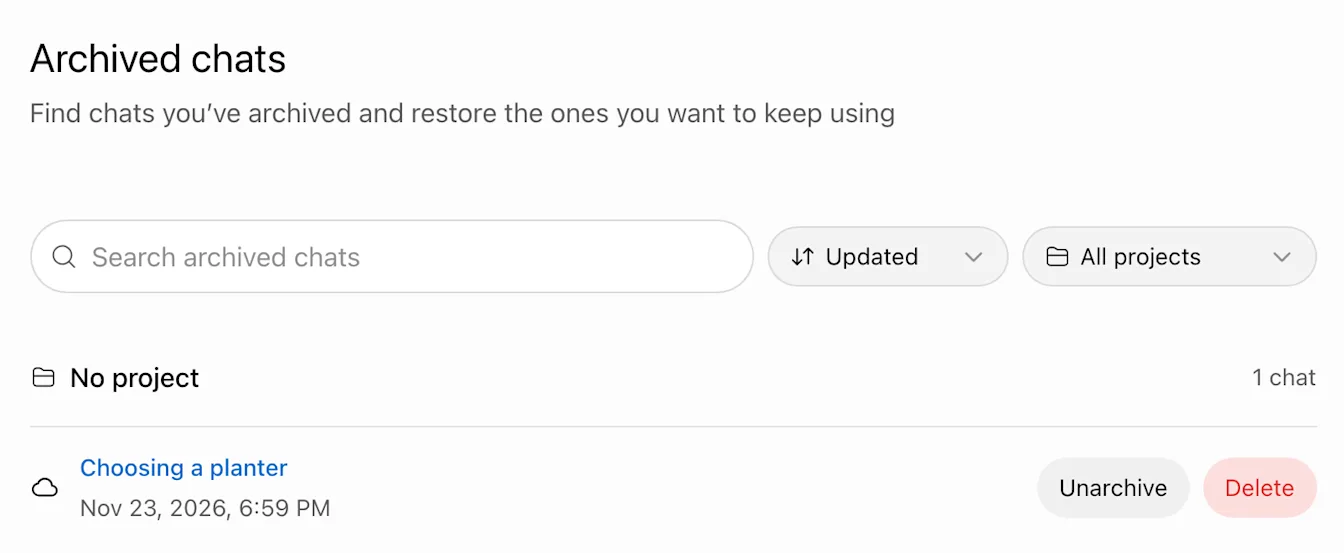
Kõigi vestluste arhiveerimine või kustutamine
Arhiveerimisel jäävad vestlused sinu kontole alles. Kõigi vestluste kustutamine on pöördumatu.
Ava Sätted.
Vali Andmehaldus.
Veebis vali Arhiveeri kõik või Kustuta kõik. iOS-is vali Arhiveeri kõik vestlused või Kustuta kõik vestlused. Androidis vali Arhiveeri vestluste ajalugu või Tühjenda vestluste ajalugu.
Loe kinnitusteadet ja kinnita oma valik.
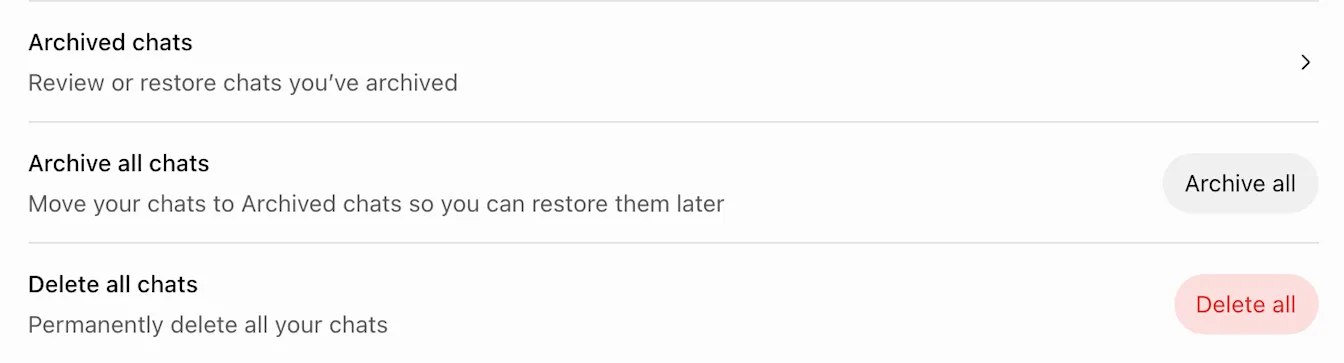
Need toimingud võivad mõjutada sinu praeguse konto või tööjaama vestlusi, sealhulgas projektides olevaid vestlusi.
Vestluste säilitamine
Tavalised ja arhiveeritud vestlused jäävad sinu kontole alles, kuni need kustutad või need eemaldatakse tööjaamas kehtivate säilitamispõhimõtete alusel.
Vestluse arhiveerimine ei muuda selle säilitamisaega.
Kustutatud vestlused eemaldatakse sinu konto vaatest kohe ja need on kavas jäädavalt kustutada 30 päeva jooksul, välja arvatud eespool kirjeldatud erandjuhtudel.
Lisateavet vestluste säilitamise kohta leiad artiklist Vestluste ja failide säilitamine ChatGPT-s.
Kui kustutad veebis ühe vestluse, saad ka selles vestluses üles laaditud või loodud failid Prügikasti teisaldada. See ei mõjuta teisest vestlusest pärinevaid faile, mille lisasid vaatest Teek või ChatGPT Ruum. Allesjäänud failide eemaldamiseks kustuta need vaates Teek või ChatGPT Ruum.
Ühendatud rakenduse andmed
Kui vestluses kasutati ühendatud rakenduse andmeid, jäävad vestluse arhiveerimisel alles nii vestlus kui ka selles säilitatud ühendatud rakenduse andmed.
Vestluse kustutamisel eemaldatakse teie kontolt vestlus ja selles säilitatud ühendatud rakenduse andmed, arvestades tavapäraseid säilitamisnõudeid ja juriidilisi kohustusi.
Vestluse kustutamisel ei kustutata ühendatud rakendusest algandmeid. Rakenduse ühenduse katkestamine takistab edaspidist juurdepääsu, kuid ei kustuta varasemaid vestlusi, milles rakenduse andmeid juba kasutati.
Puuduvate vestluste leidmine
Kui vestlus on kadunud:
Veendu, et oled sisse logitud õigele OpenAI kontole ja õigesse tööjaama ning kasutanud õiget meiliaadressi või ühekordse sisselogimise (SSO) meetodit.
Kui lukustasid vestluse, ava Projektid jaotisest Avasta (mobiilis) või külgribalt. Seejärel vali Lukustatud vestlused ja sisesta oma konto PIN-kood või kasuta seadme toetatud autentimisviisi.
Vestluse leidmiseks kasuta funktsiooni Otsing.
Vaata oma arhiveeritud vestlusi. Veebis vali Sätted > Arhiveeritud vestlused. Mobiilirakenduses ava Sätted > Andmehaldus, seejärel vali iOS-is Arhiveeritud vestlused või Androidis Vaata arhiveeritud vestlusi.
Värskenda ChatGPT-d või logi välja ja uuesti sisse.
Kontrolli OpenAI olekulehelt, kas esineb mõni teenusehäire.
Taotle andmete eksporti, kui soovid üle vaadata kontoga praegu seotud andmed ja konto vastab ekspordi tingimustele. Juhised ekspordi taotlemiseks ja selles sisalduvate andmete ülevaatamiseks leiad artiklist ChatGPT ajaloo ja andmete eksportimine.
Lisateavet lukustatud vestluste avamise kohta leiad artiklist Lukustatud vestluste kasutamine ChatGPT-s.
Ohutuse tagamiseks lõpetatud vestlused
Kui ChatGPT lõpetab vestluse tõsise vägivalla või teiste kahjustamise ohu tõttu, ei ole vestlus enam sinu nähtavas vestlusajaloos saadaval.
Ohutuse tagamiseks lõpetatud vestlus erineb vestlusest, mille ise kustutad või arhiveerid. Selle artikli kustutamis- ja arhiveerimisjuhised kehtivad toimingute kohta, mida teed ise oma kontol.
Lisateavet leiad artiklist Miks ChatGPT lõpetas sinu vestluse või peatas ajutiselt sinu konto vägivallaohu tõttu.
Kustutatud vestlusi ei saa taastada ka siis, kui kustutasid kõik vestlused korraga.
OpenAI kasutajatoega ühendust võttes lisa oma konto meiliaadress ja sisselogimisviis, vajaduse korral tööjaama nimi, puuduvate vestluste ligikaudne kuupäev ning teave selle kohta, mida oled juba kontrollinud.