
ممکن است «تحلیلهای شخصی» هنوز برای همه فضاهای کاری سازمانی و آموزشی در دسترس نباشد.
مرور کلی
برنامه دسکتاپ ChatGPT برای فضاهای کاری واجد شرایط Enterprise/Edu، دو روش مجزا برای بررسی میزان استفاده از کار و Codex ارائه میدهد:
در تنظیمات، بخش مصرف و صورتحساب سقفهای ماهانه و سابقه مصرف کار و Codex را نشان میدهد؛ همچنین گفتوگوهای پرمصرفِ موجود روی دستگاه و جزئیات هر گفتوگو را، در صورت موجود بودن، نمایش میدهد.
تحلیلهای شخصی افزونهای مجزاست که به اعضای واجد شرایط امکان میدهد درباره فعالیت خود در کار و Codex و روندهای تجمیعیِ موجود در فضای کاری سؤال بپرسند.
برای اطلاع از میزان و سقف مصرف کار و Codex، از مصرف و صورتحساب استفاده کنید. وقتی تحلیلهای شخصی در دسترس است، از آن برای بررسی الگوها و پرسیدن سؤالهای تکمیلی استفاده کنید. مصرف معمول چت در این نماهای مصرف کار و Codex لحاظ نمیشود.
برای دسترسی به همه قابلیتهای شرحدادهشده در این مقاله راهنما، مطمئن شوید که برنامه دسکتاپ ChatGPT شما دستکم به نسخه 26.812.10818 ارتقا یافته است.
دسترسی و پیشنیازها
در فضاهای کاری واجد شرایط Enterprise با صورتحساب مبتنی بر توکن، میزان مصرف در داخل محصول بهجای اعتبار، به دلار آمریکا نمایش داده میشود. برای راهنمایی درباره صورتحساب و سقف مصرف، به مدیریت سقف مصرف و مصرف مازاد در ChatGPT Enterprise و Edu مراجعه کنید.
برچسبها و نمونههای مصرف مبتنی بر اعتبار که در ادامه آمدهاند، مربوط به فضاهای کاری واجد شرایط Enterprise با صورتحساب مبتنی بر اعتبار هستند. مصرف ماهانه و سابقه مصرف، کار و Codex را پوشش میدهند. مالک یا مدیر فضای کاری میتواند تعیین کند که اعضا مصرف را بر حسب اعتبار و دلار ببینند یا نه.
برای تنظیم نمایش مصرف بهعنوان مالک یا مدیر فضای کاری:
کنسول مدیریت را باز کنید.
سقفهای مصرف را انتخاب کنید.
فضای کاری را انتخاب کنید.
نمایش مصرف و درخواستها را انتخاب کنید.
اجازه به کاربران برای مشاهده مصرف بر حسب اعتبار و دلار را فعال کنید.
در فضاهای کاری واجد شرایط، مدیر فضای کاری باید ابتدا این افزونه را فعال کند تا اعضا بتوانند آن را از بخش افزونهها در برنامه دسکتاپ ChatGPT نصب و متصل کنند. اگر تحلیلهای شخصی را در بخش افزونهها نمیبینید، ممکن است هنوز برای حساب شما در دسترس نباشد یا برای فضای کاریتان فعال نشده باشد.
بررسی مصرف و صورتحساب کار و Codex
بررسی مصرف کلی
منوی حساب را در برنامه دسکتاپ ChatGPT باز کنید.
تنظیمات را انتخاب کنید.
مصرف و صورتحساب را انتخاب کنید.
بررسی مصرف ماهانه
در بخش سقفهای کلی مصرف، مصرف ماهانه سقف اعتبار شخصی شما برای کار و Codex، اعتبار مصرفشده، سهمیه باقیمانده و اطلاعات موجود درباره زمان بازنشانی را برای دوره ماهانه جاری نشان میدهد.
پیش از شروع وظایف بزرگتر، با نشانگر مصرف ماهانه، سهمیه باقیمانده را بررسی کنید. اگر صفحه بهجای مقادیر دقیق، درصدها را نشان میدهد، دسترسی به مقادیر تفصیلی را مدیر فضای کاری شما تعیین میکند.
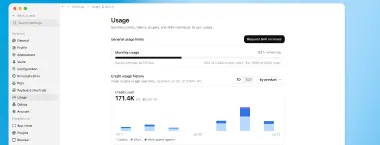
مصرف ماهانه، سهمیه مصرفشده و باقیمانده کار و Codex را برای دوره جاری نشان میدهد.
درخواست افزایش سقف مصرف
اگر گزینه درخواست افزایش سقف مصرف در دسترس است، آن را انتخاب کنید، نیاز خود را توضیح دهید و درخواست را برای بررسی مدیر فضای کاری ارسال کنید.
بررسی سابقه مصرف
برای تعیین دوره گزارشگیری، ۷روزه یا ۳۰روزه را انتخاب کنید. میتوانید مصرف اعتبار را بر اساس محیط استفاده، مدل، استدلال یا سرعت گروهبندی کنید تا مصرف کار و Codex را مقایسه کنید و ببینید کدام تنظیمات در مصرف نقش داشتهاند.
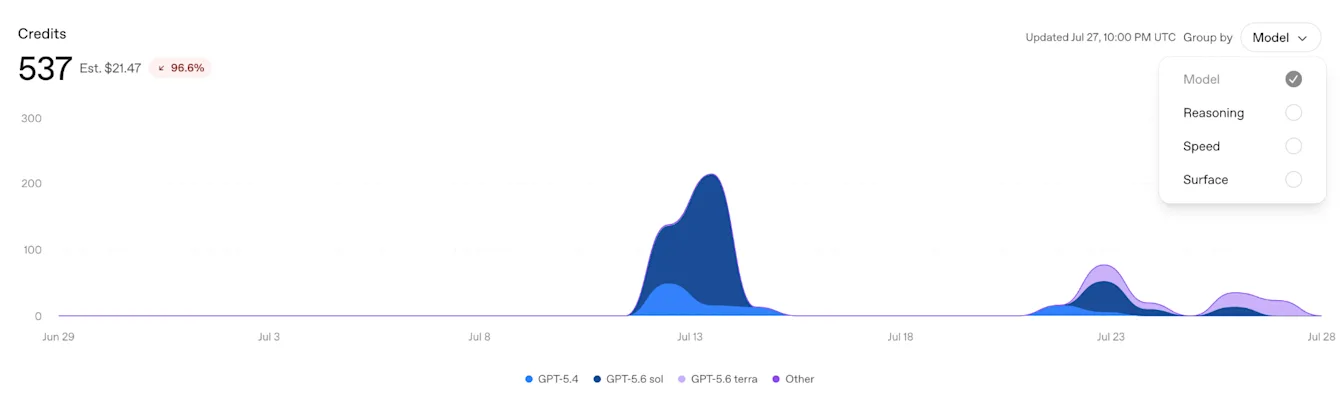
سابقه مصرف اعتبار کار و Codex را بر اساس محیط استفاده، مدل، استدلال یا سرعت گروهبندی کنید.
سابقه اعتبار، مصرف اعتبار کار و Codex را در طول زمان نشان میدهد. سابقه توکن، توکنهای ورودیِ ذخیرهنشده در حافظه نهان، ورودیِ ذخیرهشده در حافظه نهان و خروجی را از هم تفکیک میکند. این نماها میتوانند به روشن شدن علت تفاوت میزان مصرف در وظایف مشابه کمک کنند.
بخش فعالیت افزونهها، تعداد فراخوانیها را به تفکیک افزونه نشان میدهد. بخش فعالیت مهارتها، تعداد اجراها را به تفکیک مهارت نشان میدهد. از این نماها استفاده کنید تا بدانید کدام گردشکارهای کار و Codex در فعالیت اخیر نقش داشتهاند.
یافتن گفتوگوهای پرمصرف کار و Codex
بخش پرمصرفترین گفتوگوها، گفتوگوهای کار و Codex موجود روی دستگاه را که در ۳۰ روز گذشته فعال بودهاند فهرست میکند و آنها را بر اساس کل اعتبار مصرفشده از ابتدا رتبهبندی میکند. بازه ۳۰روزه مشخص میکند کدام گفتوگوها نمایش داده شوند؛ مجموع مصرف هر گفتوگو، تمام سابقه موجودِ آن را پوشش میدهد.
یک گفتوگوی کار یا Codex را باز کنید تا جزئیات مصرف آن را به تفکیک مدل، استدلال و سرعت بررسی کنید.
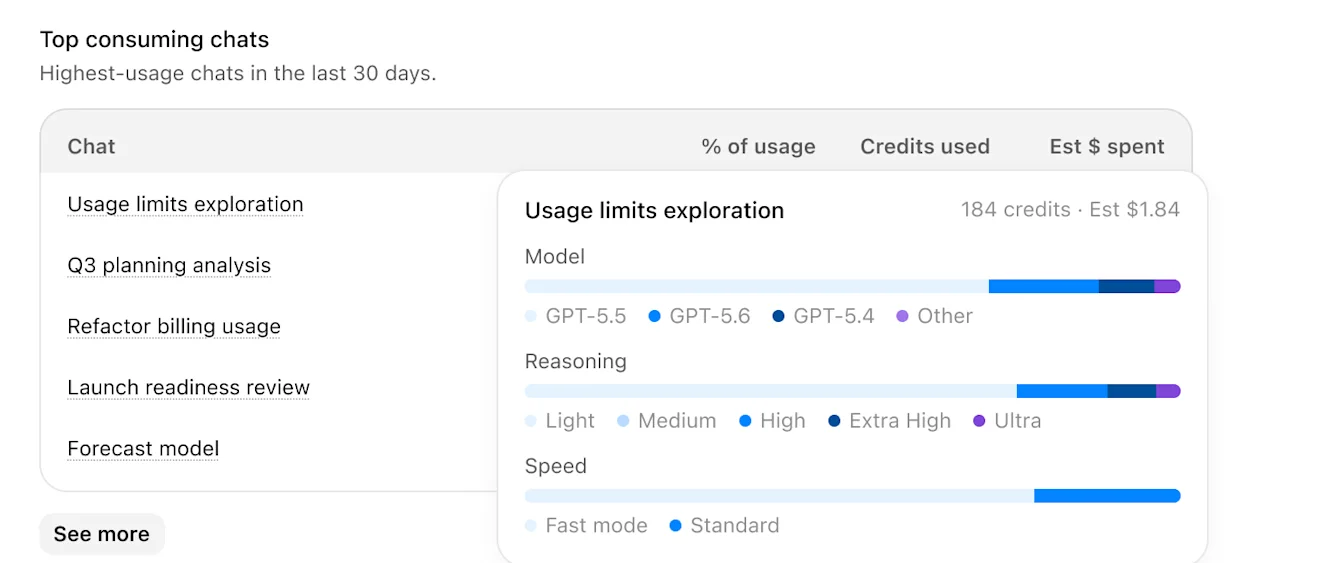
بخش پرمصرفترین گفتوگوها، گفتوگوهای اخیراً فعالِ کار و Codex را بر اساس کل اعتبار مصرفشده از ابتدا رتبهبندی میکند.
بررسی مصرف یک گفتوگوی کار یا Codex
یک گفتوگوی کار یا Codex را باز کنید و نشانگر مصرف را در سربرگ گفتوگو انتخاب کنید. جزئیات مصرف میتواند شامل موارد زیر باشد:
کل اعتبار مصرفشده توسط گفتوگوی کار یا Codex از ابتدا.
برآورد هزینه، در صورت موجود بودن.
مدل، میزان تلاش برای استدلال و سرعت مرتبط با مصرف.
مجموع مصرف گفتوگوی جاری کار یا Codex معمولاً حدود یکبار در دقیقه بهروزرسانی میشود.
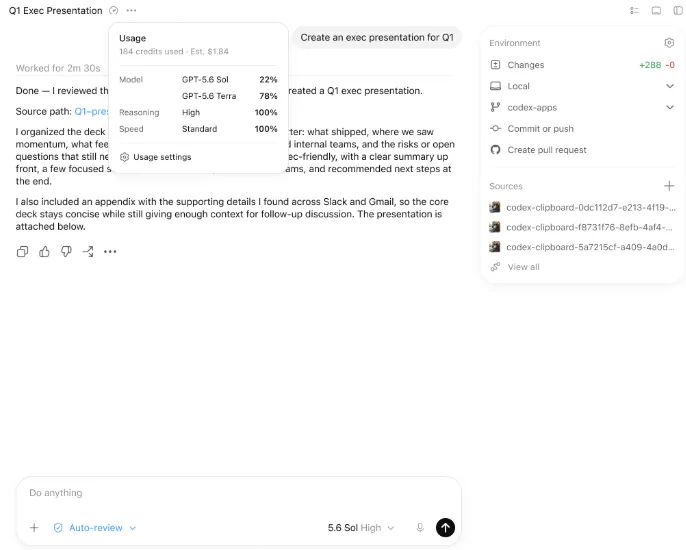
جزئیات مصرف گفتوگوهای کار و Codex، اعتبار، برآورد هزینه در صورت موجود بودن و تنظیمات مرتبط با مصرف را نشان میدهد.
مواردی که ممکن است در مصرف هر گفتوگوی کار و Codex لحاظ نشوند
مصرف نمایشدادهشده برای یک گفتوگوی کار یا Codex، برآوردی از مصرف مکالمه اصلی است، نه سابقه کامل همه اقدامات هزینهدارِ مرتبط با آن گفتوگو.
عاملهای فرعی و وظایف جداگانه: کارهایی که به عاملهای فرعی واگذار میشوند یا در قالب وظایف جداگانه اجرا میشوند، ممکن است در مجموع مصرف گفتوگوی اصلی کار یا Codex لحاظ نشوند.
تولید تصویر و ابزارهای دیگر: تصاویر و برخی فعالیتهای ابزارها که هزینهشان جداگانه محاسبه میشود، ممکن است در مصرف نمایشدادهشده برای گفتوگوی کار یا Codex دیده نشوند.
فعالیت پسزمینه: برخی کارهای خودکار یا ایجادشده توسط سیستم که به یک وظیفه مرتبطاند، ممکن است در مجموع مصرف آن لحاظ نشوند.
تأخیر در گزارشدهی یا دادههای ناقص: نمایش فعالیت اخیر ممکن است زمان ببرد و برخی سوابق مصرف در سطح گفتوگوهای کار و Codex ممکن است در دسترس نباشند.
مصرفی که در مجموع یک گفتوگوی کار یا Codex یا در بخش پرمصرفترین گفتوگوها نمایش داده نمیشود، همچنان ممکن است اعتبار مصرف کند و در سقف مصرف شما محاسبه شود. برای اطلاعات کامل هزینهها، به سوابق صورتحساب و مصرف فضای کاری خود مراجعه کنید.
آشنایی با برآورد هزینه و بهروز بودن دادهها
در فضاهای کاری مبتنی بر اعتبار، مصرف بر حسب اعتبار نمایش داده میشود که واحد محاسبه صورتحساب است. توجه داشته باشید که این نما صورتحساب نیست؛ برای بررسی مبلغ دقیق هزینهها به دلار، به صورتحساب خود مراجعه کنید. مصرف مشمول طرح، مصرف پیشپرداختشده و مبلغ درجشده در صورتحساب فضای کاری ممکن است با برآورد متفاوت باشند.
مصرف گفتوگوهای کار و Codex و مصرف ماهانه معمولاً حدود یکبار در دقیقه بهروزرسانی میشوند. نمودارهای سوابق با فاصله زمانی بیشتری بهروزرسانی میشوند و نمایش فعالیت روز جاری ممکن است بیشتر طول بکشد.
نمودار ۷روزه یا ۳۰روزه، دوره گزارشگیری انتخابشده را پوشش میدهد. بخش پرمصرفترین گفتوگوها از بازه ۳۰روزه برای انتخاب گفتوگوهای کار و Codex موجود روی دستگاه استفاده میکند، سپس آنها را بر اساس کل مصرف از ابتدا رتبهبندی میکند.
راهاندازی تحلیلهای شخصی
فعالسازی تحلیلهای شخصی برای یک فضای کاری
برای فعالسازی تحلیلهای شخصی بهعنوان مالک یا مدیر فضای کاری:
به کنسول مدیریت بروید، فضای کاری موردنظر ChatGPT را انتخاب کنید و افزونهها را باز کنید.
تحلیلهای شخصی را پیدا و سپس فعال کنید.
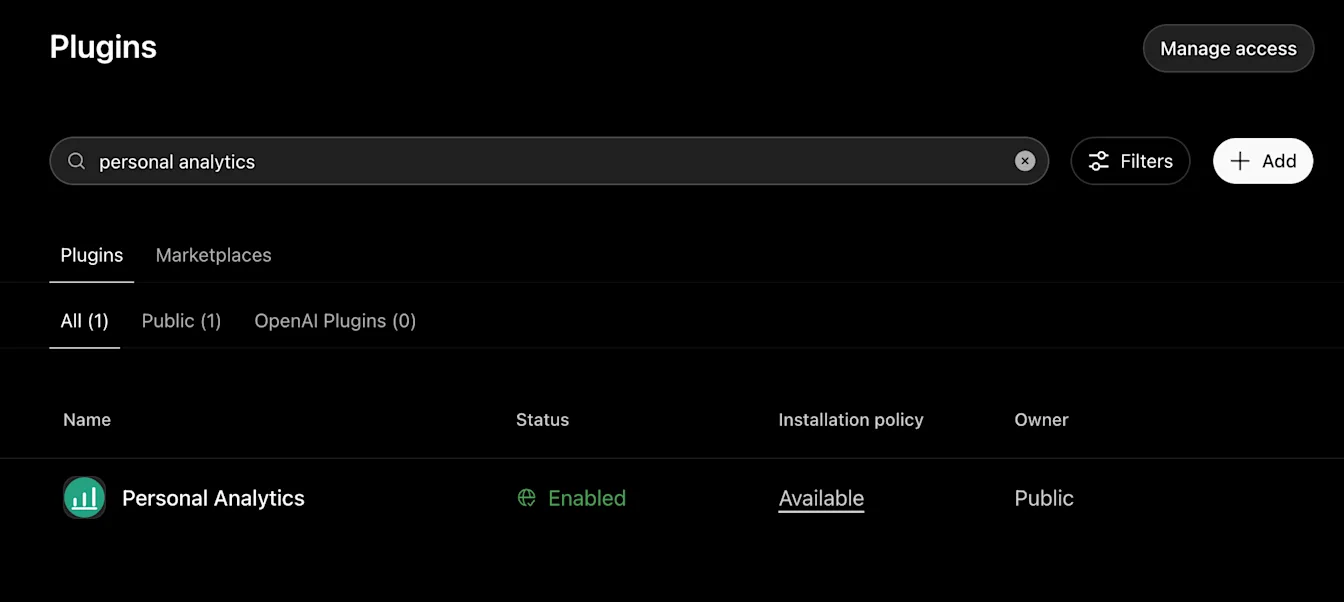
مدیران فضای کاری، تحلیلهای شخصی را از فهرست افزونهها فعال میکنند.
نصب و اتصال تحلیلهای شخصی
برای نصب تحلیلهای شخصی در برنامه دسکتاپ ChatGPT:
در نوار کناری، افزونهها را انتخاب کنید.
تحلیلهای شخصی را انتخاب کنید.
نصب را انتخاب کنید. پس از پایان نصب، دکمه به اکنون امتحان کنید تغییر میکند.
اکنون امتحان کنید را انتخاب کنید.
مطمئن شوید که تحلیلهای شخصی وضعیت متصل را نشان میدهد.
استفاده از تحلیلهای شخصی
تحلیلهای شخصی را باز کنید یا در یک گفتوگوی کار یا Codex، از @personal-analytics نام ببرید، سپس سؤالهایتان را به زبان ساده بپرسید.
بررسی مصرف شخصی
نمونه اعلان:
@personal-analytics analyze my Work and Codex usage over the past week
خلاصه مصرف شخصی کار و Codex میتواند شامل نوبتهای گفتوگو، توکنها، اعتبار، مدلها، انواع وظایف، کد پذیرفتهشده، فعالیت بازبینی کد، مهارتها، افزونهها و سقفهای فعلی مصرف باشد، مشروط به اینکه این اطلاعات در دسترس باشند.
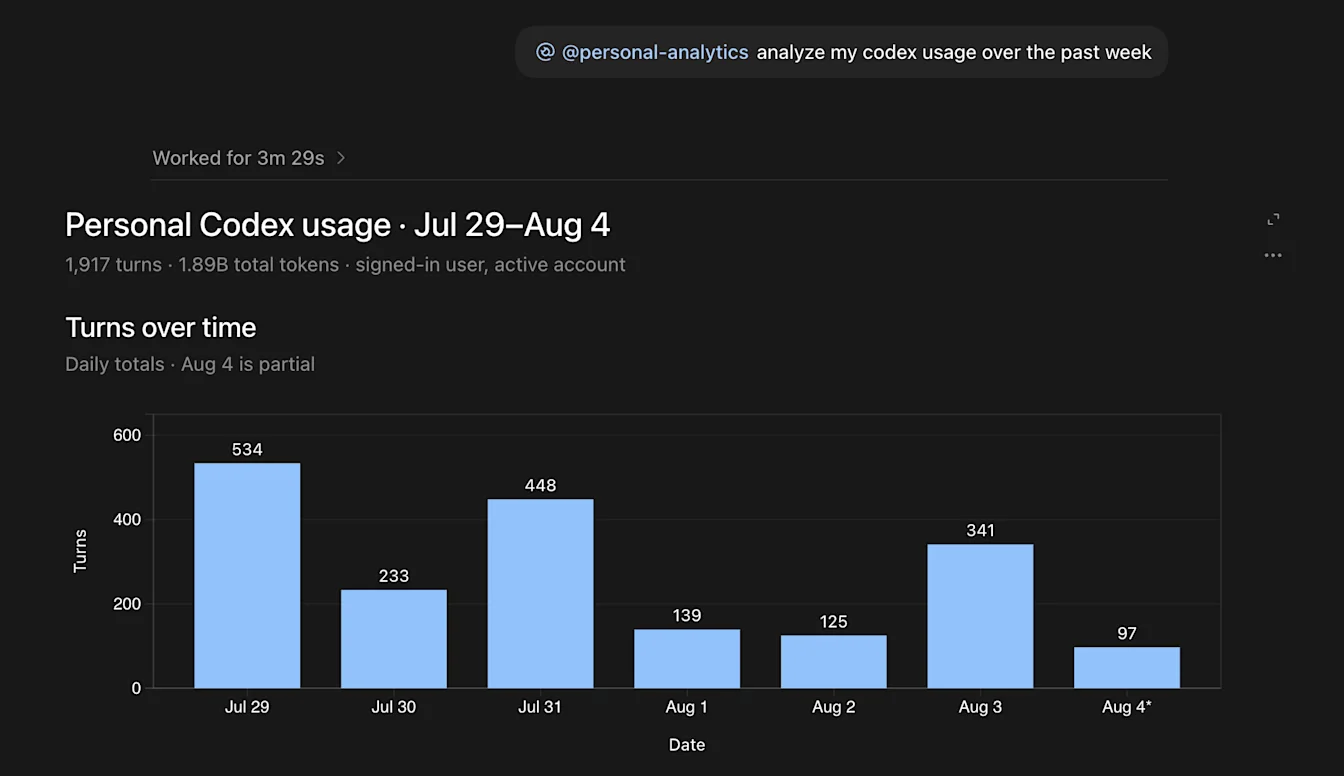
خلاصه مصرف شخصی کار و Codex میتواند شامل نوبتهای گفتوگو، توکنها، اعتبار، مدلها، انواع وظایف و سایر فعالیتهای اخیر باشد.
بررسی جزئیات به تفکیک
نمونه اعلانها:
@personal-analytics show my Work and Codex usage this week by reasoning effort and speed
Which models, plugins, and task types are most common in my workspace’s Work and Codex usage?
دریافت پیشنهادهایی برای استفاده
نمونه اعلان:
Compare my plugin mix with Work and Codex usage trends in my workspace and suggest gaps.
تحلیلهای شخصی میتواند بر اساس فعالیت شما در کار و Codex و روندهای موجودِ استفاده از کار و Codex در فضای کاریتان پیشنهادهایی ارائه دهد.
آشنایی با دادههای تحلیلهای شخصی
تحلیلهای شخصی از اتصالی فقطخواندنی به سامانههای پشتیبان ChatGPT در OpenAI استفاده میکند. این افزونه دادهها را با سرویسهای خارجی به اشتراک نمیگذارد و میتواند فعالیت کار و Codex مرتبط با هویتی که با آن وارد شدهاید و روندهای تجمیعی مصرف کار و Codex را در فضای کاری شما نشان دهد.
دامنه این اتصال به هویتی که با آن وارد شدهاید و حساب فعال شما محدود است. نمیتوانید کاربر یا فضای کاری دیگری را انتخاب کنید و تحلیلهای شخصی نیز به شما امکان دسترسی به فعالیت فردی کاربران دیگر را نمیدهد.
خلاصههای فضای کاری همیشه بازه ۳۰ روز گذشته را پوشش میدهند. این خلاصهها فقط زمانی در دسترساند که فضای کاری فعال و هر دسته در نتایج، دستکم ۵ کاربر فعال Codex داشته باشند.