نمای کلی
وقتی دیگر به چتی نیاز ندارید، آن را حذف کنید. اگر میخواهید چتی را بدون حذف از نوار کناری عادی بردارید، آن را بایگانی کنید.
حذف دائمی است. با بایگانی کردن، گفتگو طبق همان قوانین نگهداری سایر چتهای ذخیرهشده در حسابتان باقی میماند.
حذف چت
تاریخچه چت خود را در ChatGPT باز کنید.
منوی گزینههای بیشتر (•••) را برای چتی که میخواهید حذف کنید انتخاب کنید.
حذف را انتخاب کنید.
حذف را تأیید کنید.
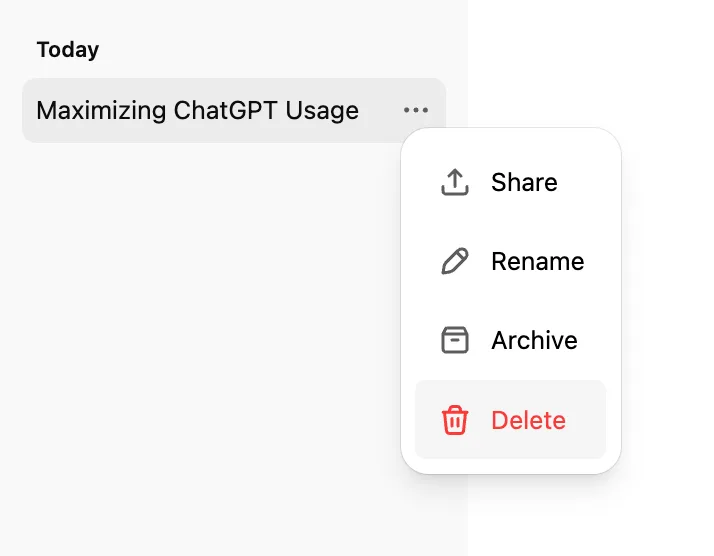
از طریق تاریخچه چت در موبایل
در iOS یا Android میتوانید چت را از تاریخچه خود نیز حذف کنید:
برنامه ChatGPT را باز کنید.
نماد منو (دو خط افقی) را انتخاب کنید.
گفتگو را پیدا کنید و عنوان آن را لمس کنید و نگه دارید.
حذف را انتخاب کنید.
وقتی چتی را حذف میکنید:
ChatGPT بلافاصله آن را از نمای حساب شما حذف میکند.
OpenAI حذف دائمی آن را از سیستمهای خود ظرف ۳۰ روز زمانبندی میکند، مگر اینکه پیشتر اطلاعات هویتی آن حذف و ارتباطش با حساب شما قطع شده باشد، یا OpenAI به دلایل امنیتی یا تعهدات قانونی ملزم به نگهداری طولانیتر آن باشد.
نمیتوانید چت حذفشده را در ChatGPT یا از طریق پشتیبانی OpenAI بازیابی کنید. ابزارهای مجازِ نظارت بر رعایت مقررات ممکن است همچنان بر اساس سیاست نگهداری سازمان شما به دادههای واجد شرایطِ فضای کاری دسترسی داشته باشند.
بایگانی کردن یک گفتگو
تاریخچهٔ گفتگوهای خود را در ChatGPT باز کنید.
برای گفتگویی که میخواهید بایگانی کنید، منوی گزینههای بیشتر (•••) را انتخاب کنید.
گزینهٔ بایگانی را انتخاب کنید.
نیازی به تأیید نیست.
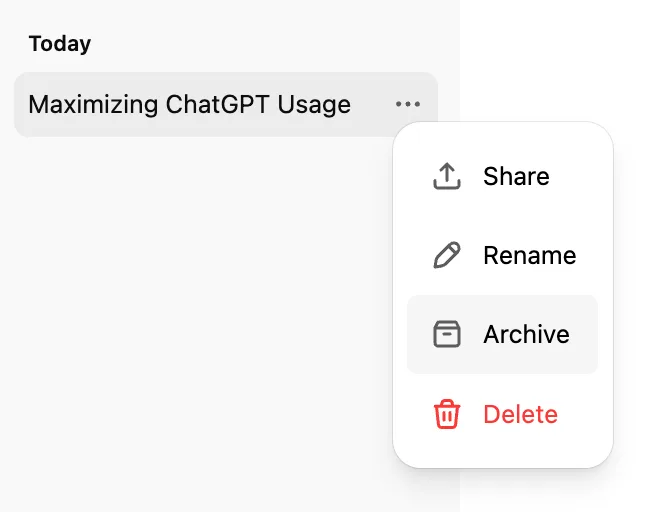
با بایگانی کردن، گفتگو از فهرست معمول نوار کناری کنار گذاشته میشود، اما حذف نمیشود. گفتگوهای بایگانیشده همچنان قابل جستجو هستند.
بایگانی کردن گفتگویی که نتایج یک کار زمانبندیشده در آن نمایش داده میشود، ممکن است باعث شود آن کار در یکی از اجراهای بعدی متوقف شود. برای جزئیات، به کارهای زمانبندیشده در ChatGPT مراجعه کنید.
مدیریت چتهای بایگانیشده
تنظیمات را باز کنید.
کنترلهای داده را انتخاب کنید.
بسته به دستگاهتان، چتهای بایگانیشده یا مشاهده چتهای بایگانیشده را انتخاب کنید. اگر گزینه مدیریت نمایش داده شد، آن را انتخاب کنید.
برای بازگرداندن چت به سابقه عادی، خارج کردن از بایگانی و برای حذف آن، حذف را انتخاب کنید.

بایگانی یا حذف همه چتها
ChatGPT گزینههایی برای بایگانی یا حذف گروهی چتها دارد.
تنظیمات را باز کنید.
کنترلهای داده را انتخاب کنید.
بایگانی همه چتها یا حذف همه چتها را انتخاب کنید.
پیام تأیید را بررسی کنید و سپس ادامه دهید.
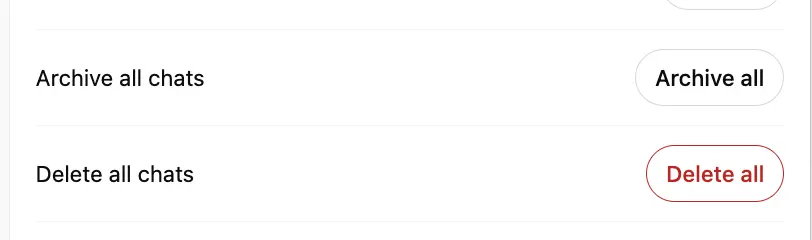
این اقدامات ممکن است بر چتهای حساب یا فضای کاری فعلی شما، از جمله چتهای موجود در پروژهها، تأثیر بگذارند. عملیات حذف همه چتها قابل بازگشت نیست.
نگهداری چتها
چتهای عادی و بایگانیشده در حسابتان ذخیره میمانند تا زمانی که خودتان آنها را حذف کنید یا طبق سیاست نگهداری فضای کاری حذف شوند.
بایگانی کردن چت، مدت نگهداری آن را تغییر نمیدهد.
چتهای حذفشده بلافاصله از دید شما در حسابتان خارج میشوند و، با در نظر گرفتن استثناهای ذکرشده در بالا، برای حذف دائمی ظرف ۳۰ روز زمانبندی میشوند.
برای اطلاعات بیشتر درباره نگهداری چتها، به نگهداری چتها و فایلها در ChatGPT مراجعه کنید.
حذف چت باعث حذف فایلهایی نمیشود که جداگانه در کتابخانه یا فضای ChatGPT ذخیره شدهاند. اگر میخواهید نسخههای ذخیرهشده را هم حذف کنید، آن فایلها را جداگانه حذف کنید.
دادههای برنامه متصل
اگر گفتگویی از دادههای یک برنامه متصل استفاده کرده باشد، با بایگانی کردن چت، گفتگو و همه دادههای برنامه متصل که در آن نگهداری شدهاند حفظ میشوند.
با حذف چت، گفتگو و دادههای برنامه متصل که در آن گفتگو نگهداری شدهاند، با رعایت الزامات استاندارد نگهداری و تعهدات قانونی، از حسابتان حذف میشوند.
حذف چت، دادههای اصلی را از برنامه متصل حذف نمیکند. قطع اتصال یک برنامه از دسترسیهای آینده جلوگیری میکند، اما گفتگوهای قبلی را که از قبل از دادههای برنامه استفاده کردهاند حذف نمیکند.
عیبیابی چتهای ناپدیدشده
اگر گفتوگویی را پیدا نمیکنید:
مطمئن شوید که به حساب OpenAI و فضای کاری درست وارد شدهاید و از نشانی ایمیل یا روش ورود درست در سیستم تک نشانه ای (SSO) استفاده کردهاید.
اگر گفتوگو را قفل کردهاید، پروژهها > چتهای قفلشده را باز کنید و پین حساب خود را وارد کنید یا از روش احراز هویت پشتیبانیشده در دستگاه استفاده کنید.
برای پیدا کردن گفتوگو از جستوجو استفاده کنید.
به تنظیمات > کنترلهای داده بروید، سپس بسته به دستگاهتان، چتهای بایگانیشده یا مشاهدهٔ چتهای بایگانیشده را انتخاب کنید.
ChatGPT را بازخوانی کنید یا از حساب خود خارج شوید و دوباره وارد شوید.
صفحهٔ وضعیت OpenAI را بررسی کنید تا ببینید آیا اختلالی در جریان است.
اگر لازم است دادههایی را که در حال حاضر به یک حساب واجد شرایط مرتبط هستند بررسی کنید، درخواست دریافت خروجی دادهها را ثبت کنید. برای آشنایی با نحوهٔ درخواست خروجی و بررسی دادههای موجود در آن، به این مطلب مراجعه کنید: دریافت خروجی از تاریخچه و دادههای ChatGPT.
برای اطلاعات بیشتر دربارهٔ باز کردن چتهای قفلشده، به این مطلب مراجعه کنید: استفاده از چتهای قفلشده در ChatGPT.
گفتگوهایی که به دلایل ایمنی پایان یافتهاند
اگر ChatGPT بهدلیل نگرانی جدی درباره خشونت یا آسیب به دیگران به گفتگویی پایان دهد، آن گفتگو دیگر در تاریخچه چتی که میبینید در دسترس نخواهد بود.
گفتگویی که به دلایل ایمنی پایان یافته، با گفتگویی که خودتان حذف یا بایگانی میکنید متفاوت است. راهنمای حذف و بایگانی در این مقاله مربوط به اقداماتی است که خودتان در حسابتان انجام میدهید.
برای اطلاعات بیشتر، به این مطلب مراجعه کنید: چرا ChatGPT بهدلیل نگرانی درباره خشونت به گفتگوی شما پایان داد یا حسابتان را موقتاً تعلیق کرد.
چتهای حذفشده، از جمله چتهایی که با گزینه حذف همه چتها حذف شدهاند، قابل بازیابی نیستند.
هنگام تماس با پشتیبانی OpenAI، ایمیل حساب و روش ورود، نام فضای کاری در صورت وجود، تاریخ تقریبی گفتگوهای ناپدیدشده و بررسیهایی را که انجام دادهاید ذکر کنید.