
کاربران سطح رایگان به GPT-5.6 Luna دسترسی دارند. Think در اپلیکیشن موبایل ChatGPT در دسترس است و بهتدریج در نسخه وب نیز عرضه میشود. در موبایل، منوی + را باز و Think را انتخاب کنید. کاربران سطح رایگان، علاوه بر قابلیتهای پیشرفته هوش مصنوعی، اکنون میتوانند:
وب را جستوجو کنند و به اطلاعات بهروز دست یابند
دادههای خود را تحلیل کنند و از آنها بینش به دست آورند
در پرامپتهای خود تصویر یا فایل بارگذاری کنند
GPTها را پیدا و استفاده کنند
در ChatGPT تصویر بسازند
از Library با ۵۰۰ مگابایت فضای ذخیرهسازی استفاده کنند
کاربران ChatGPT Plus از محدودیتهای تعداد درخواست بالاتری برخوردارند. درباره ChatGPT Plus بیشتر بدانید.
ممکن است در برخی کشورها تبلیغات در سطح رایگان نمایش داده شود. برای اطلاع از وضعیت فعلی دسترسی و گزینههای کنترل، پرسشهای متداول تبلیغات را ببینید.
آیا کاربران پلن Free میتوانند یک GPT بسازند؟
خیر. ساخت و انتشار GPT جدید در حسابهای شخصی ChatGPT، از جمله پلنهای Free، Go، Plus و Pro، در دسترس نیست.
همچنان میتوانید از GPTهای موجود استفاده کنید. امکان ویرایش GPT موجود همچنان به پلن و مجوزهای شما بستگی دارد.
ساخت GPT در فضاهای کاری Business، Enterprise و Edu همچنان امکانپذیر است، مشروط بر اینکه تنظیمات و مجوزهای فضای کاری اجازه دهند.
محدودیتهای تعداد درخواست در سطح رایگان چگونه اعمال میشوند؟
کاربران سطح رایگان میتوانند بهطور نامحدود گفتوگوهای متنی روزمره داشته باشند؛ البته با رعایت تدابیر پیشگیری از سوءاستفاده. بارگذاری فایل، تولید تصویر، قابلیت صوتی، تحلیل داده و سایر ابزارها محدودیتهای استفاده جداگانهای دارند. ChatGPT هنگام رسیدن به هر محدودیت قابلاعمال به شما اطلاع میدهد.
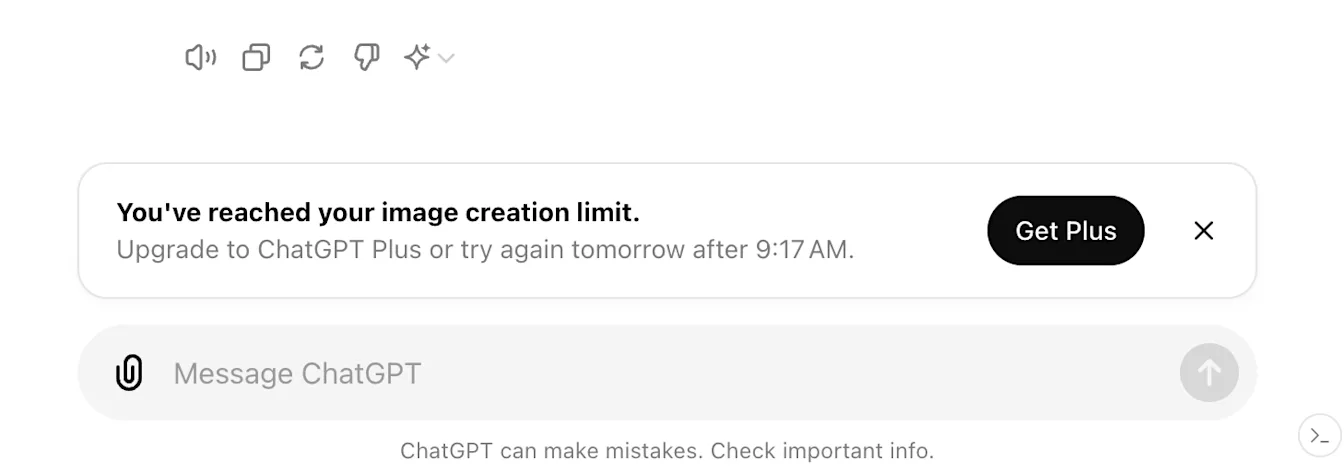
استفاده از GPT تابع محدودیت فعلی مدل در سطح رایگان شماست. وقتی به آن محدودیت برسید، دسترسی به GPT تا زمان بازنشانی محدودیت متوقف میشود؛ ChatGPT زمان بازنشانی را در محصول نشان میدهد.
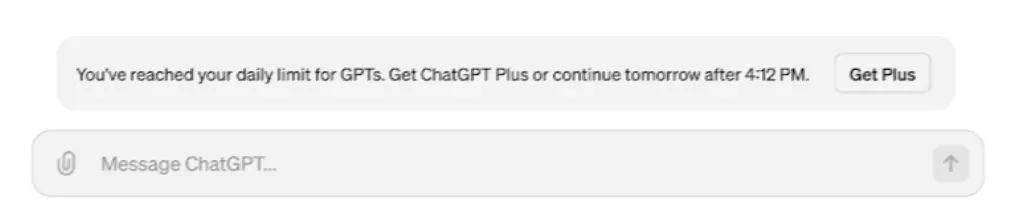
ابزارهای زیر میتوانند محدودیتهای استفادهای جدا از محدودیت اصلی گفتگو داشته باشند:
تحلیل داده با ChatGPT
بارگذاری فایل و تصویر
ایجاد تصویر در ChatGPT
اگر برای هر یک از این ابزارها به محدودیت تعداد درخواست برسید، باید تا زمان دیگری صبر کنید تا بتوانید از هر یک از این ابزارها استفاده کنید.
آیا وقتی حسابم را به ChatGPT Plus ارتقا بدهم، محدودیت تعداد درخواست من بازنشانی میشود؟
بله. اگر در حساب سطح رایگان خود به محدودیت تعداد درخواست برسید، با ارتقای حسابتان به طرح Plus، طرح Pro یا طرح Business، سهمیه استفادهتان بازنشانی میشود.
آیا عملکرد GPTها برای کاربران طرح رایگان متفاوت است؟
GPTها و ابزارهایی که استفاده میکنند ممکن است محدودیتهای استفادهٔ جداگانهای داشته باشند. ChatGPT محدودیتهای مربوطه و زمان بازنشانی آنها را در خود محصول نمایش میدهد.
چرا ChatGPT میگوید ظرفیت گفتگوی من پر شده است؟
«پنجره زمینه پر شده است» و «حافظهٔ گفتگو پر شده است» به حجم اطلاعاتی اشاره دارند که ChatGPT میتواند در گفتگوی فعلی از آنها استفاده کند. هم پیامهای شما و هم پاسخهای ChatGPT فضا اشغال میکنند. چند پرسشوپاسخ طولانی ممکن است بیشتر از تعداد زیادی پرسشوپاسخ کوتاه فضا اشغال کنند؛ بنابراین تعداد پیامهای مجاز در هر گفتگو ثابت نیست.
این محدودیت فقط مربوط به همین گفتگو است. نیازی نیست قابلیت حافظه را خاموش کنید، موارد ذخیرهشده در حافظه را حذف کنید یا گفتگوهای دیگر را پاک کنید.
آیا برای ادامهٔ گفتگو باید منتظر بمانم یا طرحم را ارتقا دهم؟
در طرح رایگان میتوانید بلافاصله گفتگوی تازهای شروع کنید. اعلان پر شدن ظرفیت گفتگو، زمانی برای بازنشانی ظرفیت گفتگوی اصلی مشخص نمیکند. اگر در اعلان گزینهٔ ارتقای طرح ارائه شده باشد، میتوانید آن را انتخاب کنید تا در همان گفتگو ادامه دهید.
وقتی در گفتگوی تازهای ادامه میدهم، چه اطلاعاتی منتقل میشود؟
اگر در اعلان گزینهٔ شروع گفتگوی تازه با یک خلاصه ارائه شده باشد، آن خلاصه میتواند بخشی از اطلاعات زمینهای را منتقل کند. ممکن است دستور قبلی شما یا متن دقیق چیزی که نوشتهاید در آن نیاید. اگر روی پیشنویسی کار میکنید، بخشی را که میخواهید بازبینی کنید در گفتگو جایگذاری کنید و به ChatGPT بگویید میخواهید از کجا ادامه دهید.
آیا هنوز میتوانم گفتگوی اصلیام را بخوانم؟
حتی وقتی نمیتوانید پیام دیگری در آن گفتگو بفرستید، همچنان میتوانید پیامهای قبلی را بخوانید. اگر گفتگو در تاریخچهٔ شما ذخیره شده است، آن را باز کنید و هر جزئیاتی را که نیاز دارید کپی کنید. اگر آن را در نوار کناری نمیبینید، عبارتی را که به یاد دارید در تاریخچهٔ گفتگوهایتان جستجو کنید.
اگر گفتگو خالی باز میشود یا بارگیری نمیشود، صفحه را بازخوانی کنید یا برنامه را دوباره راهاندازی کنید؛ سپس گفتگو را از تاریخچهٔ خود دوباره باز کنید. اگر همچنان بارگیری نمیشود، پنجرهای در حالت خصوصی مرورگر باز کنید، وارد همان حساب شوید و سعی کنید گفتگو را آنجا باز کنید.
اگر ظرفیت گفتگوی تازه پس از فقط چند پیام پر شد، چه کار کنم؟
اگر گفتگو را با یک خلاصه ادامه دادید و دوباره به محدودیت رسیدید، از نوار کناری گفتگوی جداگانهای شروع کنید. فقط پرسش یا بخشی از متن را بفرستید که میخواهید روی آن کار کنید. مثلاً اگر در حال ویرایش سندی هستید، بند موردنظرتان برای بازبینی را جایگذاری کنید و دستورهای قبلی را هر زمان که لازم شد اضافه کنید.
اگر پس از فرستادن یک پیام کوتاه در گفتگویی تازه همان اعلان را دریافت کردید، وضعیت OpenAI را بررسی کنید. اگر اختلالی وجود دارد که بر گفتگوهای ChatGPT تأثیر میگذارد، پس از برطرف شدن آن دوباره امتحان کنید. اگر اختلال مرتبطی وجود ندارد، در پنجرهای در حالت خصوصی مرورگر وارد ChatGPT شوید و همان پیام کوتاه را در گفتگویی تازه امتحان کنید.
چرا ChatGPT پیام «پنجره زمینه پر است» یا «حافظه گفتگو پر است» را نمایش میدهد؟