Yleiskatsaus
Projektit pitävät toisiinsa liittyvät keskustelut, tiedostot ja ohjeet yhdessä. ChatGPT voi käyttää tätä kontekstia jatkuvan työn, kuten kirjoittamisen, tutkimuksen tai suunnittelun, tukena.
Projektit ja projektien jakaminen ovat kirjautuneiden ChatGPT-käyttäjien saatavilla tilauksen saatavuuden ja työtilan asetusten mukaisesti.
Projektien käytön aloittaminen
Projektin käytön hyödyt
Pidä toisiinsa liittyvät keskustelut, tiedostot ja ohjeet yhdessä, jotta ChatGPT voi käyttää samaa kontekstia.
Aloita yhdellä laitteella ja jatka toisella.
Käytä projektia uudelleen toistuviin tehtäviin, kuten viikoittaiseen tutkimukseen tai sisältöluonnoksiin.
Esimerkkiprojekteja
Koulu: lisää kurssimateriaalit ja pyydä ChatGPT:tä laatimaan opiskeluopas tai harjoituskysymyksiä.
Työ: kokoa projektin tiedot ja laadi ChatGPT:n avulla toimeksiantoja, suunnitelmia tai muita materiaaleja.
Henkilökohtainen: seuraa tapahtuman tai muun henkilökohtaisen projektin toimittajia, budjetteja ja aikatauluja.
Avaa projektisi
Jos näet iPhonella tai Android-laitteella Tutustu-kuvakkeen (neljä ympyrää), avaa se ja valitse Projektit selataksesi projektiluetteloasi. Jos olet Androidin Sovellukset-näkymässä, löydät Projektit-valinnan kohdasta Lisää ChatGPT:ltä. Avaa perinteisessä käyttöliittymässä Projektit sivupalkista.
Luo projekti
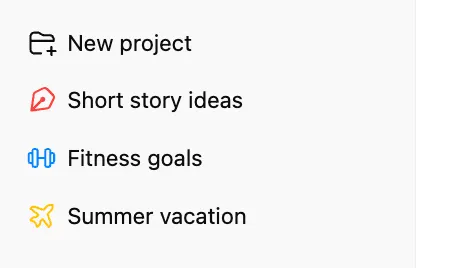
Valitse sivupalkista Uusi projekti.
Jos käytät mobiilisovellusta, valitse pluskuvake (+).
Anna projektille nimi ja valitse sitten kuvake ja väri.
Lisää kontekstia vastausten ohjaamiseksi
Lisää tiedostoja
Lisää projektiisi taustamateriaalia lataamalla PDF-tiedostoja, laskentataulukoita, asiakirjoja tai kuvia tai liittämällä tekstiä. ChatGPT voi hyödyntää lisäämääsi materiaalia ja antaa sen pohjalta paremmin perusteltuja vastauksia.
Ladattavien tiedostojen määrä riippuu tilauksestasi. Lisätietoja: Tilaukset ja rajoitukset.
Kun tiedosto on lisätty projektiin, voit avata sen projektin lähdeluettelosta ja esikatsella, ladata tai poistaa sen. Jaetussa projektissa tiedoston poistaminen poistaa sen projektista kaikilta, mutta sen voi lisätä myöhemmin uudelleen.
Jos lataat tiedoston, jolla on sama nimi kuin projektissa jo olevalla tiedostolla, lisää se valitsemalla Lataa silti tai ohita se valitsemalla Ohita. Kun lataat useita tiedostoja, Ohita ohittaa vain samannimisen tiedoston. Muiden tiedostojen lataaminen jatkuu.
Lisää projektiohjeet
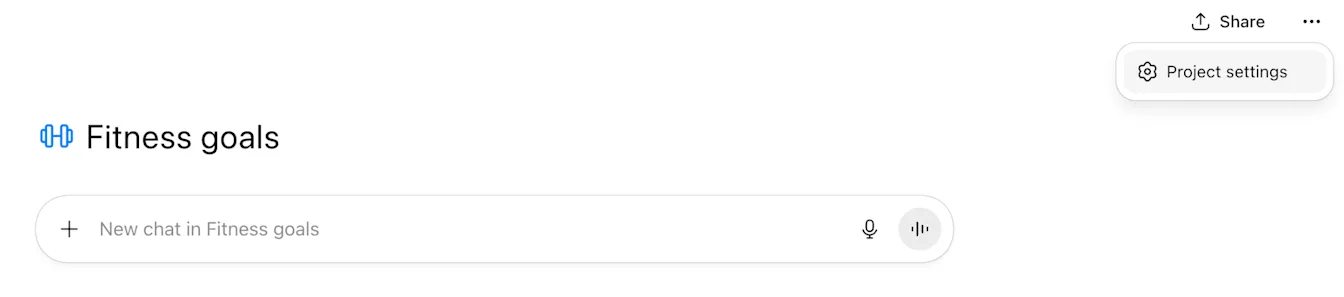
Avaa lisävalintojen valikko (•••) ja lisää projektille ohjeet valitsemalla Projektin asetukset. Esimerkiksi:
”Act like my marketing mentor. Be concise. Use bullet points. Ask clarifying questions.”
Projektiohjeet koskevat vain kyseistä projektia ja ohittavat yleiset mukautetut ohjeesi.
Lisää linkkejä sovelluksista
Voit lisätä tuettujen sovellusten linkkejä projektin lähteiksi liittämällä ne projektiin. ChatGPT voi käyttää näitä lähteitä taustatietoina projektin keskusteluissa.
Tuetut linkit:
Google Drive (tiedostot ja kansiot)
Slack (kanavat)
Näin lisäät sovelluslinkin:
Avaa yksityinen projektisi.
Valitse projektin lähdeosiosta Lisää lähteitä.
Valitse Slack tai Google Drive. Yhdistä sovellus ja myönnä käyttöoikeus pyydettäessä.
Liitä Slack-kanavan tai Google Driven tiedoston tai kansion linkki ja valitse sitten Lisää.
Ladattuihin tiedostoihin sovelletaan tiedostojen latausrajoituksia. Projektin lähteiksi lisätyille Slack-kanavien ja Google Driven linkeille on erillinen raja.
Jos et voi lisätä uutta linkkiä, kirjaa muistiin näytetty ilmoitus sanasta sanaan sekä projektiisi jo yhdistetyt lähteet. Älä päättele tiedostojen latausrajan perusteella, kuinka monta sovelluslinkkiä voit lisätä.
Tallenna keskustelun vastaus projektiisi
Jos ChatGPT tuottaa jotakin, jota haluat käyttää uudelleen (yhteenvedon, päätösmuistion, luonnoksen tai analyysin), voit tallentaa vastauksen projektin lähteeksi.
Vastauksen tallentaminen:
Avaa projektin keskustelussa sen vastauksen viestivalikko, jonka haluat säilyttää.
Valitse Lisää projektin lähteisiin.
Löydät tallennetun sisällön myöhemmin projektin lähteistä ja voit käyttää sitä uudelleen tulevissa projektin keskusteluissa.
Käytä yhdistettyjä sovelluksia projekteissa
Voit käyttää yhdistettyjä sovelluksia projektin keskusteluissa. Valitse sovellus työkaluvalikosta (+) tai mainitse sovellus nimeltä. Voit myös etsiä ja yhdistää uusia sovelluksia valikon kautta. ChatGPT voi pyytää vahvistustasi ennen kuin sovellus hakee tietoja projektin ulkopuolelta.
Huomautus: Google Drive -sovellus ei tue synkronointia, kun se lisätään projektissa. Voit silti etsiä ja käyttää sovelluksella olennaisia tiedostoja, mutta sisältöä ei synkronoida etukäteen hakua varten.
Projektin muisti
Projektit voivat käyttää keskustelujaan ja tiedostojaan kontekstina tulevissa vastauksissa. Lisätietoja: Muisti projekteissa.
Siirrä olemassa oleva keskustelu projektiisi
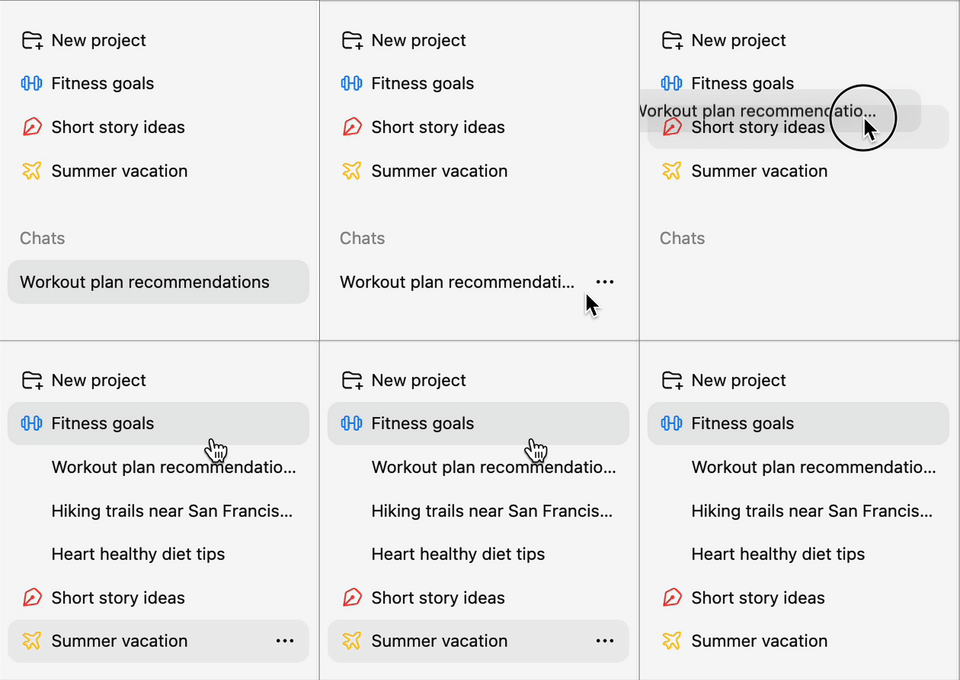
Jos olet jo käyttänyt ChatGPT:tä ja haluat siirtää tiettyjä keskusteluja projektiin, vedä keskustelu projektin päälle tai avaa keskustelun valikko ja valitse Siirrä projektiin. Kiinnitettyjä keskusteluja voi siirtää, kun Siirrä projektiin on käytettävissä.
GPT:n kanssa luotuja keskusteluja ei voi siirtää projektiin. Jos keskustelun valikossa ei näy Siirrä projektiin -vaihtoehtoa, keskustelu ei ehkä sovellu siirrettäväksi. Aloita sen sijaan uusi keskustelu projektissa.
Siirron jälkeen keskustelu perii projektin ohjeet ja tiedostojen tarjoaman kontekstin.
Kun vaihtoehto on käytettävissä, valitse keskustelun lisävalikosta (•••) Poista projektista, niin keskustelu siirtyy takaisin keskusteluhistoriaasi.
Käytä työkaluja projekteissa
Voit käyttää samoja tuttuja työkaluja kuin projektien ulkopuolella, esimerkiksi seuraavia:
Laadi canvasilla asiakirjoja, koodia tai asetteluja.
Tutki visuaalisia ideoita luomalla kuvia.
Keskustele ilman käsiä käyttämällä ääntä.
Etsi ajankohtaisia tietoja ja lähteitä verkosta.
Opiskelutila ja ajoitetut opiskeluajat eivät koske projektikeskusteluja.
Maksullisiin tilauksiin voi tilauksestasi riippuen sisältyä lisätyökaluja, kuten agenttitila ja syvätutkimus.
Jaa projekti
Projektien jakaminen on käytettävissä ChatGPT Free-, Go-, Plus-, Pro-, Business-, Enterprise- ja Edu-tilauksilla verkossa ja mobiilisovelluksissa.
Voit jakaa projektin tiimillesi ja muille. ChatGPT voi hyödyntää kaikkea jaetun projektin sisältöä, kuten keskusteluja, ladattuja tiedostoja ja mukautettuja ohjeita. Näin vastaukset pohjautuvat ryhmänne sisäiseen tietoon, ja voit jatkaa siitä, mihin muut jäivät.
Jaetut projektit sopivat erityisen hyvin seuraaviin:
Ryhmätyö: Lataa muistiinpanoja, ehdotuksia ja sopimuksia, jotta osallistujat voivat luonnostella työn tuloksia nopeammin ja pysyä ajan tasalla.
Sisällöntuotanto: Käytä projektikohtaisia ohjeita, jotta sävy ja tyyli pysyvät yhtenäisinä tekijästä riippumatta.
Raportointi: Tallenna tietoaineistot ja raportit yhteen projektiin ja palaa viikoittain luomaan päivityksiä ilman, että joudut aloittamaan alusta.
Tutkimus: Säilytä litteroinnit, kyselytulokset ja markkinatutkimukset yhdessä paikassa, jotta kaikki projektin jäsenet voivat kysyä havainnoista ja hyödyntää niitä jatkotyössä.
Jaa projekti muille
Avaa jakamispaneeli valitsemalla Jaa. Tilauksestasi ja työtilan asetuksista riippuen voit kutsua ihmisiä yksitellen, kutsua ryhmän tai jakaa projektilinkin. Kutsutut saavat joko keskustelu- tai muokkausoikeudet.
Muokkausoikeuksilla jäsenet voivat päivittää ohjeita, lähettää tai poistaa tiedostoja ja kutsua muita (mutta eivät poistaa nykyisiä jäseniä).
Keskusteluoikeuksilla jäsenet voivat nähdä projektin keskustelut, tiedostot ja ohjeet sekä käyttää niitä (mutta eivät kutsua muita).
Projektin omistajana voit luoda keskusteluja, päivittää ohjeita, lisätä tiedostoja, kutsua ja poistaa jäseniä, määrittää jäsenten oikeuksia, muuttaa projektin nimeä ja poistaa projektin.
Hallinnoidussa työtilassa projektikutsut voidaan rajata työtilasi jäsenille. Työtilan asetuksista riippuen voit kutsua ihmisiä yksitellen, kutsua ryhmän tai jakaa työtilalinkin.
Kutsu henkilöitä tai ryhmiä
ChatGPT Free-, Go-, Plus- ja Pro-käyttäjät voivat kutsua henkilöitä käyttämällä Vain kutsutut -asetusta. ChatGPT Business-, Enterprise- ja Edu-käyttäjät voivat kutsua henkilöitä tai työtilaryhmiä. Anna nimi, sähköpostiosoite tai ryhmä ja valitse sitten keskustelu- tai muokkausoikeus. Kun valitset Kutsu, sinä ja jokainen kutsuttu saatte vahvistussähköpostin.
SCIMiä käyttävissä työtiloissa työtilan omistajat voivat määrittää, näkyvätkö SCIM-hallinnoidut ryhmät projektien jakamispaneelissa. Jos SCIM-hallinnoitua ryhmää ei näy, ota yhteyttä työtilan omistajaan.
Kun ryhmän jäsenet hyväksyvät kutsun, henkilö näkyy jakamispaneelissa ryhmän rinnalla. Hänellä on ryhmälle määritetty käyttöoikeustaso (keskustelu tai muokkaus). Voit määrittää henkilölle ryhmästä poikkeavan käyttöoikeustason, mutta käyttäjään sovelletaan näistä kahdesta laajempaa käyttöoikeutta.
Jos esimerkiksi kutsut ryhmän keskusteluoikeuksilla, voit myöntää tietyille ryhmän jäsenille muokkausoikeudet päivittämällä heidän henkilökohtaisen käyttöoikeustasonsa jakamispaneelissa. Jos kutsut ryhmän muokkausoikeuksilla, kaikki liittyvät jäsenet voivat muokata projektia, vaikka määrittäisit tietyille henkilöille keskusteluoikeudet.
Kun projekti jaetaan ryhmälle, kaikki ryhmään sillä hetkellä kuuluvat käyttäjät saavat ilmoituksen ja näkevät uuden projektin sivupalkissaan. Myöhemmin ryhmään lisätyt käyttäjät eivät saa ilmoitusta eivätkä näe jaettuja projekteja automaattisesti. He voivat kuitenkin avata heille erikseen jaettuja projektien URL-osoitteita, minkä jälkeen projektit kiinnitetään myös heidän sivupalkkiinsa.
Projektin jakaminen linkillä
Omistajat voivat valita projektin jakamisasetukseksi ”Vain kutsutut” tai ”Kaikki, joilla on linkki”.
Jos asetuksena on ”Kaikki, joilla on linkki”, kuka tahansa kirjautunut ChatGPT-käyttäjä, jolla on linkki, voi liittyä jaettuun projektiin. Vain omistaja voi valita linkin asetukseksi ”Kaikki, joilla on linkki”. Osallistujien enimmäismäärä määräytyy omistajan tilaustason mukaan.
Yhteistyön rajoitukset
Pro-käyttäjät: enintään 40 tiedostoa ja 100 osallistujaa
Plus- ja Go-käyttäjät: enintään 25 tiedostoa ja 10 osallistujaa
Free-käyttäjät: enintään 5 tiedostoa ja 5 osallistujaa
Omistajat voivat muuttaa näkyvyysasetuksia milloin tahansa ja myös rajata pääsyn uudelleen vain kutsutuille.
Business-, Enterprise- ja Edu-asiakkaana voit kutsua kaikki työtilasi jäsenet luomalla ja jakamalla linkin. Työtilalinkin kautta projektiin liittyvät kutsutut saavat oletuksena keskusteluoikeuden. Voit halutessasi vaihtaa sen myöhemmin muokkausoikeudeksi jakamispaneelissa. Toisin kuin ryhmälinkeillä, työtilalinkillä ei voi antaa muokkausoikeutta yhteisesti kaikille työtilan jäsenille.
Työtilan projektissa voi olla enintään 100 osallistujaa kutsutavasta riippumatta. Business-, Enterprise- ja Edu-projekteissa voi olla enintään 40 tiedostoa. Lisätietoja on kohdassa Tilaukset ja rajoitukset.
Enterprise-työtilan omistajat ja ylläpitäjät voivat poistaa Työtilan jäsenten ja ryhmien tarkastelu -oikeuden käytöstä koko työtilassa tai tietyiltä rooleilta. Jäsenet, joita rajoitus koskee, eivät voi valita työtilan jäseniä jakaessaan GPT:itä, projekteja tai keskusteluja.
Käyttöoikeuksien hallinta
Projektin omistajat näkevät kaikki kutsutut ja voivat hallita heitä: omistajat voivat muuttaa kutsuttujen käyttöoikeustasoja tai poistaa heidät projektista milloin tahansa, jo ennen kuin he ovat liittyneet projektiin.
Enterprise-työtiloissa kutsutut jäsenet tarvitsevat Projektien jakaminen -oikeuden avatakseen heille jaetun projektin.
Enterprise-työtiloissa voidaan määrittää lisää projektien jakamista koskevia käyttöoikeuksia. Lisätietoja on kohdassa Ylläpitäjän hallintatoiminnot, tiedot ja Compliance API.
Työtilan omistajat voivat hallita projektien jakamista ja määrittää roolipohjaisilla käyttöoikeuksilla, ketkä jäsenet voivat luoda tai jakaa projekteja. Hallitse näitä käyttöoikeuksia työtilan asetuksissa.
Yhteistyö jaetuissa projekteissa
Jaettuun projektiin liityttyään jäsenet voivat luoda uusia keskusteluja ja haarauttaa olemassa olevia keskusteluja. Jäsenet voivat siirtää siirtoon soveltuvia keskusteluja, kun kyseinen toiminto on käytettävissä. Projektin muistiasetukset ja työtilan rajoitukset voivat rajoittaa sitä, mitä keskusteluja voi siirtää.
Jaetut projektit käyttävät automaattisesti projektiin rajattua muistia eivätkä voi käyttää yksittäisen jäsenen muistoja tai projektin ulkopuolista kontekstia. Lisätietoja: Muisti projekteissa.
Jäsenet voivat arkistoida tai poistaa omistamiaan keskusteluja. Jos keskustelun voi poistaa projektista, muut jäsenet, myös projektin omistaja, eivät enää näe sitä poistamisen jälkeen.
Kuten kaikkien OpenAI:n tuotteiden kohdalla, tavoitteenamme on työkalujemme turvallinen ja vastuullinen käyttö sekä se, että voit itse päättää mahdollisimman pitkälti, miten käytät niitä.
Haaroita keskustelu
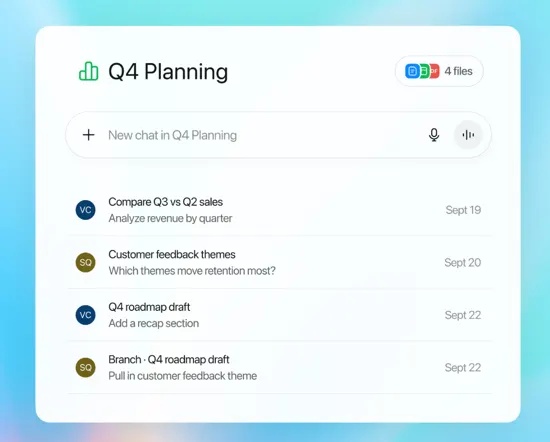
Käyttäjät voivat avata olemassa olevan keskustelun ja jatkaa sitä tutkiakseen uutta ideaa menettämättä alkuperäistä keskusteluketjua. Esimerkiksi datatieteilijä voi haaroittaa tiimikaverinsa keskustelun testatakseen uutta hypoteesia niin, että alkuperäinen ajatusketju säilyy.
Haaroitetut keskustelut näkyvät projektissa alkuperäisen keskustelun rinnalla. Näet keskustelun aloittajan valitsemalla keskustelun vieressä olevan profiilikuvakkeen.
Poistu jaetusta projektista
Käyttäjät voivat poistua jaetusta projektista sivupalkin kautta. Ennen poistumista heille tarjotaan mahdollisuus kopioida projektissa olevat omat keskustelunsa. Kopioidut keskustelut siirretään uuteen projektiin käyttäjän sivupalkissa. Uusi projekti saa alkuperäisen projektin nimen, jonka alkuun lisätään ”Kopio”.
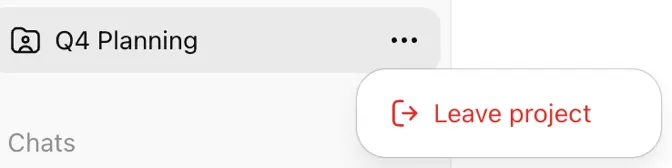
Työtilan omistajat voivat myös poistaa jäseniä projektista milloin tahansa. Omistajat voivat myös poistaa projektin kokonaan. Tällöin jäsenet menettävät pääsyn kaikkiin projektin keskusteluihin, tiedostoihin ja resursseihin, elleivät he ole kopioineet niitä etukäteen (katso Poista projekti jäljempänä).
Työtilan omistajat voivat poistaa projektista kaikki osallistujat, mikä käytännössä lopettaa jakamisen. Projektin muisti pysyy kuitenkin projektiin rajattuna, jolloin kontekstina käytetään vain projektin sisäisiä resursseja. Sitä ei voi vaihtaa oletusmuistiksi projektin ulkopuolisten muistojen käyttämistä varten.
Jos projekti on jaettu työtilalinkillä, uudet käyttäjät voivat edelleen pystyä liittymään siihen linkin kautta, ellei jakamispaneelin jakamisasetukseksi vaihdeta Vain kutsutut.
Valtuutetut ChatGPT Enterprise -vaatimustenmukaisuustyökalut voivat käyttää projektin tietoja niiltä osin kuin se on sallittua. Lisätietoja: Ylläpitäjän hallintatoiminnot, tiedot ja Compliance API.
Jaa yksittäinen keskustelu projektistasi
Voit jakaa yksittäisen keskustelun yksityisestä projektista. Luo keskusteluun johtava linkki valitsemalla Jaa. Linkin saaneet voivat nähdä vain jaetun keskustelun, eivät projektin muita keskusteluja, tiedostoja, ohjeita tai historiaa. Lisätietoja: ChatGPT-keskustelujen jakaminen.
Jos jaat keskustelun jaetusta projektistasi, vastaanottaja voi nähdä sen vasta liityttyään projektiin.
Projektin poistaminen
Avaa lisävalintojen valikko (•••) ja valitse sitten Poista projekti. Projektin poistaminen poistaa pysyvästi sen keskustelut ja ohjeet sekä vain projektiin tallennetut tiedostot. Kirjastoon tai ChatGPT-tilaan erikseen tallennettuja tiedostoja ei poisteta. Jaetun projektin jäsenet menettävät pääsyn projektiin. Tätä toimintoa ei voi kumota.
Miten jaettujen projektien tietoja käytetään mallien parantamiseen
Henkilökohtaisilla ChatGPT-tileillä jaetun projektin tietoja voidaan käyttää mallien parantamiseen vain, kun projektin omistaja ja kaikki osallistujat ovat ottaneet käyttöön Paranna mallia kaikille -asetuksen. OpenAI ei oletusarvoisesti käytä ChatGPT Business-, Enterprise-, Edu- tai ChatGPT terveydenhuoltoon -työtilojen sisältöä malliensa kouluttamiseen.
Muisti projekteissa
Projektit voivat käyttää joko oletusmuistia tai vain projektin muistia. Voit valita muistiasetuksen projektia luodessasi ja muuttaa sitä myöhemmin projektin asetuksista.
Jaetut projektit määritetään automaattisesti käyttämään vain projektin muistia, eikä niitä voi vaihtaa oletusmuistiin. Jaetut projektit eivät voi käyttää yksittäisen jäsenen projektin ulkopuolista kontekstia, mukautettuja ohjeita tai muistoja.
Muuta projektin muistiasetusta
Avaa projekti.
Valitse lisätoimintovalikko (•••) ja sitten Projektin asetukset.
Valitse Muisti-kohdasta Oletusmuisti tai Vain projektin muisti.
Valitse Tallenna.
Muutosten voimaantulo voi kestää muutaman tunnin.
Kun vaihdat projektin käyttämään vain projektin muistia, projektin tiedot poistetaan projektin ulkopuolella käytettävästä muistista. Projektin keskustelut ja tiedostot säilyvät projektissa ja voivat edelleen tarjota siellä kontekstia.
Kun vaihdat oletusmuistiin, muistin toiminta riippuu tilauksestasi sekä henkilökohtaisista tai työtilan asetuksista. Katso lisätietoja jäljempänä olevasta Oletusmuisti-kohdasta.
Projektiin rajattu muisti
Kun otat käyttöön projektiin rajatun muistin joko projektia luodessasi tai muuttamalla sen asetusta myöhemmin:
Projektin keskusteluissa ei hyödynnetä aiemmin tallennettuja muistojasi.
Keskusteluissa voidaan hyödyntää saman projektin muita keskusteluja.
Keskusteluissa ei voida hyödyntää projektin ulkopuolisia keskusteluja, kuten yleisiä ChatGPT-keskusteluja tai toisen projektin keskusteluja.
Projektin ulkopuolisissa keskusteluissa ei voida hyödyntää projektin keskusteluja.
ChatGPT Work ei ole käytettävissä projektissa.
Vaaditut asetukset
Jos asetuksissasi näkyy Ota muisti käyttöön, ota se käyttöön. Jos tililläsi on erilliset asetukset tallennetuille muistoille ja keskusteluhistorialle, käytä alla olevia asetuksia. Hallinnoidussa työtilassa myös organisaatiosi on sallittava muistin käyttö.
Enterprise-käyttäjät:
Ota Hyödynnä tallennettuja muistoja käyttöön henkilökohtaisissa asetuksissasi.
Muisti on otettava käyttöön työtilan asetuksissa.
Kaikki muut tilaukset:
Ota Hyödynnä tallennettuja muistoja ja Hyödynnä keskusteluhistoriaa käyttöön henkilökohtaisissa asetuksissasi.
Oletusmuisti
Oletusmuistia käytettäessä tallennettuihin muistoihisi viitataan ja keskustelut voivat hyödyntää saman projektin muita keskusteluja. Mahdollisuus käyttää projektin ulkopuolisia keskusteluja riippuu kuitenkin tilauksesta:
Enterprise ja Edu
Keskustelut pysyvät projektin sisällä. Niissä ei voida hyödyntää projektin ulkopuolisia keskusteluja (kuten yleisiä ChatGPT-keskusteluja tai toisen projektin keskusteluja), eikä niitä voida hyödyntää projektin ulkopuolisissa keskusteluissa.
Seuraava taulukko näyttää, miten konteksti toimii ChatGPT Enterprise- ja Edu-työtilojen projekteissa:
| Mukautetut ohjeet | ChatGPT:n muisti | Muiden keskustelujen hyödyntäminen | |
|---|---|---|---|
| Keskustelut projektien ulkopuolella | Käytettävissä | Käytettävissä | Ei käytettävissä |
| Tilapäinen keskustelu | Käytettävissä vain personoinnin ollessa käytössä | Olemassa olevat muistot vain personoinnin ollessa käytössä | Ei käytettävissä |
| Keskustelut projektien sisällä (Muisti: oletus) | Ei käytettävissä (vain projektin ohjeet) | Käytettävissä | Käytettävissä (vain projektin sisällä) |
| Keskustelut projektien sisällä (Muisti: projektiin rajattu) | Ei käytettävissä (vain projektin ohjeet) | Ei käytettävissä | Käytettävissä (vain projektin sisällä) |
Personointi on oletusarvoisesti käytössä tilapäisissä keskusteluissa. Voit valita ennen aloittamista Personoitu tai Personoimaton, ja ChatGPT muistaa valintasi tililläsi tai työtilassasi. Tilapäiset keskustelut eivät luo tai päivitä muistoja. Tilin ja työtilan rajoitukset ovat silti voimassa.
Muut tilaukset, mukaan lukien Business
Keskusteluissa voidaan viitata sekä projektin sisäisiin että ulkopuolisiin keskusteluihin (yleisiin ChatGPT-keskusteluihin tai muihin projekteihin), paitsi jos toinen projekti käyttää vain projektin muistia. Myös projektin ulkopuolisissa keskusteluissa voidaan viitata näihin keskusteluihin.
Jos tilisi muisti on käytössä, se pysyy aktiivisena kaikissa keskusteluissa, myös projektiesi keskusteluissa.
Plus- ja Pro-käyttäjät: Tallennettujen muistojen lisäksi ChatGPT voi viitata projektin aiempiin keskusteluihin ja antaa näin osuvampia, kohdennetumpia vastauksia. Kun esität kysymyksen projektissa, ChatGPT asettaa projektin keskustelut ja tiedostot etusijalle.
Business-käyttäjät: Jaetut projektit määritetään jakamishetkellä käyttämään vain projektin muistia aiemmasta muistiasetuksesta riippumatta.
Tilaukset ja rajat
Käyttäjät voivat luoda rajattomasti projekteja.
Tiedostojen lähetysrajat vaihtelevat tilaustyypin mukaan. Huomaa, että kerralla voi lähettää vain 10 tiedostoa.
Free: 5 tiedostoa projektia kohden
Go, Plus: 25 tiedostoa projektia kohden
Edu, Pro, Business, Enterprise: 40 tiedostoa projektia kohden
Järjestelmänvalvojan hallintatoiminnot, tiedot ja Compliance API
Ominaisuuksien hallinta työtilan tasolla
Kaikki Business-, Enterprise- tai Edu-työtilasi asetukset ja rajoitukset koskevat myös projekteja:
Työkalujen saatavuus – Jos syvätutkimus, äänitila, muisti tai jokin muu ominaisuus on poistettu käytöstä työtilan tasolla, se on automaattisesti poissa käytöstä kaikissa projekteissa.
Tietojen hallinta – Säilytysajat, tietojen tallennusalueet ja muistiasetukset ovat edelleen voimassa ilman lisämäärityksiä.
Tietoturva – Projekteissa käytetään samaa salausta, pääsynhallintaa ja tarkastuslokitusta kuin tavallisissa keskusteluissa, eikä uutta hyökkäyspintaa synny.
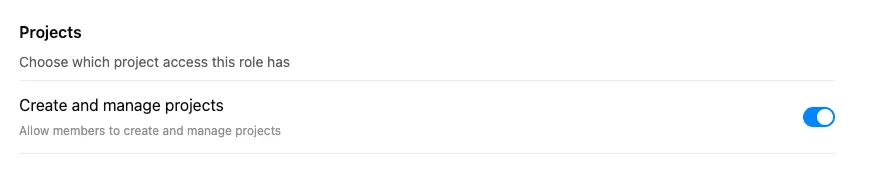
Työtilan omistajat voivat hallita projektien käyttöoikeuksia kohdassa Työtilan asetukset > Käyttöoikeudet ja roolit.
Määritä Projektit-kohdan roolipohjaisilla käyttöoikeuksilla, ketkä voivat luoda tai jakaa projekteja.
Määritä Projektien luominen ja hallinta -asetuksella, ketkä voivat luoda projekteja.
Enterprise-työtiloissa Projektien jakaminen -asetus määrittää, ketkä voivat jakaa projekteja ja avata heille jaettuja projekteja.
Compliance API
Projektien tiedot ja jaettujen projektien hallintatoiminnot ovat käytettävissä Compliance API:n kautta. Lisätietoja vaatimustenmukaisuustyökaluista: OpenAI:n vaatimustenmukaisuusalusta Enterprise- ja Edu-asiakkaille.
Tietojen säilytys ja sijainti
Kaikkiin projektissa luotuihin viesteihin sovelletaan työtilallesi määritettyä säilytysaikaa ja tietojen säilytysaluetta. Erillistä säilytyskäytäntöä ei tarvita. Poistetut projektit sekä niiden keskustelut, vain projektiin tallennetut tiedostot ja mukautetut ohjeet poistetaan OpenAI:n järjestelmistä 30 päivän kuluessa, ellei OpenAI:n ole säilytettävä niitä oikeudellisista tai turvallisuussyistä. Kirjastoon tai ChatGPT-tilaan erikseen tallennettuihin tiedostoihin sovelletaan tallennettujen tiedostojen säilytyssääntöjä.
Lisätietoja on artikkelissa Keskustelujen ja tiedostojen säilytys ChatGPT:ssä.
Projektien UKK
Muuttuuko tietojeni käsittely, jos käytän projekteja?
OpenAI ei oletusarvoisesti käytä ChatGPT Business-, Enterprise-, Edu- tai ChatGPT terveydenhuoltoon -työtilojen tietoja malliensa kouluttamiseen. Lisätietoja yritystietojen käsittelystä: Yritystason tietosuoja.
ChatGPT Free-, Plus- ja Pro-käyttäjien projektien kautta käytettyjä tietoja voidaan käyttää malliemme kouluttamiseen, jos ”Paranna mallia kaikille” -asetus on käytössä. Lisätietoja tietojesi tallentamisesta ja käytöstä on ohjekeskuksemme artikkelissa Tietojen hallinta ChatGPT:ssä.
Maksavatko projektit erikseen?
Eivät. Projektien käyttö sisältyy kaikkiin siihen oikeuttaviin ChatGPT-tilauksiin. Krediittejä ja käyttömaksuja, kuten malleista tai työkaluista veloitettavia maksuja, sovelletaan projektikeskusteluihin samoin kuin tavallisiin keskusteluihin.
Mitä tapahtuu, jos tiedostorajani täyttyy?
Poista vanhoja tai tarpeettomia tiedostoja, yhdistä tiedostojen tietoja tai jaa työ useaan projektiin.
Tuetaanko projekteissa sovelluksia?
Projektien sovellukset ovat saatavilla ChatGPT Free-, Go-, Plus-, Pro-, Business-, Teachers-, Enterprise- ja Edu-tilauksissa.
Miten voin etsiä projektissa käymääni keskustelua?
Etsi projektin aiempia keskusteluja keskustelujen hakutoiminnolla. Sen avulla löydät nopeasti kyseisessä ja muissa projekteissa käymäsi keskustelut ja voit palata niihin.
Onko projektien keskusteluilla pyyntörajoja?
Pyyntörajat määräytyvät tilauksesi tason mukaan.
Voiko kaikki projektit määrittää yleisellä asetuksella käyttämään vain projektin muistia?
Ei. Kunkin projektin muisti on määritettävä erikseen, ja siihen sovelletaan myös henkilökohtaisia ja työtilan muistiasetuksia.
Voinko muuttaa projektia, jonka loin ennen projektiin rajatun muistin julkaisua?
Kyllä. Avaa projektin asetukset, valitse Muisti-kohdasta Projektiin rajattu muisti ja tallenna muutokset. Uuden asetuksen voimaantulo voi kestää muutaman tunnin.
Jaetut projektit käyttävät jo projektiin rajattua muistia, eikä niissä voi siirtyä käyttämään oletusmuistia.
Miksi vain projektin muisti ei ole käytettävissä?
Jos käytät ChatGPT Business- tai Enterprise-versiota, vain projektin muisti on käytettävissä, kun Muisti on otettu käyttöön sekä työtilassasi että tililläsi.
Voinko nähdä luettelon projektini muistoista?
Et. Projektin muisti ei näytä muistoluetteloa henkilökohtaisen muistin tavoin. ChatGPT voi käyttää saman projektin muiden keskustelujen kontekstia. Jos haluat estää tietyn keskustelun käytön, poista keskustelu tai siirrä se toiseen projektiin, jos projektin muistiasetukset sallivat sen.
Voinko lisätä väliaikaisen keskustelun projektiin?
Keskustelua ei voi lisätä projektiin, kun se on väliaikainen. Tallentaminen muuntaa sen tavalliseksi keskusteluksi, johon sovelletaan tilisi personointi- ja mallinparannusasetuksia. Lisätietoja: Väliaikainen keskustelu ChatGPT:ssä.
Jaettujen projektien UKK
Projektien jakaminen on käytettävissä ChatGPT Free-, Go-, Plus-, Pro-, Business-, Enterprise- ja Edu-versioissa verkossa ja mobiilisovelluksissa.
Miten jaettu projekti eroaa GPT:stä?
Sekä projektit että GPT:t tuovat ChatGPT:hen lisää kontekstia, mutta niiden käyttötarkoitukset eroavat olennaisesti toisistaan.
GPT:t:
Mukautettuja ChatGPT-versioita, jotka on yhdistetty tietolähteisiisi ja työkaluihisi
Tarkoitettu yhden käyttäjän käyttöön (vain sinä ja keskustelu)
Asiantuntijan koostamaa, muuttumatonta sisältöä, joka löytyy työtilasi GPT-kaupasta
Tuovat tiedon ja asiantuntemuksen koko organisaation käyttöön
Soveltuvat parhaiten uudelleenkäytettävään tietoon, jota tarvitaan eri toiminnoissa ja tilanteissa
Esimerkki: henkilöstöetuja käsittelevä GPT
Jaetut projektit puolestaan:
Tarjoavat tiimeille yhteisen tilan keskustelujen, tiedostojen ja ohjeiden järjestämiseen
Tarkoitettu yhteiseen käyttöön – jäsenet näkevät toistensa tuottaman sisällön
Kehittyvät ajan myötä, kun käyttäjät lisäävät tiedostoja, keskusteluja ja ohjeita
Tarjoavat yhteisen kontekstin saman aiheen parissa toistuvaan työskentelyyn
Soveltuvat parhaiten tiimin yhteisen ymmärryksen luomiseen, perehdytyksen nopeuttamiseen ja tiedon tallentamiseen
Esimerkki: Q4-suunnittelukeskus (analysoi neljännesvuosittaisia tietoja tiimisi kanssa)
Mitä jaetussa projektissa näkyy?
Projektin jäsenet voivat nähdä projektin keskustelut, tiedostot ja jäsenluettelon. Näet jäsenten nimet, sähköpostiosoitteet ja kutsutut ryhmät valitsemalla Jaa. Jokaisessa keskustelussa näkyy sen luoneen henkilön profiilikuvake.
Mistä tiedän, onko projekti jaettu?
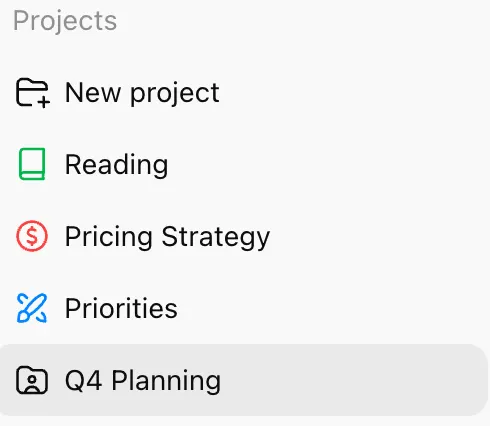
Jos käytit projektia luodessasi oletuskuvaketta, sivupalkin kuvake muuttuu jakamisen yhteydessä osoittamaan, että projekti on jaettu.
Jaetun projektin ilmaisin näkyy vain, jos projektissa käytetään oletuskuvaketta. Jos valitsit toisen kuvakkeen tai värin, avaa projekti ja valitse Jaa nähdäksesi sen jäsenet.
Voivatko jäsenet ladata tiedostoja jaetusta projektista?
Kaikki projektin jäsenet voivat tarkastella ja ladata projektiin lisättyjä tiedostoja.
Voivatko työtilan omistajat hallita jaettujen projektien käyttöoikeuksia?
Kyllä. Työtilan omistajat voivat ottaa projektien jakamisen käyttöön tai poistaa sen käytöstä ja määrittää roolipohjaisilla oikeuksilla, ketkä voivat jakaa projekteja.
Voivatko ChatGPT:n vastaukset jaetuissa projekteissa sisältää yksityisiä tai sisäisiä tietoja?
Keskusteluvastauksissa viitataan vain projektiin ladattuihin tiedostoihin ja suoraan projektissa jaettuun sisältöön. Jos jäsen lisää jaettuun projektiin tiedoston tai kontekstia, ChatGPT voi tehdä vastauksista osuvampia käyttämällä näitä tietoja muille jäsenille näkyvissä vastauksissa.
Miten keskustelulinkin jakaminen eroaa projektin jakamisesta?
Kun jaat projektin, jäsenet näkevät sen keskustelut, tiedostot ja muut jäsenet ja voivat luoda tai haarauttaa keskusteluja. Jäsenet voivat siirtää siirtoon soveltuvia keskusteluja projektiin, kun Siirrä projektiin on käytettävissä.
Jaettu keskustelulinkki ei anna vastaanottajille pääsyä projektin muihin sisältöihin. Henkilökohtaisilla tileillä linkki sisältää sisällön, joka oli saatavilla linkin luonti- tai päivityshetkellä. Hallinnoitujen työtilojen linkit voivat sisältää myös myöhempiä viestejä työtilan käyttöoikeus- ja jakamisasetusten mukaan.
Huomaa, että jos jaat yksittäisen keskustelun jaetusta projektista, käyttäjät eivät voi avata kyseistä keskustelua ennen projektiin liittymistä.
Lisätietoja jaetuista linkeistä: ChatGPT-keskustelujen jakaminen.
Voinko käyttää mukautettua GPT:tä projektissa?
Kyllä, nykyisen projektikeskustelun viesteissä. Jos ensimmäisessä viestissä käytetään mukautettua GPT:tä, keskustelu alkaa kyseisen GPT:n kanssa ja näkyy projektin ulkopuolella.
Tukeeko Compliance API jaettuja projekteja?
Compliance API sisältää seuraavat jaettujen projektien tiedot:
Eristä projekti: poistaa kaikki käyttäjät omistajaa lukuun ottamatta
Luettele projektin jaetut käyttäjät: näet, ketkä kuuluvat jaettuun projektiin
Voivatko jäsenet työskennellä yhdessä samassa keskustelussa?
Jaettujen projektien keskusteluja voi haarauttaa, mutta niissä ei voi tehdä yhteistyötä reaaliaikaisesti.
Haarauttamalla voit tutkia uutta suuntaa tai muokata viestiketjua muuttamatta alkuperäistä keskustelua. Se on erityisen hyödyllistä vaihtoehtoisten luonnosten testaamiseen, päättelyn hiomiseen tai tiimikaverin työn jatkamiseen.
Jäsenet näkevät haarautetun keskustelun niin kauan kuin se on jaetussa projektissa. Projektin muistiasetukset ja käytettävissä olevat toiminnot määräävät, voiko keskustelun siirtää muualle.
Miten voin lopettaa projektin jakamisen?
Projektin omistajat voivat poistaa jäseniä yksitellen. Muokkaajat voivat lisätä jäseniä mutta eivät poistaa heitä. Compliance API tukee projektin eristämistä. Lisätietoja vaatimustenmukaisuustyökaluista: OpenAI:n vaatimustenmukaisuusalusta Enterprise- ja Edu-asiakkaille.
Enterprise-käyttäjiltä jakamisen voi poistaa kokonaan käytöstä työtilan asetuksissa.