
Jotta voit yhdistää Google Workspacen ChatGPT:hen ylläpitäjän hallinnoimalla määrityksellä, määritä ensin käyttöoikeudet Googlen ylläpitokonsoleissa:
Luo palvelutili, jolla on vain luku -käyttöoikeus Google Driveen, käyttäjiin ja ryhmiin.
On erittäin suositeltavaa luoda tämä palvelutili saman Google-tilin alle, joka on yhdistetty ChatGPT-työtilaasi. Jos ChatGPT-työtilan tileillä on eri sähköpostiverkkotunnus kuin Google Workspacessa käytetty, sinun on noudatettava lisävaiheita, jotta voit ottaa tämän yhdistimen käyttöön käyttäjillesi.
Luo ylläpitäjätili, jonka puolesta palvelutili toimii.
Viimeistele sitten määritys ChatGPTin ylläpitokonsolissa:
Lataa palvelutilin yksityinen avain (JSON-tiedosto Googlelta)
Määritä ylläpitäjätili (tunnistetietoja ei tarvita).
Valitse synkronoitavat tiedostot ja valitse käyttäjät, joilla on pääsy yhteyteen.
Tämä opas käy läpi kaikki nämä 6 vaihetta.
Palvelutilin määrittäminen
Siirry osoitteeseen console.cloud.google.com.
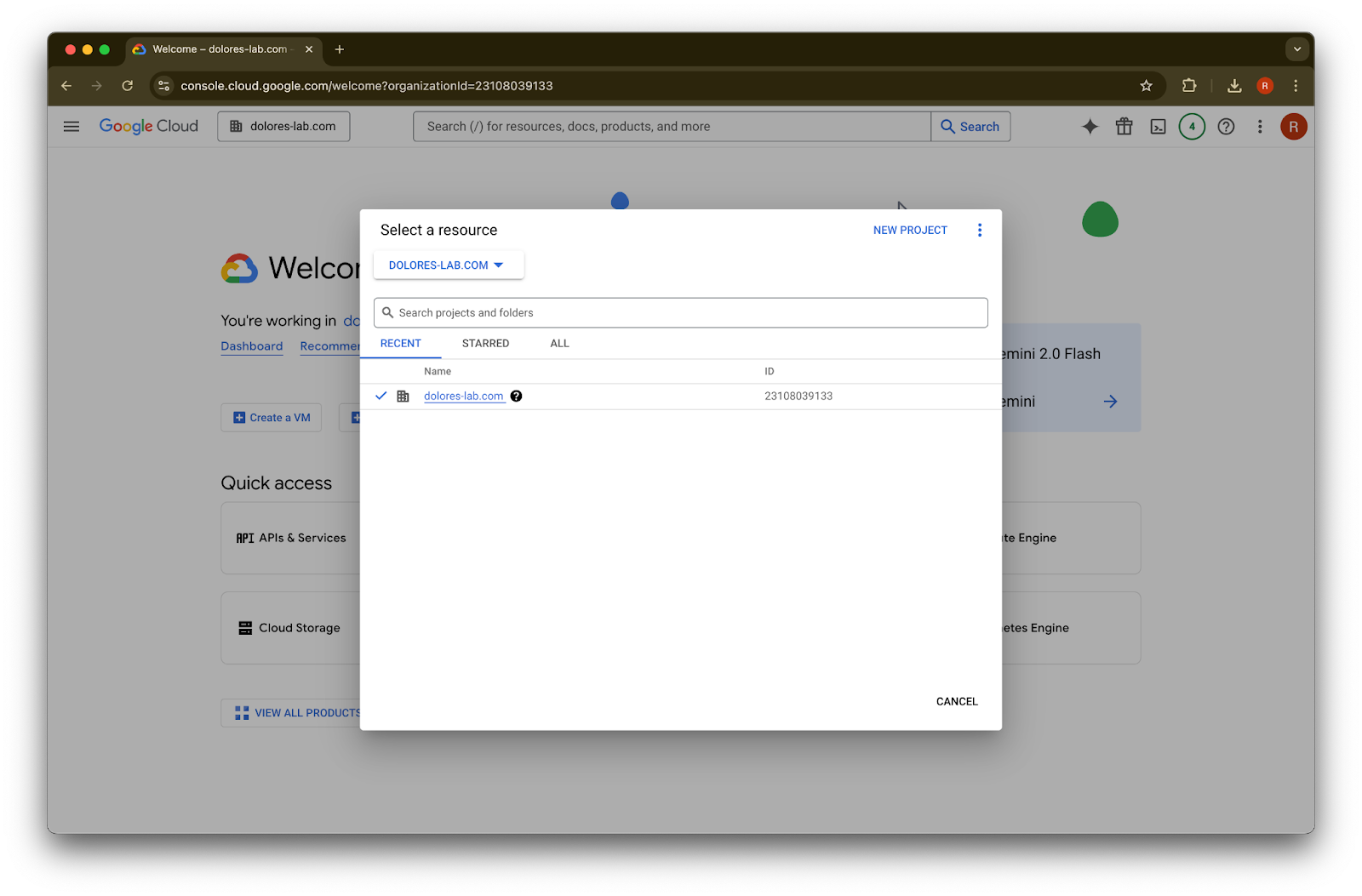
Klikkaa projektien avattavaa valikkoa.KuvaVarmista, että olet kirjautunut samaan Google-työtilaan kuin se, joka on yhdistetty ChatGPT-työtilaasi (jos ChatGPT-työtilaasi ei ole yhdistetty Google-työtilaa ja näissä kahdessa käytetään eri sähköpostiosoitteita, sinun täytyy noudattaa lisävaiheita, muuten käyttäjäsi eivät ehkä voi käyttää Google Driven synkronoituja yhdistimiä).
Valitse Uusi projekti
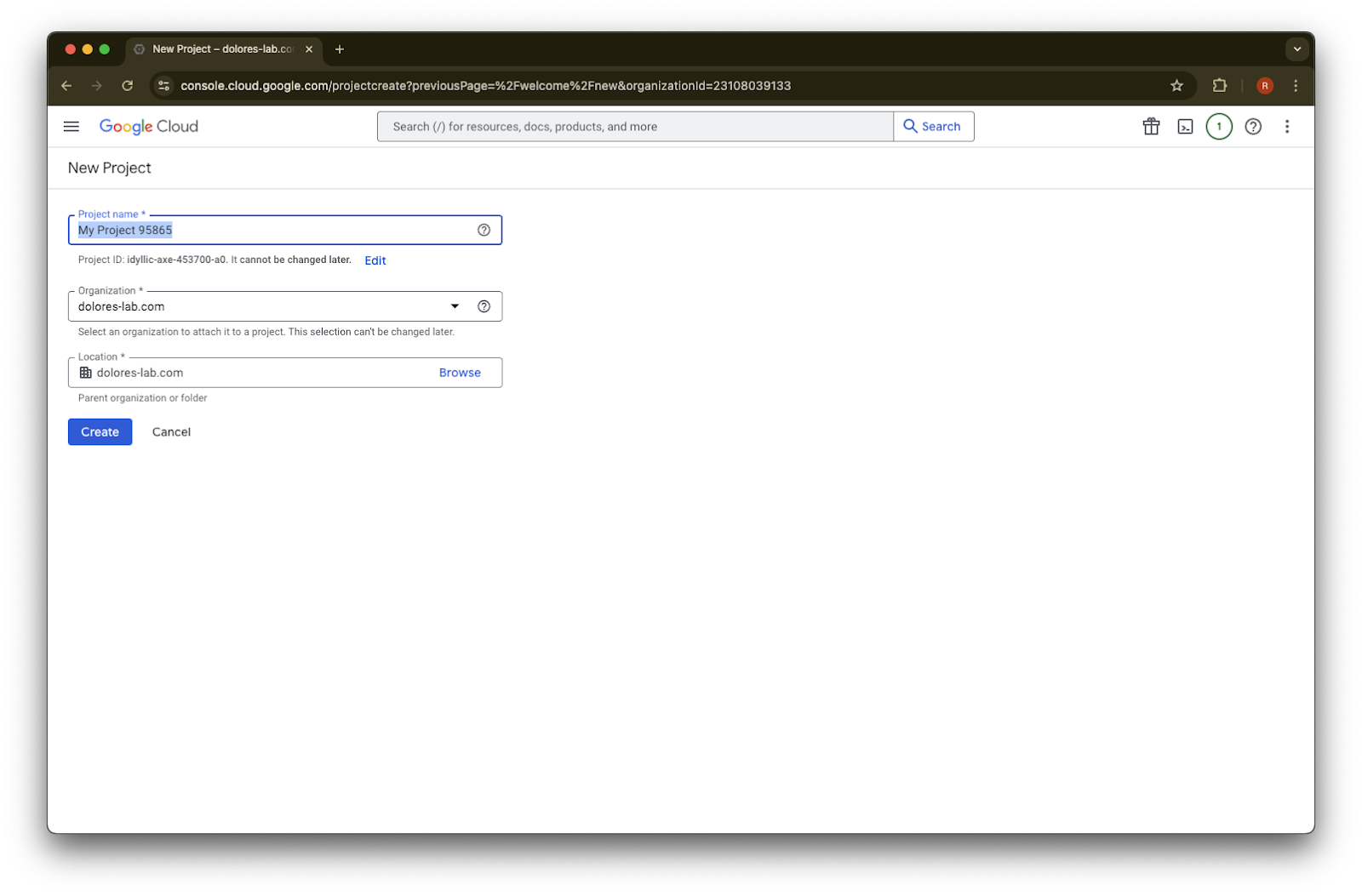
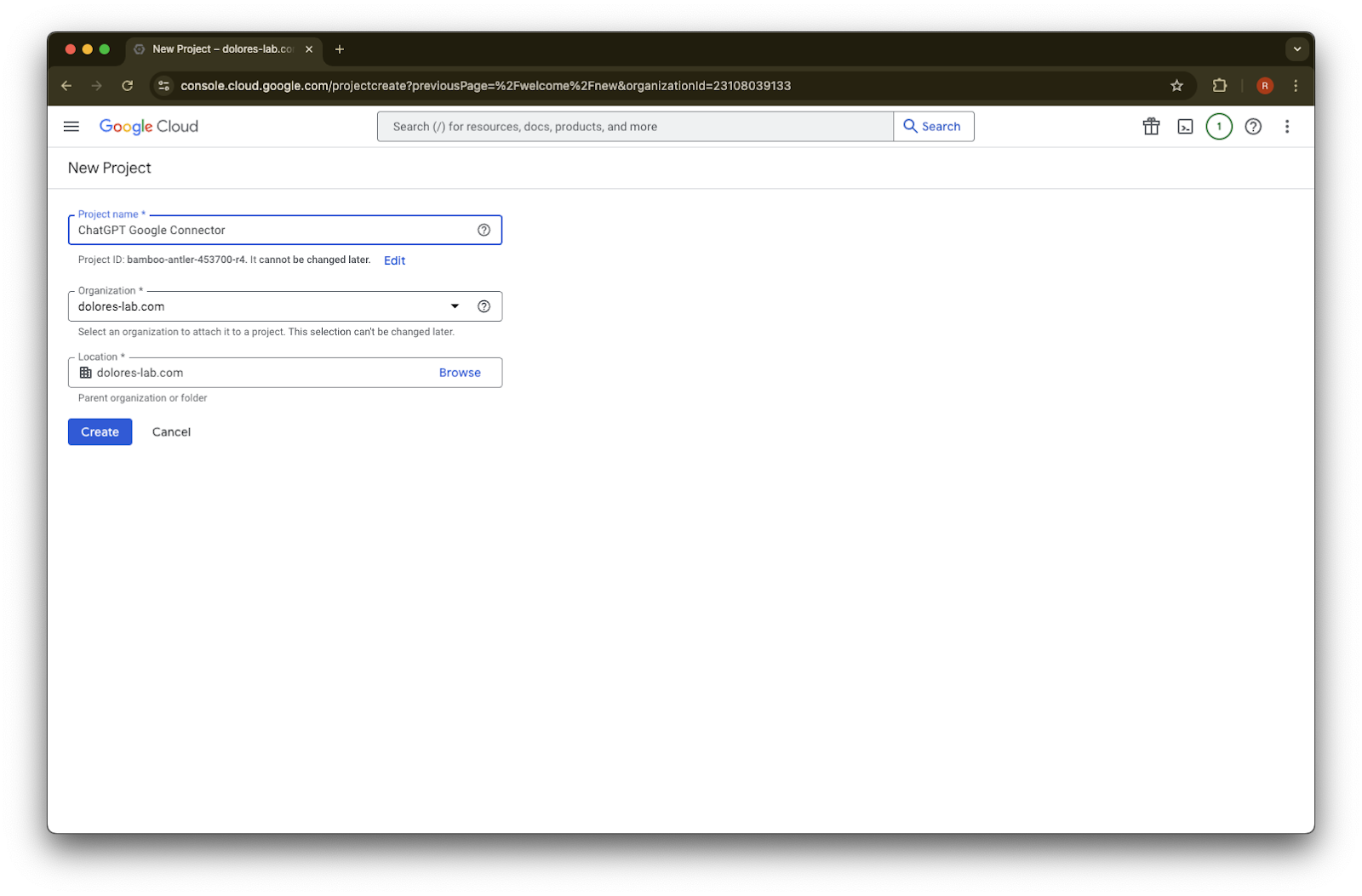
Syötä projektin nimi
Luo projekti
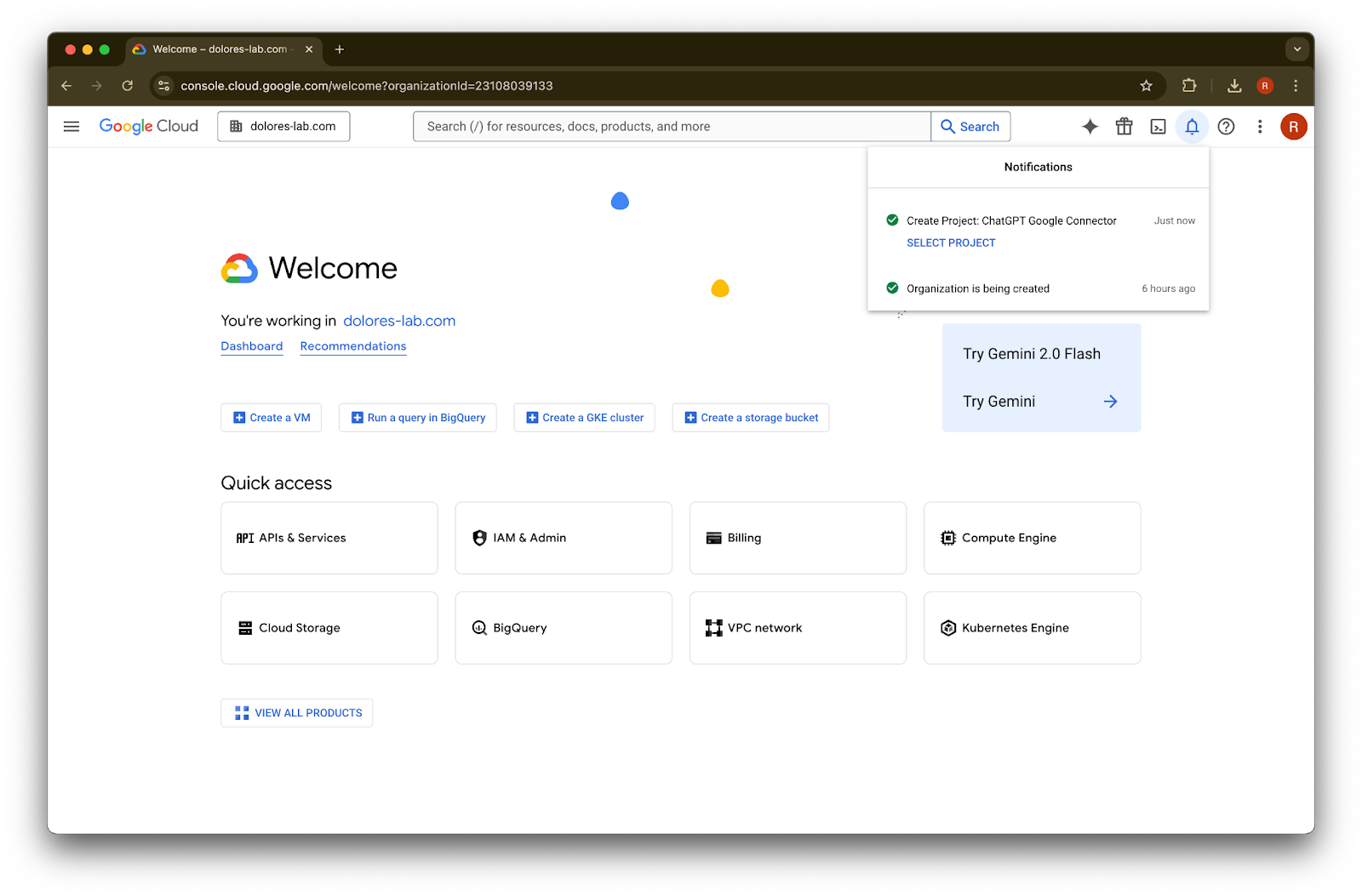
Odota, kunnes projekti on luotu, ja klikkaa sitten Valitse projekti
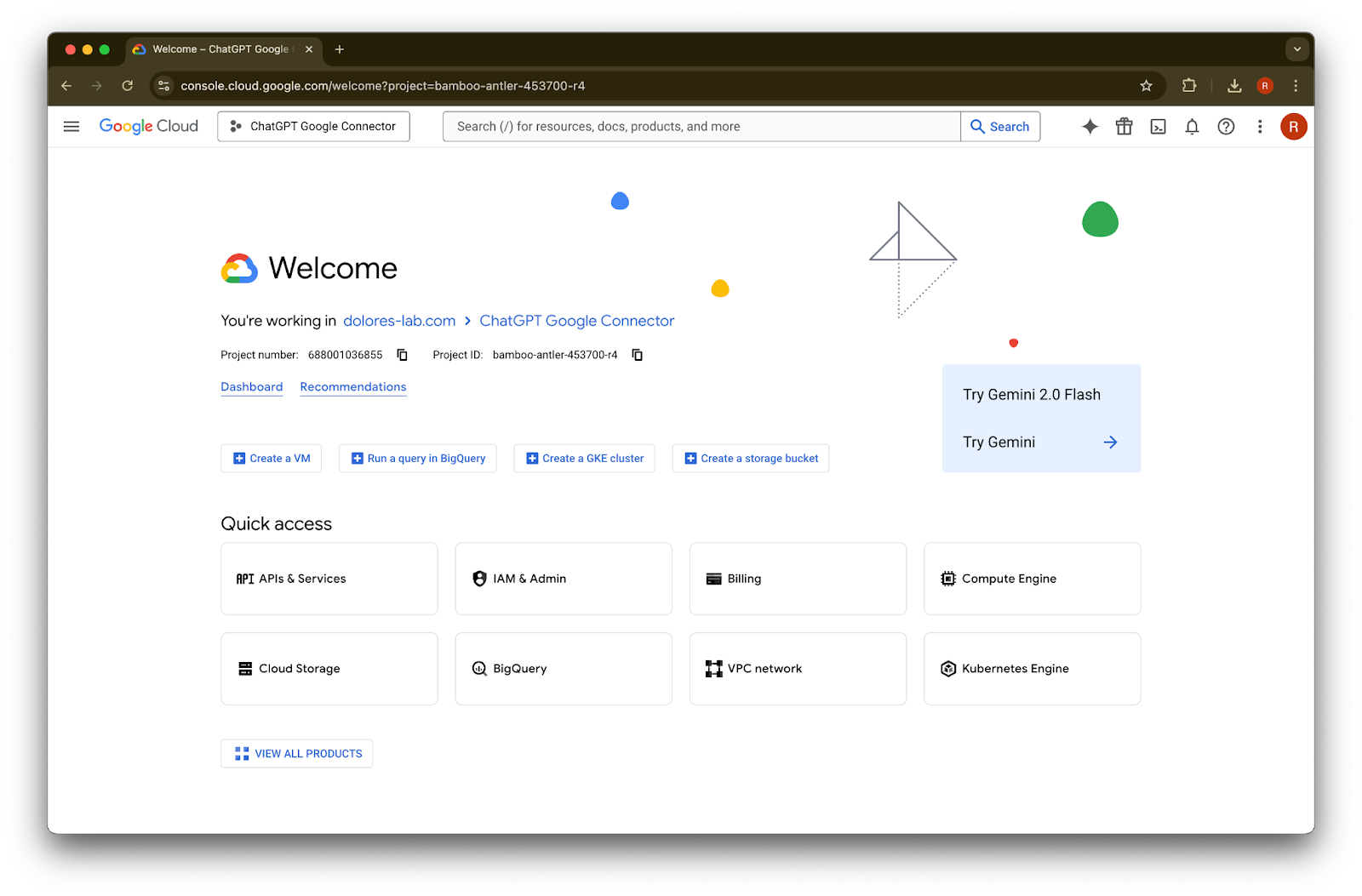
Klikkaa APIt ja palvelut
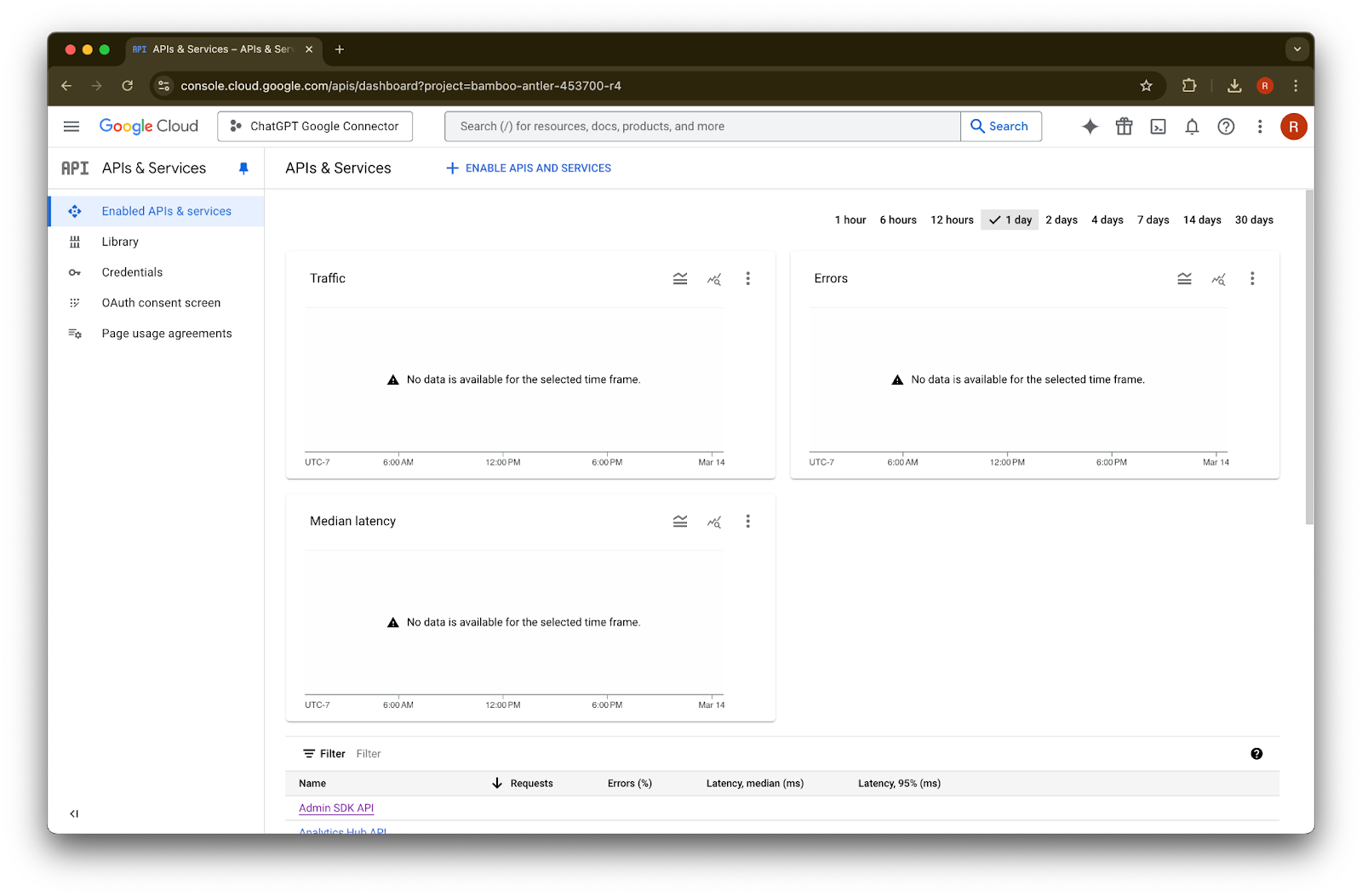
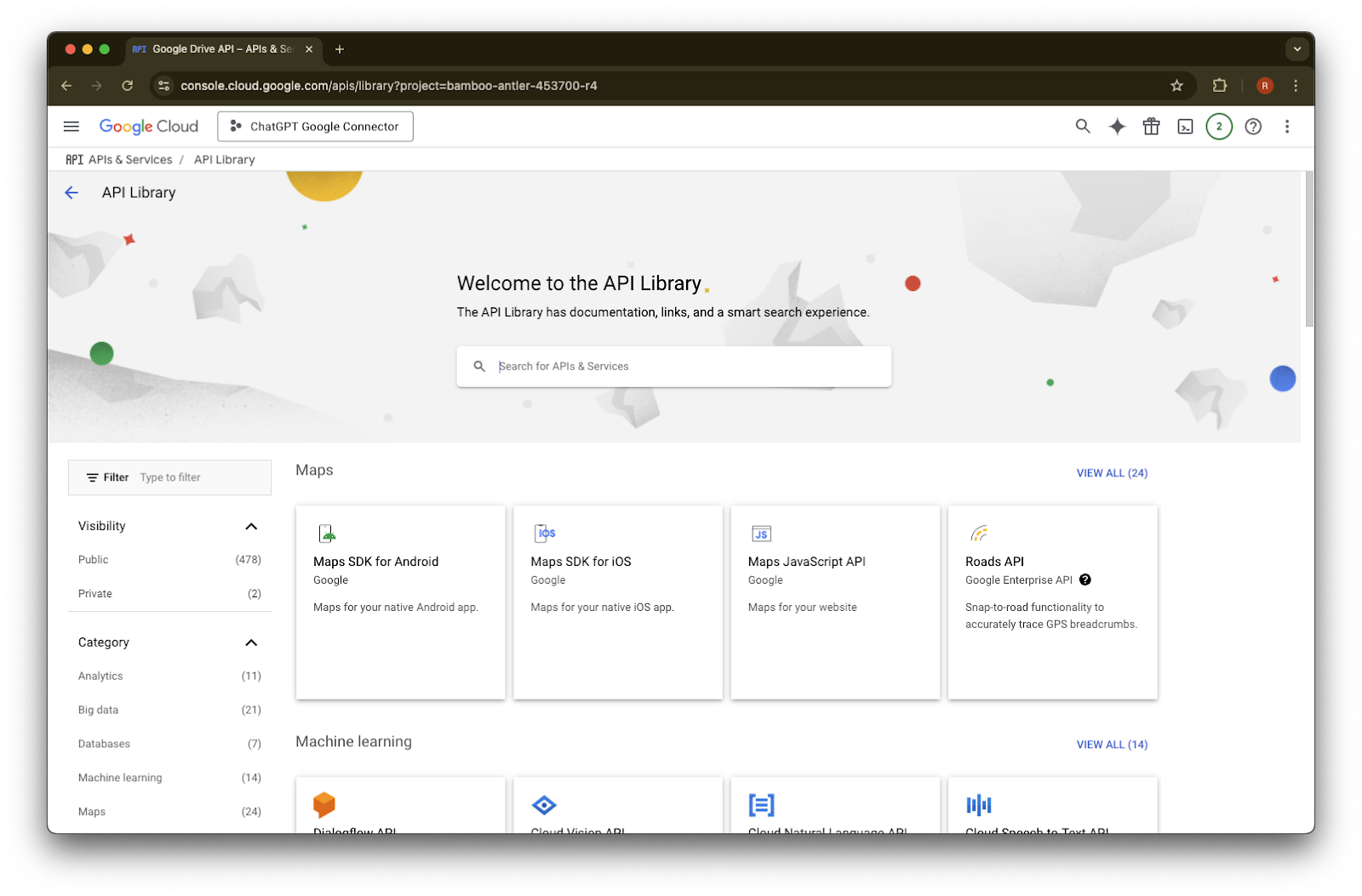
Klikkaa Kirjasto
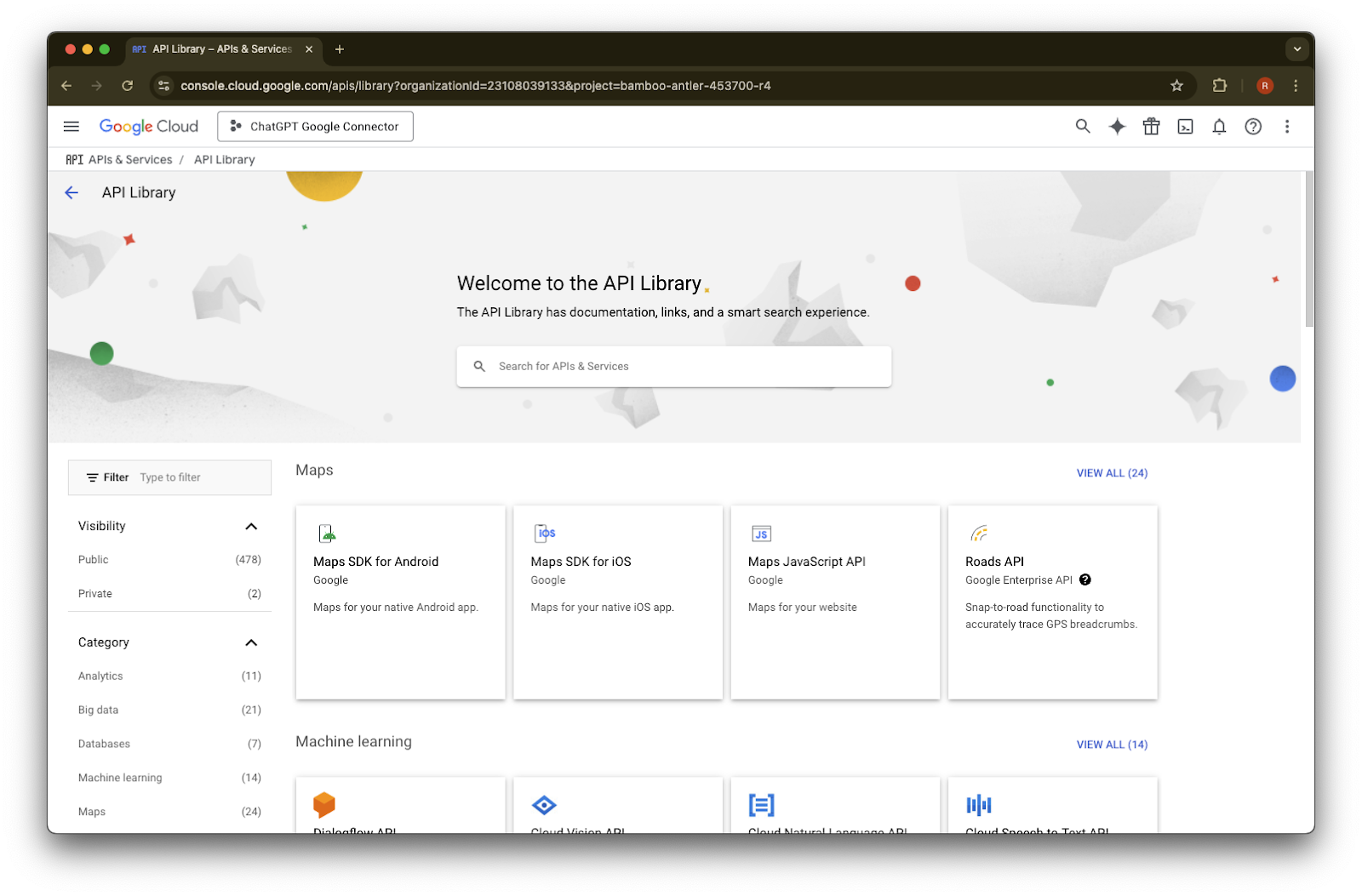
Lisäämme nyt kolme APIa ja etsimme ne hakukentän avulla
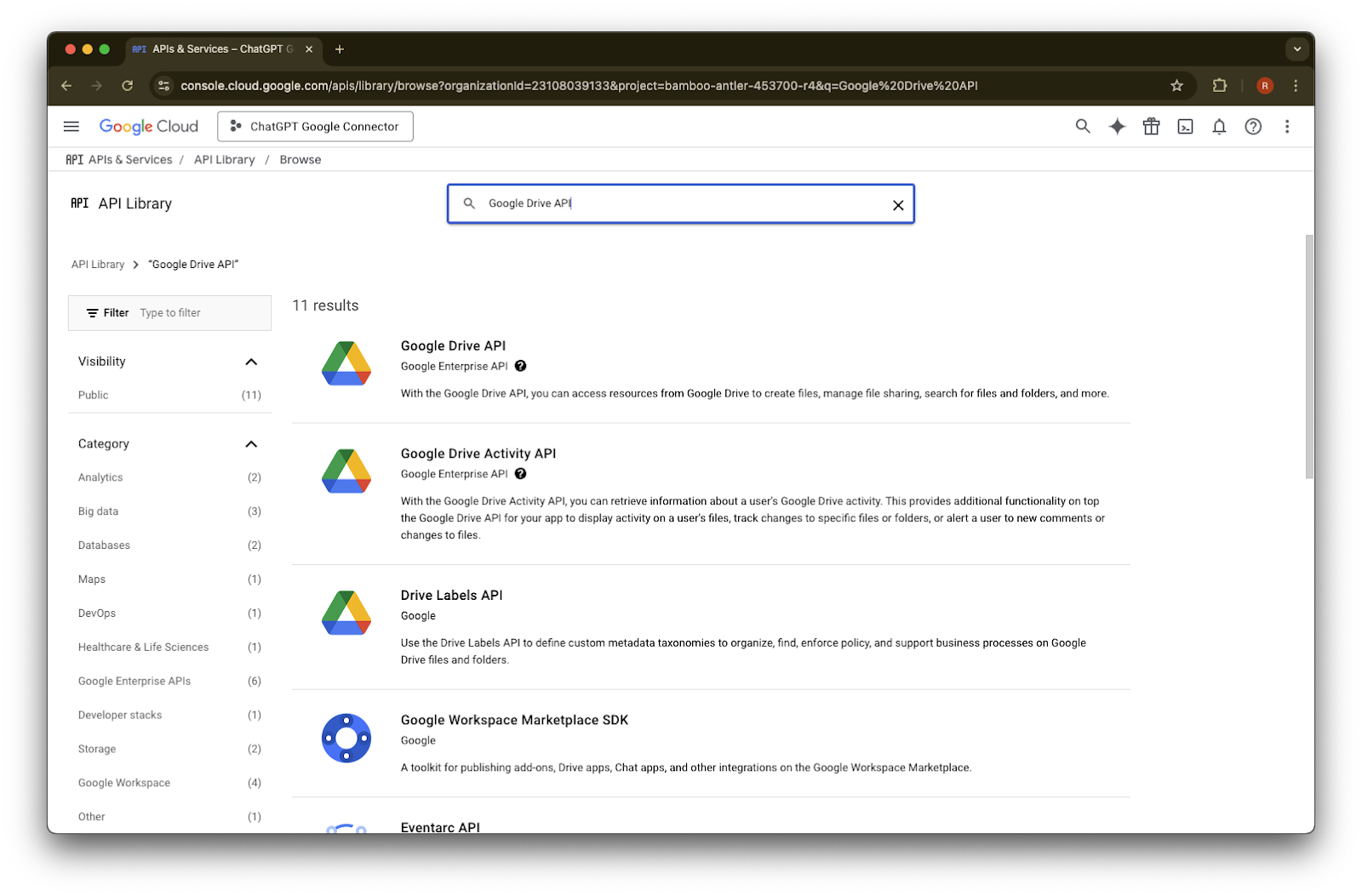
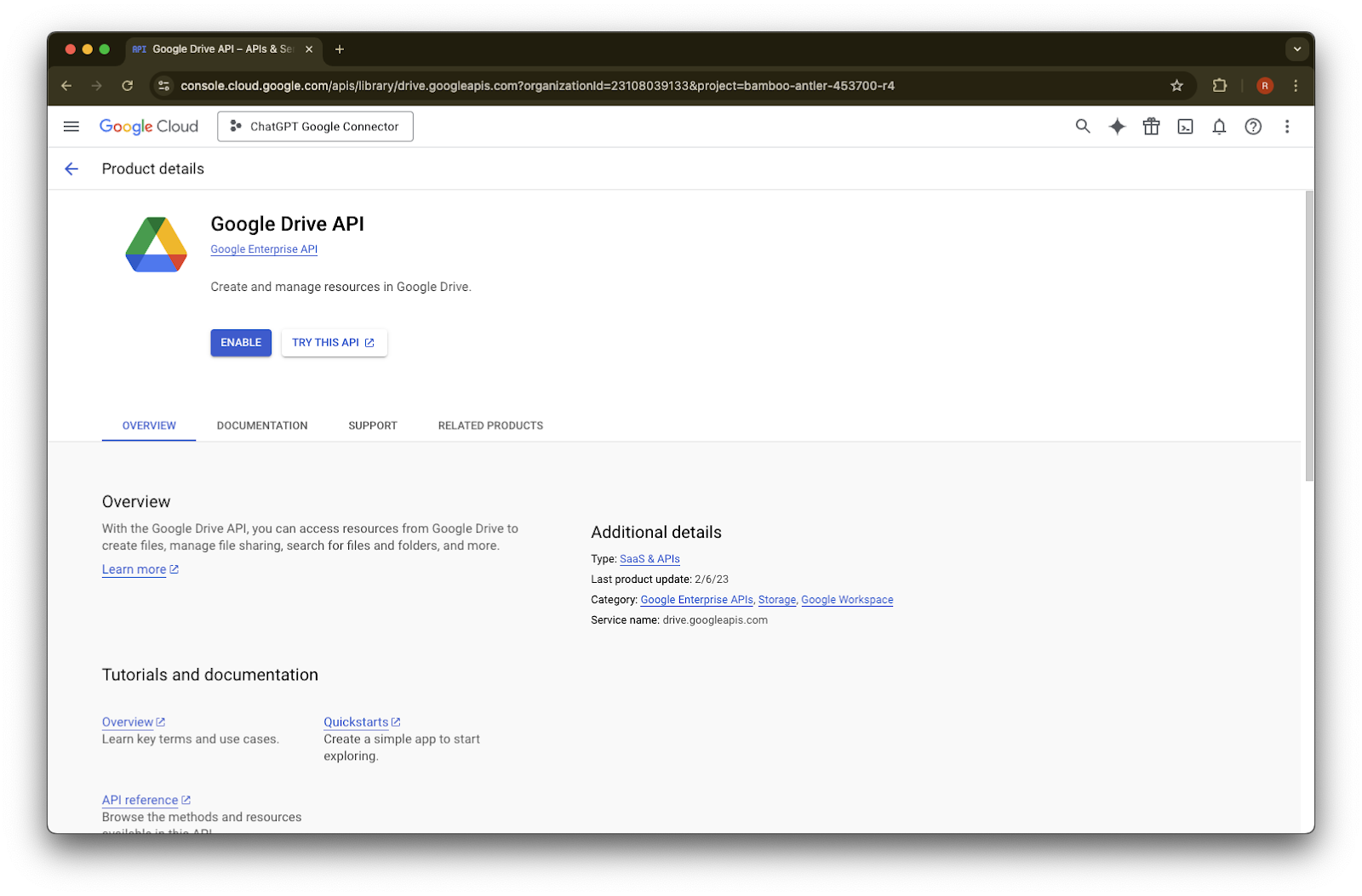
Etsi ja valitse Google Drive API
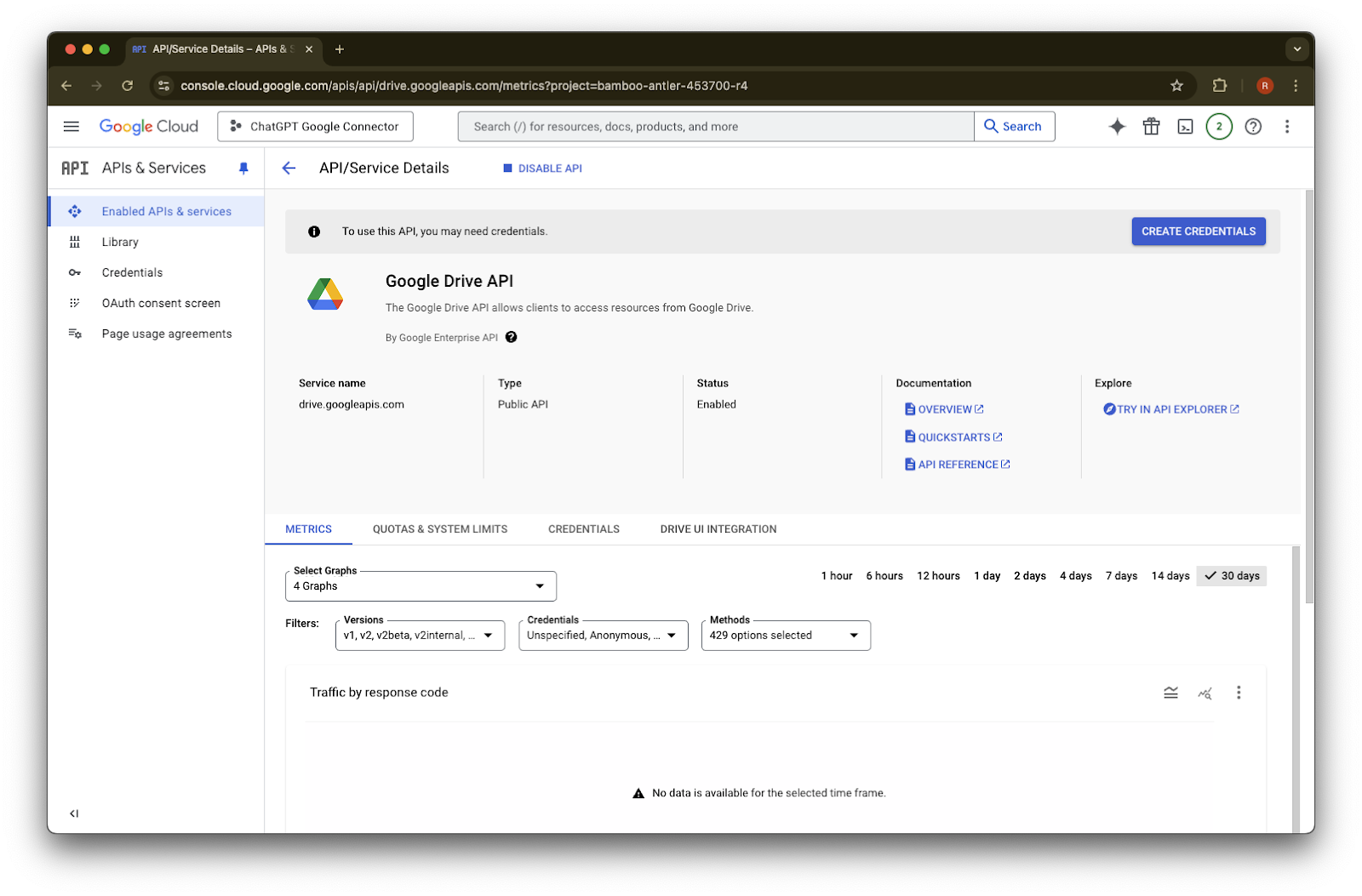
Klikkaa Ota käyttöön
Klikkaa Kirjasto
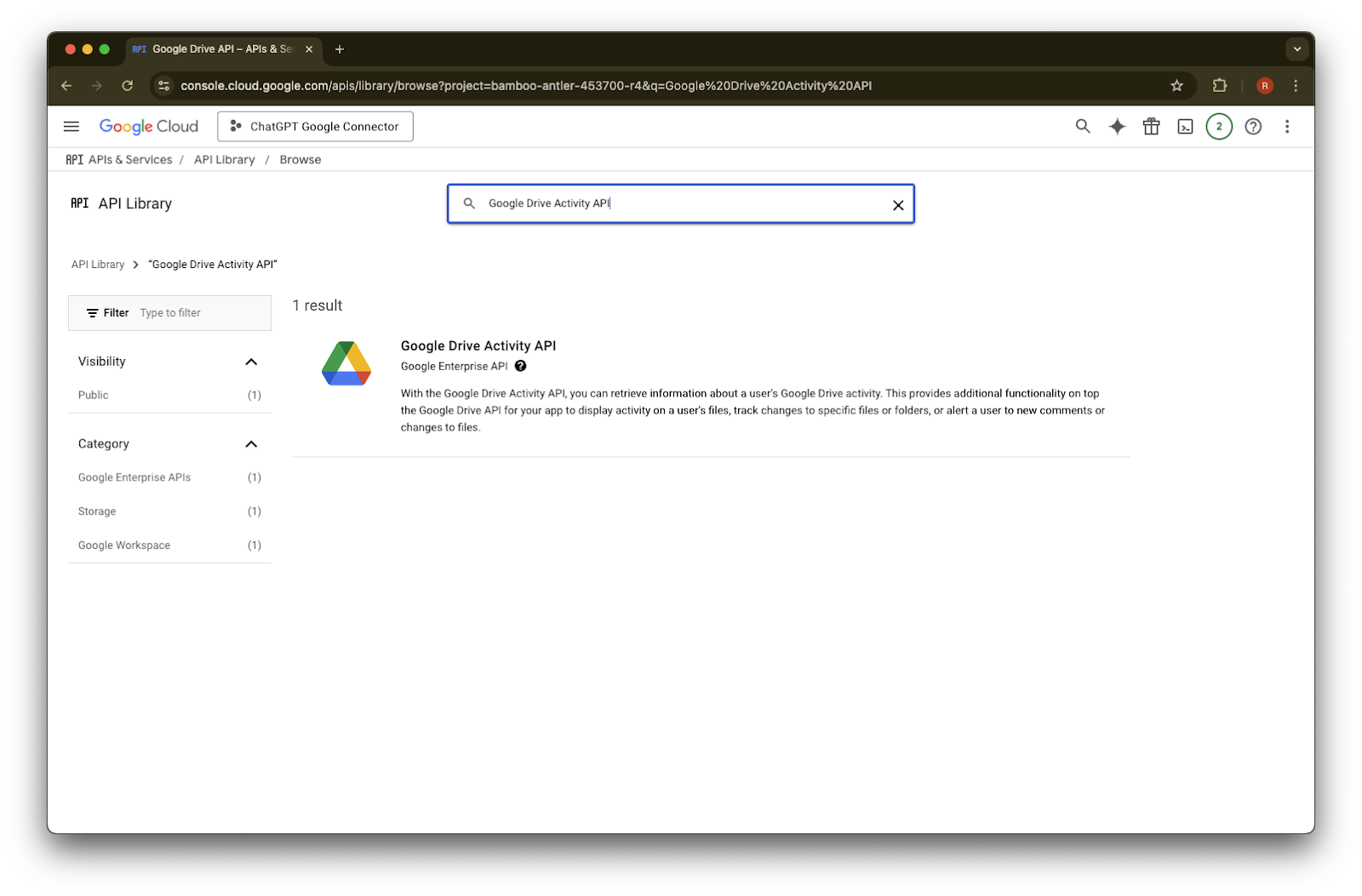
Etsi Google Drive Activity
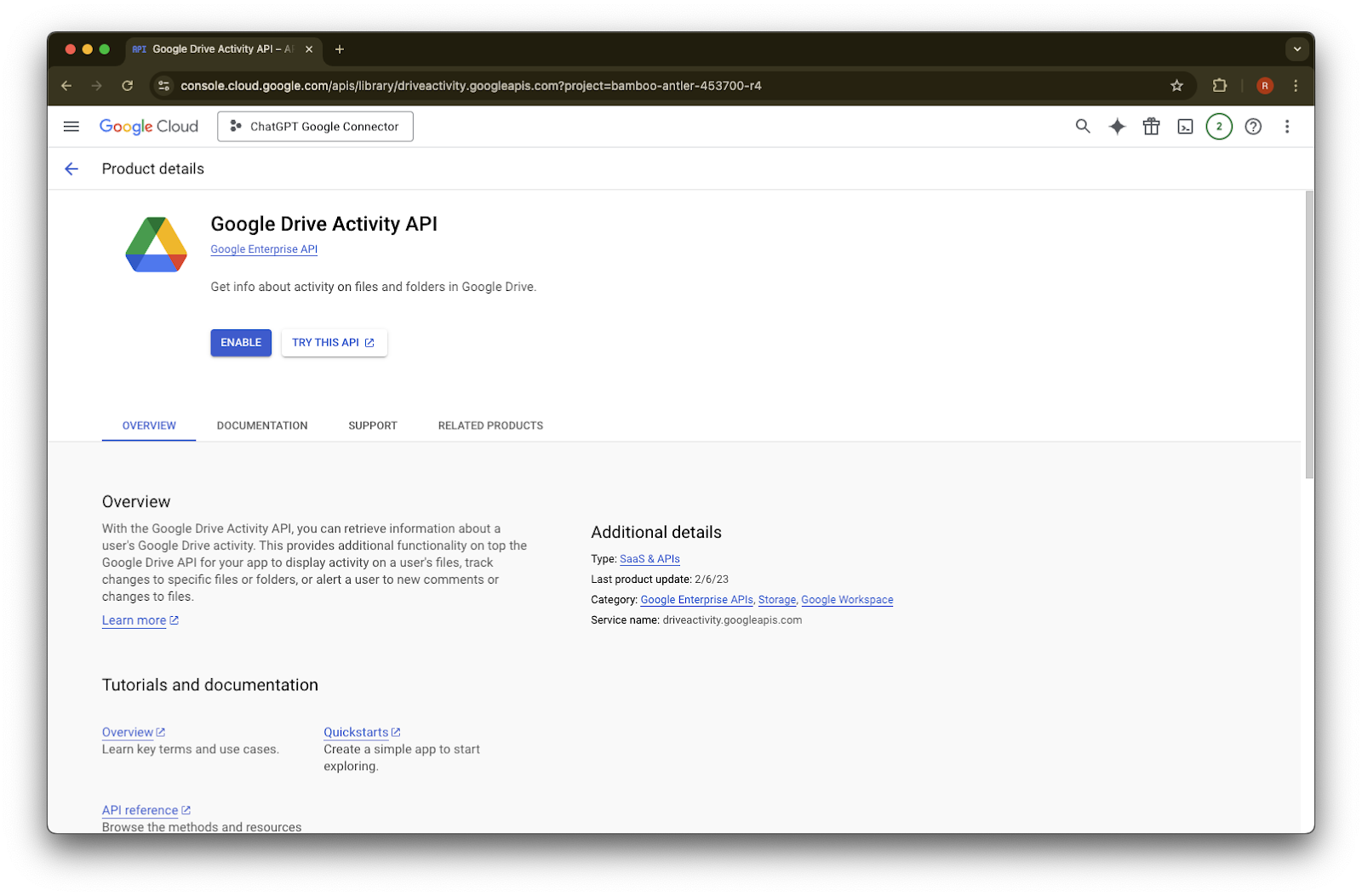
Valitse Google Drive Activity API
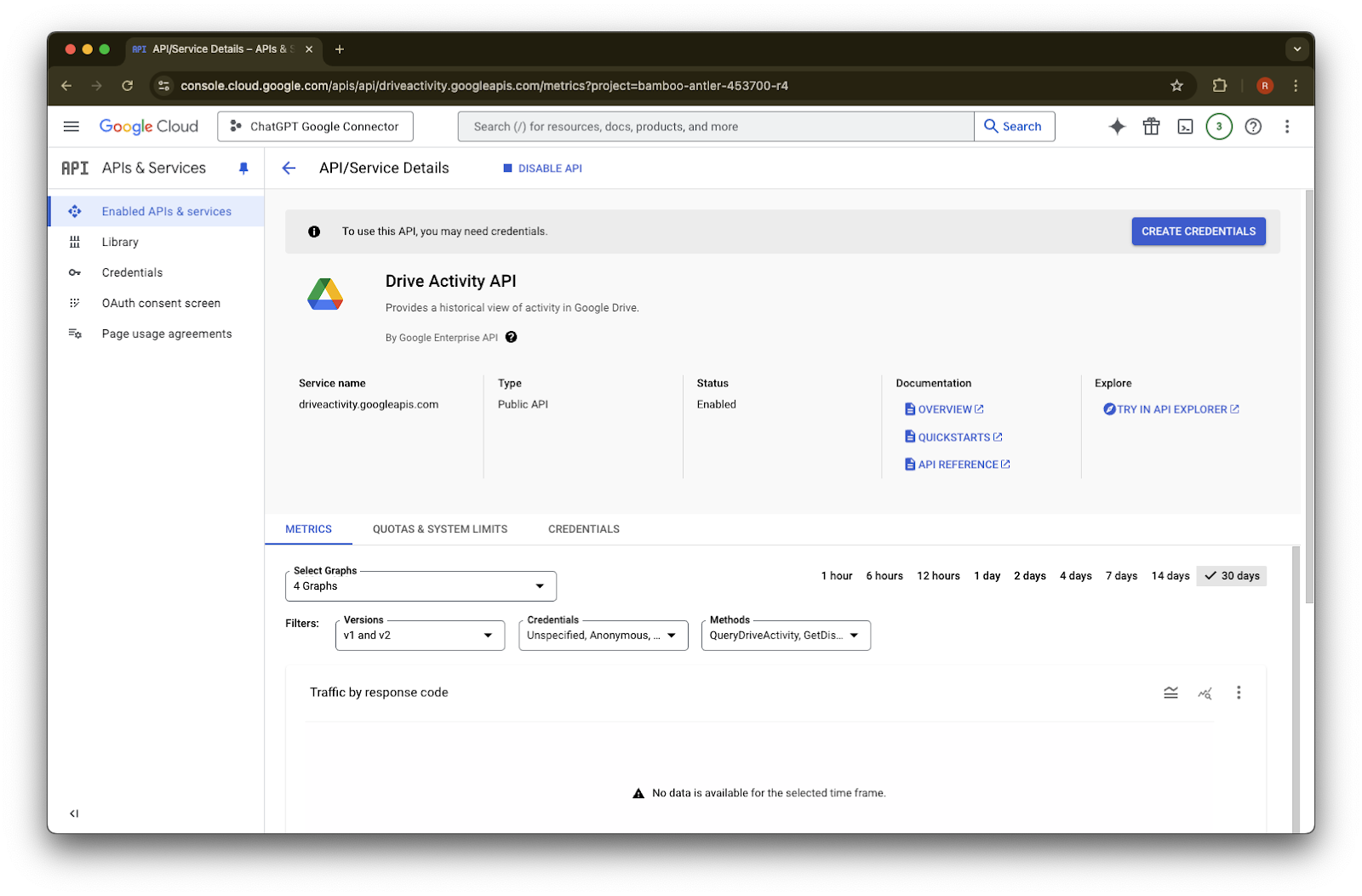
Klikkaa Ota käyttöön
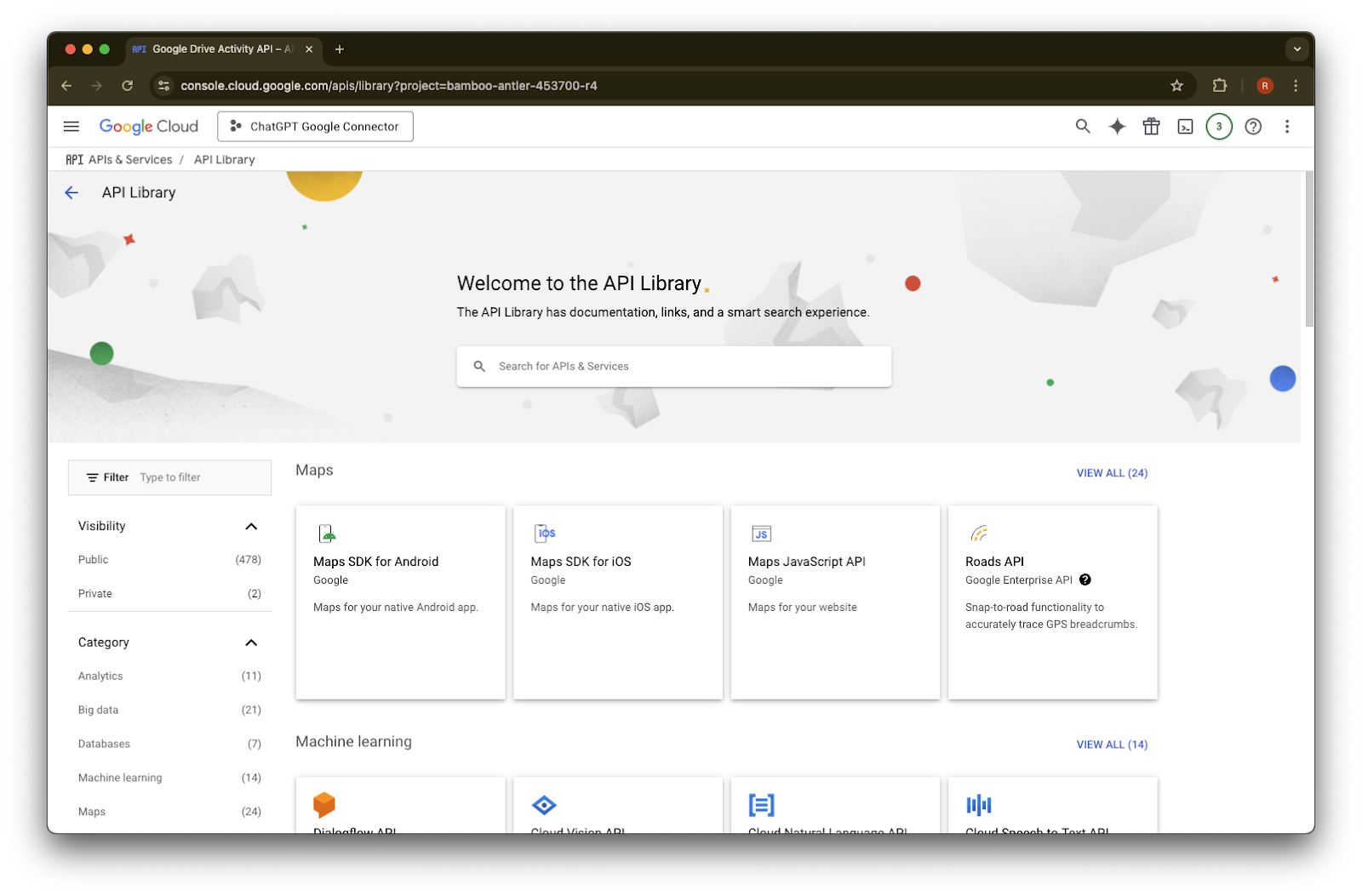
Klikkaa Kirjasto
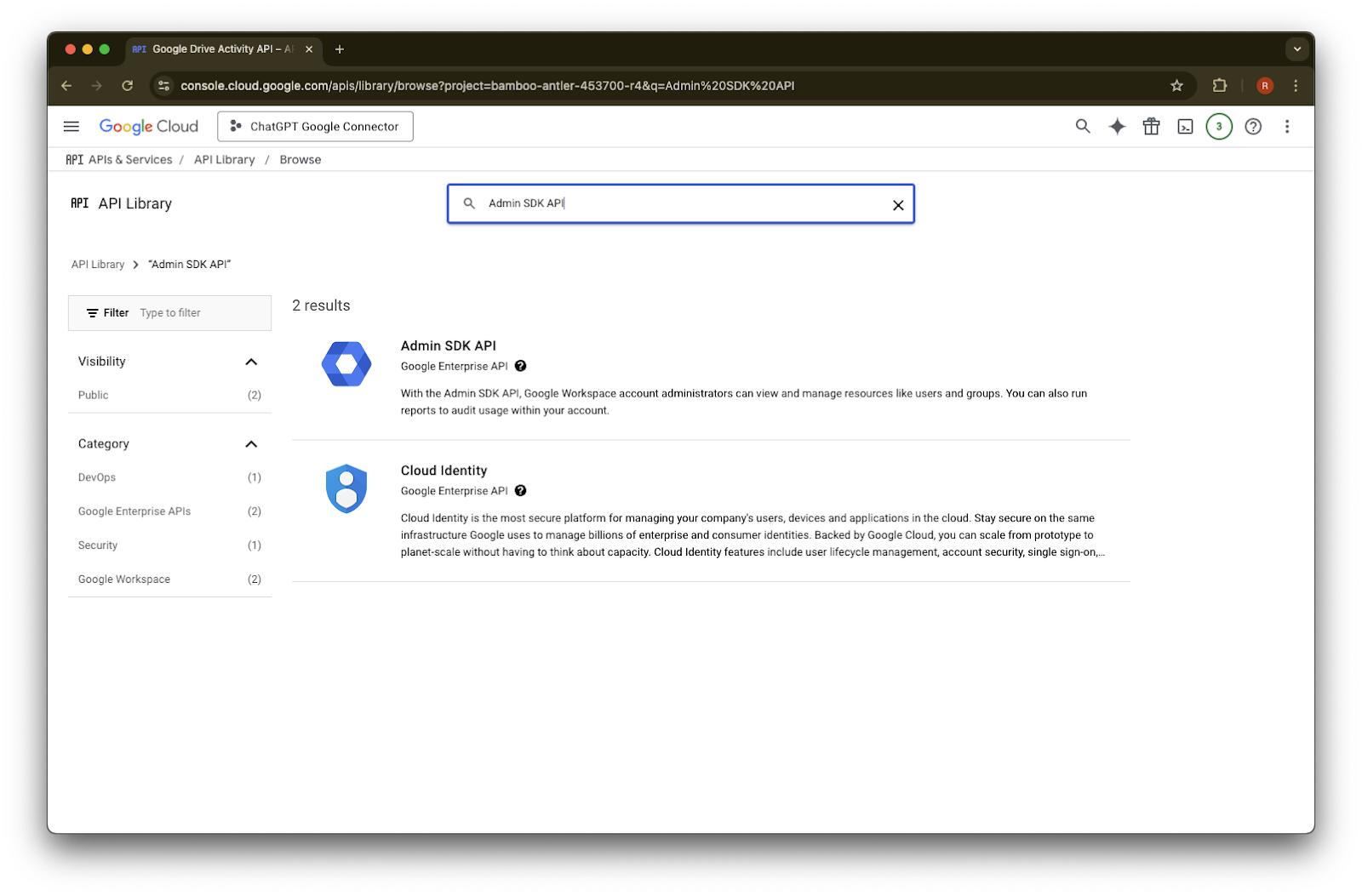
Etsi Admin SDK API
Valitse Admin SDK API
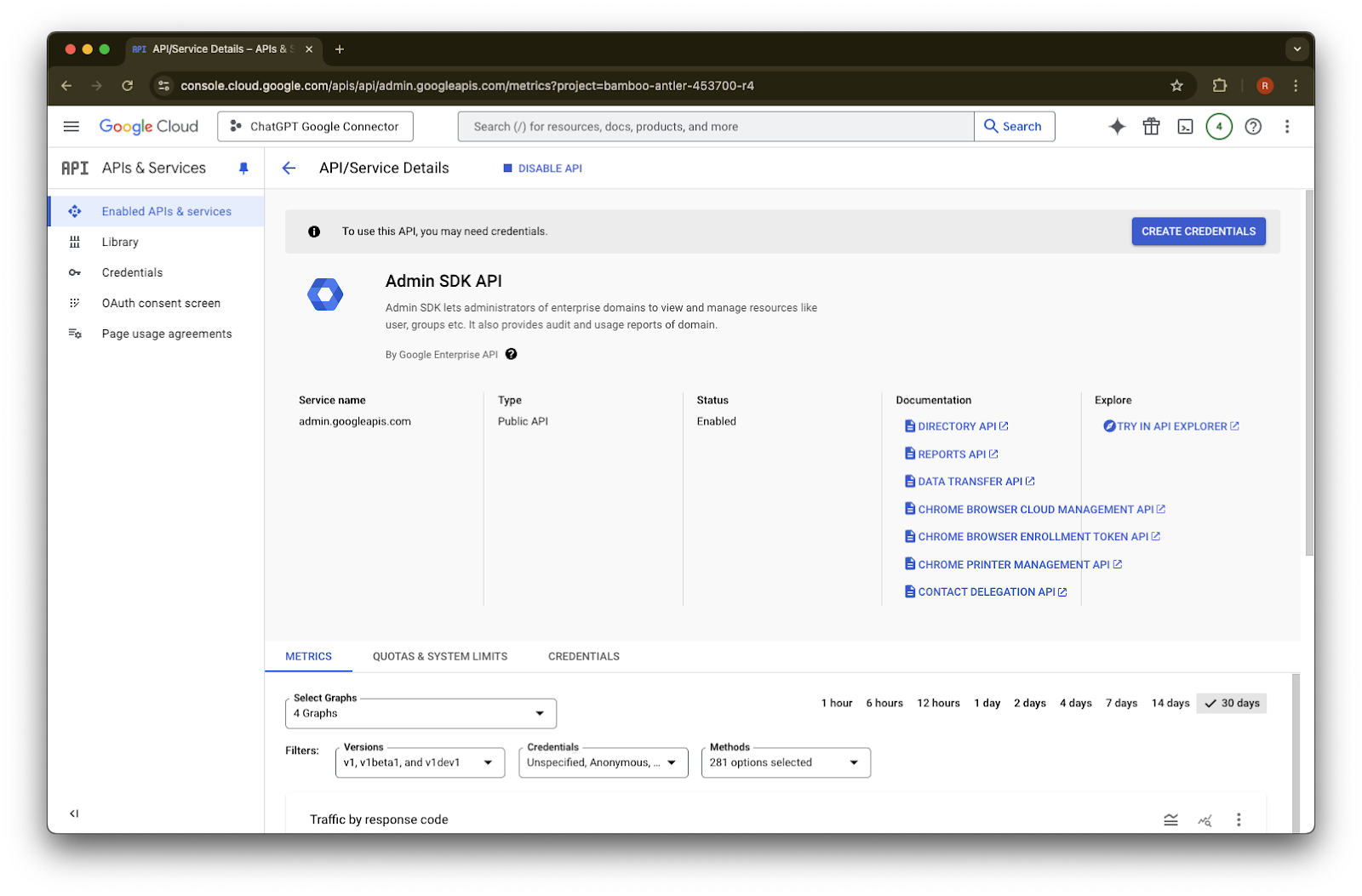
Klikkaa Ota käyttöön
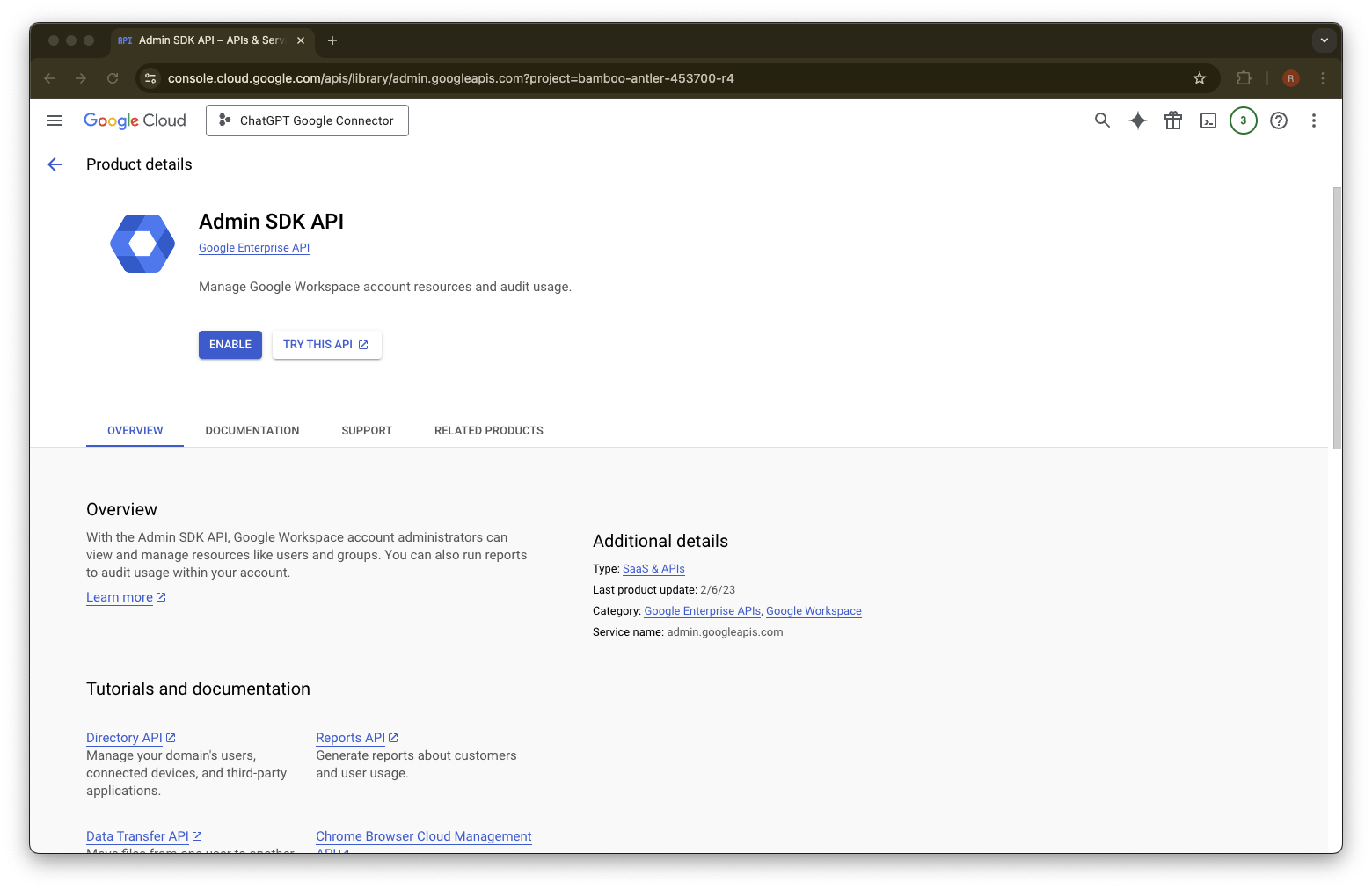
Klikkaa Tunnistetiedot
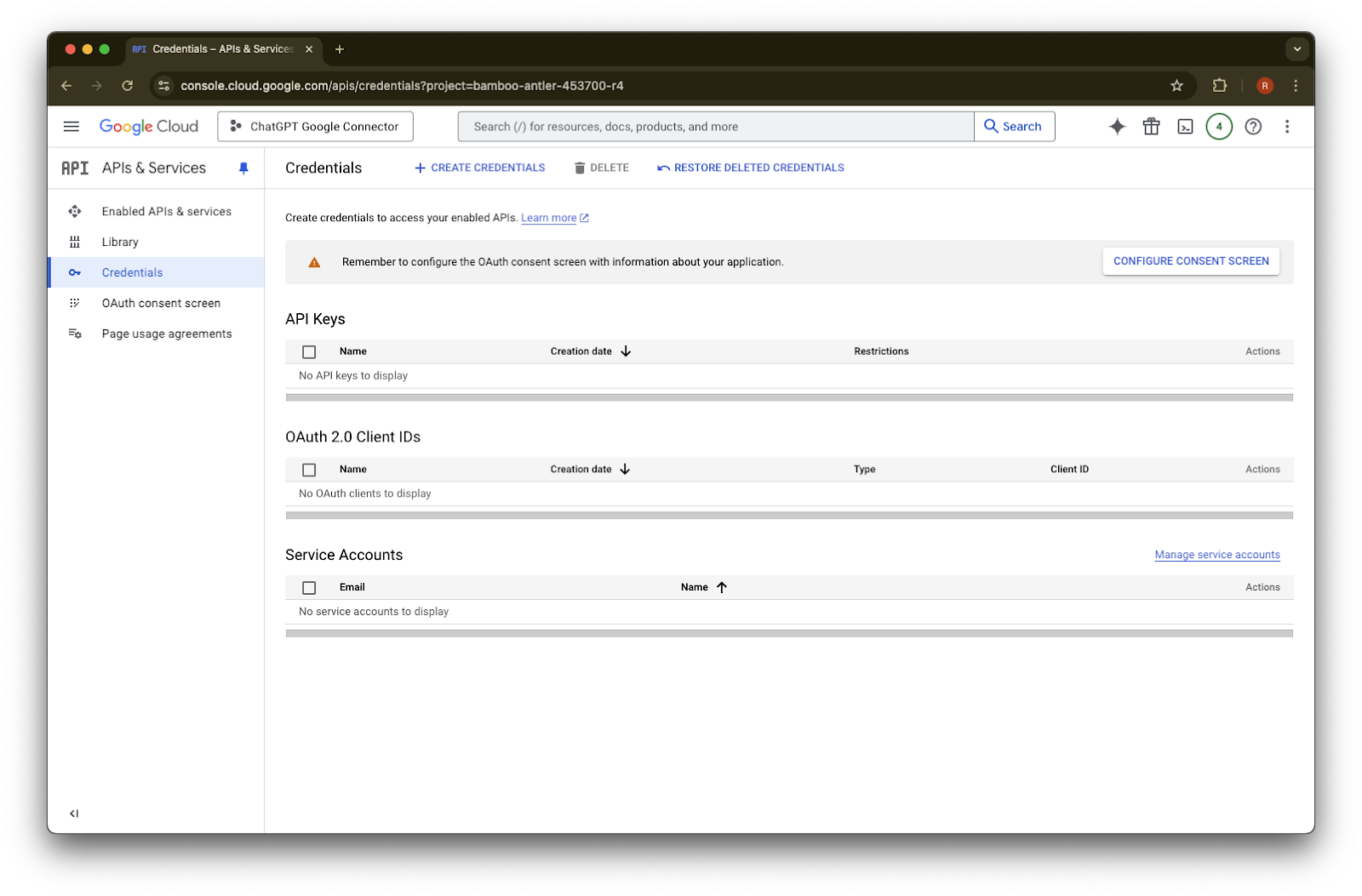
Klikkaa Luo tunnistetiedot
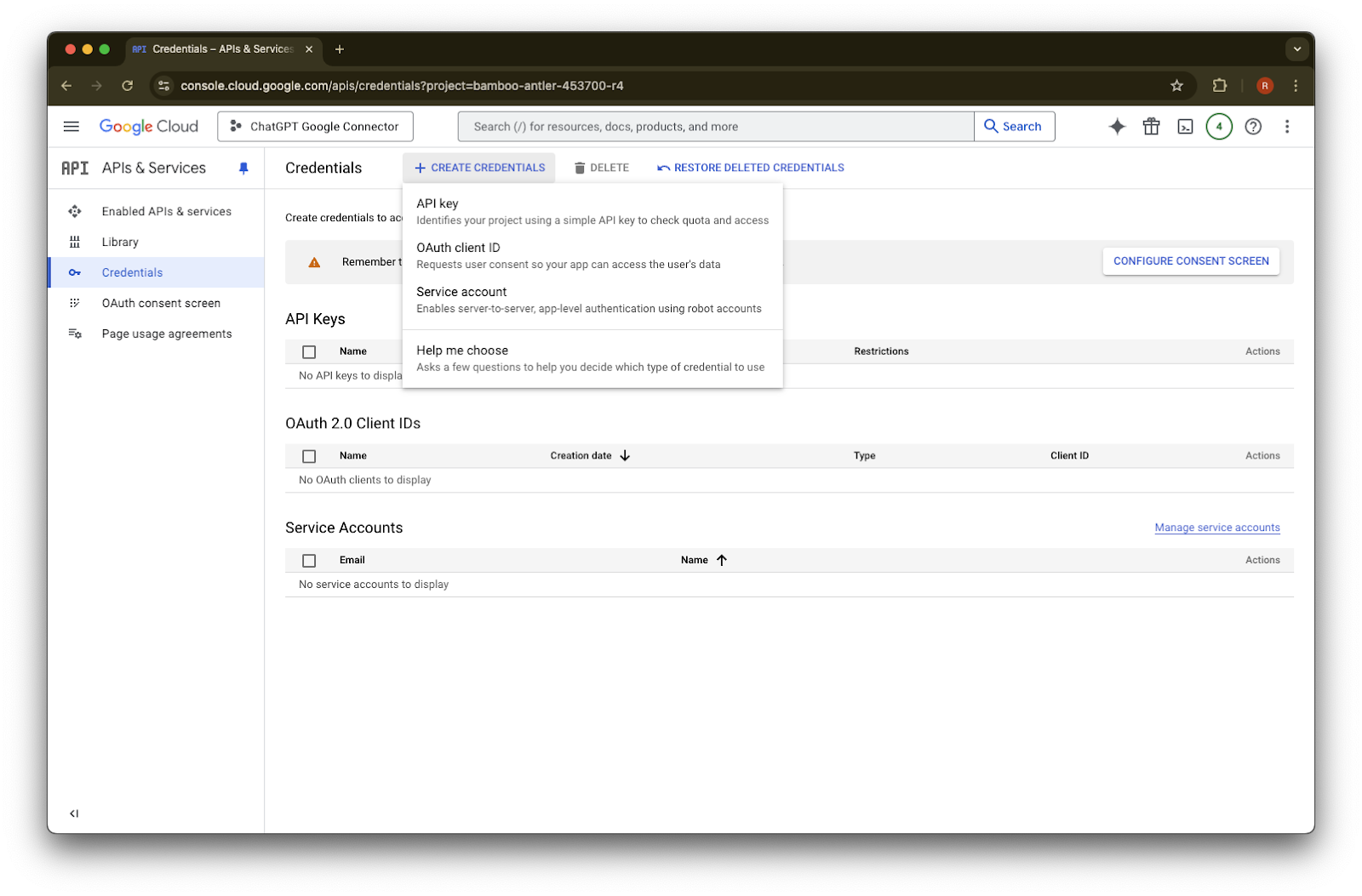
Klikkaa Palvelutili
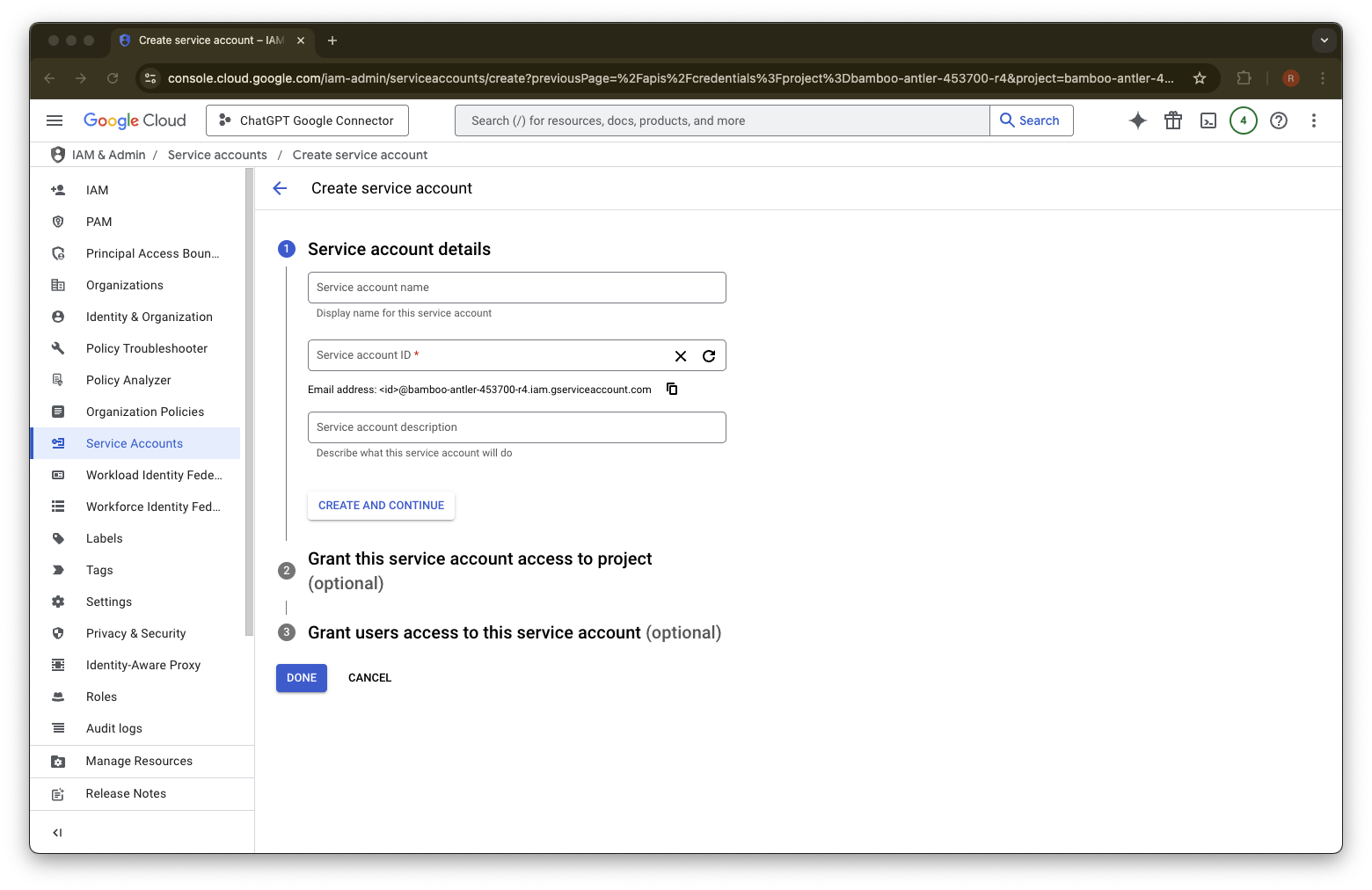
Anna tälle palvelutilille haluamasi nimi ja kuvaus
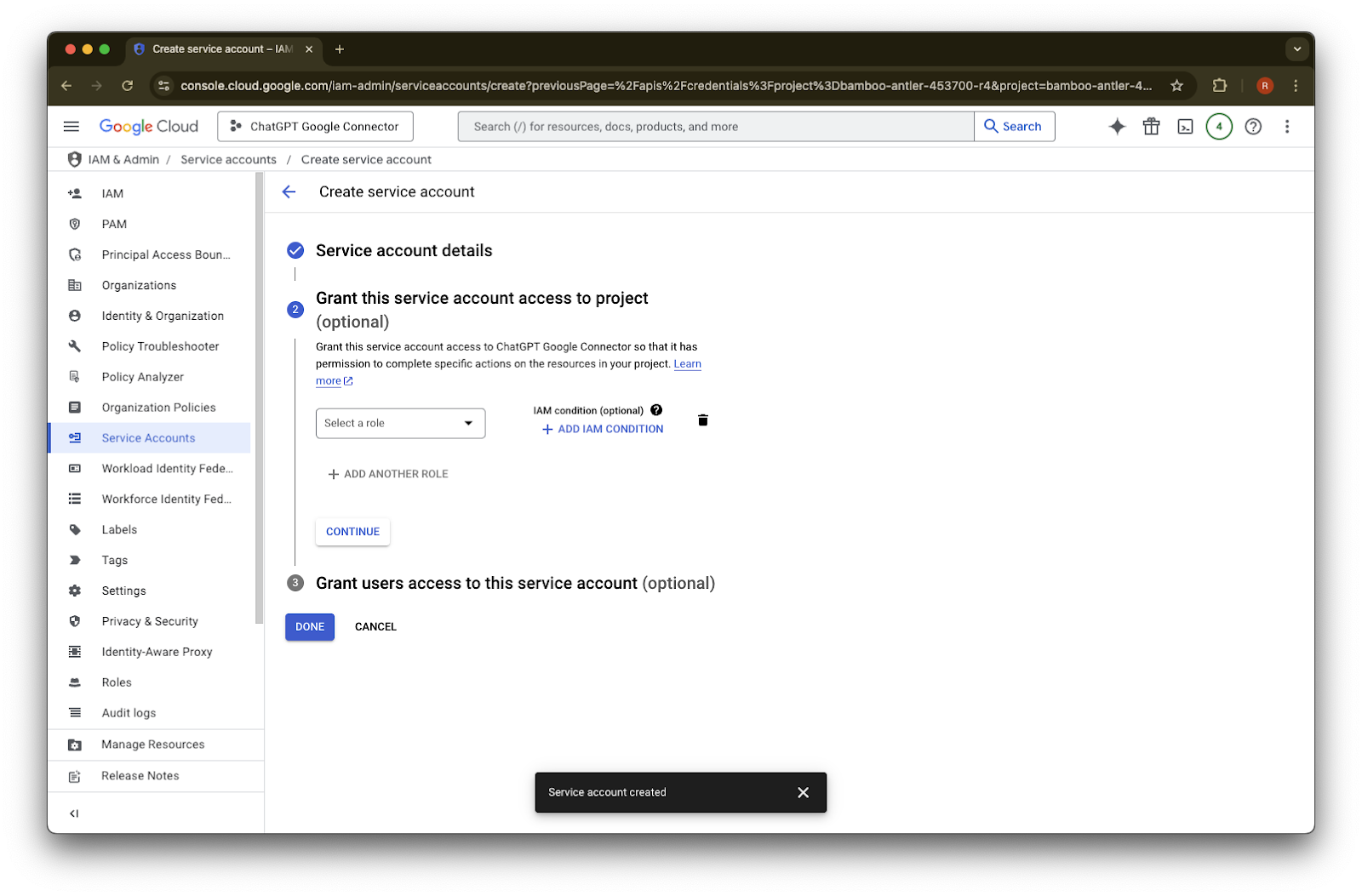
(Valinnainen) Voit määrittää roolin – ChatGPT ei vaadi tätä.
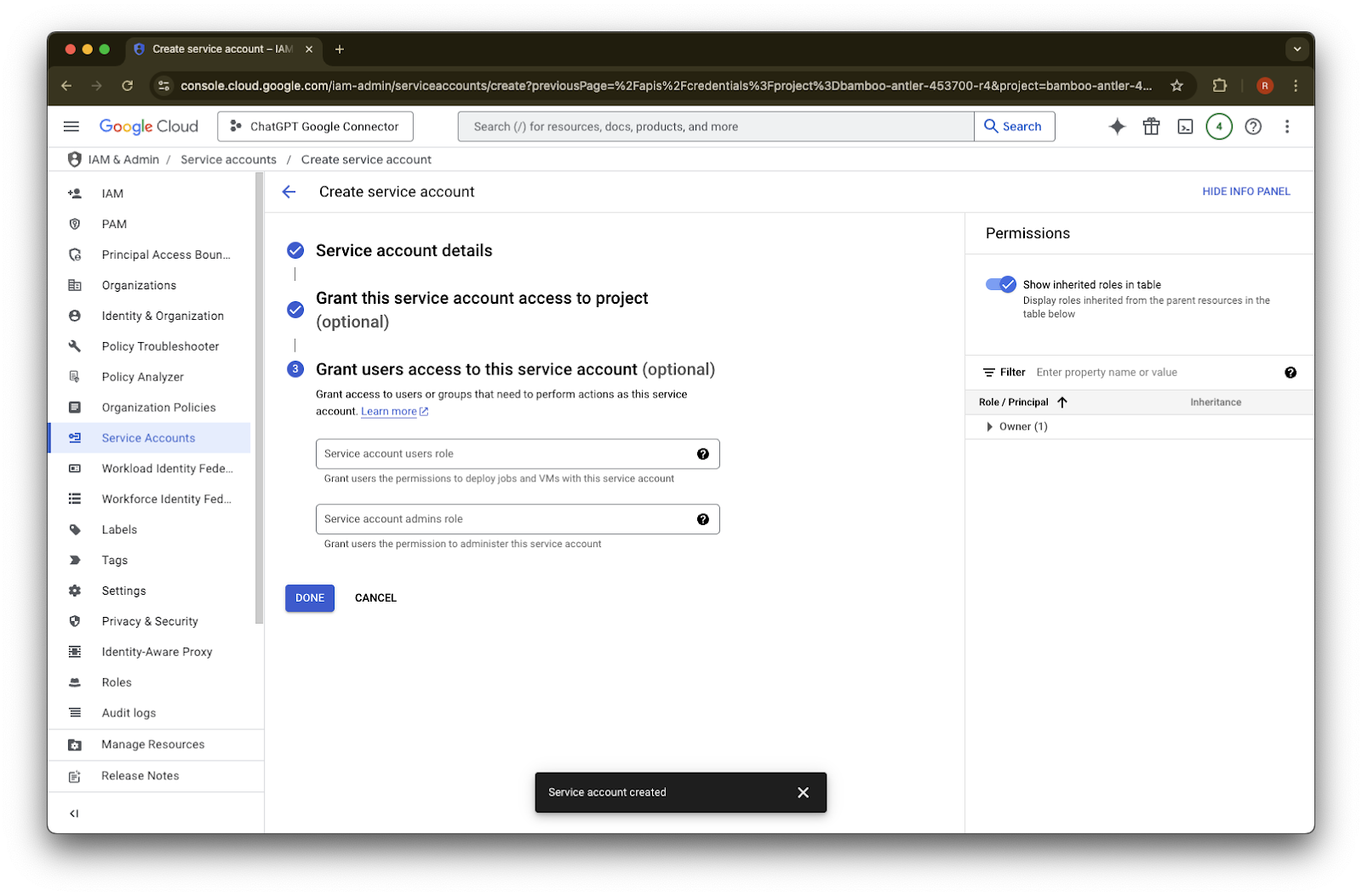
(Valinnainen) Voit myöntää pääsyn palvelutilille – ChatGPT ei vaadi tätä.
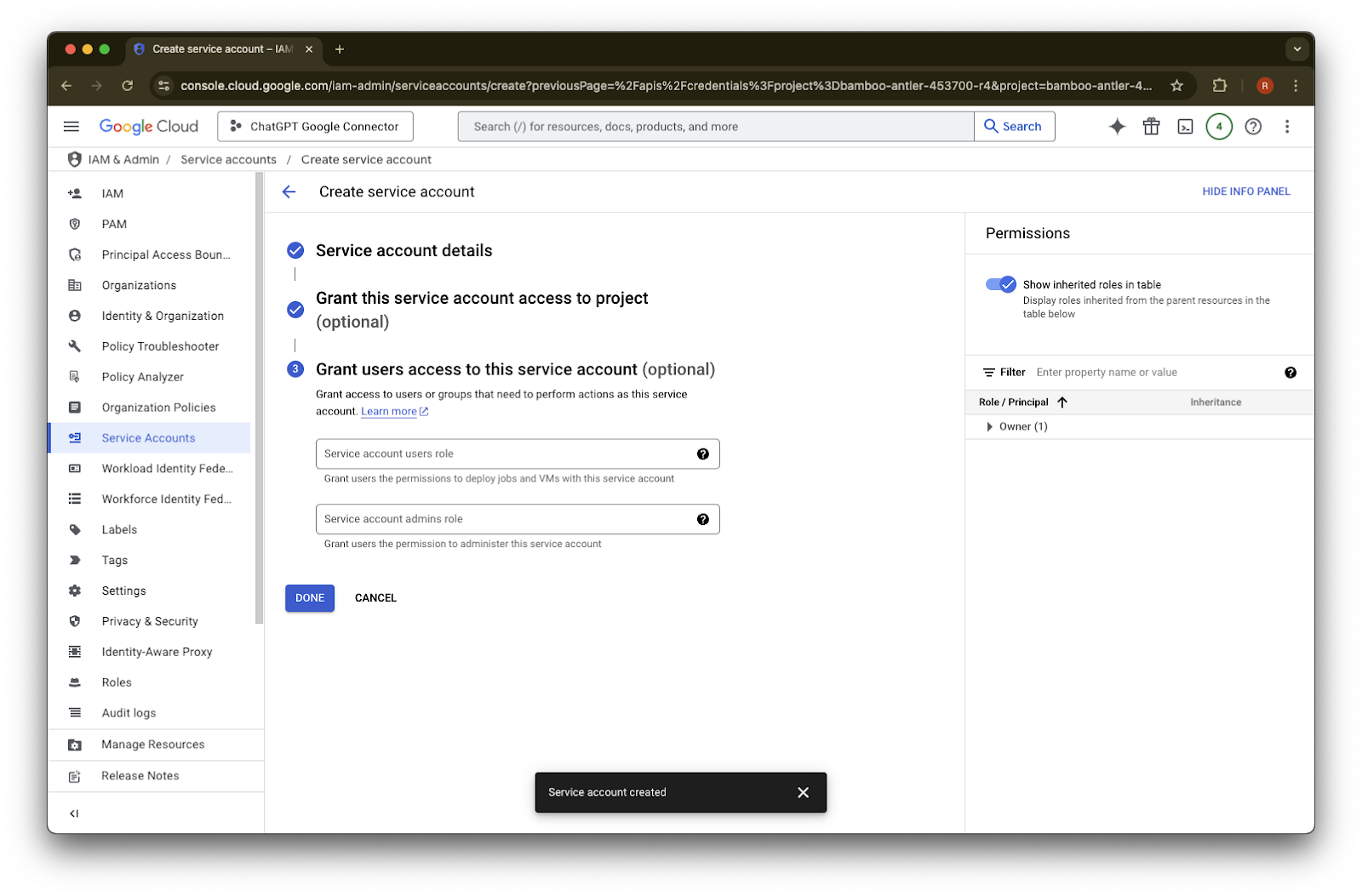
Klikkaa Valmis.
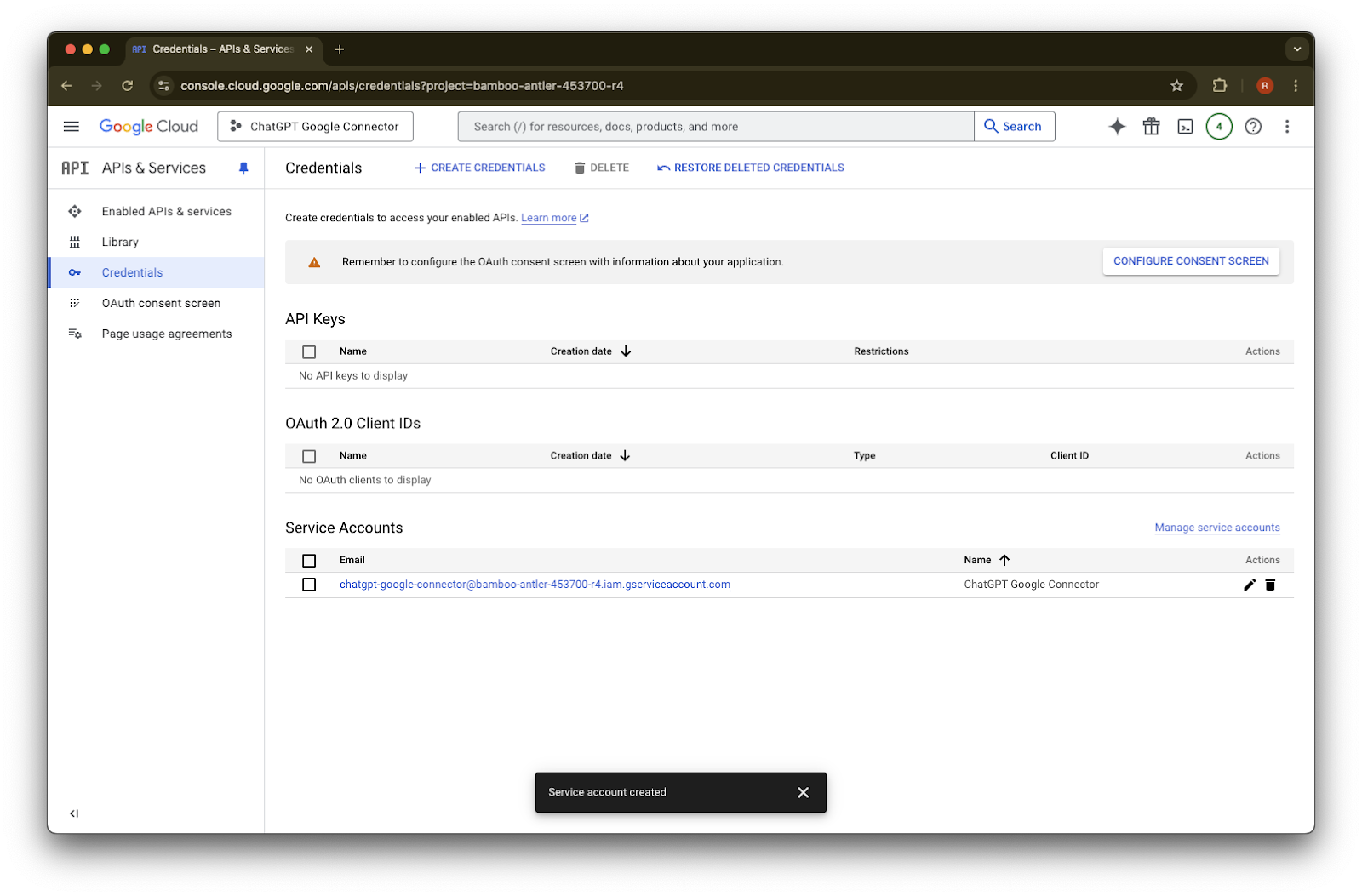
Klikkaa juuri luotua palvelutiliä.
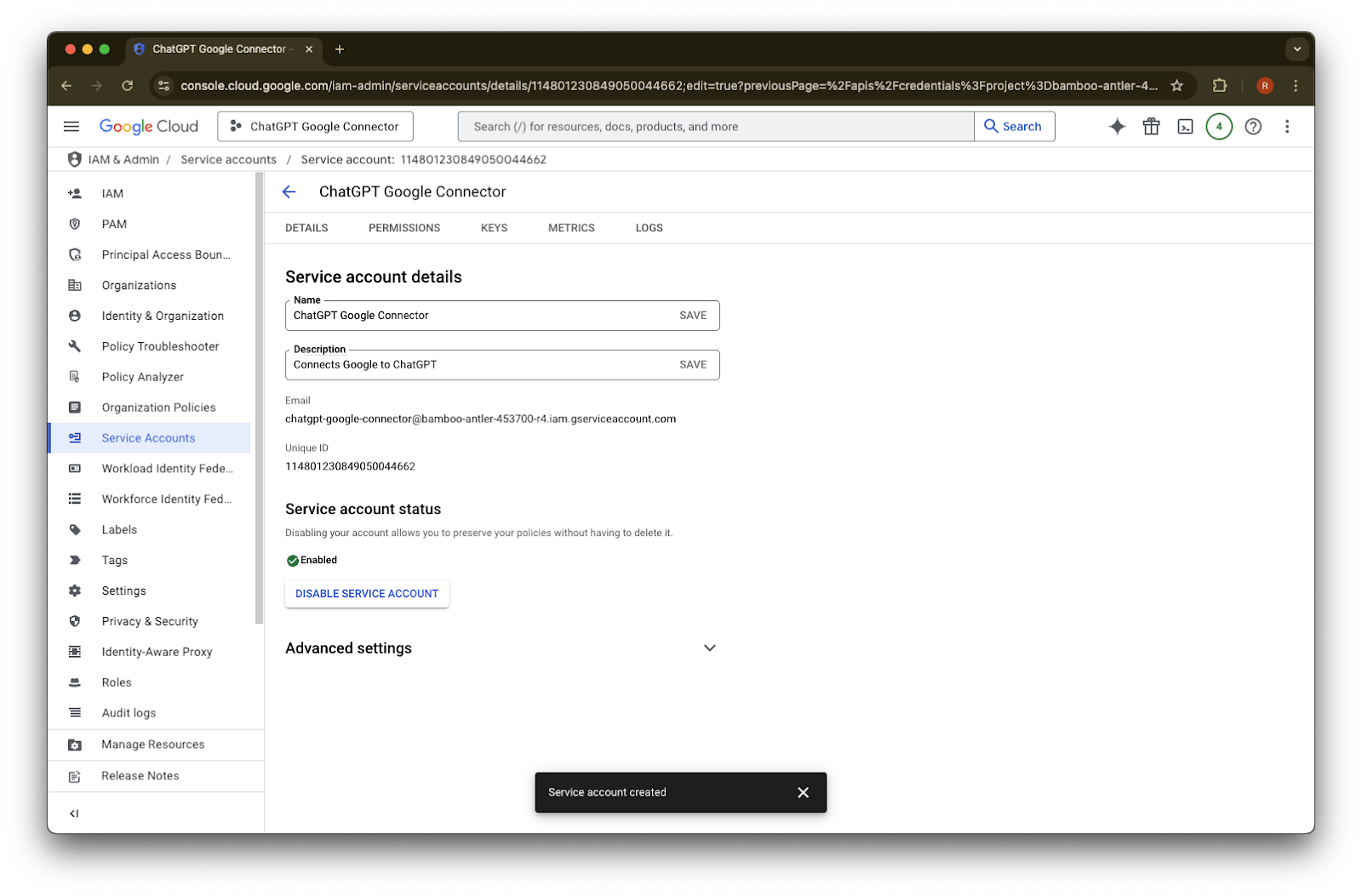
Klikkaa avaimia.
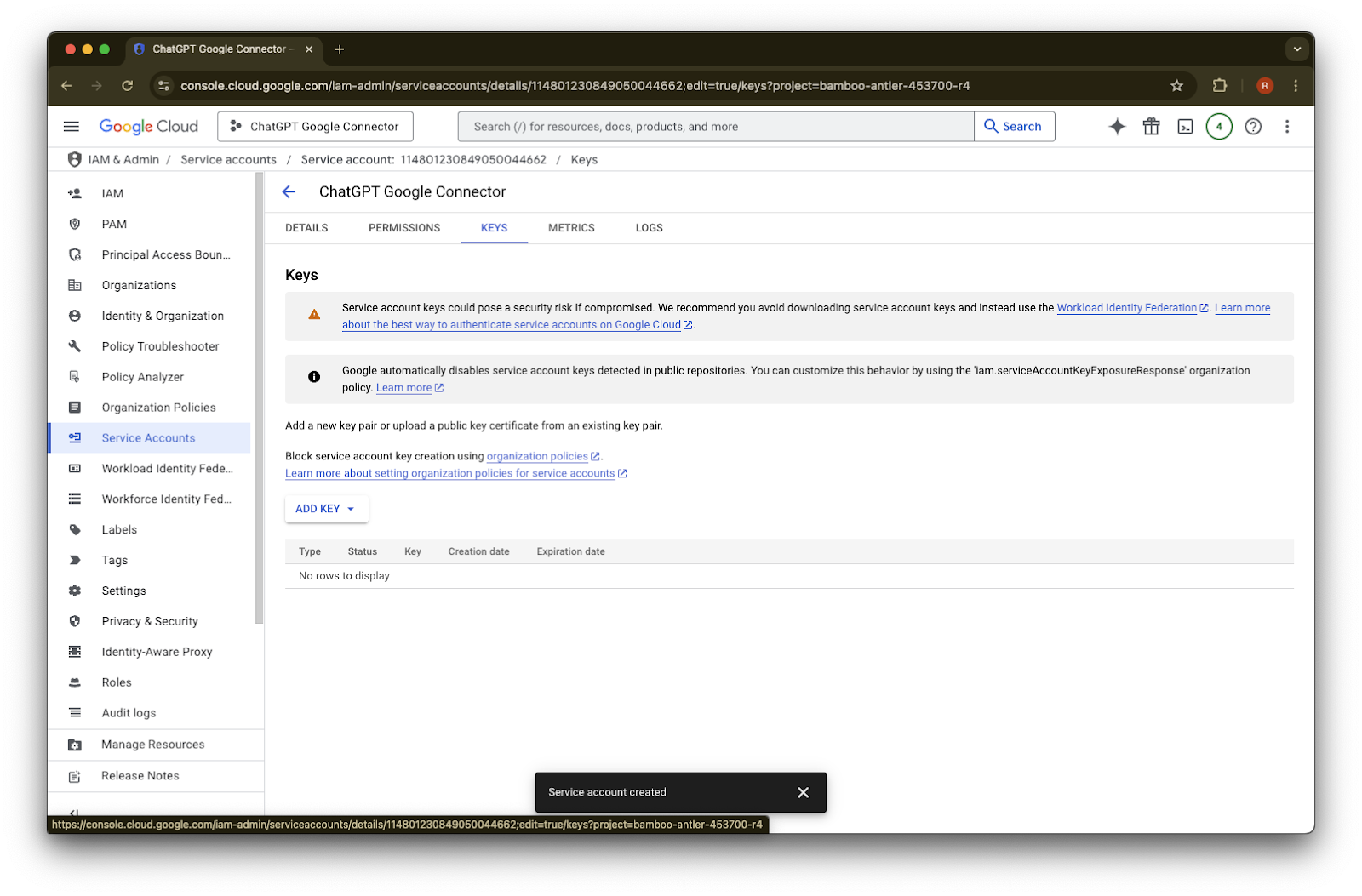
Klikkaa Lisää avain
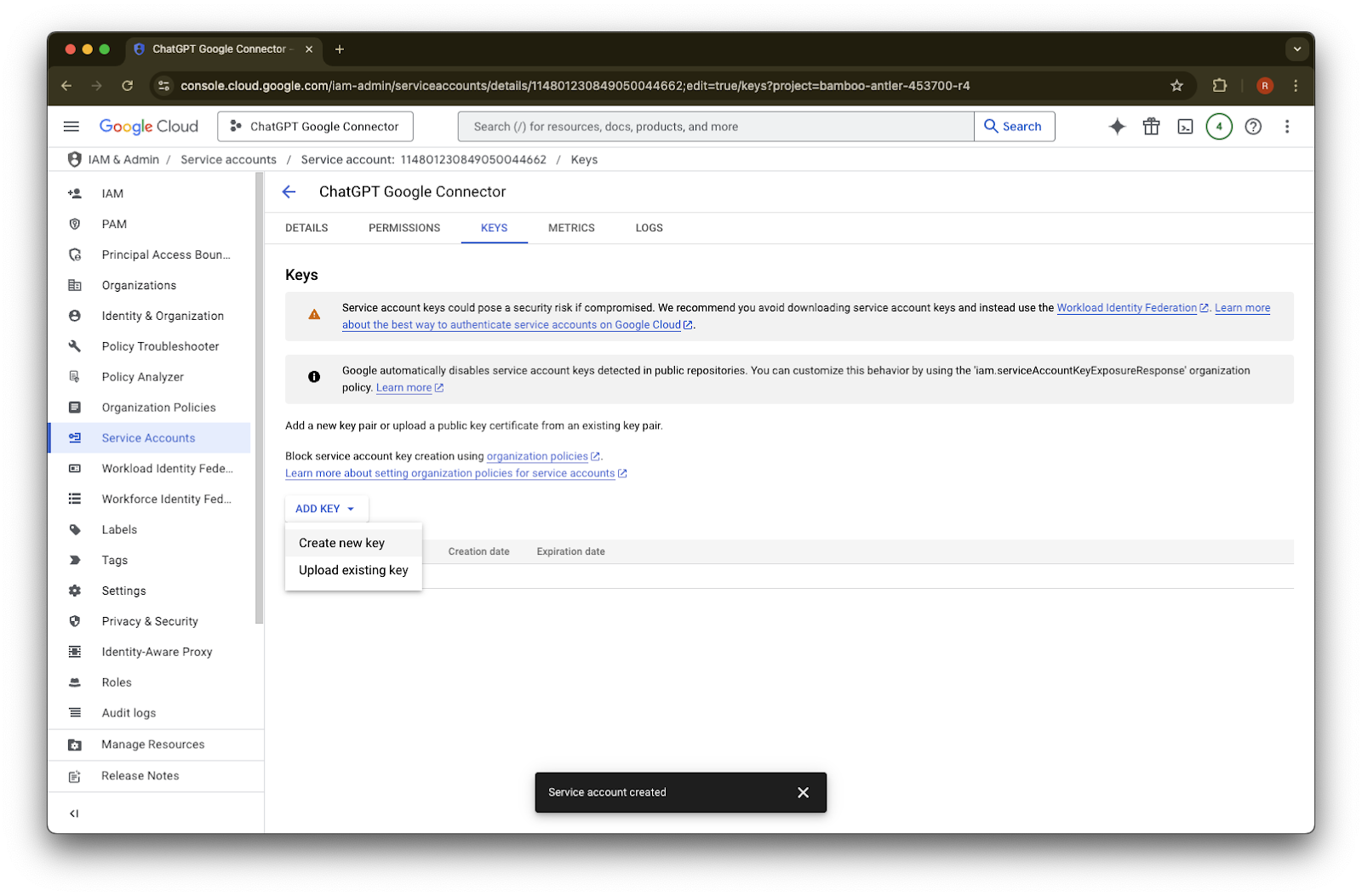
Klikkaa Luo uusi avain
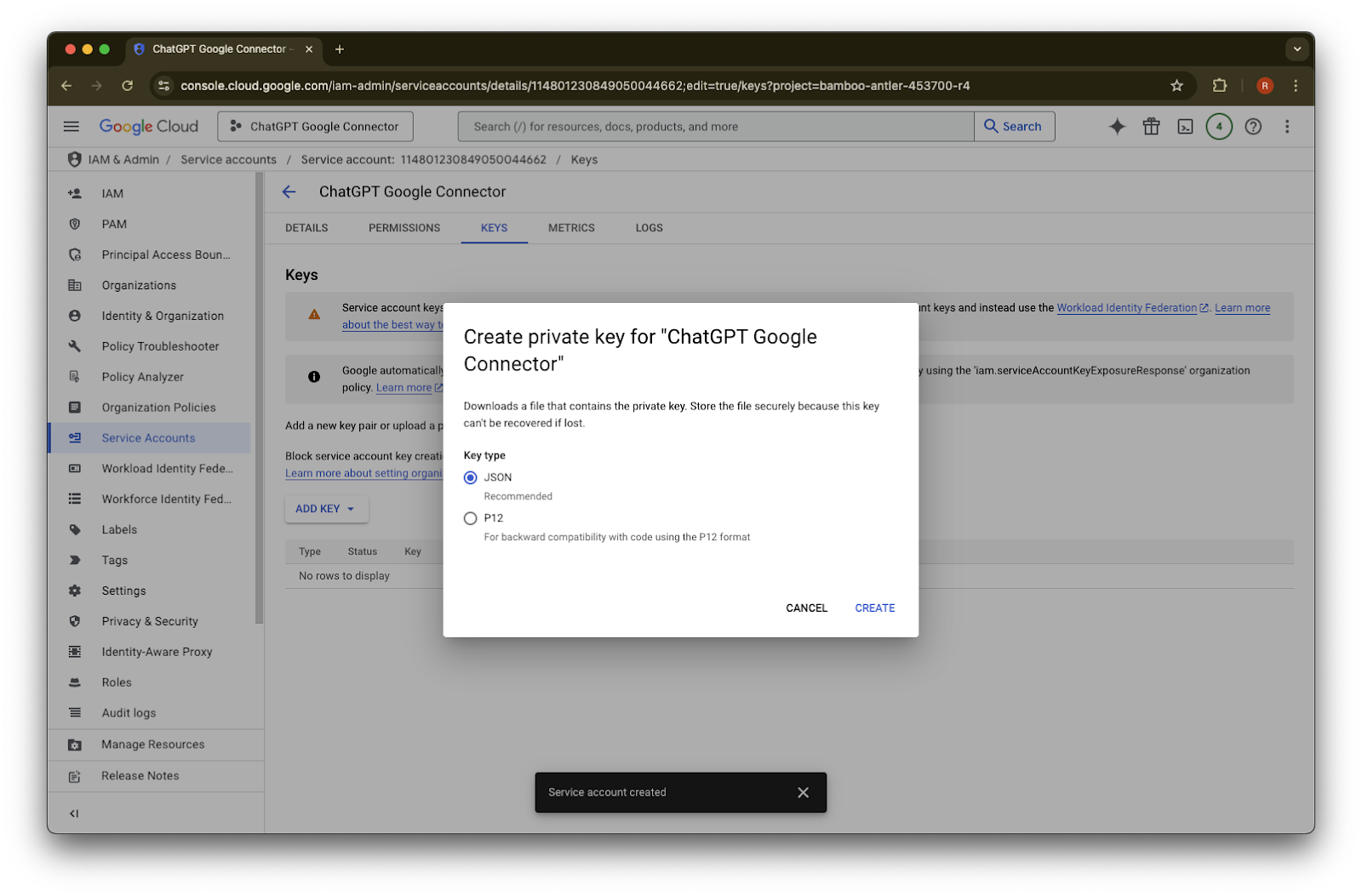
Pidä oletusarvoinen JSON-avaintyyppi ja klikkaa Luo
Jos näet virheilmoituksen ”Palvelutilin avaimen luonti on poistettu käytöstä”, ota luonti käyttöön noudattamalla näitä ohjeita.
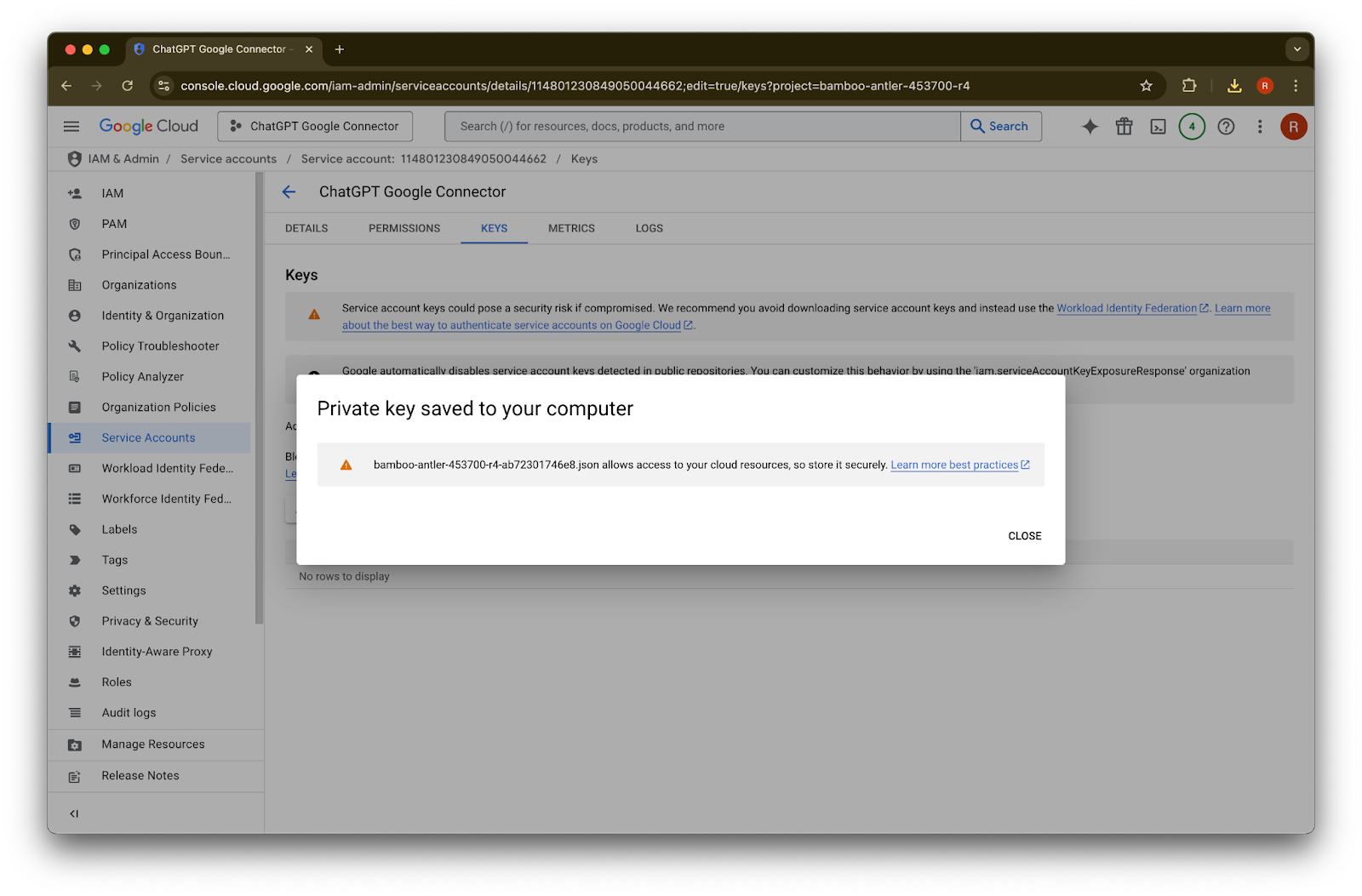
Klikkaa Sulje. Avain on nyt ladattu tietokoneellesi. Lataat sen myöhemmin ChatGPTin ylläpitokonsoliin.
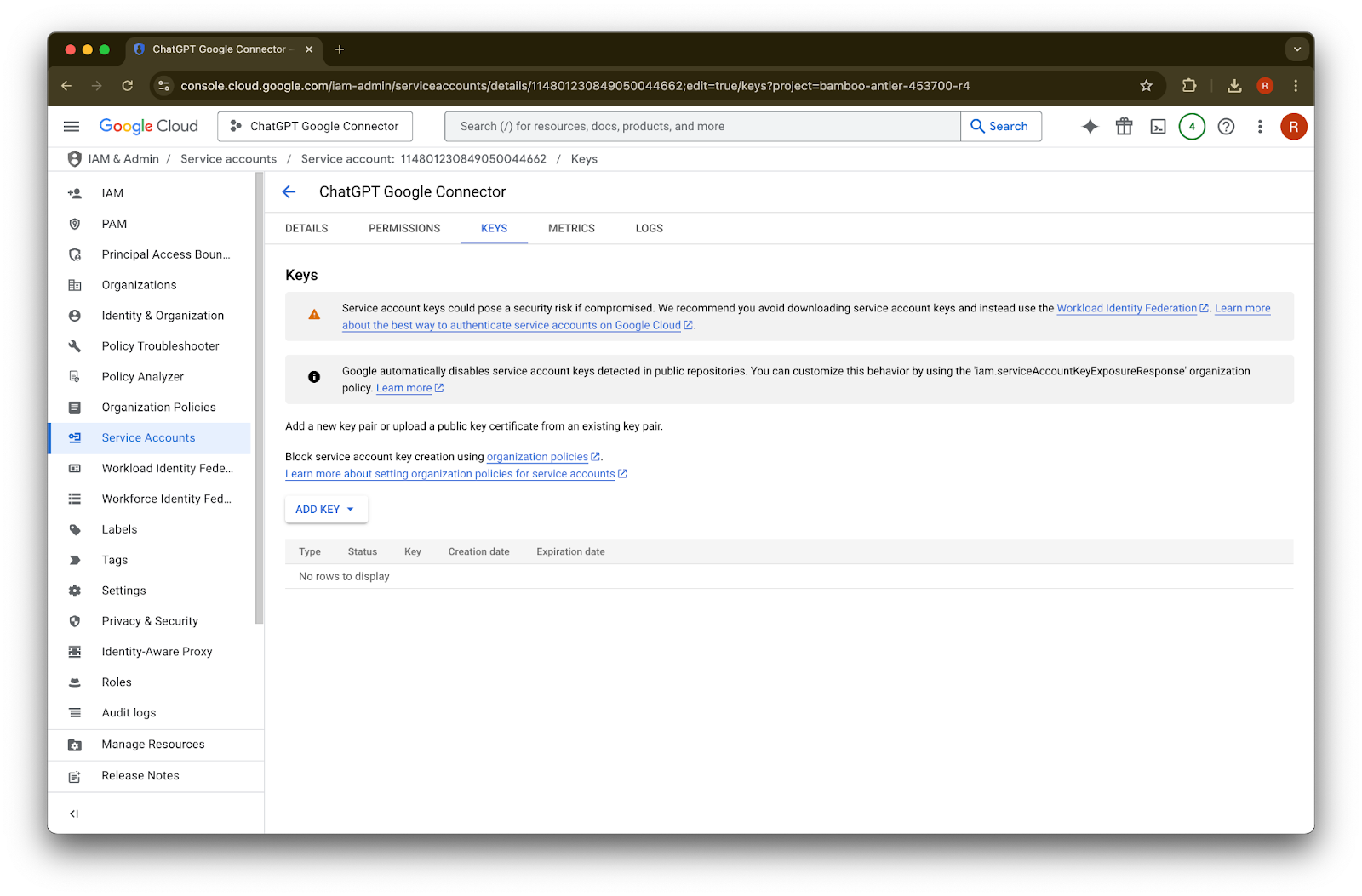
Klikkaa tietoja
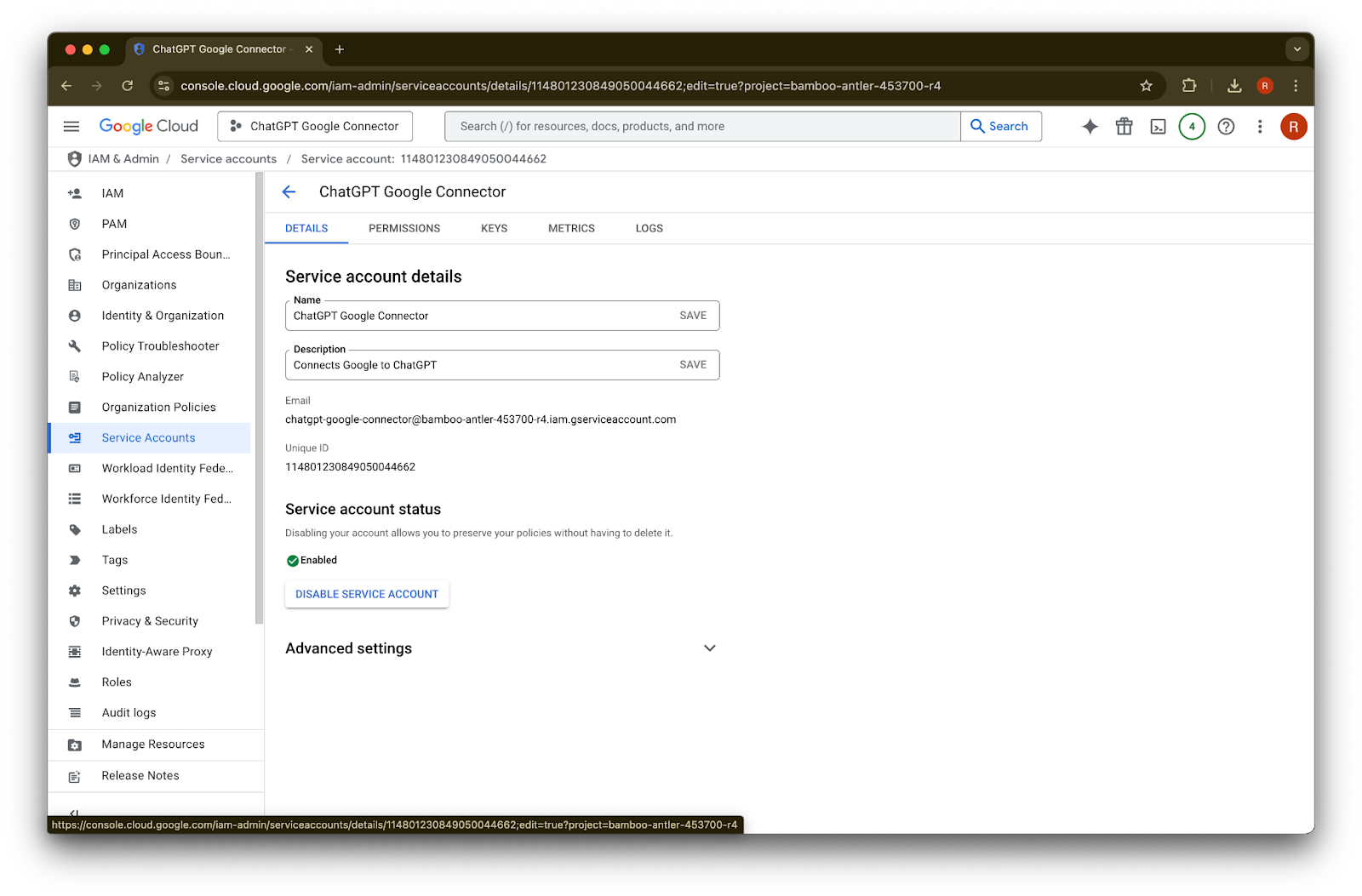
Kirjaa yksilöllinen tunnus muistiin. Sitä tarvitaan vaiheessa 42.
Laajenna Lisäasetukset
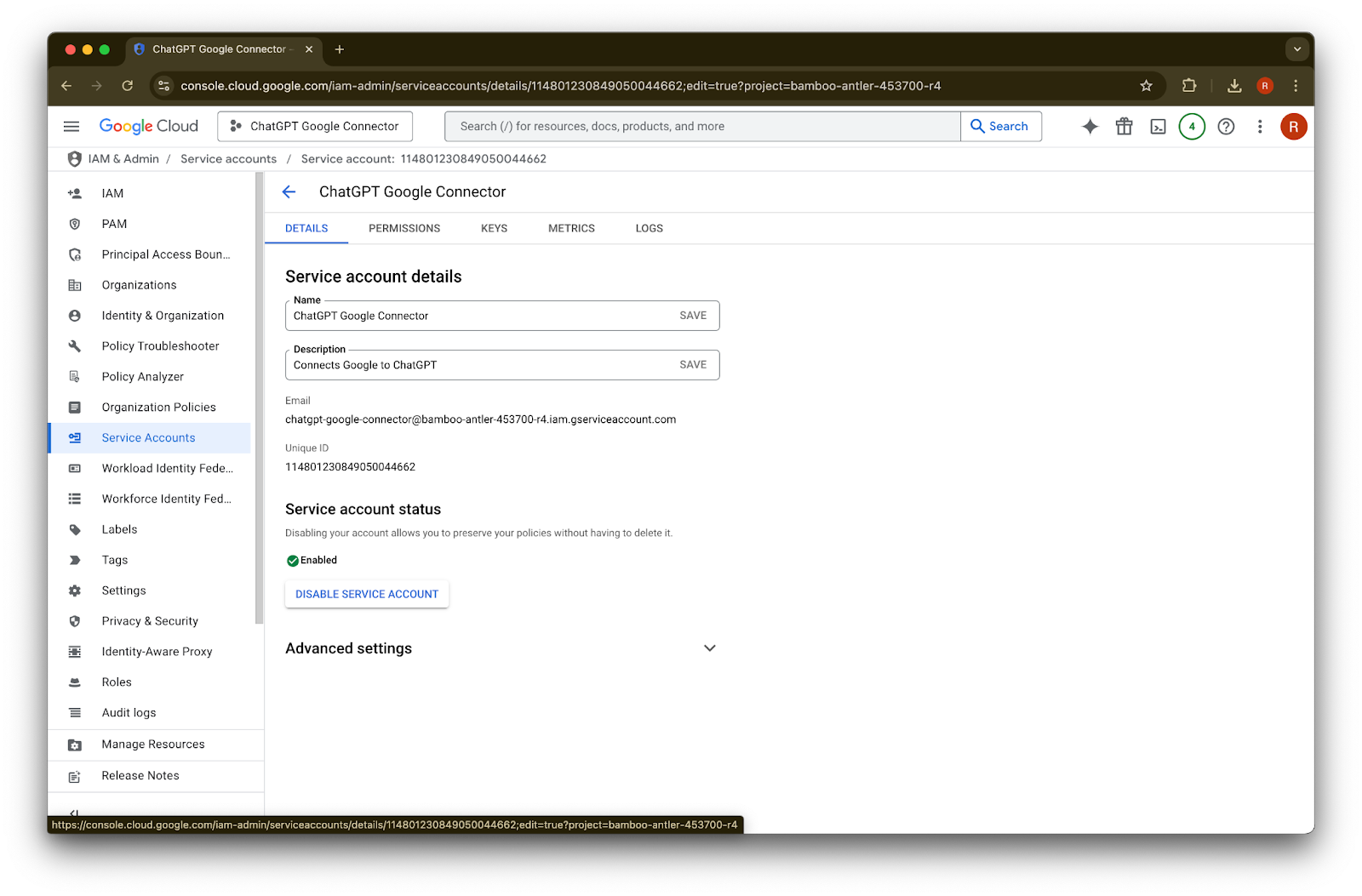
Vieritä alas ja klikkaa Näytä Google Workspace Admin Console. Google Workspace -konsoli avautuu uuteen välilehteen.
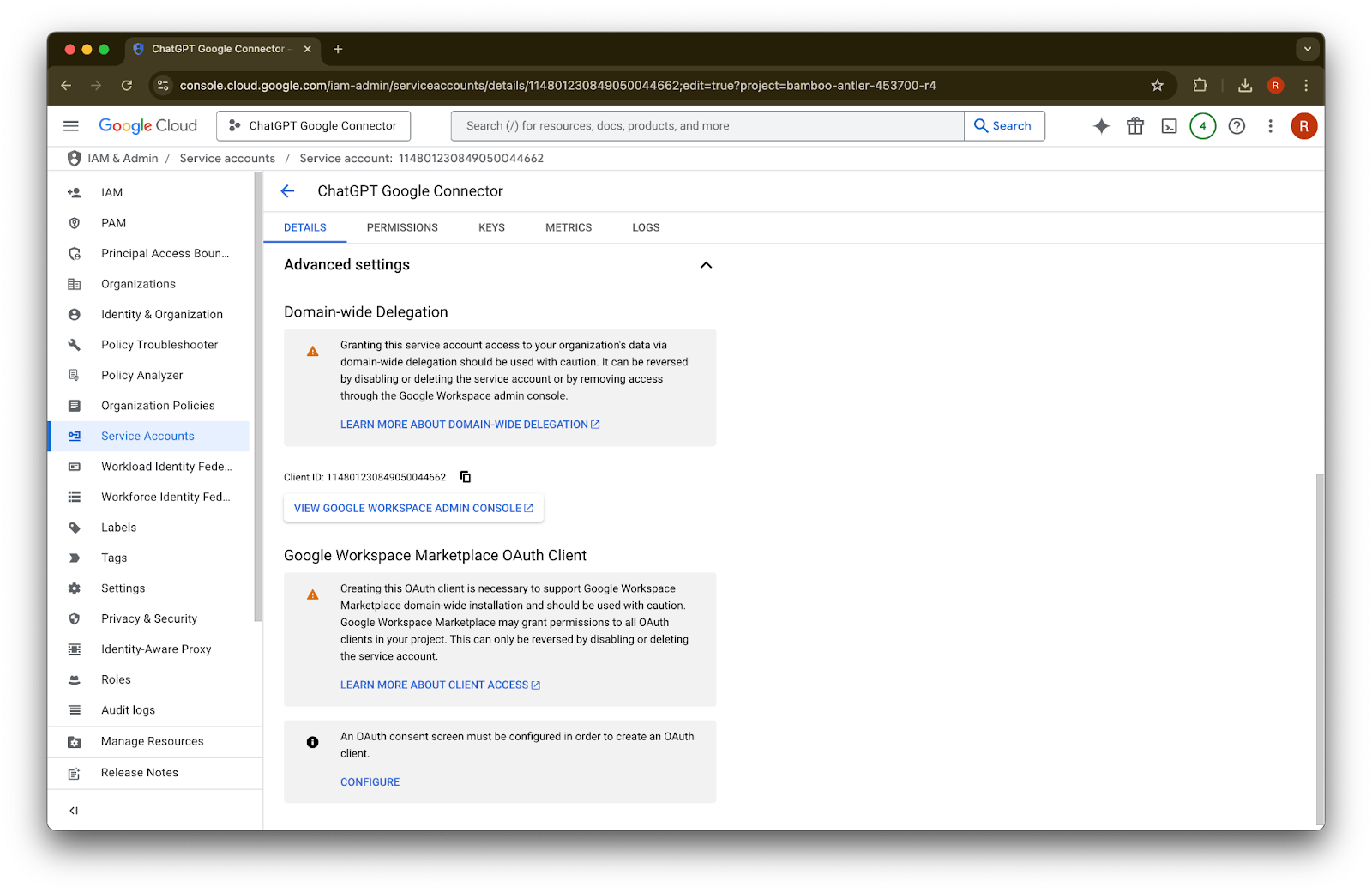
Klikkaa Näytä lisää
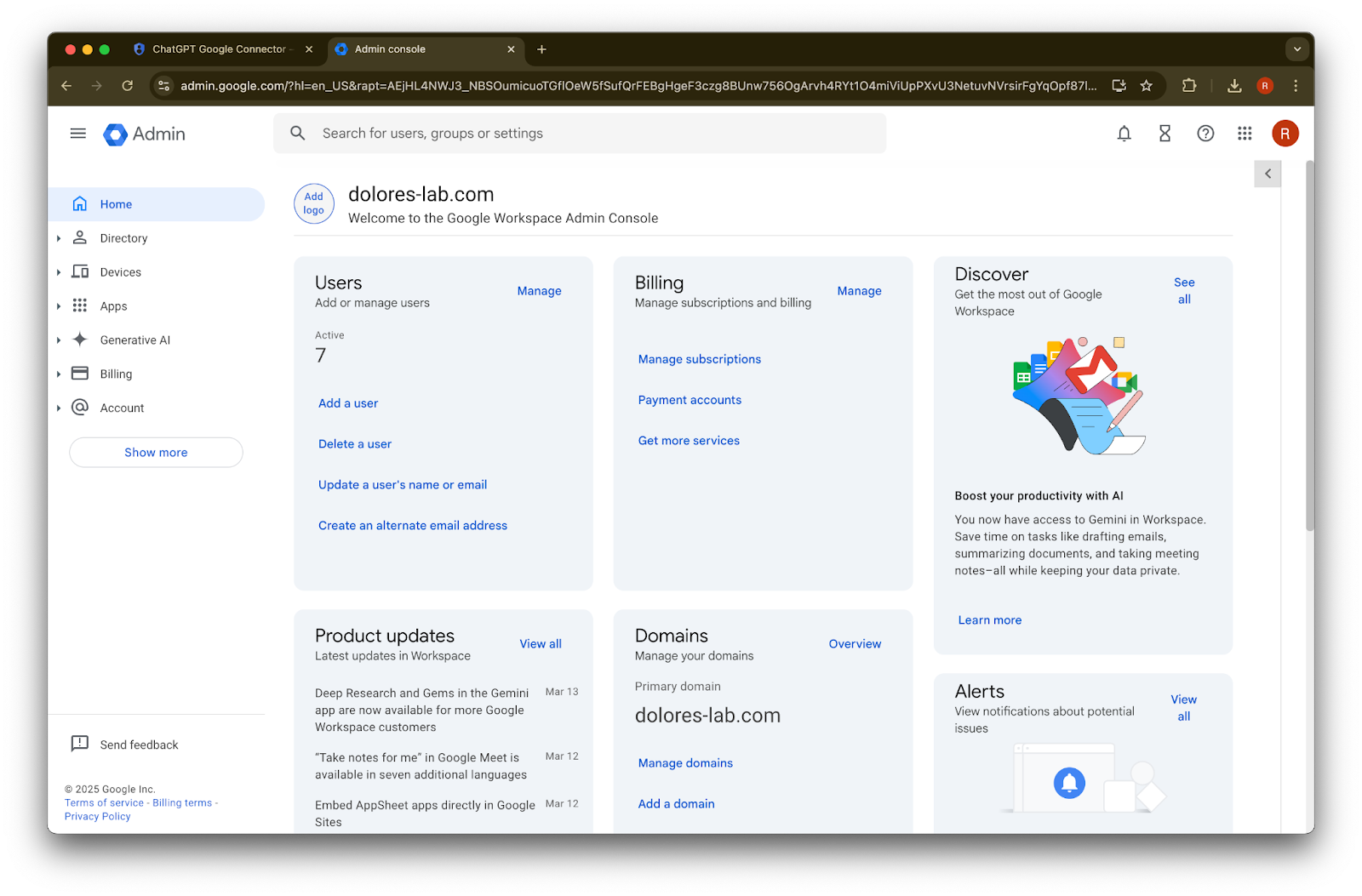
Laajenna Suojaus-osio
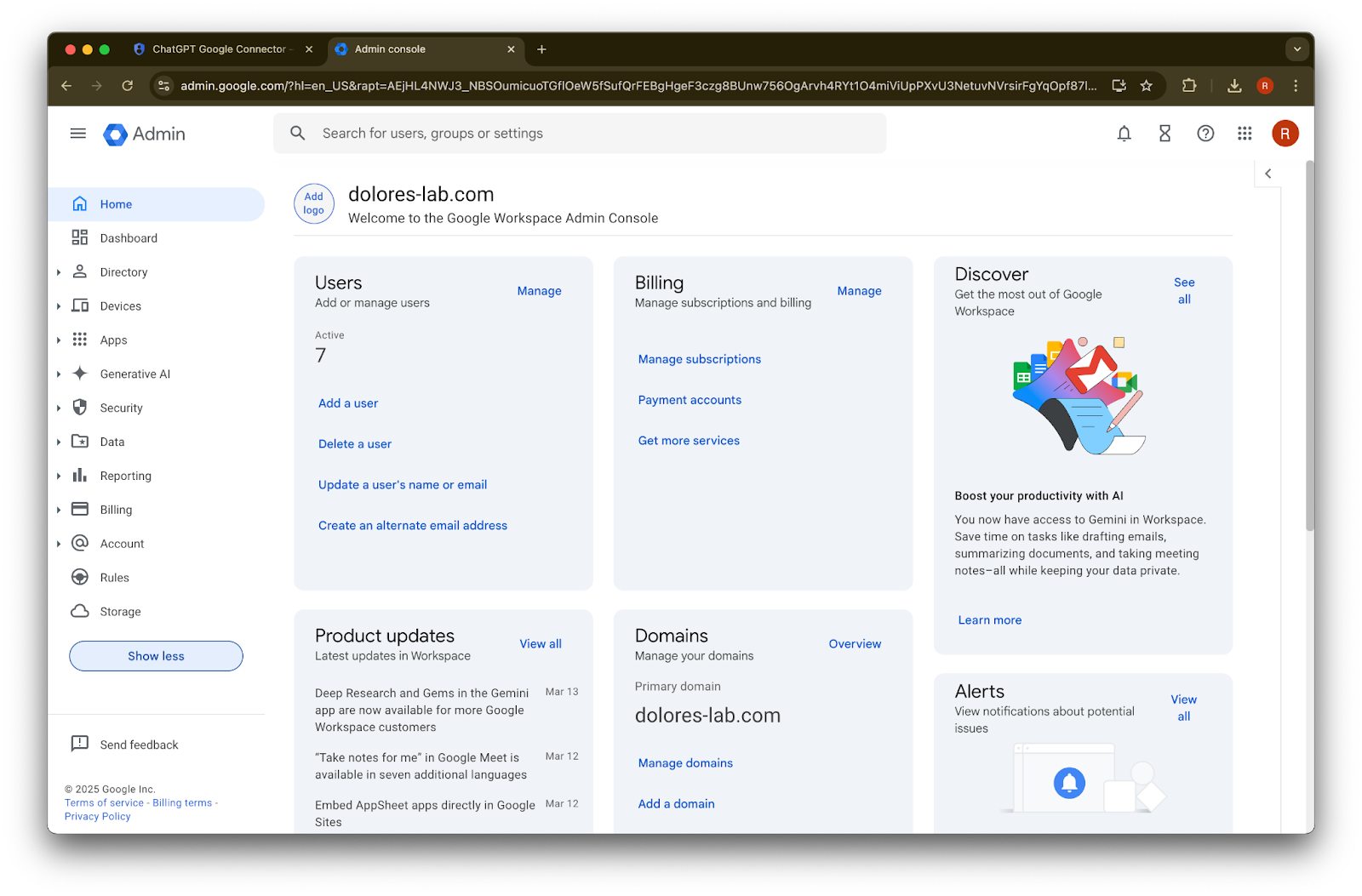
Laajenna Käyttöoikeudet ja datan hallinta -osio
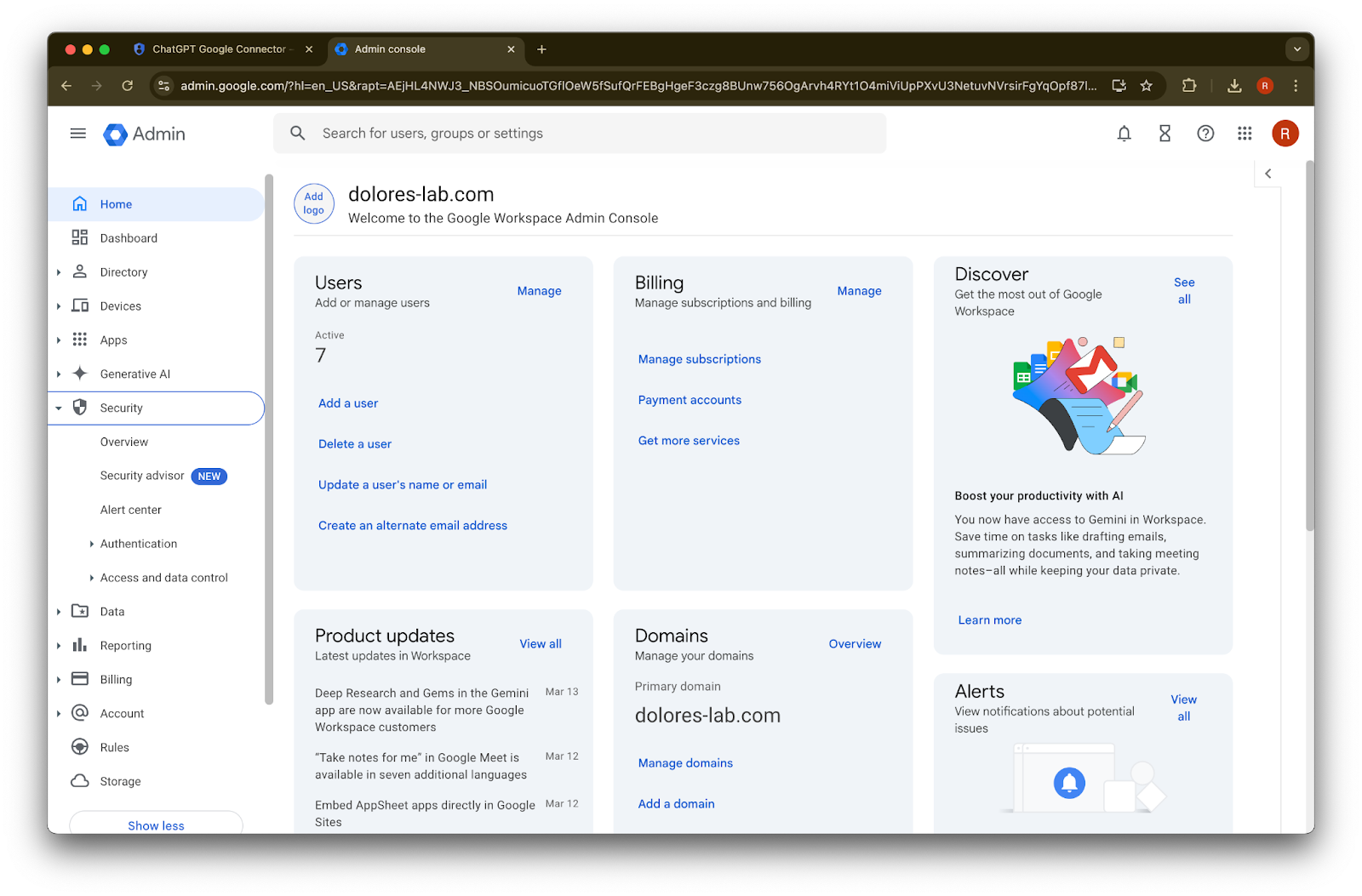
Klikkaa API-hallinta-osiota
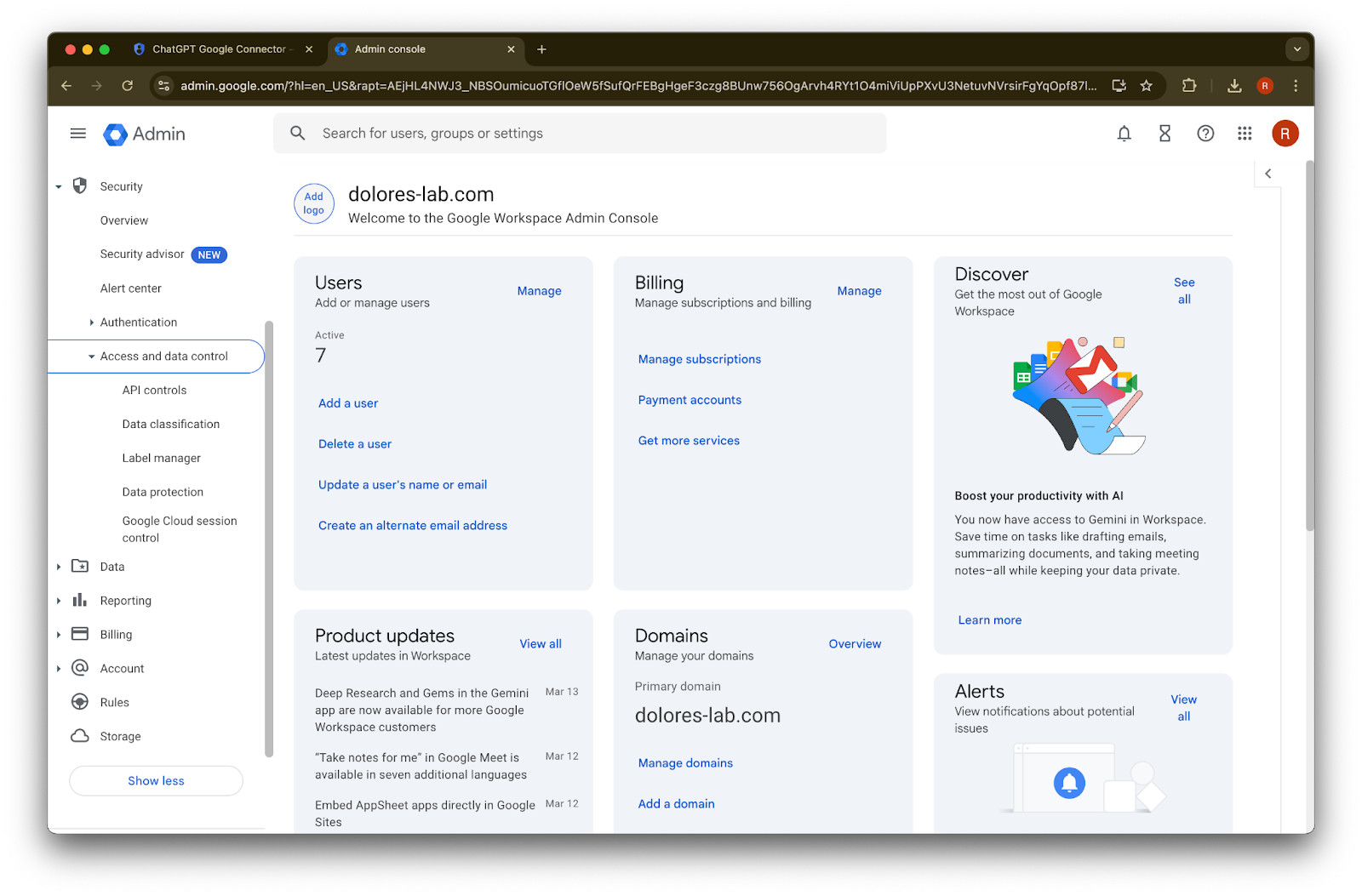
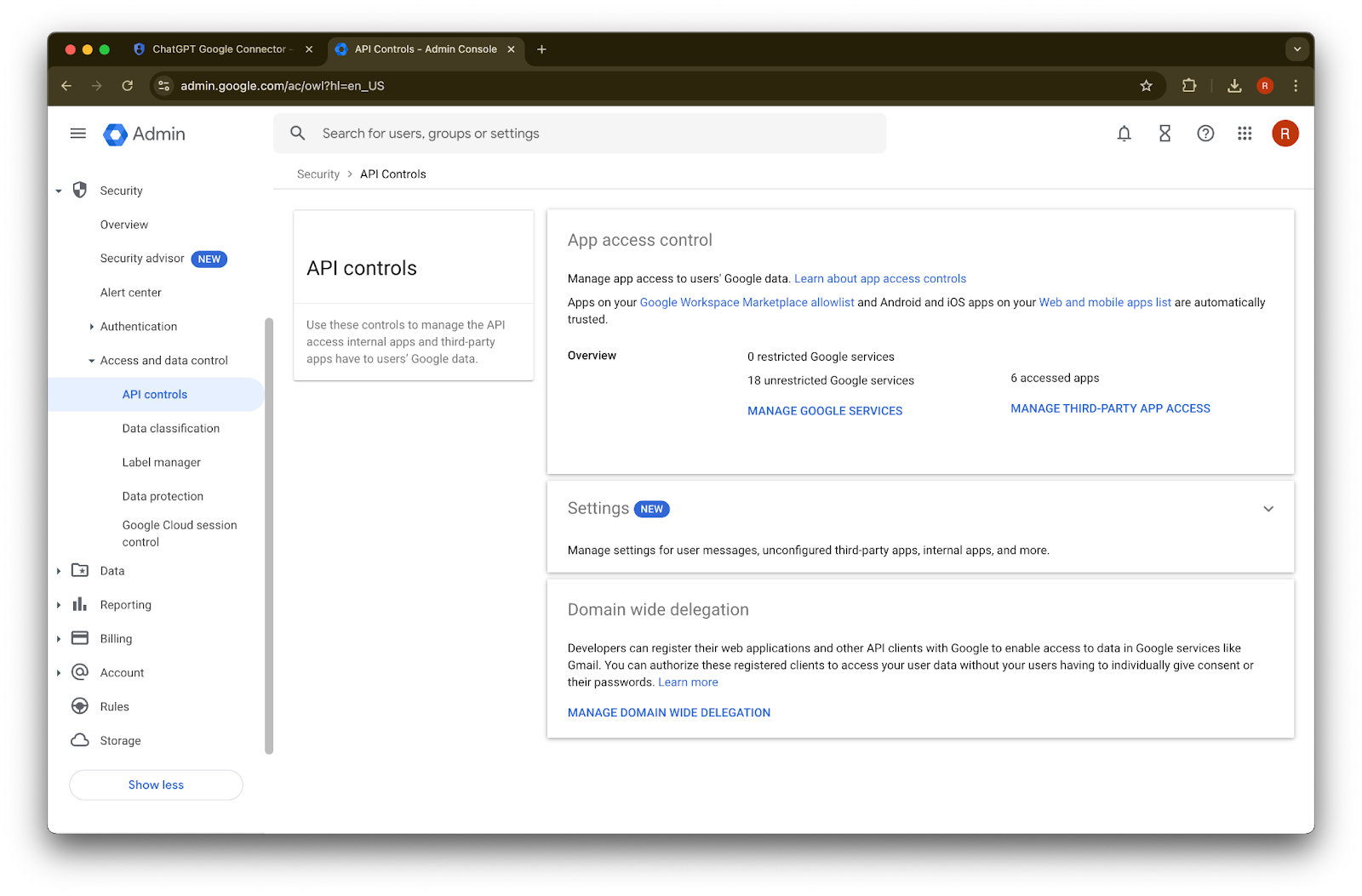
Klikkaa Hallitse verkkotunnuksen laajuista delegointia
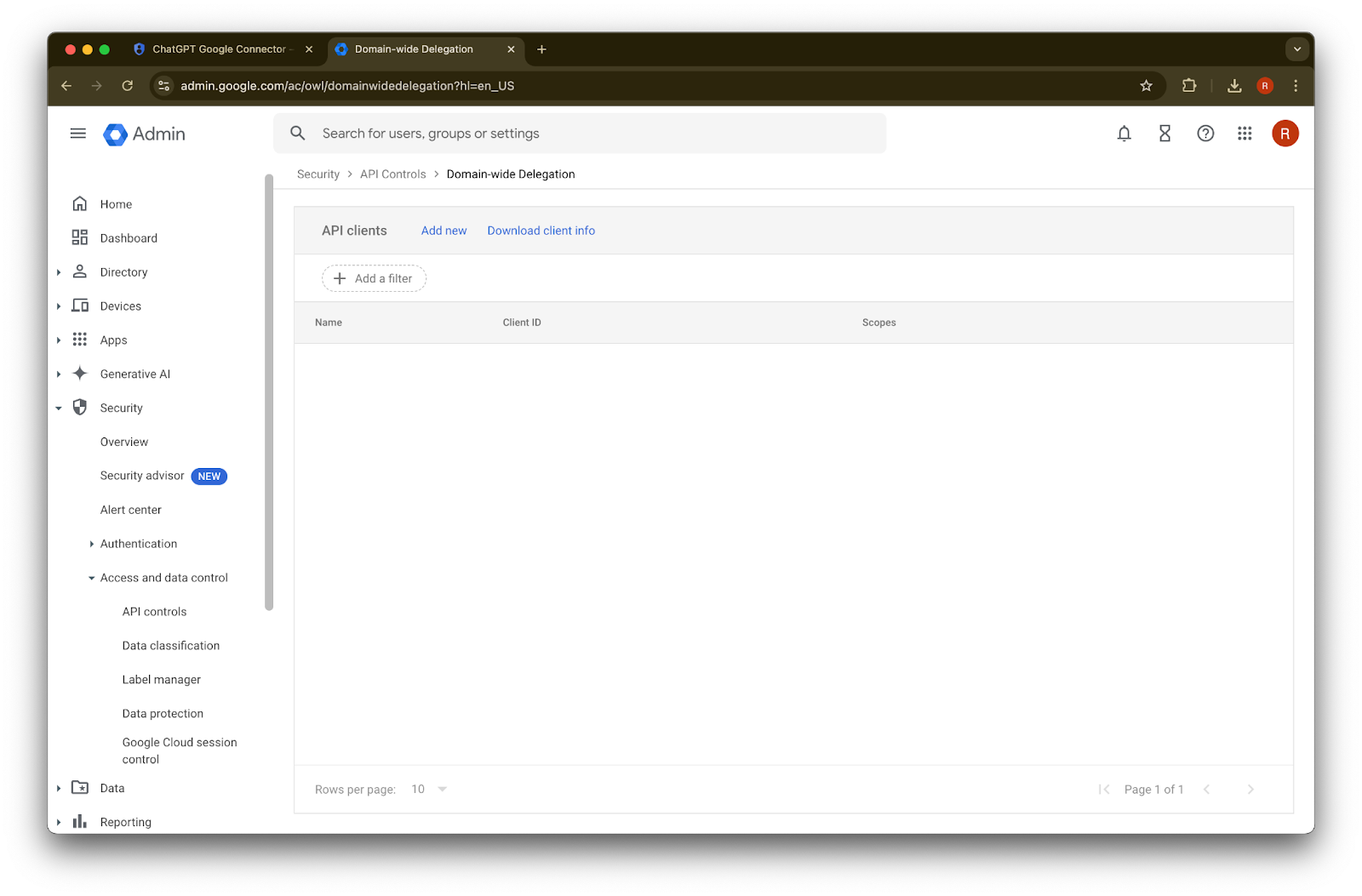
Klikkaa Lisää uusi
Käytä aiemmin muistiin merkittyä yksilöllistä tunnusta tämän asiakastunnuksen arvona
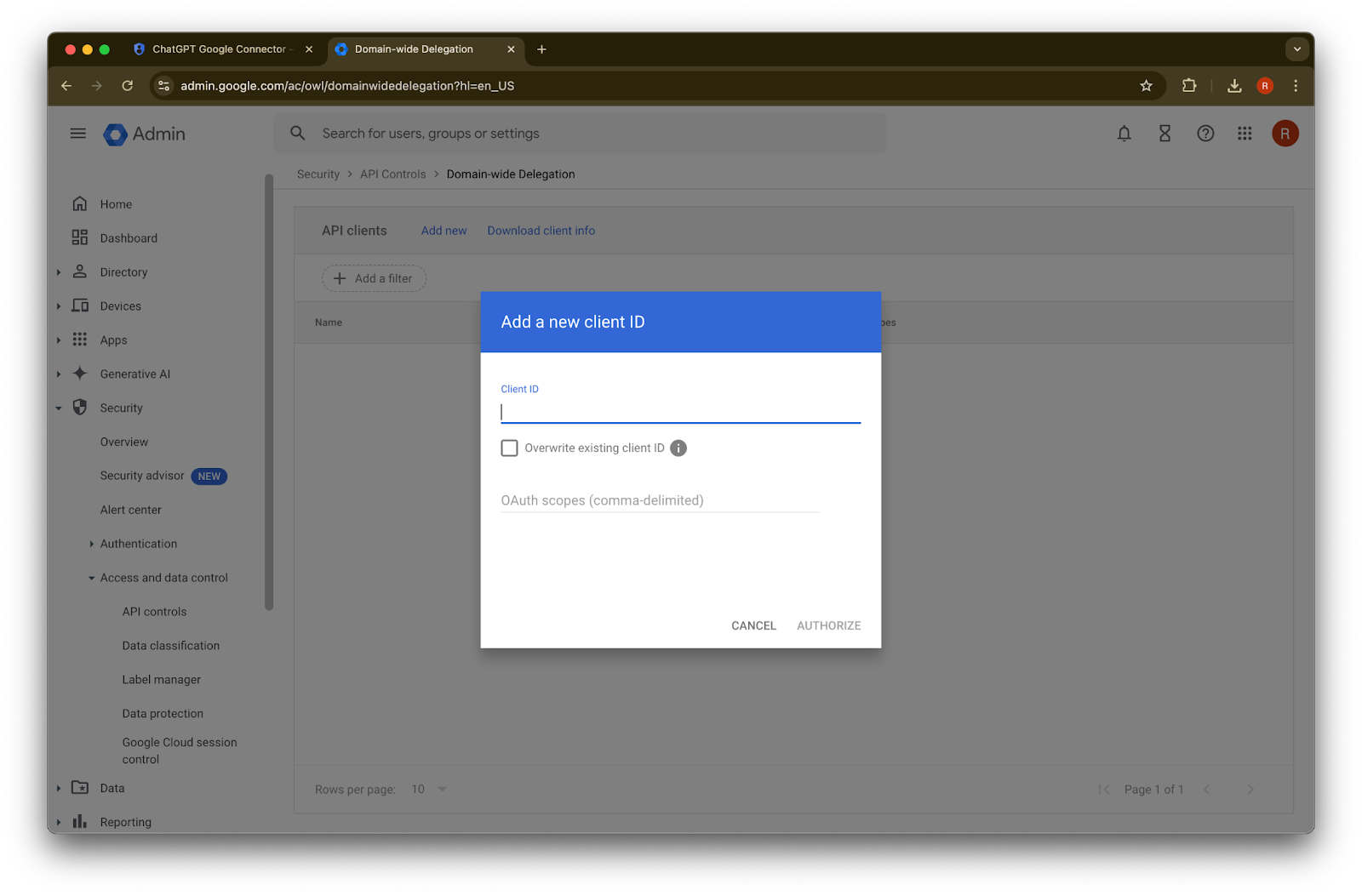
Katso OAuth-laajuuksia varten seuraavat pilkuilla erotetut valtuutuslaajuuksien arvot, jotka sinun täytyy kopioida ja liittää:
https://www.googleapis.com/auth/admin.directory.group.readonly, https://www.googleapis.com/auth/admin.directory.group.member.readonly, https://www.googleapis.com/auth/admin.directory.user.readonly, https://www.googleapis.com/auth/admin.directory.user.alias.readonly, https://www.googleapis.com/auth/drive.activity.readonly, https://www.googleapis.com/auth/drive.metadata.readonly, https://www.googleapis.com/auth/drive.readonly, https://www.googleapis.com/auth/userinfo.profile, https://www.googleapis.com/auth/userinfo.email| Laajuus | Päättely |
| admin.directory.group.readonly | ryhmäpohjaisten käyttöoikeuksien valvonta |
| admin.directory.group.member.readonly | ryhmäpohjaisten käyttöoikeuksien valvonta |
| admin.directory.user.alias.readonly | käsittelee tilanteet, joissa käyttäjälle myönnetään käyttöoikeus aliaksen kautta |
| drive.activity.readonly | jotta saamme ilmoituksen, kun tiedostoihin tehdään muutoksia |
| drive.metadata.readonly | tiedostosisällön ja siihen liittyvien metatietojen synkronointi (esim. viimeisin muokkauspäivä) |
| drive.readonly | tiedostosisällön ja siihen liittyvien metatietojen synkronointi (esim. viimeisin muokkauspäivä) |
| userinfo.profile | määrittää käyttäjät, joiden tiedostoja synkronoimme |
| userinfo.email | määrittää käyttäjät, joiden tiedostoja synkronoimme |
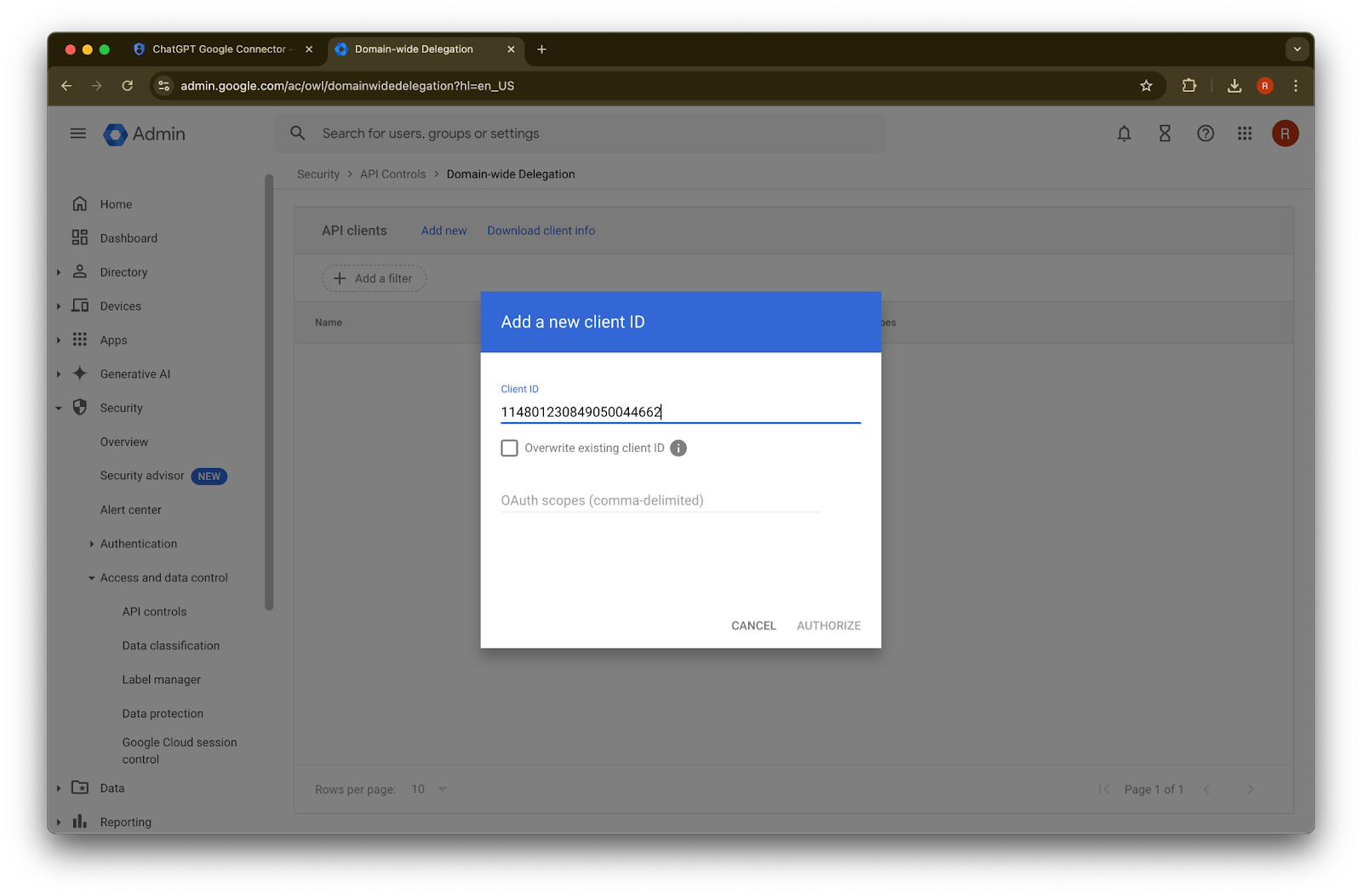
45. Klikkaa Valtuuta
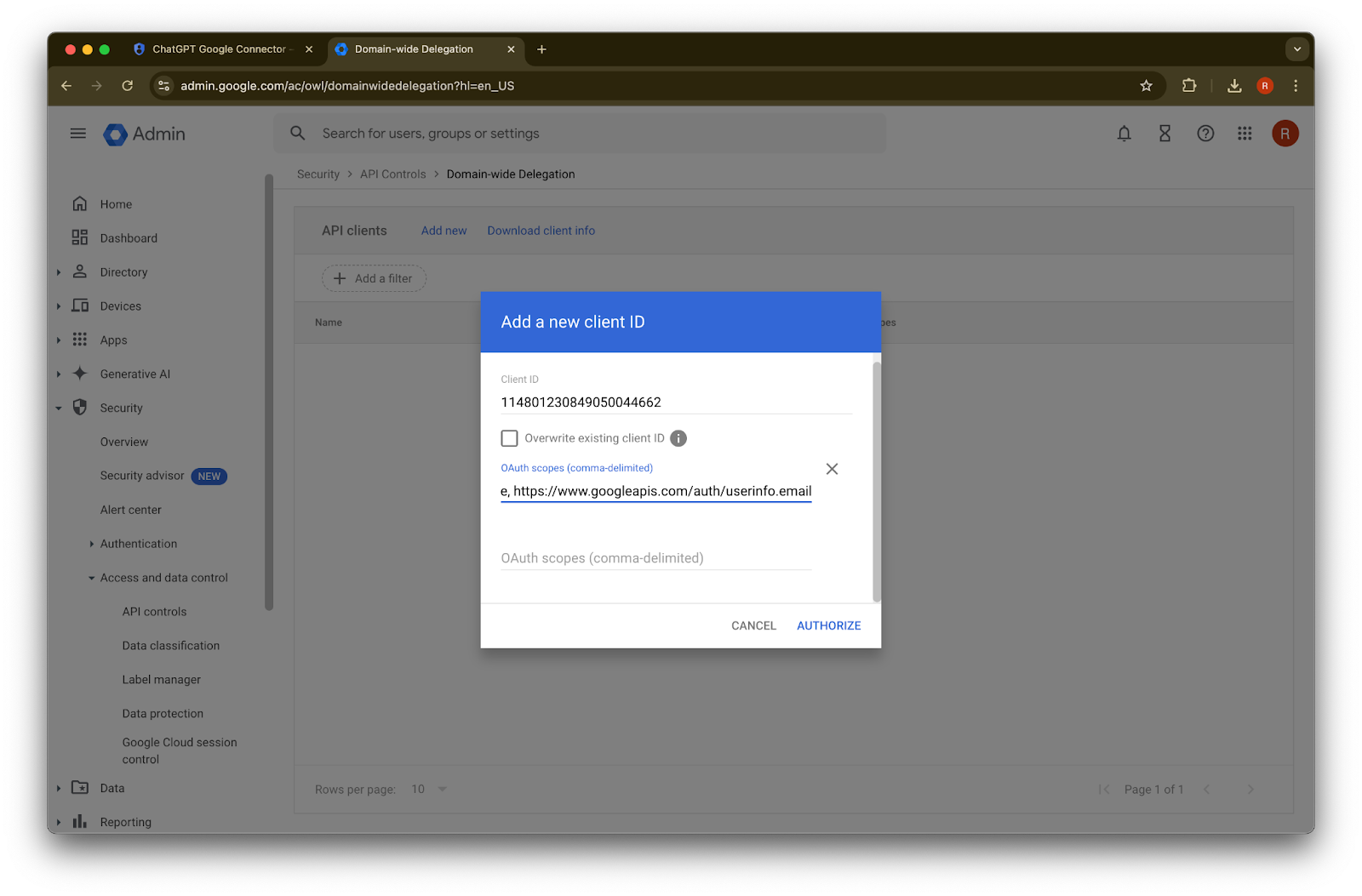
46. Onnistui!
Ylläpitäjätilin määrittäminen
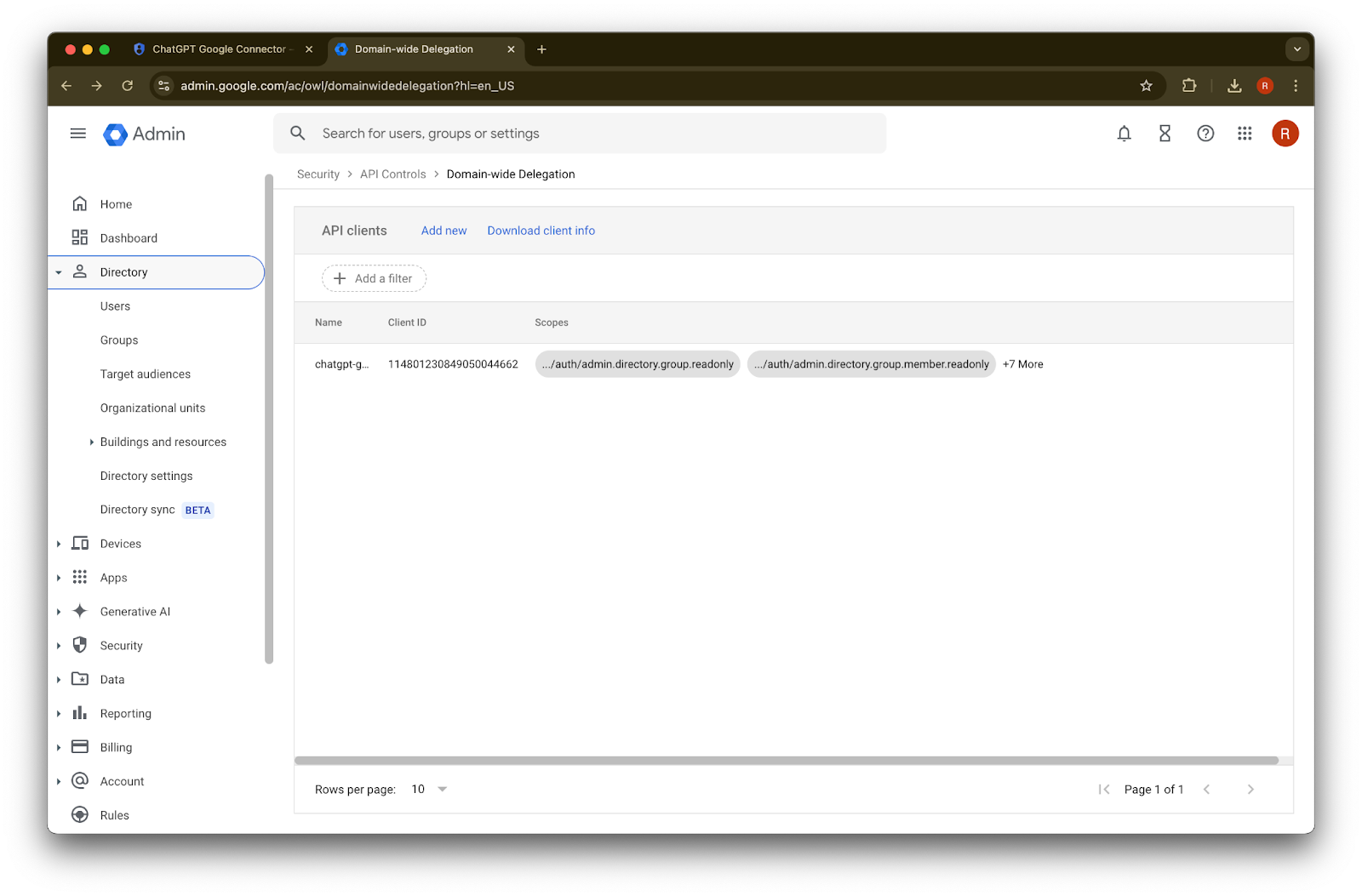
Laajenna Hakemisto
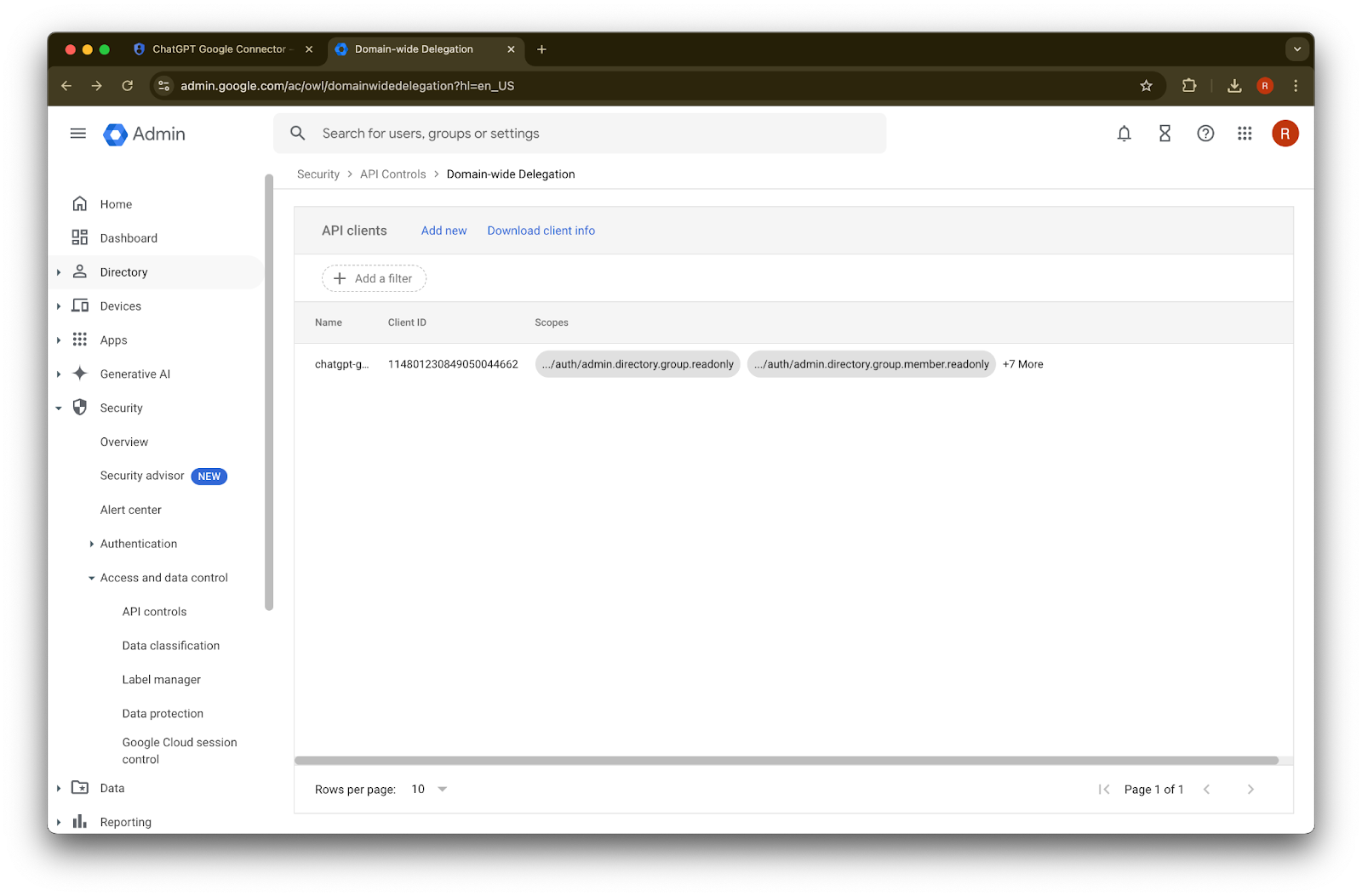
Klikkaa Käyttäjät
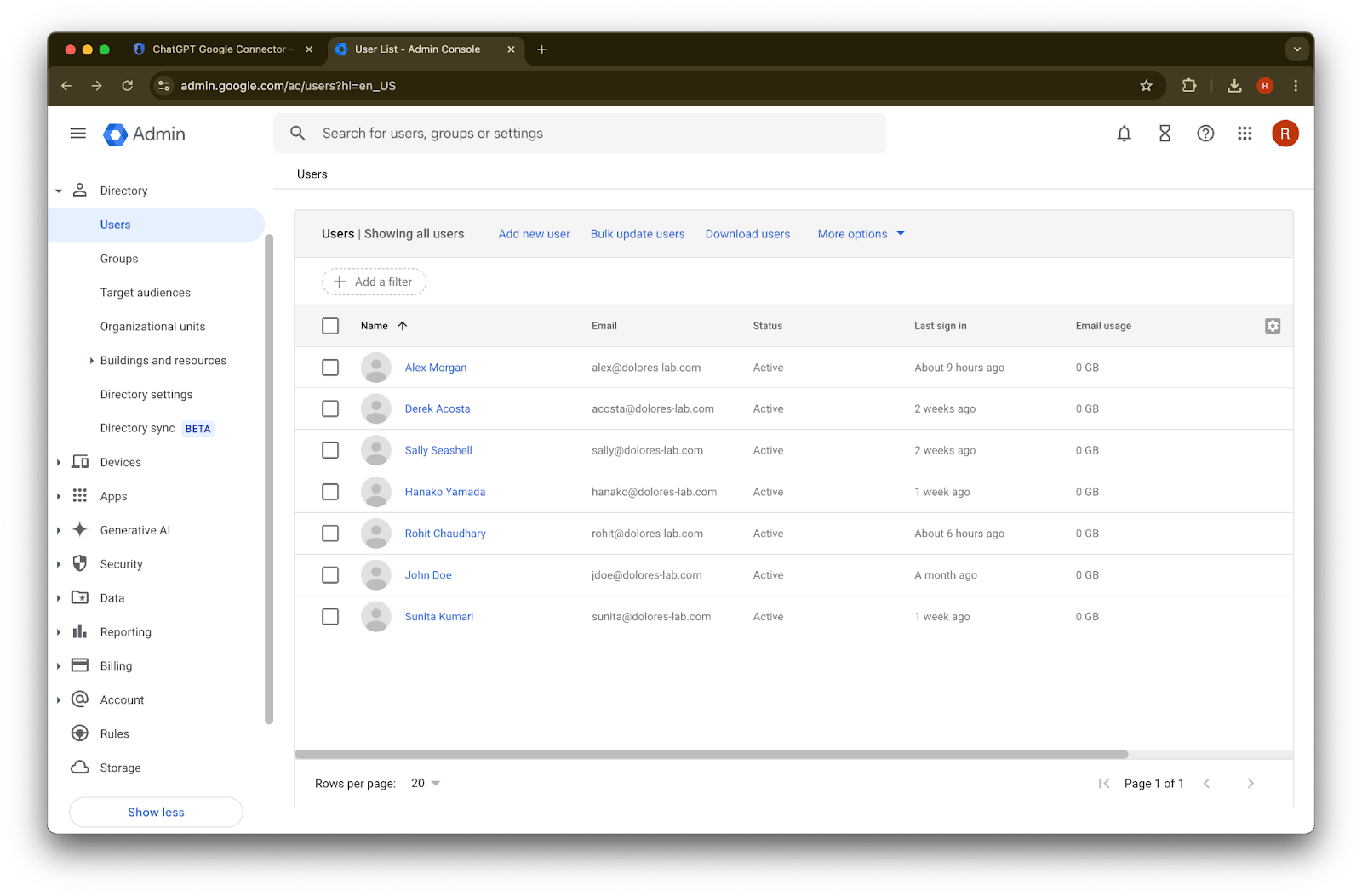
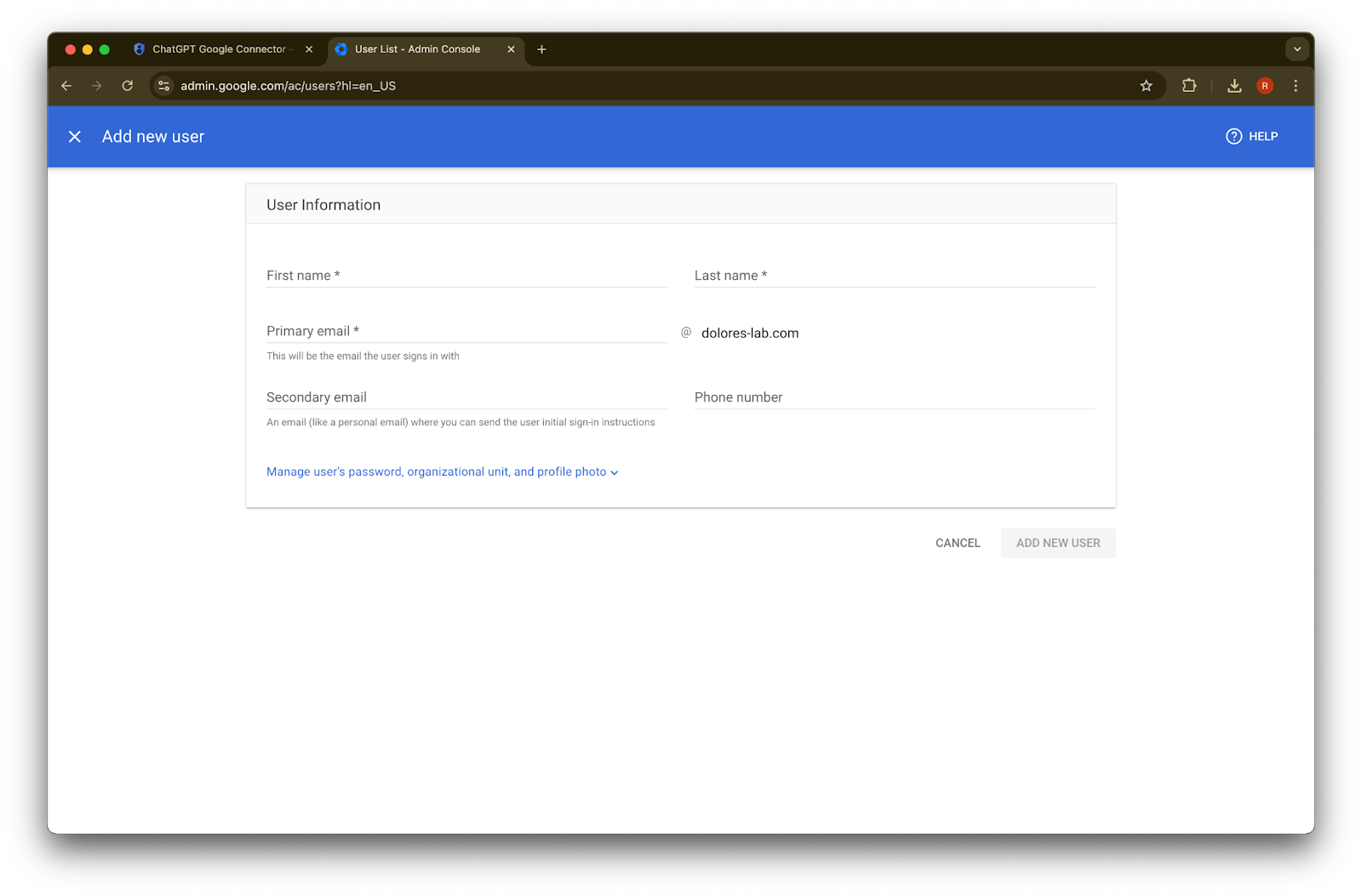
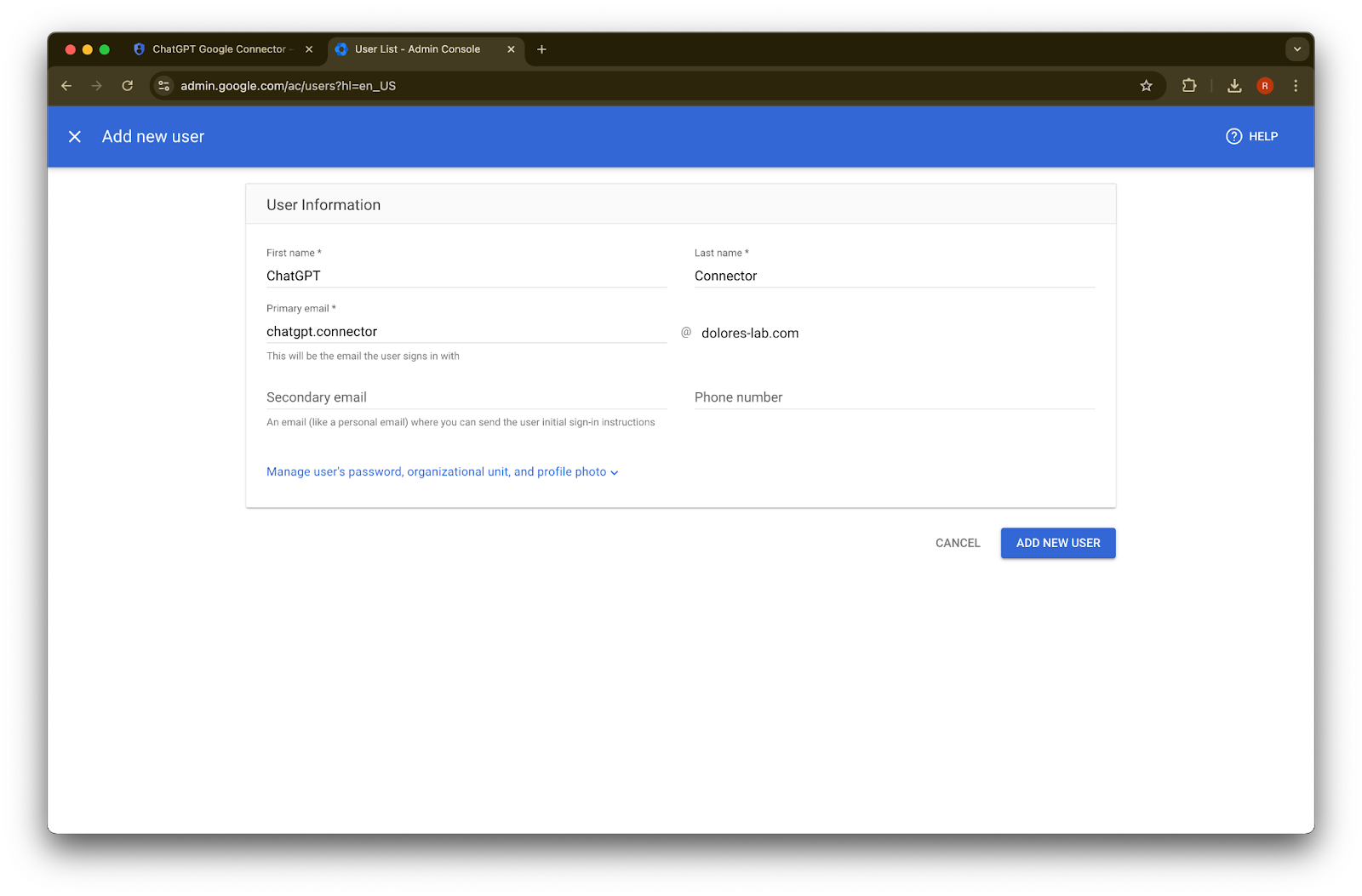
Anna haluamasi etunimi, sukunimi ja ensisijainen sähköpostiosoite
Klikkaa Lisää uusi käyttäjä
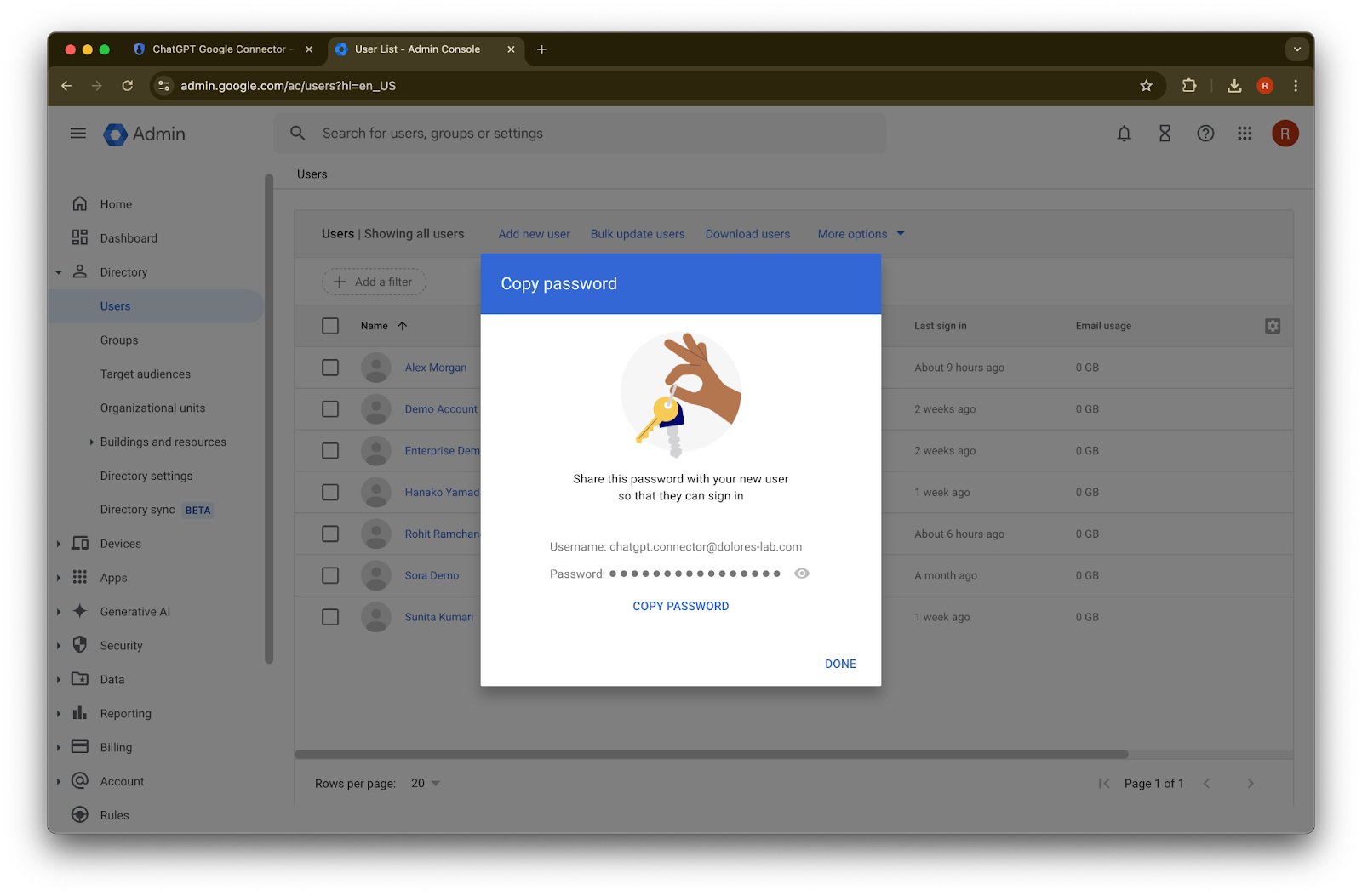
(Valinnainen) Tallenna nämä tunnistetiedot. ChatGPT ei tarvitse näitä tunnistetietoja.
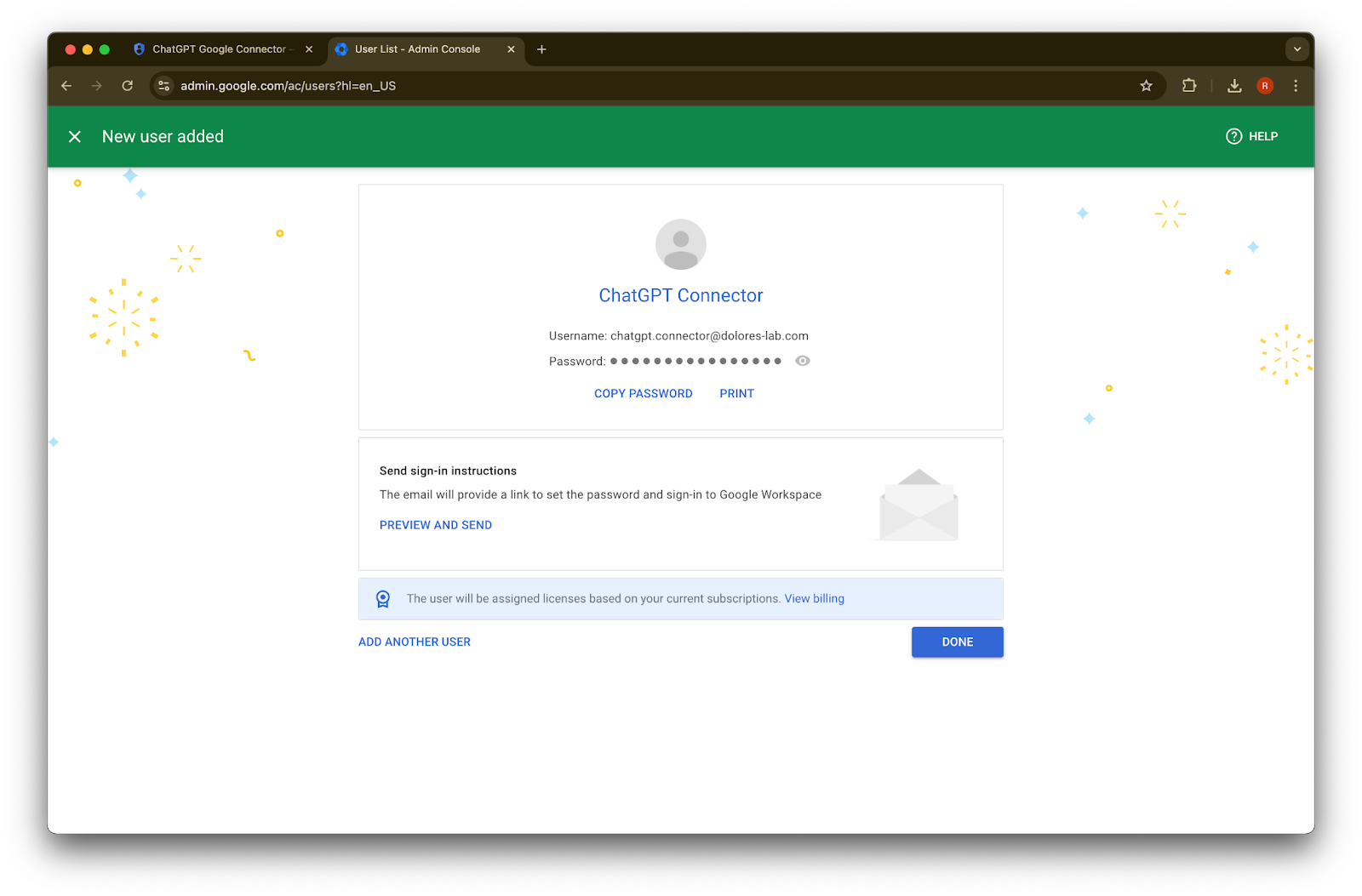
Klikkaa Valmis.
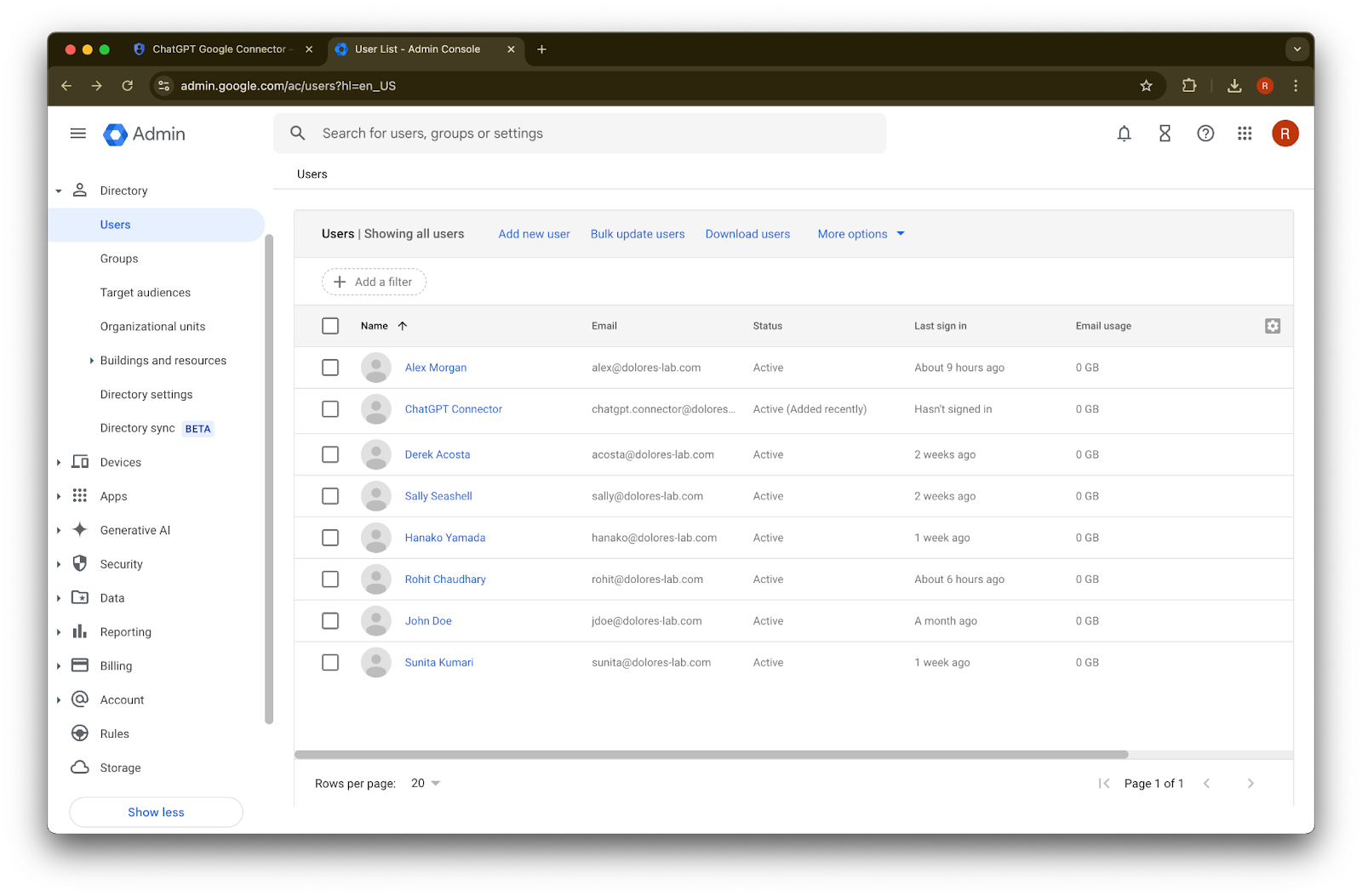
Klikkaa juuri luomaasi tiliä. Jos sitä ei näy luettelossa, päivitä sivu tai tyhjennä välimuisti ja evästeet ja yritä uudelleen.
Klikkaa määritä roolit.
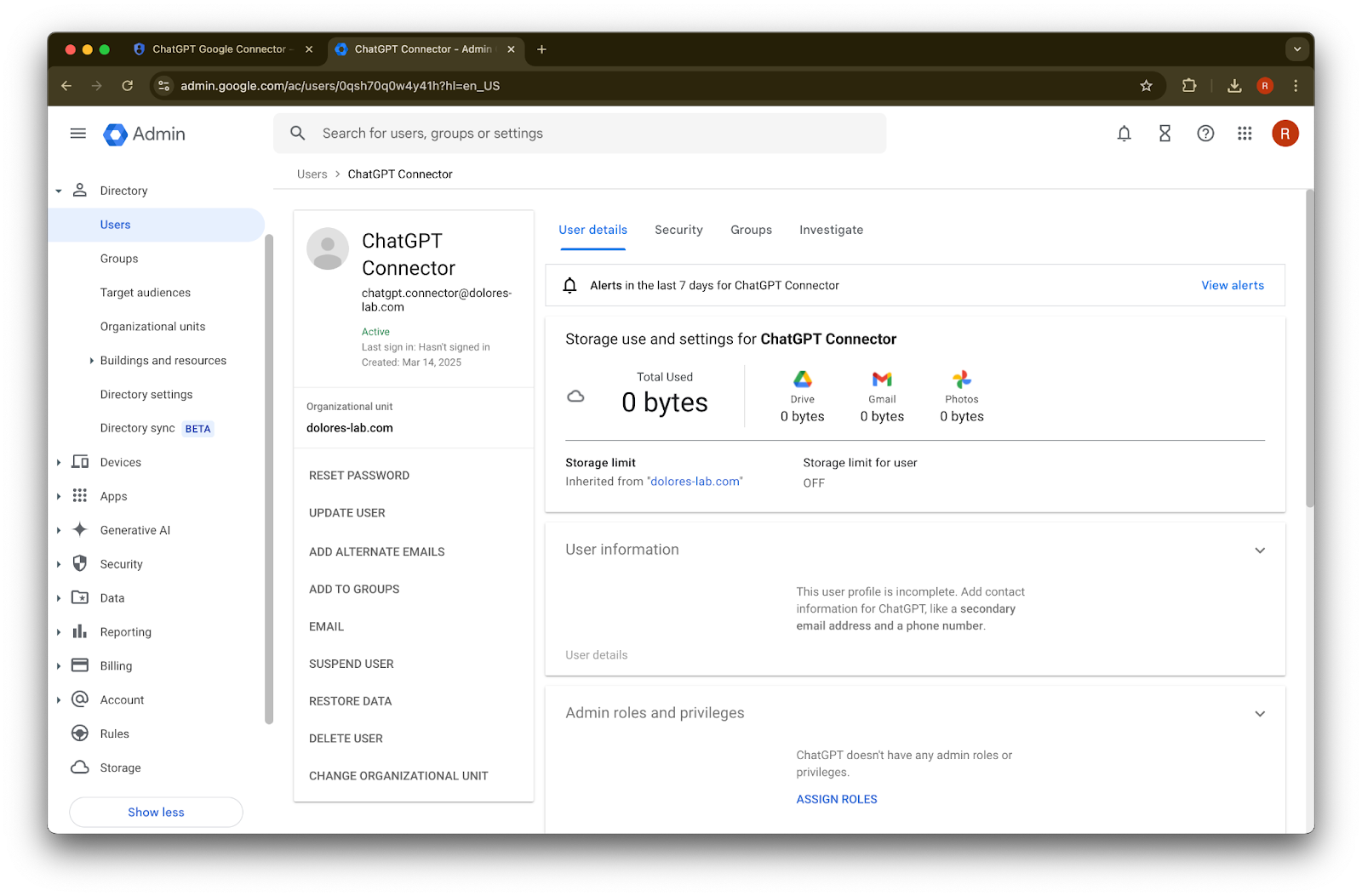
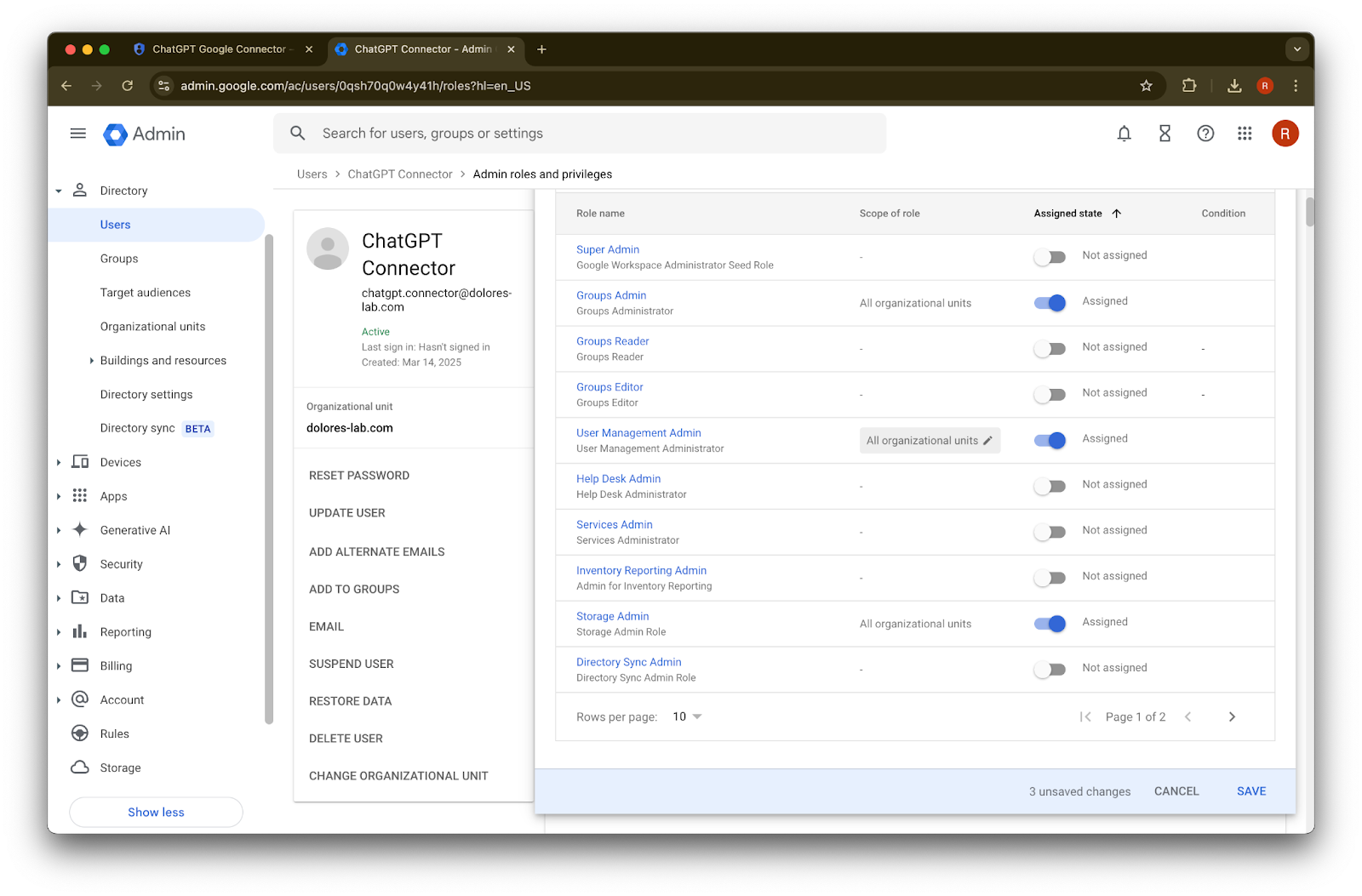
Ota käyttöön roolit Groups Reader, User Management Admin ja Storage Admin.
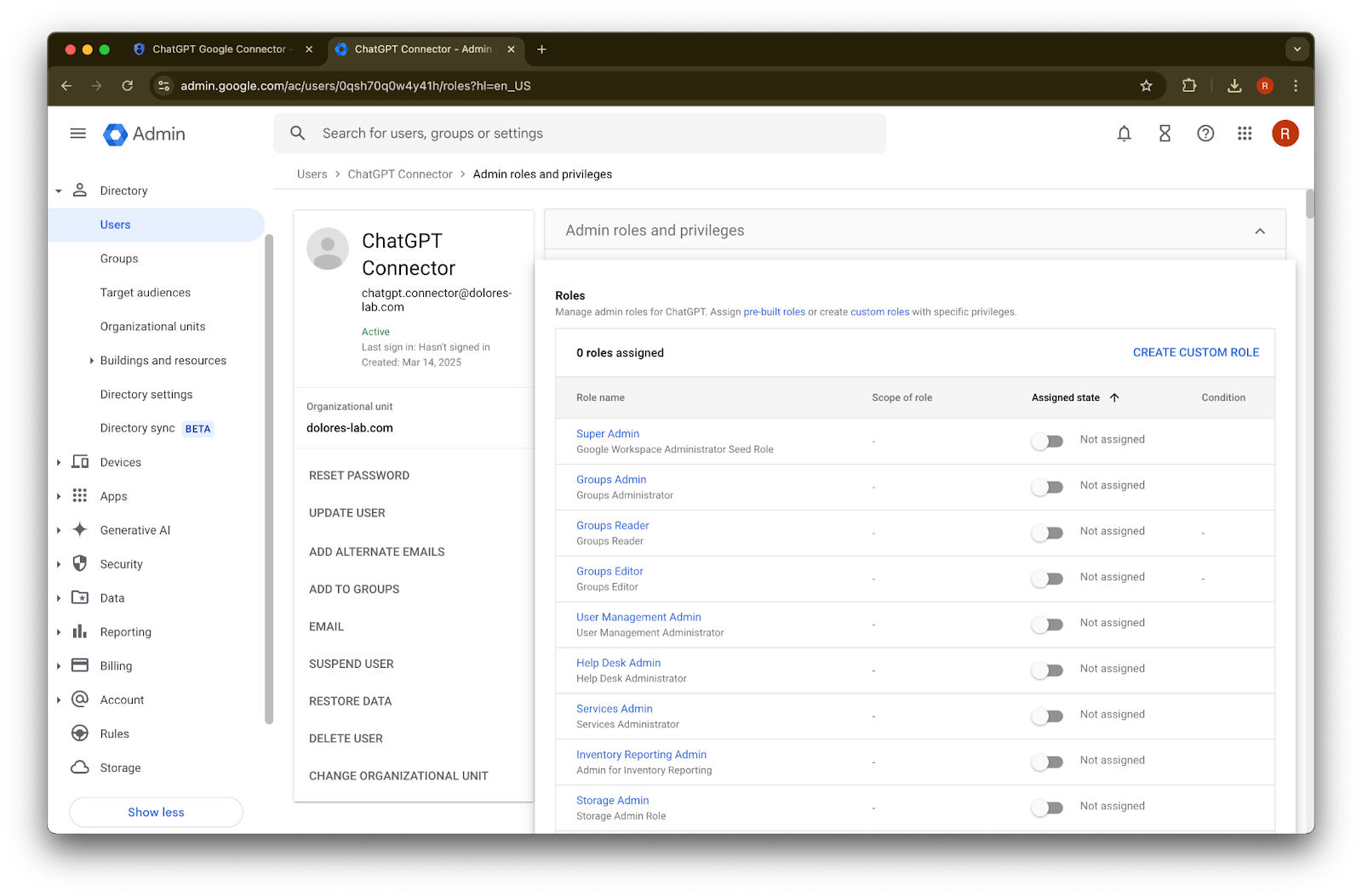
Vieritä alas ja klikkaa Tallenna. Ylläpitäjätili on nyt luotu ja määritetty onnistuneesti.
Määrityksen viimeistely ChatGPTin ylläpitokonsolissa
Siirry ChatGPT:hen ja klikkaa sivun oikeassa yläkulmassa olevaa profiilikuvaketta.
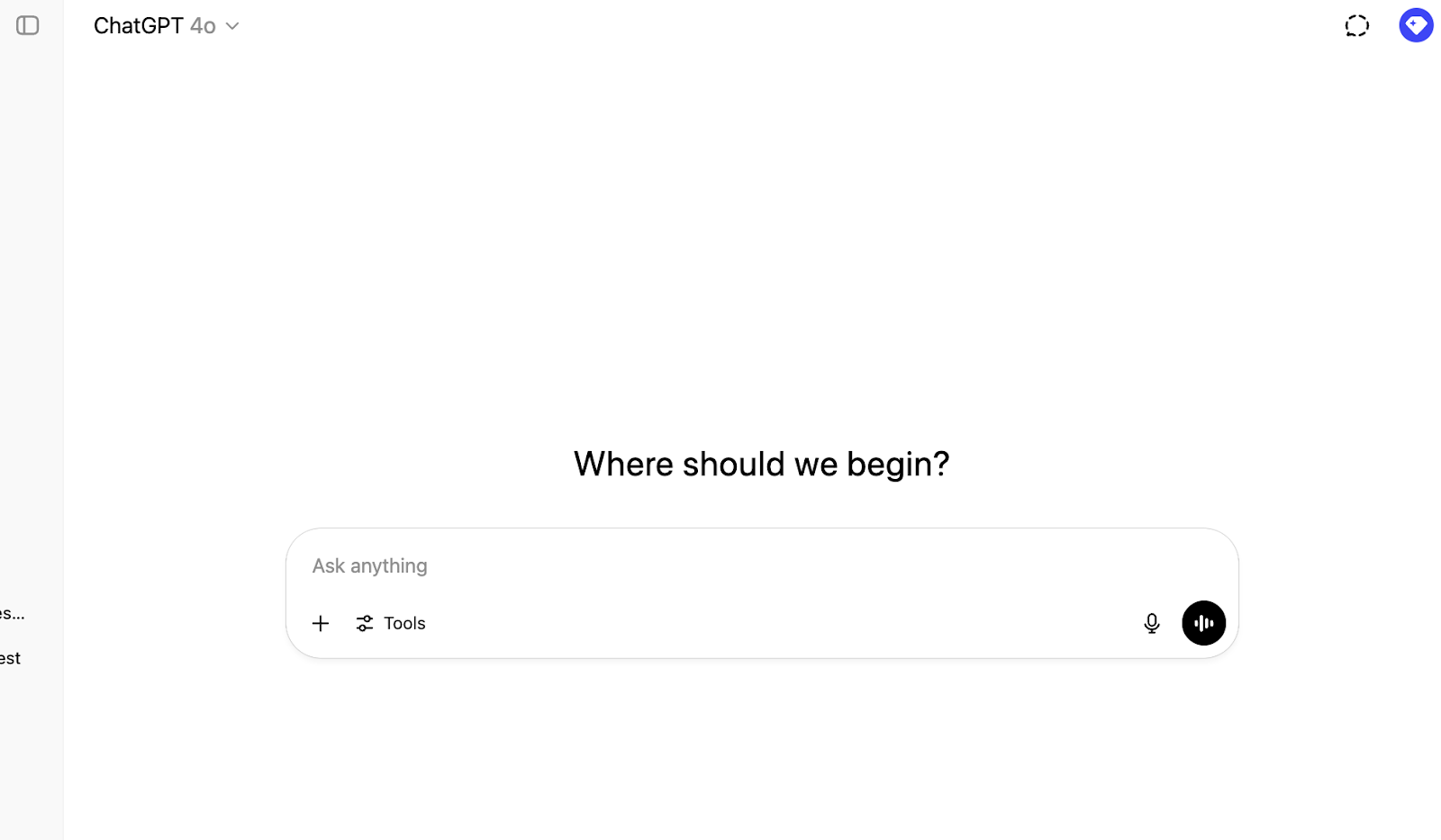
Klikkaa Hallitse työtilaa
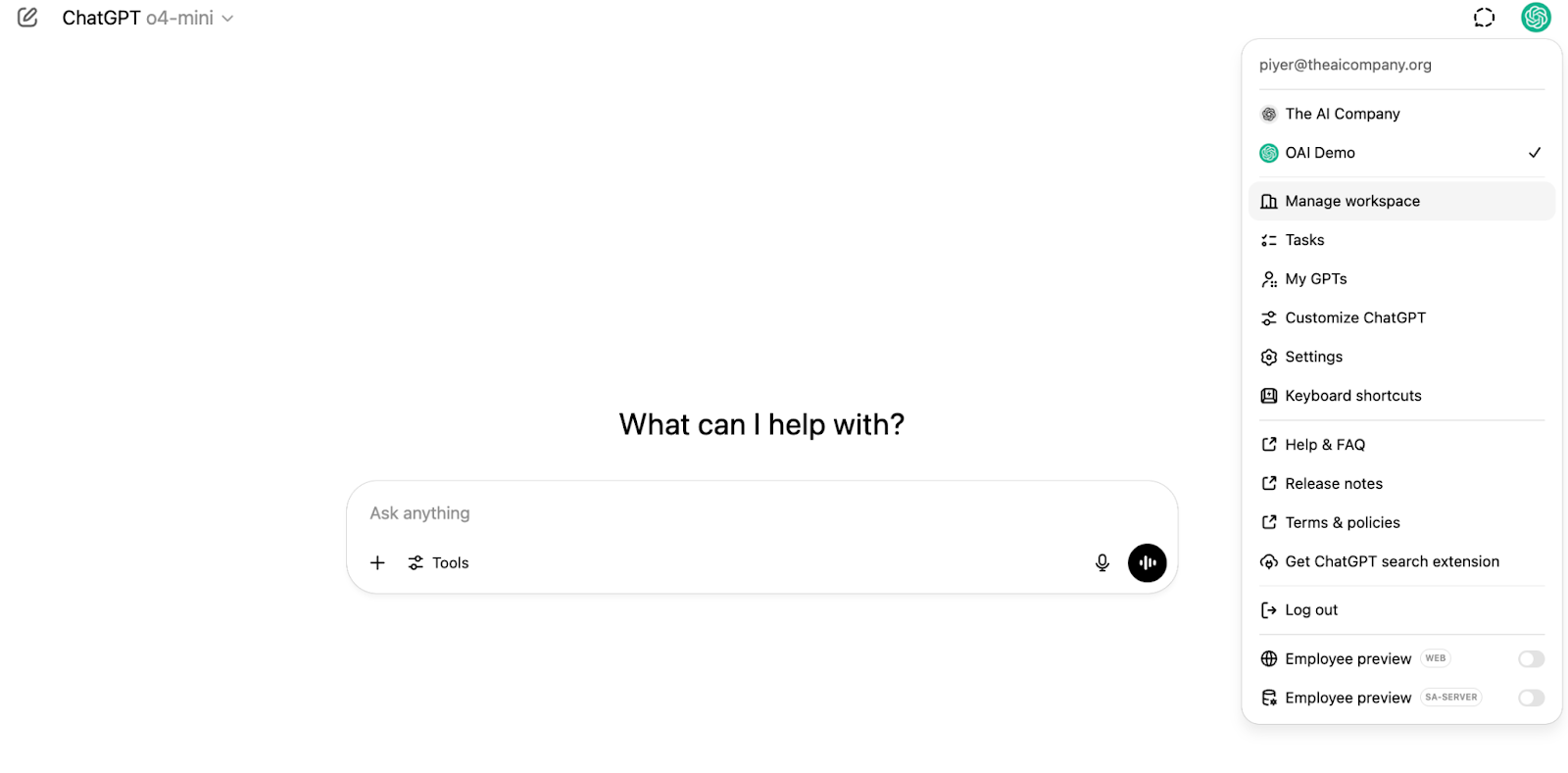
Klikkaa Yhteydet ja sitten kohdassa ”Synkronoidut yhdistimet” → Ota käyttöön Synkronointi
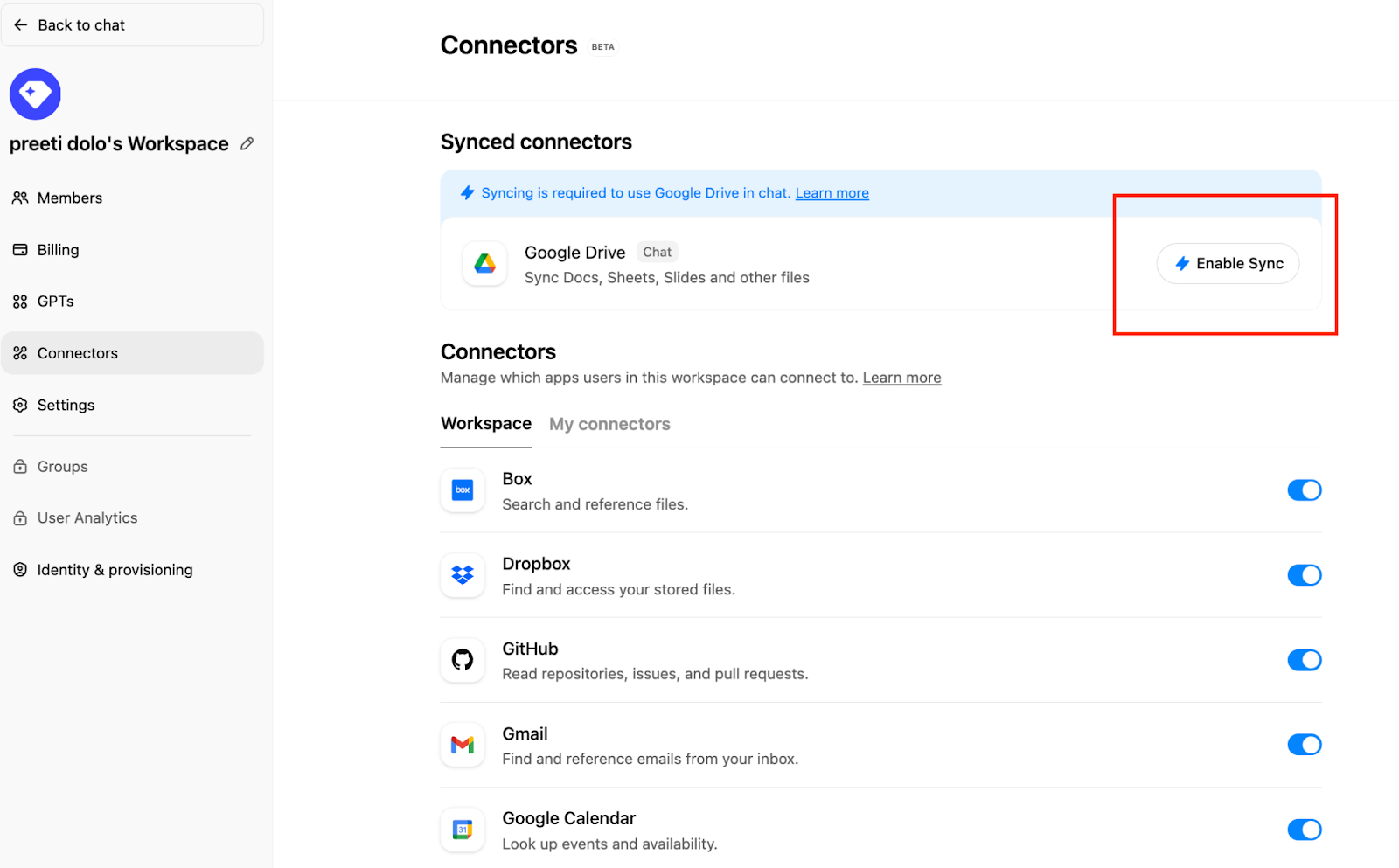
Varmista, että Ylläpitäjän hallinnoima on valittuna, ja klikkaa Seuraava
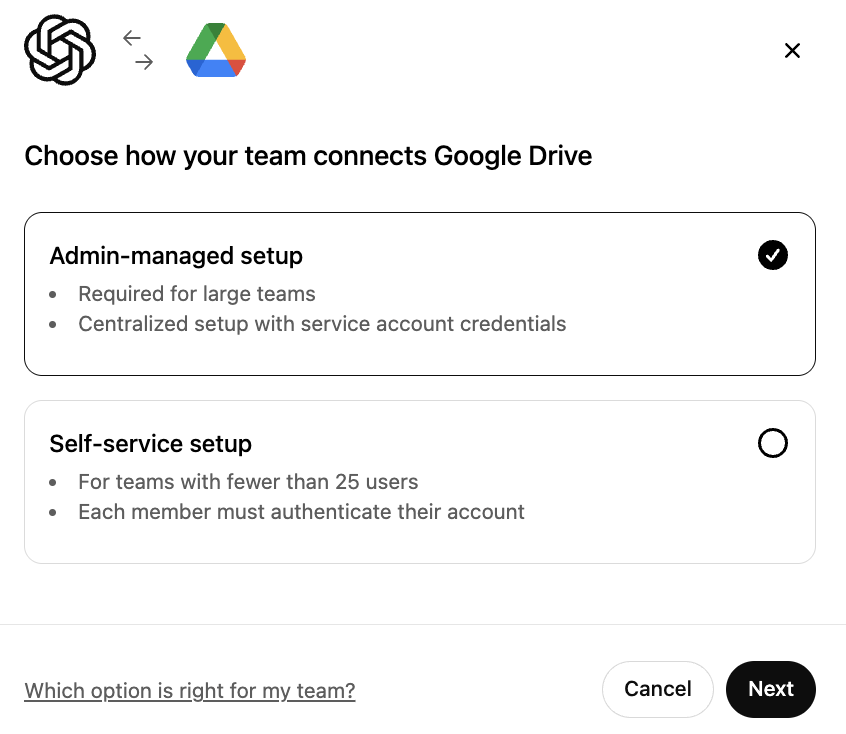
Kirjoita näyttönimi. Suosittelemme käyttämään Google Workspacen nimeä.
Huomaa, että yhteyden nimen muuttamista ei tällä hetkellä tueta.
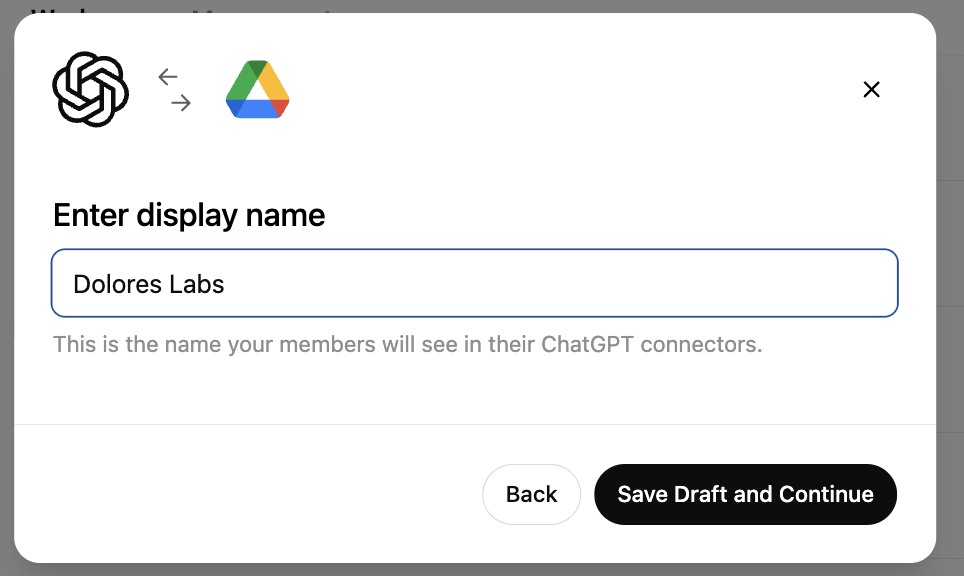
Klikkaa Tallenna luonnos ja jatka
Klikkaa Lataa avain. Valitse JSON-tiedosto, joka on yllä palvelutilin määrityksen yhteydessä lataamasi avain. Varmista, että tämä avain on oikea
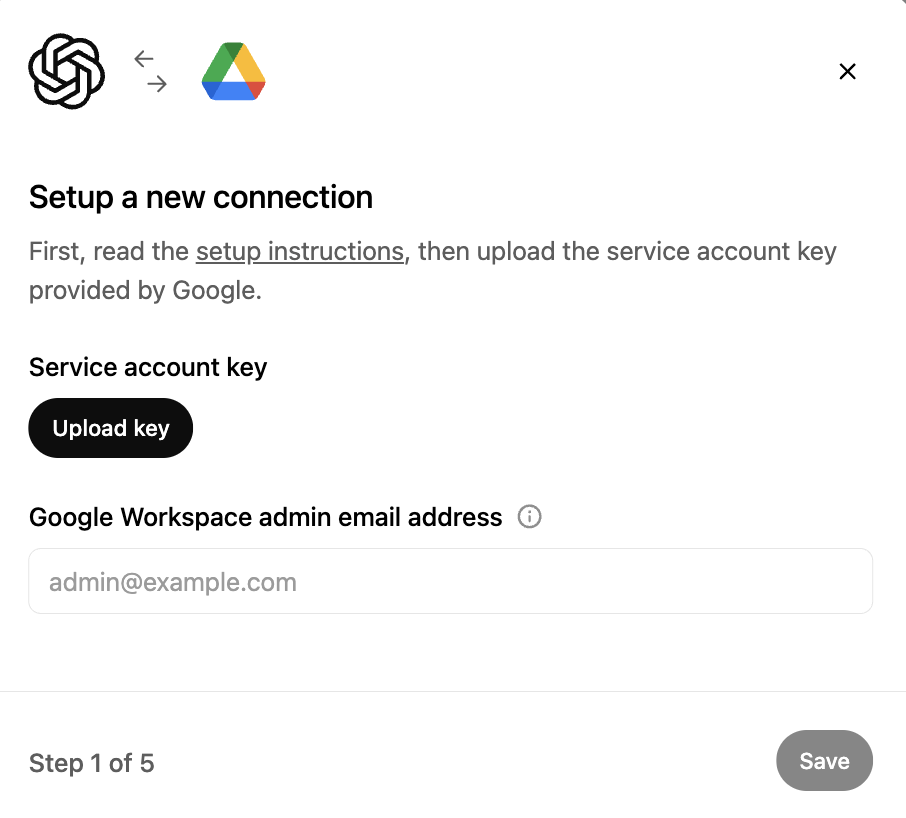
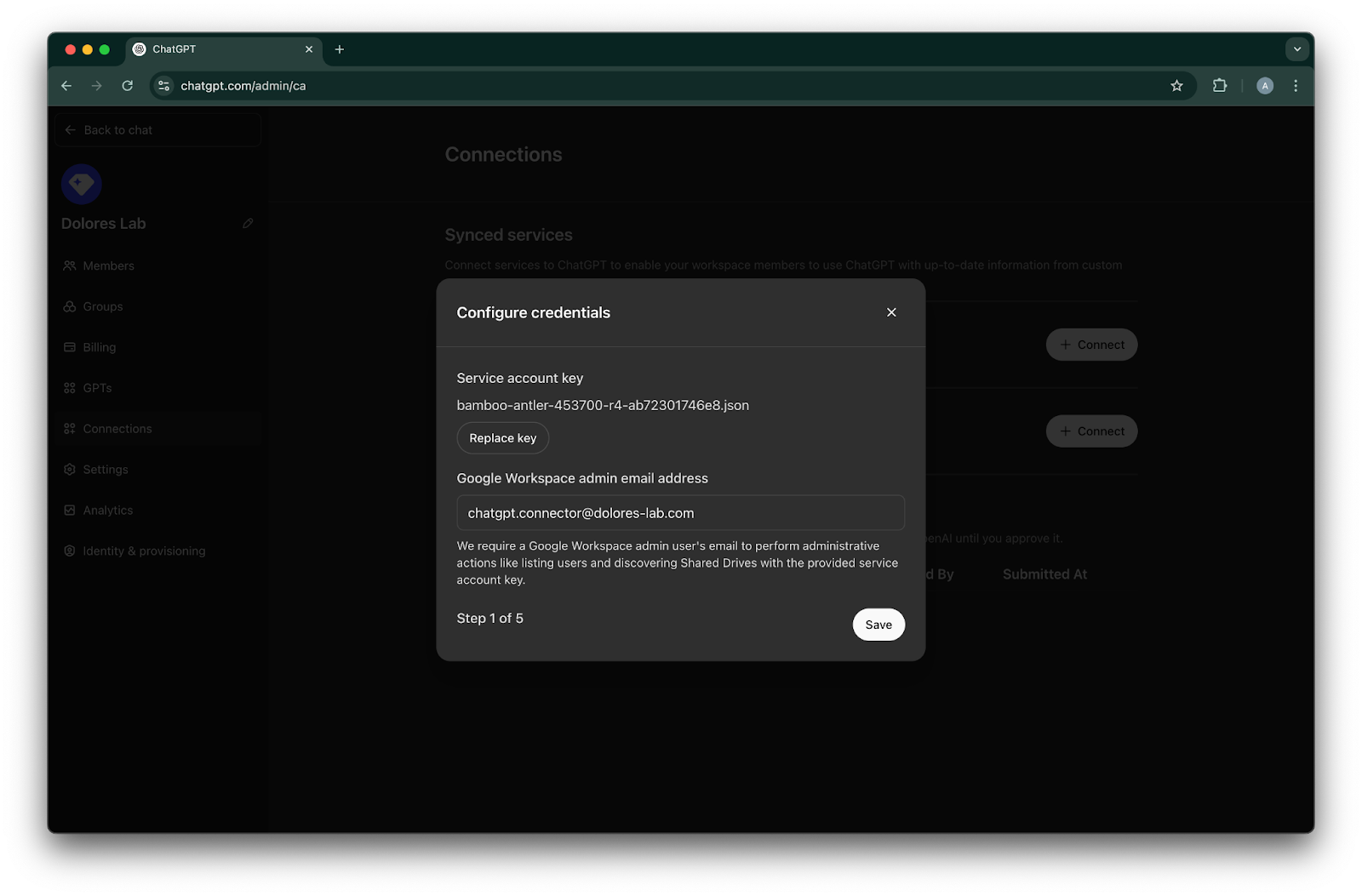
Kirjoita ylläpitäjän sähköpostiosoite. Tämä on ylläpitäjätili, jonka loit aiemmin.
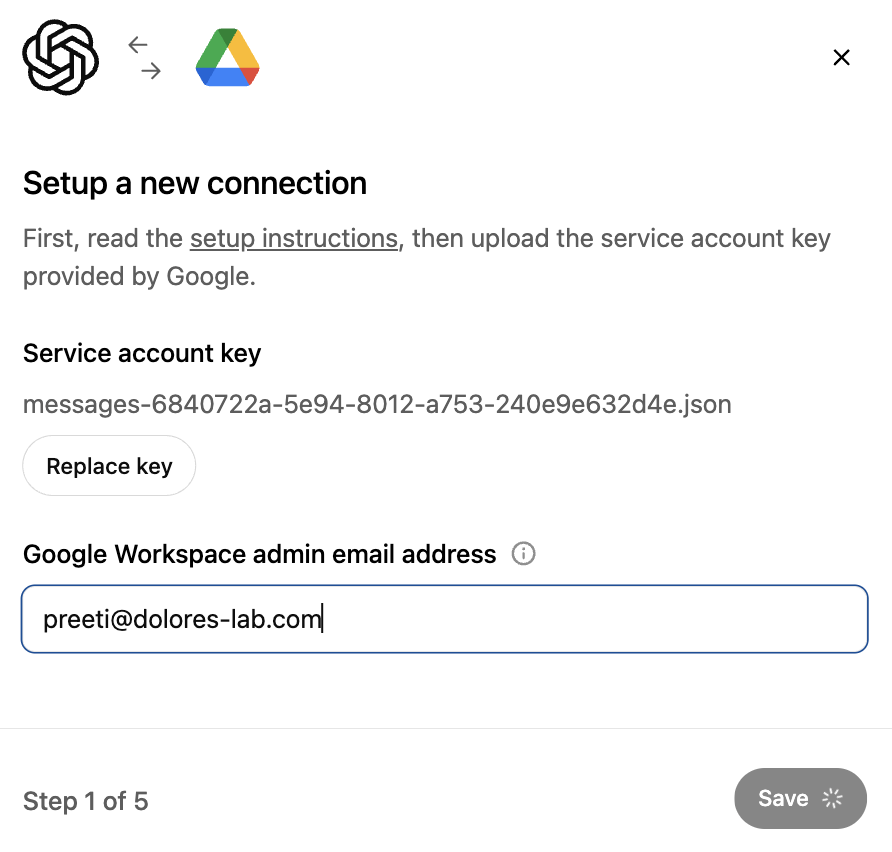
Klikkaa Tallenna.
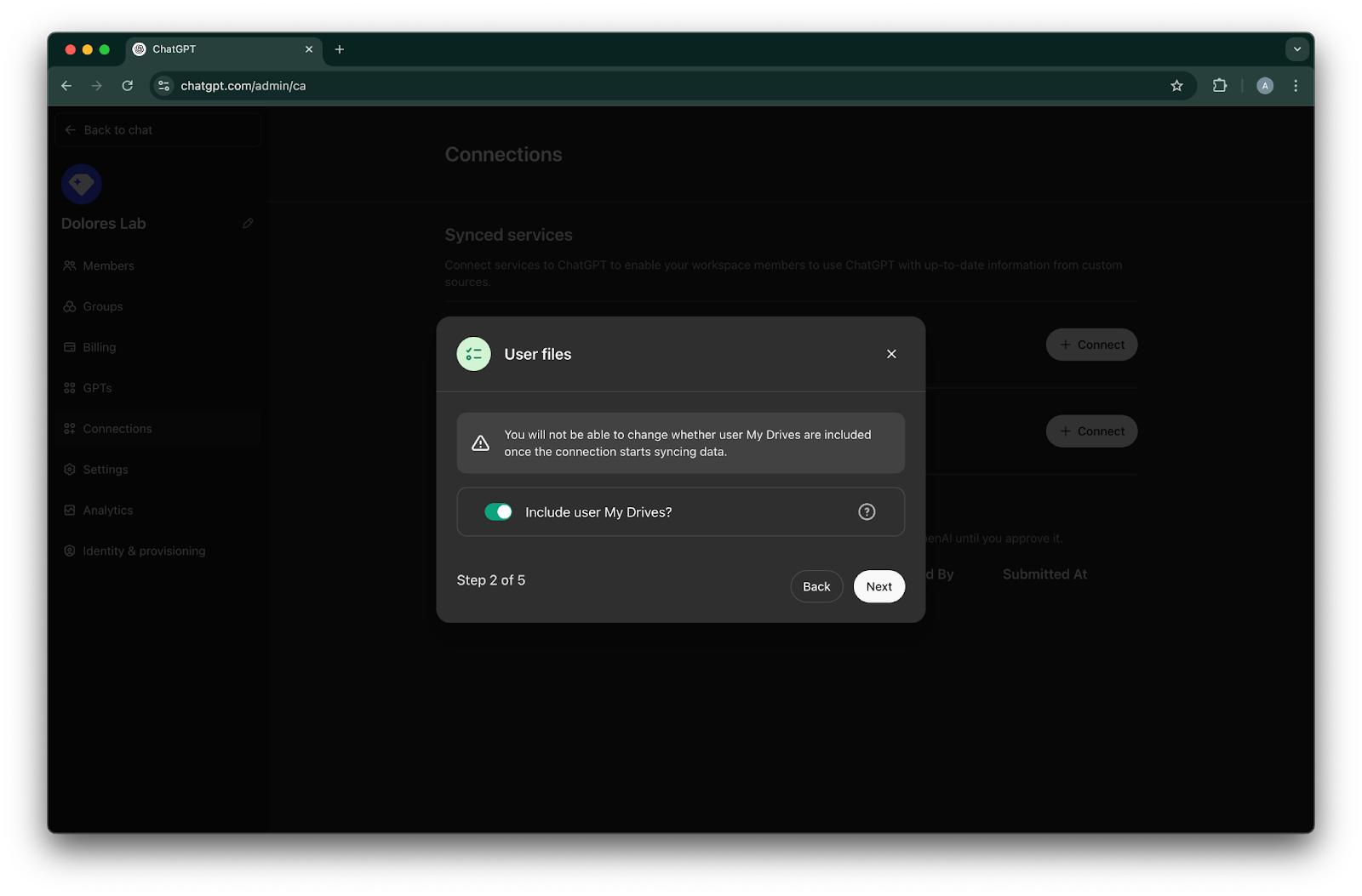
Valitse, haluatko sisällyttää kaikkien käyttäjiesi Omissa Driveissa olevat tiedostot.
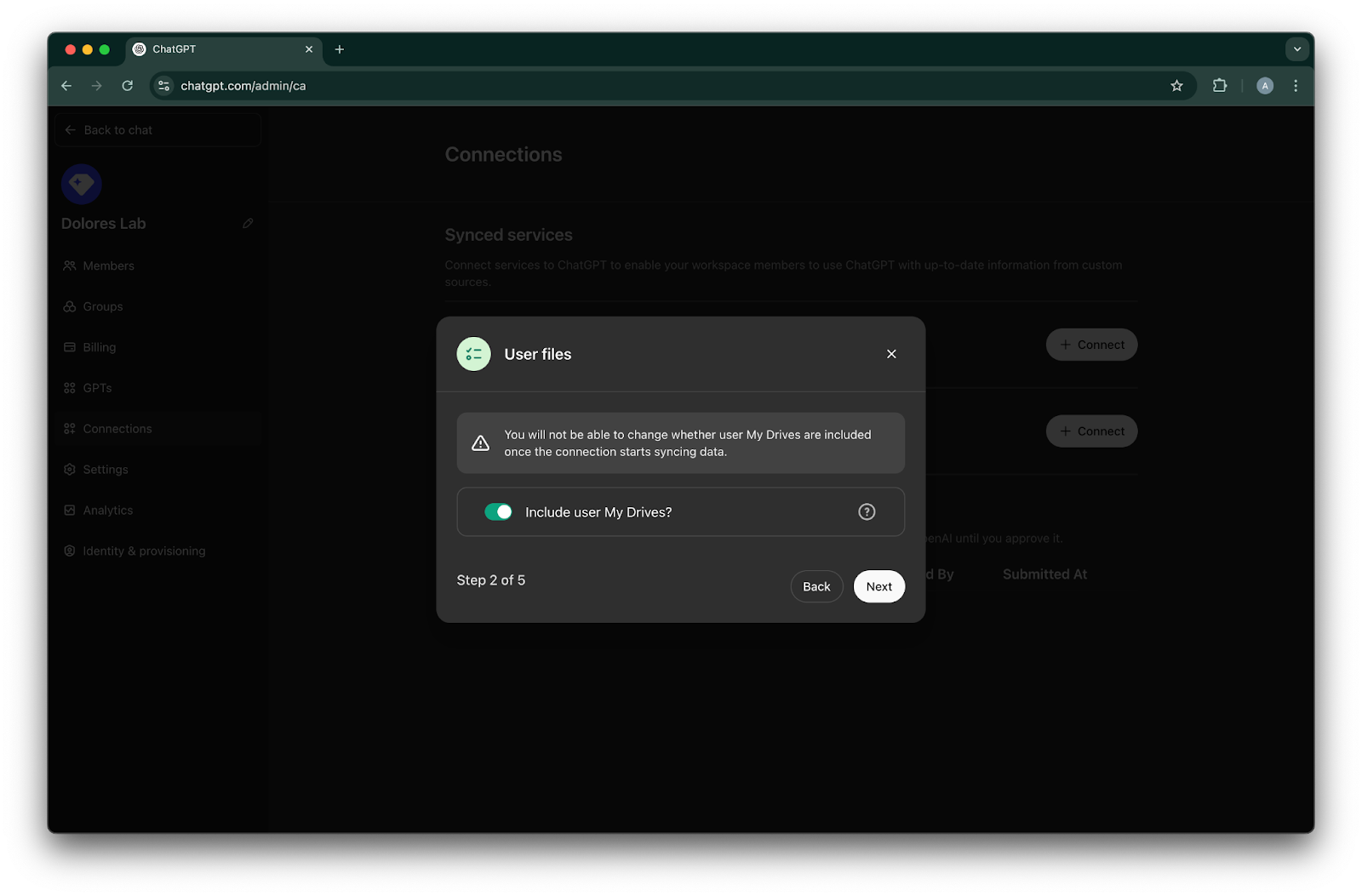
Klikkaa Seuraava
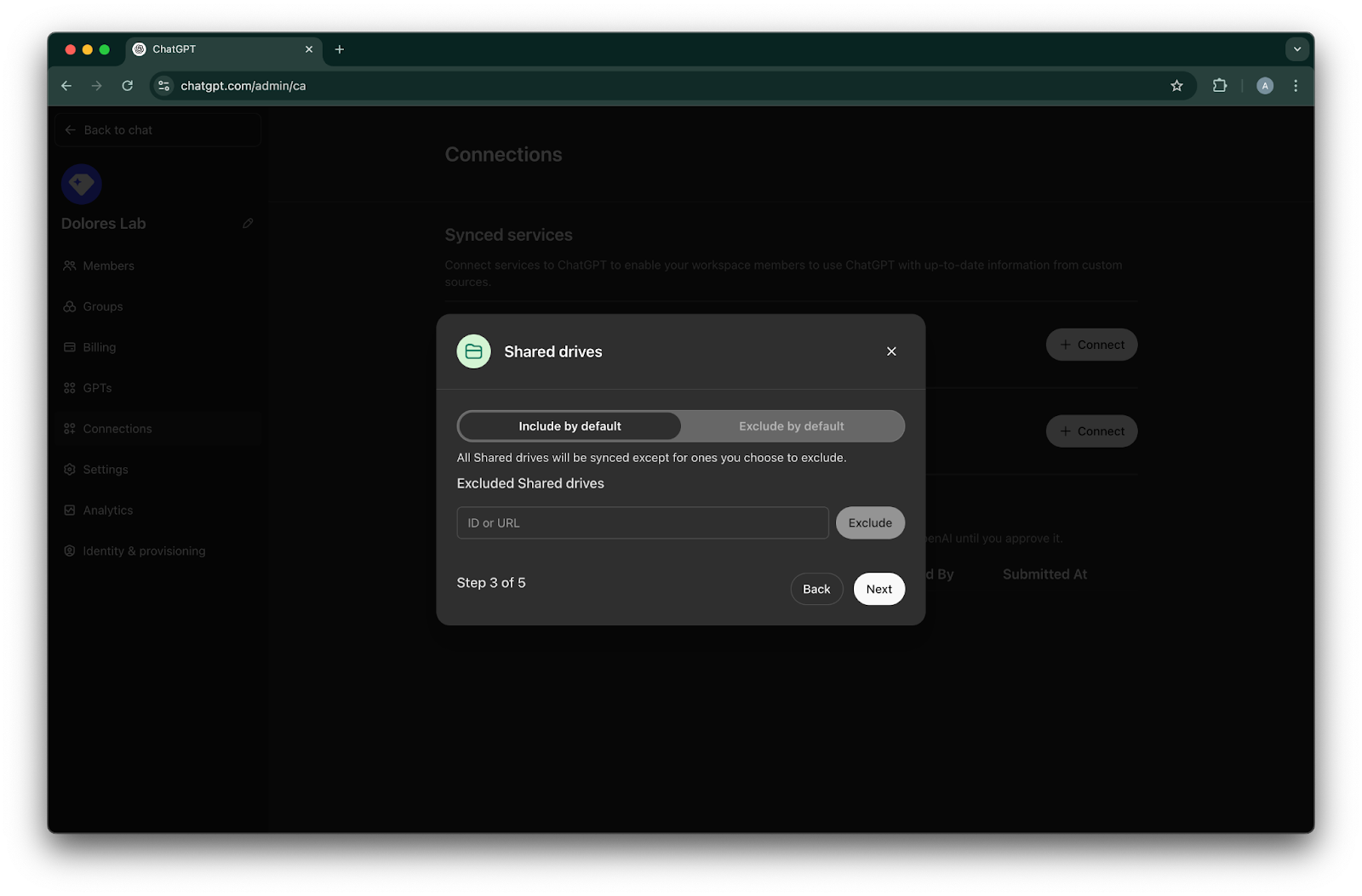
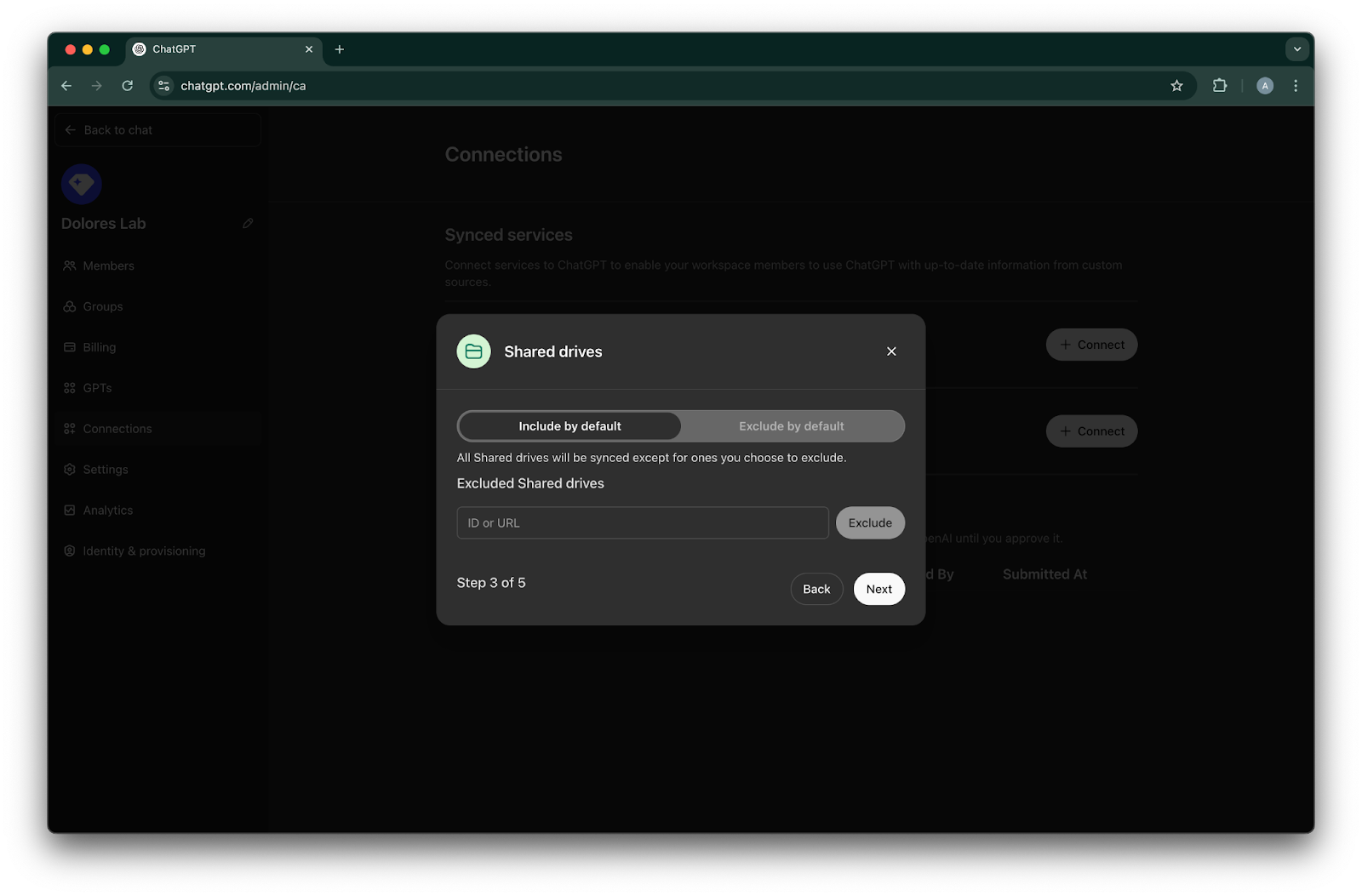
Valitse, miten jaettuja Driveja hallitaan. Tuemme seuraavia kolmea skenaariota:
Jos haluat sisällyttää kaikki jaetut Drivet, valitse Sisällytä oletuksena äläkä lisää pois jätettävien jaettujen Drivejen tunnuksia
Jos haluat sisällyttää useimmat jaetut Drivet, valitse Sisällytä oletuksena ja lisää pois jätettävien jaettujen Drivejen tunnukset
Jos haluat jättää pois useimmat jaetut Drivet, valitse Sulje pois oletuksena ja lisää sisällytettävien jaettujen Drivejen tunnukset
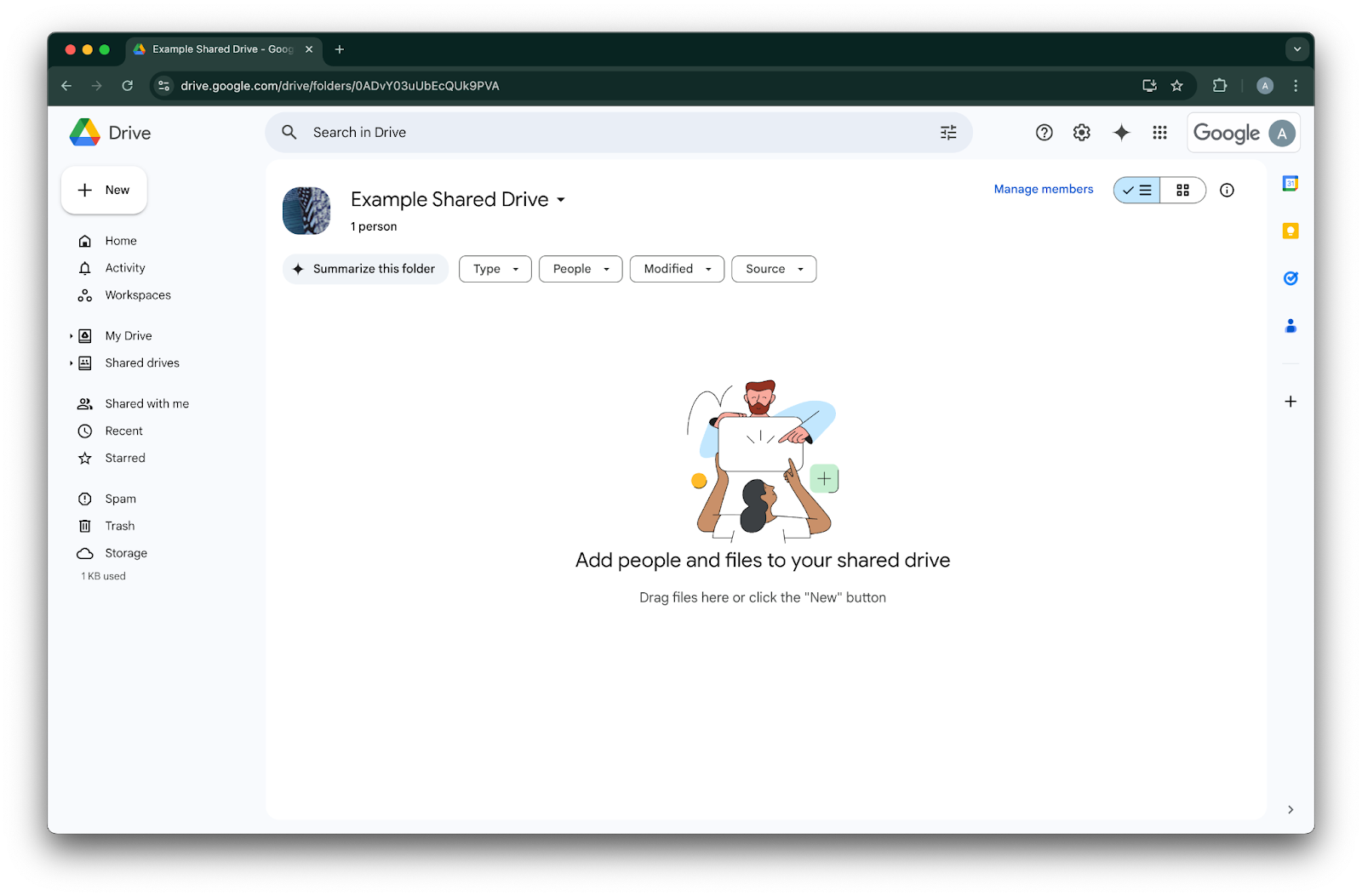
Voit etsiä jaetun Driven tunnuksen siirtymällä siihen verkkoselaimessa. Jaetun Driven tunnus on URL-osoitteen viimeinen osa.
Seuraavassa esimerkissä se on 0ADvY03uUbEcQUk9PVA'
Klikkaa Seuraava
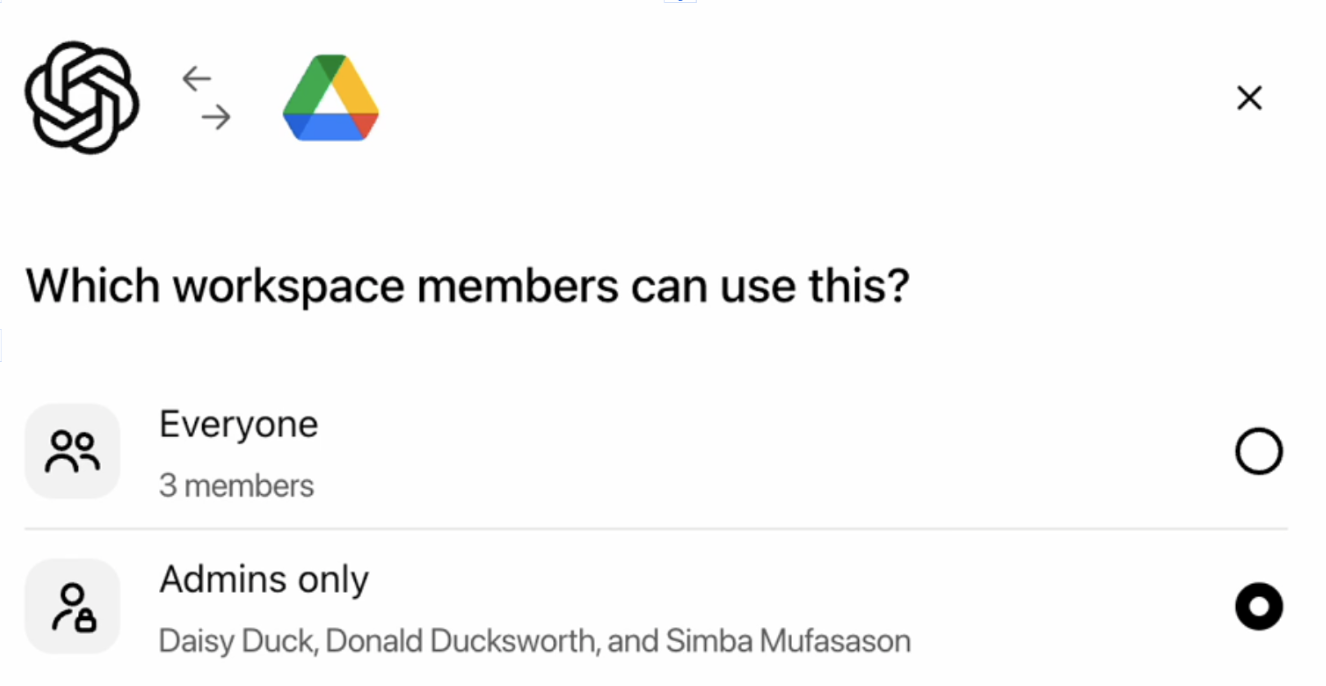
Valitse, kenellä pitäisi olla pääsy Google Drive -yhteyteen. Voit valita vain ChatGPT-työtilan ylläpitäjät tai ottaa sen käyttöön kaikille. Jos se otetaan käyttöön kaikille, työtilaan lisättävät uudet käyttäjät sisällytetään automaattisesti.
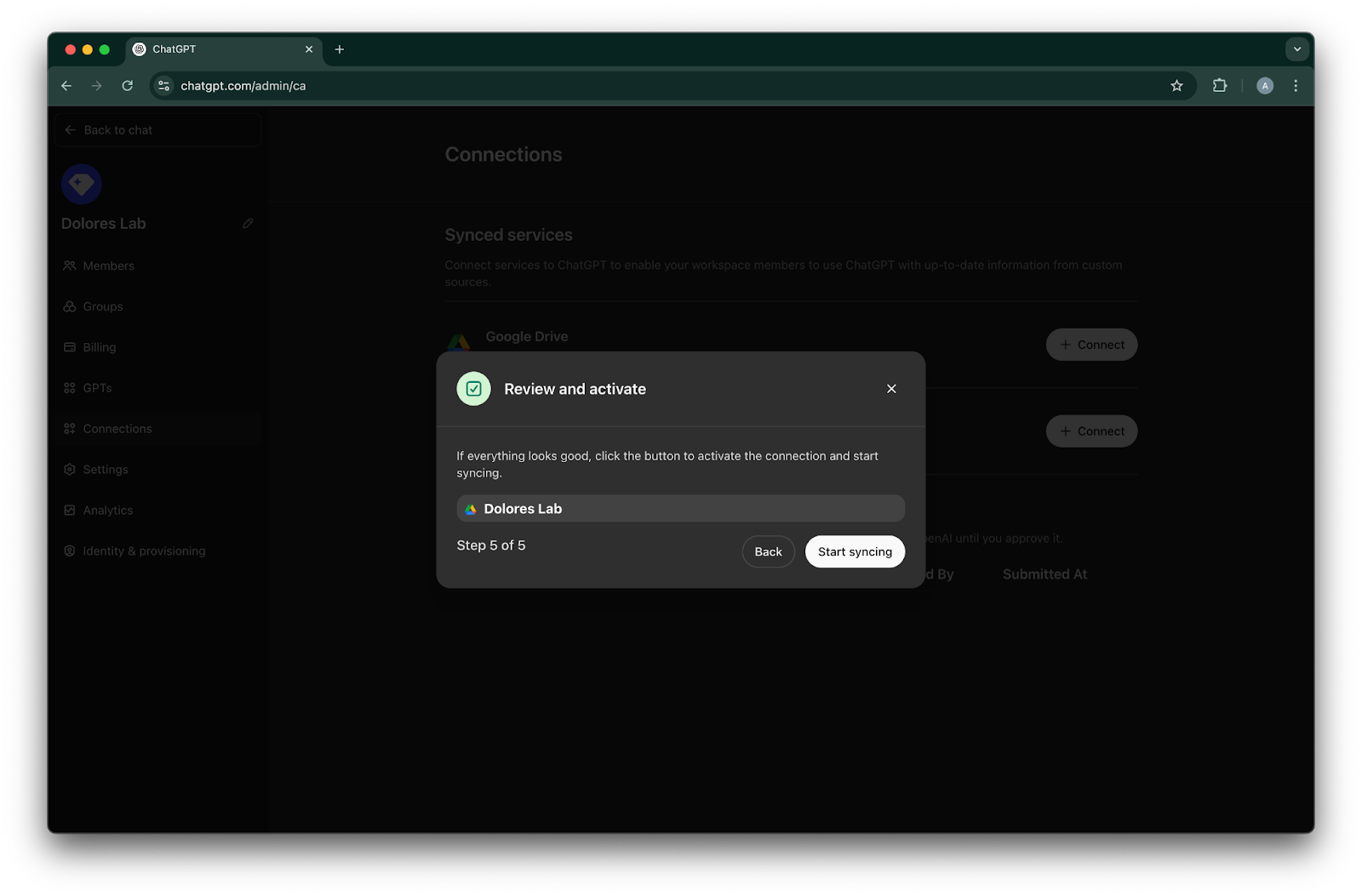
Klikkaa Aloita synkronointi
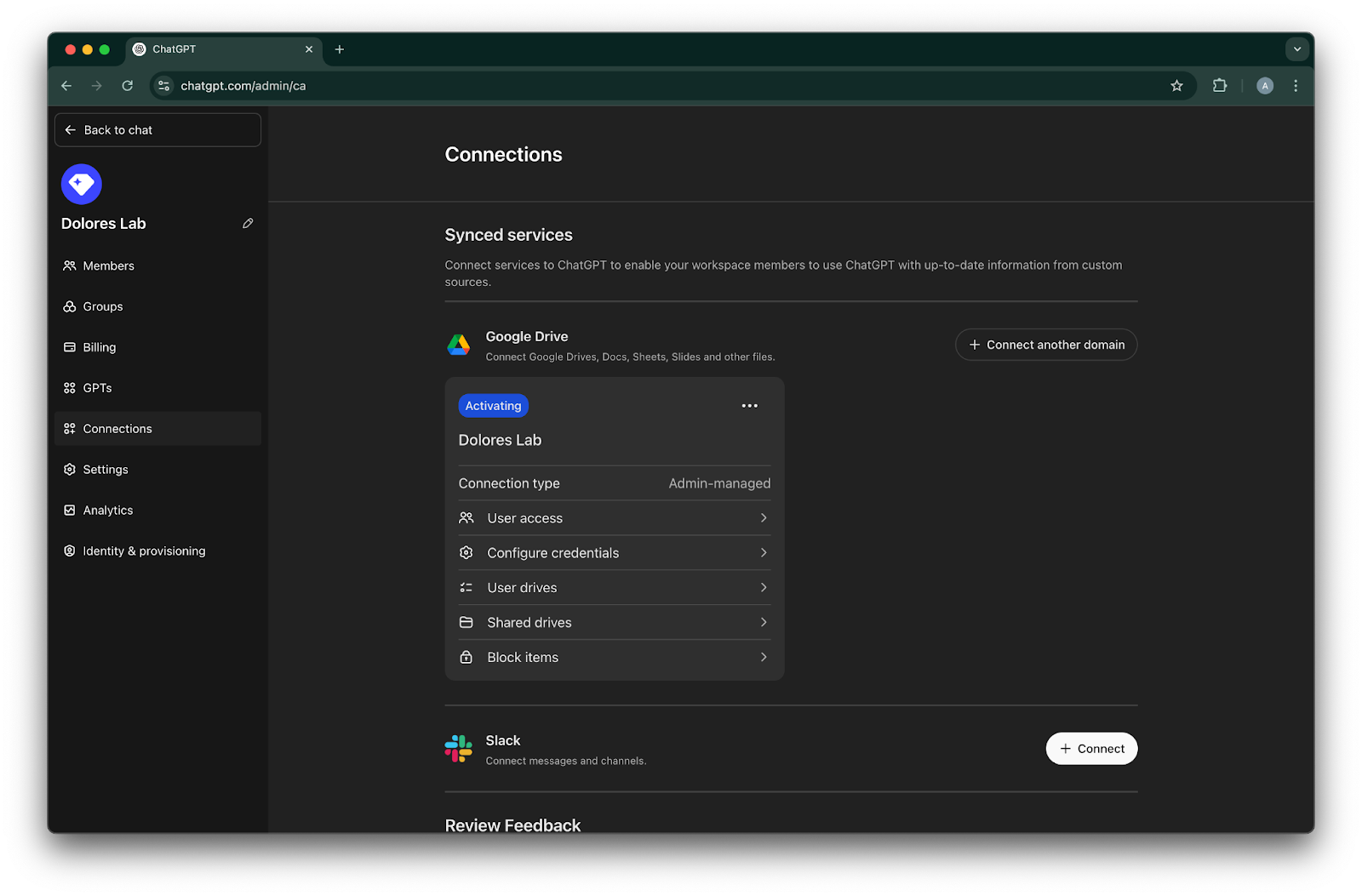
Google Drive -yhteytesi on nyt luotu onnistuneesti!
Huomaa, että vaikka synkronointi alkaa heti, sen valmistuminen voi kestää tunneista päiviin sen mukaan, kuinka monta tiedostoa asetustesi perusteella sisällytettiin. Kun viimeisten 30 päivän aikana lisätyt tai muokatut tiedostot on synkronoitu, yhdistin tulee niiden käyttäjien saataville, joille otit sen käyttöön.
Palvelutilin avaimen luonnin käyttöönotto
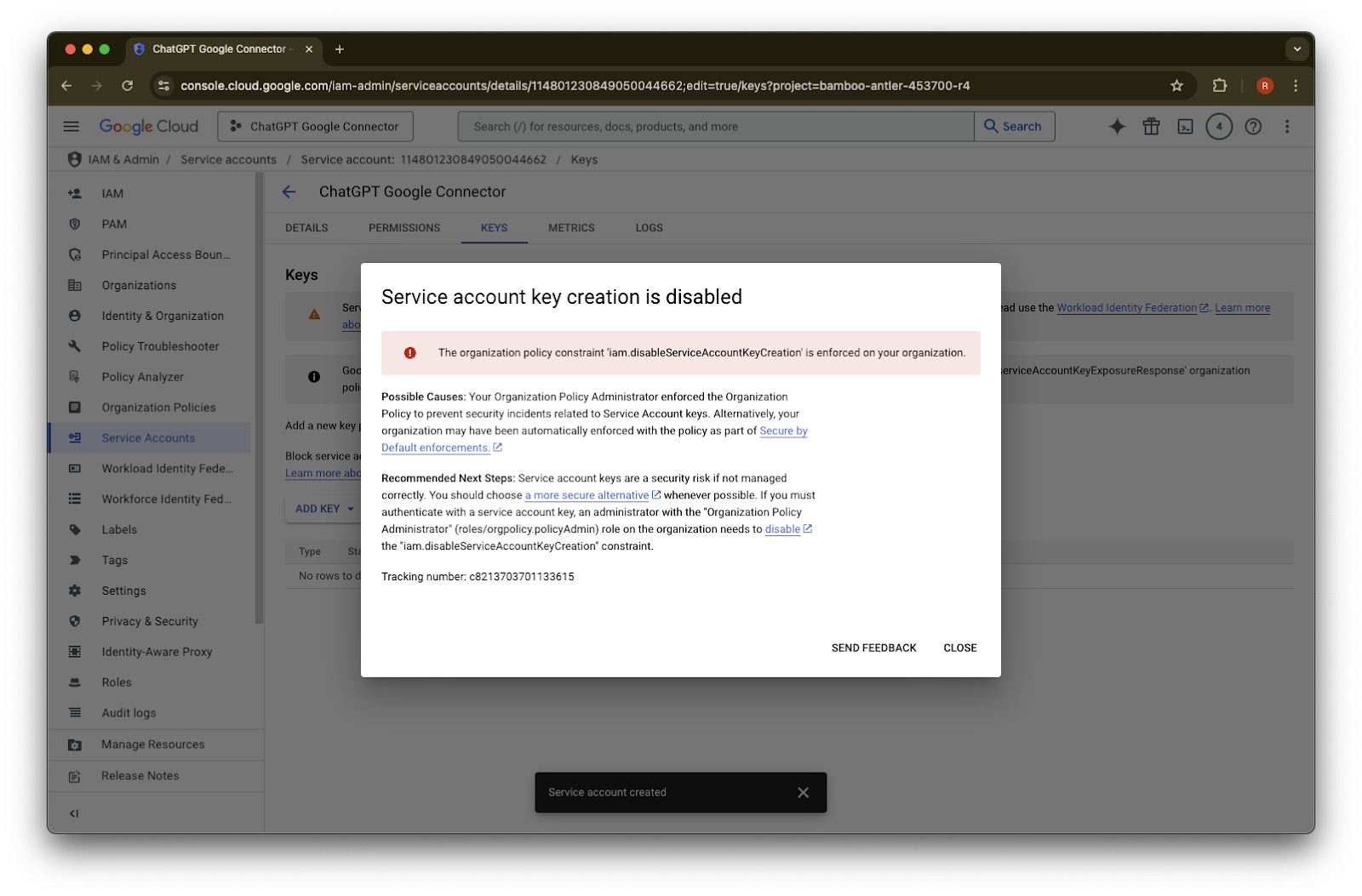
Jos saat seuraavan virheen, sinun täytyy ottaa palvelutilin luonti käyttöön tälle tietylle projektille:
Organisaatiokäytännön rajoite ”iam.disableServiceAccountKeyCreation” on käytössä organisaatiossasi.
Avaa uusi välilehti ja siirry osoitteeseen console.cloud.google.com. Varmista, että valittu projekti on se, jonka olet jo valinnut.
Klikkaa vasemmassa yläkulmassa olevaa valikkokuvaketta.
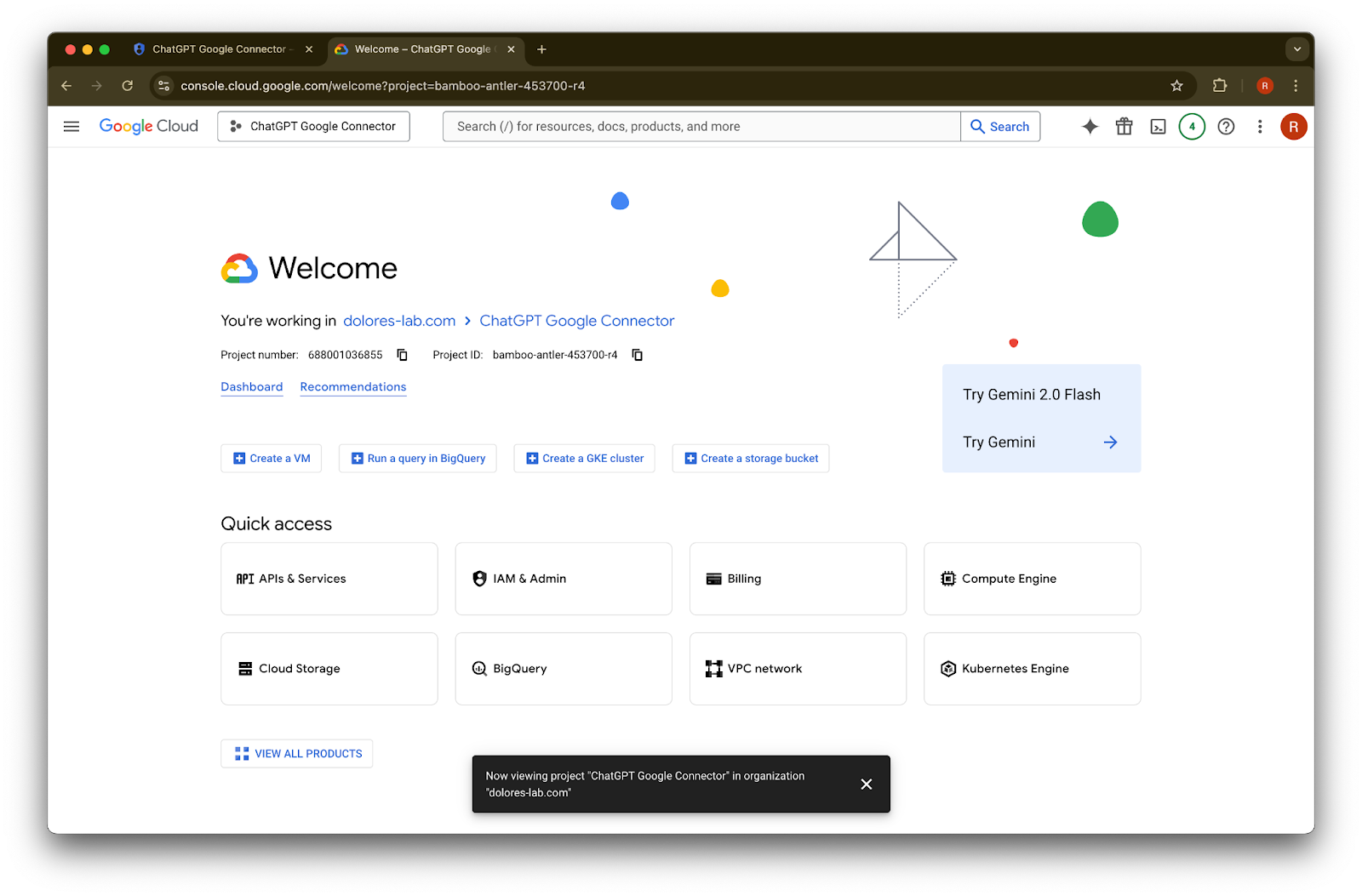
Vie osoitin kohdan IAM ja järjestelmänvalvoja päälle
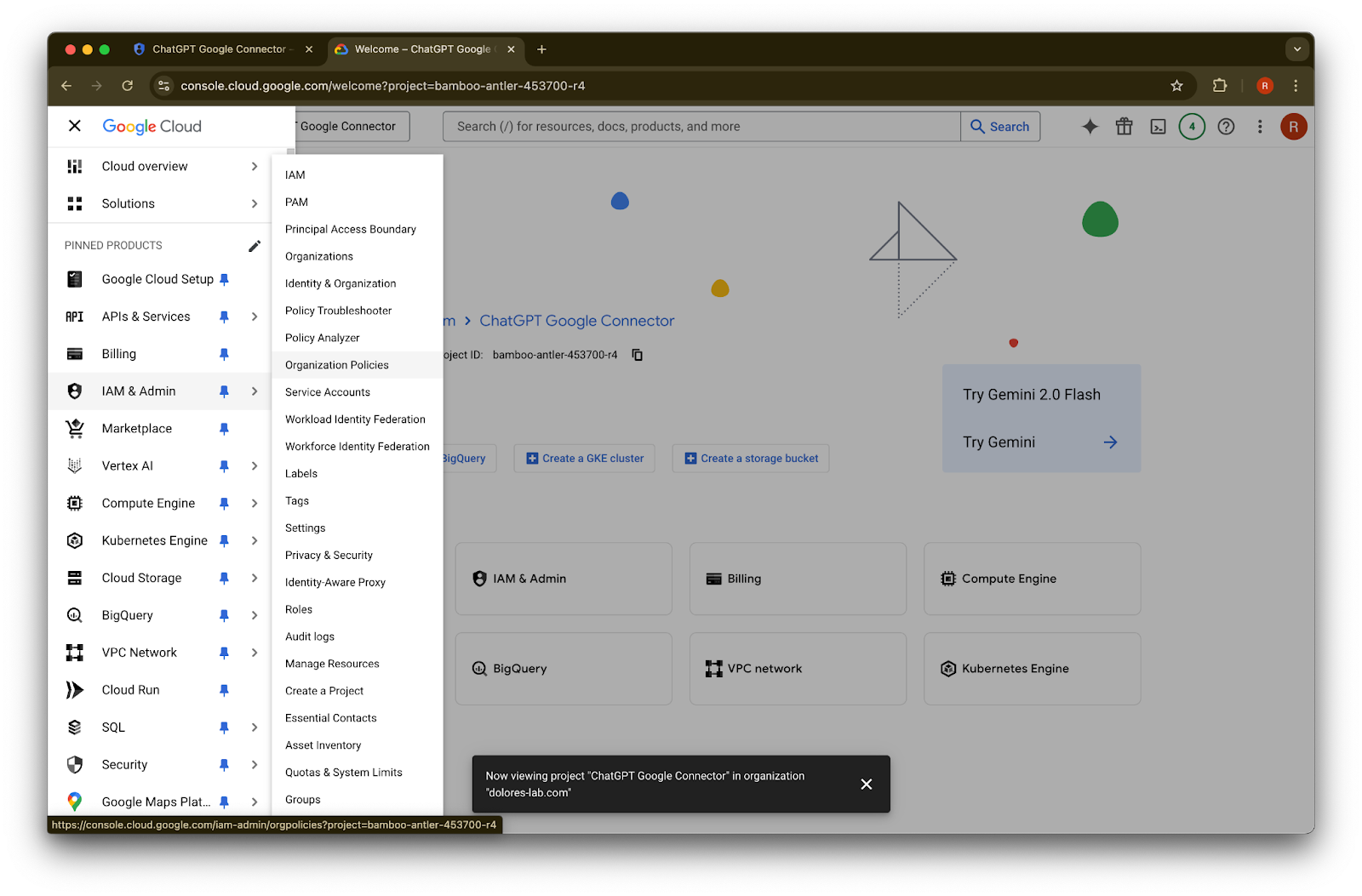
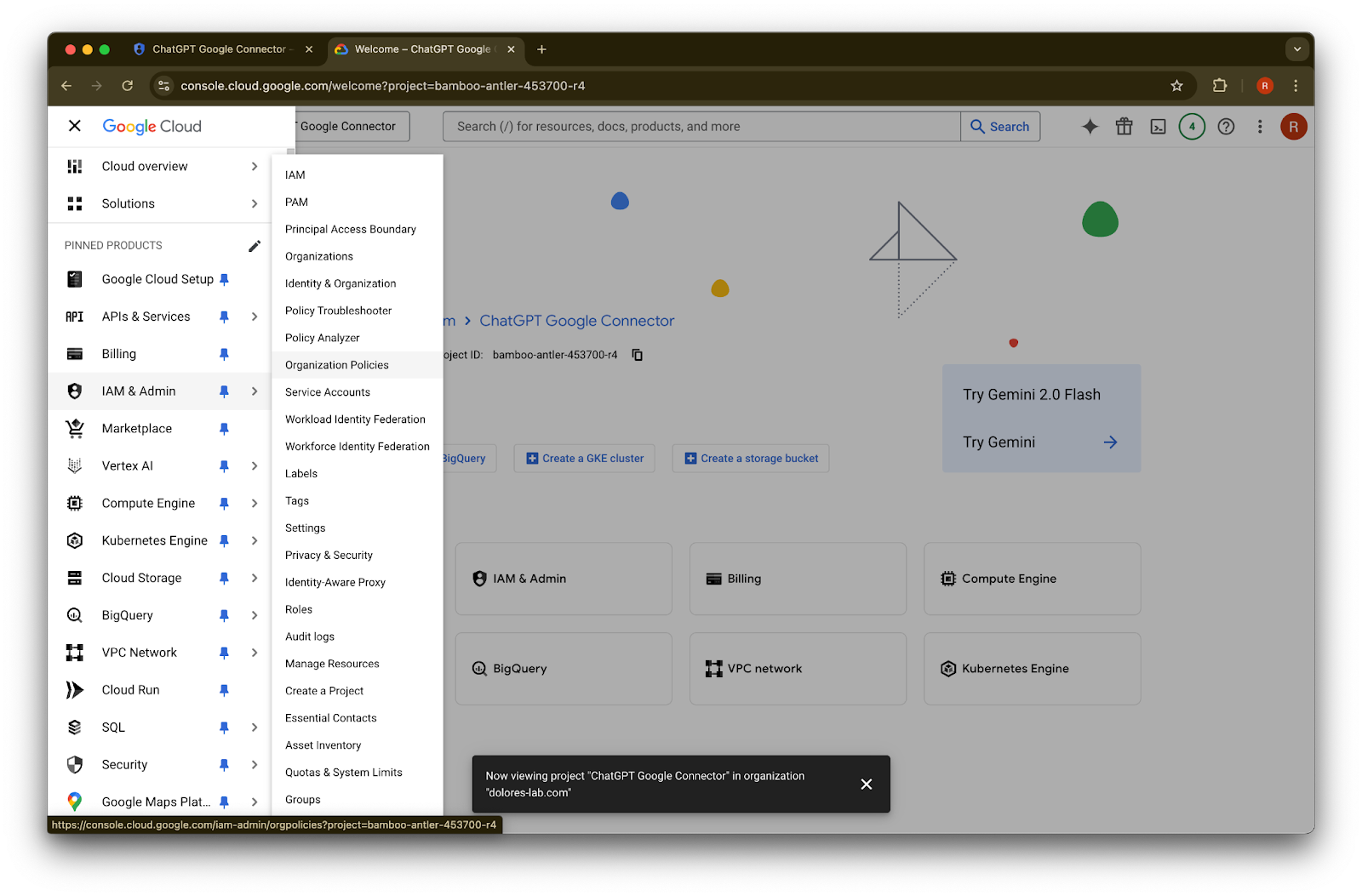
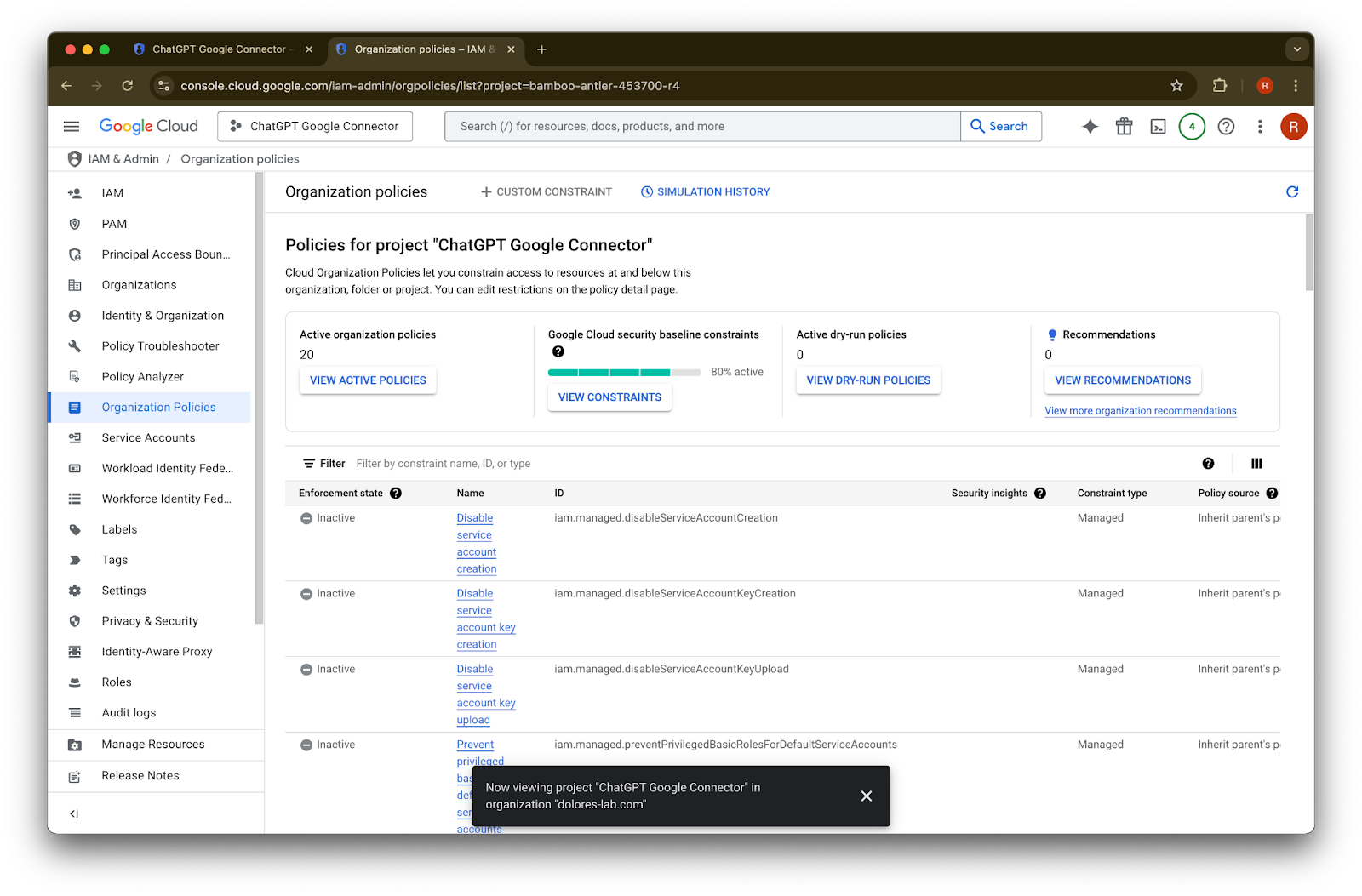
Klikkaa Organisaatiokäytännöt
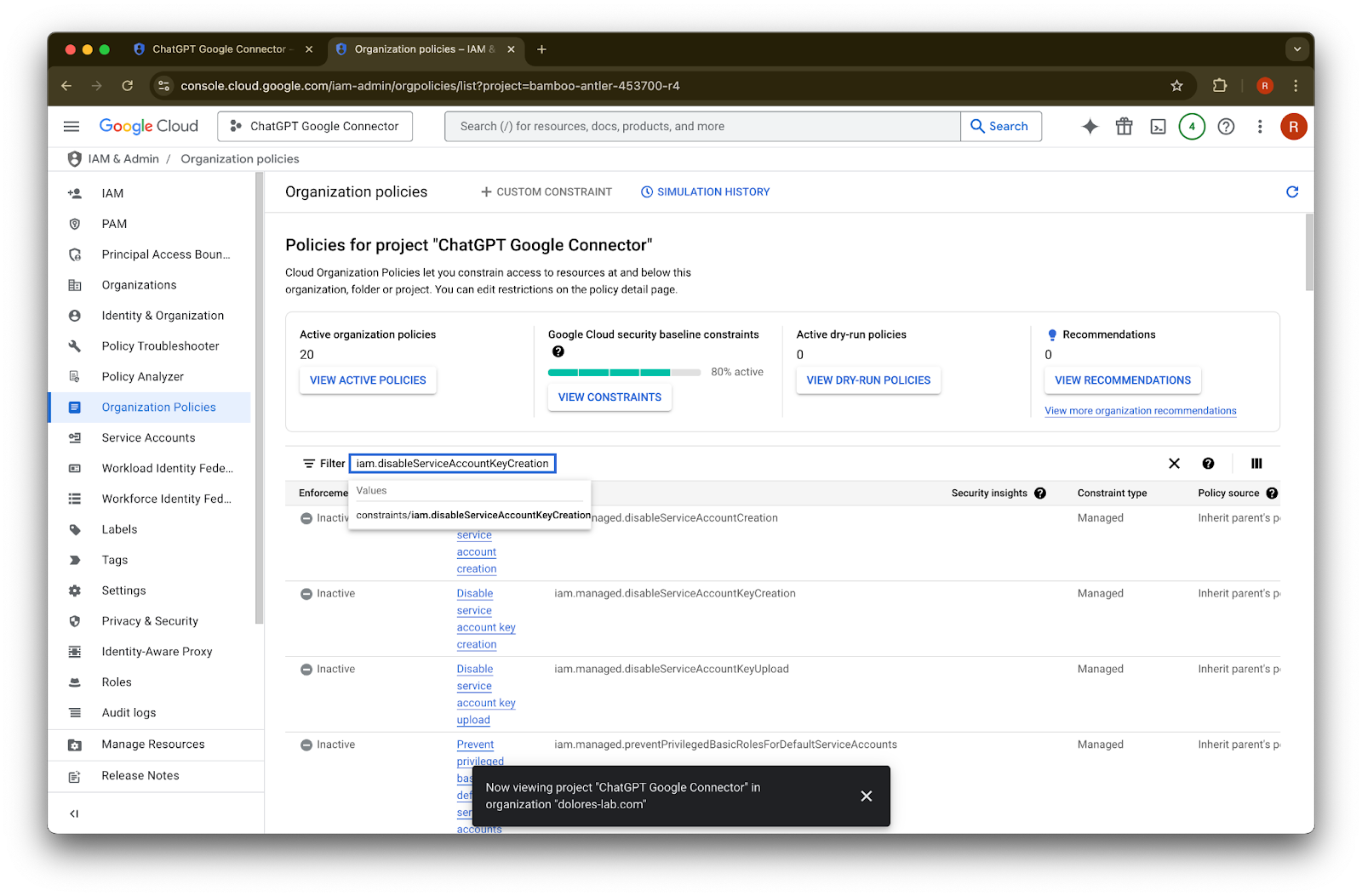
Etsi iam.disableServiceAccountKeyCreation
Klikkaa tulosta constraints/iam.disableServiceAccountKeyCreation
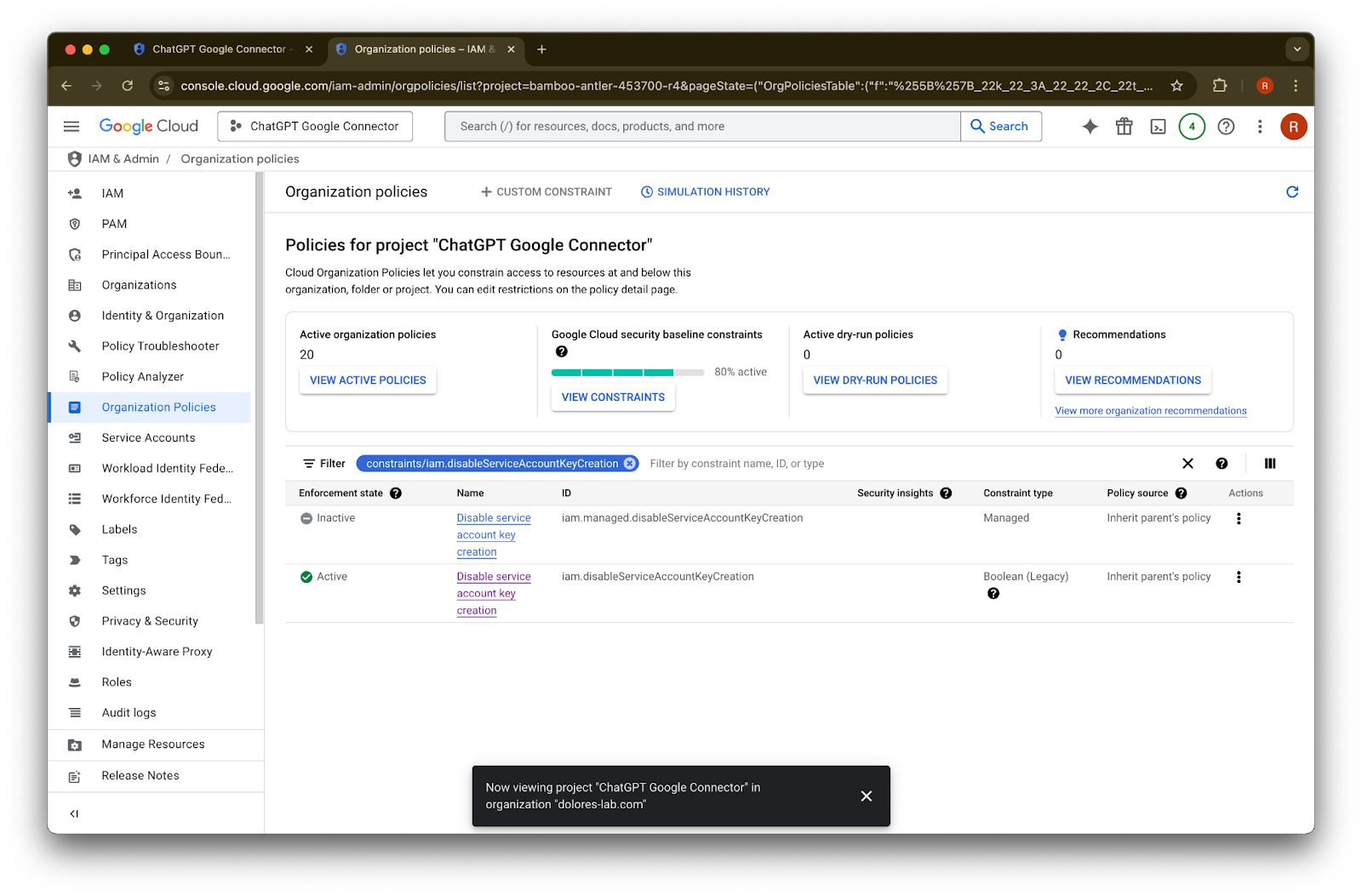
Klikkaa … rivillä, jonka tunnus on iam.disableServiceAccountKeyCreation
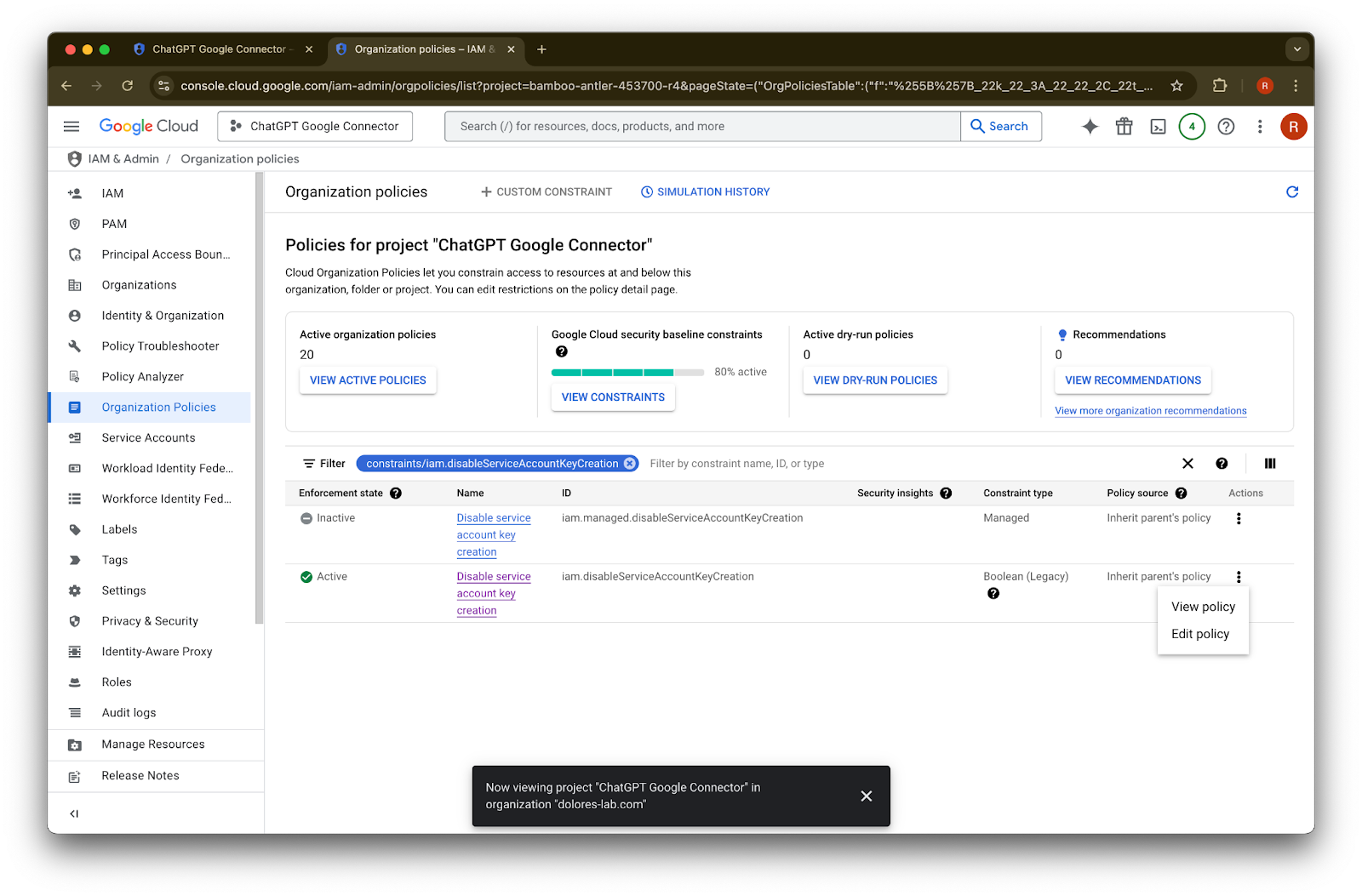
Klikkaa Muokkaa käytäntöä. Jos Muokkaa käytäntöä ei ole käytössä, sinun on ryhdyttävä organisaatiokäytäntöjen ylläpitäjäksi.
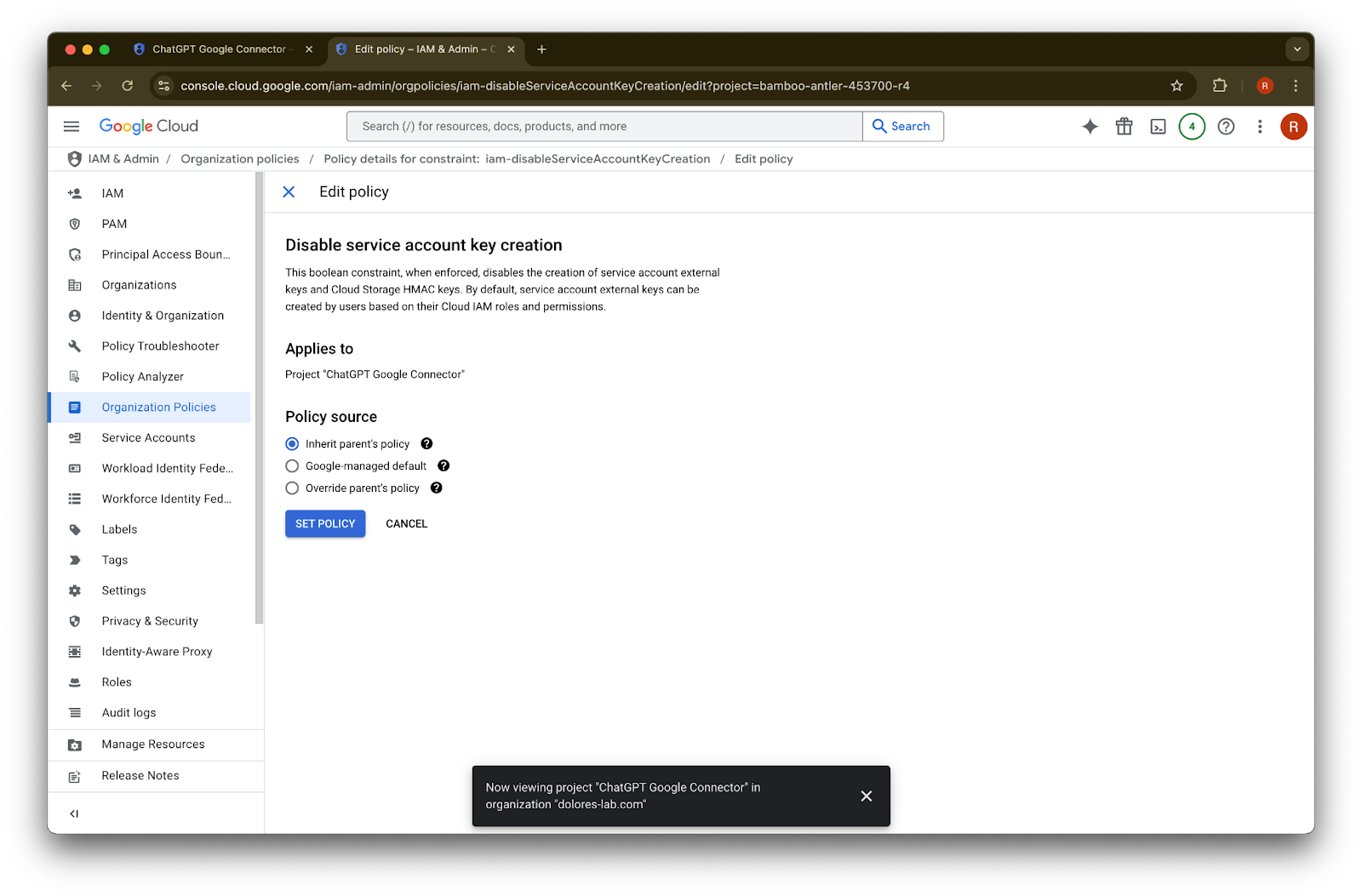
Klikkaa Ohita ylätason käytäntö
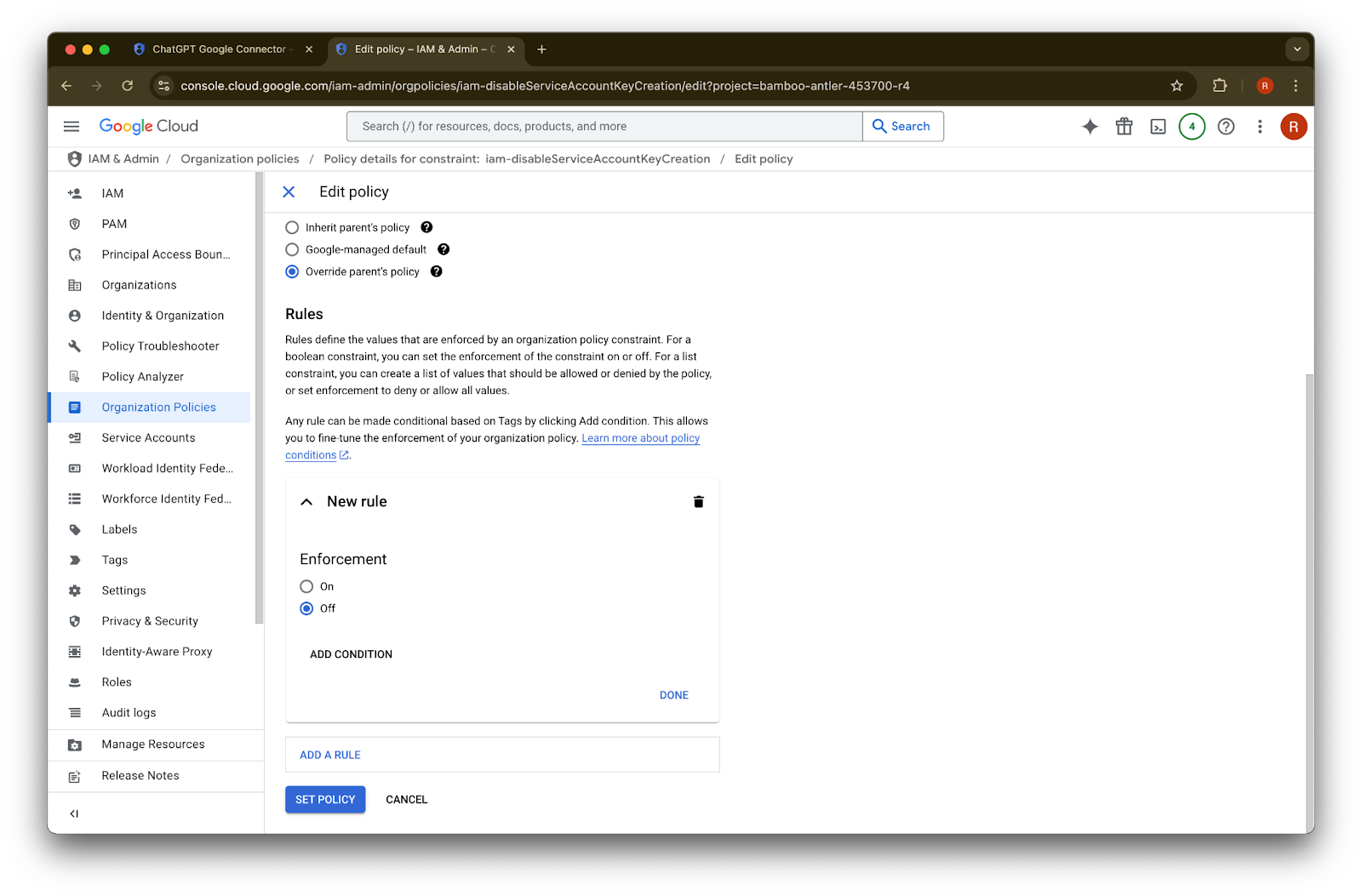
Klikkaa Lisää sääntö
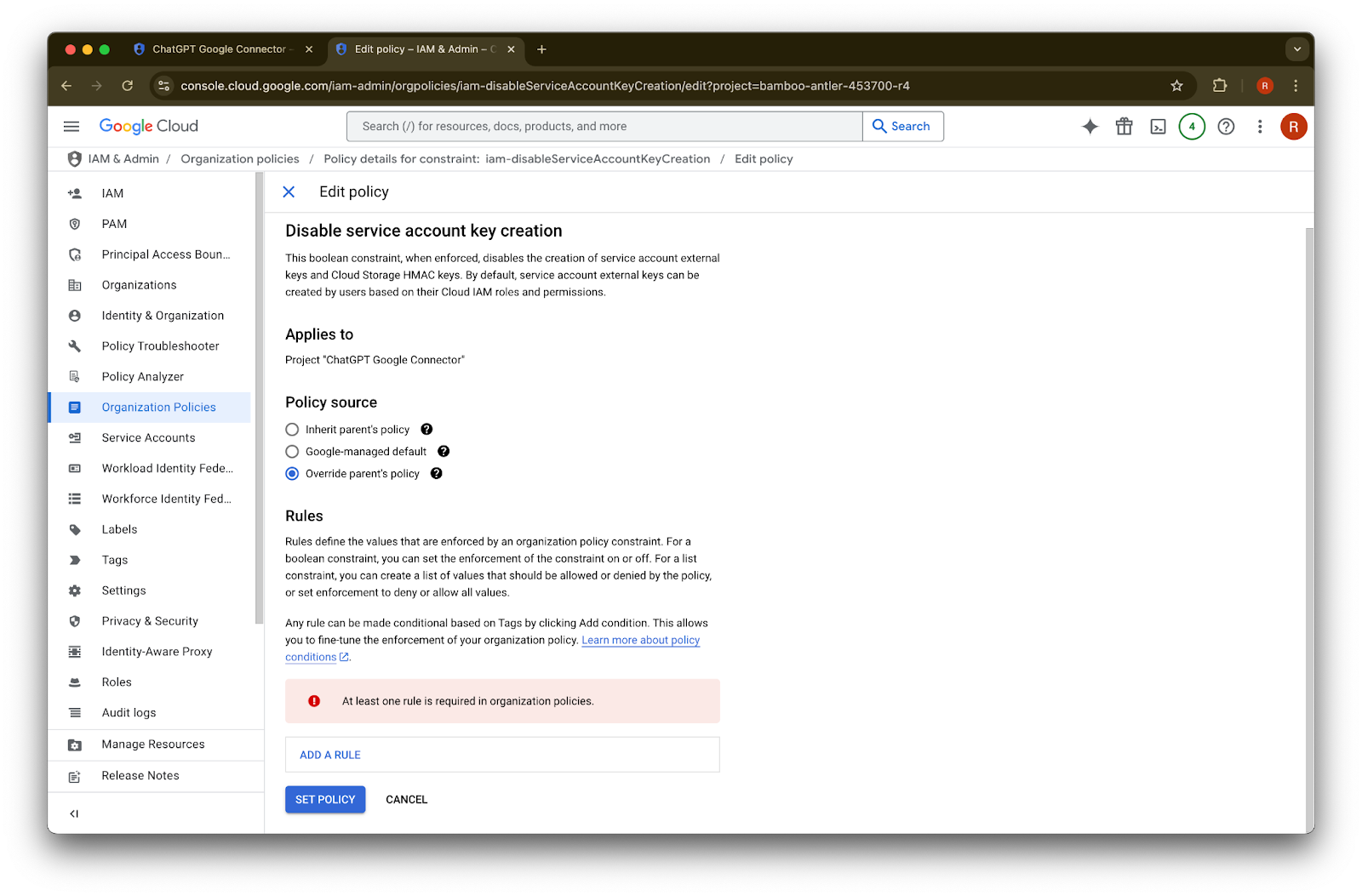
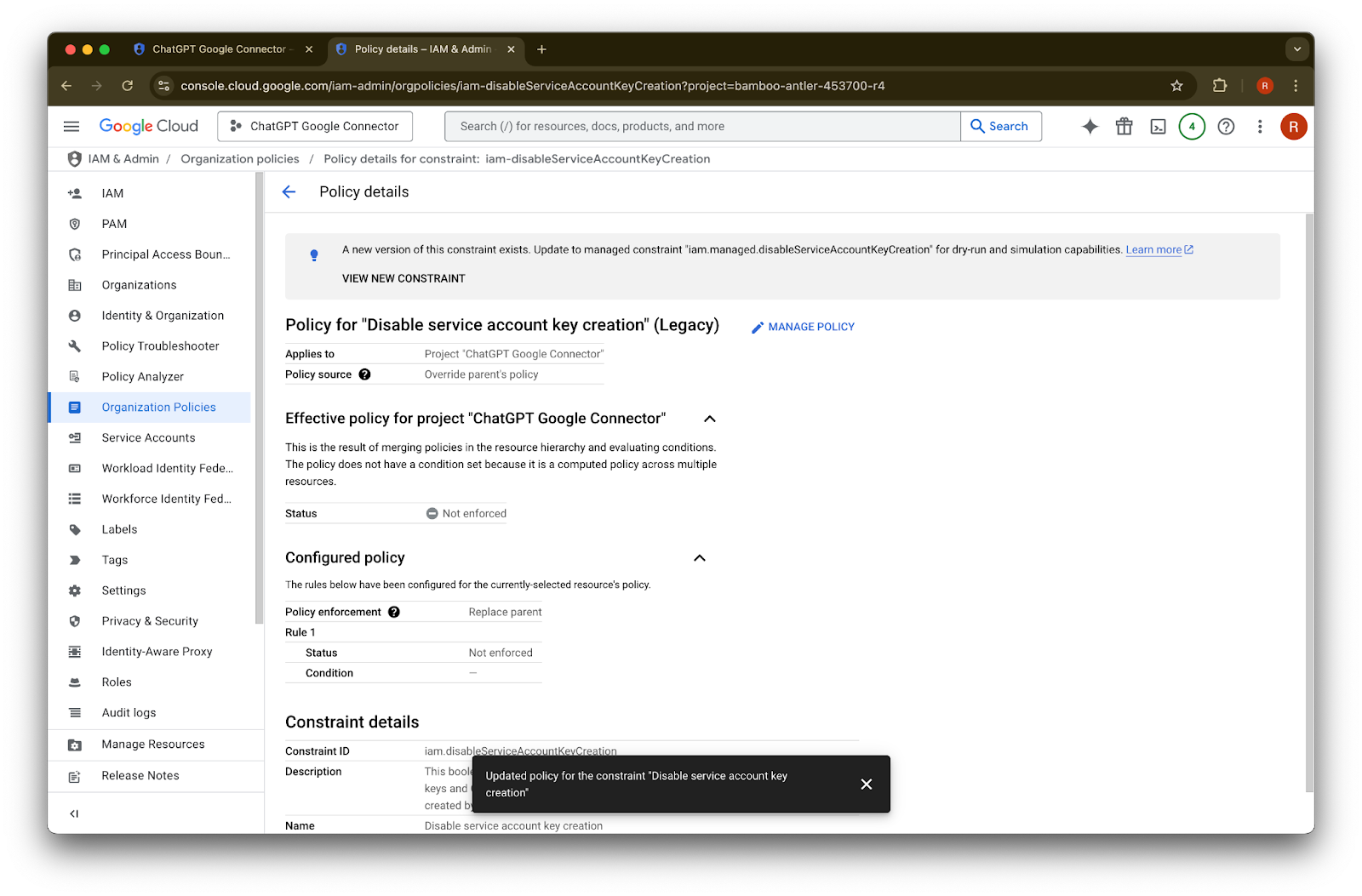
Klikkaa Aseta käytäntö
Voit nyt luoda palvelutilin avaimen. Tämän käyttöönoton voimaantulo voi kestää useita minuutteja.
Organisaatiokäytäntöjen ylläpitäjäksi ryhtyminen
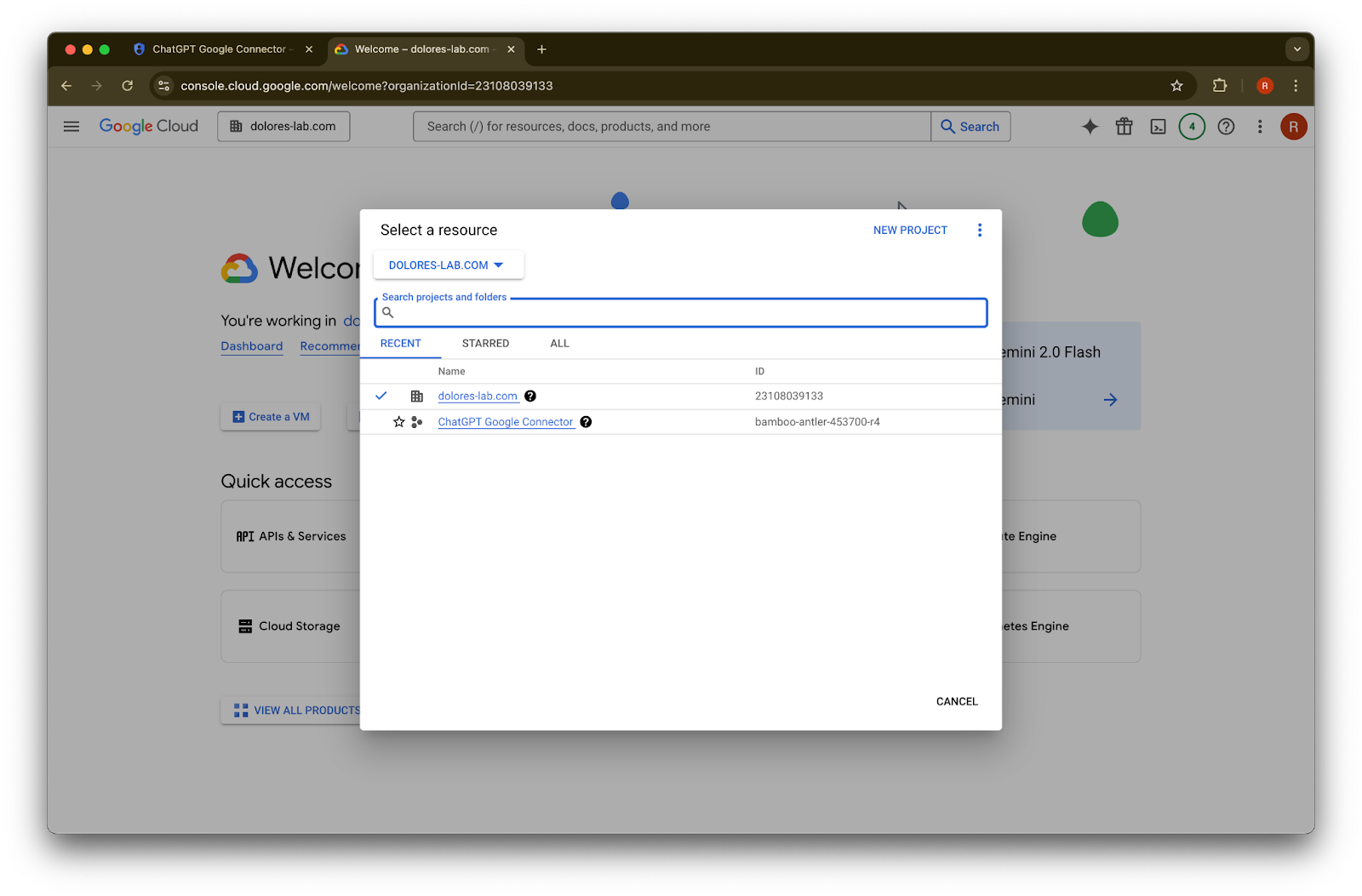
Siirry osoitteeseen console.cloud.google.com ja klikkaa projektin/organisaation valitsinta
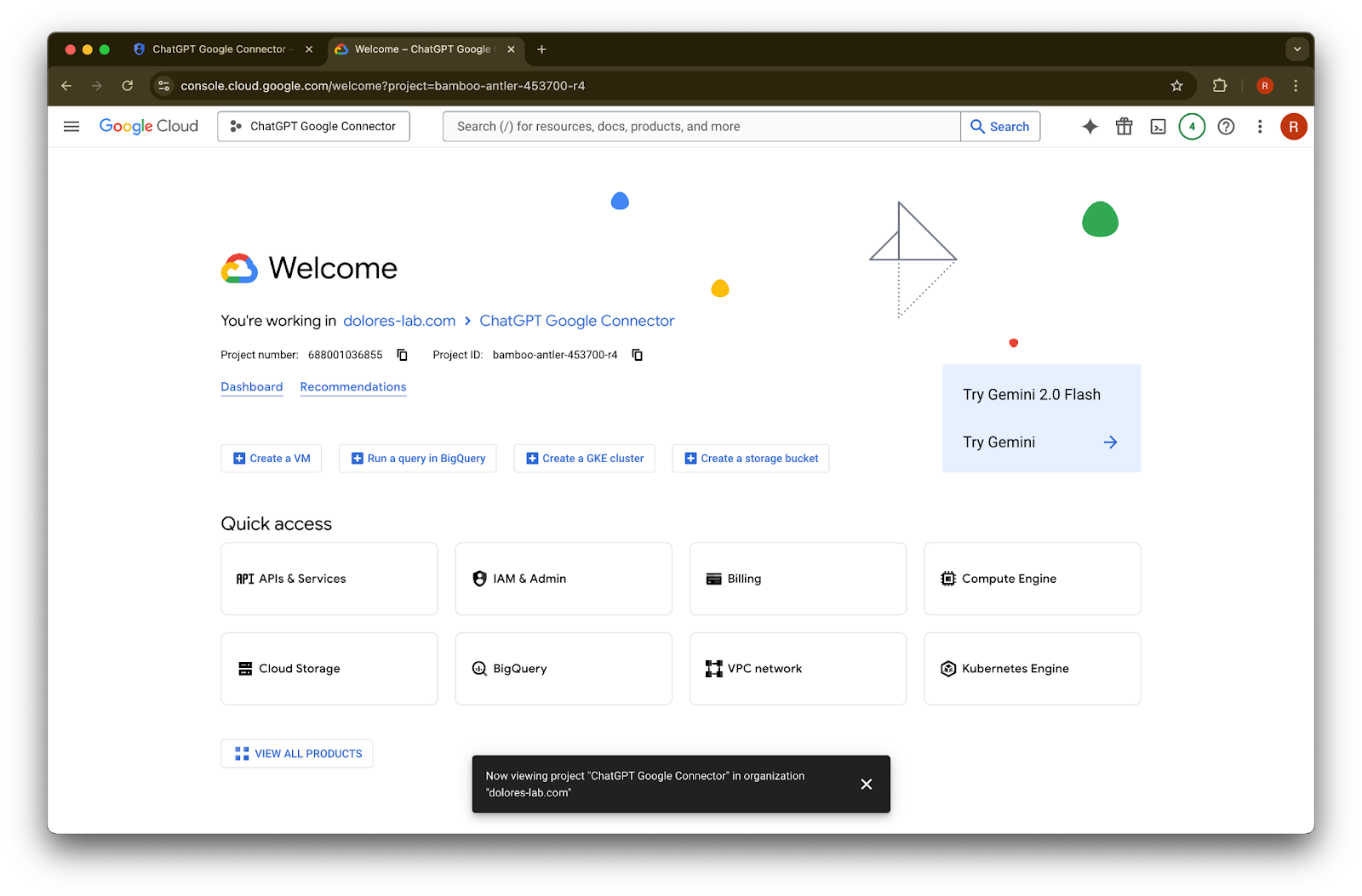
Klikkaa organisaatiotasi
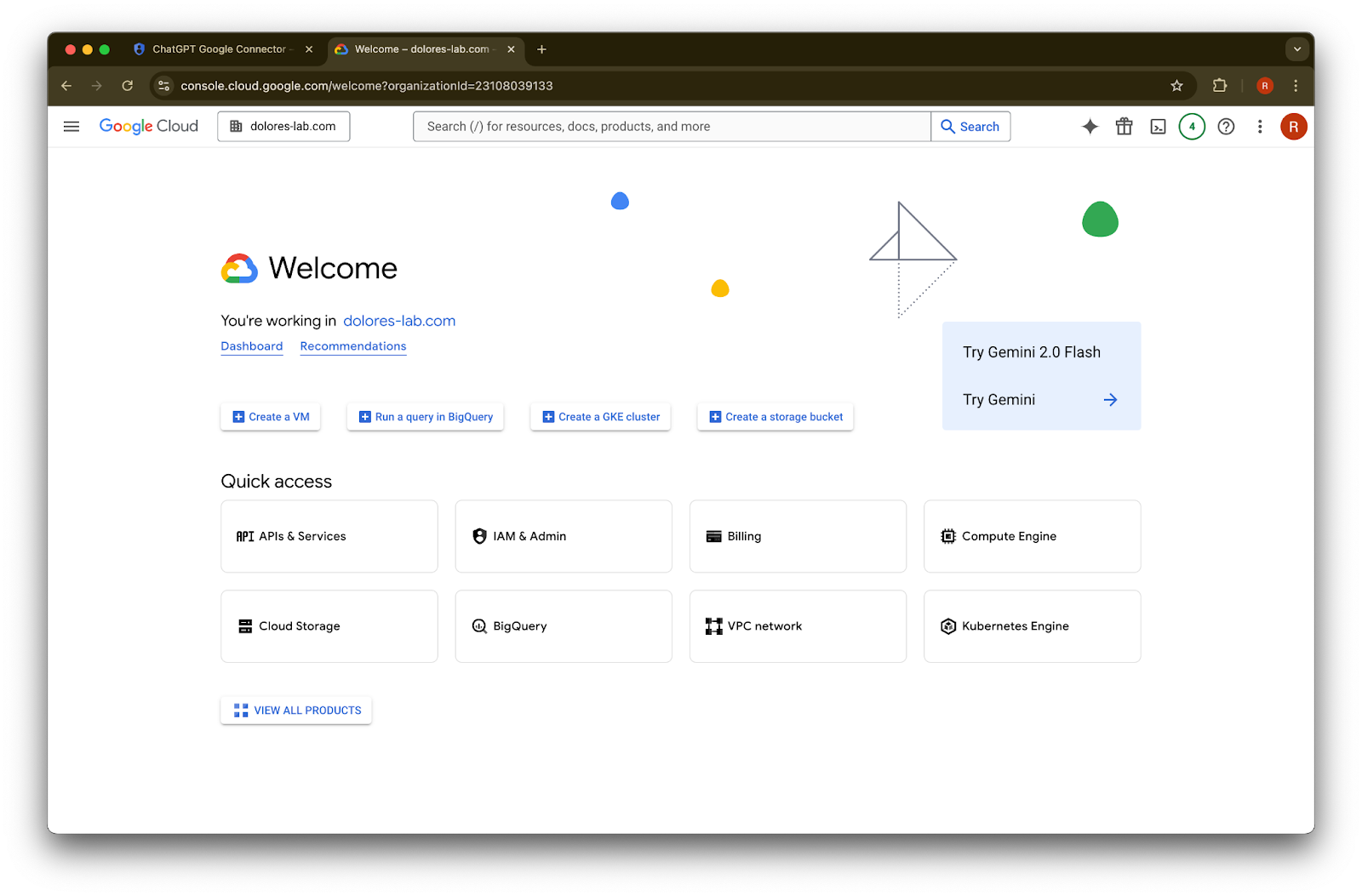
Klikkaa vasemmassa yläkulmassa olevaa valikkokuvaketta
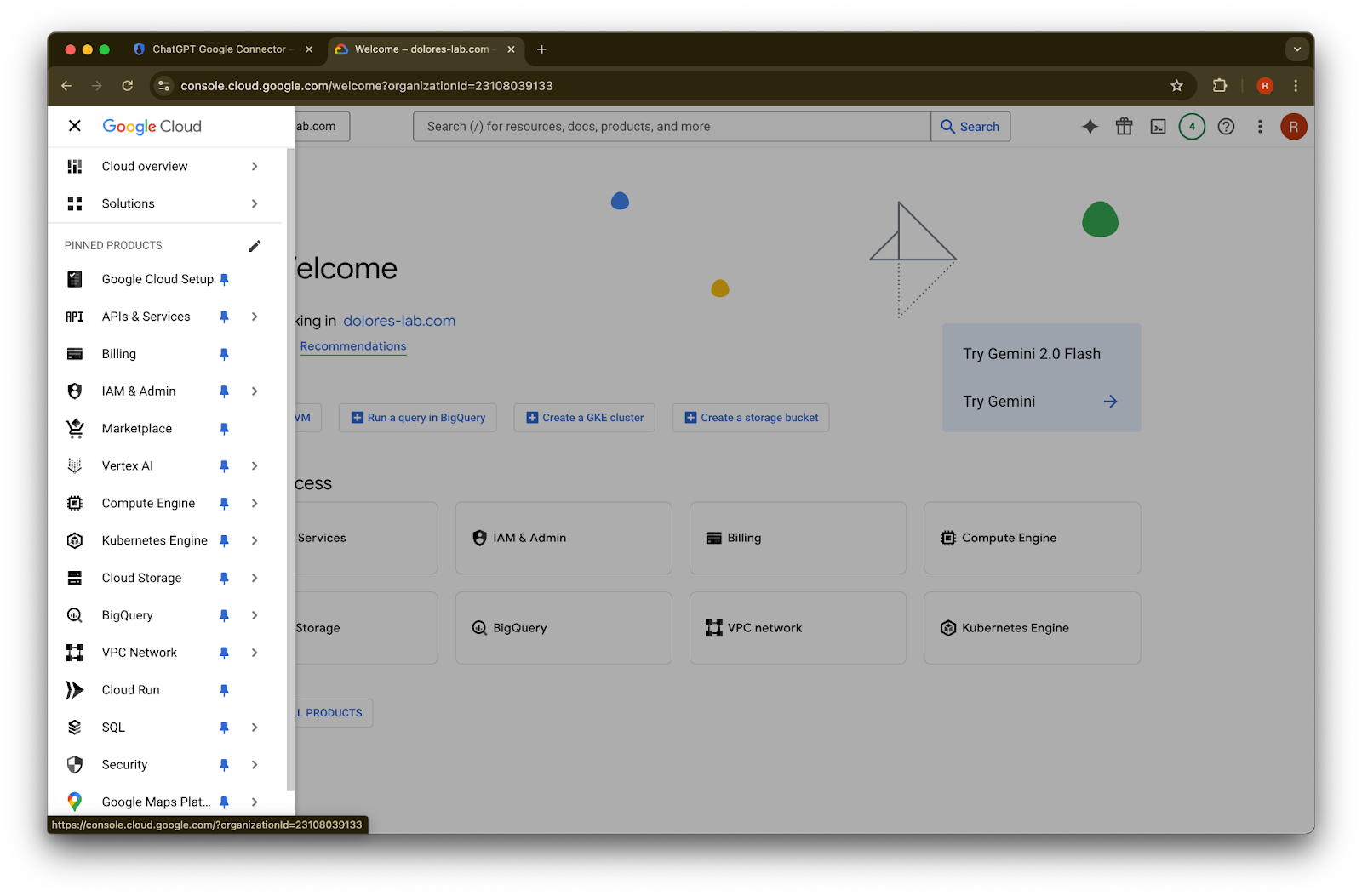
Vie osoitin kohdan IAM ja järjestelmänvalvoja päälle
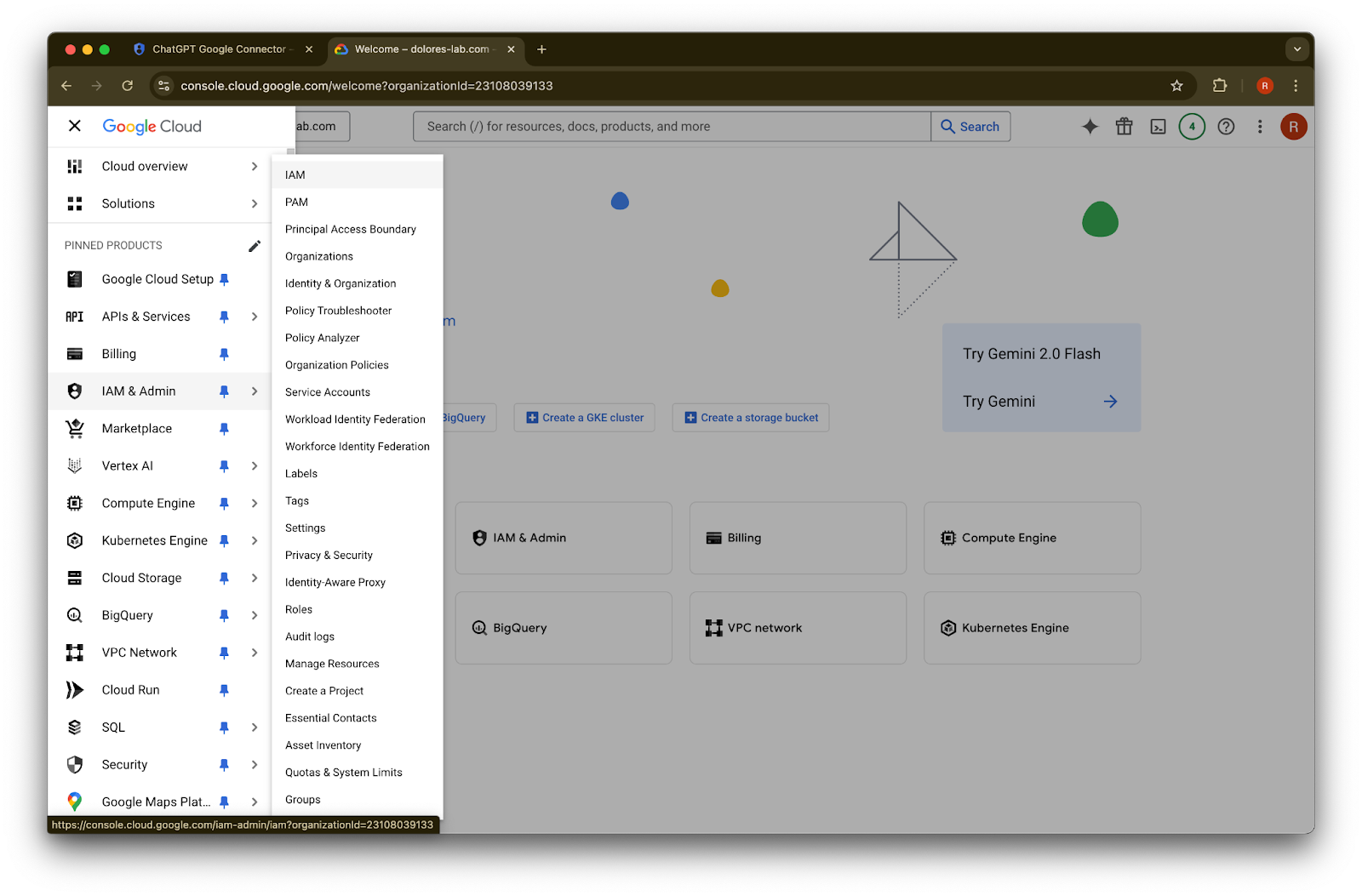
Klikkaa IAM
Klikkaa tilisi kohdalla olevaa kynää
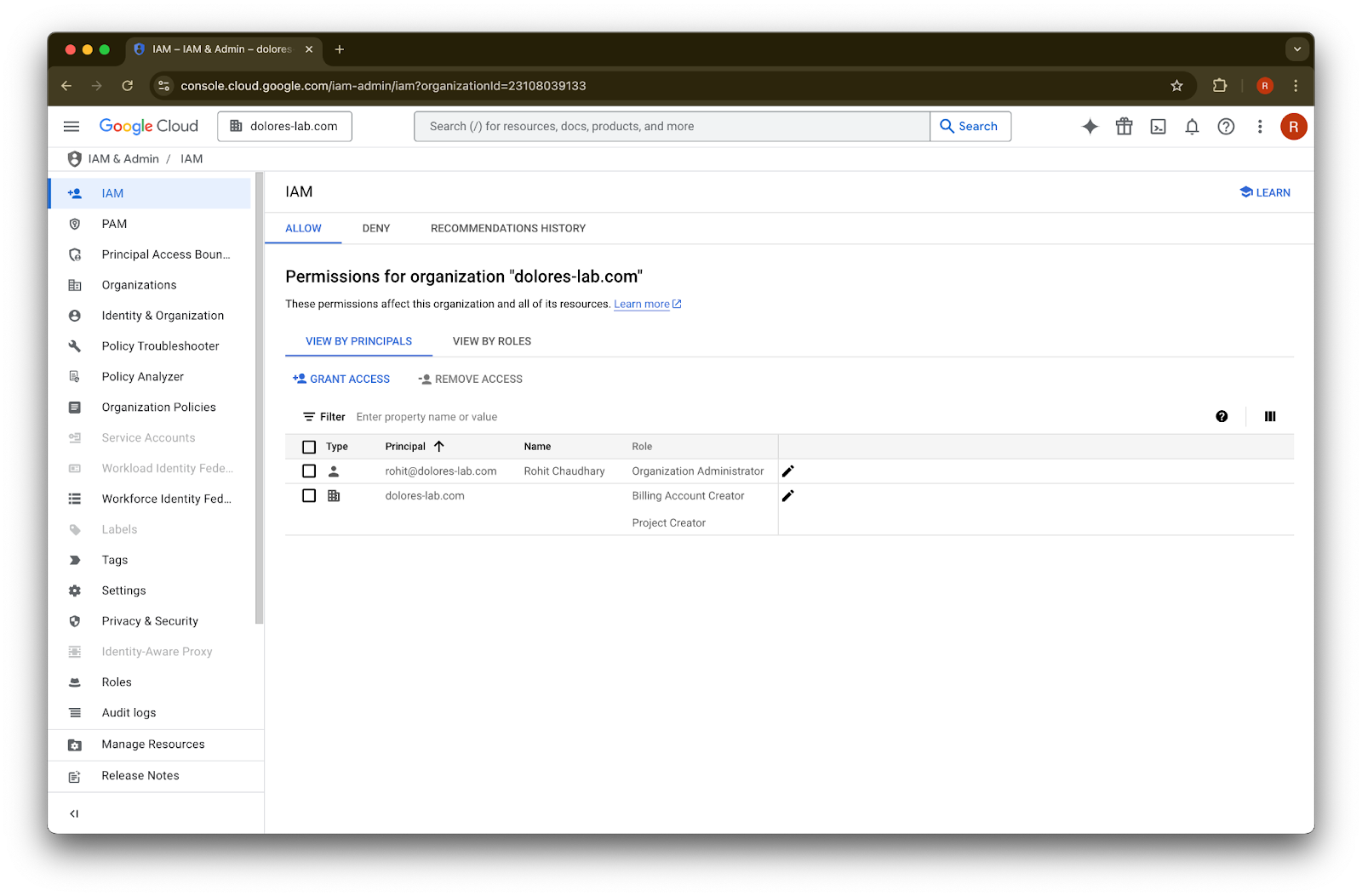
Klikkaa Lisää toinen rooli
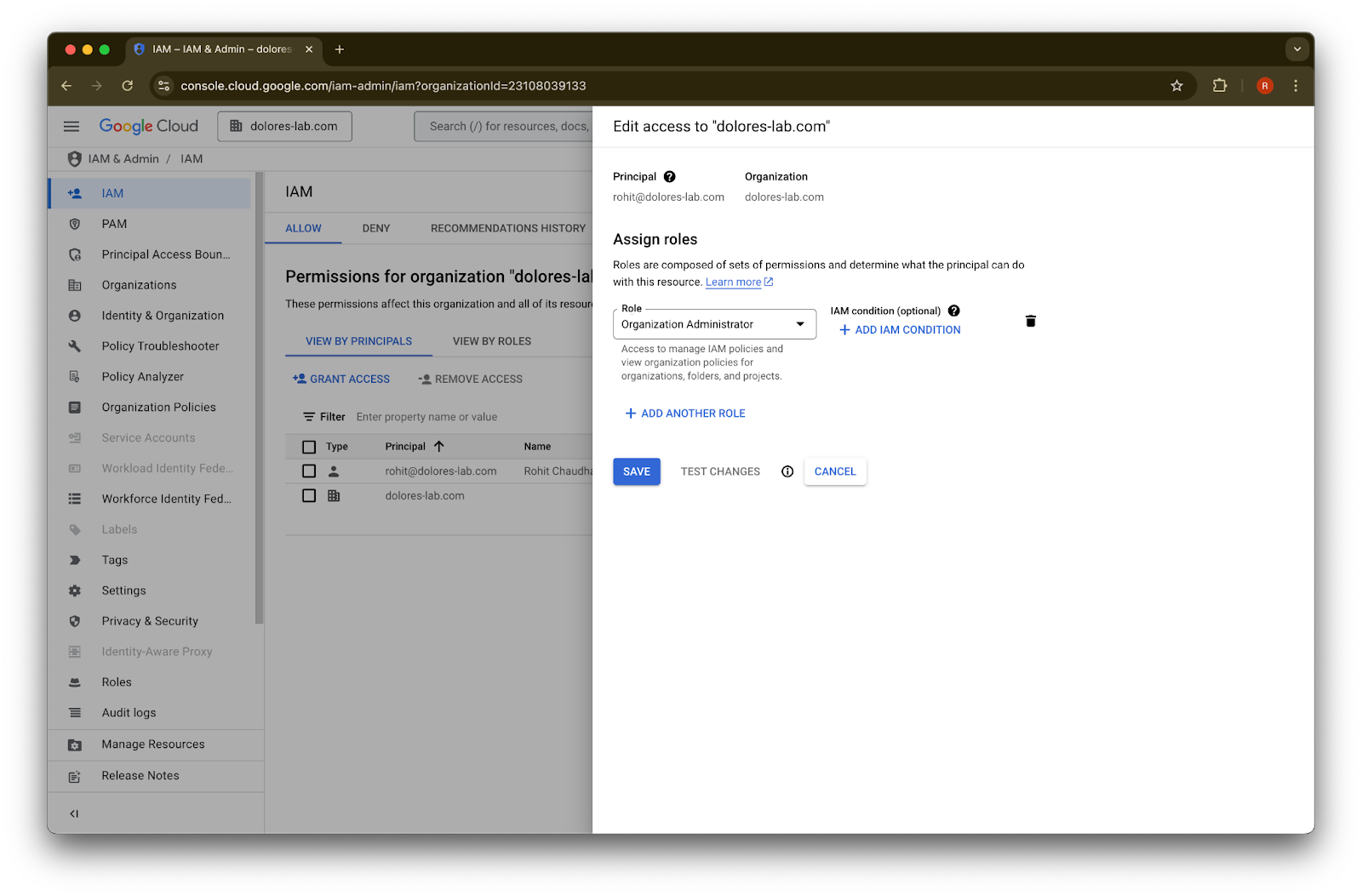
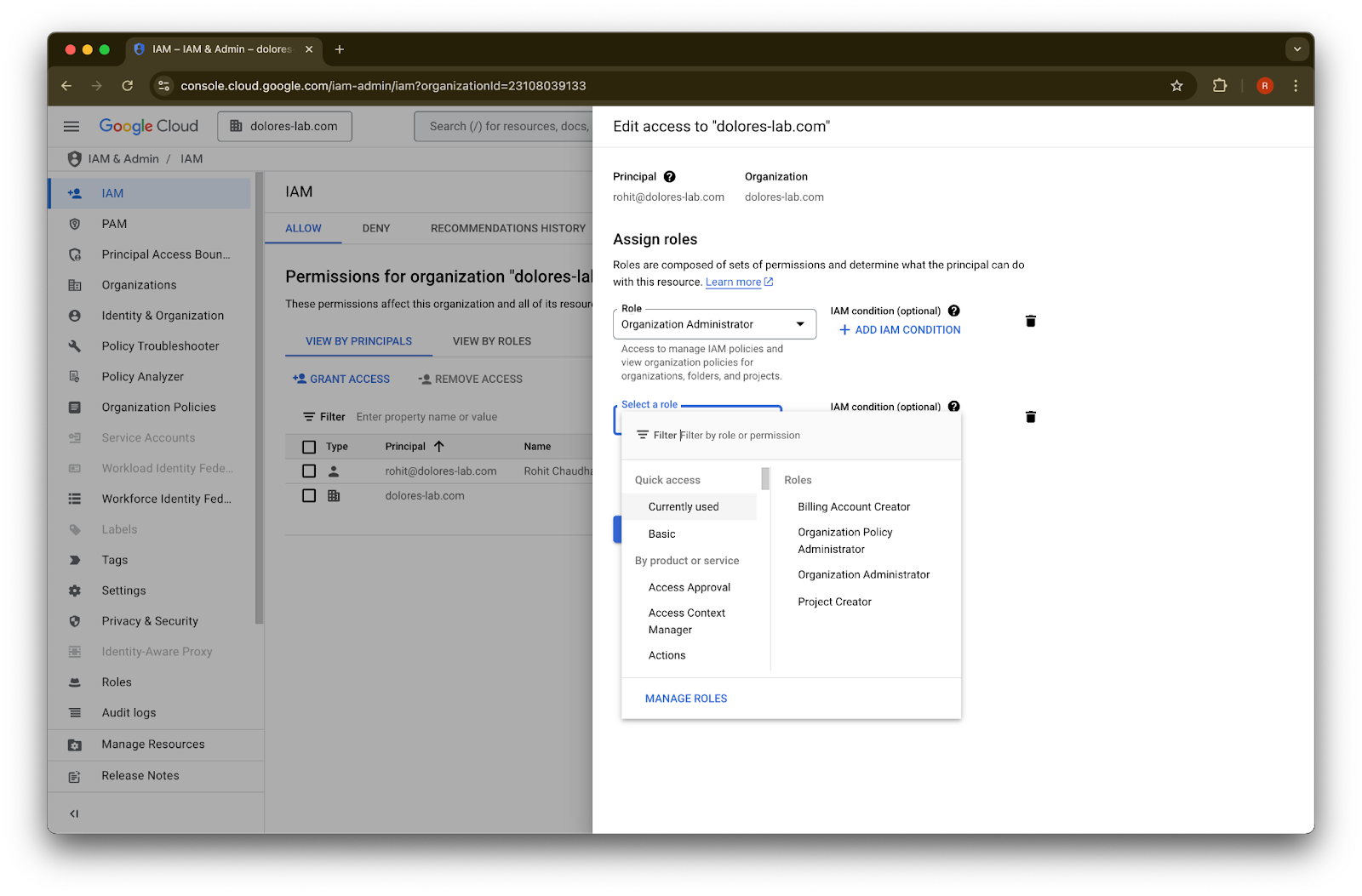
Etsi Organization Policy Administrator
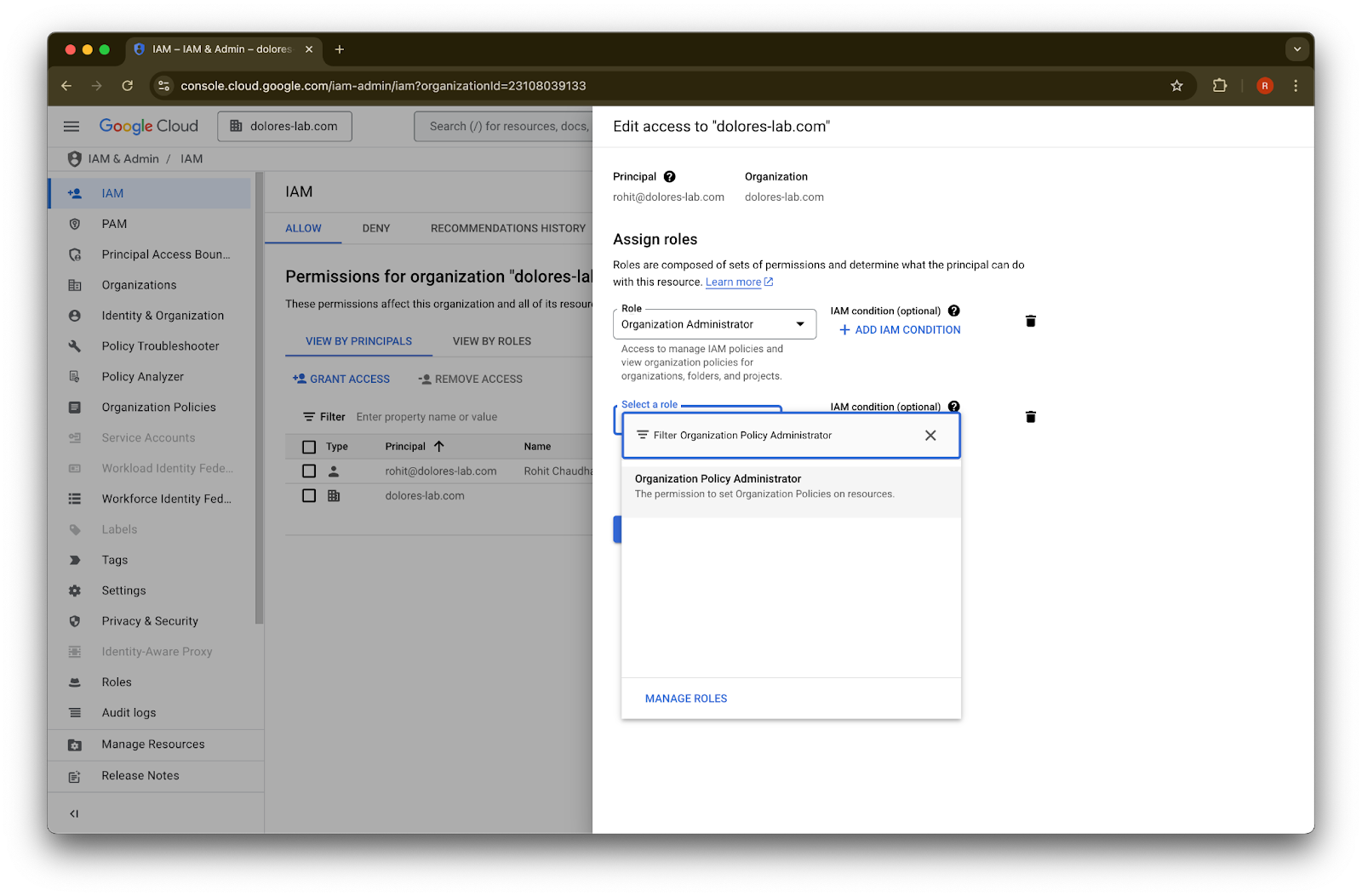
Klikkaa Organization Policy Administrator
Klikkaa Tallenna
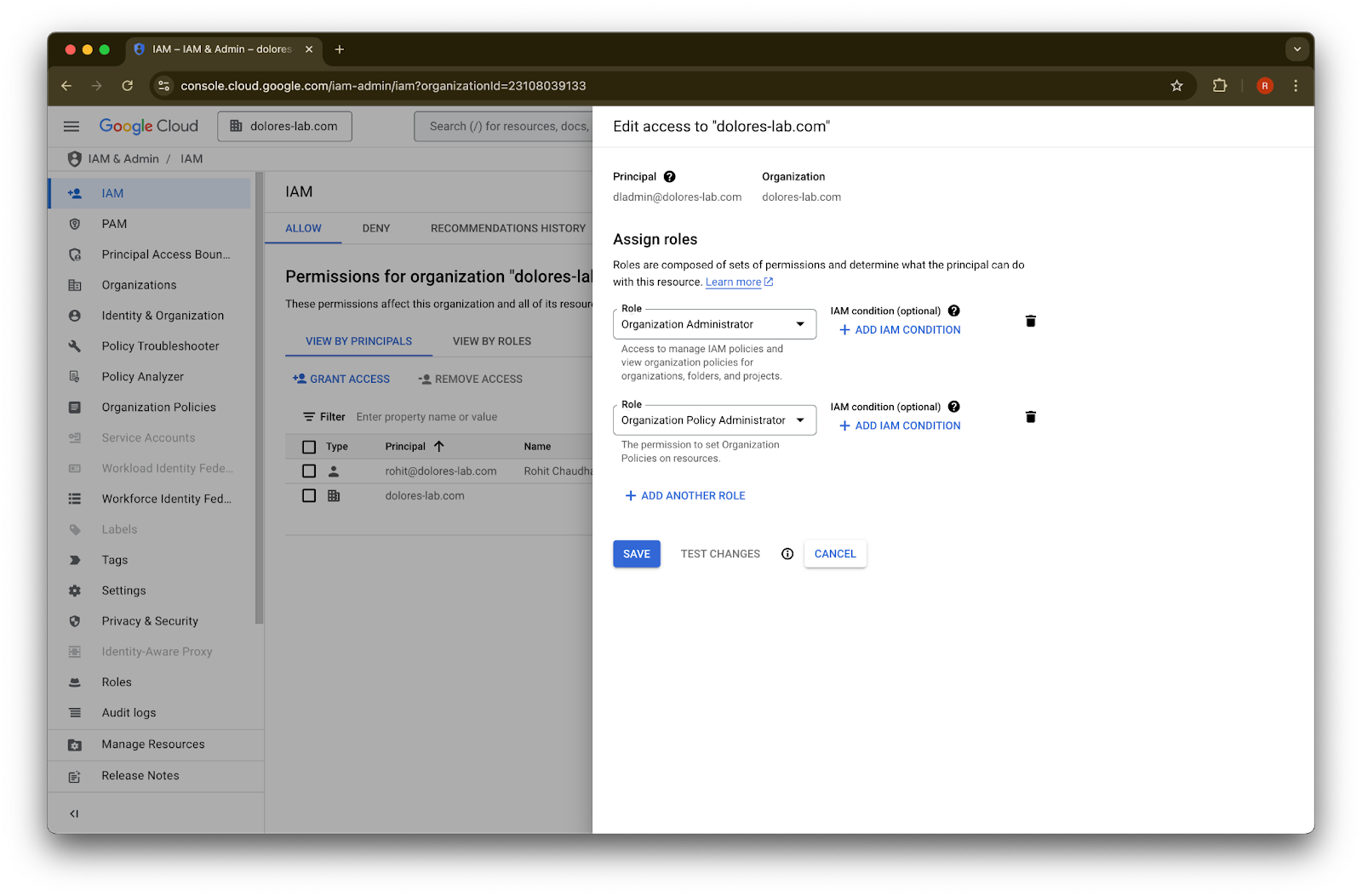
Tililläsi on nyt lupa ottaa palvelutilin avaimen luonti käyttöön. Tämän voimaantulo voi kestää useita minuutteja.
Google-sähköpostialiaksen käyttäminen eri sähköpostitilien ylläpitämiseen Google Workspacessa ja ChatGPT:ssä
Jos olet ylläpitäjä, joka yhdistää Google Workspacen ChatGPT-työtilaan Google Driven synkronoitujen yhdistimien ylläpitäjän hallinnoiman määrityksen avulla, ja organisaatiosi käyttää ChatGPT:ssä ja Google Workspacessa eri sähköpostiverkkotunnuksia, sinun on tehtävä lisävaiheita varmistaaksesi, että käyttäjät voivat käyttää Google Driven synkronoituja yhdistimiä onnistuneesti.
Suositus: Käytä aina kun mahdollista samoja ensisijaisia sähköpostiosoitteita sekä Google Workspace- että ChatGPT-tileille.
Jos tämä ei ole mahdollista, noudata alla olevia ohjeita määrittääksesi Google Workspace -sähköpostialiaksen, joka vastaa ChatGPT:n kirjautumissähköpostia.
Google Workspace -aliaksen lisäämisen vaiheet
Noudata näitä vaiheita Google Admin Consolessa varmistaaksesi, että kunkin käyttäjän ChatGPT-sähköposti voidaan linkittää hänen Google Workspace -tiliinsä:
Siirry Admin Consoleen. Siirry kohtaan: Hakemisto > Käyttäjät
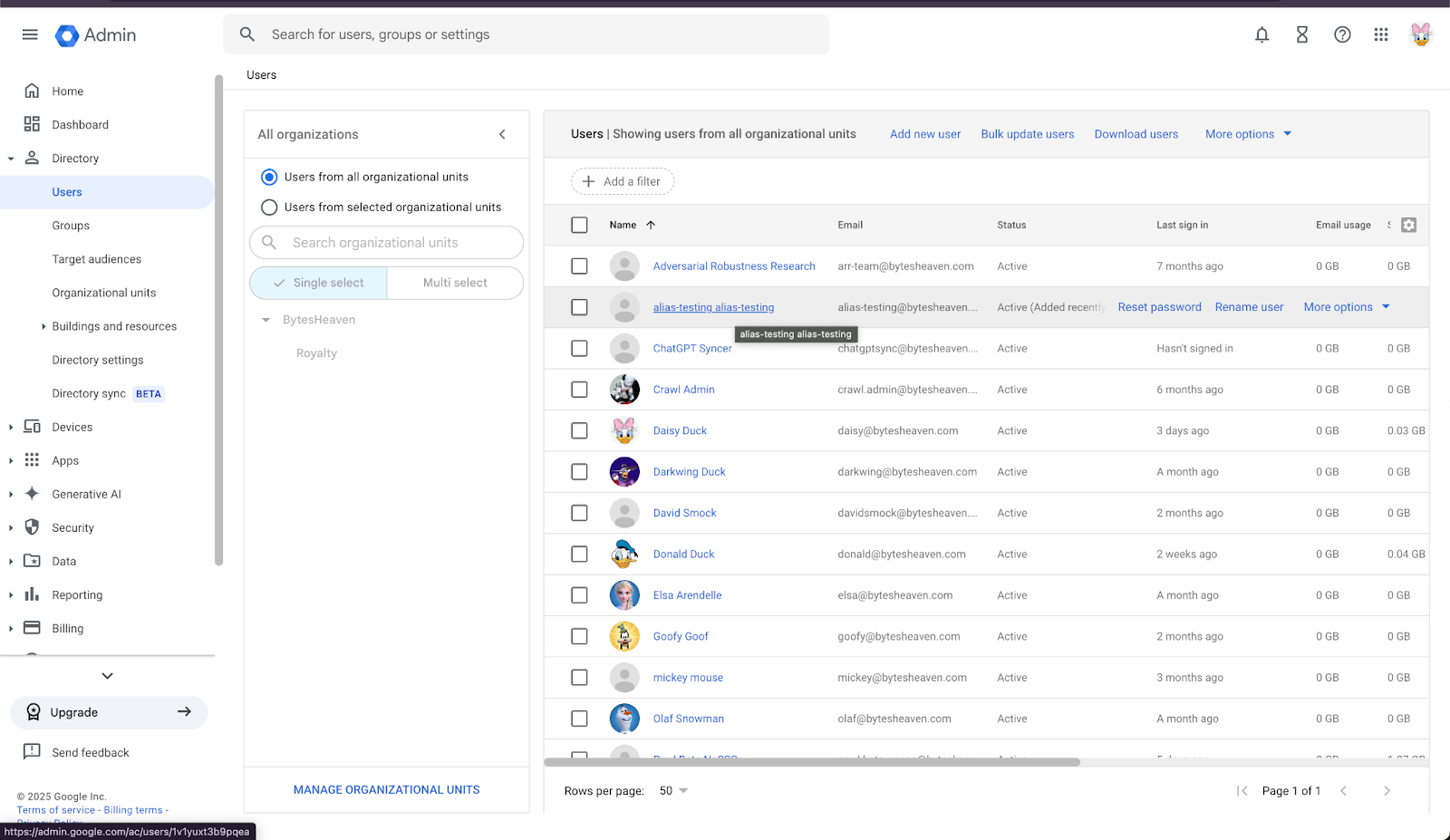
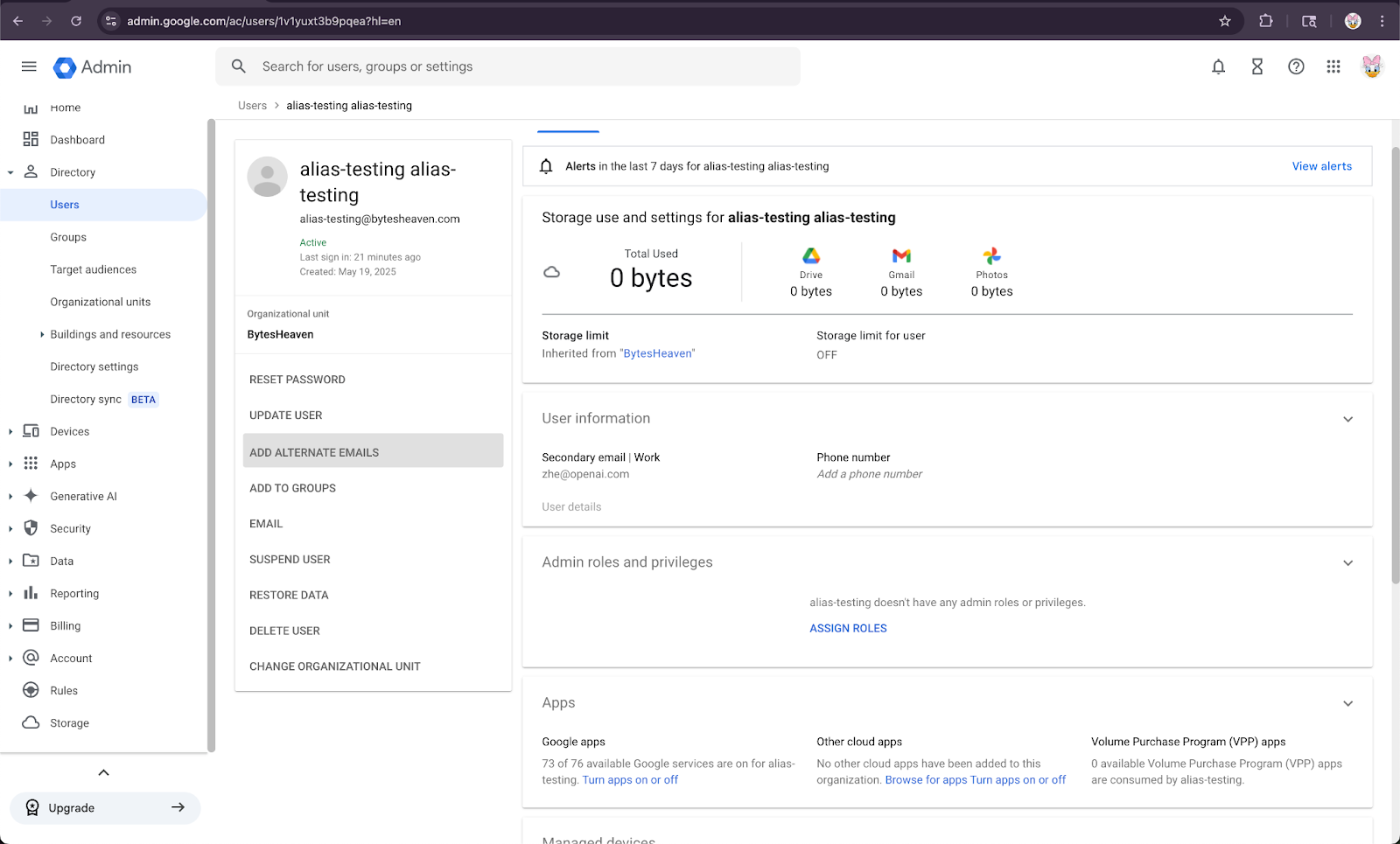
Valitse käyttäjä, ja sitten ”LISÄÄ VAIHTOEHTOISET SÄHKÖPOSTIOSOITTEET”.
Lisää vaihtoehtoinen sähköpostiosoite. Varmista, että se vastaa käyttäjän ChatGPT-tiliä.
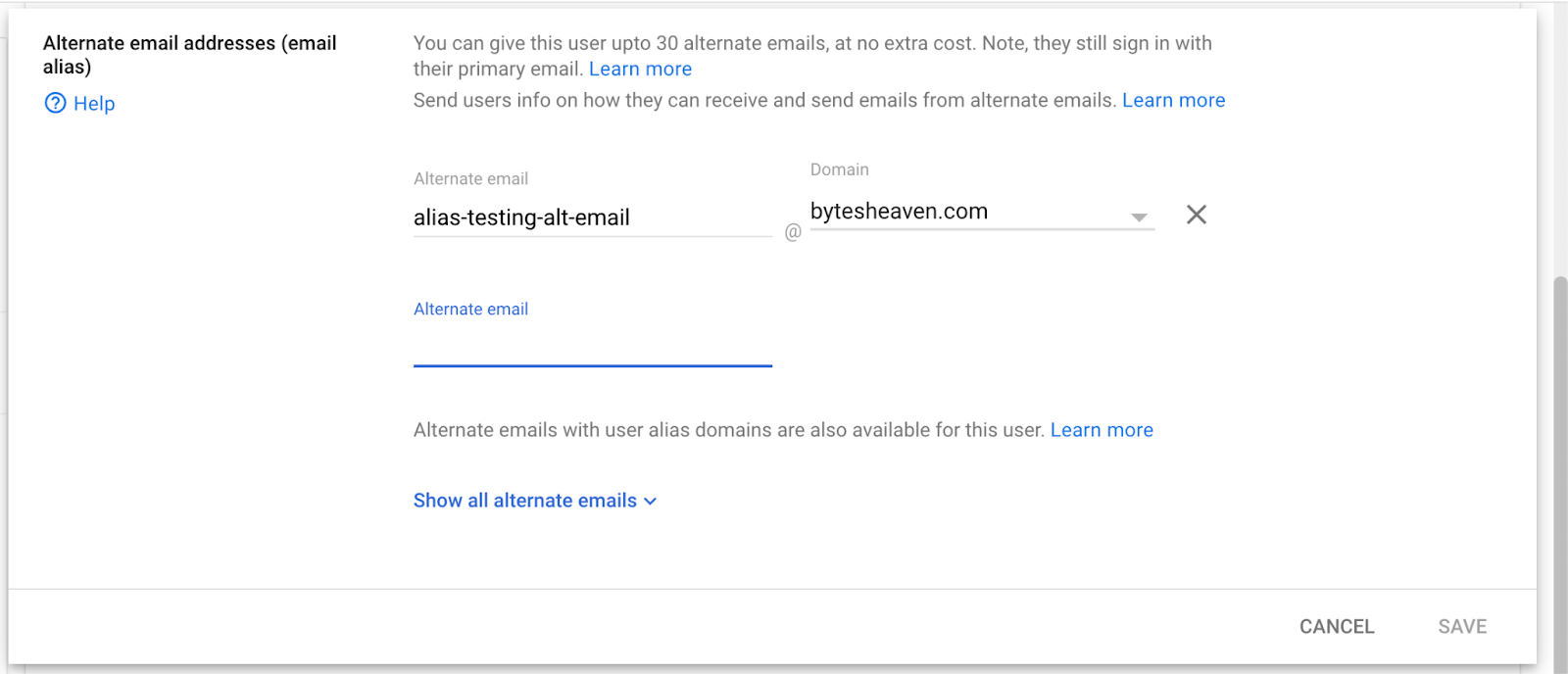
Valitse Tallenna
---
Tunnetut rajoitukset
Henkilökohtaisia sähköpostiosoitteita ei tueta
Käyttäjät, jotka rekisteröityvät ChatGPT:hen henkilökohtaisilla osoitteilla (esim. example@gmail.com), eivät voi muodostaa yhteyttä Google Workspaceen. Tätä määritystä ei tueta, ja se aiheuttaa turvallisuusriskin, koska se mahdollistaa pääsyn sisäisiin tietoihin organisaation ulkopuolelta.
Gmailin "+"-aliaksia ei tueta
Gmail sallii käyttäjien luoda aliaksia lisäämällä osoitteeseensa "+"-merkin (esim. user+alias@gmail.com). Tämäntyyppinen aliasointi ei toimi Google Drive -synkronoitujen liittimien kanssa. Alias on määritettävä erikseen Google Workspacessa.
Yleinen virheilmoitus
Jos sähköpostiosoitteita ei ole linkitetty oikein, käyttäjät voivat kohdata tämän viestin: "Emme voineet yhdistää tiliäsi Google Driveen. Klikkaa saadaksesi lisätietoja."
Jos käyttäjät saavat tämän viestin, tarkista tämän asiakirjan vaiheet ja varmista, että niitä noudatetaan oikein. Jos tarvitset lisäapua, ota yhteyttä tukitiimiimme.