
Huomautus: Täysi MCP (mallin kontekstiprotokolla) -tuki, mukaan lukien muokkaus- ja kirjoitustoiminnot, otetaan vaiheittain käyttöön beetaversiona ChatGPT:n Business-, Enterprise- ja Edu-tilauksissa. Toiminnallisuus, käyttöliittymä ja käyttöoikeudet voivat muuttua kehitystyön edetessä.
Yleiskatsaus
ChatGPT:n kehittäjätilassa organisaatiosi voi kehittää, testata ja ottaa käyttöön MCP-pohjaisia sovelluksia, joiden avulla ChatGPT voi suorittaa toimintoja turvallisesti työkaluissanne.
Tarkasta ja julkaise yrityksesi mukautettuja MCP-sovelluksia. Järjestelmänvalvojat, omistajat ja valtuutetut kehittäjät (vain Enterprise/Edu) voivat ladata ja testata MCP-sovelluksia yksityisesti kehittäjätilassa. Tämä koskee sekä heidän kehittämiään sovelluksia että muiden kehittämiä suosittuja yhdistimiä.
Suorita yrityksesi työkaluissa ja järjestelmissä toimintoja ChatGPT:stä: siirry lukemista ja hakua pidemmälle luomalla vuorovaikutteisen käyttöliittymän sovelluksia ja täyden MCP-tuen sovelluksia, jotka voivat myös kirjoittaa ja muokata tietoja. Käynnistä työnkulkuja, luo projektinhallintatehtäviä, päivitä CRM-järjestelmääsi tai yhdistä sovelluksia monimutkaisiksi kokonaisuuksiksi.
Testaa ja tarkasta sovellukset ennen käyttöönottoa – vain järjestelmänvalvojat ja omistajat voivat ottaa kehittäjätilan käyttöön tai julkaista testattuja MCP-sovelluksia. Enterprise/Edu-järjestelmänvalvojat voivat lisäksi hallita kehittäjien valtuuksia ja työtilan käyttöoikeuksia RBAC:n avulla.
Lisätietoja ChatGPT-sovelluksista on artikkeleissa Sovellukset ChatGPT:ssä ja Sovellusten kehittäminen Apps SDK:lla.
Saatavuus ja vaatimukset
Sovellukset, täysi MCP-tuki ja kehittäjätila ovat ChatGPT Business- ja Enterprise/Edu-asiakkaiden käytettävissä ChatGPT:n verkkoversiossa. Järjestelmänvalvojat ja omistajat voivat ottaa kehittäjätilan käyttöön työtilan asetuksissa, luoda ja testata mukautettuja sovelluksia sekä julkaista niitä työtilassaan.
Enterprise/Edu-järjestelmänvalvojat voivat lisäksi antaa valituille henkilöille kehittäjätilan käyttöoikeuden RBAC:n avulla ja valita sitten, ketkä voivat käyttää kutakin tarkastettua sovellusta.
Sovelluksen käyttöönotto
Kehittäjätilan käyttöönotto
Työtilan järjestelmänvalvojien on ensin otettava kehittäjätila käyttöön työtilan järjestelmänvalvoja-asetuksissa. Kehittäjätilan valitsin on kohdassa Työtilan asetukset → Oikeudet & roolit → Yhdistettyjen tietojen kehittäjätila / Luo mukautettuja MCP-yhdistimiä. Katso tilauskohtaiset tiedot jäljempänä olevasta osiosta.
Business-tilaukset
Vain järjestelmänvalvojat ja omistajat voivat ottaa kehittäjätilan käyttöön ja ottaa sovelluksen käyttöön. Järjestelmänvalvojat eivät voi ottaa kehittäjätilaa käyttöön työtilansa yksittäisille jäsenille.
Voit tarkastella työtilasi nykyisiä järjestelmänvalvojia ja omistajia kohdassa Työtilan asetukset → Jäsenet.
Jokaisen järjestelmänvalvojan ja omistajan on otettava kehittäjätila käyttöön omalla tilillään. Valinta ei koske kaikkia työtilan järjestelmänvalvojia ja omistajia.
Ota kehittäjätila käyttöön luodessasi uutta mukautettua sovellusta kohdassa Työtilan asetukset > Sovellukset > Luo.
Enterprise/Edu-tilaukset
Järjestelmänvalvojat ja omistajat voivat ottaa kehittäjätilan käyttöön käyttäjäasetuksistaan. Voit vaihtaa asetusta kohdassa Asetukset → Sovellukset → Lisäasetukset.
Voit ottaa kehittäjätilan käyttöön myös itsellesi luodessasi mukautettua sovellusta kohdassa Työtilan asetukset → Sovellukset → Luo.
Ota kehittäjätila käyttöön tietyille työtilan jäsenille RBAC:n avulla.
Kun käyttöoikeus on myönnetty, valtuutetut jäsenet voivat ottaa kehittäjätilan käyttöön tilillään siirtymällä kohtaan Asetukset → Sovellukset → Lisäasetukset.
Sovelluksen määrittäminen
Voit luoda uuden sovelluksen järjestelmänvalvojan tai käyttäjän asetuksista.
Varmista, että kehittäjätila on otettu käyttöön tililläsi (katso edellä).
Järjestelmänvalvojat ja omistajat: siirry kohdasta Työtilan asetukset kohtaan Sovellukset → Luo.
Valtuutetut käyttäjät (myös järjestelmänvalvojat ja omistajat): siirry käyttäjäasetuksista kohtaan Sovellukset → Luo.
Anna MCP-palvelimesi endpoint ja vaaditut metatiedot.
Valitse tarvittaessa todennusmenetelmä.
Napsauta Tarkista työkalut ja odota, että tarkistus valmistuu. Jos palvelimesi käyttää OAuthia, suorita valtuutus ja odota sitten työkalujen tarkistuksen valmistumista.
Napsauta Luo.
Määrityksen jälkeen sovellus näkyy luonnoksena kohdassa Työtilan asetukset → Sovellukset → Luonnokset.
Uusi sovellus näkyy käyttäjäasetusten kohdassa Asetukset → Sovellukset → Käytössä olevat sovellukset. Uuden sovelluksen nimen vieressä näkyy tunniste Dev.
Jos todennukseen käytetään OAuthia
Kun määrität sovellusta, tarkista, onko OAuth/OpenID Connect -palveluntarjoajasi määritetty myöntämään päivitystokeneita, sillä yhteyden säilyttäminen edellyttää lisämäärityksiä.
OpenID Connect -palveluntarjoajilta päivitystoken pyydetään tavallisesti sisällyttämällä valtuutuspyyntöön offline_access-käyttöalue. Palveluntarjoajan on myös ilmoitettava sen tuesta etsintämetatiedoissaan.
Varmista, että palveluntarjoajan etsinnän .well-known-endpointit (.well-known/openid-configuration tai .well-known/oauth-authorization-server) sisältävät scopes_supported-kentässä tai vastaavassa ominaisuuskentässä arvon offline_access (tai palveluntarjoajan vastaavan arvon). Jos offline_access-arvoa (tai vastaavaa päivitystokenin käyttöaluetta) ei ilmoiteta tai päivitystokeneita ei myönnetä, ota offline- tai päivityskäyttö käyttöön palveluntarjoajan hallintakonsolissa, vuokraajan asetuksissa tai metatietomäärityksissä. Luo sovellus sitten uudelleen, jotta ChatGPT noutaa päivitetyt metatiedot.
Jos OAuth on määritetty ilman offline_access-käyttöaluetta, ChatGPT voi menettää käyttöoikeuden alkuperäisen valtuutuksen vanhennuttua, koska päivitystokenilla uusiminen ei ehkä ole mahdollista. Käyttäjien on tällöin ehkä tunnistauduttava uudelleen.
Testaa uutta sovellusta ChatGPT:ssä
Avaa uusi keskustelu ja valitse sovellusluonnoksesi ChatGPT:n työkaluvalikosta tai viittaa sovellukseen kehotteessasi.
Kokeile sovelluksellesi erilaisia kehotteita ja käyttötapauksia.
Käytä sovelluksen tarjoamia työkaluja, mukaan lukien kirjoitustoimintoja.
Vahvista toiminnot pyydettäessä. ChatGPT pyytää vahvistusta sovelluksen käyttöoikeuksien ja toiminnon kontekstin perusteella. Tarkista sovelluksen käyttöoikeudet ennen testausta, jotta testaajat tietävät, mitä odottaa.
Nämä sovelluksen käyttöoikeudet koskevat ChatGPT-keskusteluja. Työtilan agentit käyttävät agentin rakentajan määrittämiä agenttikohtaisia hallinta-asetuksia määrittääkseen, mitkä sovelluksen toiminnot ovat käytettävissä ja milloin loppukäyttäjiltä pyydetään niiden hyväksyntää. Lisätietoja agentin käyttäytymisestä: ChatGPT:n työtilan agentit Enterprise- ja Business-versioille.
Julkaise sovellus
Huomautus: Olet vastuussa siitä, että varmistat MCP-palvelimen ja sovelluksen olevan organisaatiollesi turvallisia ja sopivia ennen julkaisemista. Lue lisää
Vain järjestelmänvalvojat ja omistajat voivat julkaista sovelluksia. Julkaise sovellus siirtymällä kohtaan Työtilan asetukset → Sovellukset. Napsauta Luonnokset ja sitten Julkaise-painiketta. Tutustu turvallisuusvaroituksiin (etenkin kirjoitustoimintojen osalta). Julkaistut sovellukset näkyvät työtilan hyväksyttyjen yhdistimien luettelossa sekä käyttäjien ChatGPT:n Sovellukset-asetuksissa. Sovelluksen nimen vieressä näkyy tunniste mukautettu.
Business-tilauksissa sovelluksia ei voi julkaisuvaiheessa päivittää julkaisemisen jälkeen. Jos haluat muuttaa työkaluja tai metatietoja julkaisemisen jälkeen, sovellus on luotava ja julkaistava uudelleen. Kun sovellus on vielä kehittäjätilassa, sen omistaja voi muokata nimeä ja logoa sovelluksen Hallinta-valikosta Sovellukset-asetuksissa. Enterprise/Edu-tilauksiin sisältyy lisähallintatoimintoja, joista kerrotaan tarkemmin jäljempänä.
Enterprise/Edu-järjestelmänvalvojien & omistajien hallintatoiminnot
Enterprise/Edu-järjestelmänvalvojat ja omistajat voivat lisäksi määrittää RBAC:n avulla, ketkä voivat käyttää sovellusta, sekä hallita ennen julkaisemista sovelluksen tai yhdistimen sallittuja toimintoja.
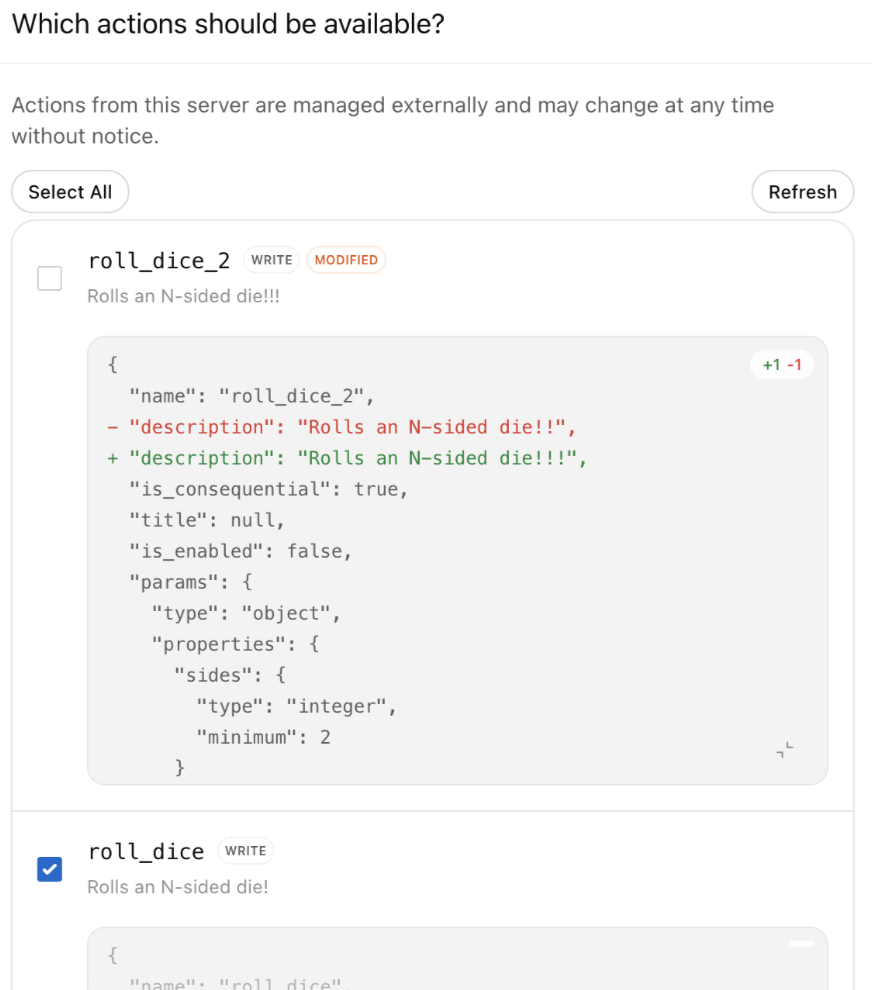
Kun olet napsauttanut edellisessä vaiheessa Julkaise, määritä avautuvan ikkunan Määritä toiminnot -kohdassa sovellukselle sallitut toiminnot valitsemalla niitä tai poistamalla niiden valintoja. Voit myös napsauttaa Päivitä, jolloin noudetaan uudet toiminnot (oletusarvoisesti pois käytöstä) tai toimintomääritelmien päivitykset. Valitse ennen julkaisemista Määritä käyttöoikeudet -kohdassa ryhmät, joille haluat antaa käyttöoikeuden.
Voit hallita sovelluksen toimintoja myös julkaisemisen jälkeen.
Etsi sovellus kohdasta Työtilan asetukset → Sovellukset, napsauta määritettävän sovelluksen vieressä olevaa kolmen pisteen valikkoa (...) ja valitse Toimintojen hallinta.
MCP-palvelimen päivityksiä ei oteta käyttöön automaattisesti. Napsauttamalla Päivitä-painiketta saat uusimmat toiminnot ja nykyisten toimintojen päivitykset. Uudet toiminnot ovat oletusarvoisesti pois käytöstä, ja nykyisten toimintojen muutokset näytetään eroina.
Käytä uutta sovellusta keskusteluissa
Aloita keskustelu ja valitse yksi tai useampi sovellus tai käytä yrityksen tietämystä.
Voit kutsua useita ensimmäisen osapuolen ja kolmannen osapuolen sovelluksia yhdessä kehotteessa (esim. hakea sisäisiä tietoja ja luoda sitten tiketin tuloksen perusteella).
Huomautus: jos käytät yrityksen tietämystä, vain sovellukset, joissa on haku-/noutotoiminnallisuus, sisällytetään mukaan.
Kirjoitus- tai muokkaustoiminnoissa ChatGPT voi pyytää vahvistusta sovelluksen käyttöoikeuksien ja toiminnon kontekstin perusteella. Tarkista sovelluksen käyttöoikeudet ennen julkaisua, jotta käyttäjät ymmärtävät, milloin ChatGPT voi kysyä ennen sovelluksen käyttämistä.
Tietoturvaan, turvallisuuteen ja dataan liittyvät näkökohdat
Huomautus: Yhteyden muodostaminen turvattomiin tai epäluotettaviin MCP-palvelimiin voi lisätä altistumista tietoturvariskeille (kuten kehoteinjektioille). Yhdistä vain palvelimia, joihin luotat, ja varmista ennen kehittäjätilan käyttöönottoa, että kehittäjät ymmärtävät riskit. Lue lisää
Kehittäjätila on tehokas ominaisuus, joka edellyttää vastuullista käyttöönottoa ja valvontaa. Kirjoitus- tai muokkaustoiminnoissa ChatGPT voi pyytää vahvistusta sovelluksen käyttöoikeuksien, toiminnon kontekstin ja sen mahdollisen vaikutuksen mukaan. Jotkin erityisen riskialttiit toiminnot voidaan estää sen sijaan, että ne esitetään hyväksyttäviksi. Järjestelmänvalvojat/omistajat näkevät riskivaroituksia ottaessaan käyttöön sovelluksia, jotka voivat kirjoittaa tai muokata tietoja.
Olet vastuussa rakentamiesi mukautettujen sovellusten ja yhdistimien sekä työtilaasi käyttöön lisäämiesi kolmannen osapuolen sovellusten ja yhdistimien soveltuvuuden arvioinnista ja varmistamisesta. Varmista, että kaikki tekniset, käyttöön ja käytäntöihin liittyvät tarkistukset läpäistään ennen mukautetun yhdistimen käyttöönottoa.
Compliance API
Käyttäjäkeskustelut — mukaan lukien keskustelut, joissa käytetään mitä tahansa sovellusta — ovat Enterprise/Edu-asiakkaille saatavilla Compliance API:ssa.
Usein kysytyt kysymykset
Kuka voi ottaa kehittäjätilan käyttöön?
Enterprise/Edu: Ylläpitäjät myöntävät käyttöoikeuden kohdassa Permissions & Roles → Connected Data. Käyttöön oikeutetut käyttäjät ottavat sen sitten käyttöön kohdassa Settings → Apps → Advanced Settings. Vain ylläpitäjät/omistajat voivat julkaista. Ylläpitäjät voivat lisäksi määrittää, ketkä saavat käyttöoikeuden, käyttämällä RBAC:tä.
Business: Vain ylläpitäjät voivat käyttää kehittäjätilaa. Ota se käyttöön kohdassa User Settings → Apps → Advanced settings → Developer mode tai Workspace settings → Apps → Create kehittäjätilassa. Julkaise sitten kohdassa Workspace settings → Apps.
Onko maantieteellisiä rajoituksia?
Ei.
Voinko testata Apps SDK:lla kehitettyjä sovelluksia kehittäjätilassa?
Kyllä, voit testata sovelluksia kehittäjätilassa.
Ovatko MCP-sovellukset saatavilla mobiilissa?
Eivät – vain verkossa.
Voiko sovelluksia päivittää julkaisemisen jälkeen? Voinko ottaa käyttöön tai poistaa käytöstä tiettyjä työkaluja (luku, kirjoitus tai nouto)?
Business-järjestelmänvalvojat ja -omistajat eivät voi tällä hetkellä päivittää sovelluksia julkaisemisen jälkeen. Työkalujen tai metatietojen päivittämiseksi sovellus on luotava ja julkaistava uudelleen. Enterprise/Edu-järjestelmänvalvojat ja -omistajat voivat ottaa sovelluksen tai yhdistimen toimintoja käyttöön tai poistaa niitä käytöstä julkaisemisen jälkeen. Lisätietoja on sovelluksen tai sovellusten julkaisemista käsittelevässä osiossa.
Mitä turvatoimia kirjoitustoiminnoille on käytössä?
ChatGPT voi pyytää vahvistusta ennen tärkeitä toimintoja tai muita muutoksia sovelluksen käyttöoikeuksien ja toiminnon kontekstin perusteella. Järjestelmänvalvojat näkevät riskivaroituksia ottaessaan käyttöön sovelluksia, jotka voivat kirjoittaa tai muokata tietoja.
Miten OpenAI arvioi sovellusten turvallisuutta?
OpenAI tekee red team -testausta, seurantaa ja varoituksia kirjoitustoiminnoille. OpenAI:n hyväksymässä rekisterissä olevat sovellukset on tarkistettu ennen saataville tuomista. Olet vastuussa siitä, että varmistat minkä tahansa sovelluksen tai yhdistimen sopivuuden organisaatiollesi, mukaan lukien kehittämäsi sovellukset ja yhdistimet tai lataamasi kolmannen osapuolen sovellukset ja yhdistimet.
Voinko ladata jonkun muun rakentaman sovelluksen?
Kyllä. Järjestelmänvalvojat ja kehittäjät voivat ladata minkä tahansa sovelluksen (myös avoimen lähdekoodin sovelluksen tai toimittajan rakentaman sovelluksen). Varmista sovelluksen turvallisuus ja soveltuvuus ennen julkaisemista.
Voiko ChatGPT käyttää useita sovelluksia samanaikaisesti?
Kyllä. Työtilat voivat käyttää yhdellä kehotteella useita ensimmäisen ja kolmannen osapuolen sovelluksia.
Pitäisikö minun käyttää OpenAI:n rakentamaa sovellusta vai mukautettua MCP-sovellusta?
OpenAI:n rakentamat sovellukset ovat tällä hetkellä vain hakua varten eivätkä tue kirjoitustoimintoja. Käytä mukautettuja MCP-sovelluksia kirjoitus-/muokkausominaisuuksiin.
Voinko yhdistää paikalliseen MCP-palvelimeen?
Et suoraan. ChatGPT muodostaa yhteyden etä-MCP-palvelimiin. Jos MCP-palvelimesi toimii yksityisessä verkossa, omissa tiloissa tai kehittäjän koneella, yhdistä se tuettuihin OpenAI-tuotteisiin suojatun MCP-tunnelin avulla altistamatta palvelinta julkiselle internetille.
Vaaditaanko yhdistetyiltä palvelimilta haku- ja noutotyökaluja?
Ei. Niitä ei enää vaadita.
Voivatko agenttitila ja syvätutkimus käyttää mukautettuja sovelluksia?
Agenttitila ei käytä mukautettuja sovelluksia. Syvätutkimus voi käyttää mukautettuja sovelluksia, mutta vain luku-/fetch-toimintoihin – ei kirjoitustoimintoihin.
Ovatko sovellukset ja täysi MCP-beeta Pro-käyttäjien saatavilla?
Pro-käyttäjät voivat kehittää sovelluksia Apps SDK:lla. Täysi MCP on tällä hetkellä saatavilla vain Business- ja Enterprise/Edu-käyttäjille. Pro-käyttäjät voivat yhdistää kehittäjätilassa MCP-palvelimia, joilla on luku- ja nouto-oikeudet.
Huomaa, että Pro-käyttäjien on edelleen otettava kehittäjätila käyttöön mukautettujen sovellusten käyttämiseksi.
Voinko käyttää mukautettua sovellustani yritystiedon kanssa?
Yritystieto tukee mukautettuja sovelluksia, joilla on fetch-/hakukäyttöoikeus. Enterprise-ylläpitäjät ja -omistajat hallitsevat sitä, ketkä voivat nähdä ja käyttää näitä sovelluksia RBAC:n avulla. Sovelluksia, joissa on interaktiivinen käyttöliittymä, ei tällä hetkellä tueta yritystiedossa.
Päivittyvätkö MCP-sovelluksen muutokset automaattisesti työtilassani?
Eivät. Kun ylläpitäjä on ensin hyväksynyt MCP-sovelluksen työtilaan, ChatGPT käyttää sen käytettävissä olevista työkaluista ja syötteistä “jäädytettyä” tilannekuvaa. Sovelluksen kehittäjän myöhemmin tekemät muutokset eivät tule voimaan, ennen kuin ylläpitäjä tarkistaa ja julkaisee päivityksen.
Mitä tapahtuu, jos työkalun määritelmä muuttuu hyväksynnän jälkeen?
Jos käytössä oleva sovellus ei enää vastaa jäädytettyä tilannekuvaa, työkalukutsut voivat epäonnistua. Taaksepäin yhteensopivat päivitykset (esimerkiksi uuden valinnaisen parametrin lisääminen) voivat edelleen toimia. Jos työkalun määritelmä ei ole taaksepäin yhteensopiva, ylläpitäjien/omistajien on päivitettävä työkalutoiminnot Työtilan asetuksista ennen jatkamista. Katso lisätietoja muutoksen julkaisemisesta tämän artikkelin Julkaise sovellus -osiosta.
Näkevätkö käyttäjät kehotteen päivittää tai saako ylläpitäjä ilmoituksen, jos kutsu epäonnistuu?
Ei. Virheilmoitukset eivät tällä hetkellä sisällä automaattista päivityskehotetta, eikä ylläpitäjille ilmoiteta ennakoivasti, kun sovellus tarvitsee tarkistusta.