
Yleiskatsaus
Työtila on ChatGPT-ympäristö, jolla on omat jäsenensä, asetuksensa ja resurssinsa. Työtilaroolit, käyttöoikeustyypit ja ominaisuuksien käyttöoikeudet hallitsevat henkilön käyttöoikeuksien eri osa-alueita:
| Muutettava asia | Käytä tätä | Lisätietoja |
|---|---|---|
| Mitä henkilö voi hallinnoida | Sisäänrakennettu työtilarooli | Valitse työtilarooli alta. |
| Mitä tuotteita henkilö voi käyttää | Käyttöoikeustyyppi | Valitse käyttöoikeustyyppi alta. |
| Ketkä kuuluvat ryhmään tai hallinnoivat sitä | Ryhmän jäsenyys tai ryhmänhallinnoijan nimitys | Ryhmien ja ryhmänhallinnoijien hallinta. |
| Mitä ominaisuuksia henkilö voi käyttää | Työtilan oletusasetukset ja mukautetut roolit | Ominaisuuksien käyttöoikeuksien hallinta roolipohjaisella käyttöoikeuksien hallinnalla. |
Saatavuus
Alla olevat sisäänrakennetut työtilaroolit koskevat ChatGPT Enterprisea ja Edua. Tämän artikkelin käyttöoikeustyyppejä ja jäsenten hallintaa koskevat ohjeet käsittelevät ChatGPT Enterprisea. Ryhmänhallinnoijan tehtävien delegointi on käytettävissä ChatGPT Enterprisessa.
Valitse työtilan rooli
Jokaisessa työtilassa on neljä sisäänrakennettua roolia:
Jäsen: Voi käyttää käyttöoikeustyyppinsä, sopimuksensa ja käyttöoikeuksiensa sallimia ominaisuuksia. Jäsenen rooli ei anna järjestelmänvalvojan oikeuksia.
Analytiikan tarkastelija: Saa jäsenen käyttöoikeudet ja voi lisäksi tarkastella työtilan analytiikkaa.
Järjestelmänvalvoja: Auttaa hallitsemaan jäseniä ja ryhmiä, hallitsee Codex-käyttötokeneita ja suorittaa tuettuja hallintatehtäviä.
Omistaja: Hallitsee työtilan määrityksiä, laskutusta, identiteettiasetuksia, jäsenyyksiä ja mukautettuja rooleja. Omistajat voivat kutsua lisää omistajia.
Taulukossa näkyvät kunkin sisäänrakennetun roolin myöntämät oikeudet. Rooli ei ohita käyttöoikeustyyppiä, sopimusta tai ominaisuuksien käyttöehtoja. Esimerkiksi vain Codexin sisältävä käyttöoikeus ei saa ChatGPT-käyttöoikeutta työtilaroolin perusteella.
| Oikeus | Jäsen | Analytiikan tarkastelija | Järjestelmänvalvoja | Omistaja |
|---|---|---|---|---|
| Keskustelun perustoimintojen käyttö | Kyllä | Kyllä | Kyllä | Kyllä |
| Työtilan käyttäjien tarkastelu | Kyllä | Kyllä | Kyllä | Kyllä |
| Työtilan analytiikan tarkastelu | — | Kyllä | Kyllä | Kyllä |
| Uusien jäsenten kutsuminen | — | — | Kyllä | Kyllä |
| Uusien järjestelmänvalvojien tai omistajien kutsuminen | — | — | — | Kyllä |
| Kutsun peruuttaminen | — | — | Kyllä | Kyllä |
| Käyttäjän poistaminen | — | — | Kyllä | Kyllä |
| Käyttäjän työtilaroolin muuttaminen | — | — | — | Kyllä |
| Ryhmien tarkastelu tuetuissa käyttötilanteissa | Kyllä | Kyllä | Kyllä | Kyllä |
| Ryhmien hallinta | — | — | Kyllä | Kyllä |
| Sopimustietojen tarkastelu Laskutus-osiossa | — | — | Kyllä | Kyllä |
| Laskujen tarkastelu Laskutus-osiossa | — | — | — | Kyllä |
| Identiteetin ja valmistelun tarkastelu ja hallinta | — | — | — | Kyllä |
| Työtilan asetusten tarkastelu ja hallinta | — | — | — | Kyllä |
| GPT:n luominen | Kyllä | Kyllä | Kyllä | Kyllä |
| GPT-asetusten tarkastelu ja hallinta | — | — | — | Kyllä |
| Sovellusten tarkastelu ja hallinta | — | — | Kyllä | Kyllä |
Ryhmän näkyminen jakamistoiminnoissa ei anna oikeutta selata tai muokata koko ryhmähakemistoa. Saatavuus- ja näkyvyyssäännöt: Ryhmien ja ryhmänhallinnoijien hallinta.
ChatGPT Enterprisessa omistaja tai järjestelmänvalvoja voi myös nimetä jäsenen ryhmänhallinnoijaksi. Tämä on valittuihin ryhmätehtäviin tarkoitettu lisänimitys. Se ei korvaa sisäänrakennettua työtilaroolia eikä muuta käyttöoikeustyyppiä. Määritys- ja delegointiohjeet: Ryhmien ja ryhmänhallinnoijien hallinta.
Valitse käyttöoikeustyyppi ChatGPT Enterprisessa
ChatGPT Enterprise tukee tavallisia ChatGPT-käyttöoikeuksia ja Codex-käyttöoikeuksia. Codex-käyttöoikeus antaa pääsyn vain Codexiin. Työtilassa voi olla kumpaa tahansa käyttöoikeustyyppiä tai molempia, ja käyttöoikeuksia voidaan määrittää kaikille sisäänrakennetuille rooleille.
Lisätietoja käyttöoikeustyyppien tuotekäyttöoikeuksista: Mikä ChatGPT Enterprise on?. Jos sopimuksen laskutus perustuu krediitteihin, katso Codexin käyttöhinnat krediittipohjaisesta hinnastosta. Katso soveltuvien, USD-määräistä tokenpohjaista laskutusta käyttävien ChatGPT Enterprise -sopimusten tiedot Enterprisen tokenpohjaisesta hinnastosta.
Jäsenten hallinta ChatGPT Enterprisessa
Jäsenten kutsuminen
Työtilan omistajat ja ylläpitäjät voivat kutsua jäseniä sähköpostitse tai lataamalla CSV-tiedoston tai lisätä jäseniä SCIM-provisioinnin avulla. Vain omistajat voivat kutsua uusia ylläpitäjiä tai omistajia.
ChatGPT Enterprise -työtilat on tarkoitettu jatkuvaan yhteistyöhön organisaation sisällä. Kutsu ihmisiä, joiden odotat pysyvän tiimissäsi. Käyttäjäpaikkojen jakaminen palvelusopimuksen vastaisesti voi johtaa työtilan poistamiseen käytöstä tai tilin jäädyttämiseen.
Henkilön kutsuminen sähköpostitse
Siirry Enterprise-työtilassasi kohtaan Työtilan asetukset > Jäsenet ja valitse + Lisää.
Valitse Kutsu sähköpostitse, kirjoita henkilön sähköpostiosoite ja valitse työtilarooli. Jos käyttäjäpaikan tyyppi on valittavissa, valitse se.
Voit kutsua lisää ihmisiä kirjoittamalla heidän sähköpostiosoitteensa muille riveille tai valitsemalla Lisää muita. Kun olet valmis, valitse Lähetä kutsut.
Useiden jäsenten kutsuminen CSV-tiedoston avulla
Luo CSV-tiedosto, jossa on yksi rivi kutakin vastaanottajaa kohden ja enintään 1 000 vastaanottajaa tiedostoa kohden. Käytä alla esitettyä muotoa.
Valitse kohdassa Työtilan asetukset > Jäsenet ensin + Lisää ja sitten Kutsu sähköpostitse.
Valitse Lataa CSV-tiedosto ja valitse tiedostosi. Tarkista vastaanottajat ja heidän työtilaroolinsa. Jos käyttäjäpaikkojen tyypit näkyvät, tarkista myös ne. Valitse Lähetä kutsut.
Kun näet ilmoituksen Joukkokutsujen lähetys aloitettu, voit poistua sivulta. Voit seurata edistymistä heti valitsemalla Näytä ilmoitukset tai avata ilmoitukset myöhemmin kellokuvakkeesta. Avaa joukkokutsun tiedot nähdäksesi, kuinka monta vastaanottajaa on käsitelty ja mitkä osoitteet vaativat huomiota. Tilapäisesti epäonnistuneita lähetyksiä yritetään mahdollisuuksien mukaan automaattisesti uudelleen.
CSV-muoto
email,role,seat typeuser1@company.com,member,Codexanalyst1@company.com,member,ChatGPTadmin@company.com,admin,Codexit@company.com,owner,ChatGPT
| Sarake | Hyväksytyt arvot |
|---|---|
role | owner, admin, member, analytics_viewer |
seat type | ChatGPT, Codex |
Roolin ja käyttäjäpaikan tyypin arvoissa kirjainkoolla ei ole merkitystä. Jos jätät roolin tyhjäksi, annat tuntemattoman roolin tai valitset roolin, jonka määrittämiseen sinulla ei ole oikeutta, vastaanottaja kutsutaan jäseneksi. Jos jätät käyttäjäpaikan tyypin tyhjäksi, käytetään työtilan oletusarvoa.
Voit määrittää käyttäjäpaikan oletustyypin kohdassa Työtilan asetukset > Identiteetti ja käyttöoikeudet. SCIM-provisioinnin kautta lisätyt jäsenet saavat tämän oletustyypin.
Jäsenten lisääminen voi vaikuttaa laskutukseen ja krediitteihin Enterprise-sopimuksesi mukaisesti. Lisätietoja käyttäjäpaikkojen lisäämisestä, tasauslaskutuksesta ja yhteisistä krediiteistä on artikkelissa Enterprise-, Edu- ja Business-tilausten joustava hinnoittelu.
Tarkastele henkilökohtaisia työtiloja käyttäviä työntekijöitä
ChatGPT Enterprise ‑työtiloissa, joissa tämä toiminto on käytettävissä, omistajat ja ylläpitäjät voivat tarkastella henkilöitä, jotka käyttävät henkilökohtaisia ChatGPT-työtiloja organisaation vahvistettujen sähköpostiverkkotunnusten osoitteilla, ja kutsua heidät yrityksen työtilaan.
Vahvistettujen verkkotunnusten on oltava liitettyinä valittuun Enterprise-työtilaan. Henkilöitä, jotka jo kuuluvat kyseiseen työtilaan, ei näytetä tässä luettelossa.
Avaa henkilökohtaisten työtilojen luettelo
Avaa Enterprise-työtila, jota haluat hallita.
Siirry kohtaan Työtilan asetukset > Jäsenet.
Valitse Henkilökohtaiset työtilat.
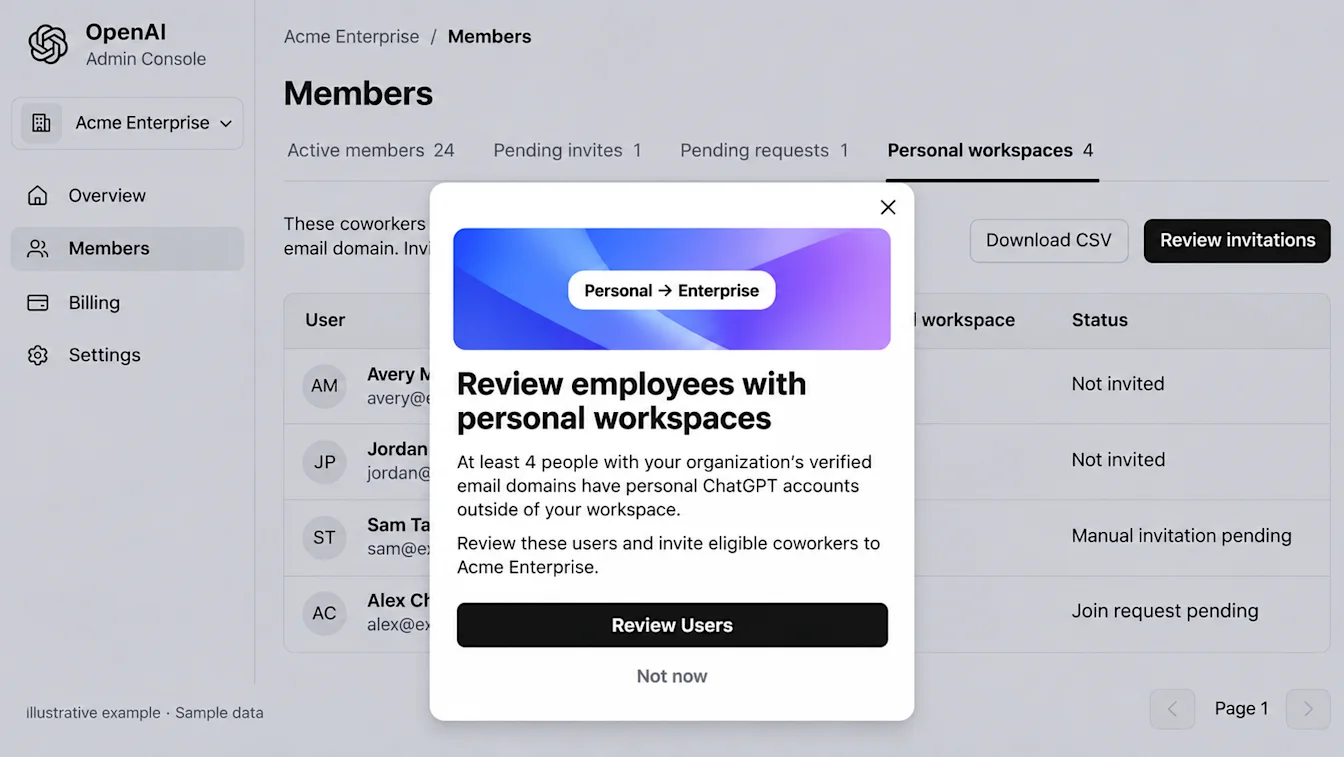
Saatat myös nähdä ilmoituksen henkilökohtaisia työtiloja käyttävistä työntekijöistä. Avaa sama luettelo valitsemalla Tarkastele käyttäjiä. Luettelon avaaminen ei lähetä kutsuja.
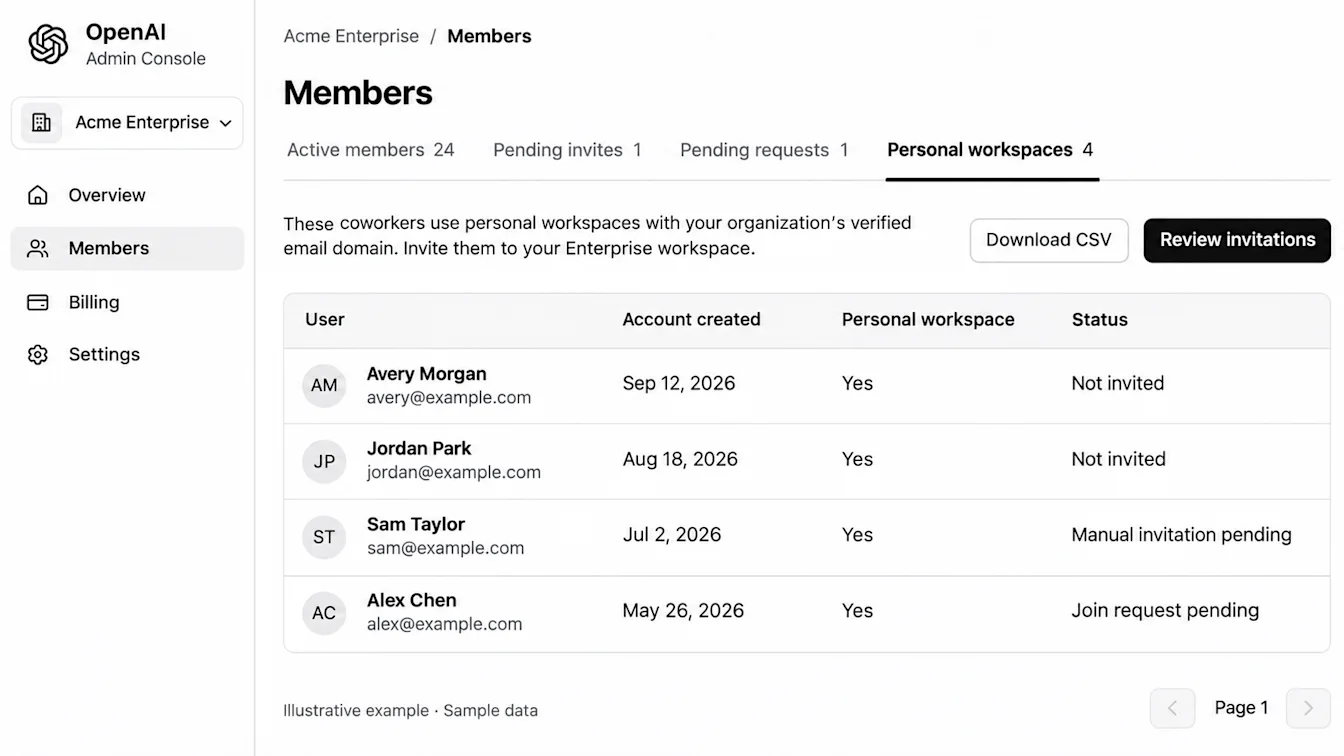
Tarkista kunkin henkilön tili- ja kutsutiedot. Tili luotu ‑tieto kertoo, milloin ChatGPT-tili luotiin. Se ei kerro viimeaikaisesta käytöstä. Luettelossa voi edelleen näkyä henkilöitä, joilla on odottavia kutsuja tai liittymispyyntöjä.
Kutsu käyttäjiä ilman SCIM:iä
Jos työtilasi ei käytä SCIM:iä:
Tarkista nykyisellä sivulla olevat käyttäjät.
Valitse Tarkista kutsut. Jos käyttäjiä voi valita yksitellen, valitse kutsuttavat käyttäjät ja sitten Tarkista valitut (N).
Tarkista vahvistusnäkymästä kohdetyötila ja käyttäjien määrä.
Lähetä kutsut vahvistamalla.
Kutsut koskevat vahvistusnäkymässä mukana olevia käyttäjiä. Tarkista muut sivut erikseen.
Tarkista tulokset luetteloista Odottavat kutsut ja Aktiiviset jäsenet. Jos kutsua ei voi vahvistaa, tarkista nämä luettelot ennen sen lähettämistä uudelleen.
Tarkista vapaiden käyttäjäpaikkojen määrä ja sopimuksesi laskutusehdot ennen uusien jäsenten kutsumista.
Provisionoi käyttäjiä SCIM:n kautta
Jos työtilasi käyttää SCIM:iä, hallitse käyttöoikeuksia identiteetintarjoajasi kautta:
Vie saatavilla oleva henkilökohtaisten työtilojen luettelo valitsemalla Lataa CSV.
Tarkista, keille työntekijöille käyttöoikeus tulisi myöntää.
Lisää nämä työntekijät asianmukaiseen sovellukseen tai ryhmään identiteetintarjoajasi palvelussa.
Palaa kohtaan Jäsenet tarkistamaan heidän provisionointinsa ja kutsujensa tila.
Manuaalinen kutsu ei vahvista, että käyttäjä on provisionoitu SCIM:n kautta. Käyttöönotto- ja hallintaohjeet löytyvät artikkelista SCIM-provisionointi ja ‑hallinta.
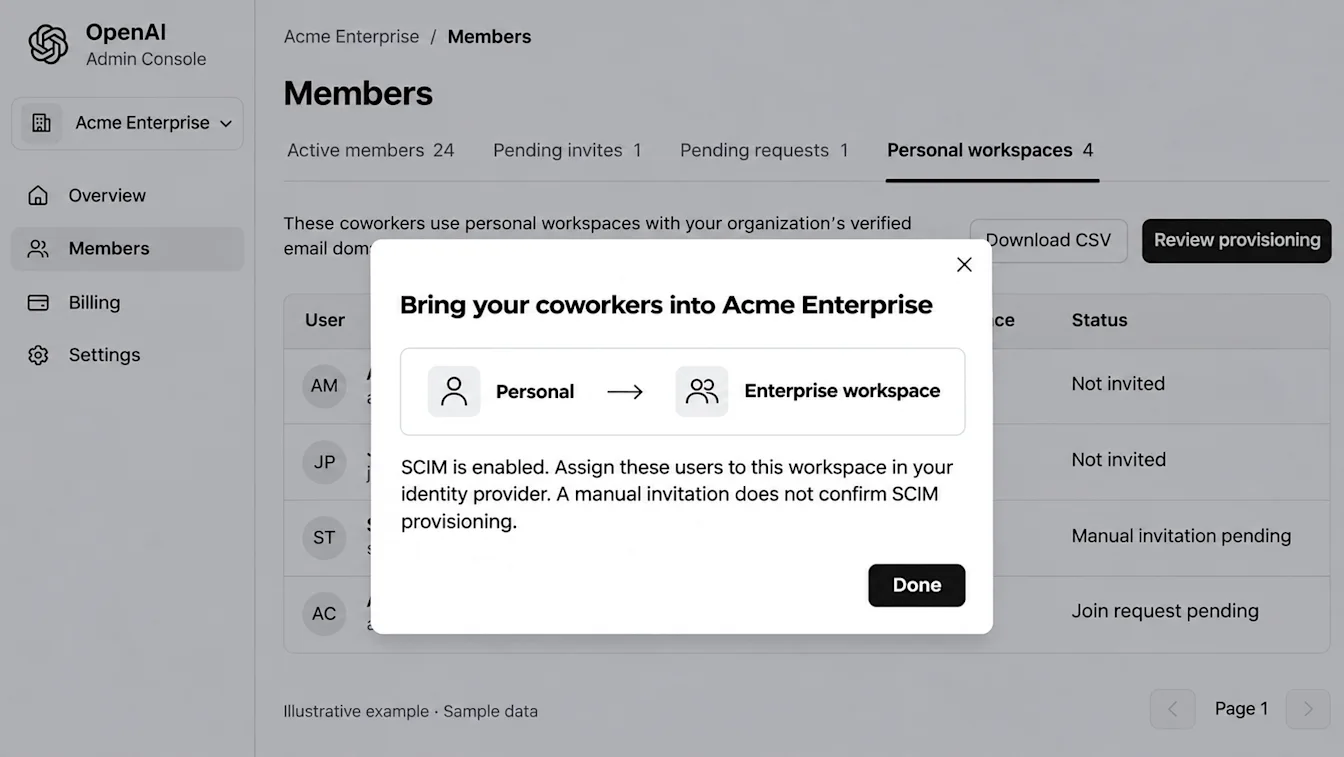
Lataa CSV ‑toiminto on käytettävissä sekä SCIM:iä käyttävissä työtiloissa että muissa työtiloissa. Vienti sisältää saatavilla olevan luettelon kaikilta sivuilta riippumatta siitä, mitkä rivit on valittu. Tiedoston lataaminen ei kutsu käyttäjiä eikä siirrä heidän tietojaan.
Mitä kutsun lähettämisen jälkeen tapahtuu?
Kutsun lähettäminen ei siirrä henkilökohtaisen työtilan sisältöä. Työntekijät, joille siirto on mahdollinen, saattavat nähdä kirjautuessaan ilmoituksen siirrosta. Ilmoitus kertoo käytettävissä olevista vaihtoehdoista ja mahdollisesta määräajasta.
Jaa työntekijöille ennen kutsumista artikkeli Henkilökohtaisen työtilan siirtäminen ChatGPT Business- tai Enterprise-työtilaan, jotta he voivat valmistautua.
Työtilaan liittyminen tai työtilan vaihtaminen
Käyttäjät liittyvät Enterprise-työtilaan kutsulla. Liittyminen voi edellyttää yrityksen sähköpostiverkkotunnukseen yhdistetyn henkilökohtaisen työtilan yhdistämistä Enterprise-työtilaan tai sen poistamista. Jos käyttäjällä ei ole ChatGPT-tiliä, se luodaan liittymisen yhteydessä.
Henkilökohtaiset työtilat sisältävät käyttäjän keskustelut, muistin, kontekstin, sovellukset ja muut henkilökohtaiset ChatGPT-resurssit. Enterprise-työtilat sisältävät organisaation resurssit ja asetukset.
Useaan työtilaan kuuluvat käyttäjät voivat valita aktiivisen työtilan. Käytä ChatGPT:n verkkoversiossa profiilivalikkoa. Käytä mobiilisovelluksessa sivupalkkia. Käyttäjät voivat siirtyä henkilökohtaiseen työtilaan, jos heillä on sellainen edelleen.
Usein kysytyt kysymykset
Voiko mukautettu rooli antaa vain Codexin sisältävälle käyttöoikeudelle pääsyn ChatGPT:hen?
Ei. Vain Codexin sisältävä käyttöoikeus rajoittuu edelleen Codexiin. Codex-kohtaiset RBAC-oikeudet ovat edelleen voimassa. Lisätietoja ominaisuuksien käyttöoikeuksista: Ominaisuuksien käyttöoikeuksien hallinta roolipohjaisella käyttöoikeuksien hallinnalla.
Voiko SCIM määrittää käyttäjän käyttöoikeustyypin?
SCIMin kautta valmistellut käyttäjät perivät työtilan oletusarvoisen käyttöoikeustyypin. Määritä oletusarvo ennen käyttäjien valmistelua.
Miten annan henkilölle yhden ryhmän hallintaoikeudet?
ChatGPT Enterprisessa omistaja tai järjestelmänvalvoja voi nimetä ryhmän nykyisen jäsenen ryhmänhallinnoijaksi ja delegoida hänelle tuettuja tehtäviä. Vain omistaja voi ottaa Määritettyjen roolien oikeuksien muokkaaminen -asetuksen käyttöön tai poistaa sen käytöstä. Katso ohjeet: Ryhmien ja ryhmänhallinnoijien hallinta.