Yleiskatsaus
Projektien avulla työ voidaan järjestää API-organisaation sisällä. Niiden avulla voit hallita käyttöoikeuksia, määrittää malli- ja pyyntörajoja, luoda palvelutilejä sekä seurata käyttöä, laskutusta ja kulutusrajoja rajatussa resurssijoukossa. Resursseja ovat esimerkiksi mallit, ominaisuudet, keskusteluketjut, avustajat, hienosäätö ja tallennustila.
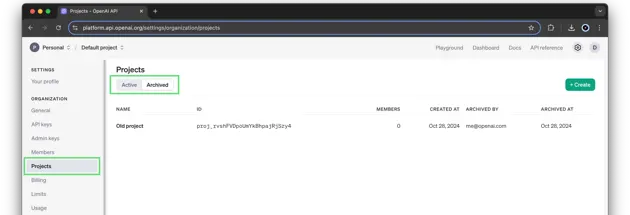
Organisaation omistajat näkevät kaikki aktiiviset ja arkistoidut projektit Projektit-sivulla.
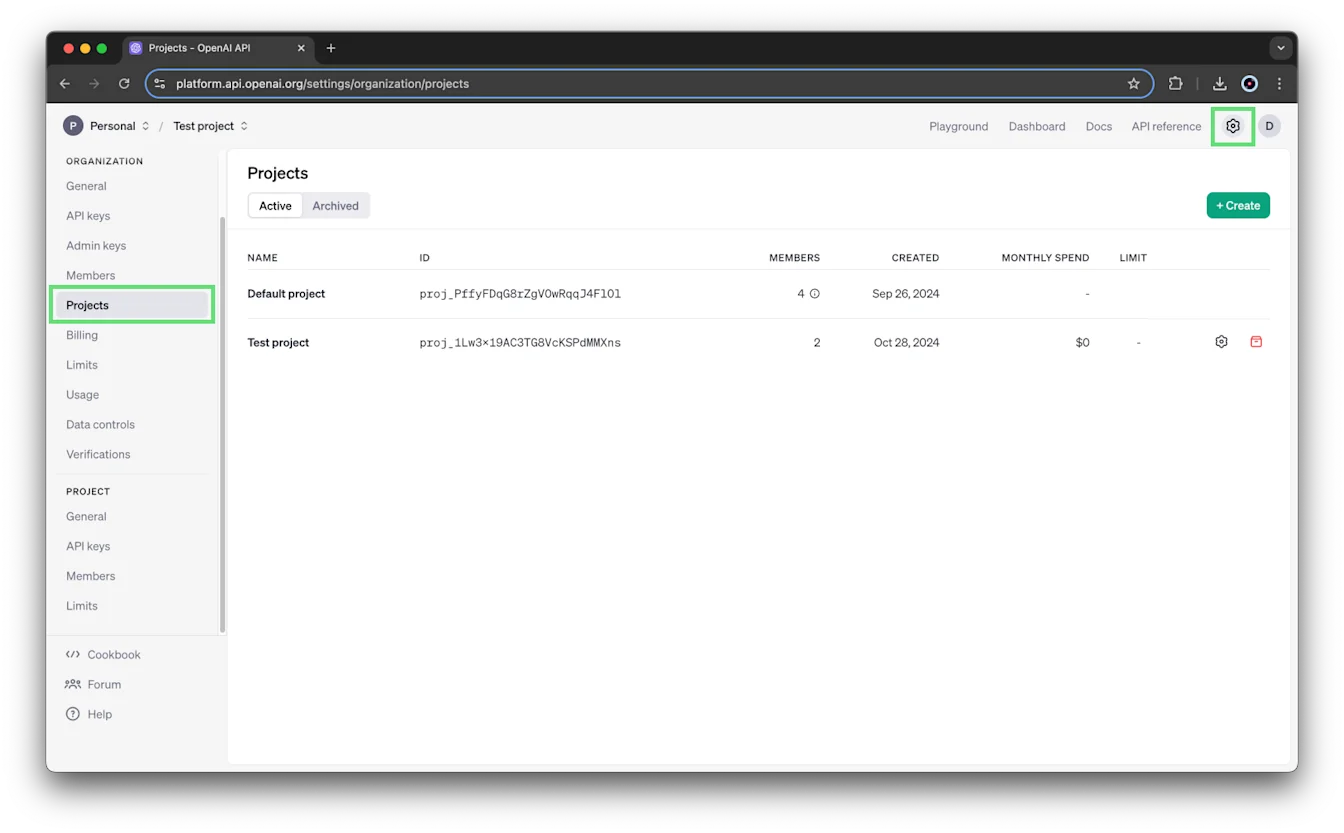
Ennen kuin aloitat
Tarvitset organisaation omistajan roolin projektin luomiseen. Organisaatiot voivat oletusarvoisesti luoda enintään 2 000 projektia.
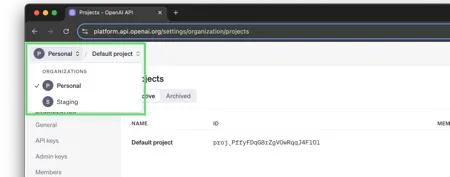
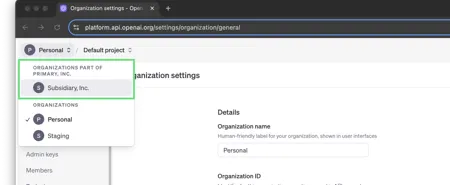
Jos organisaatiosi käyttää yhdistettyä laskutusta, aliorganisaatiot näkyvät erikseen organisaatiovalitsimessa. Aliorganisaatioihin ei voi luoda projekteja.
Voit vaihtaa organisaatiota avaamalla organisaatiovalitsimen ja valitsemalla haluamasi organisaation.
Kelpoisuusehdot täyttävät organisaation omistajat voivat määrittää tietojen alueellisen sijaintipaikan luodessaan uutta API-projektia. Tämä määritys ei edellytä tietojen määräaikaisen säilyttämisen (ZDR) hyväksyntää. Alueellinen projekti käyttää omia asetuksiaan.
Jos haluat käyttää Arabiemiirikuntien aluetta, ota yhteyttä myyntiin. Katso tuetut alueet ja tekniset vaatimukset API:n tietojen sijaintipaikkaoppaasta.
Oletusprojekti
Jokaisessa organisaatiossa on oletusprojekti, jota ei voi poistaa. Se perii kaikki organisaation asetukset. Voit määrittää sen pyyntör Rajat, virtuaalisten mallien käyttöoikeudet ja kulutusrajat.
Oletusprojektiin ei voi lisätä jäseniä tai palvelutilejä suoraan. Voit myöntää pääsyn oletusprojektiin samalla, kun kutsut henkilön organisaatioon. Noudata tämän artikkelin ohjeita organisaatioon kutsumisesta.
Luo projekti
Avaa projektivalitsin ja valitse Luo projekti.
Anna projektille nimi ja täytä muut näkyvissä olevat kentät.
Valitse käytettävissä oleva alue kohdasta Tietojen ja päättelyn sijaintipaikka. Jos haluat valita käsittelyalueen pyyntökohtaisesti, jätä asetukseksi Maailmanlaajuinen ja valitse Ota käyttöön tietojen pyyntökohtainen sijaintipaikka. Lue hinnoitteluilmoitus ja tarkista alue ennen projektin luomista.
Valitse Luo.
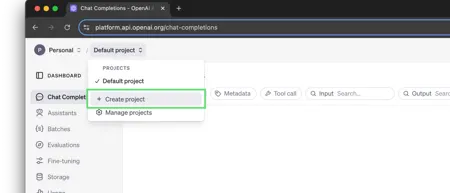
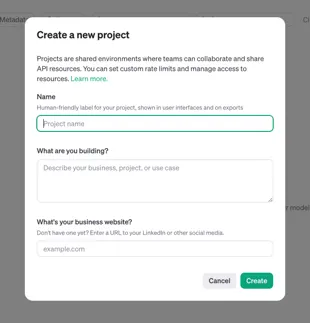
Organisaation omistajat lisätään automaattisesti uusien projektien omistajiksi.
Määritä ja tarkista tietojen sijaintipaikka
Valitse sovelluksellesi sopivat asetukset:
Kiinteään alueeseen sidottu projekti. Valitse jokin käytettävissä olevista alueista, kun luot projektin. Tarkista, koskeeko vaihtoehto vain tallennusta vai sekä tallennusta että käsittelyä. Jos haluat myöhemmin käyttää toista aluetta, luo uusi projekti.
Globaali projekti, jossa tietojen sijaintipaikka määritetään pyyntökohtaisesti. Ota vaihtoehto käyttöön, kun luot globaalin projektin. Käytä kyseisen projektin avainta ja tuettua alueellista API-palvelinnimeä jokaisessa pyynnössä, joka edellyttää alueellista käsittelyä. Olemassa olevissa globaaleissa projekteissa, jotka jo tukevat pyyntökohtaista tietojen sijaintipaikkaa, voi jatkaa nykyisten API-avainten käyttöä.
Tarkista projektin maantieteellinen alue projektin asetuksista. Varmista, missä globaalin projektin pyyntö voidaan käsitellä, vertaamalla käytettyä palvelinnimeä ja työkuormaa API:n tietojen sijaintipaikkaoppaaseen. Lue käyttöönoton yhteydessä näkyvä hinnoitteluilmoitus ja tarkista API:n hinnasto.
Jos tietojen sijaintipaikkavaihtoehto ei ole käytettävissä
Varmista, että olet oikeassa API-organisaatiossa ja että sinulla on organisaation omistajan rooli. Jonkin muun API-ominaisuuden, kuten organisaation vahvistamisen, käyttöoikeus ei yksinään mahdollista tietojen sijaintipaikan määrittämistä.
Jos vaihtoehto ei ole käytettävissä, tarkista projektin valintaikkunassa mahdollisesti näkyvä viesti. Jos tarvitset edelleen apua, ota yhteyttä OpenAI-tukeen. Liitä mukaan API-organisaation tunnus, projektin tunnus, jos sellainen on, valitsemasi vaihtoehto, alue sekä virheilmoitus, josta on poistettu arkaluonteiset tiedot, ja virheen ajankohta aikavyöhykkeineen. Älä jaa API-avaimia tai maksutunnuksia.
Luo uusi projekti, jos haluat käyttää toista kiinteää aluetta tai ottaa käyttöön pyyntökohtaisen tietojen sijaintipaikan, jota nykyinen globaali projektisi ei tue. Uuden projektin resurssit ovat erillään nykyisen projektin resursseista.
Jos pyynnöissä ilmenee virheitä tai viiveitä käyttöönoton jälkeen, katso API-virheiden ja viiveiden vianmääritys.
Tietoa rooleista ja käyttöoikeuksista
Taulukossa on yhteenveto näissä ohjeissa käytetyistä organisaation omistajan ja lukijan sekä projektin omistajan ja jäsenen rooleista. Projektin jäsenten käyttöoikeudet ovat samankaltaiset kuin organisaation lukijoiden.
| Rooli | Taso | Käyttöoikeudet |
|---|---|---|
| Omistaja | Organisaatio | Voi luoda ja tarkastella kaikkia projekteja, käyttäjiä ja API-avaimia. Voi seurata projekteja Projektit-sivulla. Voi asettaa organisaation ja projektien kulutusrajat. Voi myöntää pääsyn muiden käyttäjien käyttötietoihin. Voi arkistoida projekteja. |
| Lukija | Organisaatio | Voidaan lisätä projekteihin, joissa voi suorittaa päättelyä, käyttää resursseja ja luoda avaimia. Ei voi luoda projekteja eikä hallita käyttäjiä. |
| Omistaja | Projekti | Kaikki jäsenen oikeudet sekä oikeus lisätä käyttäjiä, hallita projektin jäseniä ja asetuksia, nimetä projekti uudelleen, asettaa sen kulutusrajat ja arkistoida se. |
| Jäsen | Projekti | Voi suorittaa päättelyä, käyttää resursseja, luoda projektitason avaimia ja tehdä API-pyyntöjä, jotka lukevat tai muokkaavat tietoja. |
Lisätietoja organisaation rooleista on artikkelissa Organisaation roolit. Lisätietoja muista rooleista, mukautetuista rooleista ja kaikista käyttöoikeuksista on API-roolien ja -käyttöoikeuksien oppaassa.
Projektien näkyvyys
Näitä vakiorooleja käytettäessä muut kuin organisaation omistajat näkevät vain ne projektit, joihin he kuuluvat. Organisaation omistajat näkevät kaikki projektit, jäsenet ja projektitason API-avaimet ja pääsevät Projektit-sivulle.
Projektin jäsenet näkevät projektinsa muut jäsenet ja kunkin jäsenen roolin. Vain projektin jäsenet ja organisaation omistajat näkevät projektissa luodut tai siihen lisätyt hienosäädetyt mallit, avustajien keskusteluketjut ja tiedostot.
Voit kuulua niin moneen projektiin kuin tarvitset. Projektissa luotu henkilökohtainen API-avain on rajattu kyseiseen projektiin ja sen resursseihin.
Resurssien rajaus
Tiedostot, avustajat, tallennustila ja keskusteluketjut ovat projektikohtaisia. Projektin ulkopuoliset jäsenet eivät voi käyttää sen resursseja ilman ylläpitäjän oikeuksia, eikä resursseja voi siirtää projektien välillä.
Poikkeuksena ovat oletusprojektin hienosäädetyt mallit, joita voi käyttää myös muista projekteista.
Hallitse projektin jäseniä
Kutsu henkilö organisaatioosi
Henkilön on kuuluttava organisaatioosi, ennen kuin voit lisätä hänet projektiin.
Kun kutsut henkilön organisaatioon, voit myöntää hänelle pääsyn oletusprojektiin valitsemalla kyseisen vaihtoehdon kutsulomakkeessa. Jätä vaihtoehto valitsematta, jos et halua myöntää pääsyä oletusprojektiin. Organisaation uusia jäseniä ei lisätä automaattisesti oletusprojektiin.
Sinun ei tarvitse luoda toista projektia ennen henkilön kutsumista. Voit myös lisätä henkilön projektiin sen jälkeen, kun hän on hyväksynyt kutsun organisaatioon.
Admin API:n kautta lähetettyihin kutsuihin sovelletaan /organization/invites-endpointin sääntöjä.
Lisää organisaation jäsen projektiin
Organisaation ja projektin omistajat voivat lisätä jäseniä:
Siirry organisaation asetuksiin.
Valitse projekti ja avaa sitten Jäsenet.
Valitse + Lisää jäsen.
Valitse käyttäjä ja määritä hänelle rooliksi Jäsen tai Omistaja.
Käyttäjäluettelossa näkyvät organisaation käyttäjät, joilla on Lukija-rooli. Luettelo ei sisällä palvelutilejä.
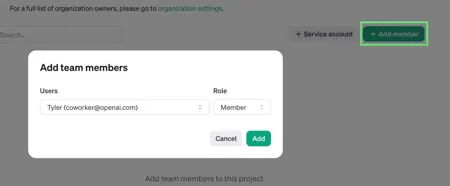
Jos kutsuminen epäonnistuu käyttöliittymässä tai Admin API:ssa, varmista ennen kutsun lähettämistä uudelleen, että kohdeprojekti on olemassa eikä sitä ole arkistoitu.
Muuta roolia tai poista jäsen
Organisaation ja projektin omistajat voivat muuttaa käyttäjän roolia projektissa tai poistaa käyttäjän kyseisestä projektista.
Siirry organisaation asetuksiin.
Valitse projekti ja avaa sitten Jäsenet.
Aseta käyttäjän rooliksi Jäsen tai Omistaja tai poista hänet valitsemalla Poista.
Luo ja hallitse palvelutilejä
Palvelutili antaa järjestelmille käyttöoikeuden sen sijaan, että se edustaisi yksittäistä käyttäjää. Palvelutilit ovat projektikohtaisia.
Palvelutilien luominen edellyttää palvelutilien hallintaoikeuksia. Organisaation ja projektin omistajilla on nämä oikeudet.
Luo palvelutili
Valitse projekti projektivalitsimesta.
Siirry organisaation asetuksiin ja valitse projekti.
Avaa Jäsenet ja valitse + Palvelutili.
Anna palvelutilille yksilöllinen tunnus, joka koostuu kirjaimista, numeroista ja yhdysmerkeistä.
Valitse Luo.
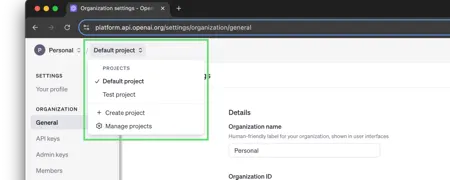
Projektitasolla luodut palvelutilit ovat projektikohtaisia, eikä niitä voi käyttää sen projektin ulkopuolella, jossa ne on luotu.
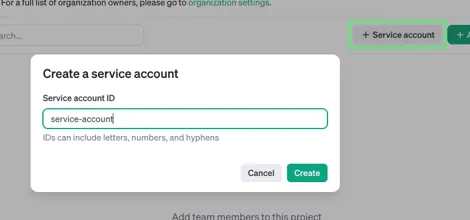
Tunnuksen muoto on sama riippumatta siitä, luotko palvelutilin organisaatio- vai projektitason asetuksista.
Projektille luotu palvelutili on projektikohtainen, eikä sitä voi käyttää projektin ulkopuolella.
Tallenna salainen avain
Kun luot palvelutilin, samalla luodaan API-avain ja sen salainen avain näytetään heti. Tallenna salainen avain turvalliseen paikkaan. Et voi tarkastella sitä uudelleen OpenAI-tililläsi. Jos kadotat sen, luo uusi avain.
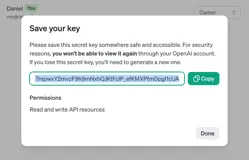
Palvelutilin avaimella on oletusarvoisesti luku- ja kirjoitusoikeus projektinsa kaikkiin API-resursseihin. Voit muuttaa näitä käyttöoikeuksia jälkikäteen projektin API-avaimet-asetuksissa.
Päivitä tai poista palvelutili
Palvelutilit näkyvät käyttäjien rinnalla projektin Jäsenet-asetuksissa. Voit hallita niiden pääsyä projektiin samoilla roolin muutos- ja poisto-ohjeilla kuin muidenkin projektin jäsenten.
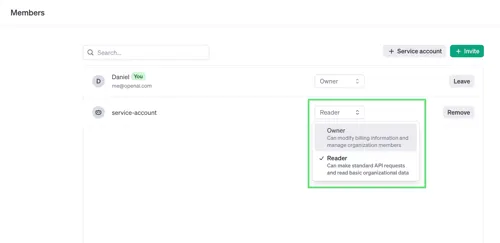
Kaikki palvelutilit näkyvät käyttäjien rinnalla myös organisaation Jäsenet-sivulla, mukaan lukien organisaatio- ja projektitason asetuksista luodut tilit.
Organisaation Jäsenet-valikossa voit muuttaa palvelutilin roolia tai valita Poista.
Luo ja hallitse API-avaimia
Jokaisella projektilla on omat API-avaimensa:
Siirry organisaation asetuksiin.
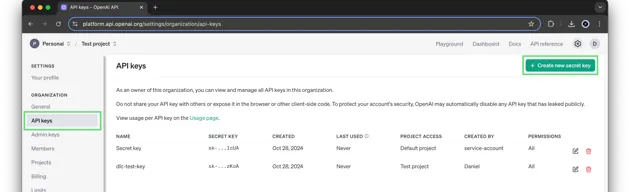
Valitse projekti ja avaa sitten API-avaimet.
Luo avain valitsemalla + Luo uusi salainen avain tai muuta olemassa olevan avaimen käyttöoikeuksia valitsemalla sen vieressä oleva muokkauskuvake.
Valitse avaimen käyttöoikeudet
Käyttäjien omistamien avainten käyttöoikeudet voi määrittää avainta luotaessa tai muokata myöhemmin:
Kaikki: täydet käyttöoikeudet. Tämä on oletusasetus.
Rajoitettu: valitse käyttöoikeuksien laajuus tietyille resursseille tai endpointeille. Saatavilla olevat vaihtoehdot riippuvat resurssista. Niitä voivat olla Ei mitään, Luku, Kirjoitus tai pyyntökohtaiset käyttöoikeudet.
Vain luku: lukuoikeus kaikkiin endpointeihin.
Rajoitetulta avaimelta voi esimerkiksi poistaa luku- ja kirjoitusoikeuden /v1/assistants-endpointiin.
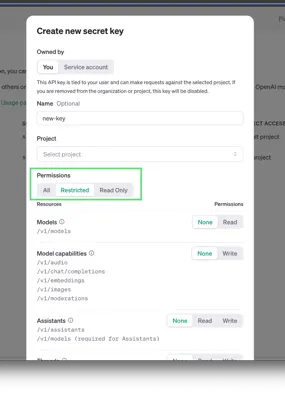
Palvelutilien avainten luominen edellyttää palvelutilien hallintaoikeuksia. Jos et näe tätä vaihtoehtoa, pyydä organisaation tai projektin omistajaa luomaan palvelutilin avain. Avaimen luonti-ikkunassa ei näy näitä käyttöoikeusasetuksia palvelutilien avaimille. Muuta niiden käyttöoikeuksia jälkikäteen projektin API-avaimet-asetuksissa.
Määritä mallien käyttöoikeudet ja pyyntör Rajat
Projektin pyyntörajojen hallinta edellyttää ylläpito-oikeuksia. Organisaation omistajilla on nämä oikeudet, ja myös projektin omistajat voivat hallita projektin pyyntörajoja hallinta-API:n kautta.
Siirry organisaation asetuksiin.
Valitse projekti ja avaa sitten Rajat.
Valitse Mallien käyttö -kohdassa, mitä malleja projektissa voi käyttää.
Aseta tarvittaessa kullekin mallille pyyntöraja.
Aseta kulutusrajat ja hälytykset
Kuukausittaiset API-kulurajat ovat käytettävissä sekä organisaatio- että projektitasolla. Rajan muuttaminen edellyttää oikeutta hallita kyseisen organisaation tai projektin asetuksia.
Kulurajan avulla voi seurata kuluja estämättä pyyntöjä. Valitse Ota ehdoton raja käyttöön, jos haluat API-pyyntöjen epäonnistuvan, kun seuratut kulut saavuttavat rajan. Rajan valvonnassa on viivettä, joten kirjatut kulut voivat hieman ylittää asetetun summan.
Kuluhälytykset ilmoittavat, kun kynnysarvo saavutetaan. Ne eivät estä pyyntöjä.
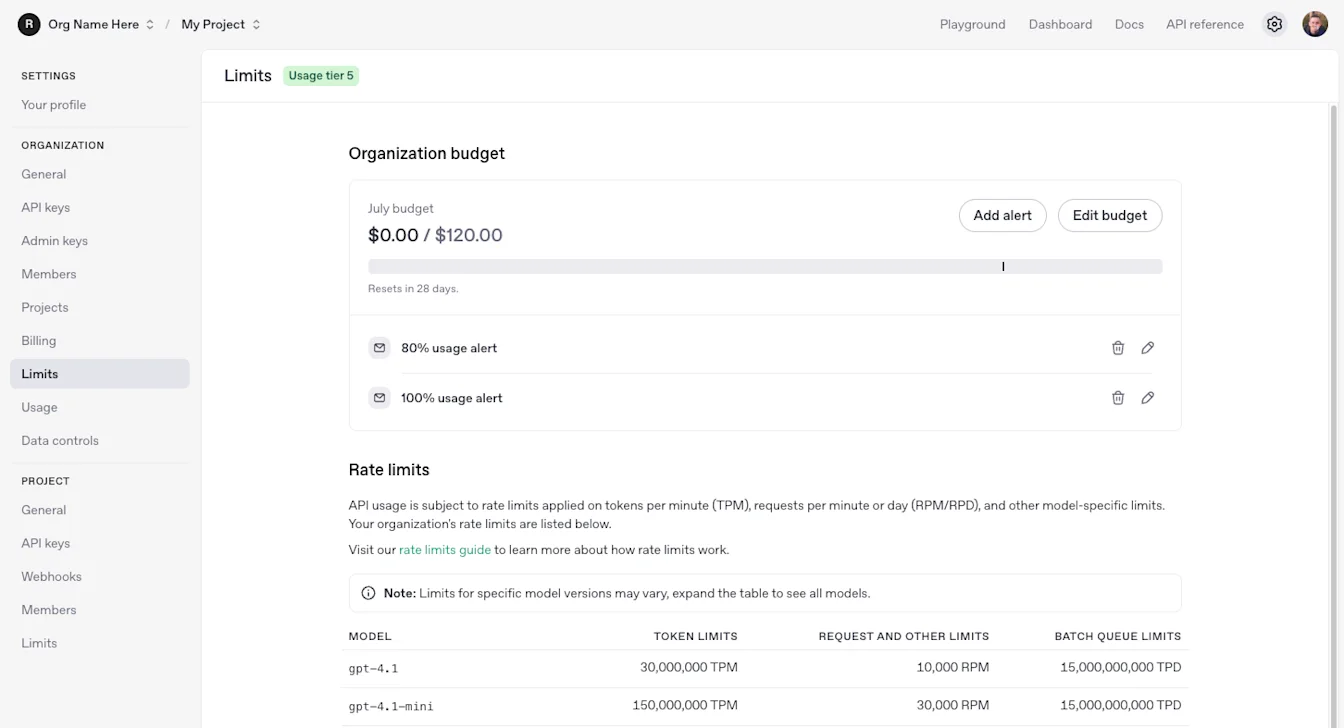
Aseta organisaation kuluraja
Siirry organisaation asetuksiin.
Avaa Rajat ja etsi Kulut.
Aseta projektin kuluraja
Siirry organisaation asetuksiin.
Valitse projekti ja avaa sitten Rajat.
Määritä arvot kenttiin Kuukausittainen kuluraja ja Hälytä, kun kulut saavuttavat.
Valitse Ota ehdoton raja käyttöön, jos haluat pysäyttää API-liikenteen, kun seurattu raja saavutetaan.
Voit myös muuttaa Mallien käyttö -asetuksia tällä sivulla.
Jos kulut ylittävät projektin kuukausibudjetin, vertaa saman projektin ja kuukauden käyttötietoja. Tarkista, oliko Ota ehdoton raja käyttöön valittuna käytön aikana. Jos se ei ollut valittuna, budjetti vain seurasi kuluja ja API-pyynnöt jatkuivat. Jos haluat jatkossa pyyntöjen epäonnistuvan, kun seuratut kulut saavuttavat budjetin, organisaation tai projektin omistaja voi valita Ota ehdoton raja käyttöön projektin Rajat-asetuksissa.
Jos ehdoton raja oli jo käytössä, kirjatut kulut voivat silti hieman ylittää budjetin, sillä rajan valvonnassa on viivettä. Jos kyseisen projektin ja kuukauden kulut ylittävät edelleen selvästi valvotun rajan eikä syy selviä näillä tarkistuksilla, ota yhteyttä tukeen. Ilmoita projektin tunnus, valvottu raja, kirjatut kulut sekä asiaan liittyvät päivämäärät ja aikavyöhyke. Liitä mukaan asiaan liittyvien pyyntöjen tunnukset, jos ne ovat saatavilla. Älä liitä mukaan API-avaimia.
Hallitse kuluhälytyksiä
Projektin kulurajan luominen luo oletusarvoisesti myös hälytyksen, joka ilmoittaa, kun 100 % rajasta on saavutettu. Valitse Lisää hälytys, jos haluat lisätä hälytyksiä muille kynnysarvoille.
Organisaation ja projektin omistajat saavat projektin kuluhälytykset. Voit lisätä muita sähköpostivastaanottajia hälytysten asetuksissa.
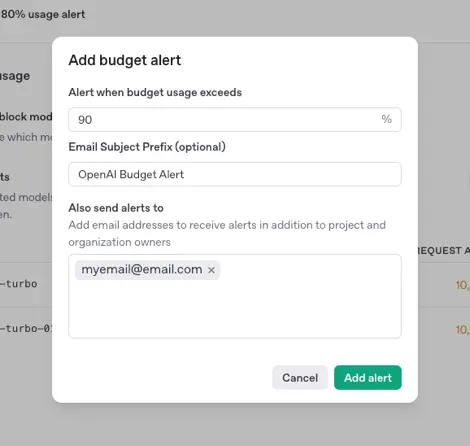
Ajantasaiset määritysohjeet ja tiedot rajojen valvonnasta ovat kulutusrajojen oppaassa.
Tarkastele käyttöä ja laskutusta
Käyttötiedot voi eritellä projekteittain, ja voit tarkastella laskutusta ja asettaa kulutusrajoja yksittäisille projekteille.
Pääsy projektin käytön koontinäyttöön riippuu roolistasi organisaatiossa ja käytön koontinäytön näkyvyysasetuksista. Pelkkä projektin omistajan rooli ei anna pääsyoikeutta.
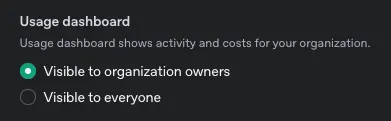
Jos et näe projektin käytön koontinäyttöä, tarkista, onko näkyvyysasetukseksi valittu Näkyy organisaation omistajille.
Hallitse tiedostojen tallennustilaa
Jokaisen projektin tiedostoille on varattu 100 Gt tallennustilaa. Jos ylität kiintiön, saatat nähdä tämän virheilmoituksen:
Olet ylittänyt tiedostojen tallennustilakiintiösi. Organisaatioilla voi olla enintään 100 Gt tiedostoja. Pienennä tiedoston kokoa tai ota yhteyttä tukeen.
Vapauta tallennustilaa poistamalla käyttämättömiä tiedostoja. Voit listata tallennetut tiedostot API:n kautta löytääksesi tiedostot, joita et enää tarvitse.
Arkistoi projekti
Organisaation ja projektin omistajat voivat arkistoida projekteja Projektit-sivulla tai yksittäisen projektin asetuksissa. Vahvista arkistointi kirjoittamalla projektin nimi pyydettäessä.
Arkistointi on pysyvä: arkistoitua projektia ei voi palauttaa.
Älä yritä vaihtaa projektin aluetta tai siirtää sen resursseja arkistoimalla projekti. Arkistointi on pysyvä, mutta se ei takaa kaikkien säilytettyjen tietojen välitöntä poistamista.
Näet arkistoidut projektit avaamalla Projektit-sivun Arkistoidut-välilehden.
Yksi poikkeus on, että “Oletusprojektin” fine-tuneja voidaan käyttää muista projekteista.
Olet ylittänyt tiedostotallennuskiintiösi. Organisaatiot on rajoitettu 100 Gt:n tiedostoihin. Pienennä tiedoston kokoa tai ota yhteyttä tukeen.Projekteja ei voi poistaa. OpenAI säilyttää niiden historiatiedot käytön ja laskutuksen seurantaa varten.