
Projektien tarkoitus on auttaa asiakkaita organisoimaan työnsä. Organisaatiot voivat hallita käyttöoikeuksia ja rajoja, valmistella palvelutilejä (käyttöliittymän kautta) ja seurata käyttöä projektin rajatussa laajuudessa (esim. mallit, ominaisuudet, säikeet, avustajat, hienosäätö, tallennustila jne.). Käyttötoiminnan voi eritellä projekteittain, ja käyttäjät voivat tarkastella laskutusta ja määrittää kulutusrajat projektikohtaisesti.
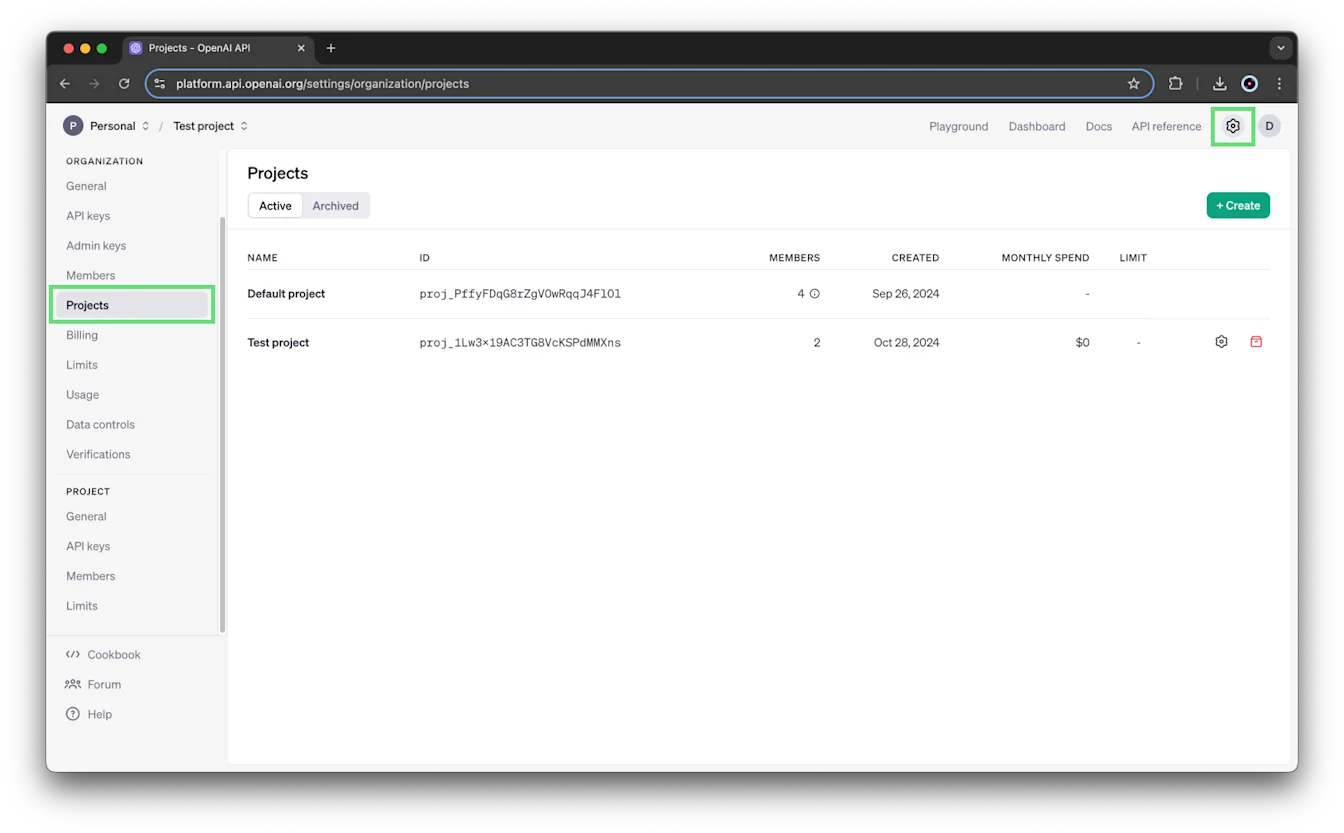
Organisaation omistajat voivat tarkastella kaikkia aktiivisia ja arkistoituja projektejaan Projektit-sivulla. Lue lisää aiheesta API-alusta: käyttäjäroolit ja käyttöoikeudet.
Kuka voi luoda projektin?
Vain organisaation omistajat voivat luoda projektin. Lisätietoja on kohdassa roolit ja käyttöoikeudet.
Voit vaihtaa organisaatiota viemällä osoittimen sivun vasemmassa yläkulmassa olevan organisaation nimen päälle ja valitsemalla organisaation luettelosta:
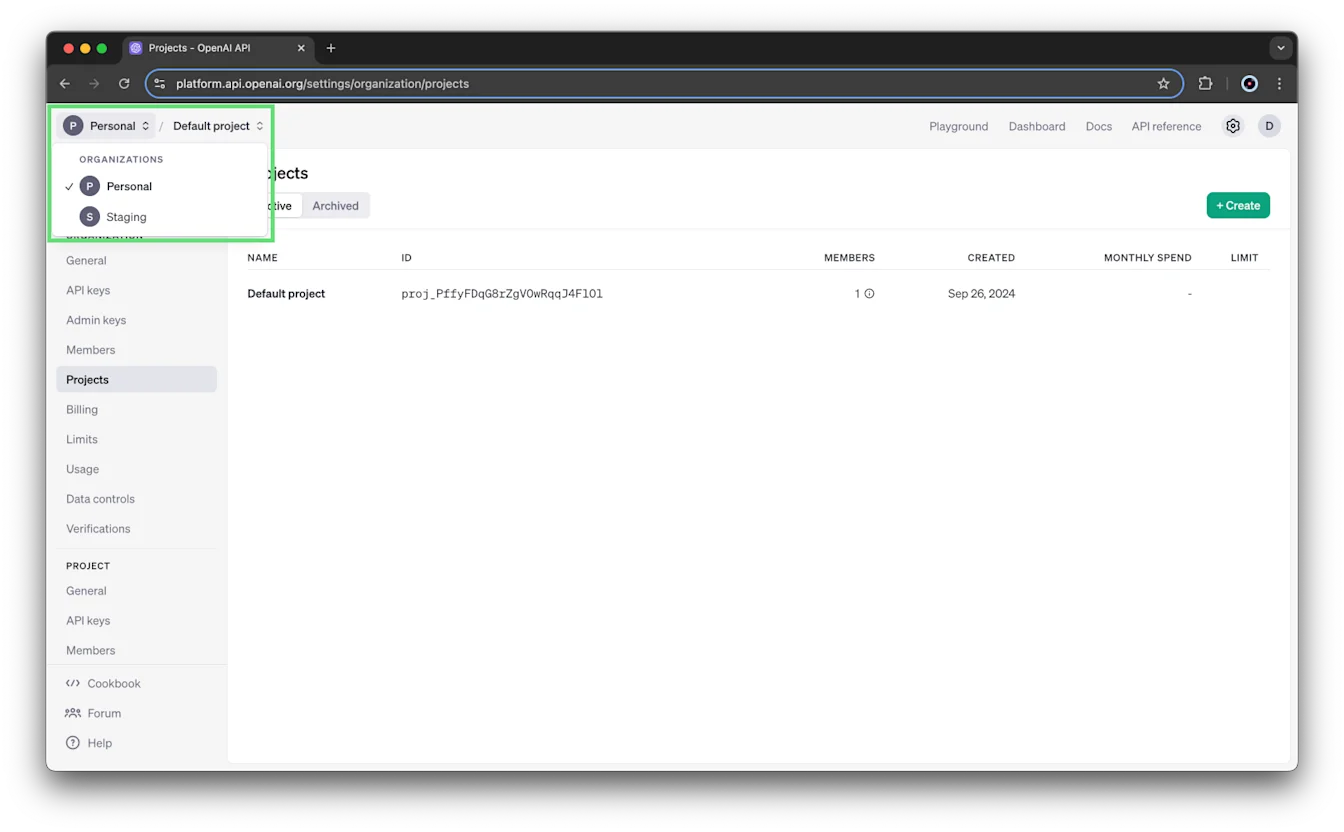
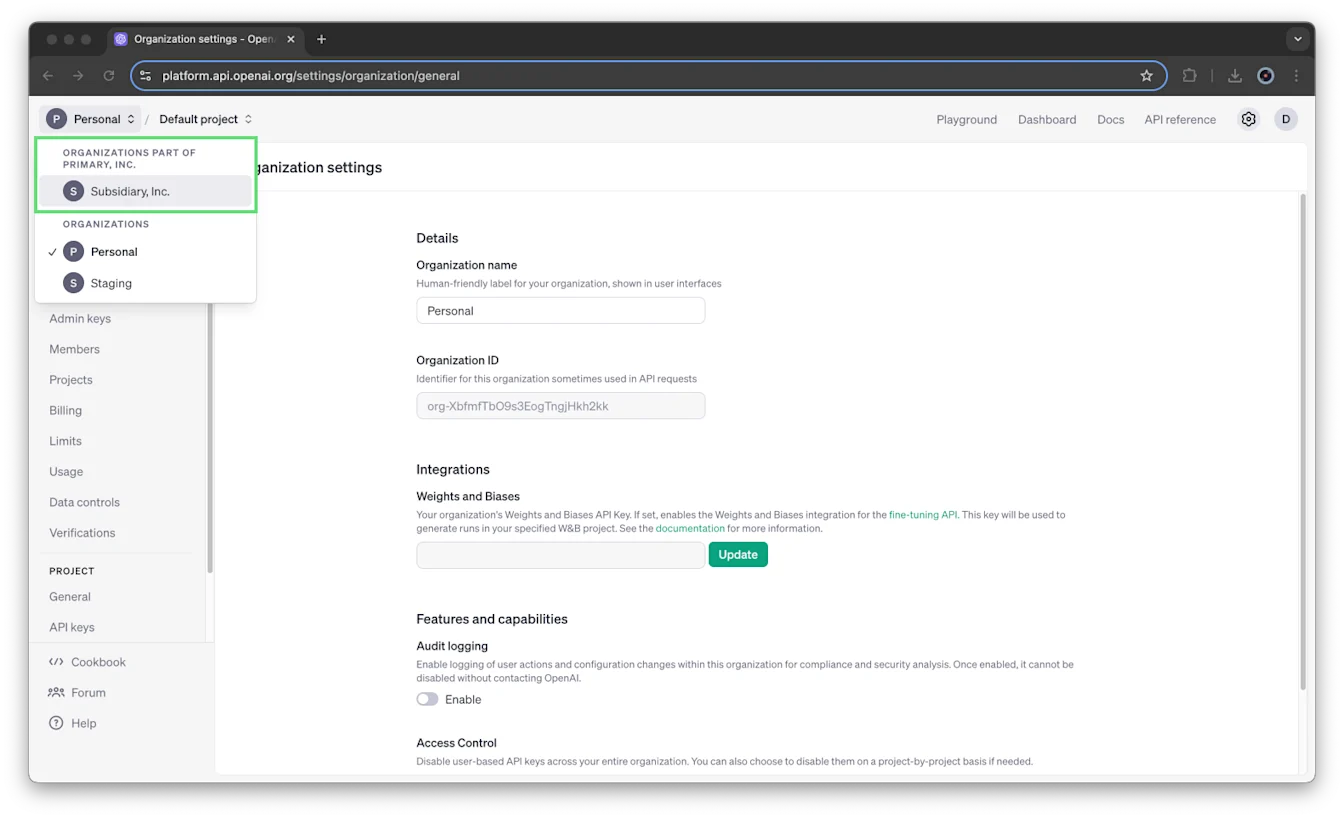
Yhdistettyä laskutusta käyttävissä organisaatioissa aliorganisaatiot merkitään erikseen. Aliorganisaatioihin ei voi luoda projekteja.
Miten projektit toimivat?
Jokaisessa organisaatiossa on ”Oletusprojekti”, jota ei voi poistaa. Voit määrittää nopeusrajoitukset, virtuaaliset mallien käyttöoikeudet ja käyttörajat (marraskuusta 2024 alkaen). Se perii organisaation kaikki määritykset, joten siihen ei voi lisätä jäseniä tai palvelutilejä suoraan.
Miten luon projektin?
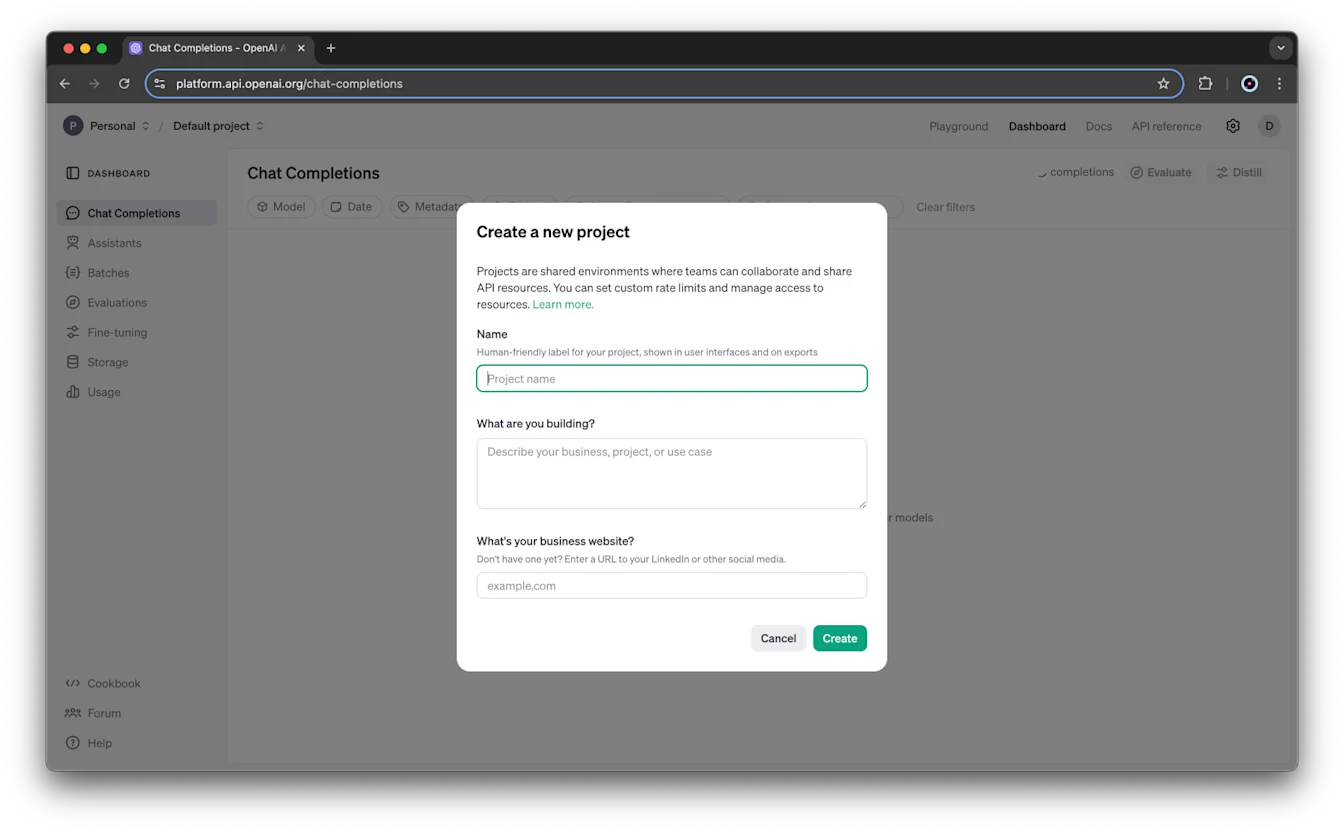
Vie ensin osoitin sivun vasemmassa yläkulmassa olevan projektin nimen päälle ja valitse Luo projekti.
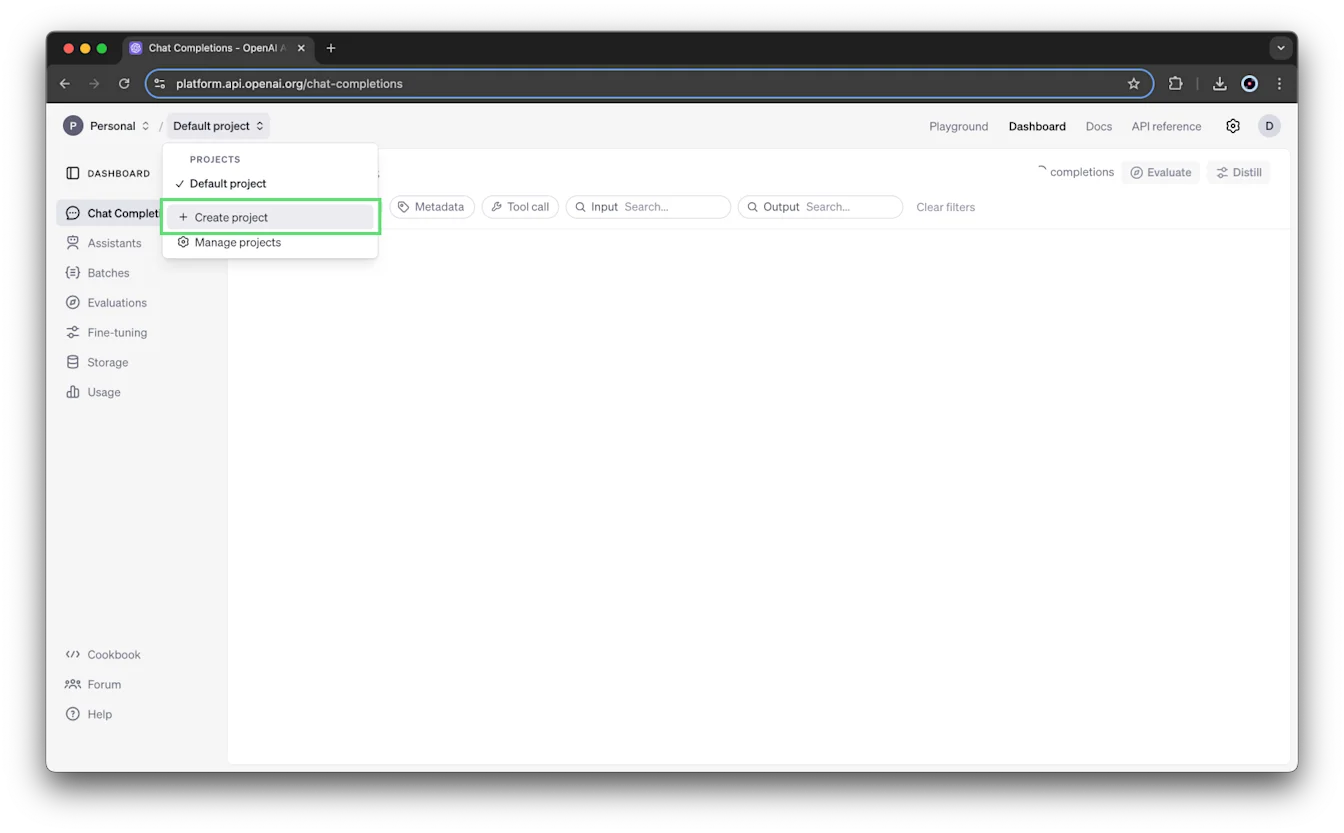
Anna projektille nimi, kuvaus ja verkkosivusto ja valitse sitten Luo.
Miten lisään käyttäjiä projektiin?
Uusia organisaation jäseniä ei lisätä automaattisesti ”Oletusprojektiin”. Uudet jäsenet voidaan kutsua projektiin joko organisaatiokutsun yhteydessä (valitsemalla "Kutsu oletusprojektiin" -valintaruutu) tai sen jälkeen, kun jäsen on hyväksynyt organisaatiokutsun.
Admin API:n kautta kutsuttuihin käyttäjiin sovelletaan /organization/invites-endpointin sääntöjä.
Jos käyttäjien kutsuminen projektiin käyttöliittymän tai Admin API:n kautta aiheuttaa virheen, varmista ennen kutsun lähettämistä uudelleen, että kohdeprojekti on olemassa eikä sitä ole arkistoitu.
Organisaation omistajat lisätään automaattisesti omistajiksi organisaatiossa luotaviin uusiin projekteihin.
Mitä käyttäjärooleja organisaatioissa ja projekteissa on ja mitä käyttöoikeuksia niihin liittyy?
Organisaatioissa on ”omistajan” ja ”lukijan” roolit, kun taas projekteissa on ”omistajan” ja ”jäsenen” roolit. Projektin jäsenet vastaavat organisaation lukijoita. Alla olevassa taulukossa kuvataan tarkemmin kuhunkin käyttäjärooliin liittyvät käyttöoikeudet.
| Rooli | Laajuus | Kuvaus |
|---|---|---|
| Omistaja | Organisaatio | Voi luoda ja tarkastella kaikkia projekteja, käyttäjiä ja API-avaimia. Voi seurata organisaation kaikkia projekteja Projektit-sivulla . Voi määrittää organisaation ja projektien käyttörajat. Voi antaa muille organisaation jäsenille oikeuden tarkastella käyttötietoja. Voi arkistoida projekteja. |
| Lukija | Organisaatio | Voi suorittaa päättelyä, käyttää resursseja ja luoda avaimia omissa projekteissaan. Voidaan lisätä projekteihin. Ei voi luoda projekteja eikä hallita käyttäjiä. |
| Omistaja | Projekti | Voi lisätä muita käyttäjiä projektiin ja nimetä projektin uudelleen sekä käyttää kaikkia jäsenen toimintoja. Voi määrittää projektin käyttörajat. Voi arkistoida projektin. |
| Jäsen | Projekti | Voi suorittaa päättelyä, käyttää resursseja ja luoda avaimia projektitasolla. |
Mitä voin käyttää, jos en ole organisaation omistaja?
Käyttäjät, jotka eivät ole organisaation omistajia, näkevät vain projektit, joiden jäseniä he ovat. Vain organisaation omistaja näkee projektitason kaikki projektit, jäsenet ja API-avaimet sekä voi käyttää Projektit-sivua.
Vain projektin jäsenet ja organisaation omistajat näkevät projektissa luodut hienosäädetyt mallit, luotujen Assistants-avustajien säikeet ja lisätyt tiedostot.
Projektin jäsenet näkevät projektin muut jäsenet ja heidän roolinsa eli sen, ovatko he omistajia vai jäseniä.
Miten päivitän käyttäjän projektiroolin tai poistan käyttäjän projektista?
Vain projektin omistaja voi päivittää käyttäjän projektiroolin tai poistaa käyttäjän projektista. Lisätietoja on kohdassa roolit ja käyttöoikeudet.
Voit päivittää projektin käyttäjän avaamalla organisaation asetukset, valitsemalla projektin ja napsauttamalla Jäsenet. Voit määrittää kunkin jäsenen rooliksi Jäsen tai Omistaja. Voit myös poistaa käyttäjän projektista valitsemalla Poista.
Mikä palvelutili on ja miten se eroaa tavallisesta käyttäjätilistä?
Palvelutili toimii järjestelmäkäyttöön tarkoitettuna näennäiskäyttäjänä ja eroaa henkilökohtaisista käyttäjätileistä. Vain organisaation ja projektin omistajat voivat luoda palvelutilejä.
Palvelutilit on rajattu vain projekteihin.
Jäsenen lisääminen projektiin
Kun napsautat + Lisää jäsen -painiketta, näet luettelon organisaatiosi käyttäjistä, joiden rooli on Lukija. Jos haluat lisätä käyttäjän, joka ei tällä hetkellä kuulu organisaatioosi, hänet on ensin lisättävä organisaatioon. Voit jättää 'Lisää oletusprojektiin' -valintaruudun valitsematta, ellet halua antaa käyttäjälle laajempia käyttöoikeuksia. Luettelossa ei näytetä palvelutilejä. Tässä vaiheessa käyttäjän rooliksi voi valita joko Omistaja tai Jäsen:
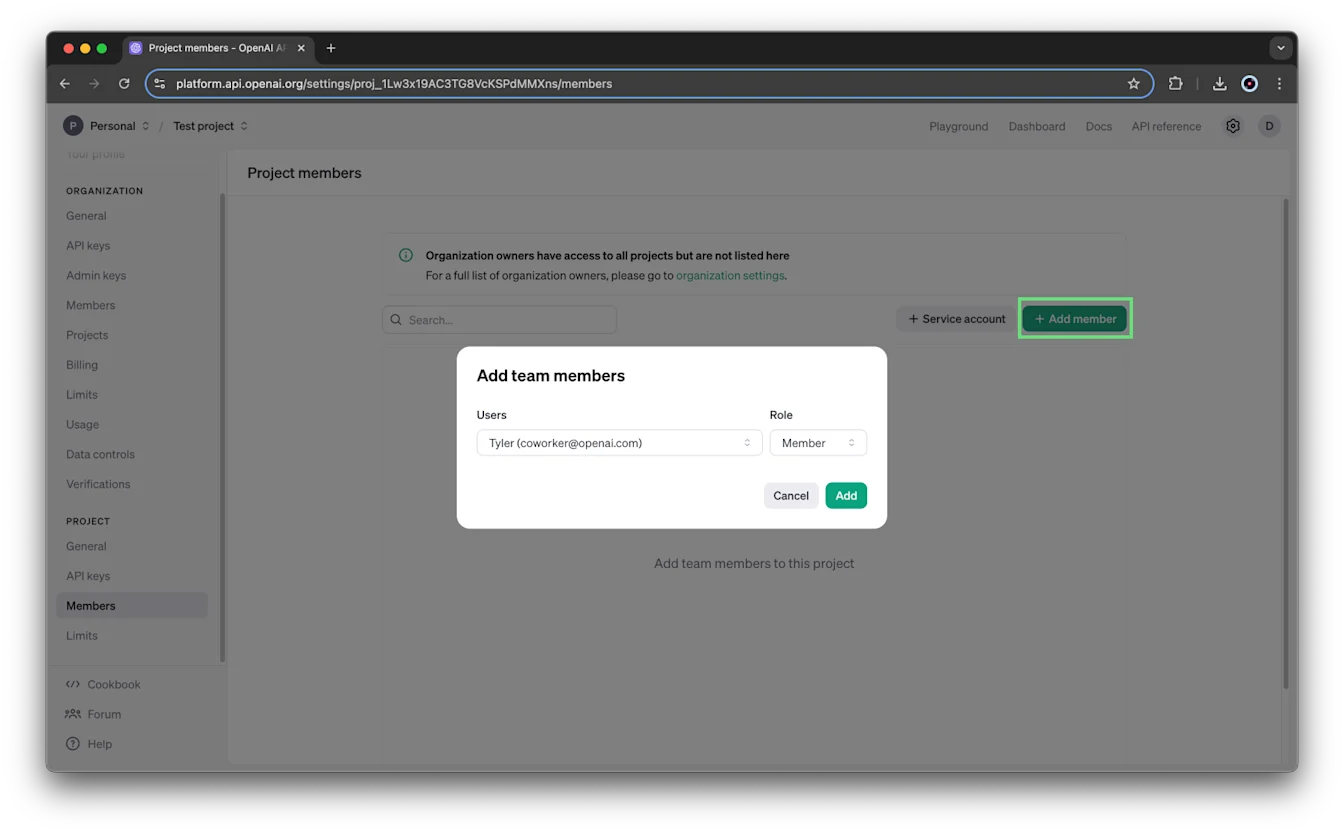
Kun lisäät tiimin jäsenen, hänen roolikseen on määritettävä joko Jäsen tai Omistaja. Projektin jäsenet voivat tehdä dataa lukevia tai muokkaavia API-pyyntöjä. Projektin omistajat voivat lisäksi muuttaa projektin asetuksia ja käyttörajoja sekä hallita projektin jäseniä. Lisätietoja on kohdassa roolit ja käyttöoikeudet.
Palvelutilin luominen projektille
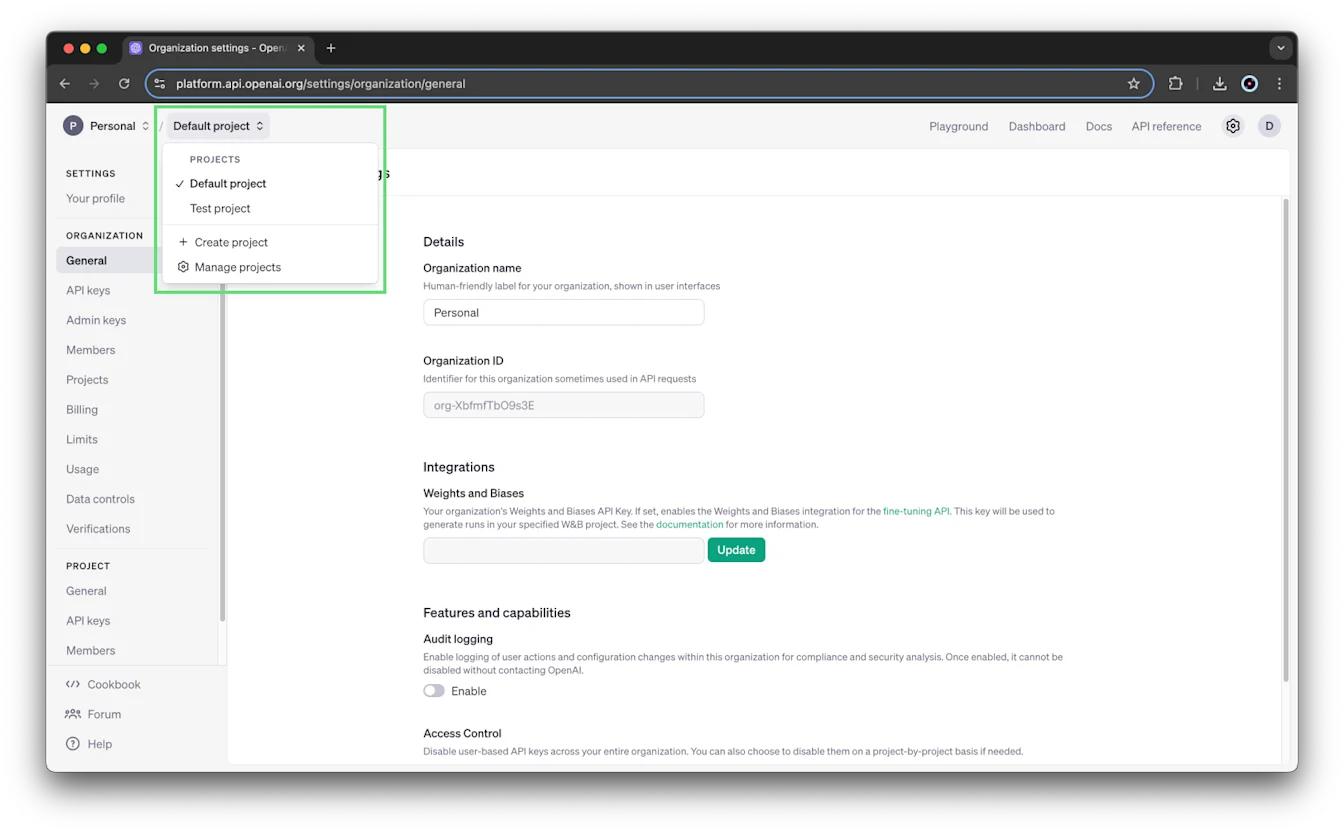
Siirry ensin projektiin, jolle haluat luoda palvelutilin, valitsemalla projekti siirtymispalkin avattavasta valikosta:
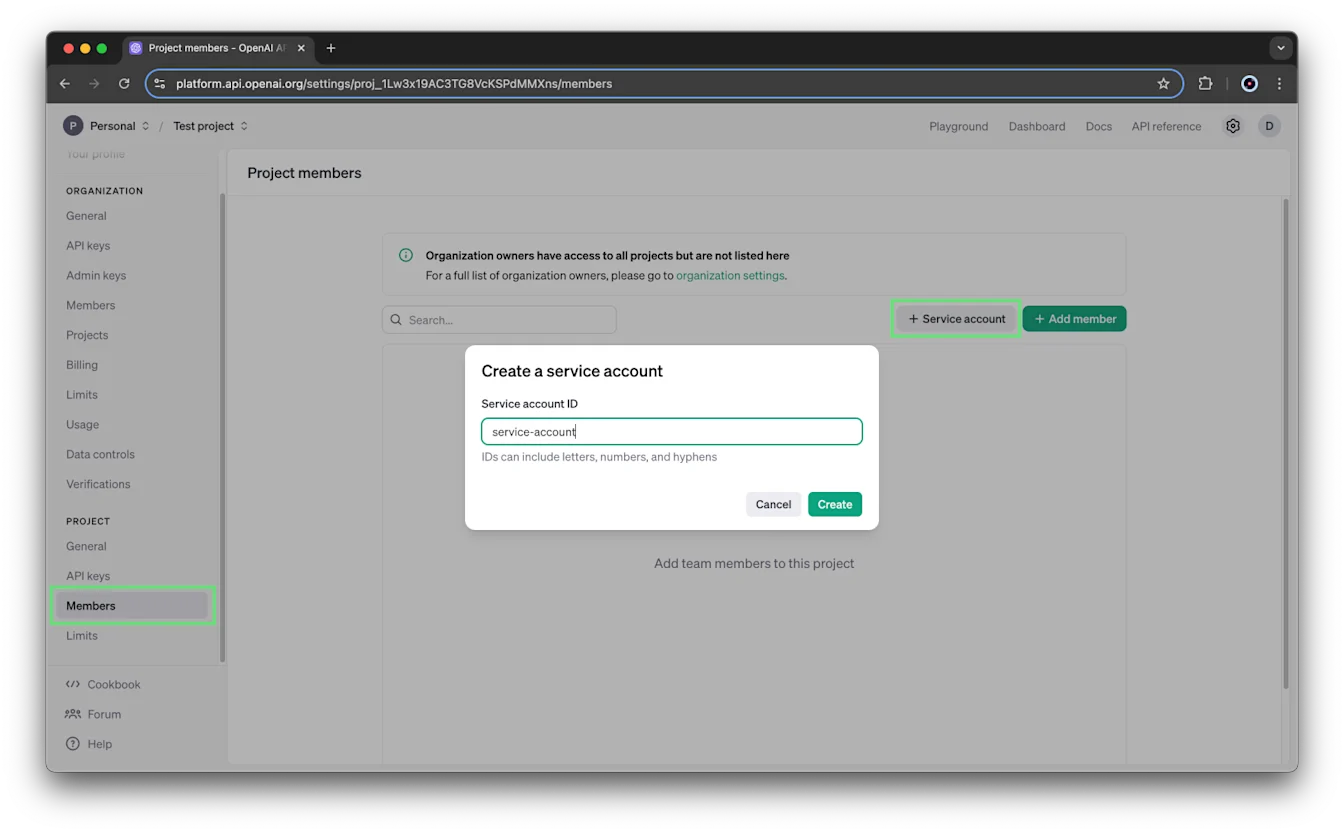
Avaa sitten organisaation asetukset -> Projekti -> Jäsenet -> napsauta + Palvelutili:
Projektitasolla luodut palvelutilit ovat projektikohtaisia, eikä niitä voi käyttää sen projektin ulkopuolella, jossa ne on luotu.
Palvelutilin nimeäminen
Luotpa palvelutilin organisaatiotasolla tai vain tiettyä projektia varten, voit antaa sille yksilöllisen, kirjaimista, numeroista ja yhdysmerkeistä koostuvan palvelutilitunnuksen, jonka avulla tili on helppo tunnistaa.
Palvelutilin API-avaimen tallentaminen
Kun valitset Luo-painikkeen, palvelutilille luodaan heti API-avain ja salainen avain tulee näkyviin. Tallenna salainen avain turvalliseen paikkaan. Turvallisuussyistä et voi tarkastella sitä myöhemmin OpenAI-tililläsi. Jos kadotat salaisen avaimen, sinun on luotava uusi.
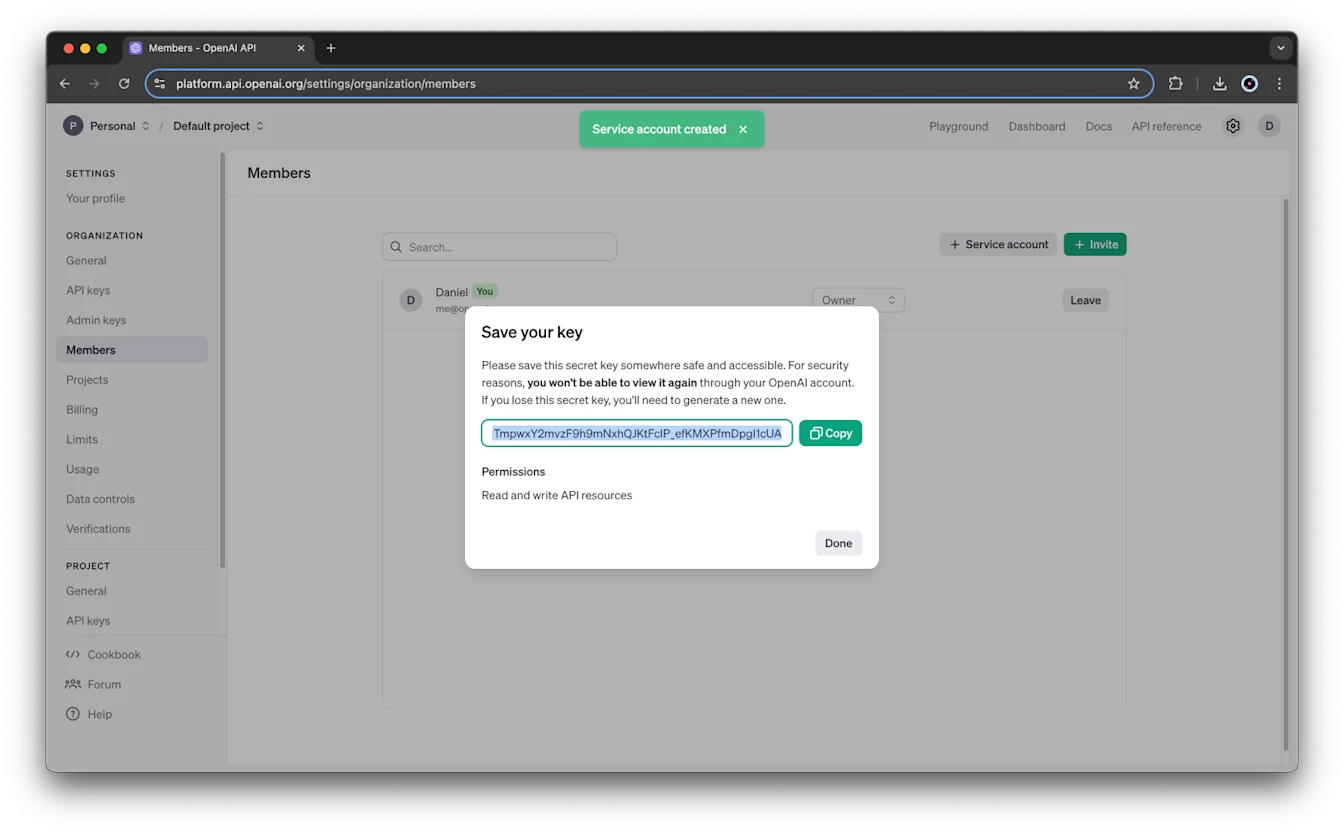
Palvelutilin API-avaimella on oletuksena luku- ja kirjoitusoikeus projektin kaikkiin API-resursseihin. Näitä käyttöoikeuksia voi päivittää projektin API-avainten asetuksissa.
Palvelutilit näkyvät projektin jäsenasetussivulla projektin jäsenten rinnalla. Katso täältä, miten palvelutilin käyttöoikeuksia päivitetään tai poistetaan projektin jäsenasetussivulla.
Kaikki sekä projektien että organisaatioiden palvelutilit näytetään ihmiskäyttäjiesi rinnalla organisaatiotason jäsensivulla.
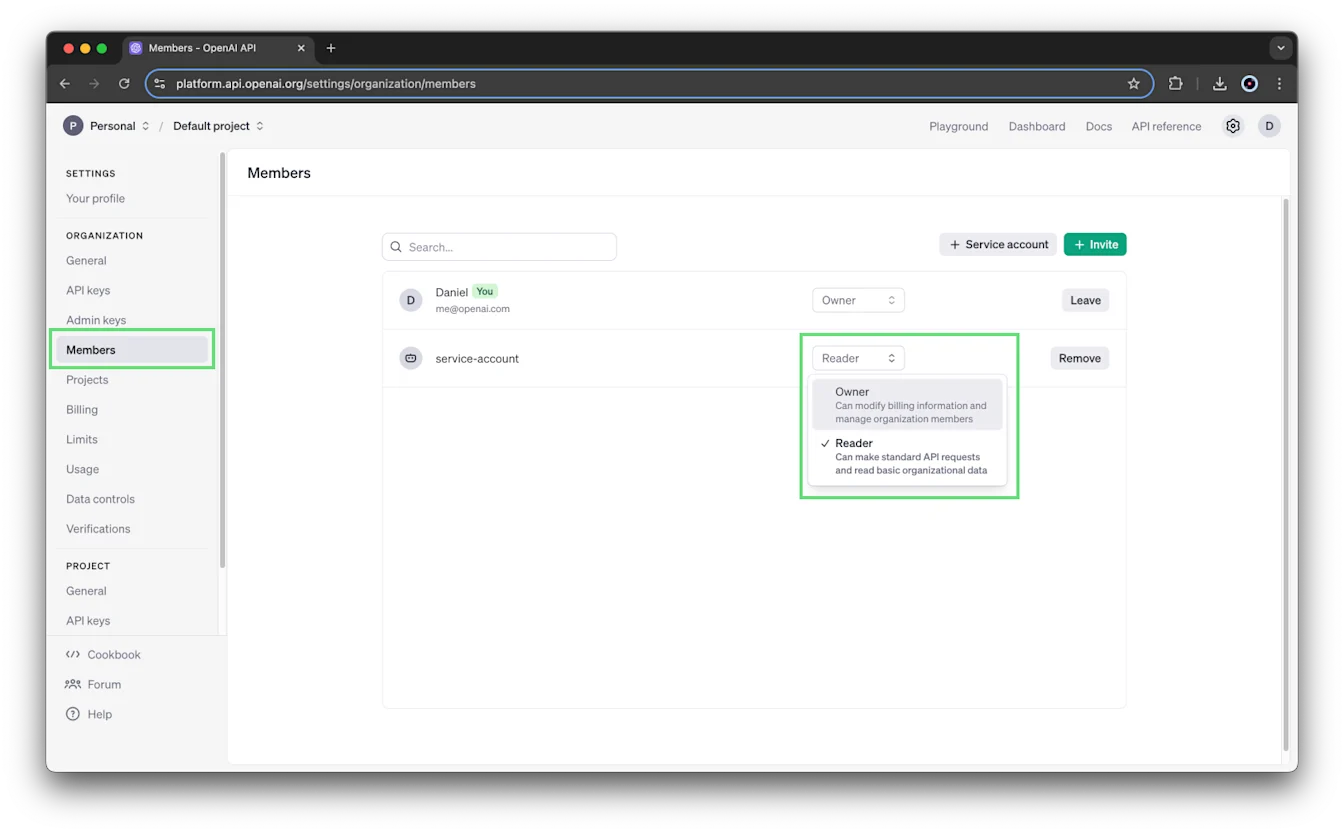
Palvelutilejä hallinnoidaan tavallisten tilien tapaan. Organisaatio -> Jäsenet-valikosta voit poistaa palvelutilin tai päivittää roolin:
Miten hallitsen organisaation projektien API-avaimia?
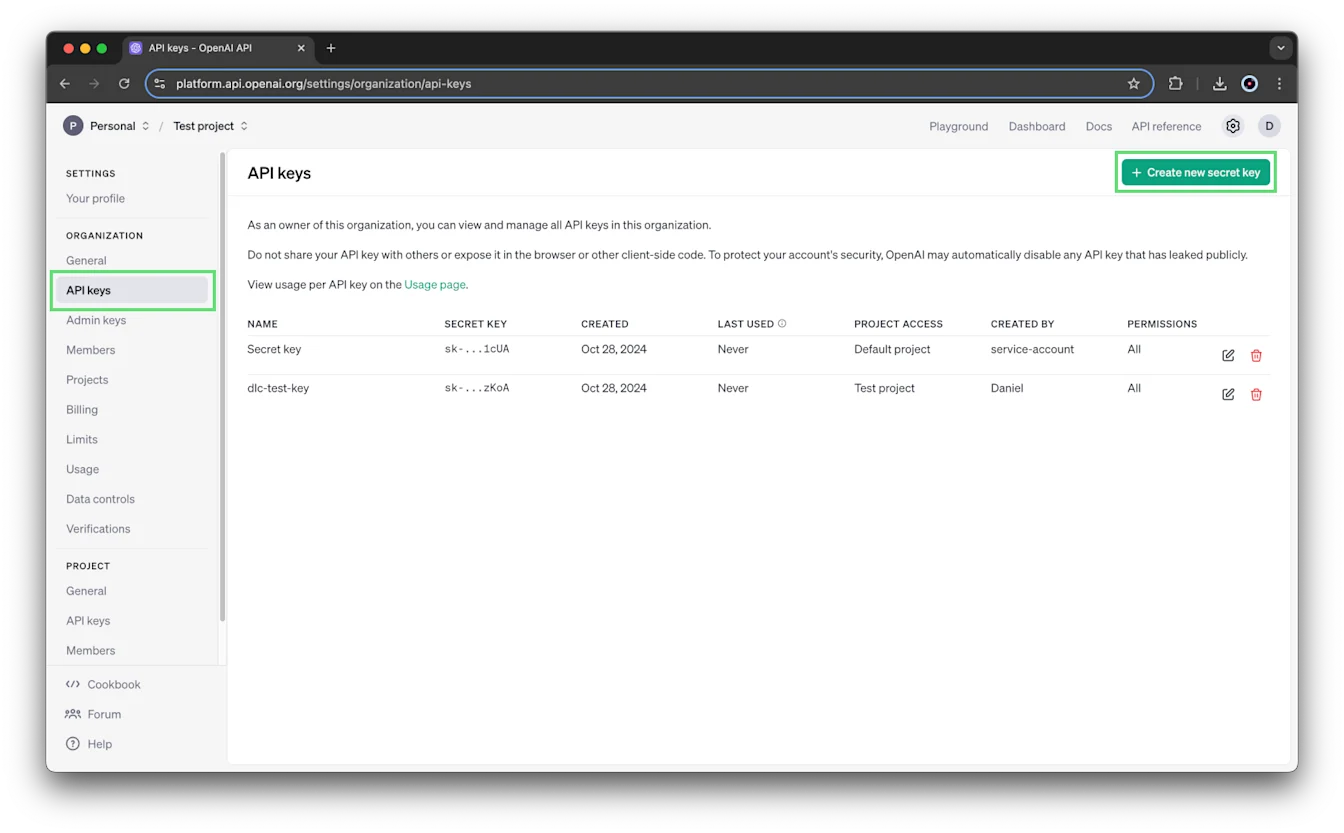
Voit luoda ja hallita kunkin projektin API-avaimia projektin asetussivulla. Avaa organisaation asetukset, valitse projekti ja napsauta API-avaimet.
Luo uusi salainen avain valitsemalla + Luo uusi salainen avain. Voit muokata salaisen avaimen käyttöoikeuksia myös valitsemalla sen vieressä olevan Muokkaa-kuvakkeen.
Voit määrittää API-avaimen käyttöoikeudet uutta salaista avainta luodessasi tai muokkaamalla olemassa olevaa avainta.
Käyttöoikeustasoja on kolme: Kaikki, Rajoitettu ja Vain luku.
Kaikki — Salaiselle avaimelle myönnetään täydet käyttöoikeudet. Tämä on oletusasetus.
Rajoitettu — Käyttäjä voi määrittää kullekin endpointille käyttöoikeudeksi Ei mitään, Luku tai Kirjoitus.
Voit esimerkiksi luoda API-avaimen, jolla ei ole /v1/assistants-endpointin luku- eikä kirjoitusoikeutta:
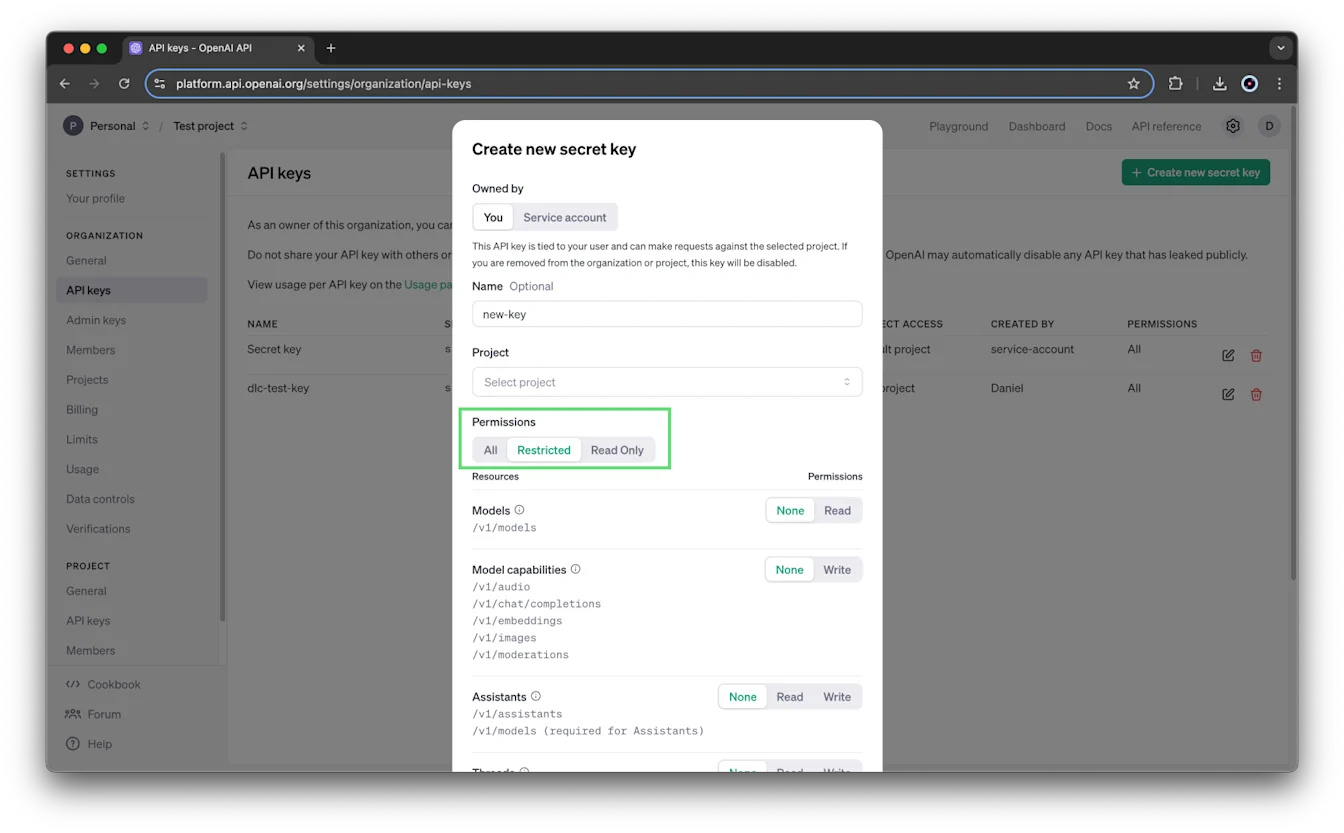
Vain luku — Kaikille endpointeille myönnetään lukuoikeudet.
Miten useisiin projekteihin tai organisaatioihin kuuluvien käyttäjien käyttöoikeuksia hallitaan?
Käyttäjät voivat kuulua niin moneen projektiin kuin on tarpeen. Käyttäjät voivat luoda projektissa henkilökohtaisen API-avaimen, jolla voi käyttää vain kyseistä projektia ja sen resursseja.
Miten määritän organisaation projektien nopeusrajoitukset ja hallitsen niitä?
Vain organisaation omistaja voi määrittää projektitason nopeusrajoituksia ja hallita niitä. Lisätietoja on kohdassa roolit ja käyttöoikeudet.
Avaa organisaation asetukset, napsauta päivitettävää projektia ja valitse siirtymisluettelon Projekti-osiosta Rajat. Tällä sivulla voit päivittää mallien käyttöä.
Mallien käytössä voit määrittää, mitä malleja projektissa voidaan käyttää. Kullekin mallille voi tarvittaessa määrittää nopeusrajoitukset.
Miten määritän organisaation projektien käyttörajat ja hallitsen niitä?
Vain organisaation ja projektin omistajat voivat määrittää projektin käyttörajoja ja hallita niitä. Lisätietoja on kohdassa roolit ja käyttöoikeudet. Voit muuttaa organisaatiotason rajoja avaamalla organisaation asetukset, napsauttamalla Rajat ja vierittämällä kohtaan Käyttörajat.
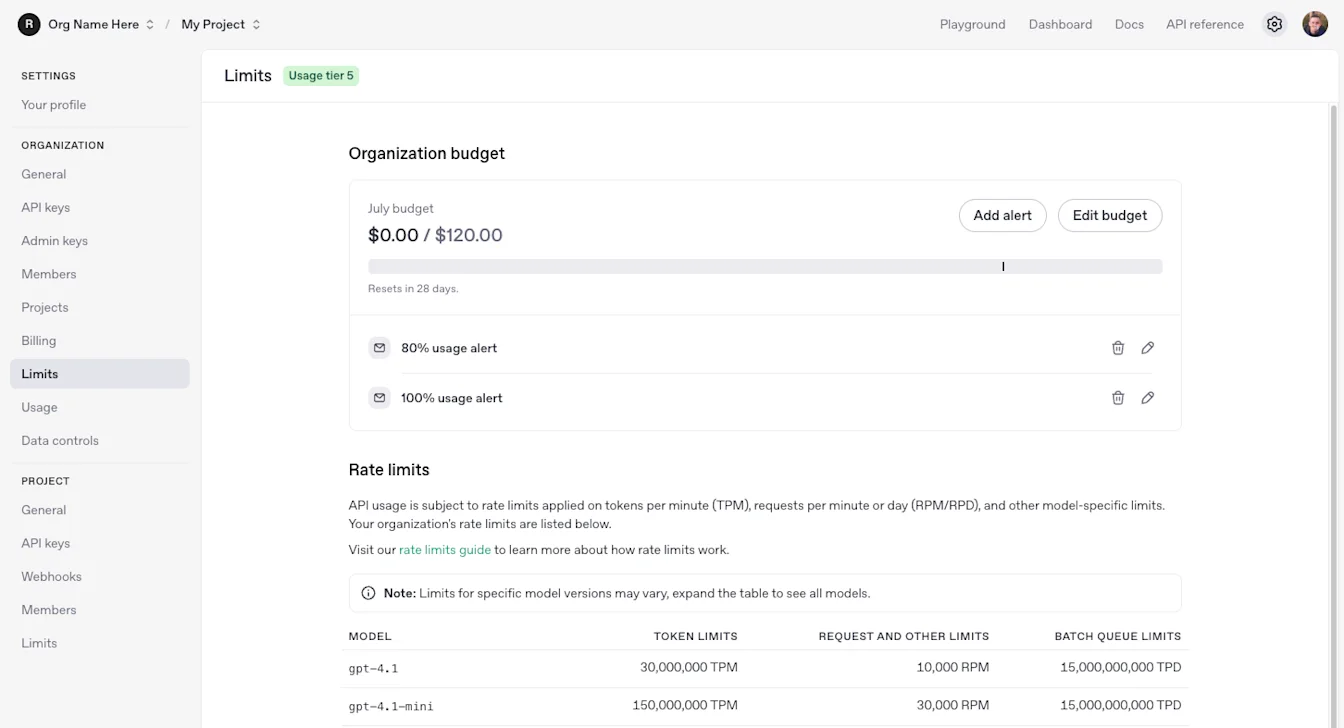
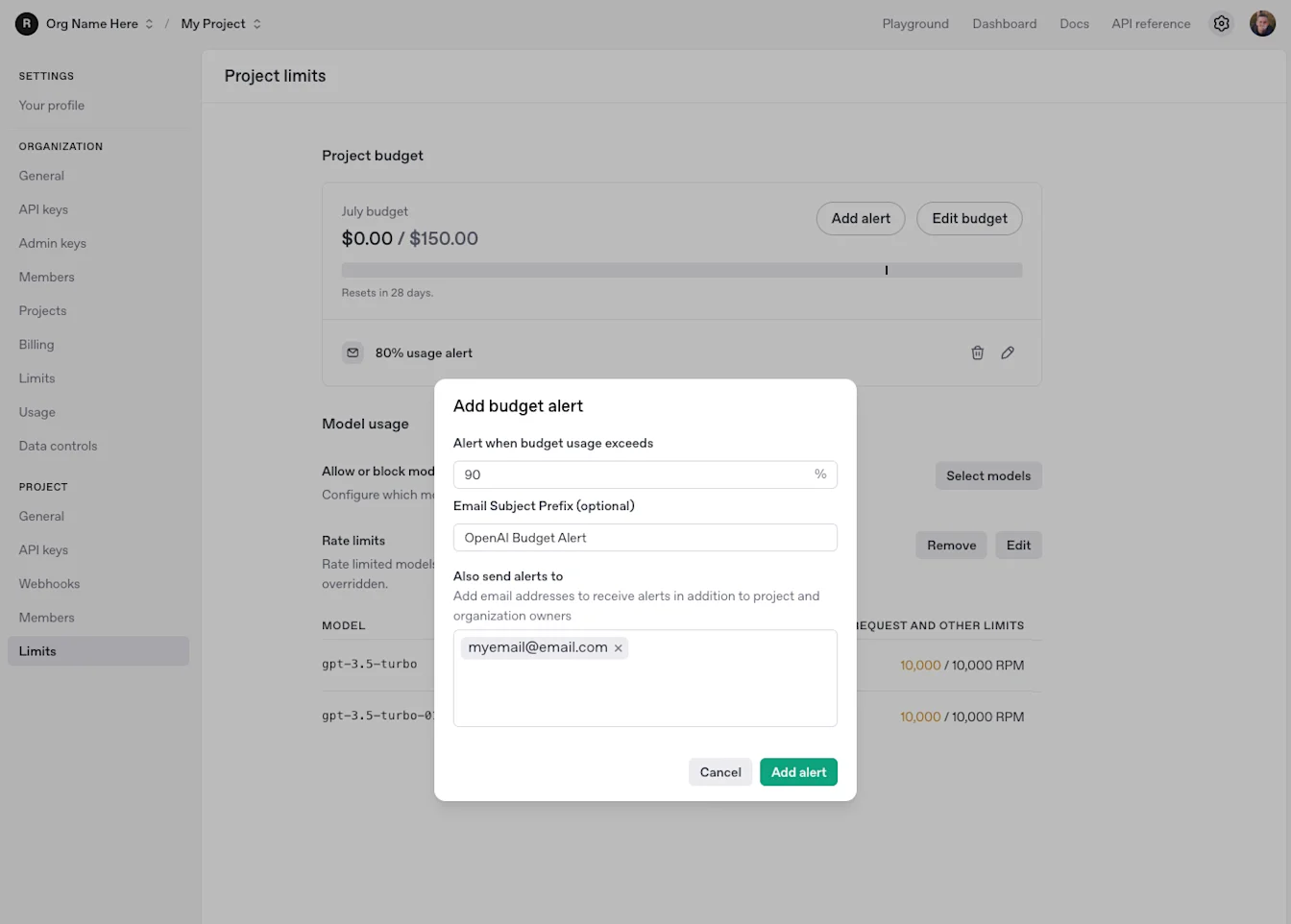
Voit määrittää projektin rajat avaamalla organisaation asetukset, napsauttamalla päivitettävää projektia ja valitsemalla Rajat. Voit päivittää kuukausittaisen käyttörajan, ilmoituskynnyksen ja mallien käytön.
Määrittämällä kuukausittaisen käyttörajan voit asettaa projektille joustavia kulutuskynnyksiä. Jos käyttö ylittää rajan kalenterikuukauden (UTC) aikana, API-pyyntöjen käsittely jatkuu keskeytyksettä. Ominaisuus auttaa seuraamaan käyttöä käyttörajailmoituksilla, mutta se ei aseta kulutukselle ehdotonta ylärajaa. Kun projektille luodaan käyttöraja, oletusarvoisesti luodaan ilmoitus 100 prosentin kynnykselle. Voit määrittää lisäilmoituksia eri kynnyksille napsauttamalla Lisää ilmoitus.
Huomaa, että organisaation ja projektin omistajat saavat aina nämä viestit eikä tätä voi mukauttaa.
Miten määritän organisaation tai projektin käyttörajat?
OpenAI tukee nyt kuukausittaisia API-käyttörajoja sekä organisaatio- että projektitasolla. Käyttörajalla voidaan seurata kulutusta rajoittamatta sitä, tai se voidaan määrittää ehdottomaksi rajaksi, jolloin API-pyynnöt epäonnistuvat rajan täytyttyä. Ajantasaiset määritysohjeet ja toimintaperiaatteet ovat kehittäjädokumentaation kohdassa Käyttörajat.
Miten poistan tai arkistoin projektin?
Projektin voi arkistoida joko uudella projektiluettelosivulla tai yksittäisen projektin asetuksissa. Arkistoitua projektia ei voi palauttaa. Kun jatkat arkistointia, sinua pyydetään vahvistamaan toiminto antamalla projektin nimi.
Näet kaikki arkistoidut projektit saman projektiluettelosivun ”Arkistoidut”-välilehdellä.
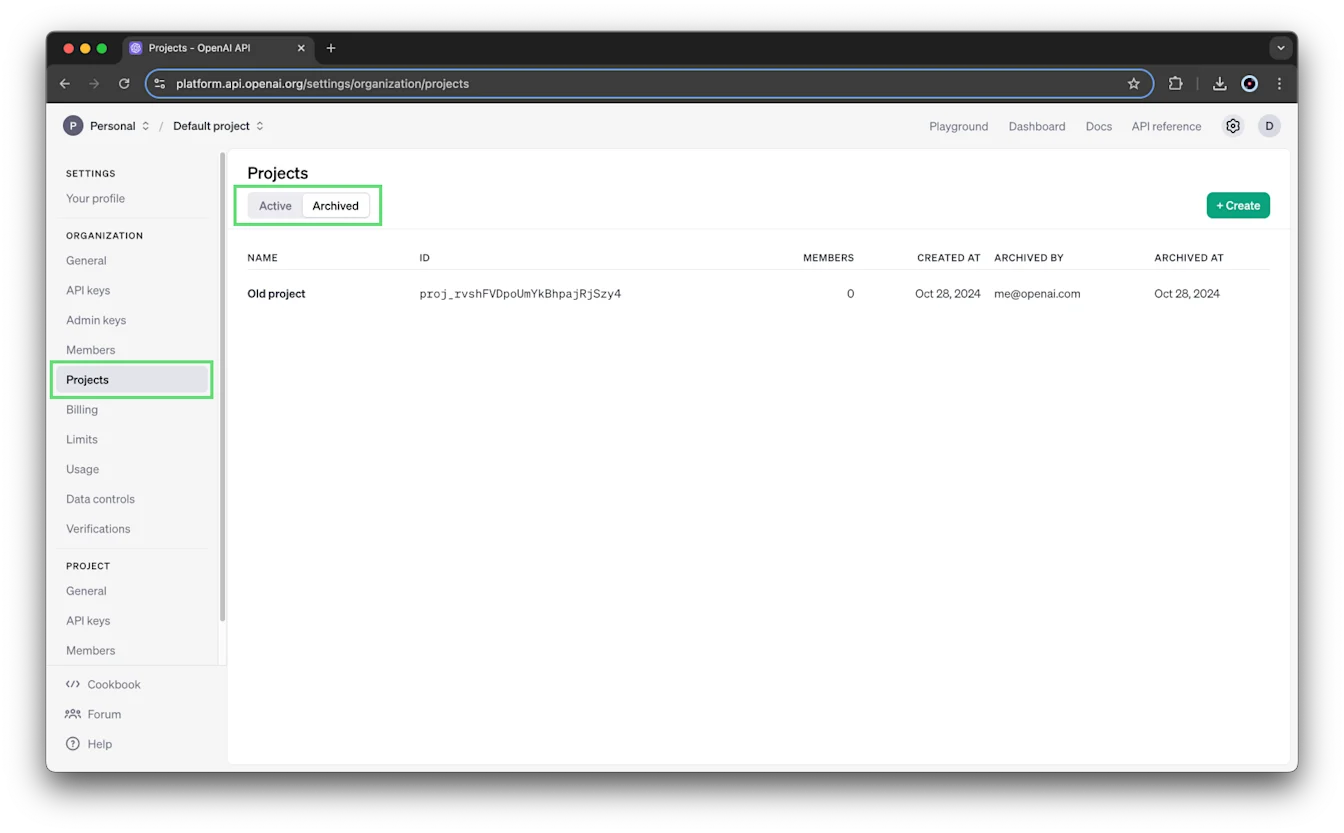
Projekteja ei voi poistaa. Säilytämme kaikkien projektien historian, jotta käytön ja laskutuksen seuranta säilyy yhtenäisenä.
Onko organisaation projektien määrää rajoitettu?
Organisaatiot voivat oletusarvoisesti luoda enintään 2 000 projektia.
Voiko resursseja jakaa projektien välillä?
Projektin resurssit, kuten tiedostot, avustajat, tallennustila ja säikeet, on rajattu kyseiseen projektiin. Projektin ulkopuoliset käyttäjät, joilla ei ole järjestelmänvalvojan oikeuksia, eivät voi käyttää niitä. Resursseja ei myöskään voi siirtää projektien välillä.
Yksi poikkeus on, että “Oletusprojektin” fine-tuneja voidaan käyttää muista projekteista.
Mikä on projektikohtainen tiedostotallennuskiintiö?
OpenAI tukee tällä hetkellä 100 gigatavun projektikohtaista tiedostotallennuskiintiötä.
Jos kiintiö ylittyy, näet seuraavan virheen:
Olet ylittänyt tiedostotallennuskiintiösi. Organisaatiot on rajoitettu 100 Gt:n tiedostoihin. Pienennä tiedoston kokoa tai ota yhteyttä tukeen.Suosittelemme poistamaan tilillesi tallennetut käyttämättömät tiedostot. Viitteeksi voit tarkastella ja listata tiedostoja API:n avulla.
Olen projektin omistaja. Miksi en näe projektini Käytön hallintapaneelia?
Projektin Käytön hallintapaneelin näkyvyys ei riipu käyttäjän roolista projektissa. Sen sijaan näkyvyyden määrittävät roolisi organisaatiossa ja asetukset osoitteessa https://platform.openai.com/settings/organization/data-controls/visibility
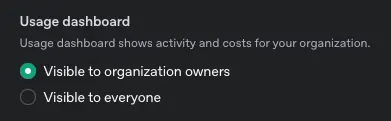
Jos Käytön hallintapaneeli ei näy, asetuksena on todennäköisesti "Näkyy organisaation omistajille".