
Maksuttoman tason käyttäjät voivat käyttää GPT-5.6 Lunaa. Pohdi on käytettävissä ChatGPT-mobiilisovelluksessa, ja se otetaan vaiheittain käyttöön verkkoversiossa. Avaa mobiilisovelluksessa +-valikko ja valitse Pohdi. Edistyneiden älykkyysominaisuuksien lisäksi maksuttoman tason käyttäjät voivat nyt:
Hakea verkosta ajantasaista tietoa
Analysoida dataasi ja poimia siitä hyödyllisiä havaintoja
Lisätä kehotteisiin kuvia tai tiedostoja
Löytää ja käyttää GPT:itä
Luoda kuvia ChatGPT:ssä
Käyttää Kirjastoa, jossa on 500 Mt tallennustilaa
ChatGPT Plus -käyttäjillä on korkeammat pyyntörajat. Lue lisää ChatGPT Plus -tilauksesta.
Maksuttomalla tasolla saatetaan näyttää mainoksia tietyissä maissa. Katso mainoksia koskevista usein kysytyistä kysymyksistä ajantasaiset tiedot saatavuudesta ja hallintavaihtoehdoista.
Voinko luoda GPT:n Free-tason käyttäjänä?
Et. Henkilökohtaisilla ChatGPT-tileillä ei voi luoda eikä julkaista uusia GPT:itä. Tämä koskee Free-, Go-, Plus- ja Pro-tilejä.
Voit jatkaa olemassa olevien GPT:iden käyttöä. Olemassa olevan GPT:n muokkaus riippuu edelleen tilauksestasi ja käyttöoikeuksistasi.
GPT:iden luominen on edelleen mahdollista Business-, Enterprise- ja Edu-työtiloissa, jos työtilan asetukset ja käyttöoikeudet sallivat sen.
Miten pyyntörajat toimivat maksuttomalla tasolla?
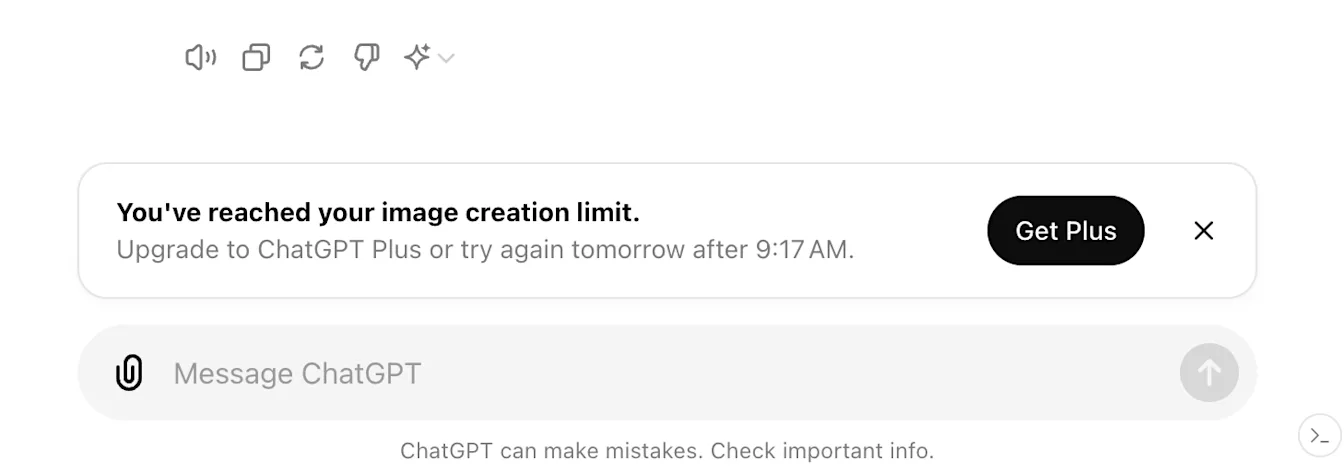
Maksuttoman tason käyttäjät voivat käydä rajattomasti tavallisia tekstikeskusteluja väärinkäytön estämiseksi asetettujen suojatoimien puitteissa. Tiedostojen lataamisella, Kuvan luonnilla, äänitoiminnoilla, data-analyysillä ja muilla työkaluilla on erilliset käyttörajat. ChatGPT ilmoittaa, kun saavutat sinua koskevan rajan.
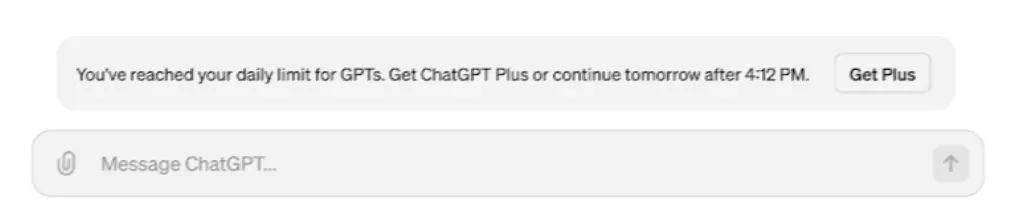
GPT:n käyttö noudattaa nykyistä maksuttoman tason mallirajaasi. Kun saavutat rajan, GPT:n käyttö keskeytyy, kunnes raja nollautuu; ChatGPT näyttää nollautumisajan tuotteessa.
Seuraavilla työkaluilla voi olla pääkeskustelun rajasta erilliset käyttörajat:
Data-analyysi ChatGPT:llä
Tiedostojen ja kuvien lataukset
Kuvien luominen ChatGPT:ssä
Jos jonkin näistä työkaluista pyyntöraja täyttyy, sinun on odotettava myöhempään ajankohtaan ennen kuin voit käyttää mitään näistä työkaluista.
Nollautuuko pyyntörajani, kun päivitän tilini ChatGPT Plusiin?
Kyllä. Jos saavutat pyyntörajan maksuttoman tason tililläsi, käyttörajasi nollautuvat, kun päivität tilisi Plus-, Pro- tai Business-tilaukseen.
Toimivatko GPT:t eri tavalla ilmaistason käyttäjillä?
GPT:illä ja niiden käyttämillä työkaluilla voi olla erilliset käyttörajat. ChatGPT näyttää sovellettavat rajat ja niiden nollautumisajat sovelluksessa.
Miksi ChatGPT ilmoittaa, että keskusteluni on täynnä?
Ilmoitukset ”Konteksti-ikkuna on täynnä” ja ”Keskustelun muisti on täynnä” viittaavat siihen, kuinka paljon tietoa ChatGPT voi käyttää nykyisessä keskustelussa. Sekä omat viestisi että ChatGPT:n vastaukset vievät tilaa. Muutama pitkä viesti ja vastaus voi viedä enemmän tilaa kuin monet lyhyet, joten keskustelun viestimäärälle ei ole kiinteää rajaa.
Raja koskee tätä keskustelua. Sinun ei tarvitse poistaa Muistia käytöstä, poistaa tallennettuja muistoja tai tyhjentää muita keskusteluja.
Pitääkö minun odottaa tai päivittää tilaukseni, jotta voin jatkaa keskustelua?
Voit aloittaa uuden keskustelun heti ilmaistasolla. Keskustelun täyttymisestä kertova ilmoitus ei kerro, milloin alkuperäisen keskustelun raja nollautuu. Jos ilmoitus tarjoaa tilauksen päivitystä, voit valita sen jatkaaksesi samassa keskustelussa.
Mitä tietoja siirtyy mukana, kun jatkan uudessa keskustelussa?
Jos ilmoitus tarjoaa mahdollisuuden aloittaa uusi keskustelu yhteenvedon kanssa, yhteenveto voi siirtää osan aiemman keskustelun tiedoista uuteen. Siitä saattaa puuttua jokin aiempi ohje tai kirjoittamasi tekstin tarkka sanamuoto. Jos työstät luonnosta, liitä mukaan muokattava tekstikohta ja kerro ChatGPT:lle, mistä haluat jatkaa.
Voinko edelleen lukea alkuperäistä keskusteluani?
Voit edelleen lukea aiempia viestejä, vaikka et voisi enää lähettää uusia viestejä kyseiseen keskusteluun. Jos keskustelu on tallennettu historiaasi, avaa se ja kopioi tarvitsemasi tiedot. Jos et näe sitä sivupalkissa, hae keskusteluhistoriastasi jollakin muistamallasi ilmauksella.
Jos keskustelu avautuu tyhjänä tai ei lataudu, päivitä sivu tai käynnistä sovellus uudelleen ja avaa sitten keskustelu uudelleen historiastasi. Jos se ei vieläkään lataudu, avaa yksityinen selainikkuna, kirjaudu samalle tilille ja yritä avata keskustelu siellä.
Entä jos uusi keskustelu täyttyy jo muutaman viestin jälkeen?
Jos jatkoit yhteenvedon kanssa ja raja tuli taas vastaan, aloita erillinen keskustelu sivupalkista. Lähetä vain kysymys tai tekstikohta, jota haluat työstää. Jos esimerkiksi muokkaat asiakirjaa, liitä mukaan muokattava kappale ja lisää aiempia ohjeita tarpeen mukaan.
Jos saat saman ilmoituksen lähetettyäsi yhden lyhyen viestin aivan uudessa keskustelussa, tarkista OpenAI:n tilasivu. Jos käynnissä on ChatGPT-keskusteluihin vaikuttava häiriö, yritä uudelleen sen korjaamisen jälkeen. Jos asiaan liittyvää häiriötä ei ole, kirjaudu ChatGPT:hen yksityisessä selainikkunassa ja kokeile lähettää sama lyhyt viesti uudessa keskustelussa.
Miksi ChatGPT ilmoittaa ”Konteksti-ikkuna täynnä” tai ”Keskustelun muisti täynnä”?