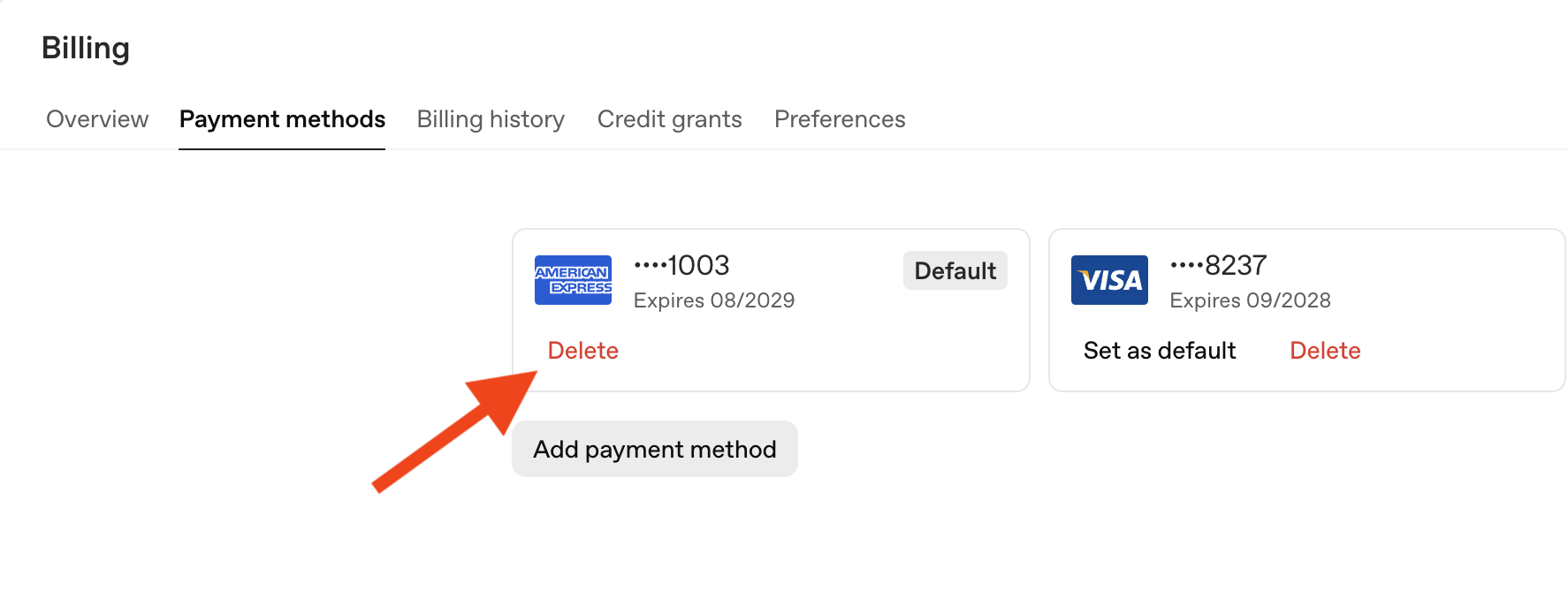
Para sa mga self-serve na customer ng ChatGPT at/o API Platform, maaari mong i-delete o alisin ang nakatalang paraan ng pagbabayad sa pamamagitan ng naaangkop na page ng mga setting sa pagsingil. Dapat ganap na na-verify ang iyong account bago ka makapagdagdag, makapag-update, o makapag-delete ng mga paraan ng pagbabayad.
Pag-troubleshoot / FAQ
Bakit maaaring hindi available ang button na “Alisin/I-delete ang paraan ng pagbabayad”
Aktibong subscription: kung mayroon kang aktibo o umuulit na subscription, maaaring pigilan ng system ang pag-alis ng paraan ng pagbabayad hanggang sa makansela o mapalitan ang subscription.
Naka-iskedyul na pagkansela: kung nag-iskedyul ka ng pagkansela, maaaring manatili ang paraan ng pagbabayad hanggang sa magkabisa ang pagkansela.
Overdue na invoice o kamakailang nabigong pagbabayad: maaaring hadlangan ng mga hindi pa nababayarang singil ang pag-alis hanggang sa mabayaran ang invoice o maresolba ang isyu sa pagbabayad.
Kung nakakatanggap ka ng mga email tungkol sa overdue o nabigong pagbabayad
Ayusin ang hindi pa nababayarang invoice (bayaran ang invoice o i-update ang iyong paraan ng pagbabayad) gamit ang iyong mga setting sa pagsingil, o sundin ang mga tagubilin sa email. Kung hindi mo maresolba ang singil, makipag-ugnayan sa Billing Support para sa tulong.
Ano ang mangyayari pagkatapos alisin ito
Ang pag-alis ng paraan ng pagbabayad ay hindi nagde-delete ng kasaysayan ng pagsingil o nag-aalis ng mga singil nang retroactive.
Kung aalisin mo ang tanging valid na paraan ng pagbabayad habang mayroon kang mga aktibong bayad na serbisyo (kabilang ang paggamit ng API), maaaring mabigo ang mga pagtatangkang maningil at maaaring masuspinde o malimitahan ang mga bayad na serbisyo. Para maiwasan ang pagkaantala, magdagdag ng kapalit na paraan ng pagbabayad bago alisin ang kasalukuyan.
Mga edge case sa access ng Business
Maaaring makapigil sa pamamahala ng mga paraan ng pagbabayad ang mga naka-deactivate na workspace o kawalan ng admin/owner access; makipag-ugnayan sa may-ari o admin ng iyong workspace para i-update ang pagsingil.
Kung inililipat ang pagmamay-ari, makipag-coordinate sa bagong may-ari tungkol sa mga pagbabago sa pagsingil para matiyak na hindi maaantala ang serbisyo.
Mga talaan ng pagsingil at pinaghihinalaang panloloko
Pinapanatili ang mga talaan ng pagsingil para sa accounting at suporta; ang pag-alis ng paraan ng pagbabayad ay hindi nagbubura ng mga nakaraang invoice.
Kung naghihinala ka ng panloloko o mga hindi awtorisadong singil, makipag-ugnayan sa Support sa pamamagitan ng Help Center sa lalong madaling panahon at isama ang mahahalagang detalye ng transaksyon para maimbestigahan ito ng team.
ChatGPT Plus / Pro
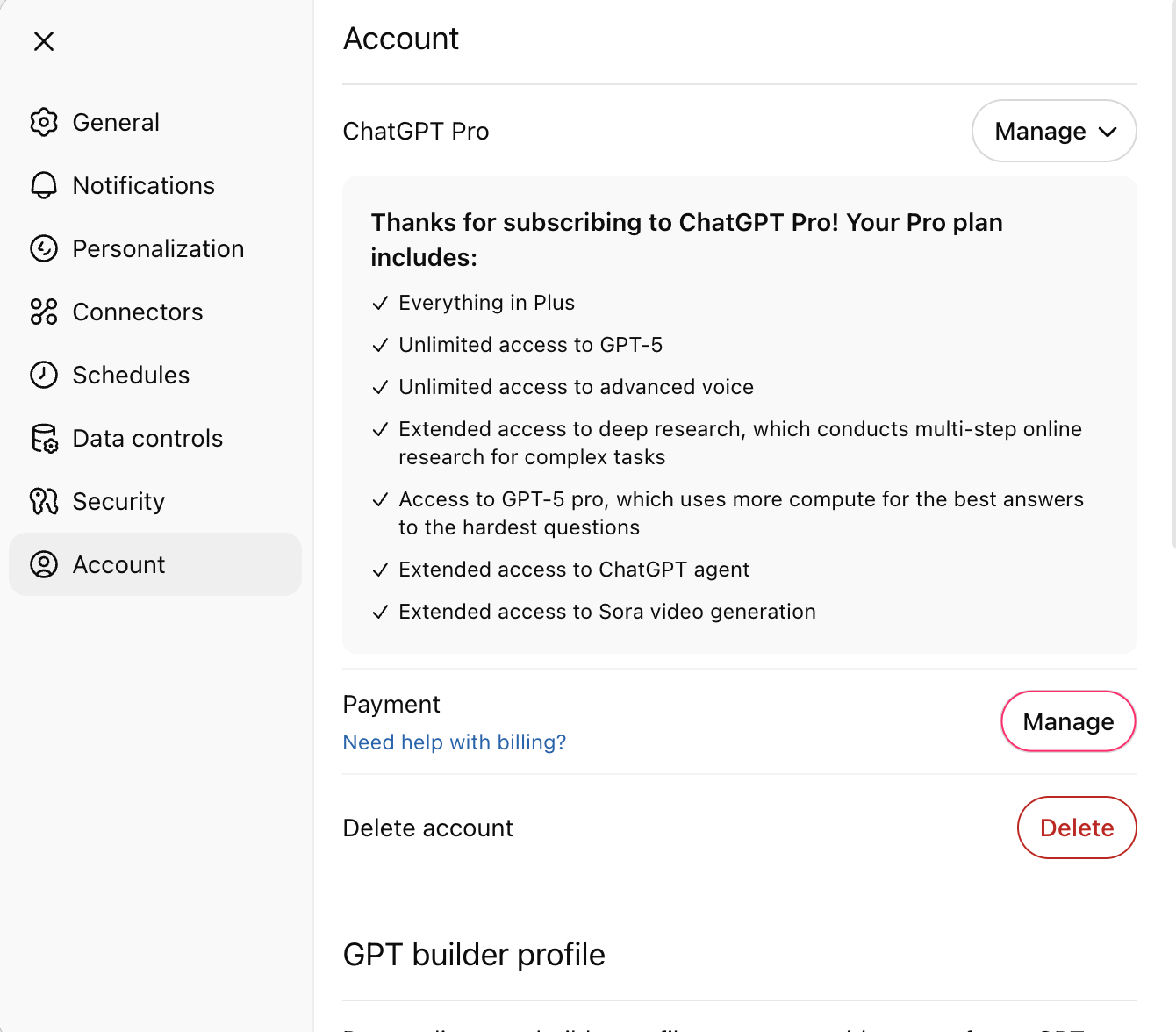
Pumunta sa page ng iyong Mga Setting > Account at i-click ang Pagbabayad > Pamahalaan:
Sa ilalim ng Paraan ng Pagbabayad, maaari kang magdagdag o mag-alis ng mga kasalukuyang paraan ng pagbabayad.
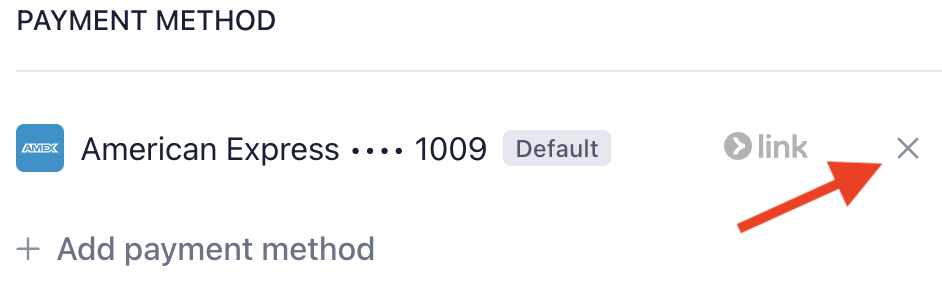
ChatGPT Business
Mula sa mga setting ng workspace, pumunta sa tab na Pagsingil > Plan at i-click ang Pamahalaan ang plan > Paraan ng pagbabayad.
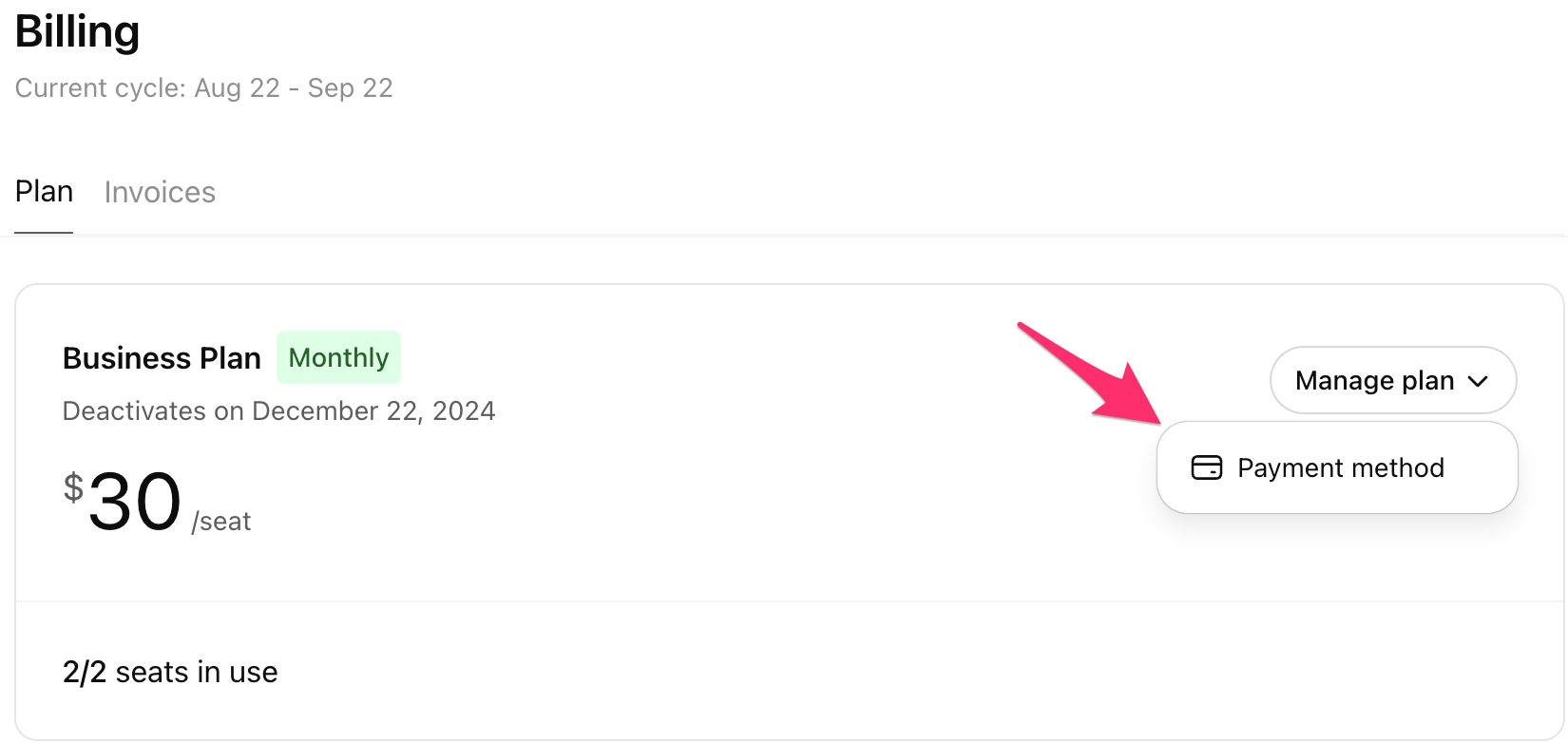
Sa ilalim ng Paraan ng Pagbabayad, maaari kang magdagdag o mag-alis ng mga kasalukuyang paraan ng pagbabayad.

API Organization (Self-Serve)
Mula sa mga setting ng iyong API organization, pumunta sa tab na Pagsingil > Mga paraan ng pagbabayad. Pagkatapos, maaari kang magdagdag o mag-alis ng kasalukuyang paraan ng pagbabayad.