Unti-unting nagiging available ang ChatGPT Space sa mga kwalipikadong ChatGPT Plus account. Kung hindi mo nakikita ang ChatGPT Space sa ChatGPT desktop app, mag-update sa pinakabagong bersyon. Kung hindi mo pa rin ito nakikita, maaaring hindi pa ito available sa account mo.
Pangkalahatang-ideya
Ang ChatGPT Space ang lugar para sa iyong mga pahina, na-upload na file, at iba pang gawa sa ChatGPT. Puwede kang gumawa at mag-edit ng mga pahina sa tulong ng ChatGPT, mag-ayos ng magkakaugnay na content sa mga space, at ibahagi ang iyong mga gawa para makipagtulungan sa iba.
Pinapalitan ng ChatGPT Space ang Aklatan para sa mga account na may access sa ChatGPT Space. Hiwalay pa rin ang Mga Proyekto, kaya puwede mo pa ring gamitin ang mga ito para sa mga chat, file, at tagubilin ng iyong proyekto.
Availability
Puwede kang gumawa at mag-edit ng content sa ChatGPT Space gamit ang ChatGPT Pro, Business, o Enterprise, at sa Plus kapag available na ang ChatGPT Space sa account mo. Dapat ay 18 taong gulang ka o higit pa para magsimulang gumamit ng ChatGPT Space.
Sa mga pinamamahalaang workspace, nakadepende sa mga setting ng pagbabahagi ng organisasyon mo kung aling mga opsyon sa pagbabahagi ang magagamit mo. Maaaring kailangang i-enable ng mga Enterprise administrator ang pagbabahagi bago makapagtulungan ang mga miyembro.
Gamitin ang ChatGPT Space sa web o sa ChatGPT desktop app para gumawa at mag-edit ng mga page. Puwede ka ring mag-edit ng mga page sa iOS at Android. Sa mobile, puwede kang maghanap, magbasa, at magbahagi ng mga page, at magpalipat-lipat sa mga page at subpage.
Unti-unting nagiging available ang Slides sa mga kwalipikadong account na may access sa ChatGPT Space. Alamin kung paano gumawa ng mga slide at makipagtulungan sa paggawa ng mga ito. Malapit nang maging available ang Sheets.
Malapit nang maging available ang ChatGPT Space para sa mga Enterprise at Business workspace na may lokasyon ng data sa Canada o United Arab Emirates.
Unawain ang mga pahina at space
Ang pahina ay isang dokumentong puwedeng i-edit. Halimbawa, puwede kang gumamit ng pahina para sa maikling paglalarawan ng proyekto, mga tala sa pulong, buod ng pananaliksik, o update para sa team. Puwede ninyong i-edit ng iyong mga katrabaho ang iisang pahina, at puwedeng humingi ng tulong sa content ang bawat isa sa sarili nilang ChatGPT.
Pinagsasama-sama ng space ang magkakaugnay na content. Mayroon kang personal na space, at puwede kang gumamit ng iba pang space para ayusin ang mga gawa tungkol sa isang paksa o kasama ang isang team. Puwedeng maglaman ng mga folder at pahina ang mga ChatGPT Space. Puwede ring maglaman ng mga subpage ang isang pahina, para mapagsama mo ang buod at ang mga materyal na sumusuporta rito.
Patuloy na ginagamit ang Mga Proyekto para ayusin ang mga chat, file, at tagubilin sa proyekto. Hindi pinapalitan ng paggawa o paggamit ng space ang iyong kasalukuyang Mga Proyekto. Alamin pa ang tungkol sa Mga Proyekto sa ChatGPT.
Gumawa ng space
Hilingin sa ChatGPT na gumawa ng space at bigyan ito ng pangalan. Halimbawa: “Create a space named Website launch.”
Kapag hiniling mo sa ChatGPT na gumawa ng pahina, tukuyin kung saang space ito ilalagay. Halimbawa: “Create a project overview page in Website launch with our goals, timeline, and next steps.”
Gumawa ng page
Puwede kang magsimula ng page mula sa isang pag-uusap sa Work at Codex, direktang magsulat sa ChatGPT Space, o gumamit ng template mula sa home ng ChatGPT Space.
Para gumawa ng page mula sa isang pag-uusap:
Buksan ang pag-uusap na may materyal na gusto mong gamitin, o magsimula ng bagong pag-uusap.
Hilingin sa ChatGPT na gumawa ng page. Ilarawan kung ano ang dapat nitong laman at isama ang anumang file o kontekstong kailangan nito.
Buksan ang page at suriin ang resulta. Puwede mong direktang i-edit ang teksto o hilingin sa ChatGPT na gumawa ng mga pagbabago.
Halimbawa: “Create a page from this conversation with the project goals, decisions, and next steps.”
Mag-edit ng page gamit ang ChatGPT
Magbukas ng page para direktang i-edit ito o humiling ng partikular na pagbabago sa ChatGPT. Puwede mong baguhin ang buong page o magpokus sa isang seksyon.
Halimbawa:
“Shorten the introduction and keep the recommendations unchanged.”
“Add a summary of the attached meeting notes under Decisions.”
“Compare these two proposals and add the main differences to this page.”
Kung maabot mo ang limitasyon sa mensahe ng Plus, puwede mo pa ring manu-manong i-edit ang page.
Puwedeng maglaman ang mga page ng mga chart, tracker, at interactive na tool na ginawa ng ChatGPT. Halimbawa, puwede mong hilingin sa ChatGPT na magdagdag ng chart na naghahambing ng mga bilang sa isang ulat.
Gumamit ng mga komento para magbigay ng feedback sa isang partikular na bahagi ng teksto. Piliin ang teksto at magdagdag ng komentong naglalarawan ng gusto mong pagbabago. Gamitin ang chat ng page para sa mas malawak na mga tanong o pagbabago sa kabuuan ng dokumento.
Suriin ang mga pangalan, petsa, kalkulasyon, at impormasyon tungkol sa mga pinagmulan bago gamitin o ibahagi ang page.
Ayusin at hanapin ang iyong mga gawa
Ayusin ang mga pahina at subpage
Gumamit ng mga space para pagsama-samahin ang magkakaugnay na gawa. Ayusin ang mga pahina sa pamamagitan ng paglalagay ng mga ito sa ilalim ng isang parent page. Halimbawa, ang pahina ng pangkalahatang-ideya ng proyekto ay puwedeng maglaman ng mga subpage para sa mga tala sa pulong at lingguhang update.
Hilingin sa ChatGPT na gumawa ng subpage at tukuyin ang parent page nito: “Gumawa ng subpage na Mga tala sa pulong sa ilalim ng Pangkalahatang-ideya ng proyekto.” Puwede mo ring hilingin sa ChatGPT na palitan ang pangalan ng isang pahina.
Para ilipat ang isang pahina sa ilalim ng ibang pahina sa parehong space, sabihin sa ChatGPT kung aling pahina ang ililipat at kung saan ito ilalagay. Kailangan mo ng pahintulot na mag-edit sa parehong pahina. Suriin ang anumang pagbabago sa access bago kumpirmahin ang paglipat.
Hanapin ang iyong content
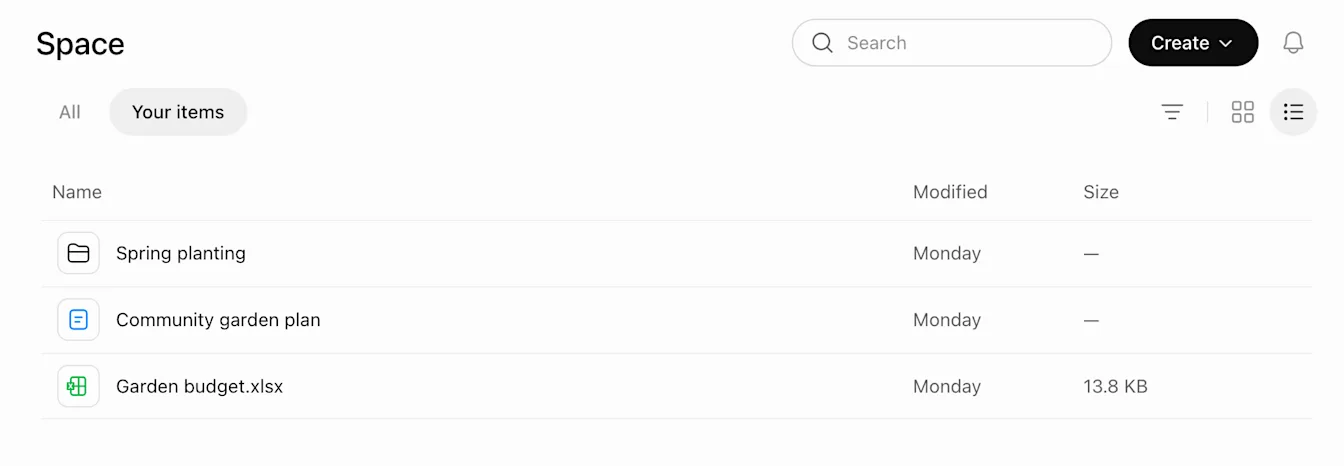
Para mahanap ang file na na-upload mo o ang Page na ginawa mo, buksan ang ChatGPT Space at piliin ang Mga item mo. Kung hindi mo agad makita ang Mga item mo, buksan muna ang Lahat.
Makikita sa Mga item mo ang mga Page, file, at folder sa iyong personal na espasyo.
Kung may nagbahagi ng item sa iyo o sa iyong team, hanapin ito sa Ibinahagi sa iyo, kung available. Kung sa nakabahaging espasyo mo lang maa-access ang item, buksan ang espasyong iyon para mahanap ito.
Kung mayroon kang view na Mga Page, gamitin ito para mahanap ang mga Page na pag-aari mo o ibinahagi sa iyo ng iba. Buksan ang parent Page para mahanap ang mga subpage nito.
Kung nakikita mo ang Iminumungkahi o Kamakailan, gamitin ang mga ito para balikan ang mga gawaing binuksan mo kamakailan.
Sa view na Mga larawan, tingnan ang Mga likha mo para sa mga larawang ginawa mo, o ang Mga upload para sa mga larawang idinagdag mo.
Sa mobile, hanapin ang mga Page gamit ang paghahanap sa ChatGPT Space o ang pangkalahatang paghahanap. Lumalabas din sa Iminumungkahi ang mga Page na tiningnan kamakailan.
Maghanap ng mga file mula sa mga naka-lock na chat
Nakatago sa ChatGPT Space ang mga file na na-upload o ginawa sa isang chat habang naka-lock ang chat na iyon. Mabubuksan mo lang ang mga ito sa naka-lock na chat kung saan nagmula ang mga ito, hindi sa ibang chat, kahit naka-lock din ang mga iyon.
Para buksan ang chat, pumunta sa Mga Proyekto > Mga naka-lock na chat at ilagay ang PIN ng iyong account o gumamit ng paraan ng pag-authenticate na sinusuportahan ng device. Nananatili ang kasalukuyang mga panuntunan sa access para sa mga file na idinagdag mula sa ibang bahagi ng ChatGPT Space o mula sa mga nakakonektang serbisyo. Kapag permanenteng inalis ang lock ng chat, makikita ulit sa ChatGPT Space ang mga protektadong file nito kung naka-save ang mga ito roon.
Magdagdag ng mga file at gumamit ng content mula sa mga nakakonektang serbisyo
Nakadepende ang access sa file sa kung ia-upload mo ito sa isang pahina o maglalagay ka ng link sa file na nakaimbak sa ibang lugar:
Sinusunod ng mga file na na-upload sa isang pahina ang mga pahintulot ng pahinang iyon. Maa-access ng mga taong may access sa pahina ang mga na-upload na file na iyon.
Hindi awtomatikong nagbibigay sa mga mambabasa ng access sa orihinal na file ang mga link sa mga file na hiwalay na nakaimbak. Kabilang dito ang mga file na nakaimbak sa ChatGPT Space at mga file sa mga nakakonektang serbisyo.
Nananatili sa mga file sa mga nakakonektang serbisyo ang mga pahintulot ng orihinal na serbisyo. Hindi binabago ng pagbabahagi ng pahina kung sino ang makakapagbukas ng pinagmulang file.
Kung ikaw o ang ChatGPT ay kumopya o nagbuod ng impormasyon mula sa isang sanggunian at inilagay ito sa nakabahaging pahina, mababasa ito ng mga taong may pahintulot na tingnan ang pahina, kahit hindi nila mabuksan ang orihinal na sanggunian.
Magbahagi at magtulungan
Puwede kang magbahagi ng isang page o isang space para makipagtulungan sa iba sa mga magkakaugnay na page at file.
Para magbukas ng ibinahaging page, kailangan mo ng pahintulot na tingnan ito at dapat ay naka-sign in ka sa isang Plus, Pro, Business, o Enterprise account na may access sa ChatGPT Space. Hindi makakapagbukas ng mga ibinahaging page ang mga gumagamit ng Free. Hindi available ang mga pampublikong link.
Buksan ang page at piliin ang Ibahagi. Piliin kung kanino ito ibabahagi at kung puwede nila itong tingnan o i-edit. Puwedeng sabay-sabay na gumawa ng mga pagbabago sa real time ang mga may access sa pag-edit.
Maaaring makuha ang access mula sa direktang imbitasyon sa isang page, sa parent page nito, o sa space na naglalaman nito. Namamana ng mga subpage ang access mula sa parent page ng mga ito.
Para alisin ang access ng isang tao, alamin kung paano niya ito nakuha. Hindi naaalis ng pagtanggal ng direktang imbitasyon ang access na namana mula sa parent page o space. Para alisin ang namanang access, baguhin ang mga setting ng pagbabahagi sa parent page o space na pinagmulan ng access. Kapag inilipat ang isang page, maaari ring magbago kung sino ang may access dito sa pamamagitan ng bago nitong parent page.
Sa mga Business at Enterprise workspace, sinusunod ang mga setting ng pagbabahagi ng organisasyon mo.
Gumagamit ang bawat katuwang ng sarili niyang ChatGPT. Hindi nagbibigay sa iba ng access sa mga pribadong chat mo o sa ChatGPT Memory mo ang pagbabahagi ng page. Gayunman, makikita ng lahat ng may pahintulot na tingnan ang page ang impormasyong nakasulat dito. Suriin ang content at ang mga pahintulot nito bago magbahagi.
Pagkatapos mong mag-delete ng Page
Kapag nag-delete ka ng Page, malilipat ito at ang mga subpage nito sa Basurahan, kasama ang mga subpage na pag-aari ng iba. Suriin ang mga subpage bago i-delete ang parent Page.
Privacy at mga kontrol sa data
Kung naka-on ang Memory, maaaring gumamit ang ChatGPT ng personal na konteksto kapag tinutulungan kang magsulat o mag-update ng pahina. Kapag naisulat na sa pahina ang impormasyong iyon, mababasa na ito ng mga taong may pahintulot na tingnan ang pahina.
Nalalapat ang mga setting sa pagsasanay at Memory ng bawat katrabaho kapag gumagamit ang kanilang ChatGPT ng nakabahaging content. Kung naka-on ang Memory ng isang katrabaho, maaaring matandaan ng kanilang ChatGPT ang impormasyon mula sa nakabahaging pahina kahit naka-off ang iyong Memory.
Maaaring gamitin sa pagsasanay ang nakabahaging content kapag binasa o ginawa ito ng ChatGPT ng isang tao, depende sa mga setting ng taong iyon. Halimbawa, kung naka-off sa iyo ang paggamit para sa pagsasanay pero naka-on ito sa isang katrabaho, maaari pa ring gamitin sa pagsasanay ang iyong mga ambag sa pamamagitan ng kanilang pakikipag-ugnayan sa ChatGPT. Bilang default, hindi ginagamit ng OpenAI sa pagsasanay ang data ng ChatGPT Business o Enterprise.
Para sa higit pang impormasyon tungkol sa mga kagustuhan sa pagsasanay, tingnan ang Mga kontrol sa data sa ChatGPT. Mas detalyadong ipinapaliwanag ng kaugnay na artikulong ChatGPT Space: pagbabahagi, data, at mga kontrol ang mga pahintulot sa pahina, Memory, at pagsasanay.
Mag-ulat ng content
Kung may nagbahagi ng page o presentasyon na sa tingin mo ay lumalabag sa mga patakaran ng OpenAI o sa batas, buksan ito at piliin ang Mag-ulat. Puwede mo ring gamitin ang form para sa pag-uulat ng content. Sa form, magsama ng link sa content at ipaliwanag kung ano ang iniuulat mo.
Pag-troubleshoot
Bakit hindi ko ma-edit ang isang page?
Kailangan mo ng access sa pag-edit para baguhin ang isang page. Kung may access ka sa pag-edit pero hindi makapag-edit sa mobile, subukang buksan ang page sa web.
Bakit hindi mabuksan ng isang tao ang file na naka-link sa aking pahina?
Kailangan ng mga mambabasa ng access sa orihinal na file pati na rin sa pahina. Hindi binabago ng pagbabahagi ng pahina ang mga pahintulot ng file.