
Pangkalahatang-ideya
Sa mga kontrol sa data, mapipili mo kung gagamitin ang iyong mga pag-uusap para makatulong sa pagsasanay ng mga modelo ng OpenAI. Puwede mo ring gamitin ang mga ito para mag-export ng data, mamahala ng mga nakabahaging link, at mamahala ng iba pang setting ng data na available sa iyong account.
Nakadepende ang mga available na kontrol sa kung naka-sign in ka, sa iyong plan, at sa mga setting ng iyong workspace.
Hanapin ang iyong mga kontrol sa data
Buksan ang Mga Setting at piliin ang Mga kontrol sa data para pamahalaan ang mga opsyong available sa iyong account.
Ipinapaliwanag ng sentro ng privacy ang iyong mga opsyon sa privacy at tinutulungan kang hanapin ang mga setting na kumokontrol sa mga ito. Puwede mo pa ring pamahalaan ang mga setting na iyon mula sa menu ng Mga Setting sa ChatGPT.
I-off ang Pahusayin ang modelo para sa lahat
Sa mga personal na workspace na may ChatGPT Free, Plus, o Pro, naka-on bilang default ang pagbabahagi ng data. Puwede mong i-off ang Pahusayin ang modelo para sa lahat at mapanatili ang iyong history ng chat.
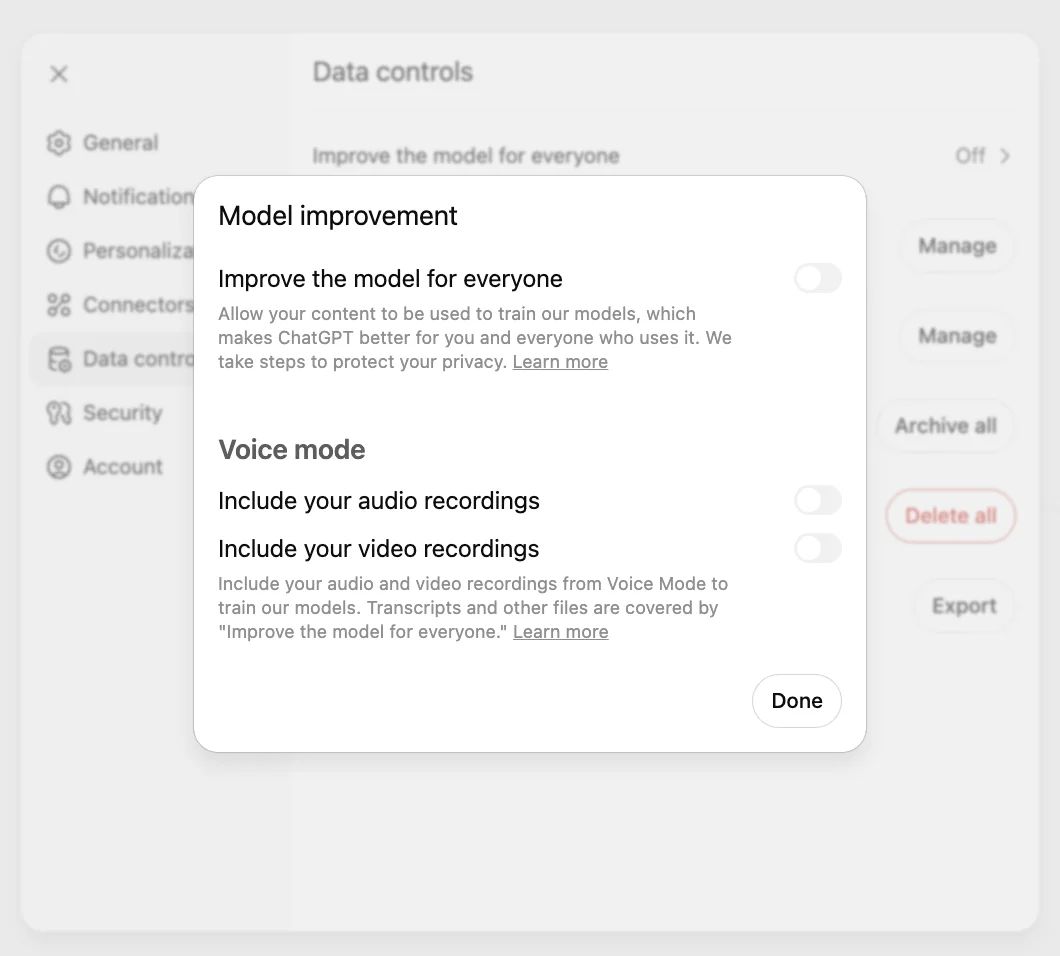
Kapag naka-off ang Pahusayin ang modelo para sa lahat, hindi gagamitin sa pagsasanay ng mga modelo ng OpenAI ang iyong mga bagong pag-uusap. Maaari pa ring lumabas ang mga ito sa iyong history ng chat.
May hiwalay na kontrol ang mode ng boses para sa pagbabahagi ng data na gagamitin sa pagsasanay ng modelo. May higit pang impormasyon sa Portal ng Privacy tungkol sa iyong mga opsyon sa privacy.
Web (naka-sign in)
Buksan ang menu ng iyong account.
Piliin ang Mga Setting.
Piliin ang Mga kontrol sa data.
Piliin ang Pahusayin ang modelo para sa lahat, i-off ito, at piliin ang Tapos na.
iOS at Android
Buksan ang sidebar.
Piliin ang icon ng iyong profile para buksan ang Mga Setting.
Piliin ang Mga kontrol sa data.
I-off ang Pahusayin ang modelo para sa lahat.
Kapag naka-sign in ka, susundin ang Pahusayin ang modelo para sa lahat para sa iyong account sa web at sa mga mobile device.
Paggamit nang hindi naka-sign in
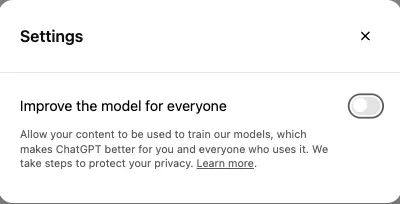
Kapag gumagamit ng ChatGPT nang hindi naka-sign in, buksan ang Mga Setting at i-off ang Pahusayin ang modelo para sa lahat. Mase-save ang pinili mo sa browser na iyon.
Pamahalaan ang pagsasanay ng modelo para sa mga gawain sa Codex
Kung gumagamit ka ng Codex sa isang personal na ChatGPT plan, saklaw din ng Pahusayin ang modelo para sa lahat ang iyong mga gawain sa Codex. I-off ito sa ChatGPT, o piliin ang Huwag gamitin ang aking content sa pagsasanay sa Portal ng Privacy. Sapat na ang alinman sa dalawang opsyon para sa mga pag-uusap sa ChatGPT at mga gawain sa Codex. Hindi mo kailangang gawin ang pareho. Pagkatapos mong tumangging gamitin ang iyong data, hindi na gagamitin sa pagsasanay ng mga modelo ng OpenAI ang mga bagong pag-uusap at gawain.
May hiwalay na setting ang Codex na Isama ang mga environment sa mga setting ng Codex. Kinokontrol nito kung puwedeng gamitin sa pagsasanay ng mga modelo ng OpenAI ang karagdagang konteksto mula sa iyong mga Codex environment. Hindi mababago ang setting na iyon kapag binago mo ang iyong setting sa ChatGPT o tumanggi kang gamitin ang iyong data sa pamamagitan ng Portal ng Privacy.
Ano ang mangyayari sa mga naka-save na chat
Hindi made-delete o maitatago ang mga naka-save na chat kapag na-off ang Pahusayin ang modelo para sa lahat.
Mananatili sa history ang mga regular na chat.
Mananatiling naka-archive ang mga naka-archive na chat.
Kapag available sa iyong account ang Mga naka-lock na chat, mananatiling naka-save ang mga naka-lock na chat pero nakatago ang mga ito sa regular na sidebar, Paghahanap, mga kamakailang item, notification, at preview. Patuloy na susundin ang iyong setting na Pahusayin ang modelo para sa lahat at ang mga naaangkop na patakaran ng workspace.
Mananatili sa kani-kanilang proyekto ang mga chat ng proyekto.
Hindi nababago ng pag-archive ng chat kung maaari itong gamitin sa pagsasanay ng mga modelo ng OpenAI. Patuloy na susundin ang iyong setting na Pahusayin ang modelo para sa lahat.
Pansamantalang chat
Habang pansamantala pa ang mga chat na ito:
hindi lumalabas ang mga ito sa iyong history ng chat
hindi lumilikha o nag-a-update ng mga memory ang mga ito
hindi ginagamit ang mga ito para pahusayin ang mga modelo ng OpenAI
maaaring panatilihin ang mga ito nang hanggang 30 araw para sa kaligtasan
Bago magsimula ang pag-uusap, piliin kung isasapersonal ang pansamantalang chat. Ang isang isinapersonal na pansamantalang chat ay maaaring gumamit ng mga kasalukuyang memory, custom na tagubilin, at plugin, depende sa mga setting ng iyong account at workspace. Puwede mong i-off ang pag-personalize kapag sinimulan mo ang chat.
Kung ise-save mo ang isang pansamantalang chat, magiging regular itong chat sa iyong history at susunod sa mga setting ng iyong account para sa pag-personalize at pagpapahusay ng modelo.
Para sa higit pang impormasyon tungkol sa pansamantalang chat, tingnan ang: Pansamantalang chat sa ChatGPT.
I-export ang iyong data
Ang mga naka-sign in na user ng ChatGPT Free, Go, Plus, at Pro ay puwedeng humiling ng kopya ng kanilang data mula sa mga setting ng ChatGPT. Puwede mo ring gamitin ang Portal ng Privacy ng OpenAI.
Hindi available ang pag-export ng data nang mag-isa sa mga workspace ng ChatGPT Business, Enterprise, o ChatGPT para sa Healthcare. Dapat itong hilingin sa may-ari ng workspace. Maaaring payagan ang pag-export sa mga kwalipikadong workspace ng ChatGPT Edu kapag pinagana ito ng isang administrator.
Para sa higit pang tagubilin sa pag-export ng data at kung saan ito available, tingnan ang: Pag-export ng iyong history at data sa ChatGPT.
I-delete ang iyong account
Ang mga naka-sign in na user ng ChatGPT Free, Go, Plus, at Pro ay puwedeng mag-delete ng kanilang account mula sa kanilang mga setting ng ChatGPT. Permanente ang pag-delete ng iyong OpenAI account at maaapektuhan nito ang kaugnay na data at mga subscription. Hindi available ang pag-delete ng account nang mag-isa sa mga pinamamahalaang workspace. Dapat itong hilingin sa may-ari ng workspace. Makipag-ugnayan sa iyong organisasyon para sa tulong sa isang pinamamahalaang account.
Para sa mga tagubilin sa pag-delete ng account at mahalagang impormasyon sa pagsingil, tingnan ang: Pag-delete ng iyong ChatGPT account.
Memory at konteksto para sa kaligtasan
Kinokontrol ng Memory kung paano isinasaangkop sa iyo ng ChatGPT ang mga sagot nito. Tinutukoy ng mga kontrol sa pagsasanay ng modelo kung puwedeng gamitin ang kwalipikadong content para pahusayin ang mga modelo ng OpenAI. Magkahiwalay ang mga setting na ito.
Hindi napapagana o napapatay ng pag-off ng memory o pag-personalize ang mga feature na pangkaligtasan. Maaaring gumamit ang mga ito ng limitadong kontekstong may kaugnayan sa kaligtasan sa mga bihira at lubhang mapanganib na sitwasyon para matulungan ang ChatGPT na sumagot nang mas ligtas.
Para sa higit pang impormasyon tungkol sa Memory, tingnan ang: Memory sa ChatGPT.
Mga pinamamahalaang workspace
Bilang default, hindi ginagamit ng OpenAI ang content mula sa mga workspace ng ChatGPT Business, Enterprise, Edu, o ChatGPT para sa Healthcare para sanayin ang mga modelo nito.
Bilang default, hindi rin ginagamit ng OpenAI ang mga input at output na ibinibigay sa pamamagitan ng API Platform para sanayin ang mga modelo nito.
Maaari ding magkaroon ang mga pinamamahalaang workspace ng mga setting para sa pagpapanatili ng data, Memory, pagsunod sa mga regulasyon, at access na saklaw ang buong organisasyon.
Patuloy na susundin ang mga patakaran ng iyong organisasyon sa privacy, pagpapanatili ng data, at access.
Para sa higit pang impormasyon tungkol sa privacy para sa mga enterprise, tingnan ang: Privacy para sa mga enterprise sa OpenAI.
Mga kontrol sa ad
Kung saan available ang mga ad, maaaring tukuyin ng magkahiwalay na kontrol kung paano isinasaangkop sa iyo ang mga ad.
Para sa higit pang impormasyon tungkol sa mga ad, tingnan ang: Mga ad sa ChatGPT.
Mga madalas itanong
Puwede ko bang baguhin ang setting na Pahusayin ang modelo para sa lahat?
Oo, kapag available ang setting na ito sa iyong account. Maaaring malimitahan ng mga setting ng magulang o tagapag-alaga at ng mga kontrol sa workspace ang kakayahan mong baguhin ito.
Made-delete ba ang mga chat ko kapag na-off ang pagsasanay ng modelo?
Hindi. Hiwalay mong i-delete ang isang chat o ang iyong account kapag gusto mong mag-alis ng content.
Ano ang mangyayari kung dati na akong tumangging gamitin ang data ko sa pamamagitan ng Suporta ng OpenAI o isang kahilingan sa privacy?
Patuloy na igagalang ng OpenAI ang pagtangging nakaugnay sa account.
Ano ang mangyayari kung magsumite ako ng feedback matapos tumangging gamitin ang data ko sa pagsasanay?
Kung pipiliin mong magbigay ng feedback, gaya ng pagpili ng thumbs up o thumbs down sa isang sagot, maaaring gamitin sa pagsasanay ng mga modelo ng OpenAI ang buong pag-uusap na kaugnay ng feedback na iyon. Para sa higit pang impormasyon, tingnan ang: Paano ginagamit ang iyong data para pahusayin ang pagganap ng modelo.