Pangkalahatang-ideya
Ang workspace ay isang ChatGPT environment na may sarili nitong mga miyembro, setting, at resource. Kinokontrol ng mga tungkulin sa workspace, uri ng seat, at pahintulot sa feature ang iba’t ibang bahagi ng access ng isang tao:
| Babaguhin | Gamitin | Kung saan matututo pa |
|---|---|---|
| Kung ano ang maaaring pangasiwaan ng isang tao | Isang built-in na tungkulin sa workspace | Pumili ng tungkulin sa workspace sa ibaba. |
| Kung aling mga produkto ang maa-access ng isang tao | Isang uri ng seat | Pumili ng uri ng seat sa ibaba. |
| Kung sino ang kabilang sa isang grupo o nangangasiwa rito | Membership sa grupo o pagtatalaga bilang manager ng grupo | Pamamahala ng mga grupo at manager ng grupo. |
| Kung aling mga feature ang magagamit ng isang tao | Mga default ng workspace at custom na tungkulin | Pamamahala ng access sa feature gamit ang role-based access control. |
Availability
Nalalapat sa ChatGPT Enterprise at Edu ang mga built-in na tungkulin sa workspace sa ibaba. Inilalarawan ng mga tagubilin sa artikulong ito tungkol sa uri ng seat at pamamahala ng miyembro ang ChatGPT Enterprise. Available sa ChatGPT Enterprise ang pagtatalaga ng manager ng grupo.
Pumili ng tungkulin sa workspace
May apat na built-in na tungkulin ang bawat workspace:
Miyembro: Gumagamit ng mga feature na pinapayagan ng uri ng seat, plan, at mga pahintulot niya. Hindi nagbibigay ng mga pribilehiyong administratibo ang tungkuling Miyembro.
Tagatingin ng analytics: May access bilang miyembro at makakakita rin ng analytics ng workspace.
Admin: Tumutulong na pamahalaan ang mga miyembro at grupo, namamahala ng mga access token ng Codex, at nagsasagawa ng mga sinusuportahang gawaing administratibo.
May-ari: Namamahala sa configuration ng workspace, billing, mga setting ng pagkakakilanlan, membership, at mga custom na tungkulin. Maaaring mag-imbita ang mga may-ari ng iba pang may-ari.
Ipinapakita sa talahanayan ang mga pahintulot na ibinibigay ng bawat built-in na tungkulin. Hindi pinapalitan ng tungkulin ang uri ng seat, plan, o pagiging kwalipikado sa feature. Halimbawa, hindi magkakaroon ng access sa ChatGPT ang isang Codex-only na seat dahil sa tungkulin nito sa workspace.
| Pahintulot | Miyembro | Tagatingin ng analytics | Admin | May-ari |
|---|---|---|---|---|
| Gamitin ang pangunahing chat functionality | Oo | Oo | Oo | Oo |
| Tingnan ang mga user ng workspace | Oo | Oo | Oo | Oo |
| Tingnan ang analytics ng workspace | — | Oo | Oo | Oo |
| Mag-imbita ng mga bagong miyembro | — | — | Oo | Oo |
| Mag-imbita ng mga bagong admin o may-ari | — | — | — | Oo |
| Kanselahin ang imbitasyon | — | — | Oo | Oo |
| Mag-alis ng user | — | — | Oo | Oo |
| Baguhin ang tungkulin ng user sa workspace | — | — | — | Oo |
| Tingnan ang mga grupo sa mga sinusuportahang experience | Oo | Oo | Oo | Oo |
| Pamahalaan ang mga grupo | — | — | Oo | Oo |
| Tingnan ang impormasyon ng plan sa Billing | — | — | Oo | Oo |
| Tingnan ang mga invoice sa Billing | — | — | — | Oo |
| Tingnan at pamahalaan ang Identity & Provisioning | — | — | — | Oo |
| Tingnan at pamahalaan ang mga setting ng workspace | — | — | — | Oo |
| Gumawa ng GPT | Oo | Oo | Oo | Oo |
| Tingnan at pamahalaan ang mga setting ng GPT | — | — | — | Oo |
| Tingnan at pamahalaan ang mga app | — | — | Oo | Oo |
Ang visibility ng grupo sa mga experience sa pagbabahagi ay hindi nagbibigay ng pahintulot na i-browse o i-edit ang buong directory ng grupo. Para sa mga tuntunin sa availability at visibility, tingnan ang: Pamamahala ng mga grupo at manager ng grupo.
Sa ChatGPT Enterprise, maaari ring italaga ng may-ari o admin ang isang miyembro bilang manager ng grupo. Karagdagang pagtatalaga ito para sa mga piling gawain ng grupo; hindi nito pinapalitan ang built-in na tungkulin sa workspace o binabago ang uri ng seat. Para sa pagtatalaga at mga ipinagkatiwalang pahintulot, tingnan ang: Pamamahala ng mga grupo at manager ng grupo.
Pumili ng uri ng seat sa ChatGPT Enterprise
Sinusuportahan ng ChatGPT Enterprise ang mga karaniwang ChatGPT seat at Codex seat. Nagbibigay ang Codex seat ng access sa Codex lamang. Maaaring magkaroon ang workspace ng alinmang uri ng seat o kumbinasyon ng dalawa, at maaaring italaga ang mga seat sa anumang built-in na tungkulin.
Para sa access sa produkto ayon sa uri ng seat, tingnan ang: Ano ang ChatGPT Enterprise?. Para sa mga kasunduang gumagamit ng billing batay sa credits, tingnan ang rate card na batay sa credits para sa presyo ng paggamit ng Codex. Para sa mga kwalipikadong kasunduan sa ChatGPT Enterprise na may billing batay sa token sa USD, tingnan ang Enterprise rate card na batay sa token.
Pamahalaan ang mga miyembro sa ChatGPT Enterprise
Mag-imbita ng mga miyembro
Maaaring mag-imbita ng mga miyembro ang mga May-ari at Admin ng workspace sa pamamagitan ng email o pag-upload ng CSV, o bigyan sila ng access sa pamamagitan ng SCIM. Mga May-ari lang ang maaaring mag-imbita ng mga bagong Admin o May-ari.
Ang mga workspace ng ChatGPT Enterprise ay para sa patuloy na pakikipagtulungan sa loob ng isang organisasyon. Imbitahan ang mga taong inaasahan mong mananatili sa iyong team. Ang maling pagtatalaga ng mga seat na lumalabag sa Kasunduan sa Mga Serbisyo ay maaaring humantong sa pag-deactivate ng workspace o pagsuspinde ng account.
Mag-imbita sa pamamagitan ng email
Sa iyong Enterprise workspace, pumunta sa Mga setting ng workspace > Mga miyembro at piliin ang + Magdagdag.
Piliin ang Mag-imbita sa pamamagitan ng email, ilagay ang email address ng tao, at pumili ng tungkulin sa workspace. Kung may mga ipinapakitang uri ng seat, pumili ng isa.
Para mag-imbita pa ng iba, ilagay ang kanilang mga email address sa iba pang hanay o piliin ang Magdagdag pa. Piliin ang Ipadala ang mga imbitasyon kapag handa ka na.
Mag-imbita ng maraming miyembro nang sabay-sabay gamit ang isang CSV file
Maghanda ng CSV file na may isang hanay para sa bawat tatanggap at hanggang 1,000 tatanggap bawat file. Gamitin ang format na ipinapakita sa ibaba.
Sa Mga setting ng workspace > Mga miyembro, piliin ang + Magdagdag, pagkatapos ay Mag-imbita sa pamamagitan ng email.
Piliin ang Mag-upload ng CSV at piliin ang iyong file. Suriin ang mga tatanggap at ang kanilang mga tungkulin sa workspace. Kung may mga ipinapakitang uri ng seat, suriin din ang mga iyon. Piliin ang Ipadala ang mga imbitasyon.
Kapag nakita mo ang Nagsimula na ang maramihang pag-imbita, maaari ka nang umalis sa pahina. Piliin ang Tingnan ang mga notification para makita ang progreso ngayon, o i-click ang kampana ng notification sa ibang pagkakataon. Buksan ang maramihang pag-imbita para makita kung ilang tatanggap na ang naproseso at kung aling mga address ang kailangang asikasuhin. Awtomatikong inuulit ang mga pansamantalang nabigong pagtatangka kapag posible.
Format ng CSV
email,role,seat typeuser1@company.com,member,Codexanalyst1@company.com,member,ChatGPTadmin@company.com,admin,Codexit@company.com,owner,ChatGPT
| Kolum | Mga tinatanggap na value |
|---|---|
role | owner, admin, member, analytics_viewer |
seat type | ChatGPT, Codex |
Hindi mahalaga kung malaki o maliit ang mga titik sa mga value para sa tungkulin at uri ng seat. Kung iiwan mong blangko ang tungkulin, maglalagay ka ng hindi kinikilalang tungkulin, o pipili ka ng tungkuling wala kang pahintulot na italaga, iimbitahan ang tatanggap bilang Miyembro. Kung iiwan mong blangko ang uri ng seat, gagamitin ang default ng workspace.
Maaari mong itakda ang default na uri ng seat sa Mga setting ng workspace > Pagkakakilanlan & Access. Awtomatikong ginagamit ang default na ito para sa mga miyembrong binigyan ng access sa pamamagitan ng SCIM.
Ang pagdaragdag ng mga miyembro ay maaaring makaapekto sa pagsingil at credits sa ilalim ng iyong kasunduan sa Enterprise. Para sa mga detalye tungkol sa pagdaragdag ng mga seat, pagsasaayos ng singil ayon sa aktuwal na paggamit, at pinaghahatiang credits, tingnan ang Flexible na pagpepresyo para sa mga plan ng Enterprise, Edu, at Business.
Suriin ang mga empleyadong may mga personal na workspace
Maaaring suriin ng mga May-ari at Admin sa mga kwalipikadong ChatGPT Enterprise workspace ang mga taong gumagamit ng mga personal na ChatGPT workspace gamit ang mga na-verify na email domain ng kanilang organisasyon, at imbitahan silang sumali sa workspace ng kumpanya.
Dapat nakaugnay ang mga na-verify na domain sa napiling Enterprise workspace. Hindi kasama sa listahang ito ang mga taong miyembro na ng workspace na iyon.
Buksan ang listahan ng Mga personal na workspace
Buksan ang Enterprise workspace na gusto mong pamahalaan.
Pumunta sa Mga setting ng workspace > Mga miyembro.
Piliin ang Mga personal na workspace.
Maaari ka ring makakita ng abiso tungkol sa mga empleyadong gumagamit ng mga personal na workspace. Piliin ang Suriin ang mga user para buksan ang parehong listahan. Hindi nagpapadala ng mga imbitasyon ang pagbubukas ng listahan.
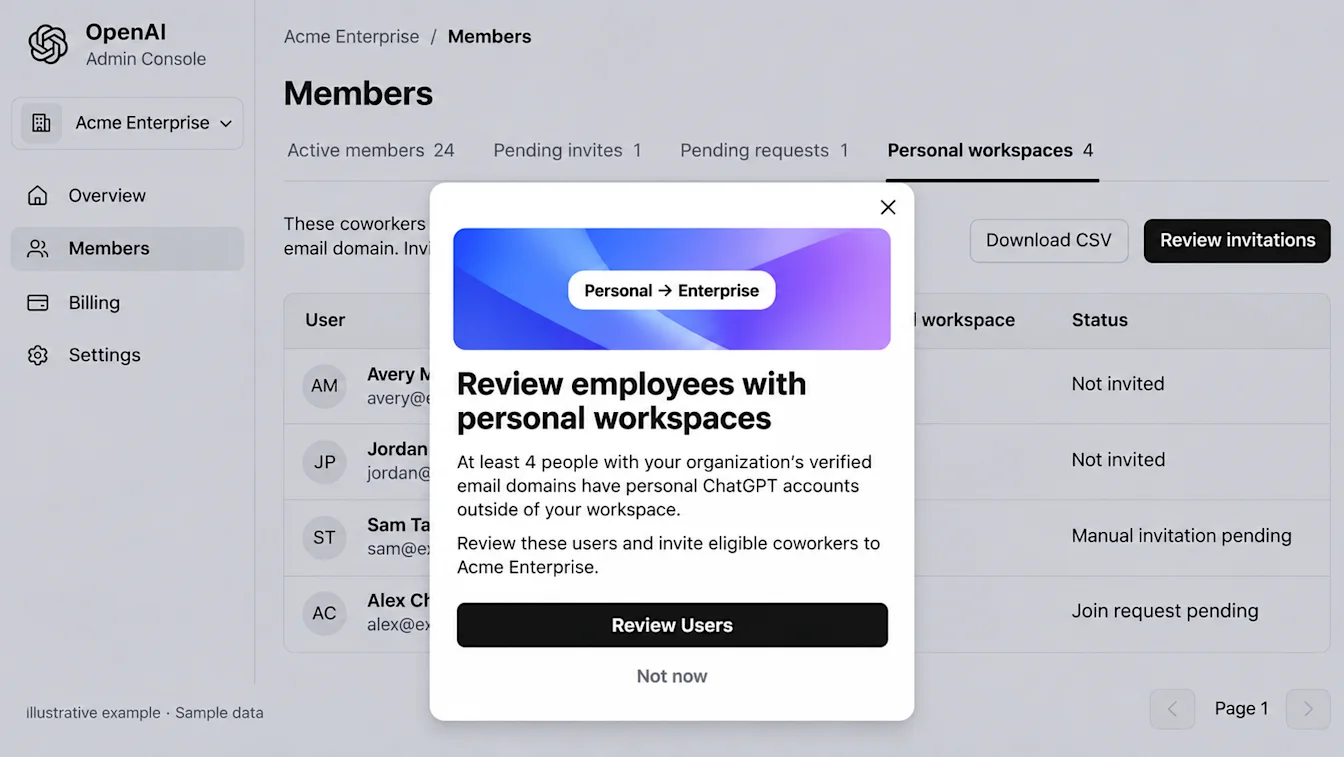
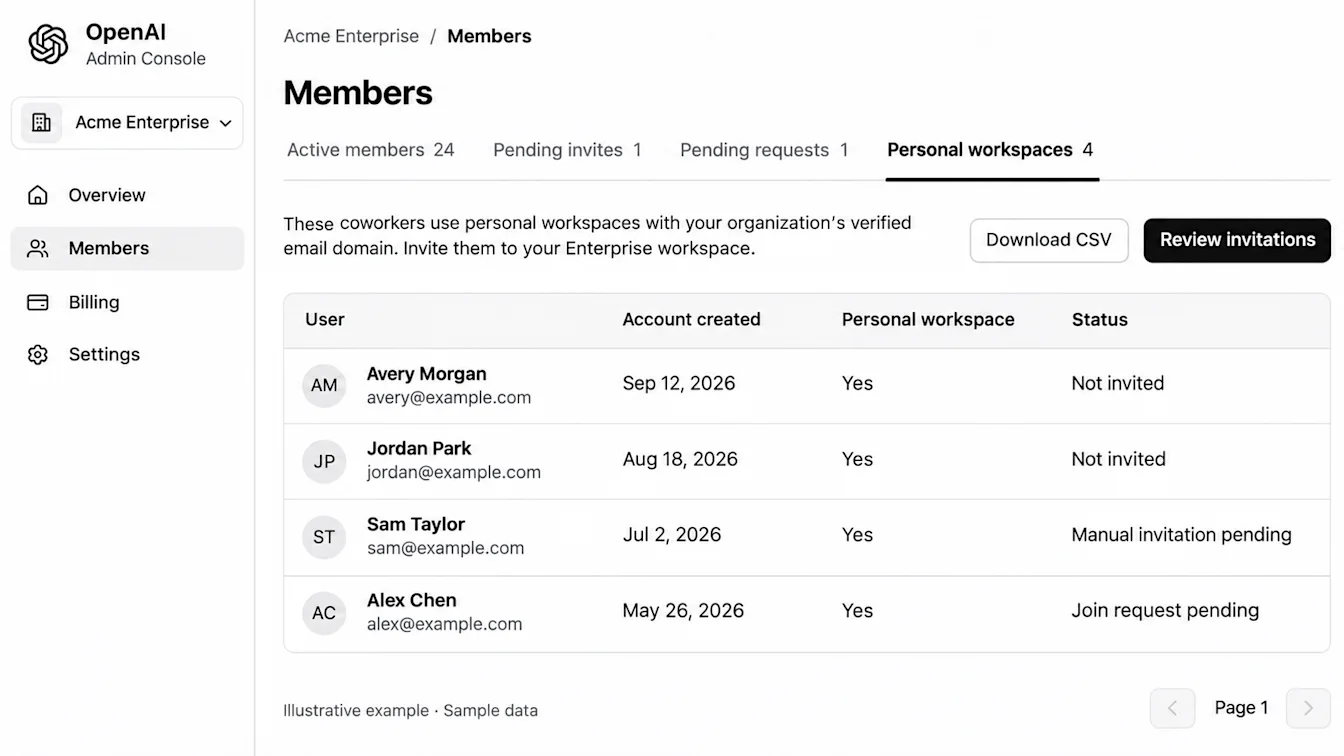
Suriin ang impormasyon ng account at imbitasyon na ipinapakita para sa bawat tao. Ipinapakita ng Petsa ng paggawa ng account kung kailan ginawa ang ChatGPT account; hindi nito ipinapakita ang kamakailang aktibidad. Maaari pa ring lumabas ang mga taong may mga nakabinbing imbitasyon o kahilingang sumali.
Mag-imbita ng mga user nang walang SCIM
Kung hindi gumagamit ng SCIM ang iyong workspace:
Suriin ang mga user sa kasalukuyang pahina.
Piliin ang Suriin ang mga imbitasyon. Kung puwedeng pumili nang paisa-isa, piliin ang mga user na gusto mong imbitahan, pagkatapos ay piliin ang Suriin ang mga napili (N).
Tingnan sa kumpirmasyon ang workspace na sasalihan at ang bilang ng mga user.
Kumpirmahin para ipadala ang mga imbitasyon.
Para sa mga user na kasama sa kumpirmasyong iyon ang mga imbitasyon. Suriin nang hiwalay ang mga susunod na pahina.
Tingnan ang Mga nakabinbing imbitasyon at Mga aktibong miyembro para makita ang mga resulta. Kung hindi makumpirma ang isang imbitasyon, tingnan ang mga listahang iyon bago ito ipadala ulit.
Suriin ang bilang ng mga bakante mong puwesto at ang mga tuntunin sa pagsingil sa iyong kasunduan bago mag-imbita ng mga karagdagang miyembro.
Mag-provision ng mga user sa pamamagitan ng SCIM
Kung gumagamit ng SCIM ang iyong workspace, pamahalaan ang access sa pamamagitan ng iyong identity provider:
Piliin ang I-download ang CSV para i-export ang available na listahan ng mga personal na workspace.
Suriin kung aling mga empleyado ang dapat bigyan ng access.
Italaga ang mga empleyadong iyon sa naaangkop na application o grupo sa iyong identity provider.
Bumalik sa Mga miyembro para tingnan ang status ng kanilang provisioning at imbitasyon.
Ang manu-manong imbitasyon ay hindi kumpirmasyon na na-provision na ang isang user sa pamamagitan ng SCIM. Para sa mga tagubilin sa pag-set up at pamamahala, tingnan ang Provisioning at pamamahala gamit ang SCIM.
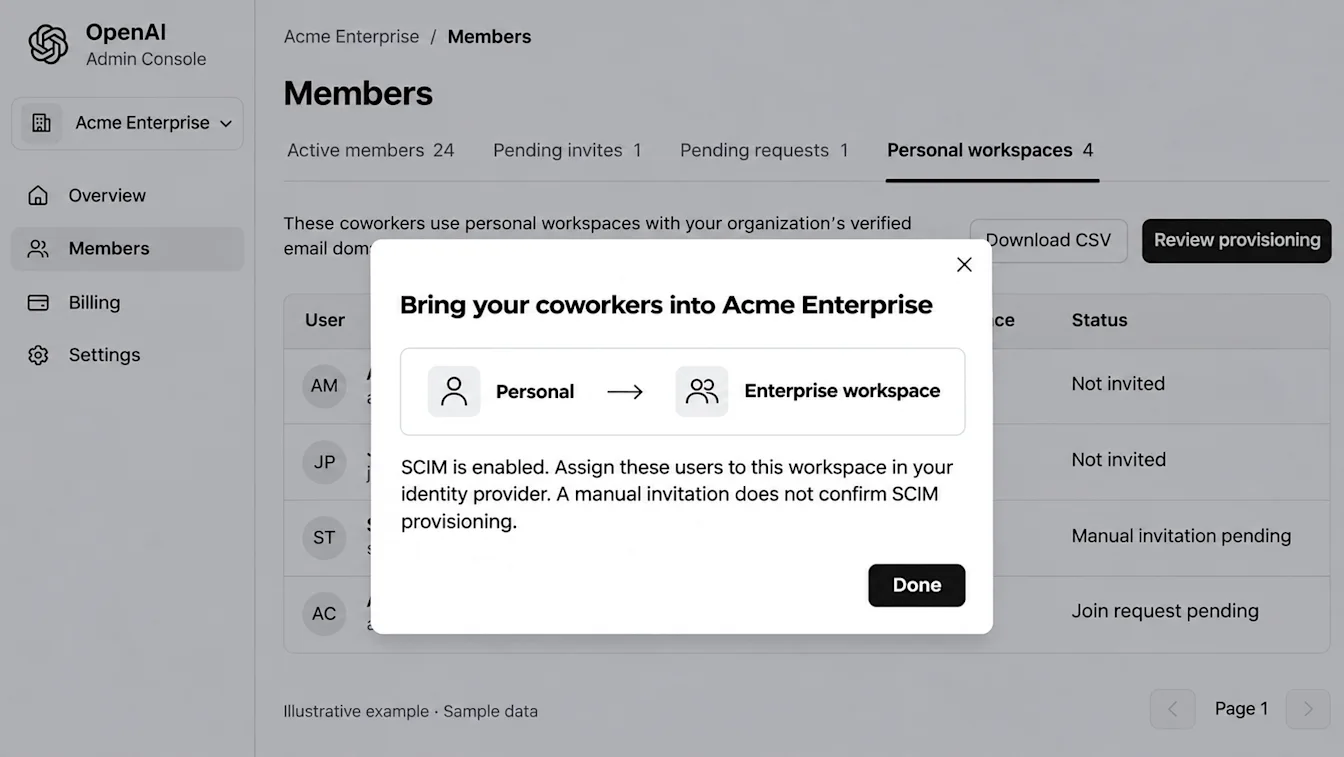
Available ang I-download ang CSV para sa mga workspace na gumagamit at hindi gumagamit ng SCIM. Kasama sa export ang available na listahan mula sa lahat ng pahina, anuman ang mga napiling row. Ang pag-download nito ay hindi nag-iimbita ng mga user o naglilipat ng kanilang data.
Ano ang mangyayari pagkatapos magpadala ng imbitasyon?
Hindi inililipat ng pagpapadala ng imbitasyon ang nilalaman ng personal na workspace. Maaaring makakita ang mga kwalipikadong empleyado ng mensahe tungkol sa paglipat kapag nag-sign in sila. Ipinapaliwanag ng mensahe ang mga opsyon nila at ang anumang takdang petsa.
Bago mag-imbita ng mga empleyado, ibahagi ang Paglipat ng iyong personal na workspace sa ChatGPT Business o Enterprise para makapaghanda sila.
Sumali o lumipat ng workspace
Sumasali ang mga user sa isang Enterprise workspace sa pamamagitan ng imbitasyon. Upang makasali, maaaring kailangang i-merge sa Enterprise workspace o i-delete ang personal na workspace na nauugnay sa email domain ng kumpanya. Gagawan ng ChatGPT account bilang bahagi ng pagsali ang user na wala pang account.
Nasa mga personal na workspace ang mga chat, memory, context, app, at iba pang personal na resource ng user sa ChatGPT. Nasa mga Enterprise workspace ang mga resource at setting ng organisasyon.
Maaaring pumili ng aktibong workspace ang mga user na kabilang sa maraming workspace. Sa ChatGPT web, gamitin ang profile menu. Sa mobile, gamitin ang sidebar. Maaaring lumipat ang mga user sa personal na workspace kung mayroon pa sila nito.
Mga madalas itanong
Maaari bang magbigay ng access sa ChatGPT ang isang custom na role sa isang seat na para lang sa Codex?
Hindi. Ang seat na para lang sa Codex ay mananatiling limitado sa Codex. Nalalapat pa rin ang mga pahintulot ng RBAC na partikular sa Codex. Para sa mga pahintulot sa feature, tingnan ang: Pamamahala ng access sa mga feature gamit ang kontrol sa access batay sa role.
Maaari bang magtalaga ang SCIM ng uri ng seat ng isang user?
Ang mga user na idinagdag sa pamamagitan ng SCIM ay awtomatikong binibigyan ng default na uri ng seat ng workspace. Itakda ang default na iyon bago magdagdag ng mga user.
Paano ko bibigyan ang isang tao ng administratibong access sa isang grupo?
Sa ChatGPT Enterprise, maaaring italaga ng isang May-ari o Admin ang kasalukuyang miyembro ng grupo bilang tagapamahala ng grupo at ipagkatiwala rito ang mga suportadong gawain. Tanging May-ari lang ang maaaring mag-enable o mag-disable ng I-edit ang mga pahintulot sa mga nakatalagang role. Para sa mga hakbang, tingnan ang: Pamamahala ng mga grupo at tagapamahala ng grupo.
Nagdagdag ako ng user at nakatanggap ng mensaheng nagsasabing: “Hindi namin makumpirma ang mga imbitasyong ito. Maaaring pinoproseso pa ang mga ito. Isara ang dialog na ito at tingnan ang Mga nakabinbing imbitasyon at Mga aktibong miyembro bago muling ipadala ang mga ito.”
Pakitingnan kung naka-enable o naka-disable ang toggle na “Payagan ang mga imbitasyon sa mga external na domain”. Kung naka-disable ito, kailangan mong tiyaking nakapag-verify ka na ng domain sa Admin Console at nailapat ito sa iyong ChatGPT workspace—sa ganitong paraan, matagumpay na maiimbitahan ang mga user na may domain na iyon. Kapag nakapag-verify ka na ng domain, maaari mo nang i-on o i-off ang setting.