
Vous souhaitez joindre l’assistance d’OpenAI? Consultez cet article : Comment puis-je joindre l’assistance?
Aperçu
L’agent ChatGPT n’est plus disponible. Utilisez ChatGPT Work pour les tâches plus longues à plusieurs étapes et les livrables finalisés. Pour connaître les flux de travail pris en charge dans le navigateur, consultez Utiliser le navigateur infonuagique dans ChatGPT.
Bien démarrer
Pour commencer à utiliser le mode agent, sélectionnez-le dans le menu des outils ou tapez /agent dans le composeur. Décrivez la tâche que vous voulez faire accomplir, et l’agent commencera à l’exécuter. Il fera une pause pour demander des précisions ou une confirmation au besoin. Le mode agent ne nécessite pas de compétences techniques; il peut être guidé ou interrompu en cours de tâche, ce qui le rend accessible à de nombreux utilisateurs et adaptable à l’évolution des besoins.
Disponibilité par forfait
Le mode agent est actuellement offert avec les forfaits Pro, Plus, Business, Enterprise et Edu aux utilisateurs de tous les pays et territoires pris en charge.
Utilisation et limites
Les limites mensuelles de messages du mode agent sont les suivantes :
Plus : 40 messages/mois
Pro : 400 messages/mois
Business et Enterprise : 40 messages/mois
Forfaits Business et Enterprise utilisant la tarification flexible : 30 crédits/message
Seules les requêtes initiales à l’agent lancées par l’utilisateur sont comptabilisées dans la limite. Les clarifications ou étapes d’authentification intermédiaires ne sont pas comptabilisées dans la limite d’utilisation. L’utilisation de l’agent ChatGPT est soumise à des limites de débit raisonnables (comme des limites du nombre de tâches simultanées) afin d’assurer le bon fonctionnement du produit pour tous les utilisateurs.
Veuillez noter que chaque appel distinct à l’agent sera comptabilisé dans la limite mensuelle de messages. Cela comprend les requêtes à l’agent qui font partie de tâches planifiées.
Applications
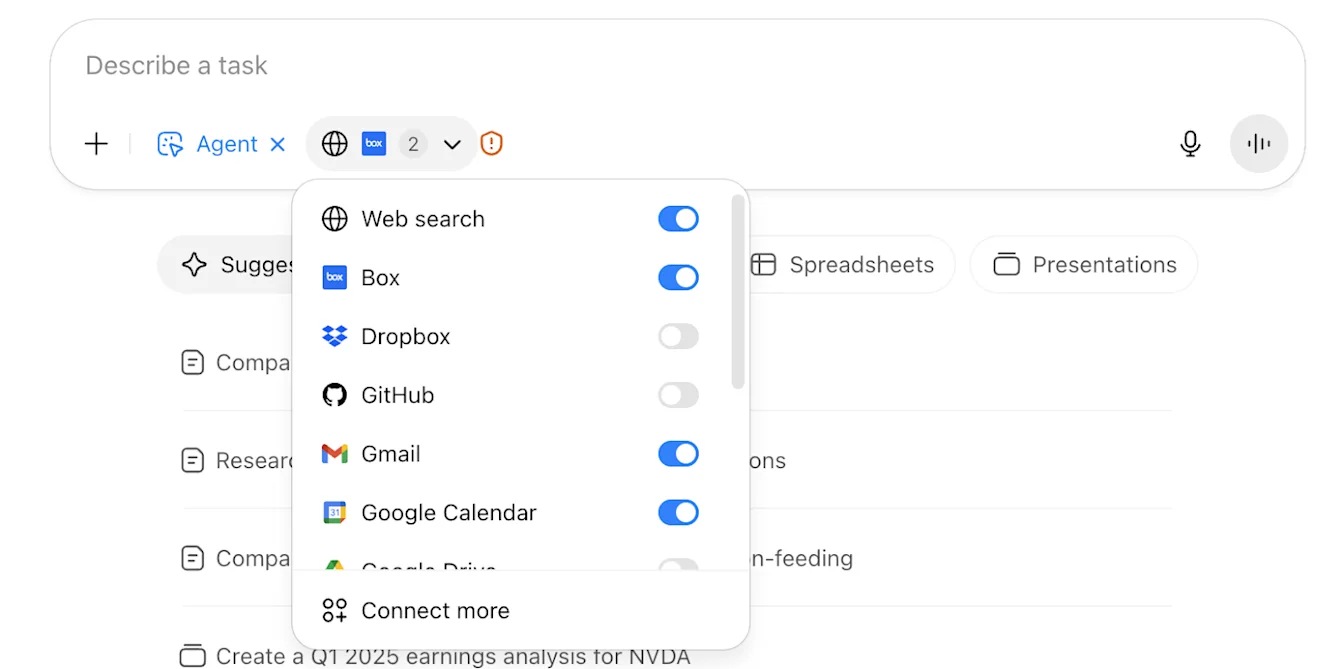
L’agent ChatGPT peut utiliser des applications comme sources de données supplémentaires lors de ses recherches. Faites preuve d’une prudence accrue lorsque vous utilisez des applications avec l’agent ChatGPT afin d’éviter tout accès non autorisé à des renseignements sensibles.
Planification et gestion des tâches
Une fois une tâche terminée, vous pouvez la configurer pour qu’elle se répète chaque jour, chaque semaine ou chaque mois en sélectionnant l’icône d’horloge. Toutes les tâches récurrentes peuvent être consultées et gérées à l’adresse chatgpt.com/schedules.
Pour modifier ou gérer des tâches :
Dans la conversation, sélectionnez le menu d’options supplémentaires (•••) > Modifier la planification.
Utilisez l’icône d’horloge sur certains messages.
Accédez à chatgpt.com/schedules pour consulter, modifier, mettre en pause ou supprimer des tâches.
Sécurité et confidentialité
Lorsque vous connectez l’agent ChatGPT à des sites Web ou activez des applications, il peut accéder à des données sensibles comme des courriels, des fichiers ou des paramètres de compte, et effectuer des actions en votre nom (p. ex., partager des fichiers, modifier des paramètres de compte). Cela crée des risques potentiels pour la confidentialité, notamment des attaques par « injection d’invite ».
L’agent ChatGPT intègre plusieurs mesures de protection, notamment des confirmations de l’utilisateur pour les actions à fort impact, des mécanismes de refus pour les tâches interdites, une surveillance des injections d’invite et un « mode de surveillance » exigeant la supervision de l’utilisateur sur certains sites. Ces mesures visent à prévenir les résultats nuisibles ou involontaires. Toutefois, elles n’éliminent pas tous les risques. Il demeure important de surveiller l’agent ChatGPT et de faire preuve de prudence lors de son utilisation.
Exemple d’injection d’invite
Par exemple, vous pourriez demander à l’agent de trouver un restaurant pour un souper de groupe en consultant votre calendrier et vos courriels récents. Pendant ses recherches, il pourrait tomber sur un commentaire malveillant — essentiellement un contenu nuisible conçu pour tromper l’agent et l’amener à effectuer des actions non prévues — lui demandant de récupérer un code de réinitialisation de mot de passe dans Gmail et de l’envoyer à un site Web malveillant.
L’agent ChatGPT comprend de nombreuses mesures de protection multicouches conçues pour aider à réduire les risques, mais vous pouvez faire preuve de prudence en désactivant les applications inutiles, en évitant les connexions sensibles ou en vous déconnectant une fois terminé.
Apprenez-en davantage sur les mesures de protection contre l’injection d’invite dans la fiche système de l’agent ChatGPT.
Bonnes pratiques pour protéger les données et réduire les risques pour la confidentialité
Évitez de saisir des mots de passe ou des renseignements privés directement dans les messages; utilisez le mode de prise de contrôle pour les saisies sensibles.
Activez seulement les applications nécessaires à la tâche en cours.
Tenez compte de la sensibilité des données sur les sites auxquels vous vous connectez au moyen de l’agent.
Évitez les invites vagues et ouvertes comme « Vérifie mes courriels et occupe-toi de tout ».
Arrêtez immédiatement les tâches si quelque chose vous semble suspect.
Effacez les données du navigateur distant après les séances sensibles.
Passez régulièrement en revue et gérez les autorisations des applications dans vos paramètres.
Données sensibles et connexions
Si une tâche nécessite une connexion, l’agent ChatGPT se met en pause et vous demande de prendre le contrôle du navigateur virtuel (« … » → Prendre le contrôle du navigateur). Aucune capture d’écran n’est prise pendant que vous contrôlez le navigateur, ce qui contribue à protéger les mots de passe et autres données sensibles que vous saisissez. Une fois que vous avez terminé l’étape requise et rendu le contrôle, l’agent tente de reprendre le flux de travail à son état précédent; dans certains cas, il peut devoir relancer l’exécution ou vous solliciter de nouveau si la prise de contrôle ou la reprise ne peut pas être effectuée.
Par commodité, les témoins sont conservés d’une session à l’autre, comme dans un navigateur ordinaire.
Pour effacer les connexions enregistrées ou les témoins, déconnectez-vous des sites et supprimez les témoins dans les paramètres de contrôle des données de ChatGPT.
Traitement des données et prise de captures d’écran
L’agent ChatGPT utilise des captures d’écran de la fenêtre de son navigateur virtuel pour « voir » les pages Web et interagir avec elles. Cela lui permet de cliquer sur des boutons, de remplir des formulaires et de naviguer sur des sites Web. Les captures d’écran aident aussi l’agent ChatGPT à déterminer les actions à entreprendre et à adapter son comportement s’il rencontre des difficultés ou des erreurs pendant une tâche.
Les captures d’écran montrent la fenêtre du navigateur virtuel dans laquelle la tâche est active.
Lorsque vous contrôlez le navigateur, ChatGPT ne capture pas les mots de passe ni les données sensibles que vous saisissez manuellement.
Les conversations, l’historique de navigation de l’agent et les captures d’écran restent dans votre historique de conversations jusqu’à ce que vous les supprimiez. La suppression d’une conversation supprime aussi toutes les captures d’écran associées.
Des humains examinent-ils le contenu de mon agent ChatGPT?
Le contenu de votre agent ChatGPT, y compris les captures d’écran, peut être consulté par un nombre limité de membres du personnel autorisé d’OpenAI ainsi que par des fournisseurs de services de confiance assujettis à des obligations de confidentialité et de sécurité, afin de : (1) enquêter sur un abus ou un incident de sécurité; (2) vous offrir du soutien si vous communiquez avec nous au sujet de votre compte; (3) traiter des questions juridiques; ou (4) améliorer les performances des modèles, sauf si vous avez choisi de vous y opposer. L’accès au contenu est soumis à des contrôles d’accès techniques et limité au personnel autorisé selon le principe du besoin d’en connaître. De plus, nous surveillons et consignons tous les accès au contenu des utilisateurs, et le personnel autorisé doit suivre une formation sur la sécurité et la confidentialité avant d’accéder à tout contenu utilisateur.
Forfaits Business, Enterprise et Edu
Par défaut, nous n’utilisons pas vos données d’entreprise pour entraîner nos modèles, y compris les données consultées pendant les séances en mode agent.
Utilisateurs Plus et Pro
Pour les utilisateurs Pro et Plus, vos données, y compris les captures d’écran du navigateur visuel, sont utilisées conformément à la politique de confidentialité d’OpenAI, notamment pour fournir le service, maintenir la sécurité et, si vous y avez consenti, améliorer nos modèles.
Vous contrôlez la durée de conservation de vos données dans l’agent ChatGPT et pouvez décider si nous les utilisons pour améliorer nos modèles; nous expliquons cela plus en détail ci-dessous.
Combien de temps les conversations et les captures d’écran de l’agent ChatGPT sont-elles conservées?
Vos conversations avec l’agent ChatGPT, votre historique de navigation dans l’agent ChatGPT et les captures d’écran associées à ces conversations sont conservés jusqu’à ce que vous les supprimiez. La suppression d’une conversation supprime les captures d’écran prises pendant celle-ci. Les conversations supprimées et les captures d’écran associées seront supprimées de nos systèmes dans un délai de 90 jours. Pour en savoir plus sur la suppression de vos données, cliquez ici.
Pour désactiver l’entraînement des modèles, accédez à Paramètres → Contrôles des données et désactivez « Améliorer le modèle pour tous ».
Désactiver l’entraînement des modèles
Vous pouvez décider si vos données sont utilisées pour améliorer et entraîner les modèles d’OpenAI. Pour ce faire, sur le site de ChatGPT, cherchez les contrôles des données (ou les paramètres de « Confidentialité »).
Pour désactiver l’entraînement des modèles, sélectionnez l’icône de votre profil, accédez à Paramètres > Contrôles des données, puis désactivez « Améliorer le modèle pour tous » :
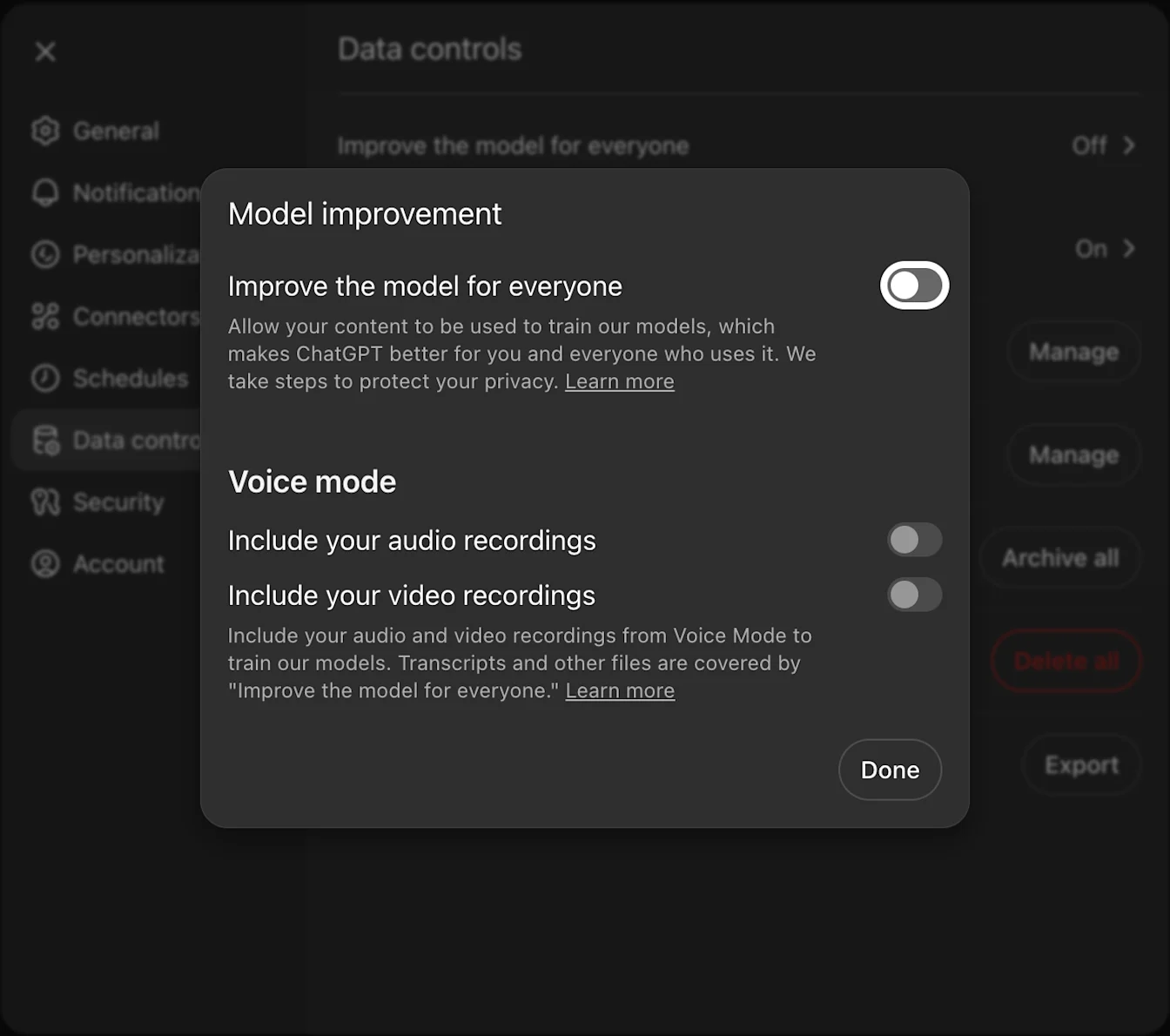
Désactiver « Améliorer le modèle pour tous »
Lorsque ce paramètre est DÉSACTIVÉ, vos nouvelles conversations (y compris les captures d’écran) ne sont pas utilisées pour entraîner les modèles d’OpenAI. (Vous pouvez également choisir de supprimer les conversations et les captures d’écran antérieures, comme décrit ci-dessus.)
Consultez cet article pour comprendre comment le contenu peut être utilisé pour améliorer les performances des modèles.
Restrictions d’accès aux sites Web
Pour assurer la sécurité, la sûreté et la conformité, l’agent ChatGPT peut ne pas être en mesure de consulter certains sites Web. Cette liste de blocage s’applique au navigateur virtuel comme aux applications. En cas de tentative d’accès à un site restreint, la tâche ne se poursuivra pas pour cette source.
Contrôles de l’espace de travail (Enterprise et Edu)
Bouton de l’espace de travail
Les propriétaires d’espaces de travail Enterprise disposeront d’un bouton pour activer ou désactiver le mode agent dans leur espace de travail; il sera DÉSACTIVÉ par défaut.
Contrôles d’accès basés sur les rôles (RBAC)
Les propriétaires d’espaces de travail pourront rendre le mode agent accessible à certains rôles. Pour en savoir plus sur les RBAC, consultez notre documentation.
Contrôles des applications
Les propriétaires d’espaces de travail peuvent contrôler les applications disponibles, et le mode agent n’aura accès qu’aux applications activées pour l’espace de travail. Il ne pourra utiliser aucune application désactivée.
Remarque : Le mode agent ne peut pas accéder aux données des applications synchronisées (comme Google Drive). Toutefois, si des applications comme Google Drive sont activées pour le clavardage et la recherche approfondie, il peut tout de même accéder aux données de cette façon.
API de conformité
Les conversations comportant des tâches d’agent apparaîtront dans les journaux de l’API de conformité, mais pas les actions individuelles de l’agent (comme l’utilisation de l’ordinateur virtuel, les demandes aux applications ou la chaîne de pensée).
Résidence et conservation des données
La résidence des données et les politiques de conservation personnalisées d’Enterprise seront respectées.
Le mode agent est offert aux entreprises du monde entier, y compris celles dont les données résident dans l’UE.
Analyses et rapports
Les analyses d’utilisation du mode agent seront intégrées aux tableaux de bord de rapports prochainement, mais ne seront pas disponibles au lancement.
Blocage de sites Web
Les propriétaires d’espaces de travail peuvent demander de bloquer l’accès de l’agent ChatGPT à certains sites Web et domaines. Lorsqu’un site est bloqué, l’agent ne le visitera pas pendant la navigation ou l’exécution d’actions. Vous pouvez choisir de bloquer :
Domaines exacts : par exemple,
website.comoumail.website.comDomaines entiers avec tous les sous-domaines : par exemple,
.website.combloquerawebsite.com,mail.website.com,docs.website.comet tous les autres sous-domaines.
Si vous souhaitez configurer une liste de blocage pour votre espace de travail, communiquez avec votre directeur de compte OpenAI ou votre gestionnaire de la réussite client.
Si vous n’avez pas d’équipe de compte, communiquez avec le soutien d’OpenAI. Incluez votre identifiant d’espace de travail et les sites Web que vous voulez bloquer.
Autoriser le mode agent à accéder à votre site Web
Pour vous assurer que le mode agent de ChatGPT peut accéder à votre site Web, suivez les étapes d’ajout à la liste d’autorisation décrites dans le guide Ajout de l’agent ChatGPT à la liste d’autorisation.
Opérateur
La fonctionnalité Opérateur est maintenant intégrée au mode agent de ChatGPT. Le site Web d’Opérateur n’est plus accessible.
FAQ
Est-il disponible avec le forfait Free?
Le mode agent est actuellement offert uniquement avec les forfaits payants.
L’agent ChatGPT cite-t-il ses sources?
Oui, les réponses comprennent des liens vers les sources ou des captures d’écran.
Sur quels appareils puis-je utiliser le mode agent?
Le mode agent est pris en charge sur ChatGPT Web, dans les applications mobiles (iOS/Android) et dans les applications de bureau (macOS/Windows).